Быстро создаем новых контрагентов в 1С:Документооборот
Система 1С:Документооборот — это замечательный инструмент для автоматизации управления документами и бизнес-процессами. Одним из ключевых элементов этой системы является создание и управление контрагентами.
В данной статье мы рассмотрим эффективные методы быстрого создания новых контрагентов в 1С:Документооборот, что позволит сэкономить время и улучшить управление совместными бизнес-процессами.
В 1С: Документооборот существует отдельный справочник, который называется «Контрагенты». Этот справочник предназначен для учета всех физических и юридических лиц, с которыми ваше предприятие взаимодействует.
Создание новых контрагентов в системе можно легко осуществить, следуя следующим шагам:
Шаг 1. Перейдите в справочник «Контрагенты»: Для этого откройте 1С:Документооборот и выберите раздел «Совместная работа». Затем в разделе «Контрагенты» найдите и откройте справочник «Контрагенты».
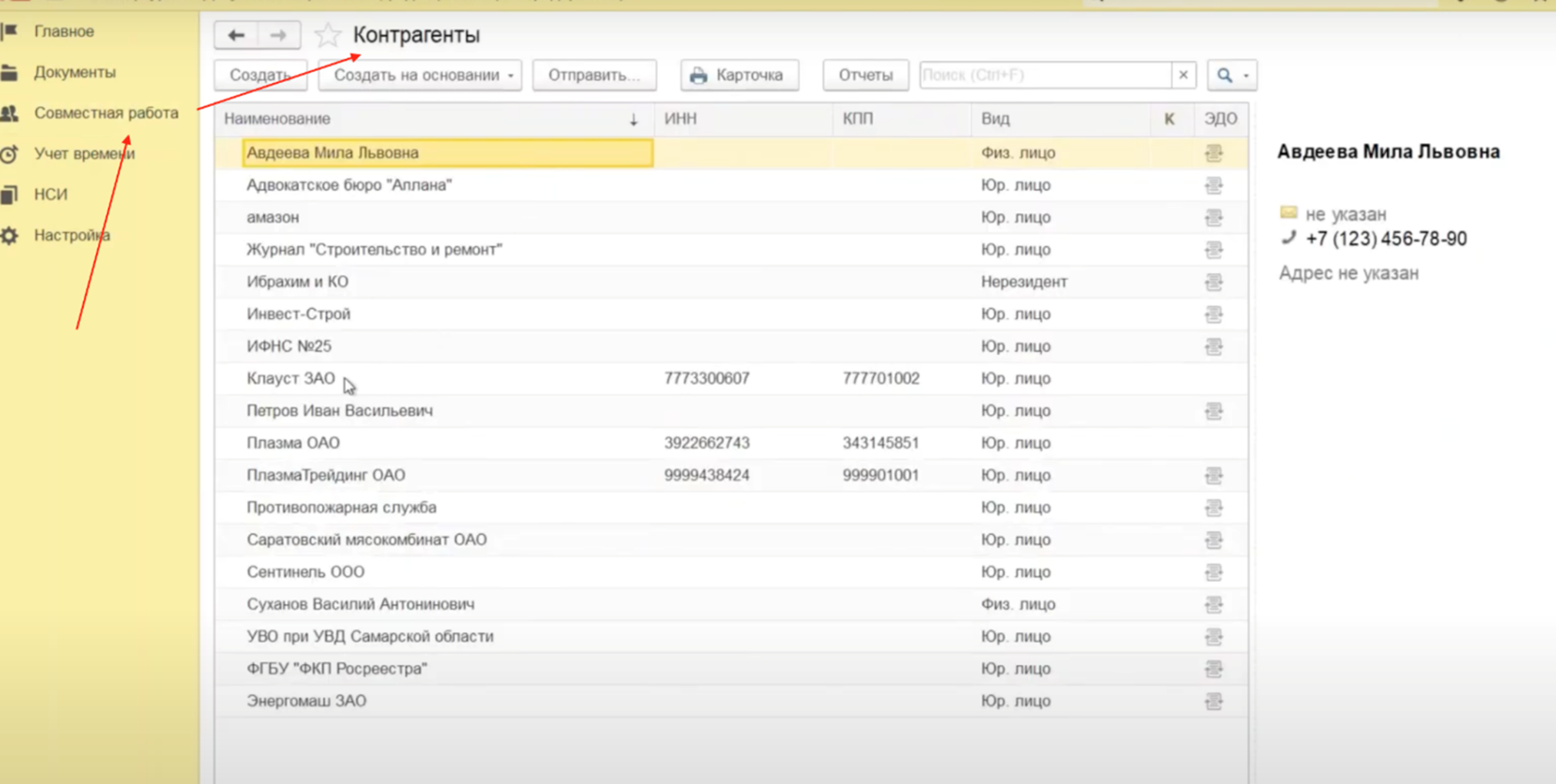
Шаг 2. Создайте нового контрагента: На открывшейся форме справочника «Контрагенты» нажмите кнопку «Создать» и нажмите на нее. Это действие инициирует процесс создания нового контрагента.
Шаг 3. Заполните карточку контрагента: После создания новой записи контрагента вам потребуется заполнить информацию о нем. В зависимости от ваших потребностей, это может включать в себя такие данные, как наименование, реквизиты, адреса, контактные данные и другая необходимая информация.
Также можно заполнить все реквизиты автоматически. Для этого достаточно заполнить строку ИНН или Наименование.
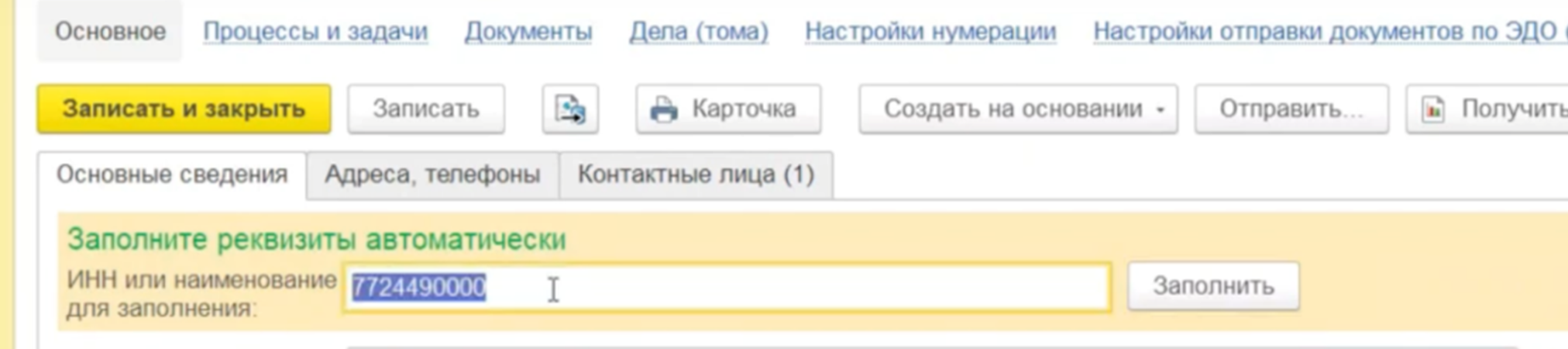
Шаг 4. Сохраните изменения: После заполнения карточки контрагента необходимо сохранить внесенные изменения, нажав на кнопку «Сохранить».
Теперь у вас есть новый контрагент, который готов к использованию в вашей системе. Это облегчит процесс управления контрагентами, ускорит взаимодействие с партнерами и сделает ваш бизнес более эффективным в сфере документооборота.
Необходимо также отметить, что если юридическое или физическое лицо находится за пределами Российской Федерации, то все реквизиты придется заполнять вручную.
Как создать контрагента в 1с
Как завести покупателя (контрагента) в 1С:Предприятие 8.3 в Справочники — Контрагенты
Первоначально заполняется в разделе «Справочники — Покупки и продажи — Контрагенты» создается карточка с контрагентом.
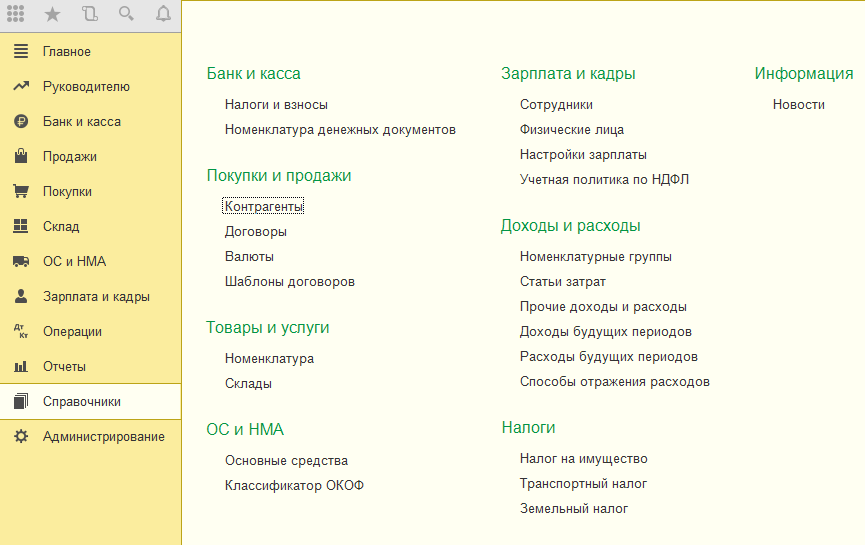
Для контрагента юридического лица:
Заполняется вид контрагента «Юридическое лицо», наименование контрагента, полное наименование, входит в группу, ИНН, КПП, основной банковский счет, адрес и телефон контрагента. 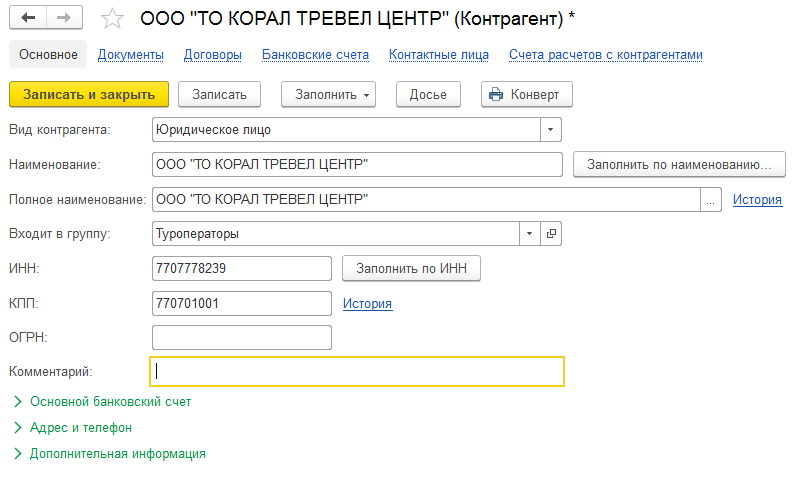
Для контрагента физического лица:
Заполняется «Вид контрагента» — «Физическое лицо», наименование — Фамилия, Имя, Отчество. Можно создать специальную группу, где будут находится все покупатели, например, группа «Покупатели».
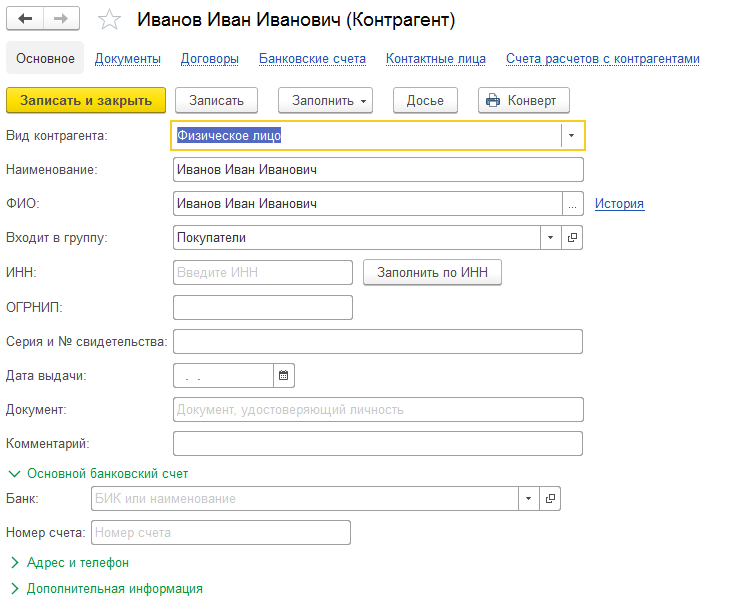
После заполнения данных необходимо нажать кнопку «Записать».
Далее можно добавить договор на закладке «Договор». Договор будет с «Видом договора» — «С покупателем». Обязательным реквизитом будет «наименование» договора, но для лучшей идентификации клиента и его платежей лучше заполнять номер и дату договора.
2020.FebFeb.2018201820182018 Отражение оплаты от покупателя пластиковой картой в 1С:Предприятие 8.3
Отражение оплаты от покупателя пластиковой картой в 1С:Предприятие 8.3 при реализации товаров и услуг
1111.FebFeb.2018201820182018 Отражение «Реализации (акты, накладные)» — «Товары, услуги, комиссия» с покупателем в 1С:Предприятие 8.3
Отражение «Реализации (акты, накладные)» — «Товары, услуги, комиссия» с покупателем.
Отражается реализация путевки (внебаланс со счета 004), комиссионное вознаграждение турагентства, сумма за агентские услуги, подлежащая перечислению туроператору
1414.FebFeb.2018201820182018 Прием оплаты от покупателя наличными в 1С:Предприятие 8.3 при реализации агентских услуг
Прием оплаты от покупателя наличными в 1С:Предприятие 8.3 при реализации агентских услуг
Новости 1 — 4 из 22
Начало | Пред. | 1 2 3 4 5 | След. | Конец
Как создать контрагента в 1С
Из-за постоянного контроля со стороны ИФНС, вопрос, как создать контрагента в 1С и не допустить ошибок, всё больше интересует бухгалтеров. И не только бухгалтеров, малейшая ошибка в реквизитах может привести к тому, что важный договор признают недействительным.
О том, как подключить сервис Контрагент 1С для устранения возможности совершить ошибку при создании карточки контрагента в любой конфигурации ПО, расскажем в этой статье.
Можно при вводе данных новых фирм проверять данные по контрагенту вручную на сайте ФНС или других ресурсах, подтверждающих надежность компании. Для небольшого бизнеса это приемлемый, но не рациональный вариант, так как не исключает ошибок со стороны лица, которому поручено ведение карточек сторонних фирм.
Налоговая очень строго контролирует процесс начисления и возмещения НДС и порядок расчета налога на прибыль. Если какая-либо фирма не подала в электронном виде документ, подтверждающий приобретение товаров или услуг (путем передачи реестра счетов-фактур и книги продаж), фискальные органы могут усомниться в правильности расчета по НДС к возмещению или принятия расходов по налогу на прибыль. И тогда компания будет вынуждена в лучшем случае пересчитывать налоги (и, соответственно, доплачивать их с учетом пени), а в худшем — уплатить и налоги, и штраф.
Поэтому бухгалтерии важно застраховать себя и бизнес от сотрудничества с фирмами-однодневками или получения документов от ликвидированных предприятий. А сведения в интернете противоречивы.
Подключив сервис 1С:Контрагент , сотруднику достаточно ввести ИНН или название предприятия, данные по которому вводятся в 1С, и основные реквизиты, в частности:
- полное и краткое название;
- данные из ЕГРН (ОГРН, КПП и юридический адрес);
- данные исполнительного органа (руководителя).
Кроме этого, сервис позволяет проверить и исправить данные по ранее введенным компаниям.
Все сведения, которыми располагает сервис, подтверждены открытыми источниками. Теперь ни бухгалтеру, ни менеджеру не нужно перепроверять сведения компании, содержащиеся в ЕГРН, Росстате и едином реестре проверок.
Пошаговый процесс ввода нового контрагента в 1С
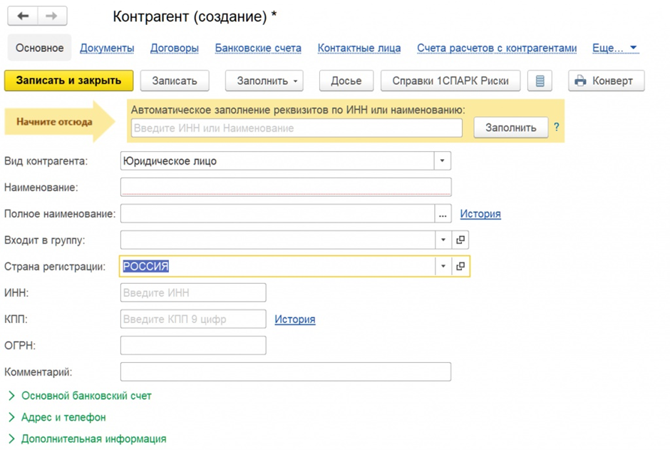
1) Открытие карточки для заполнения
При входе в раздел «Справочники» нужно выбрать подменю «Контрагенты» и нажать клавишу «Создать», при этом откроется пустая карточка, в которую нужно занести данные предприятия.
 |
2) Группы справочника
Для корректного распределения поставщиков, покупателей и прочих партнеров по группам следует создать в справочнике соответствующие папки. По умолчанию в различных версиях программы уже заведены группы «Поставщики» и «Покупатели». Но пользователи могут самостоятельно внести изменения. Например, предприятие сотрудничает с несколькими транспортными компаниями. В этом случае в справочнике можно создать группу «Транспорт». Для этого нажимаем «Создать группу». Программа запросит ввод наименования, в поле записываем «транспорт» и, если комментарии не требуются, жмем «Записать и закрыть».
3) Основные данные
Если по условиям договора ИТС не предусмотрено автоматическое подключение сервиса или фирма-пользователь отказалась от сопровождения, заполнять все поля придется вручную.
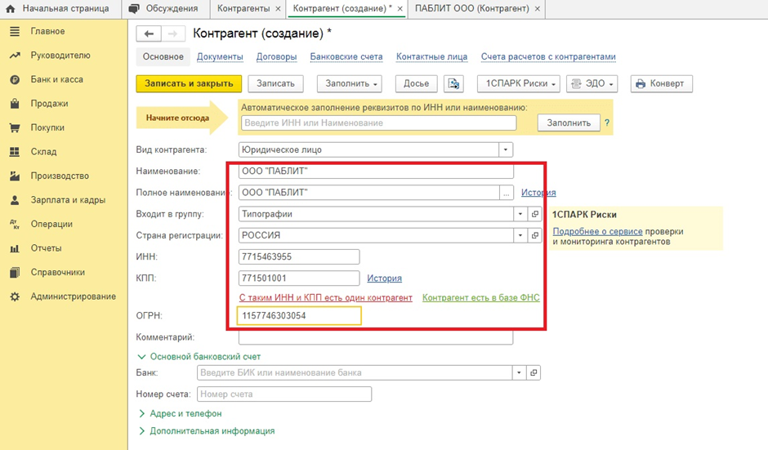
Для внесения данных в автоматическом режиме при подключенном сервисе 1С:Контрагент достаточно (как уже упоминалось выше) ввести ИНН требуемой организации или ее название. Причем при ошибке ввода или ликвидации организации-контрагента программа предупредит об этом надписью красным шрифтом.
Если же организация с такими ИНН и ОГРН уже есть в справочнике (допустим, менеджер некорректно ввел название), 1С напишет «такой контрагент уже есть в справочнике». Это предотвращает задваивание информации по партнерам, что может привести к некорректной выписке документов.
 |
4) Платежные реквизиты
Поскольку в открытых данных отсутствуют платежные реквизиты, номер расчетного счета придется вводить вручную, а банк-респондент заполнится по БИК.
5) Адреса
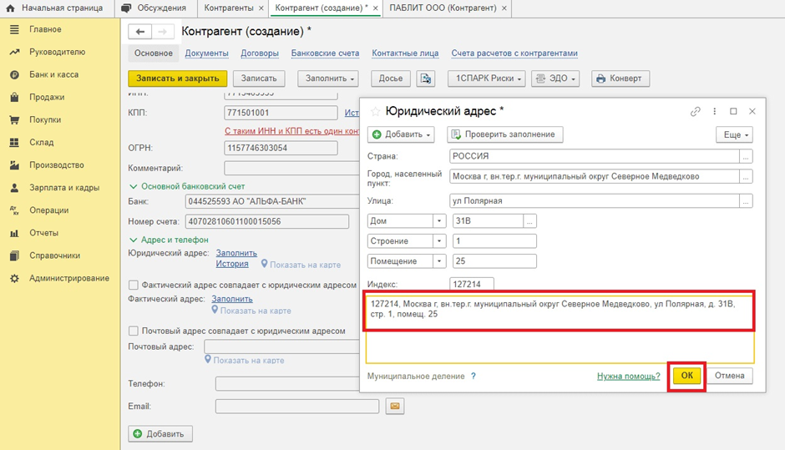
Особое внимание стоит уделить правильности заполнения адреса. В версиях 1С по умолчанию стоит галочка в пункте «Юридический и фактический адреса совпадают», но в реальности это может оказаться не так. Тогда нужно убрать флажок и внести фактический адрес местонахождения компании-партнера.
В этом случае лучше применять автоматический ввод. При нажатии стрелки рядом с окошком «Адрес» выпадает табличка автоматического ввода из встроенного справочника. В нем вводятся данные о городе, улице и номере дома местонахождения контрагента и автоматически выбирается индекс. Это позволит избежать фальсификации данных по фактическому адресу. Если улицы или дома нет в выпадающем справочнике, лучше адрес уточнить.
Для расширения функционала в адреснике предусмотрен механизм добавления наименований: строение, офис, литера и т. п.
 |
ВАЖНО: этот вопрос контролируется фискальными органами, например при проверке УПД или транспортной накладной.
6) Координаты для связи
Чтобы связаться с партнером было проще, под данными адресов есть окна «Телефон» и «E-mail». Туда заносят номера телефонов и электронную почту (она затем может быть использована для ЭДО).
7) Комментарии и дополнительные данные
В карточке предусмотрено поле «Дополнительная информация». Если пользователю необходимо внести какие-то данные по предприятию-партнеру, не являющиеся обязательными, их можно внести в этот пункт.
После завершения всех операций можно нажать «Записать» — и новый контрагент будет создан.
Стоит отметить, что перейти в карточку для заполнения реквизитов нового поставщика или покупателя можно не только из справочника, но и при выписке документа. Для этого достаточно в строке «Контрагент» нажать на стрелочку — и программа откроет справочник партнеров компании. Далее алгоритм действий такой же, как приведен выше.
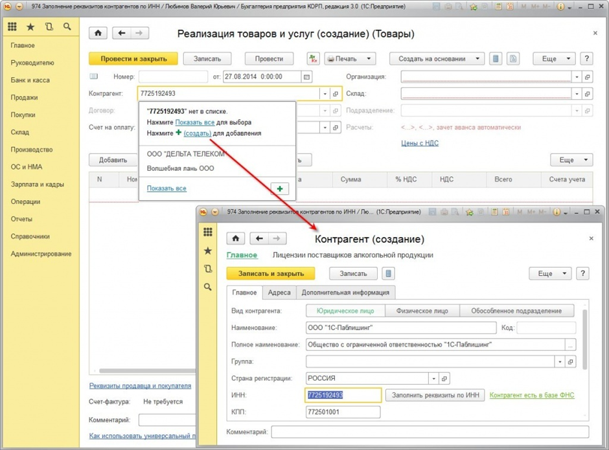 |
Внесение договоров
Целесообразно сразу после ввода данных партнера записать все договоры, заключенные с контрагентом. Это существенно облегчит работу бухгалтерии и снабженческо-сбытовых структур. Для первых важно иметь актуальные сверки расчетов по каждому договору, для вторых это важно при выписке первичных документов.
Как и в случае с карточкой контрагента, данные по договорам можно вносить либо из справочника «Контрагенты», либо непосредственно при заполнении документов.
В верхнем подменю карточки партнера есть кнопка «Договора», при ее нажатии открывается окно, где нужно заполнить номер документа и дату его заключения.
Если со сторонней компанией заключено несколько договоров, в программе они будут высвечиваться в форме таблицы.
Настройка сервиса 1С:Контрагент
Для корректной работы сервиса необходимо настроить автоматическую проверку.
Нужно зайти в меню «Администрирование» — «Настройка программы». Затем найти строку «Интернет-поддержка и сервисы» и в пункте «Проверка контрагентов» поставить галочку.
Как уже упоминалось ранее, некоторые версии 1С или программы, при приобретении которых пользователи оформили ИТС, предусматривают автоматическую проверку контрагентов.
Если же нет, сервис 1С:Контрагент будет полезен и бухгалтерам, и менеджерам.
Для бухгалтерии это проверка благонадежности партнера:
- ИНН;
- ОГРН;
- наличие многочисленных предприятий, зарегистрированных по одну юридическому адресу (а это может характеризовать фирму-однодневку).
Для руководства и менеджеров компании сервис может быть полезен для оценки добросовестности партнера.
В функционале «Досье контрагента» предусмотрено получение таких данных, как:
- анализ бухгалтерской отчетности;
- динамика чистых активов за заданный период (а это основной показатель финансовой устойчивости предприятия);
- предоставляются основные данные финансового анализа предприятия, что позволяет оценить возможность партнера погасить свои обязательства и риск банкротства.
То есть пользователь может в реальном режиме оценить риски сотрудничества с точки зрения его платежеспособности и возможности ликвидации.
Подробнее узнать о функционале, доступе к сервису и возможности его подключения можно по ссылке https://www.4dk.ru/1c/services/kontragent или по телефону: +7 (499) 956-21-70.
Написать нашим специалистам для обратной связи можно по адресу электронной почты: tlm1c@4dk.ru.
Свидетельство о регистрации СМИ: Эл № ФС77-67462 от 18 октября 2016 г. Контакты редакции: +7 (495) 784-73-75, smi@4dk.ru
По этой теме

14.11.2022 — 24.11.2022
Курс повышения квалификации
15.11.2022 — 16.11.2022
Подписаться на рассылку
Поздравляем! Вы успешно подписались на рассылку
У вас уже есть обслуживаемая система КонсультантПлюс?
Получите полный доступ к КонсультантПлюс бесплатно!
Вы переходите в систему КонсультантПлюс
- Прайс-лист 1С
- Купить Консультант Плюс
- Купить 1С
- Записаться на семинар
- Большой тест-драйв
- Калькуляторы
- Производственный календарь
- Путеводители
- Удаленная поддержка
- Приложение Информер
- Помощь Информер
- Тесты
- Вакансии
- О нас
- Контакты
- Политика конфиденциальности
- Новости законодательства
ежедневно, c 9:00 до 19:00
127083, г. Москва, ул. Мишина, д. 56

Согласие на обработку персональных данных
Физическое лицо, ставя галочку напротив текста «Я даю согласие на обработку персональных данных» и/или нажимая на кнопку отправки заполненной формы на интернет-сайтах — https://www.4dk.ru/, https://4dk-consultant.ru, https://4dk-reg.ru, https://meprofi.ru, https://cpk4dk.ru (далее — Сайты), обязуется принять настоящее Согласие на обработку персональных данных (далее — Согласие).
Действуя свободно, своей волей и в своем интересе, а также подтверждая свою дееспособность, физическое лицо дает свое согласие ООО «ЧТО ДЕЛАТЬ КОНСАЛТ», местонахождение: 127083, г. Москва, ул. Мишина, д.56, ЭТАЖ 3, КОМ. 307, ОГРН 5137746191941, ИНН 7714923575 (далее — Оператор), на обработку своих персональных данных со следующими условиями:
1. Согласие дается на обработку персональных данных, с использованием средств автоматизации.
2. Согласие дается на обработку следующих персональных данных:
- • фамилия, имя, отчество;
- • место работы и занимаемая должность;
- • адрес электронной почты;
- • номера контактных телефонов
3. Оператор осуществляет обработку полученной от Пользователей информации в целях оказания услуг в соответствии с уставной деятельность, в том числе предоставления Пользователю доступа к персонализированным ресурсам Сайтов; связи с Пользователем, путем направления уведомлений, запросов и информации, касающихся оказываемых услуг, исполнения соглашений и договоров; обработки запросов и заявок от Пользователя, а также проверки, исследования и анализа данных, позволяющих поддерживать и улучшать сервисы Оператора.
4. Основанием для обработки персональных данных является: статья 24 Конституции Российской Федерации; устав Оператора; настоящее согласие на обработку персональных данных.
5. В ходе работы с персональными данными будут совершены следующие действия: сбор, запись, систематизация, накопление, передачу (распространение, предоставление, доступ), хранение, уточнение (обновление, изменение), извлечение, использование, блокирование, удаление, уничтожение.
Пользователь дает свое согласие на передачу своих персональных данных при условии обеспечения в отношении передаваемых данных целей использования, предусмотренных п.3, следующим лицам, являющимся партнерами Оператора:
- ООО «ЧТО ДЕЛАТЬ СИСТЕМА»
Местонахождение: 127083, г. Москва, вн.тер.г. муниципальный округ Савеловский, ул. Мишина д.56. Этаж/комн 6/617
ИНН 7714469778; ОГРН 1217700112080. - ООО «ЧТО ДЕЛАТЬ»
Местонахождение: 127083 г. Москва, ул. Мишина д.56, комната 306
ИНН 7714378062; ОГРН 1167746252728. - ООО «ЧТО ДЕЛАТЬ АУДИТ»
Местонахождение: 127083 г. Москва ул. Мишина д.56, этаж 5, комната 509
ИНН 7714948185; ОГРН 5147746225798. - ООО «ЧТО ДЕЛАТЬ КВАЛИФИКАЦИЯ»
Местонахождение: 127083, г. Москва, ул. Мишина, д.56
ИНН 7714349600; ОГРН 1157746706523. - ООО «ЧДВ»
Местонахождение: 127083, г. Москва, ул. Мишина, д. 56, этаж 6, ком.609
ИНН 7714988300; ОГРН 1177746359889. - ООО «СЕРВИС СОФТ»
Местонахождение: 430030, Республика Мордовия, город Саранск, ул. Васенко, д.13,этаж 4, помещение 7
ИНН 1327032250/ОГРН 1181326002527. - ООО «ЧТО ДЕЛАТЬ РЕШЕНИЕ»
Местонахождение: 127083, г. Москва, ул. Мишина, д.56, офис 308
ИНН 7714986720 / ОГРН 1177746340617.
6. Согласие на обработку персональных данных может быть отозвано субъектом персональных данных. В случае отзыва субъектом персональных данных согласия на обработку персональных данных оператор вправе продолжить обработку персональных данных без согласия субъекта персональных данных при наличии оснований, указанных в пунктах 2 — 11 части 1 статьи 6, части 2 статьи 10 и части 2 статьи 11 Федерального закона 152-ФЗ.
7. Согласие действует все время до отзыва субъектом согласия на обработку персональных данных.
Как создать нового контрагента в 1С 8.3 Бухгалтерии 3.0?
Для создания контрагента необходимо перейти в раздел Справочники, выбрать справочник Контрагенты.

В открывшейся форме справочника, необходимо кликнуть по кнопке Создать.

В открывшейся форме контрагента необходимо заполнить основные реквизиты: Наименование, Полное наименование, ИНН, КПП.

Адрес контрагента заполняется ниже, для этого необходимо раскрыть раздел Адрес и телефон.

При наличии ИТС (информационно – технологического сопровождения) и подписки на сервис 1С:Контрагент в программе есть возможность автоматически заполнять данные контрагента по ИНН.

Похожие записи
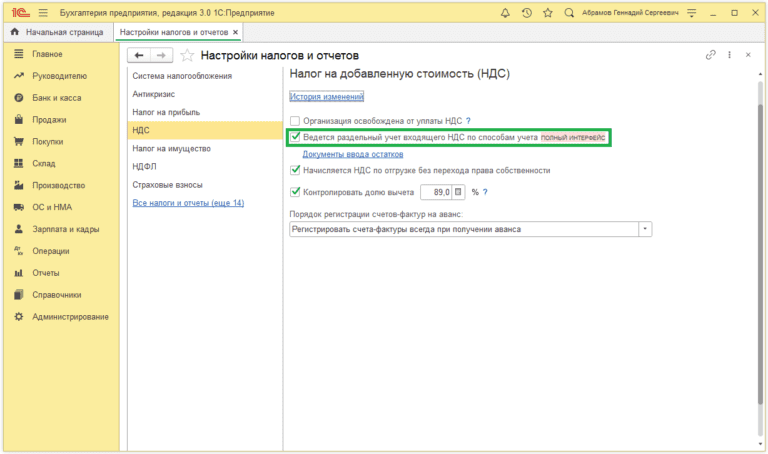
Заполнение Раздела 7 декларации по НДС без включения раздельного учета в 1С Бухгалтерии 3.0
От Александр 07.10.2022 01.11.2023
Операции необлагаемые НДС по статьям 146, 147, 148 или 149 НК РФ необходимо отражать в разделе 7 декларации по налогу на добавленную стоимость. Данная функциональность реализована в конфигурации 1С:Бухгалтерия предприятия 3.0, но при этом существует необходимость в активации раздельного учета входящего НДС по способам учета. Включение данной функциональности в конфигурации 1С: Бухгалтерия предприятия не всегда…

Налоговые агенты по НДС в 1С:Бухгалтерии 8
От Александр 19.02.2021 01.11.2023
Налоговые агенты по НДС – это организации и индивидуальные предприниматели, которые уплачивают НДС за налогоплательщика. В налоговом кодексе РФ указаны ситуации при которых налогоплательщик не может сам оплатить НДС в бюджет РФ. Все эти ситуации описаны в статье 161 НК РФ (часть 2; раздел 8; глава 21): Покупка товаров, работ, услуг у нерезидентов на территории…

Как рассчитать налог на имущество в 1С и заполнить декларацию?
От Александр 05.03.2022 01.11.2023
В данной инструкции рассмотрим, как правильно в 2022 году настроить программу 1С:Бухгалтерия 8 для расчета налога на имущество, рассчитаем налог и сформируем декларацию по налогу на имущество за 2021 год, начнем с настроек. Нормативное регулирование Оплачивать налог и отчитываться по нему должны организации, у которых имеются объекты налогообложения (п. 1 ст. 373 НК). Организации на УСН…
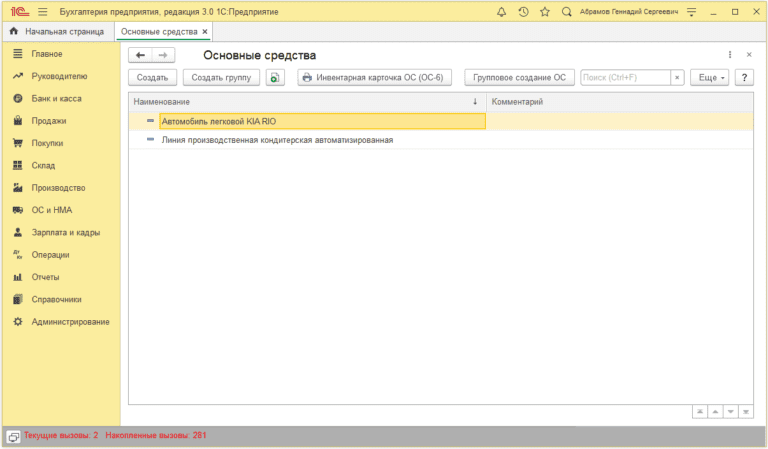
Инвентарный номер ОС в списке справочника 1С
От Александр 27.01.2021 01.11.2023
По умолчанию в форме списка справочника Основных средств в конфигурации 1С Бухгалтерия 3.0 нет реквизита Инвентарный номер, связано это с тем, что данные об инвентарных номерах хранятся в отдельном регистре сведений Первоначальные сведения об ОС. При попытке изменить форму и добавить в форму списка инвентарный номер, мы видим, что его нет в доступных реквизитах. Добавление…

Учет спецодежды с 2021 по новому ФСБУ 5 «Запасы» в 1С
От Александр 18.01.2021 01.11.2023
Так же может быть интересно: Резерв под обесценение запасов по новому ФСБУ 5 Как провести инвентаризацию СИЗ в 1С Бухгалтерии 3.0 Учет спецодежды с 2022 года согласно ФСБУ 6 “Основные средства” Кто должен использовать ? С 1 января 2021 года все малые, средние и крупные предприятия обязаны использовать новый ФСБУ 5/2019, принятый приказом Минфина России…
Как в 1С отразить корректировочную счет-фактуру или УКД от поставщика
От Александр 26.11.2020 01.11.2023
Как отразить корректировку реализации в 1С мы рассмотрели в этом уроке. Начнем с того, что разберемся какие бывают способы исправления первичных документов. На практике бухгалтеры исправляют первичку тремя способами: составляют новый (исправленный) документ так, как это делает продавец, когда выставляет покупателю исправления к счету-фактуре; зачеркивают ошибку в оригинале; заменяют ошибочный оригинал новым документом с правильными…
0 комментариев
Сергей :
Выполняю аналогичную задачу. Но вид Поле картинки отсутствует.
В Аналогичных полях в типовом решении 1С вид поля вообще отсутствует, просто пустой вид, но значение картинки присвоено. Как, как это работает?
Подскажите пожалуйста?
Александр Волков :
Вы точно выбираете поле динамического списка? Могу подключиться к Вам если хотите или пришлите конфигурацию.
Василй :
хоть бы ссылку на источник приложил https://its.1c.ru/db/metod8dev/content/4271/hdoc
Добавить комментарий Отменить ответ
- 1С БГУ (12)
- 1С Бухгалтерия 3 (78)
- 1С Документооборот (1)
- 1С МДЛП (1)
- Docker (6)
- EDT (3)
- ERP (2)
- Linux (15)
- Администрирование (67)
- Видео курс по ЗУП 3.1 (1)
- ЕГАИС (2)
- Зарплата (12)
- Интеграции (1)
- Квартплата (1)
- Код на 1С (2)
- Новости (1)
- Обучение 1С (5)
- Ошибки 1С (16)
- Песочница (5)
- Подборки сервисов (2)
- Программирование (49)
- Расширения (3)
- Справочники (1)
- Торговое оборудование (1)
- Управление торговлей (10)
- Учет (25)
Свежие комментарии
- Александр к записи Добавление внешней обработки или отчета в 1С
- Игорь к записи Добавление внешней обработки или отчета в 1С
- aleksandr volkov к записи 1С:Бухгалтерия 8
- Николай к записи Кадровые данные сотрудника в запросе 1С ЗУП 3.1
- Alex Nekrasov к записи Социальный ЭДО с ФСС в 1С
About Us
Lorem ipsum dolor sit amet, consectetur adipiscing elit. Ut elit tellus, luctus nec ullamcorper mattis, pulvinar dapibus leo.