Как удалить всю историю на Mac: просмотр / поиск / загрузка истории
ХОТИТЕ УЗНАТЬ как удалить историю на Mac? Прочтите этот пост и получите возможность одним щелчком очистить всю историю просмотра, поиска или загрузки на Mac.
Каждый шаг на вашем Mac записывается. Поскольку вы используете свой Mac для веб-серфинга, поиска вещей или загрузки фильмов, вся история просмотра, поиска или загрузки будет сохранена на вашем Mac. В большинстве случаев оставлять такую историю на Mac может быть совершенно бесполезно, поскольку это замедляет работу Mac или даже приводит к утечке информации о конфиденциальности. В связи с этим было бы лучше, если бы мы регулярно очищали всю историю на Mac.
Тогда как удалить историю на Mac? Продолжайте читать эту статью и получите решение в один клик, чтобы сразу удалить всю историю просмотра / поиска / загрузки на Mac.

Как удалить историю на Mac
Часть 1. Как удалить всю историю на Mac с Mac Cleaner (рекомендуется)
Существуют распространенные способы, с помощью которых вы можете просто удалить историю на Mac. Но это может быть проблематично, если на вашем Mac установлено несколько веб-браузеров, таких как Safari, Chrome или Firefox, и вам необходимо очистить историю просмотра / загрузки / поиска сразу. Для этого вы можете использовать продвинутый и эффективный инструмент под названием Mac Cleaner.
- 1. Mac Cleaner поддерживает сканирование и удалить интернет-мусор (история просмотров, история загрузок, история поиска), ненужные файлы, большие и старые файлы на Mac.
- 2. Удалите ненужные файлы освободить больше места и защитить вашу конфиденциальность.
- 3. Следите за состоянием Mac, таким как использование диска, состояние батареи, использование памяти и использование процессора.
- 4. Совместимость с iMac, iMac Pro, MacBook, MacBook Air, MacBook Pro.
- 5. Применитесь к Mac OS X 10.10 или выше (включая MacOS High Sierra).
Теперь бесплатно скачайте эту программу и следуйте инструкциям ниже, чтобы узнать, как удалить историю интернета на Mac.
Шаги по удалению истории на Mac с Mac Cleaner
Шаг 1 Запустите Mac Cleaner на вашем Mac
Загрузите Mac Cleaner и запустите программное обеспечение. Mac Cleaner может контролировать состояние системы вашего Mac, и вы можете увидеть детали в интерфейсе.

Шаг 2 Сканирование просмотра / загрузки / истории поиска
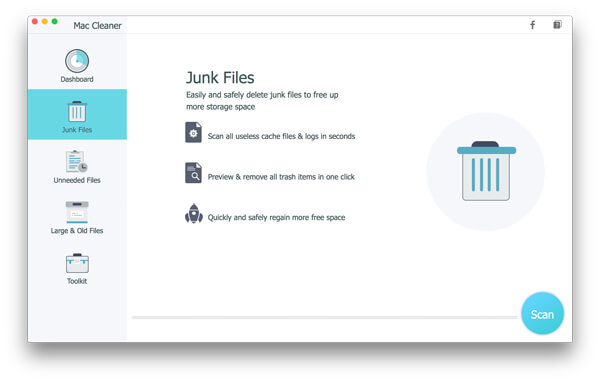
Выберите «Нежелательные файлы» на левой панели, а затем нажмите кнопку «Сканировать» в главном окне. Интернет-история и кеш включены в режим «Нежелательный файл».
Шаг 3 Просмотр и удаление интернет-барахла
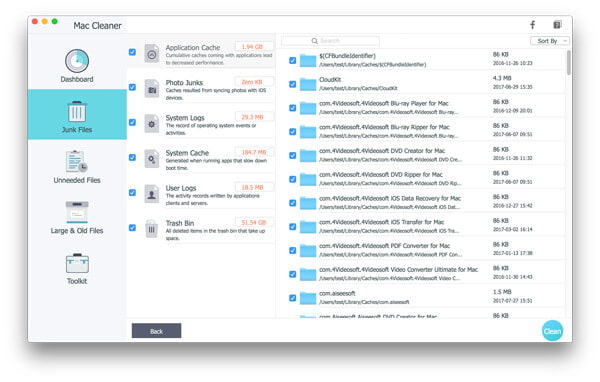
Когда сканирование завершено, вы можете нажать кнопку «Просмотр», чтобы увидеть результаты сканирования. Чтобы удалить историю на Mac, выберите «Системные журналы», «Кэш приложений», «Системный кэш», «Пользовательские журналы» и нажмите кнопку «Очистить».
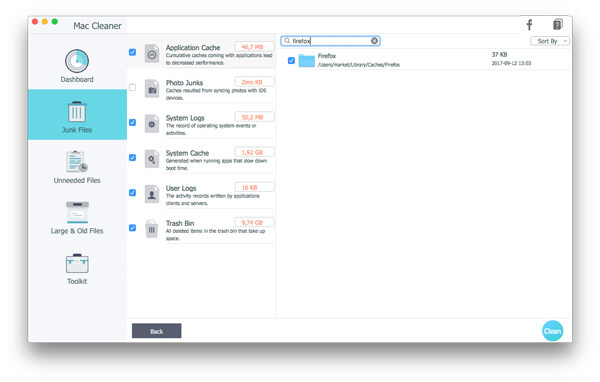
Внимание Здесь вы также можете использовать функцию поиска для быстрого удаления элементов истории по одному. Например, введите «Firefox» в пустое поле поиска, и интерфейс немедленно найдет для вас ненужные файлы Firefox, включая историю и кэш Firefox.
Часть 2. Как вручную удалить историю Safari / Chrome / Firefox / Opera на Mac
Если у вас есть только один веб-браузер, также легко удалить историю на Mac вручную. Здесь мы покажем вам, как примеры Safari и Chrome, и научим вас, как удалять историю вручную на Mac.
Как удалить историю Safari на Mac
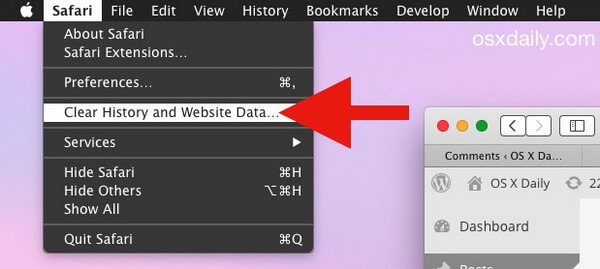
Шаг 1 Откройте Safari на Mac, перейдите на вкладку Safari в верхнем меню.
Шаг 2 В раскрывающемся меню выберите «Очистить историю и данные веб-сайта». Появится диалоговое окно с просьбой подтвердить диапазон времени. Вы можете очистить историю прошлого часа, сегодня, сегодня и вчера или всю историю.
Шаг 3 Нажмите кнопку «Очистить», чтобы удалить историю сафари на Mac.
Как удалить историю Google Chrome на Mac
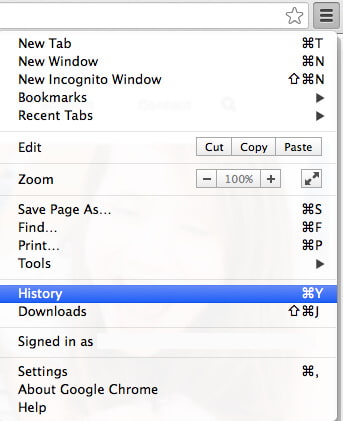
Шаг 1 Запустите Chrome на своем Mac. В правом верхнем углу окна браузера выберите пункт меню.
Шаг 2 Выберите «История», нажмите «Очистить данные браузера». В раскрывающемся меню вы можете выбрать историю в соответствии с началом времени.
Шаг 3 Установите флажок рядом с «Очистить историю просмотров». Вы также можете выбрать «Очистить историю загрузок», «Очистить кеш», «Удалить куки и другие данные сайта и плагина», «Очистить сохраненные пароли» в соответствии с вашими потребностями.
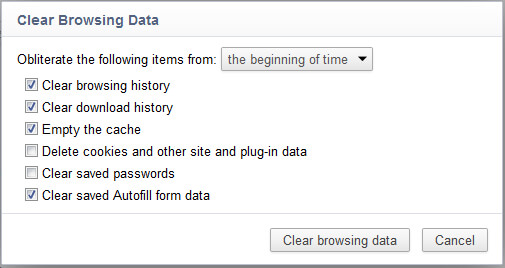
Шаг 4 Нажмите кнопку «Очистить данные браузера». Тогда вся история Chrome будет удалена в считанные секунды.
Следуя аналогичным методам, вы также можете легко удалить историю Firefox или Opera.
В этой статье мы в основном показали вам как удалить историю на Mac, Вы можете вручную удалить историю Safari / Chrome / Firefox / Opera на Mac или выбрать решение в один клик. В общем, мы предлагаем бесплатно скачать Mac Cleaner и попробовать этот метод, вы поймете, насколько это легко.
Что вы думаете об этом посте.
Рейтинг: 4.7 / 5 (на основе рейтингов 63)
06 июля 2018 г. 09:55 / Обновлено Луиза Уайт в Очистить Mac
Более Чтение

Оставьте свой комментарий и присоединяйтесь к нашему обсуждению
Главная Очистить Mac Как удалить историю на Mac

Авторские права © 2024 Aiseesoft Studio. Все права защищены.
Как очистить историю поиска в Safari на iPhone или Mac
Вы можете удалить всю историю просмотров Safari, только вчерашнюю или, если вы точно знаете, где искать, даже один элемент. Вот что вы можете сделать, где и как.
По мере отслеживания, Safari хранит историю просмотров не столько для защиты конфиденциальности, сколько для того, чтобы быть полезным. Это ваша история, которая означает, что Safari запоминает, куда идти, например, когда вы выбираете вперед и назад на сайте.
Таким же образом Safari может предложить вам список сайтов, на которые вы регулярно заходите, учитывая, насколько удобно иметь возможность вернуться к ним одним щелчком мыши. История также сохраняет то, чего вы не ожидаете, например список загруженных вами элементов.
Однако если вы этого не хотите или вам просто надоело Safari переходить по адресам сайтов, которые вы не просматривали годами, вы можете стереть всю историю просмотров.
На Mac вы также можете стереть, например, только историю просмотров за последний час. Так что, если вы поделитесь Safari и скоро у кого-то особенный день рождения, вы можете избежать непреднамеренных сведений о том, что вы планируете удивить их уроками танцев.

Перейдите в «История», «Очистить историю» и затем выберите, как далеко вы хотите очистить просмотр.
Как очистить историю поиска в Safari на Mac
В Safari выберите меню «История». Выберите «Очистить историю» в самом низу меню. В появившемся диалоговом окне выберите очистку последнего часа, сегодняшнего, сегодняшнего и вчерашнего дня или всей истории. Нажмите «Очистить историю».
Или же в Safari вы можете нажать Command-Y, и текущая страница будет заменена списком истории. В правом верхнем углу есть кнопка Очистить историю …
Щелчок по нему дает вам точно такой же диалог о выборе, как далеко вы хотите очистить историю просмотров. Но эта страница также дает вам одну дополнительную возможность — возможность удалить один конкретный элемент.
Как удалить один элемент из истории поиска Safari на Mac
В Safari нажмите Command-Y. В длинном списке щелкните один раз элемент истории, чтобы выбрать его. Щелкните правой кнопкой мыши, чтобы открыть меню, затем выберите «Удалить».
Кроме того, если вы выберете один, два или несколько элементов в списке истории, вы можете затем нажать клавишу «Удалить», чтобы удалить их все.

Вы можете избавиться от привычек выносить из Safari, мы вас не осуждаем.
Такое точное удаление возможно только на вашем Mac, но не на iOS. Однако, будь то точность или полная очистка вашей истории, есть способ воспроизвести ее на iOS.
Если вы настроили iCloud для обмена историей Safari, то простое выполнение этого действия на Mac также удаляет историю с вашего iPhone и iPad.
В противном случае вы застрянете на своем устройстве iOS. А потом с очисткой всей истории.
Как очистить историю поиска на iPhone
Перейдите в «Настройки» на вашем устройстве iOS. Нажмите «Safari». Прокрутите вниз до «Очистить историю и данные веб-сайтов». Нажмите на нее, затем нажмите «Очистить историю и данные» для подтверждения.
Следует отметить одну важную вещь: вы не можете выборочно удалить, скажем, сегодняшнюю историю просмотров на iPhone или iPad. С iOS все или ничего.

Очистка истории Safari — это все или ничего на iOS
Что ты оставишь позади
При такой очистке истории удаляется список посещенных вами сайтов и страниц. Это действительно означает, что вы не можете вернуться на тот сайт, который читали в прошлый вторник, не вспомнив, что это было, и не зайдя туда самостоятельно.
Однако он не удаляет информацию, которая используется чем-то вроде автозаполнения. Например, если у вас есть адрес и вы привыкли, что с его помощью заполняются онлайн-формы, у вас все еще есть эта функция.
У вас также есть все, что вы скачали. Просто Safari не будет вести список загрузок.
Как выполнить поиск в истории на Mac за несколько секунд

Обновлено Лиза Оу / 18 сентября 2023 г. 09:15
Привет! Я одолжил Mac у своего одноклассника и воспользовался его веб-браузером для поиска информации, связанной с нашей задачей. Что ж, у меня не было выбора, потому что я оставил свой Mac дома. Прежде чем мы пойдем домой, я хочу удалить всю историю поиска в веб-браузере Mac. Однако я не знаю, как это сделать! Можете ли вы помочь с этой проблемой? Любые предложения будут оценены. Заранее спасибо.
Очистить историю поиска в веб-браузерах Mac очень просто. Но наверняка вы также оставили историю просмотров на Mac. К счастью, мы перечислили отдельные процедуры и их обсуждение ниже.

- Часть 1. Как очистить историю поиска на Mac
- Часть 2. Как очистить историю просмотров на Mac
- Часть 3. Часто задаваемые вопросы о том, как очистить историю поиска на Mac
Часть 1. Как очистить историю поиска на Mac
Для начала давайте обсудим, что такое история поиска. История поиска — это недавние поисковые запросы в веб-браузерах. Если вы еще этого не понимаете, давайте дадим вам образец. Например, вы хотите выполнить поиск информации в веб-браузере. В этом случае вы будете использовать панель поиска вверху. Веб-браузер запомнит слова, которые вы ищете. Вы можете использовать их для повторного поиска по этому конкретному ключевому слову. Вместо того, чтобы вводить их, вам нужно всего лишь щелкнуть слово, и веб-браузер отобразит его под строкой поиска.
Надеемся, что объяснение понятно. В любом случае, давайте узнаем, как можно удалить историю поиска на Mac в веб-браузерах Mac. Продолжайте ниже.

С FoneLab Mac Sweep вы очистите систему, электронную почту, фотографии, ненужные файлы iTunes, чтобы освободить место на Mac.
- Управление похожими фотографиями и дубликатами файлов.
- Показать вам подробный статус Mac с легкостью.
- Очистите мусорное ведро, чтобы получить больше места для хранения.
Вариант 1. Сафари
Safari — наиболее часто используемый веб-браузер на Mac, поскольку он встроен в него. В отличие от других веб-браузеров, вам не нужно загружать его из App Store. Ниже описано, как удалить историю поиска в Safari.
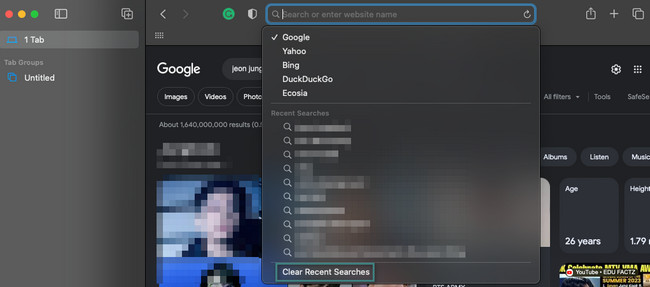
Откройте веб-браузер Safari на Mac. После этого зайдите в Safari Домашняя страничка И нажмите Search Bar на вершине. Веб-браузер покажет вам варианты под ним. В нижней части вы увидите историю поиска. Чтобы удалить их все, нажмите кнопку Очистить недавние поиски кнопку.
Вариант 2. Хром
Chrome — одна из лучших альтернатив Safari на вашем Mac. Хотя этот веб-браузер не встроен и не предустановлен на Mac, вы все равно можете получить его в App Store. Chrome будет хранить и запоминать только 8 историй поиска. Последние появятся вверху. Очистить историю поиска в Chrome легко. Предположим, вы не знакомы с этим процессом. Ознакомьтесь с подробной инструкцией ниже. Пожалуйста, продолжайте.
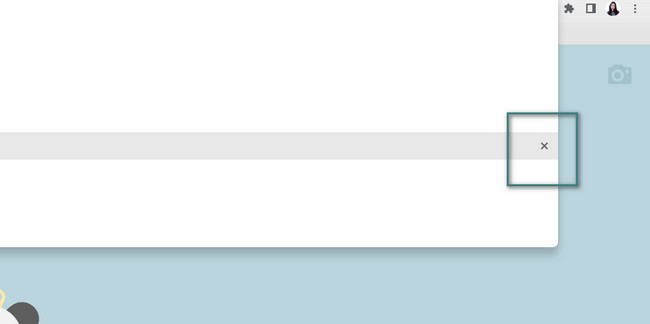
Откройте приложение Chrome веб-браузер на Mac. После этого вам нужно всего лишь нажать на панель поиска в верхней части основного интерфейса. На экране появится история поиска. Перетащите курсор мыши на недавние поисковые запросы. После этого нажмите кнопку X значок для удаления истории поиска. Сделайте то же самое с другим, чтобы полностью удалить их все.
Часть 2. Как очистить историю просмотров на Mac
После очистки истории поиска на Mac пришло время очистить историю просмотров. Этот пост содержит 2 метода по этой теме. Посмотрите их, прокрутив вниз.
Вариант 1. Safari/Chrome/Firefox.
Плюс очистки истории просмотров на Mac заключается в том, что каждый веб-браузер выполняет один и тот же процесс. Чтобы лучше понять это утверждение, см. шаги ниже.
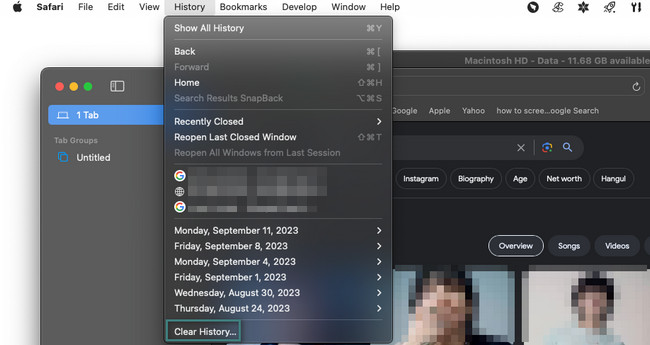
Откройте любой веб-браузер, в котором хотите очистить историю посещений. После этого нажмите кнопку История кнопка. Параметры появятся под и выберите Очистить историю кнопка. История веб-браузера появится на Mac, включая историю просмотров.
Вариант 2. Используйте FoneLab Mac Sweep
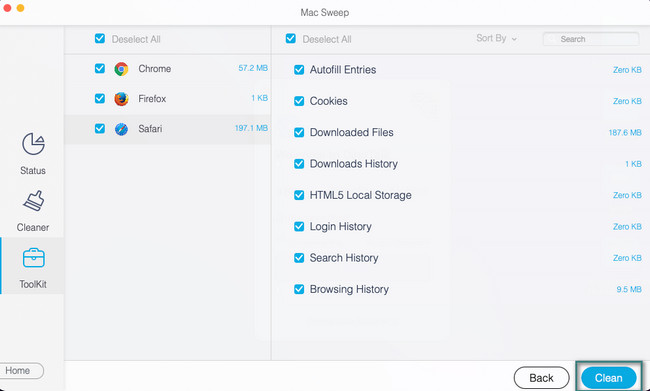
Если вы не хотите очищать историю просмотров во всех веб-браузерах Mac по отдельности, почему бы не использовать Очистка FoneLab Mac? Он может одновременно удалить всю историю просмотров во всех веб-браузерах Mac за несколько секунд. Кроме того, этот инструмент может удалять другие компоненты из ваших веб-браузеров Mac.
С FoneLab Mac Sweep вы очистите систему, электронную почту, фотографии, ненужные файлы iTunes, чтобы освободить место на Mac.
- Управление похожими фотографиями и дубликатами файлов.
- Показать вам подробный статус Mac с легкостью.
- Очистите мусорное ведро, чтобы получить больше места для хранения.
Это программное обеспечение может сделать больше с вашим Mac! Он может освободите место в хранилище вашего Mac. Он может удалить несколько программ. Кроме того, этот инструмент может скрывать и шифровать файлы, если вы не хотите, чтобы другие имели доступ к вашим файлам.
Давайте посмотрим ниже, как Очистка FoneLab Mac работает для очистки истории просмотров. Двигаться дальше.
Шаг 1 Загрузите FoneLab Mac Sweep на официальном сайте. Вам нужно всего лишь нажать кнопку Бесплатная загрузка кнопку слева, чтобы выполнить это. Перетащите его в Применение папку для ее настройки и запуска.

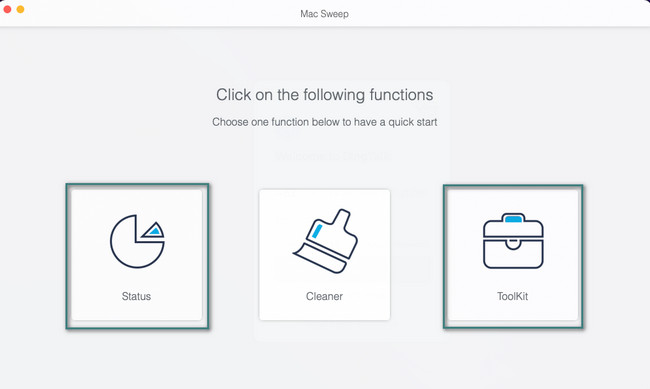
Шаг 2 Программное обеспечение покажет вам функции «Состояние», «Очистка» и «Инструментарий». Если вы предпочитаете сначала проверить процессор, диск и память Mac, нажмите кнопку Статус: кнопка. Но если вы хотите очистить историю просмотров Mac напрямую, выберите Инструментарий кнопку.
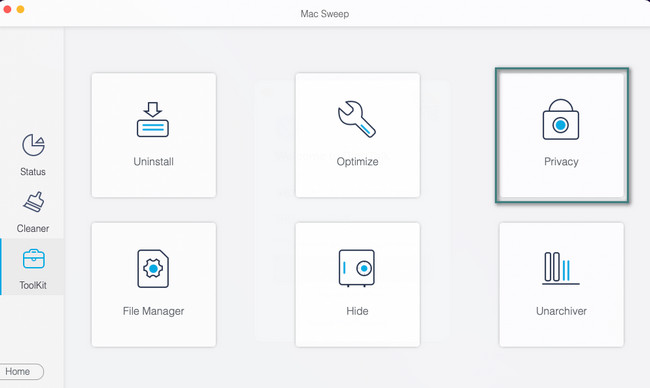
Шаг 3 6 особенностей Инструментарий Функции будут показаны в правой части основного интерфейса. Вы увидите разделы «Удалить», «Оптимизировать», «Конфиденциальность», «Диспетчер файлов», «Скрыть» и «Разархивировать». Среди них, пожалуйста, нажмите кнопку Политика кнопка, содержащая Замка значку.
Шаг 4 Вы будете перенаправлены на следующий интерфейс инструмента — интерфейс сканирования. Пожалуйста, внимательно прочитайте инструкции и описание функции. Это значит знать краткую информацию о теме, которую вы будете делать. После этого нажмите кнопку Сканировать кнопку.
Кроме того, вы можете нажать кнопку Пересканировать кнопку, если вы считаете, что допустили ошибку или прервали процесс сканирования. В этом случае инструмент повторно просканирует ваш Mac.

Шаг 5 Нажмите Вид кнопка. После этого результаты будут видны на следующем интерфейсе. Пожалуйста, нажмите кнопку Выбрать все Кнопка в верхней части всех веб-браузеров на вашем Mac. Затем нажмите кнопку просмотр истории справа. Нажмите кнопку Чистка кнопку, чтобы начать очистку истории браузера в веб-браузере Mac.
Часть 3. Часто задаваемые вопросы о том, как очистить историю поиска на Mac
1. Почему я не могу очистить историю просмотров на Mac?
Если вы не можете очистить историю просмотров на Mac, проверьте Экранное время особенность. Выключите его, если он включен и имеет ограничения на доступ в Интернет. Для этого щелкните значок Apple в верхнем левом углу Mac. Выбрать Системные настройки потом. Появится новое окно. Нажмите на строку поиска и введите «Экранное время». Нажмите кнопку Контент и конфиденциальность кнопка слева. Затем нажмите значок «Выключить» в правом верхнем углу.
2. Почему Safari зависает, когда я очищаю историю?
Одной из основных причин зависания Safari является массовое удаление истории поиска. Это действие может вызвать чрезмерную нагрузку на процессор. Не рекомендуется удалять их большое количество за один процесс. Кроме того, запуск программ на Mac может привести к зависанию приложения Safari.
Это все, что вам нужно знать об очистке истории поиска и просмотров в наиболее часто используемых веб-браузерах Mac. Мы надеемся, что этот пост поможет вам много узнать о них. Если у вас есть дополнительные вопросы, пожалуйста, свяжитесь с нами как можно скорее, чтобы помочь вам в дальнейшем.
С FoneLab Mac Sweep вы очистите систему, электронную почту, фотографии, ненужные файлы iTunes, чтобы освободить место на Mac.
- Управление похожими фотографиями и дубликатами файлов.
- Показать вам подробный статус Mac с легкостью.
- Очистите мусорное ведро, чтобы получить больше места для хранения.
Статьи по теме
- Как легко удалить почтовое приложение на Mac
- Как очистить кэш на Mac с помощью простых методов
- Простые методы Как получить больше памяти на Mac
Как очистить историю на Mac
Как очистить историю на Mac? Прочитайте это полное руководство!
100% безопасность | Без вредоносных программ | Без рекламы

Дмитрий Соловьев
2023-10-30 15:44:13 • Обновлено: Решение проблем Mac • Проверенные решения
Вы, как и любой другой человек, наслаждаетесь приватностью в своей жизни, не так ли? Ваш Mac тоже заслуживает конфиденциальности, и по целому ряду причин.
Вы проводите некоторые своих личные операций в сети, и характер информации чаще всего является конфиденциальным. А поскольку ваш браузер кэширует каждый посещаемый вами сайт, информация о вашей истории посещений сохраняется и передается обратно на сайты. Все это приводит к нарушению конфиденциальности.
Какой бы ни была причина, вы получите инструкции о том, что вам нужно сделать, чтобы стереть все следы, которые вы оставляете в браузерах вашего Mac. Все готово? Отлично.

- Часть 2. Как очистить историю в Mac Safari
- Часть 3. Как очистить историю в Mac Chrome
- Часть 4. Как очистить историю в Mac Firefox
- Часть 5. Как восстановить удаленную историю на Mac
Часть 1. Почему вы должны удалить историю на Mac?
Это скорее вопрос личного выбора, чем что-то ещё. Не существует жесткого правила, согласно которому вы должны стереть историю браузера вашего Mac по истечении определенного периода времени или по определенной причине.
Любой браузер также может накапливать горы файлов cookie. Как очистить файлы cookie на Mac.
— 2 минуты на прочтение.
Если вам так хочется, вы можете оставить историю браузера вашего Mac такой, какая она есть, но вам придется столкнуться с недостаточной конфиденциальностью и скоплением метаданных (например, кэша), которые постепенно займут место на вашем диске.
Но если вы действительно чувствуете необходимость очистить историю на вашем Mac, это должно быть вызвано одной или всеми этими причинами.
- Конфиденциальность – это важно, особенно если вы предоставили нескольким людям доступ к вашему Mac. И если вы находитесь в общественном месте, люди вокруг вас могут заглядывать через плечо, чтобы посмотреть, что вы делаете в Интернете.
- Деловая конфиденциальность– многое может быть поставлено на карту, когда речь заходит о вашем бизнесе. Речь идет о деньгах и времени, поэтому, конечно, вы хотели бы сохранить определенный уровень скрытности.
- Эффективность – да, это тоже очень важно. Если кэш браузера вашего Mac (информация о часто посещаемых веб-сайтах, загруженных файлах и т.д.) не очищается регулярно, это снижает производительность браузера.
Часть 2. Как очистить историю в Mac Safari
Браузером по умолчанию на устройствах Apple является Safari, поэтому вы можете ожидать, что он будет идеально оптимизирован на вашем Mac. Но он по-прежнему подвержен раздуванию из-за накопленного кэша и остатков того, что остается после каждого вашего сеанса пользования.
Вы должны регулярно чистить Safari, чтобы использовать его по максимуму. Однако, прежде чем переходить в Safari, чтобы сделать это вручную, сначала попробуйте это программное обеспечение: CleanMyMac X.
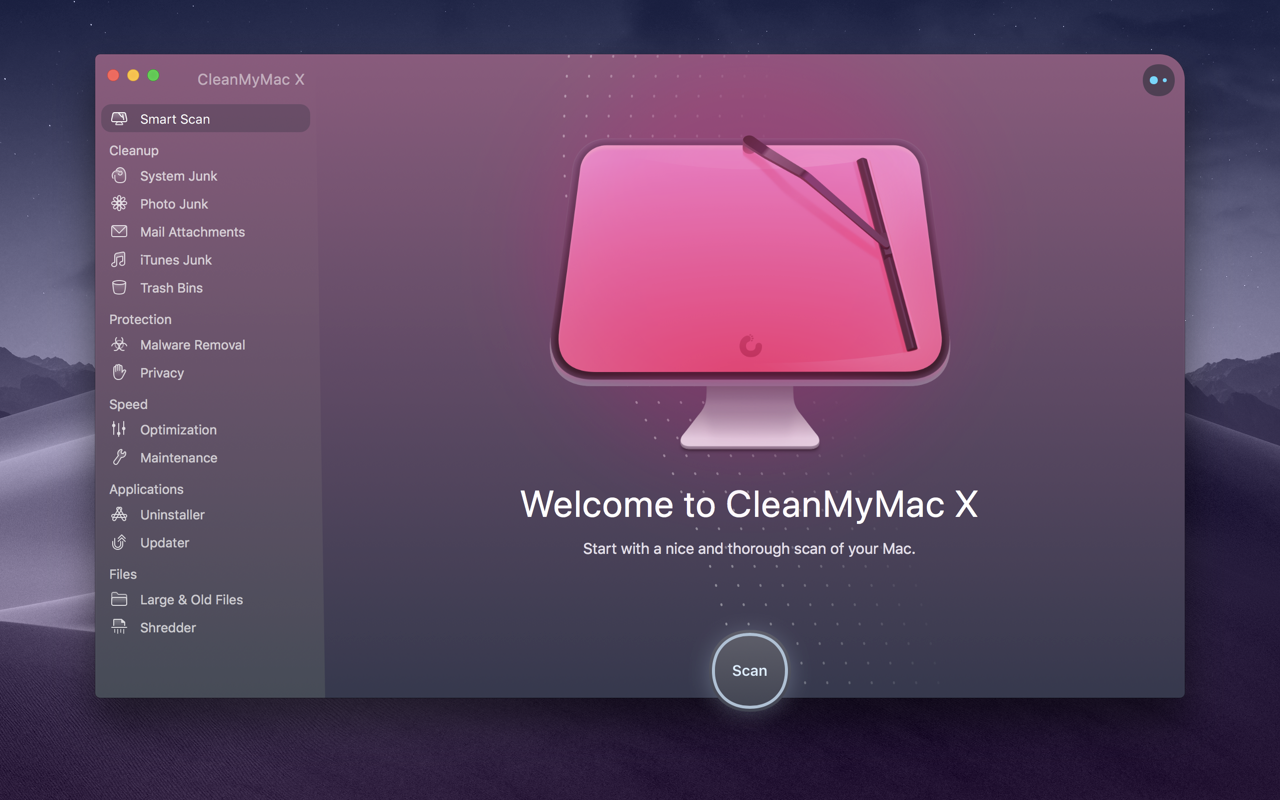
Это бесплатно, а так же быстрее и эффективнее в плане удаления нежелательной почты, чем ручная очистка вашего браузера. И он совместим со всеми браузерами, установленными на вашем Mac, так что вы можете очистить их историю вместе. Его функция очистки не ограничивается только браузерами. У вас также есть:
- Системный мусор
- Вложение почты
- Фото-мусор
- Корзины
- Мусор iTunes
CleanMyMac X может даже сканировать ваш Mac на наличие вредоносных программ – это одна из его многочисленных функций. В целом, он может улучшить производительность вашего Mac всего за несколько кликов.
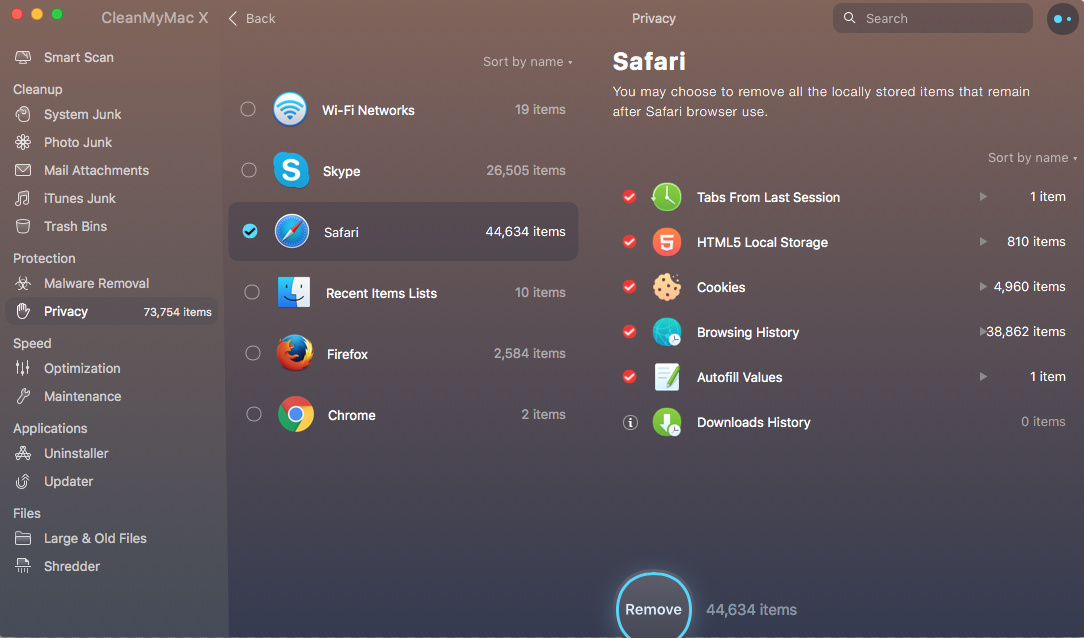
- Запустите CleanMyMac X и перейдите в “Модуль конфиденциальности”.
- Вы увидите все свои браузеры. Выберите один из них или все сразу.
- Выберите, что вы хотите отчистить.
- Нажмите “Удалить”, чтобы очистить и оптимизировать ваш браузер.
Помимо сторонних приложений, есть два метода, которые вы можете использовать для очистки истории Safari.
Метод 1:
- Запустите свой браузер Safari.
- Перейдите на вкладку “История”, расположенную в верхнем меню.
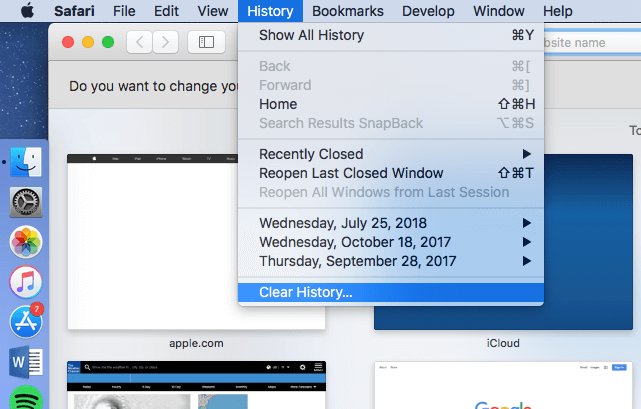
- Нажмите на кнопку ”Очистить историю». Появится окно, показывающее вам варианты того, от какой части истории вы хотели бы избавиться, т.е. как далеко по времени вы хотите, чтобы история была очищена. Варианты:
- Последний час
- Сегодня
- Сегодня и вчера
- Вся история
- Перезапустите.
- Выберите предпочтительный временной диапазон и нажмите на “Очистить историю”.
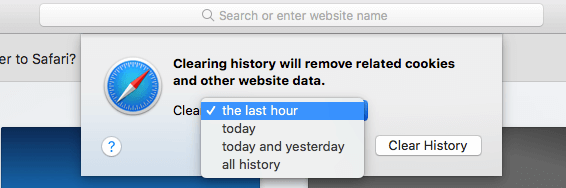
- Выберите «вся история», если вы хотите очистить браузер от всей содержащейся в нем информации.
- Нажмите на кнопку «Очистить историю».
Метод 2:
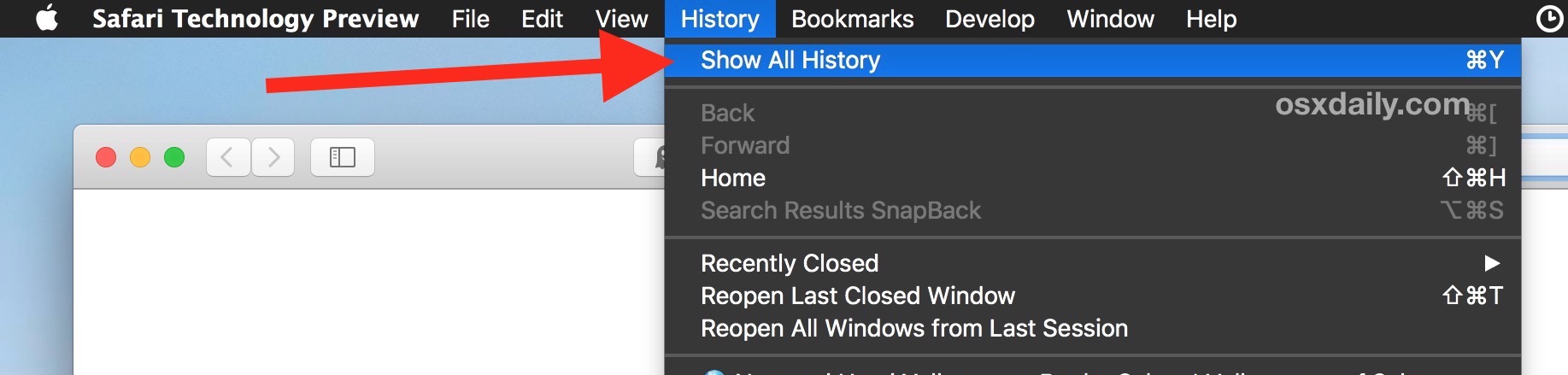
- Запустите браузер Safari.
- Перейдите на вкладку “История”, расположенную в верхнем меню.
- Вы увидите список вкладок. Выделите и выберите столько из них, сколько вы хотите.
- Запустите браузер Safari.
- Нажмите клавишу “Удалить” и попрощайтесь со своей историей.
Часть 3. Как удалить историю в Mac Chrome
Google Chrome — отличный браузер, но он по-прежнему хранит кэш и историю, как и любой другой браузер. Он запоминает каждый сайт, на который вы заходите. Единственное исключение — это если вы решите просматривать веб-страницы с помощью приватного просмотра или “режима инкогнито”. Но если вы откажетесь от этого и будете просматривать веб-страницы в обычном режиме, все, что вы сделаете, будет сохранено и привязано к вашей учетной записи.
Существует два основных способа очистить веб-данные Google Chrome и кэш браузера: с помощью встроенной функции и вручную, через файловую систему вашего Mac.
Рекомендуется придерживаться первого метода, поскольку последний больше подходит для продвинутых пользователей Mac.
Метод 1:
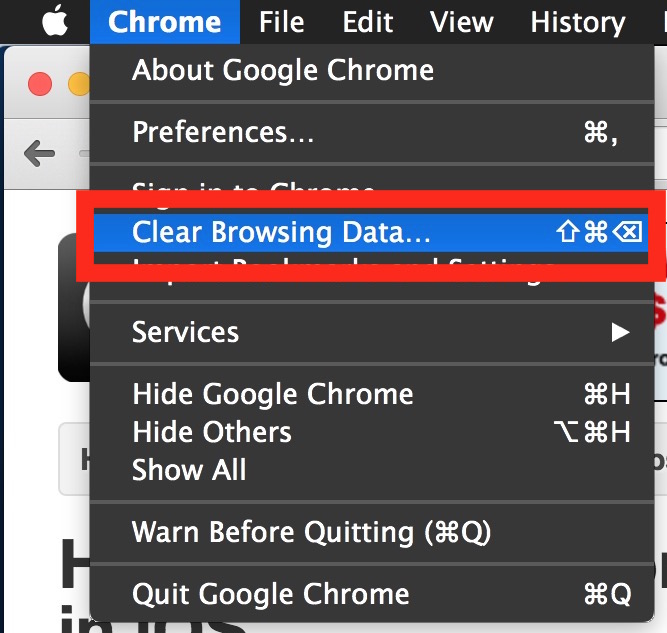
- Запустите Google Chrome.
- Выберите “Очистить данные о просмотре” в выпадающем меню.
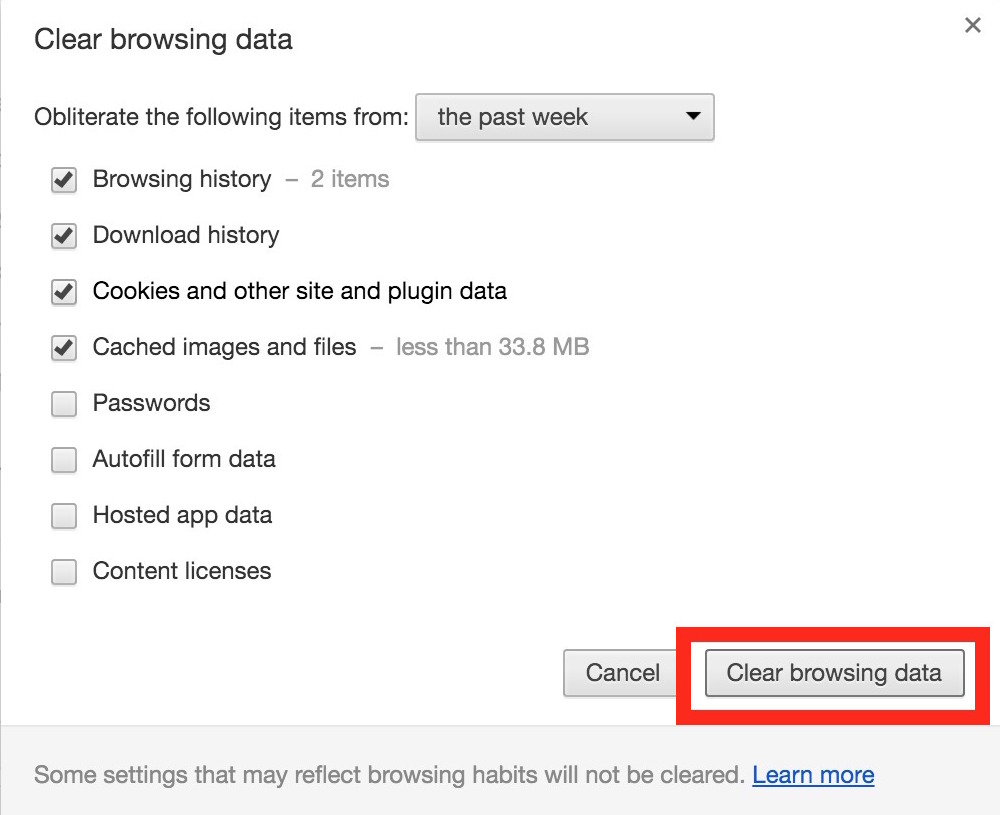
- Вы увидите список, в котором вы можете выбрать веб-данные и кэш, которые необходимо очистить (история просмотров, история загрузок, пароли и т.д.).
- Выберите период времени, с которого вы хотите удалить (лучше всего, если вы выберете “За все время”, потому что при этом будут удалены все данные за все периоды использования браузера).
- Нажмите на “Очистить данные о просмотре” еще раз, и весь кэш, веб-данные и история будут очищены.
Вероятно, вы понятия не имеете о Chrome на Mac. Узнайте, как установить и обновить Chrome на Mac.
— 2 минуты на прочтение.
Метод 2:
Файлы кэша Google Chrome накапливаются в двух основных местах в пользовательской папке вашего macOS.
- Откройте “Finder”.
- Нажмите на кнопку «Перейти к папке».
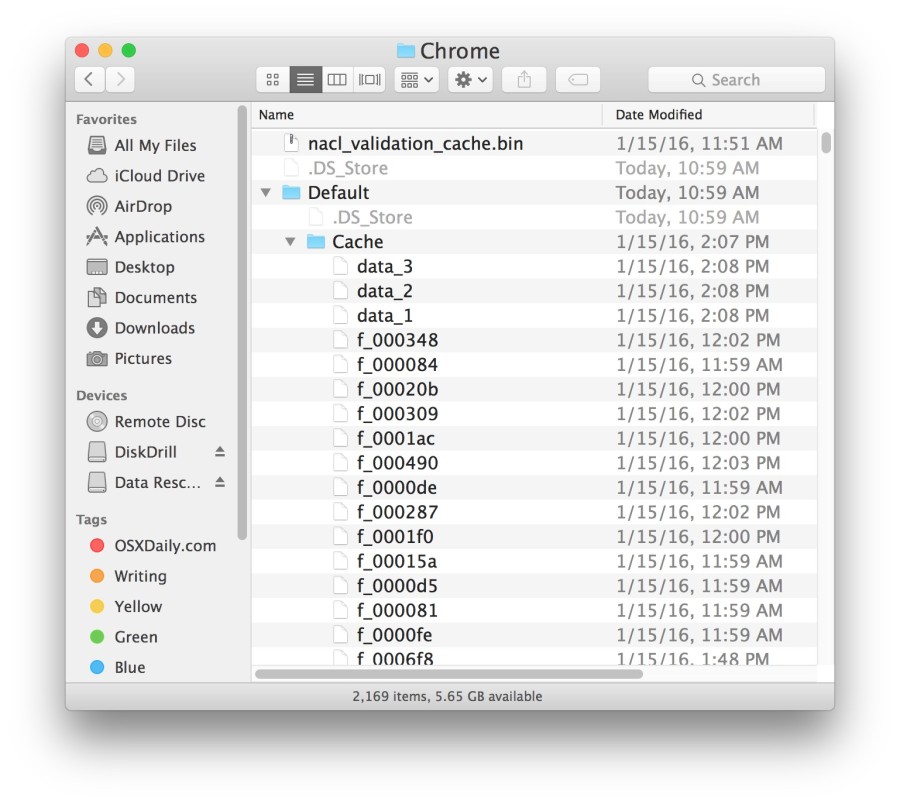
- Чтобы перейти к папке, где находится основной кэш Chrome, введите это: ~/Library/Caches/Google/Chrome/
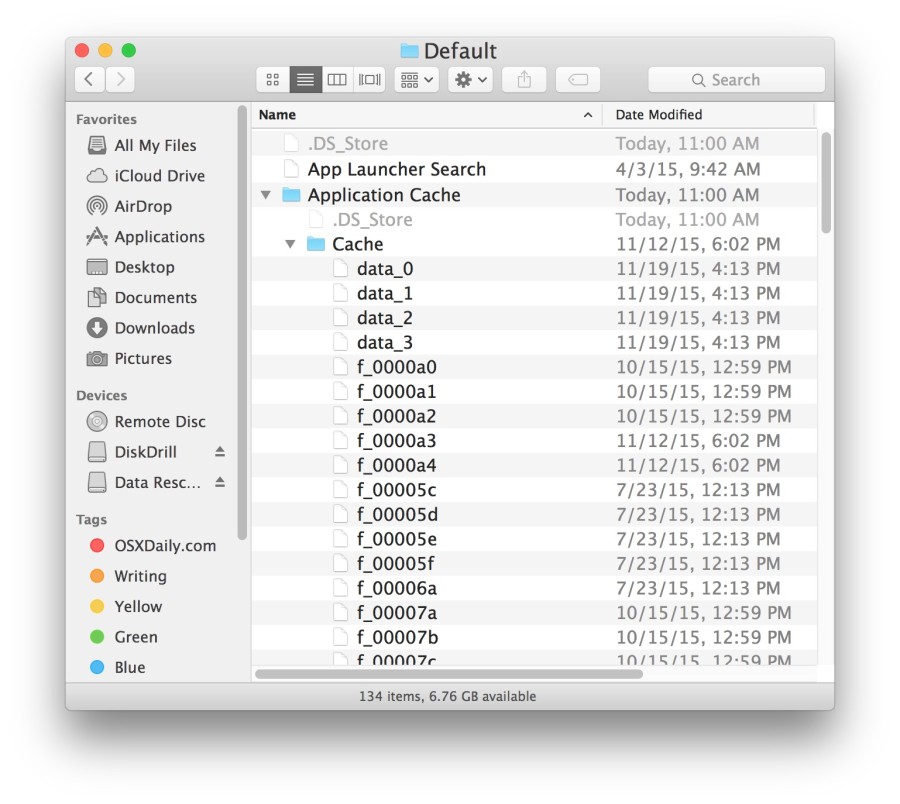
- Чтобы перейти к папке, в которой находится дополнительный объем кэша Chrome, введите это: ~/Library/Application Support/Google/Chrome/Default/Application Cache/
- Выберите файлы в этих папках и удалите их все.
Часть 4. Как удалить историю в Mac Firefox
И последнее, но не менее важное: у нас есть Mozilla Firefox. Это еще один отличный браузер, который очень хорошо работает на Mac. Возможно, вы даже обнаружите, что это ваш любимый браузер. Вот как поддерживать его оптимальную работу.
Метод 1:
- Откройте Firefox.
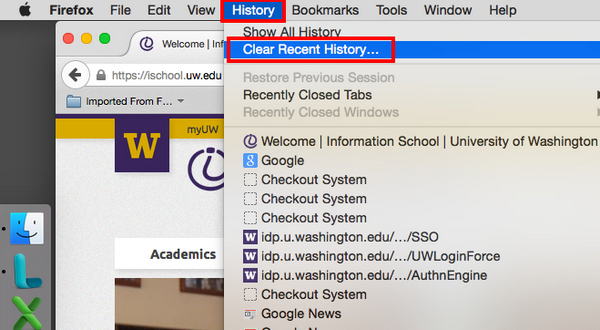
- Выберите кнопку “История”, расположенную в строке меню над вашим экраном.
- Нажмите на “Очистить недавнюю историю”.
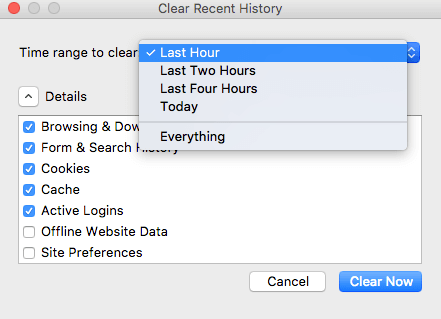
- Выберите временной диапазон и элементы, которые вы хотите очистить.
- Нажмите на “Очистить сейчас”. Вся история и данные будут удалены.
Метод 2:
- Запустите Firefox.
- Выберите вкладку «История».
- На этот раз выберите “Показать всю историю”. Это будет в строке меню в верхней части вашего экрана.
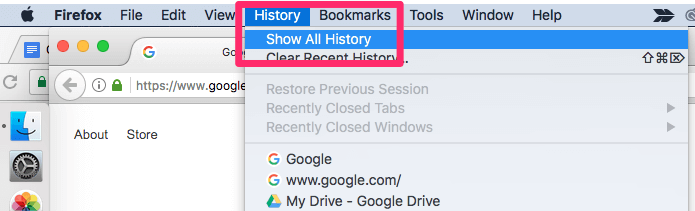
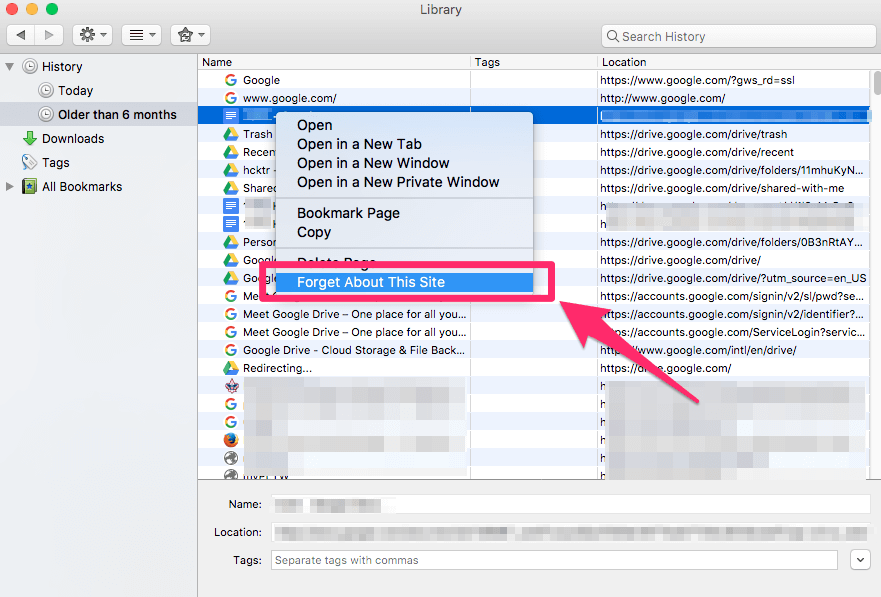
- Выберите вкладки, которые вы хотите удалить из своего браузера. Альтернативный способ сделать это — использовать “Command” и “Select” на клавиатуре, чтобы выделить и выбрать столько вкладок, сколько вы хотите.
- Щелкните правой кнопкой мыши после выбора вкладок, затем выберите “Забыть об этом сайте”. Или же вы можете просто нажать клавишу “Удалить”.
Метод 3:
Этот метод настоятельно рекомендуется, потому что всякий раз, когда вы закрываете свой браузер, история вашего браузера удаляется сама собой. Это удобно, потому что даже если вы забудете удалить историю, ваш браузер сделает это за вас. Настройте это следующим образом:
- Откройте Firefox на вашем Mac и нажмите на кнопку “Меню”, также известную как кнопка “Гамбургер”.
- Выберите “Параметры”.
- Нажмите на панель «Конфиденциальность и безопасность».
- Наведите курсор на раздел “История”.
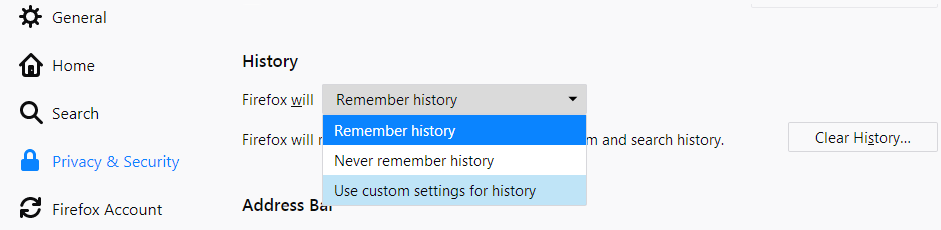
- Вы увидите выпадающее меню прямо рядом с надписью “Firefox will”. Выберите “Использовать пользовательские настройки для истории”.
- Установите флажок “Очищать историю при закрытии Firefox”.
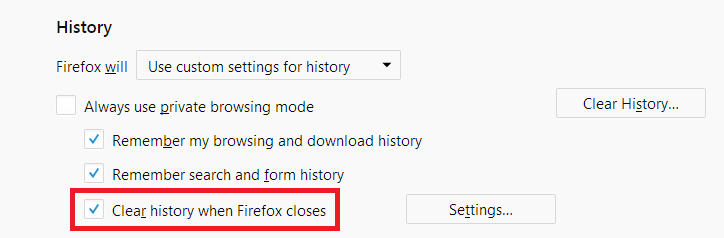
- Чтобы выбрать типы истории, которые вы хотите очистить, нажмите на “Настройки”.
- Теперь вы окажетесь в окне «Настройки для очистки истории». Отметьте все элементы, которые вы хотите автоматически удалять при каждом закрытии Firefox.
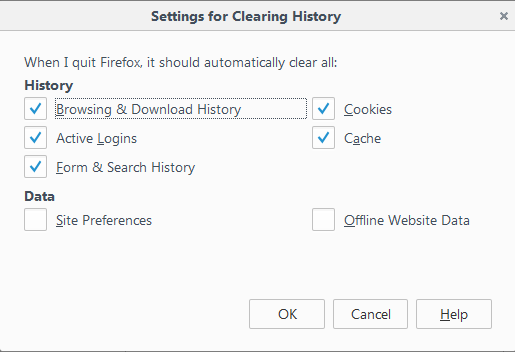
- Нажмите на кнопку “ОК”, чтобы закрыть окно.
- Закройте “о программе: страница настроек”, и все внесенные вами изменения будут сохранены по умолчанию.
Часть 5. Как восстановить удаленную историю на Mac
Вот ироничный поворот судьбы: что, если вы удалите свою историю посещений, а затем внезапно поймете, что в ней есть жизненно важная информация, и теперь вы хотите вернуть эту историю обратно? Вы, вероятно, знаете, что можно вернуть потерянные данные, но можно ли применить тот же принцип к истории посещенных страниц?
Да. Восстановление удаленной истории посещенных страниц — не проблема для Программы для восстановления файлов Recoverit. Восстановление потерянных данных, удаленных файлов, восстановление с отформатированных и вышедших из строя дисков – все это возможно с помощью этого отличного программного обеспечения. Хотите вернуть свою историю посещений? Запускайте программное обеспечение.
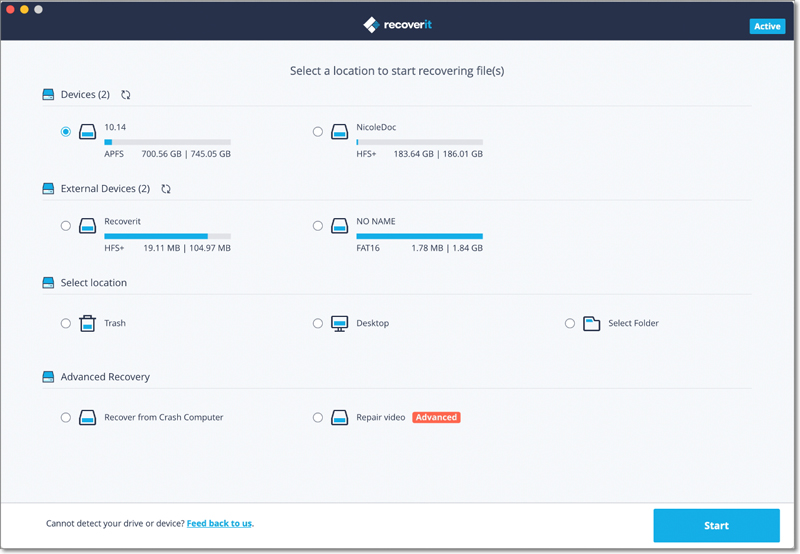
Шаг 1: Выберите местоположение
Откройте Recoverit и выберите диск для сканирования. Это может быть диск C, D, E, F или G. Это должен быть тот диск, где находились ваши потерянные данные. Нажмите кнопку “Пуск”.
Шаг 2: Отсканируйте местоположение
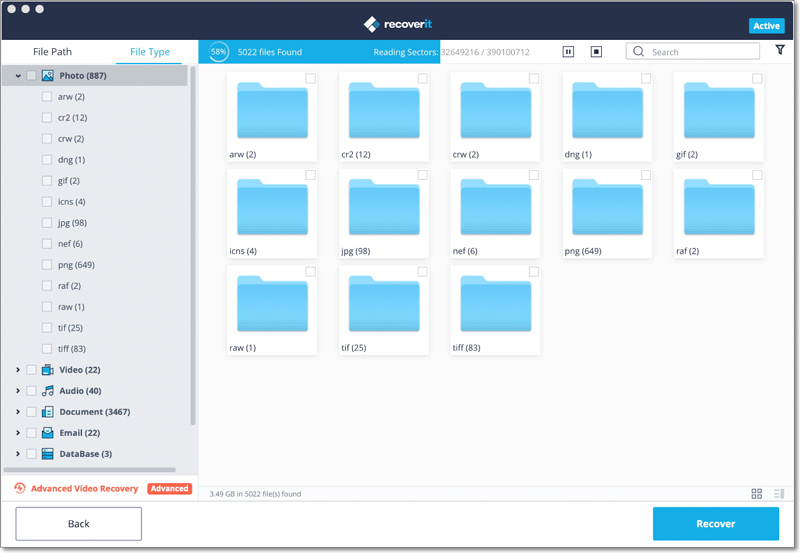
Начнется сканирование. По завершении вы сможете увидеть предварительный просмотр файлов. До этого и во время выполнения сканирования вы даже можете выбирать и отменять выбор фильтров, чтобы оптимизировать свой поиск. Например, вы можете сузить или расширить область поиска, используя “Путь к файлу” или “Тип файла”. Также есть очень удобная функция приостановки или остановки сканирования до его завершения.
Шаг 3: Предварительный просмотр и восстановление
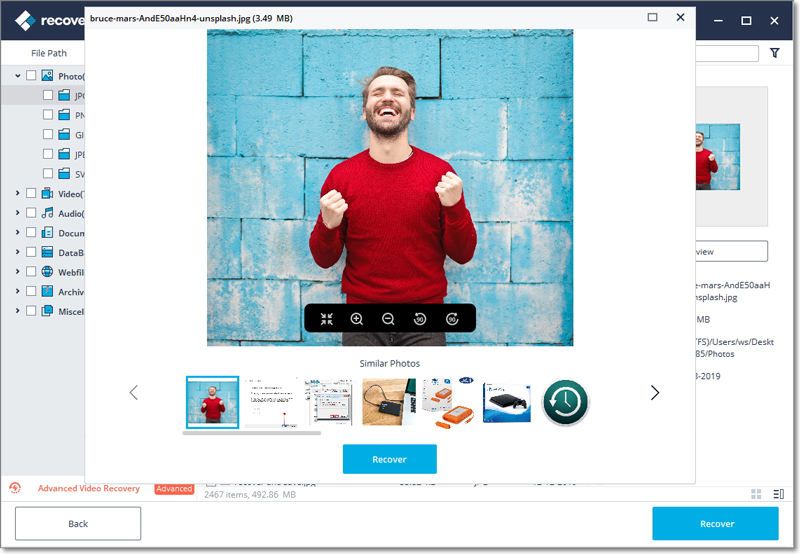
Вы увидите предварительный просмотр множества файлов, которые могут быть восстановлены. Выберите файлы, которые вы хотите восстановить. Нажмите на кнопку “Восстановить”. Ваши файлы будут восстановлены вам в том виде, в каком вы их оставили. Это могут быть видео, документы и т.д. Предостережение: не сохраняйте файлы на том диске, с которого они были утеряны. Если по какой-либо причине вы не можете просмотреть файлы, мы можем предложить вам еще несколько способов, которые помогут вам решить эту проблему. Так что да, использовать Recoverit просто: выберите диск, отсканируйте его, просмотрите ваши файлы и восстановите их. Это все, что требуется.
Независимо от того, какой браузер является вашим любимым, всегда помните, что все они в значительной степени выполняют одну и ту же функцию и хранят историю пользования.
Лучший способ быть уверенным в конфиденциальности браузера — это внимательно относиться к своему окружению при работе в Сети и очищать историю на вашем Mac каждый раз, когда вы завершаете онлайн-сеанс.
С другой стороны, если история, которую вы очистили, содержит важные данные, все равно не стоит беспокоиться, потому что у вас уже есть инструмент для восстановления удаленной истории посещенных страниц. Просто убедитесь, что Recoverit остается установленным в вашей системе. Никогда не знаешь, когда это может пригодиться.
Решения для Mac
- 1.Восстановить корзину Mac
- 2.Бесплатно восстановить данные на Mac
- 3.Восстановить поврежденный диск на Mac
- 4. Mac не обновляется
- 1.Восстановить удаленные электронные письма с Mac
- 2. Удалить файлы на Mac, которые не могут быть удалены
- 3.Восстановить удаленную историю на Mac
- 4. Восстановить удаленную папку на Mac
- 1. Как восстановить Mac?
- 3. Как открыть и запустить EXE-файлы на Mac?
- 4. Как загрузить Mac с USB?