Тени, свечения и растушевка
Выберите объект или группу (или назначьте слой на палитре Слои ).
Выберите Эффект > Стилизация > Тень .
Выберите параметры для эффекта Тень и нажмите кнопку OK :
Задает режим наложения для тени.
Непрозрачность
Задает процентное отношение непрозрачности для тени.
Сдвиг по оси X и сдвиг по оси Y
Задает расстояние, на которое тень будет смещена от объекта.
Задает расстояние от края тени, на котором должно начинаться размытие. Программа Illustrator сымитирует размытие с помощью прозрачного растрового объекта.
Задает цвет тени.
Интенсивность
Задает процентное отношение черного цвета, добавляемого к тени. Если в документе CMYK значение 100 % задано для выбранного объекта с заливкой или обводкой, цвет которых отличается от черного, то создается тень с несколькими оттенками черного. Если значение 100 % используется для выбранного объекта, который содержит только черную заливку и обводку, то создается полностью черная тень. При значении 0 % создается тень цвета выбранного объекта.
Как создать эффект капающей краски в иллюстраторе

Share this.


Данный урок мы посвятим обучению создания эффекта капающей краски на тексте.
Шаг 1.
Пишем текст к которому будем применять эффект капающей краски.

Шаг 2.
Преобразовываем нашу надпись в кривые Shift+Ctrl+O.

Выбрав инструмент прямое выделение перемещаем буквы на разную высоту.

Шаг 3.
Для того что бы нарисовать свисающею краску будем использовать инструмент «Карандаш». Можно так же использовать инструмент «Перо».

Шаг 4.
Приближаем нашу надпись и начинаем рисовать.

Не переживайте что капли не идеальны, в дальнейшем мы это исправим.
Шаг 5.
Для того что бы отредактировать наши капли краски включаем умные направляющие Ctrl+U. Выбираем инструмент прямое выделение, и начинаем редактировать капли.

Так же добавим несколько падающих капель краски. С помощью «Эллипс» рисуем круги под свисающей краской.

Шаг 6.
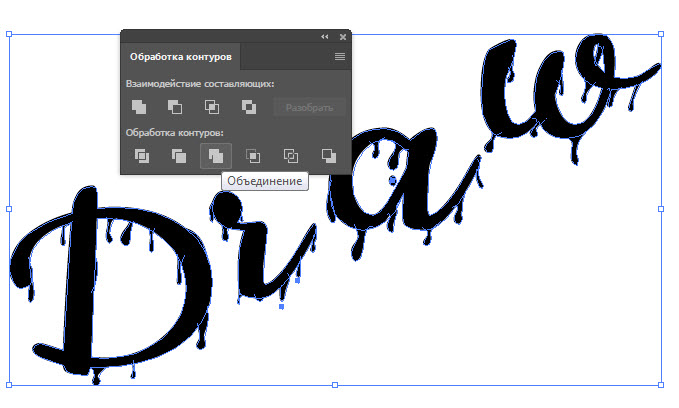
Выделяем все наши объекты. Открываем панель обработки контуров и нажимаем «Соединение».
Шаг 7.
Меняем цвет заливки нашей надписи.

Share this.
Записки микростокового иллюстратора


Сегодня предлагаю вашему вниманию замечательный урок от Андрея Соломина «Рисуем торт в Adobe Illustrator». Андрей уже радовал нас на страницах этого блога уроком «Рисуем валентинку к 14 Февраля», а на этот раз он решил подарить нам всем торт в честь 8 Марта!
Если в ходе урока у вас появляются вопросы по работе с тем или иным инструментом, вы можете поискать подсказку в бесплатном курсе «Изучи Adobe illustrator за 30 дней». Вы также можете взять онлайн консультацию по Adobe Illustrator через Skype.
Ну что же, приступим!

Рисуем торт!
Скоро 8 Марта, и, наверное, уже пора готовить подарки. А какая девушка не любит тортики? А если мужчина сам его приготовит? Думаю, от такого подарка не устоит ни одна девушка. Сегодня я постарался рассказать вам, мужчины, как приготовить векторный шоколадный тортик для своих любимых дам.
Урок рассчитан на новичка, уже немного знакомого с программой Adobe Illustrator CS4-CS5. Если будут вопросы, всегда готов на них ответить.
1. Создаем новый документ (CTRL+N).
2. Рисуем эллипс одноименным инструментом «Эллипс/Ellipse» (L).
3. Заливаем его горизонтальным градиентом, по краям #73341D, а в середине #CA7E44.

4. Берем инструмент «Прямоугольник/Rectangle» (M) и рисуем сверху прямоугольник от края эллипса до другого края, высотой в половину эллипса.

5. Выделяем обе фигуры и объединяем в одну, нажав на кнопку «Соединить/Add» на панели «обработка контуров/Pathfinder».

6. Выделяем полученную фигуру, кликнув один раз ЛКМ на ней.
7. Копируем еe (CTRL+C) и вставляем копию командой (CTRL+F).
8. Немного сдвигаем вверх, зажав клавишу SHIFT

9. «Печем» таким образом столько коржей, сколько нам нужно, копируя и передвигая фигуры разного цвета. Для того чтобы наложить фигуру сверху или переложить ниже, в слоях используйте сочетание кнопок ( CTRL+[ и CTRL+] ).

10. Рисуем еще один эллипс. Немного больше коржей. Это будет верхний слой нашего торта. Заливаем его вертикальным градиентом от #400D01 до #73341D.

11. Следующим шагом нарисуем стекающие шоколадные капли. Но чтобы не зацепить другие слои, изолируем верхний «шоколадный» слой, кликнув два раза по нему ЛКМ. Капли будем рисовать инструментом «Деформация/Reshape» (SHIFT+R) и, как пальцем, размазывать шоколад по краю торта сверху вниз, зажав ЛКМ. Чтобы поменять диаметр кисти, два раза кликаем на кнопке с инструментом «Деформация/ Reshape» на панели. Чтобы выйти из режима изоляции, нажмите «ESC» на клавиатуре.

12. Делаем копию верхнего слоя (CTRL+C) и вставляем копию командой (CTRL+F). Немного сжимаем фигуру слева и справа и закрашиваем фигуру более темным цветом #2E0901.

13. Можно пройтись инструментом «Деформация/ Reshape» (SHIFT+R) и по всем коржам. Не забываем изолировать слои.
14. Добавляем блики. Для этого кисточкой или пером рисуем блики… Я, конечно, немного схитрил и делал блики немного не так. Я делал копии слоя с шоколадом и удалял лишнее. Оставлял лишь форму блика, немного сдвигал, правил по форме. И заливал градиентом немного светлее, чем основа.

15. Добавим немного теней. Просто копируя слои пирога, немного затемняя их и сдвигая вниз. Получаем примерно такой торт.

16. Чтобы сделать тень от торта снизу, рисуем круг и заливаем его радиальным градиентом от темно-коричневого до белого по краю.

17. Потом просто сжимаем его по вертикали и помещаем в самый низ нашего рисунка, нажав правой кнопкой на нем и выбрав пункт «Монтаж»-«На задний план/Sand to back» (CTRL+SHIFT+[ ).
18. Осталось сделать надпись. Для этого я взял кисточку и просто от руки написал то, что мне нужно. А дальше можно включить свое воображение и добавить детали. Например, сделать слои торта более текстурными, добавив неоднородность. Для этого копируем тот слой, на который нам нужно наложить текстуру, и вставляем его с помощью команды (CTRL+F). Затем на панели образцов заливки выбираем из меню библиотек образцов (снизу слева крайняя кнопка) — узоры — базовая графика подходящую текстуру. Я выбрал Mezzotint dot. Затем на панели прозрачности выставляем для этого слоя прозрачность 10 %. Вот и все готово. Торт можно подавать к столу!
Вот такой замечательный тортик! Все получилось? Напоминаю, что другие уроки Adobe Illustrator, опубликованные на этом блоге, вы можете найти в разделе «Уроки Adobe Illustrator».
Хочется еще раз сказать спасибо Андрею за урок и за торт, а также пригласить вас заглянуть на его блог «Solandme.ru – работа в Интернете: микростоки, заработок на блоге, SEO».

Подпишитесь на нашу рассылку, чтобы не пропустить ничего нового:
Эффект чернильных разводов в Adobe Illustrator
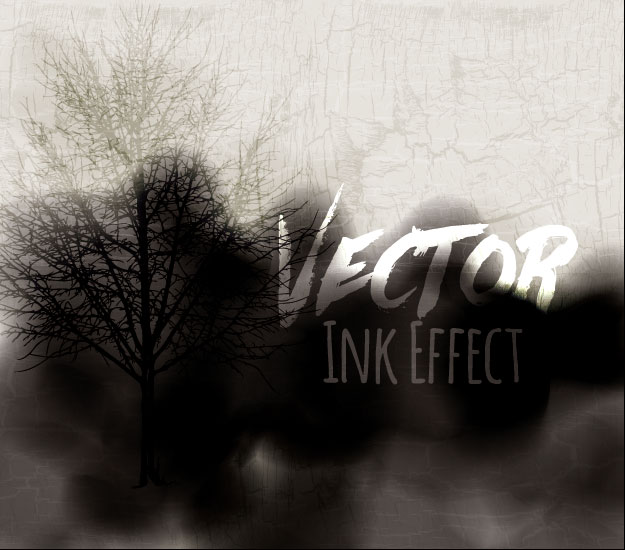
В этом уроке мы будем создавать векторный эффект чернильного пятна в Adobe Illustrator. Подобные эффекты редко создаются в векторе, однако этот формат намного удобнее и функциональнее растра. Мы создадим несколько заготовок при помощи функции Переход, затем комбинируем копии получившихся объектов в разных режимах наложения.
Результат
Шаг 1
Создайте новый документ и нарисуйте по размеру холста прямоугольник цвета #E5E2DC.
Шаг 2
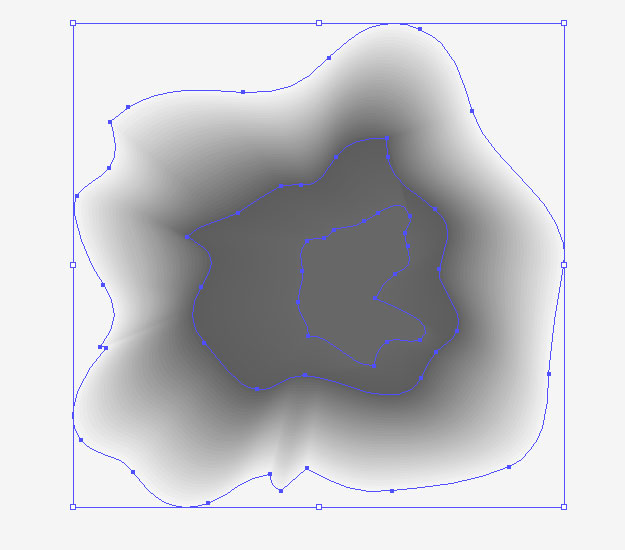
Нарисуйте три фигуры все одного цвета (100% цветов C,M,Y и K). Внешней фигуре — самой большой — укажите 0% Opacity/Непрозрачности. Средней — 60%, и внутренней — 100%.
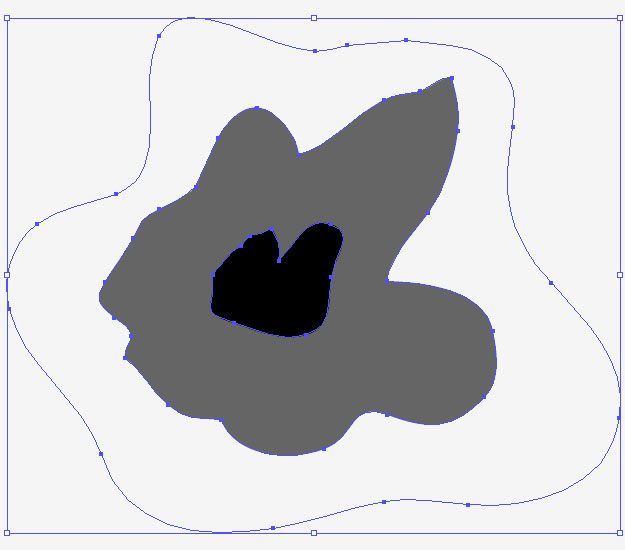
Ша 3
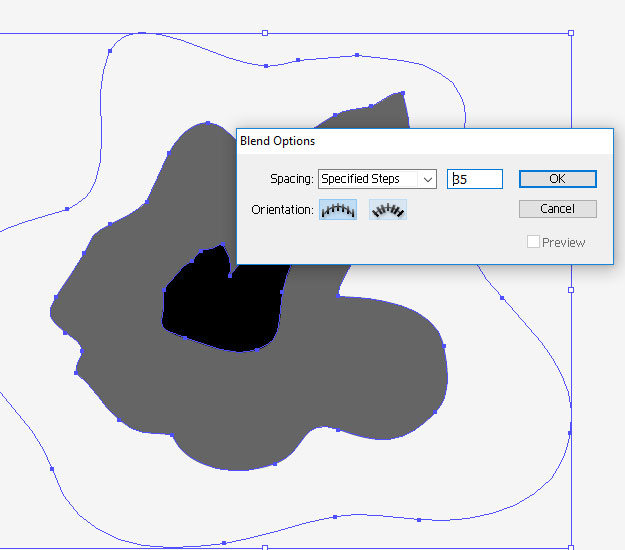
В меню выберите Object > Blend > Blend Options/Объект>Переход>Параметры перехода. Выберите вариант «Specified Steps/Заданное число шагов» и укажите значение в 35 шагов. При желании вы сможете изменить это значение и позже. После создания перехода посмотрите как выглядит ваша работа. Если будет нужно, войдите в параметры перехода вновь и увеличьте число шагов.
Шаг 4
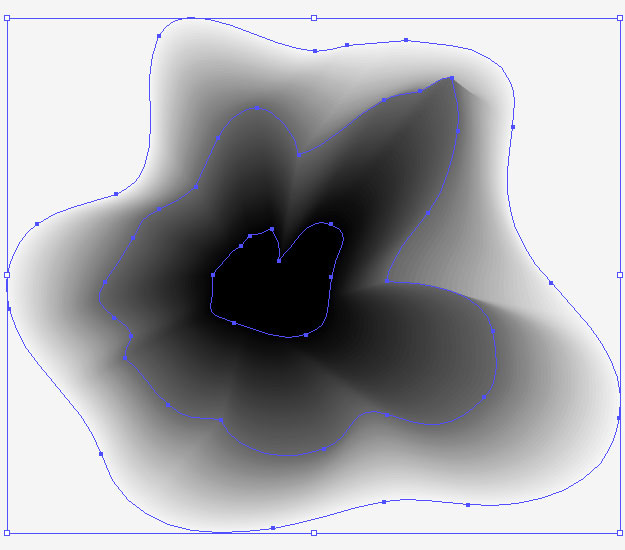
Чтобы создать переход выделите все три фигуры и выберите в меню Object > Blend > Make/Объект>Переход>Создать. Это будет база наших чернильных разводов. Назовем этот объект Blend1.
Шаг 5
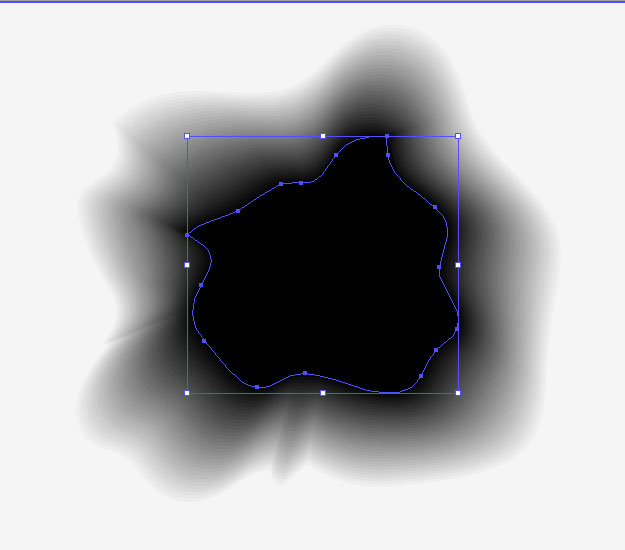
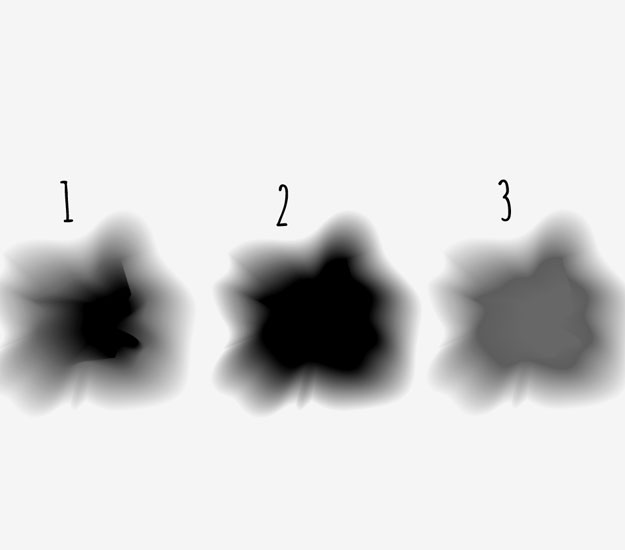
Создайте копию объекта. Кликните дважды по объекту, чтобы перейти в изолированный режим. Затем кликните по средней фигуре. Укажите ей непрозрачность (opacity) в 100%, а остальные фигуры не трогайте. Выйдите из изолированного режима и назовите этой объект Blend 2.
Шаг 6
Создайте еще одну копию базового объекта. Войдите в изолированный режим, укажите самой маленькой фигуре 58% непрозрачности (opacity), средней — 62%. Большую не трогайте. Назовите этот объект Blend 3.
Шаг 7
Теперь мы будем создавать эффект из наших объектов. Мы собираемся накладывать разные объекты друг на друга, чтобы получить форму растекшихся чернил. Поместите рядом три наших объекта, и перетаскивайте их копии в место, где будет создаваться эффект.
Шаг 8
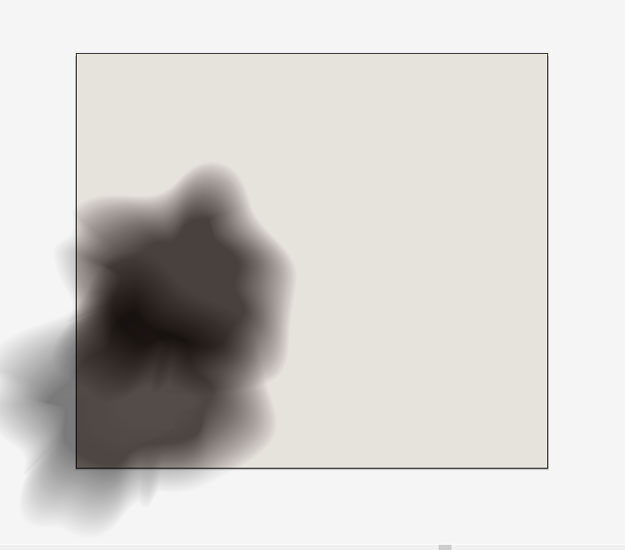
Начнем с копии объекта Blend 3. Снизьте Opacity/Непрозрачность всего объекта до 80%. Затем возьмите копию объекта Blend 2 и поместите сверху, снизив непрозрачность до 52%.
Шаг 9
Вот как мы разместили копии остальных объектов, чтобы получить желаемый результат:
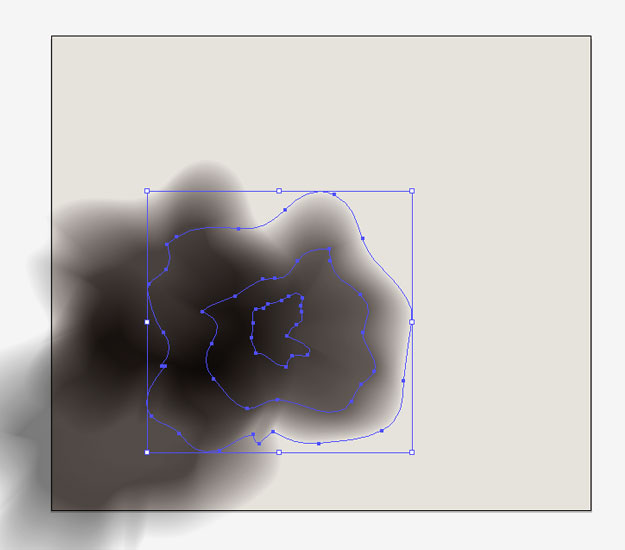
Blend 1 – Blending Mode/Режим наложения Darken/Замена темным, Opacity/Непрозрачность — 75%
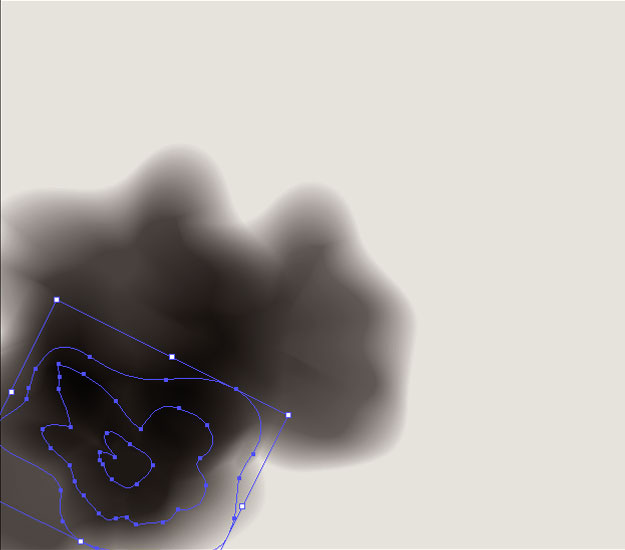
Blend 1 – режим наложения — Overlay/Перекрытие, непрозрачность — 52%
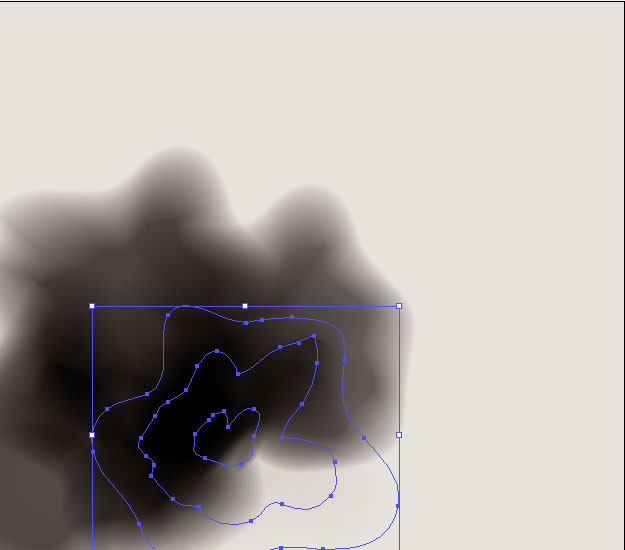
Blend 1 – Overlay/Перекрытие, 56%
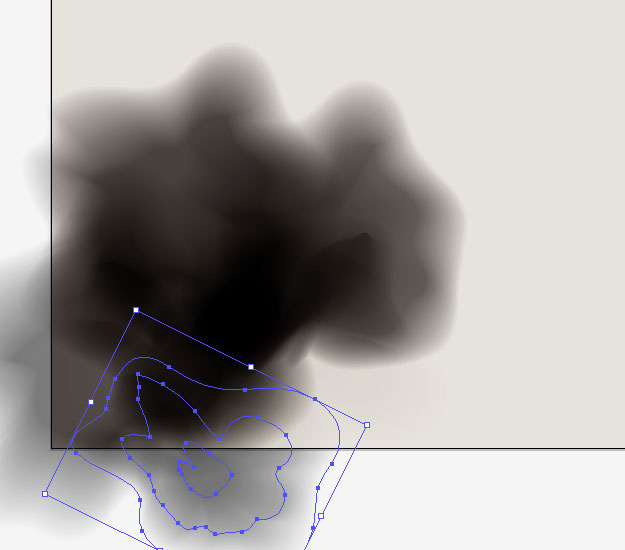
Blend 1 – Overlay/Перекрытие, 52%
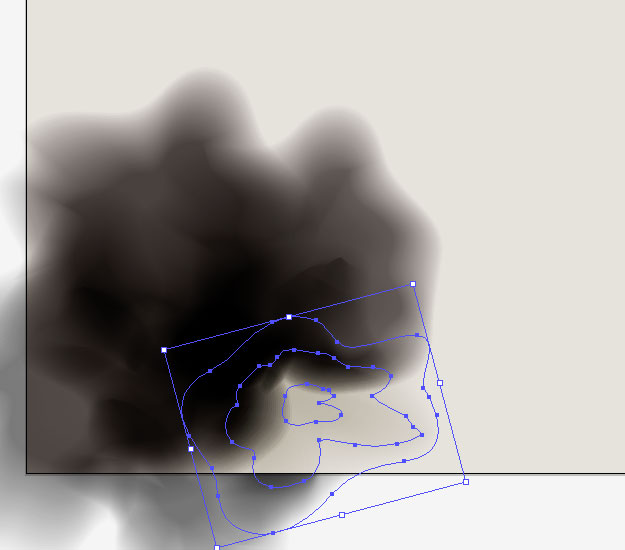
Blend 1 – Overlay/Перекрытие, 100%
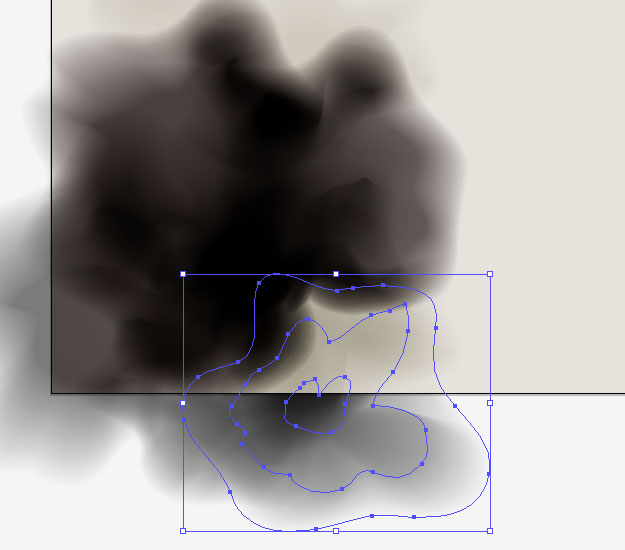
Blend 1 – Overlay/Перекрытие, 56%
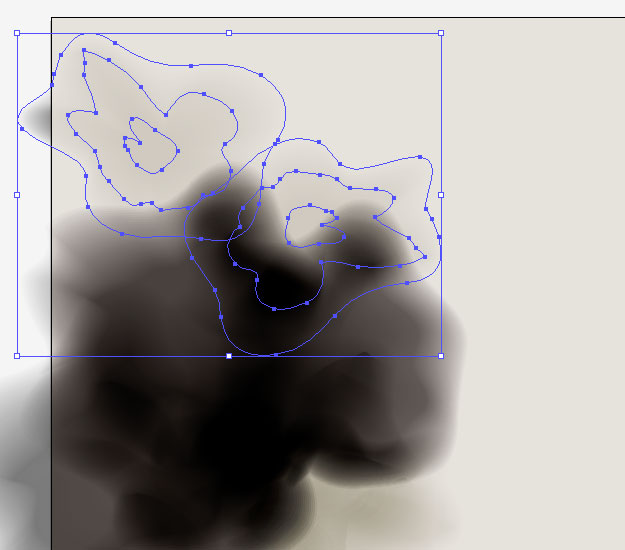
Both are Blend 1 – Overlay/Перекрытие 100%
Шаг 10
На этом этапе наш слой перегружен. И мы хотим иметь возможность переместить часть объектов группой, поэтому создадим новый слой, в котором продолжим наложение объектов следующим образом.
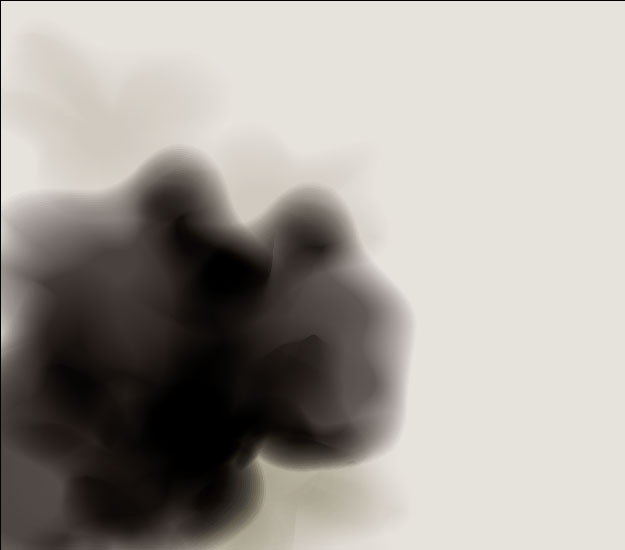
Шаг 11
Продолжаем создавать объекты:
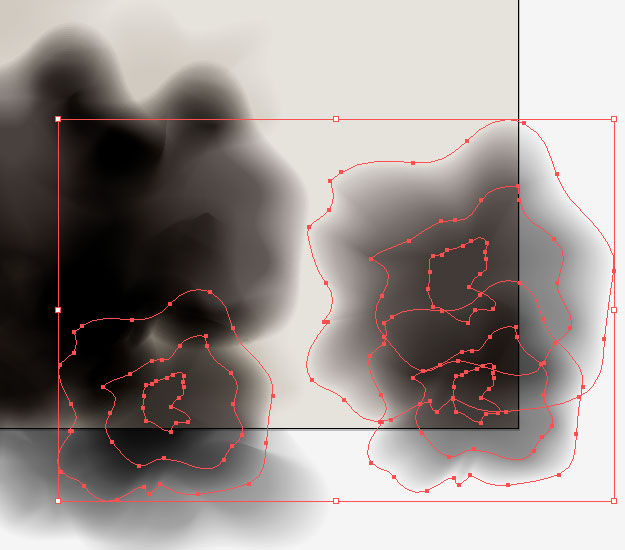
3 копии Blend 3 в режиме наложения Darken/Замена темным на непрозрачности в 74%
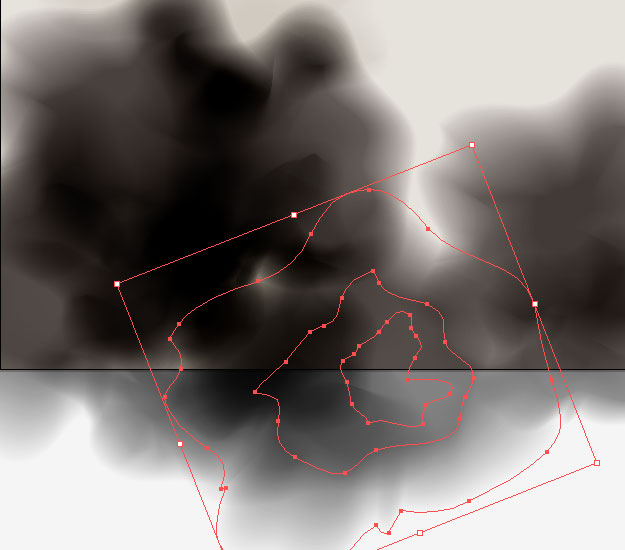
Blend 3 – Normal/Нормальный, 81%
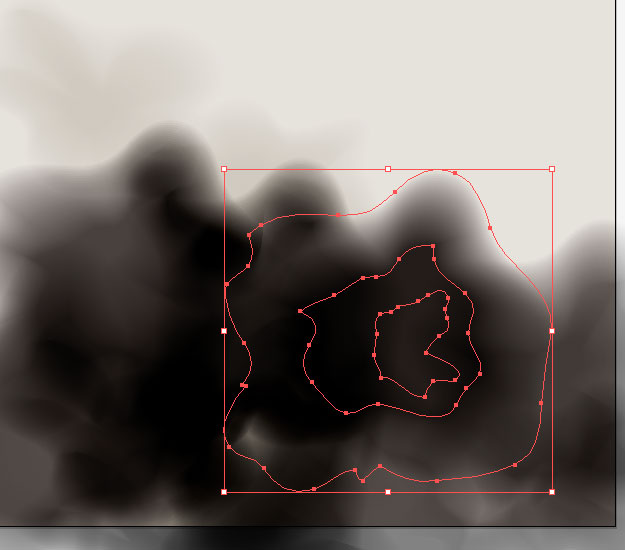
Blend 2 – Normal/Нормальный, 71%
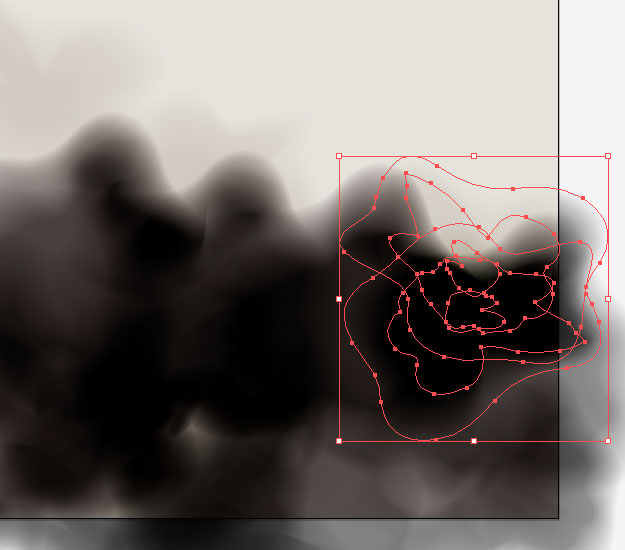
2 копии Blend 1 – Overlay/Перекрытие 100%
Шаг 12
На данном этапе это все объекты. Вы всегда можете вернуться к ним для того, чтобы переместить или добавить новых.
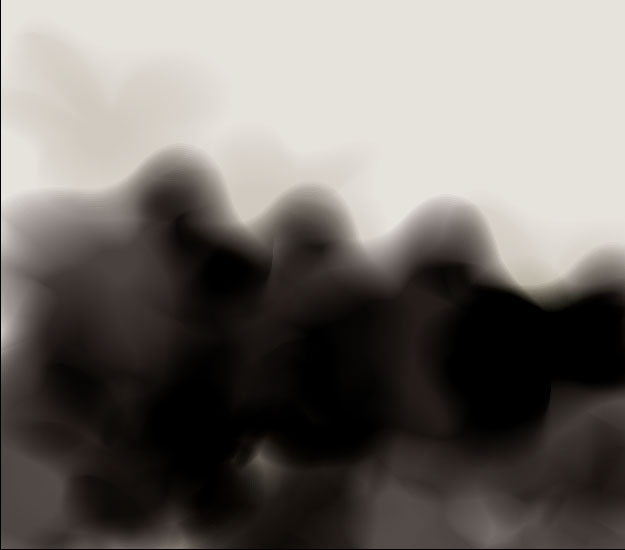
Шаг 13
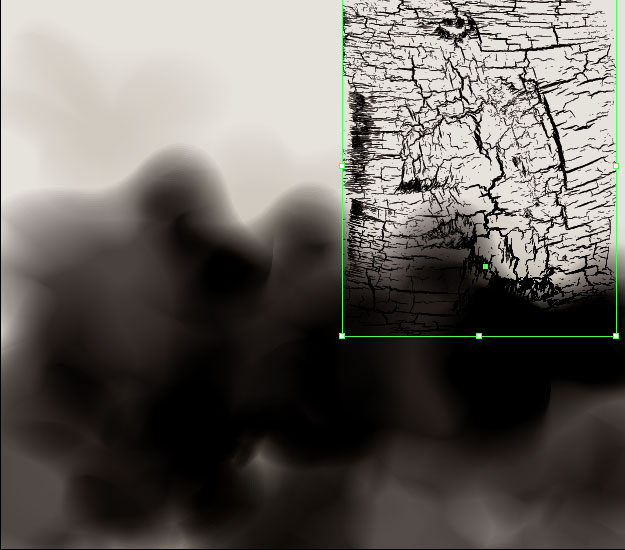
Теперь нам нужна потрескавшуюся текстура. В уроке предлагается готовая векторная текстура — кликнув на картинку ниже вы сможете ее увидеть. Однако она платная. Вы можете купить ее, или использовать похожую бесплатную текстуру, к примеру, эту.

Шаг 14
Поместите текстуру в наш документ над фоновым слоем, но под слоем с чернильными объектами.
Шаг 15
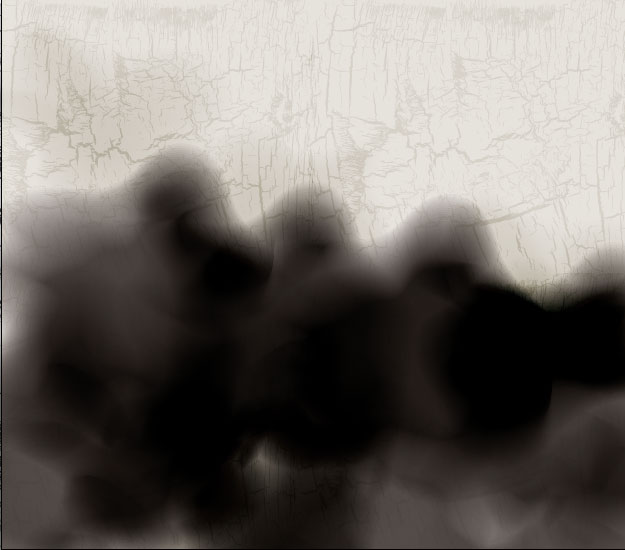
Укажите текстуре цвета 100% C,M,Y и K. Размножьте текстуру по работе и укажите ей режим наложения Overlay/Перекрытие и непрозрачность в 70%.
Шаг 16
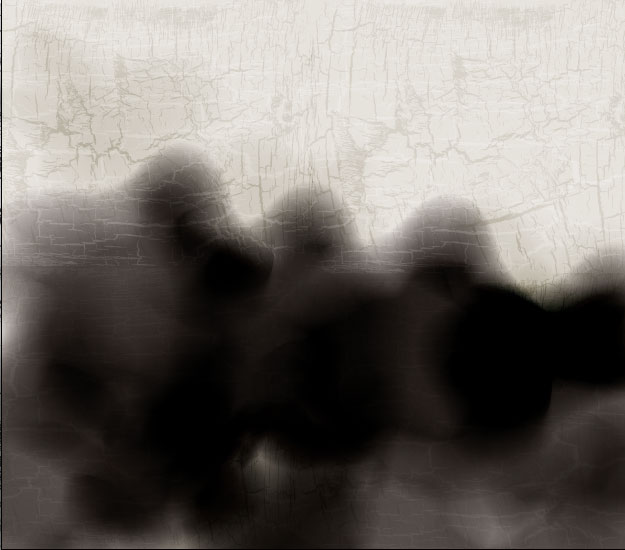
Создайте новый слой над всеми слоями и поместите туда текстуру. Сделайте несколько копий, чтобы охватить большую территорию. Укажите текстуре белый цвет, режим наложения Overlay/Перекрытие и непрозрачность в 20%. Для тех частей текстуры, которые пересекаются с чернильными разводами, снизьте непрозрачность до 7%.
Шаг 17
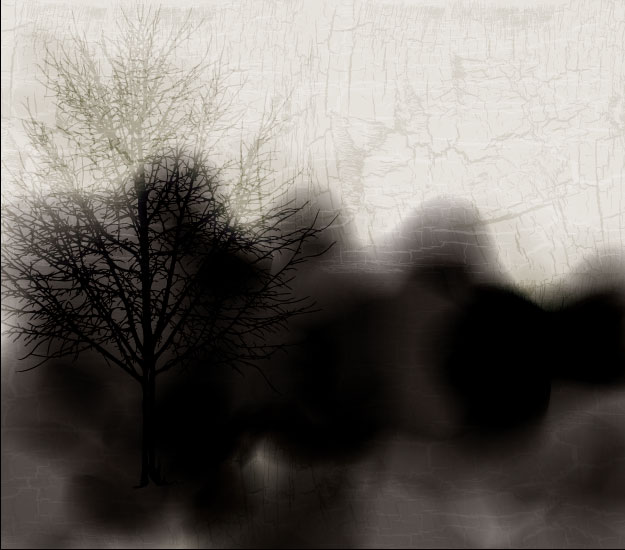
В новом слое над белой текстурой поместите, к примеру, силуэт дерева. Укажите ему цвета 100% C,M,Y и 70% K, а также режим наложения — Overlay на 100%.
Шаг 18
И наконец добавьте текст вашим любимым шрифтом белого цвета в режиме наложения Overlay. Можете сделать надпись в две строчки, а второй указать режим наложения Screen/Осветление на непрозрачности в 33%.
Автор урока tutorialized
- Многоугольный узор в стиле мемфис в Adobe Illustrator
- Цветная мандала в Adobe Illustrator
- Арабский узор в Adobe Illustrator