Можете ли вы AirPlay без WiFi и надежный способ подключения AirPlay без WiFi
Apple TV — одно из самых популярных потоковых устройств на сегодняшний день. Он позволяет одновременно смотреть любимые шоу и фильмы и даже играть в игры на телевизоре. Одной из самых удобных функций Apple TV является AirPlay, которая позволяет передавать контент с вашего iPhone, iPad или Mac прямо на телевизор. Но что, если у вас нет доступа к Wi-Fi? Можно ли по-прежнему использовать AirPlay на Apple TV? Это вопрос, который задают многие люди, и ответ может вас удивить. В этой статье мы отправим вас в плодотворное, познавательное путешествие, независимо от того, вы можете AirPlay без Wi-Fi на Apple TV и какие у вас есть альтернативы, если вам нужно подключение к Интернету. Интересно правда? Итак, продолжайте читать это!
- Часть 1. Как использовать AirPlay без WiFi — 3 способа сделать это
- Часть 2. Лучший способ отразить телефон на ПК без Wi-Fi или подключения к Интернету на iPhone
- Часть 3. Часто задаваемые вопросы о том, как использовать Airplay без WiFi
Часть 1. Как использовать AirPlay без WiFi — 2 способа сделать это
Когда вы находитесь в путешествии или изолированном районе, WiFi может быть вашей проблемой. Несмотря на наличие Wi-Fi, AirPlay будет работать некорректно, если будет тормозить. Поскольку вы столкнулись с этой проблемой, мы здесь, чтобы решить эту проблему, упомянув основные способы использования AirPlay без подключения к WiFi.
1-й способ. Цифровой AV-адаптер Apple Lightning
С цифровым AV-адаптером Apple Lightning вы можете подключить свое устройство iOS к Apple TV или любому другому телевизору без Wi-Fi. Поскольку этот метод является проводным, вы должны приложить много усилий для его настройки. К счастью, мы нашли быстрый способ подключить Airplay к Apple TV без Wi-Fi, выполнив указанные действия.
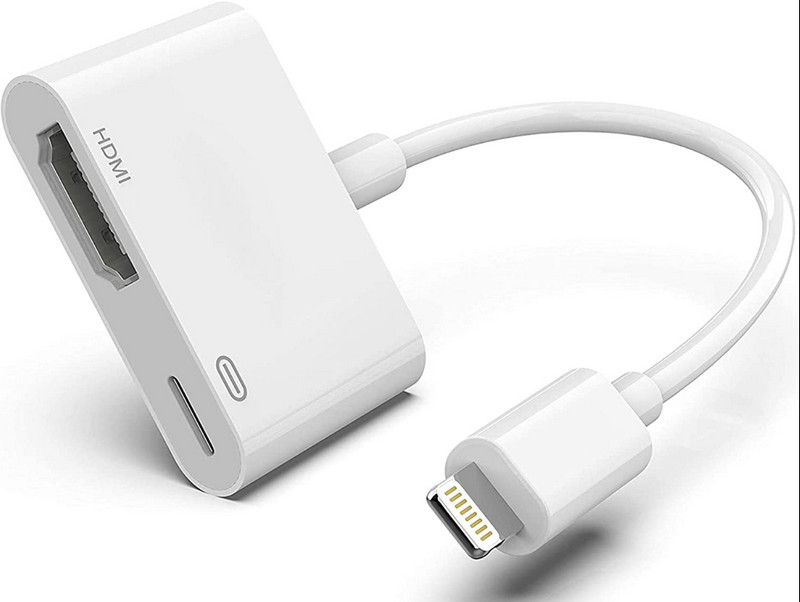
Подключите цифровой AV-адаптер Lightning к зарядному порту вашего устройства iOS.
Затем подключите кабель HDMI к адаптеру и телевизору.
Подключите зарядный кабель к адаптеру, чтобы он включился. Чтобы успешно отразить экран iOS, вы должны изменить источник на HDMI.
2-й способ. Одноранговая трансляция
Можно ли использовать Airplay без Wi-Fi? Возможно, вы слышали о одноранговой сети Airplay, для которой не требуется Wi-Fi обоих устройств. Однако разработчики Apple не хотят, чтобы вы использовали этот метод регулярно. Помните, что вы должны открыть Wi-Fi на обоих устройствах, но не подключать их ни к какой сети. Если он подключается автоматически, будет лучше, если вы забудете сеть на устройстве, которое хотите использовать. После того, как вы это сделали, переходите к следующему шагу.
Откройте приложение Блютуз обоих устройств и соедините их.
Откройте свой WiFi и откройте Экран Mirroring функция на вашем iOS.
Подождите, пока функция зеркалирования просканирует телевизор; когда он появится, нажмите Поисковик .
Для подключения и добавления пароля может потребоваться подтверждение, и когда вы закончите это, вы подключили iOS к Apple TV, даже если подключение недоступно.
Часть 2. Лучший способ отразить телефон на ПК без Wi-Fi или подключения к Интернету на iPhone
Зеркало телефона Aiseesoft позволяет любому без проблем отразить свой экран iOS на ПК, и вы можете сделать это, даже если нет подключения к Интернету. В отличие от первого способа, о котором мы упоминали здесь, цифровой AV-адаптер Lightning обойдется вам в 49.99 долларов. Но если вы используете это приложение, вам нужно только иметь зарядный кабель и подключить его к USB-порту, а также загрузить FoneLab Mirror так быстро, как ваше мобильное устройство будет транслироваться на ПК.
К счастью, теперь вы можете бесплатно загрузить приложение на свои Windows и Mac, но если вы хотите использовать все возможности этого приложения, вы можете приобрести его по низкой цене. Если вам нужен гибкий способ отразить все, что находится на вашей iOS, в Windows/macOS, это приложение — лучший выбор! Следуйте инструкциям ниже, чтобы узнать, как его использовать.
Поскольку это приложение в настоящее время не предустановлено на вашем рабочем столе, вы должны сразу же нажать кнопку загрузки, чтобы приложение было на вашем диске. Установите его и следуйте процессу установки, а когда он будет завершен, нажмите «Начать сейчас», чтобы запустить приложение в вашей системе.
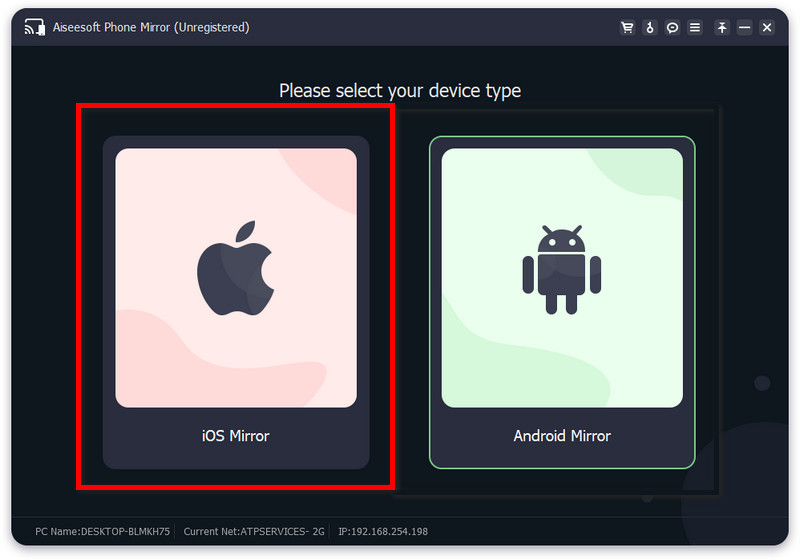
Выберите мобильное устройство в главном интерфейсе, которое вы хотите отразить на своем ПК. После того, как вы выбрали, выберите USB-соединение, потому что подключение к Интернету недоступно, поэтому беспроводное соединение станет небольшим выбором. Не забудьте загрузить FoneLab Mirror на свое мобильное устройство, потому что оно вам понадобится.
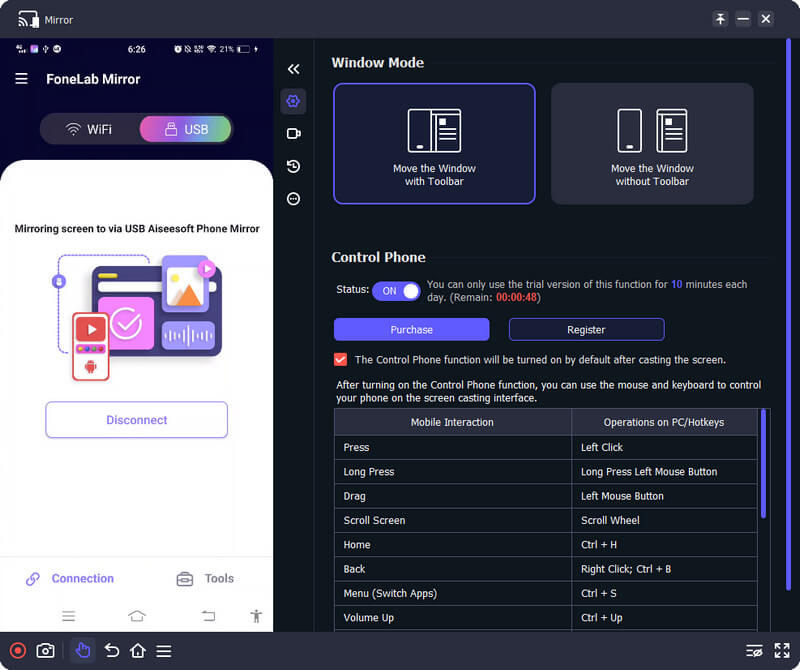
С помощью зарядного кабеля подключите устройство к USB-порту настольного компьютера или ПК и подождите, пока оно распознает устройство. Убедитесь, что устройство находится в режиме отладки по USB, и когда на экране мобильного телефона появится уведомление, коснитесь контакт .
После этого вы сможете увидеть экран вашего телефона, отображаемый на вашем ПК, и именно так можно делать скринкасты с помощью этого приложения.
Часть 3. Часто задаваемые вопросы о том, как использовать Airplay без WiFi
Нужен ли сильный WiFi для AirPlay?
Абсолютно! Вам понадобится надежное подключение к Интернету при использовании AirPlay, потому что он использует пропускную способность для подключения обоих устройств и идеально проецирует все на iOS на большой или больший экран.
Почему значок AirPlay не отображается?
В последней версии iOS функция AirPlay не появляется потому что был изменен на Screen Mirroring. Если вы ищете AirPlay на iPhone и iPad, больше не пытайтесь найти значок AirPlay, особенно если вы используете обновленную версию ОС.
Нужен ли AirPlay Wi-Fi?
Да, подключение к Интернету требуется в основном для потоковой передачи видео и аудио. AirPlaying стал еще более эффективным благодаря Wi-Fi, соединяющему оба устройства в одной сети.
Как использовать AirPlay без Wi-Fi? Вы можете приобрести цифровой AV-адаптер Apple Lightning в магазине или использовать одноранговую сеть AirPlay, поскольку это единственный возможный способ использования AirPlay без подключения к Интернету. Но если вы хотите отразить свой iPhone или Экран iPad на ПК, вы должны использовать приложение, которое мы добавили во второй части. Это специальное приложение, известное как лучшее приложение для скринкастов, которое вы можете использовать.
Если у вас есть вопрос по этой теме, вы можете оставить комментарий ниже, и мы рассмотрим ваши вопросы и немедленно ответим на них. Спасибо, что прочитали эту статью. Мы надеемся, что здесь даны ответы на всю информацию об игре в AirPlay без запроса WiFi.
Что вы думаете об этом посте.
Рейтинг: 4.9 / 5 (на основе голосов 124) Подпишитесь на нас в
Более Чтение

Оставьте свой комментарий и присоединяйтесь к нашему обсуждению

Зеркало телефона
Зеркало телефона может помочь вам транслировать экран телефона на компьютер для лучшего просмотра. Вы также можете записывать экран своего iPhone/Android или делать снимки по своему усмотрению во время зеркалирования.
Настройка Apple TV
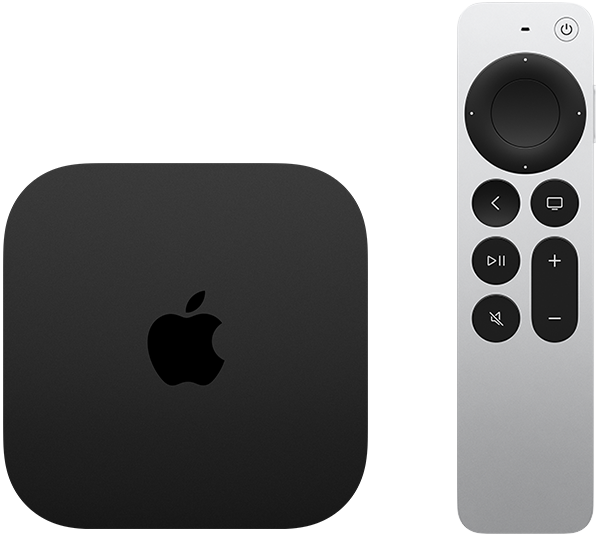
Для Apple TV 4K необходим совместимый кабель HDMI 2.0 или более поздней версии. Чтобы получить доступ ко всем функциям Apple TV, используйте кабель HDMI 2.1.
Если вы хотите использовать iPhone для настройки Apple TV
Сначала выполните на своем iPhone следующие действия.
- Обновите его до актуальной версии ОС iOS.
- Войдите в iCloud, используя идентификатор Apple ID, и включите двухфакторную аутентификацию для идентификатора Apple ID.
- Включите службу «Связка ключей iCloud» в настройках iCloud.
- Включите Bluetooth и подключитесь к своей домашней сети Wi-Fi.
Настройка Apple TV 4K или Apple TV HD
Чтобы во время настройки вернуться на предыдущий экран, нажмите кнопку «Назад» на пульте ДУ. Чтобы начать процедуру сначала, отключите Apple TV от источника питания, а затем подключите снова.
Подключение к сети питания и телевизору
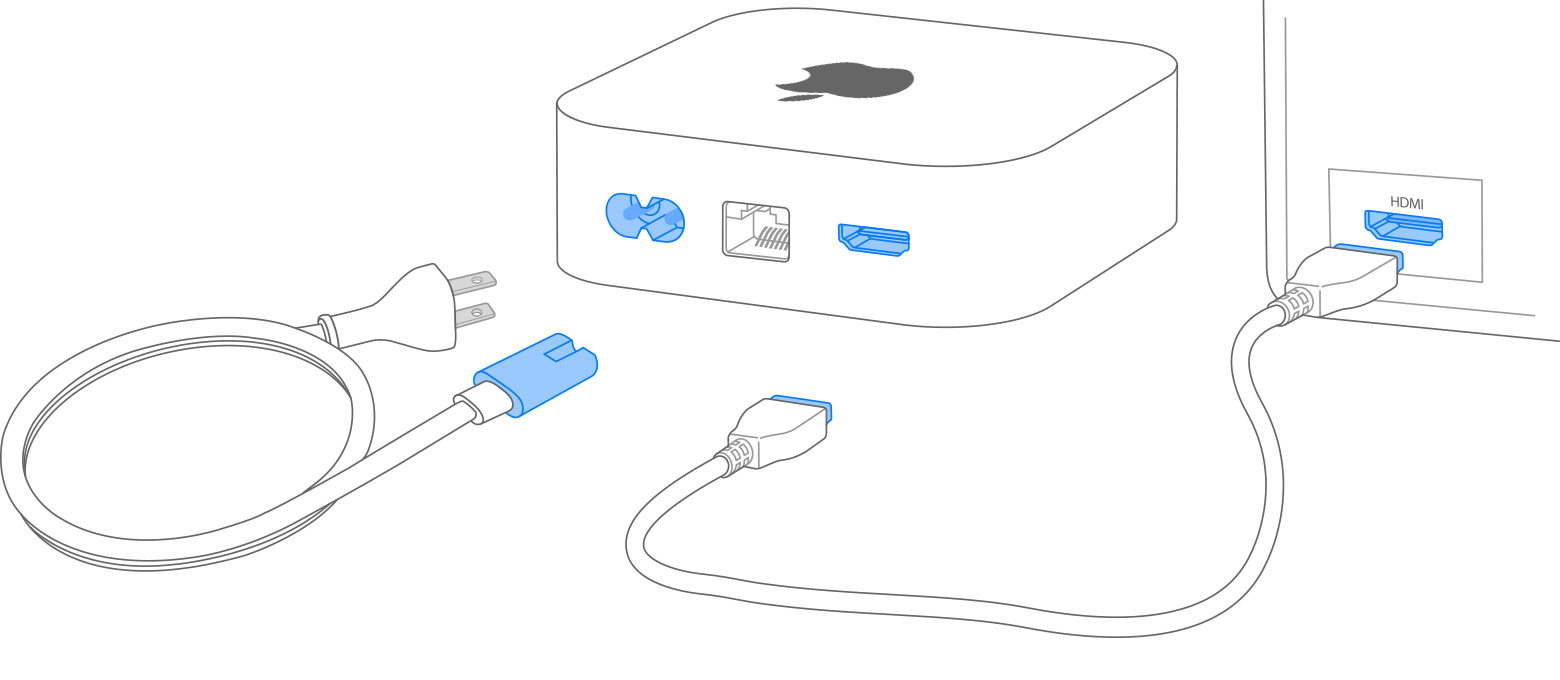
Подключите устройство Apple TV к источнику питания и к телевизору кабелем HDMI. Чтобы смотреть фильмы в формате 4K HDR на Apple TV 4K, необходимо использовать кабель HDMI 2.0 или более поздней версии, а телевизор должен поддерживать форматы 4K и (или) HDR. Включите телевизор и выберите вход HDMI, к которому подключено устройство Apple TV.
Если у вас Apple TV с портом Ethernet и вы не хотите подключаться к Wi-Fi во время настройки, вы можете подключить Apple TV к маршрутизатору с помощью кабеля Ethernet.
Выбор языка и включение Siri
Нажмите вверх или вниз или смахните вверх или вниз на кликпаде пульта ДУ Apple TV Remote, чтобы найти свой язык, страну или регион. Чтобы выбрать вариант, выделите его, затем нажмите на центр кликпада. Если вы выбрали неправильный язык, нажмите кнопку «Назад» для возврата к предыдущему экрану.
Если появится запрос, выберите, нужно ли активировать Siri.*

Выполнение входа с помощью идентификатора Apple ID
Чтобы автоматически добавить на Apple TV свой идентификатор Apple ID и настройки Wi-Fi, выберите «Настроить с помощью iPhone». Затем разблокируйте устройство iPhone, поднесите его к Apple TV и следуйте инструкциям на экране устройства iPhone и Apple TV.
Если вы не хотите использовать для настройки Apple TV устройство iPhone, выберите «Настроить вручную». Затем следуйте инструкциям на экране Apple TV, чтобы подключиться к домашней сети Wi-Fi и войти в систему с использованием идентификатора Apple ID.
Если у вас нет идентификатора Apple ID, создайте его. Если вы забыли пароль к идентификатору Apple ID, узнайте, как сбросить его.
Вход в систему поставщика телевизионных услуг
В некоторых странах и регионах можно войти на Apple TV в систему поставщика телевизионных или кабельных услуг для просмотра телешоу и фильмов, входящих в подписку.
Выбор настроек
Включите функцию «Один экран «Домой»» для синхронизации экрана «Домой» и приложений на всех устройствах Apple TV. Чтобы автоматически добавить Apple TV в приложение «Дом», выберите комнату для Apple TV. Вы также можете добавить пользователей в Apple TV.
Запустить потоковое воспроизведение
По завершении настройки отобразится экран «Домой». С этого момента вы можете смотреть свои любимые телешоу и фильмы и находить новый интересный контент в приложении Apple TV. Вы также можете подписаться на Apple TV+, чтобы смотреть оригинальные телешоу и фильмы Apple.
Если требуется дополнительная помощь
Чтобы узнать, какие действия следует выполнить далее, выберите проблему ниже.
Если не удается использовать предложение по подписке Apple TV+
Не удается настроить Apple TV или выводится сообщение об ошибке
Если устройство Apple TV перестает отвечать во время настройки, отключите его от источника питания, а затем подключите снова.
Если во время настройки не удается вернуться на предыдущий экран, попробуйте подключить Apple TV к другой сети Wi-Fi, например с помощью телефона в режиме модема. По завершении настройки перейдите в меню «Настройки» на Apple TV и подключитесь к своей домашней сети Wi-Fi.
Если у вас возникли другие проблемы, обратитесь в службу поддержки Apple.
*Сама функция Siri, некоторые ее возможности и команды доступны не для всех языков, стран и регионов.
Как смотреть фильмы на Apple TV без роутера
Apple TV — устройство весьма нишевое, согласитесь. И для российского рынка не всегда понятное. Впрочем, с развитием киносервисов типа ivi.ru и им подобным в нем появляется все больше смысла для российского потребителя (покупка видеоконтента в нашей стране пока не сильно развита, к сожалению). Уже в этом году мы ждем от Apple возможности установки сторонних приложений на Apple TV (так, как это есть у Samsung, к примеру), которые позволят бесплатно (пусть и с рекламой) смотреть фильмы в отличном качестве и с хорошим звуком. При наличии Apple TV и Wi-Fi-роутера с интернетом никаких проблем нет: подключаем приставку и iPhone/iPad к сети Wi-Fi и смотрим на ТВ все что пожелаем с помощью технологии AirPlay. Этот способ самый распространенный и самый удобный. Но что, если вы хотите удобное мобильное решение, не привязанное к внешнему Wi-Fi? Выход есть.
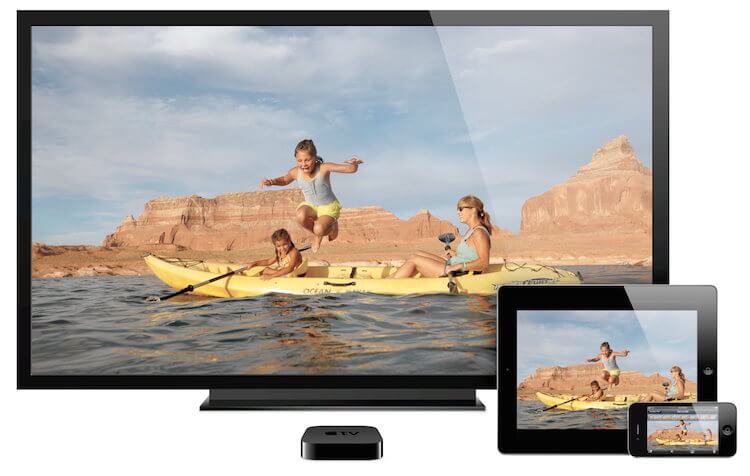
Совсем недавно я столкнулся с ситуацией, когда во время пребывания за городом у меня с собой был Apple TV. Подключить его к телевизору — дело трех минут, а вот что делать с ним дальше? В том месте, где я был, Wi-Fi нет и вряд ли предвидится. В этом случае Apple TV превращается практически в бесполезную красивую вещицу. Но оказалось, что экосистема Apple настолько самодостаточна, что для использования их продуктов сторонние устройства не понадобятся. И хотя выход из ситуации на первый взгляд весьма очевиден, проведенный мною опрос показал, что мало кто догадывался о таком методе использования связки iPhone + Apple TV. Итак, вот несколько простых шагов:
- Переведите ваш телефон в режим модема. Это делается в основных настройках телефона. Выберите режим создания Wi-Fi-точки и укажите пароль для доступа к созданной сети.
- На Apple TV зайдите в основные настройки и подключитесь к созданной iPhone’ом сети.
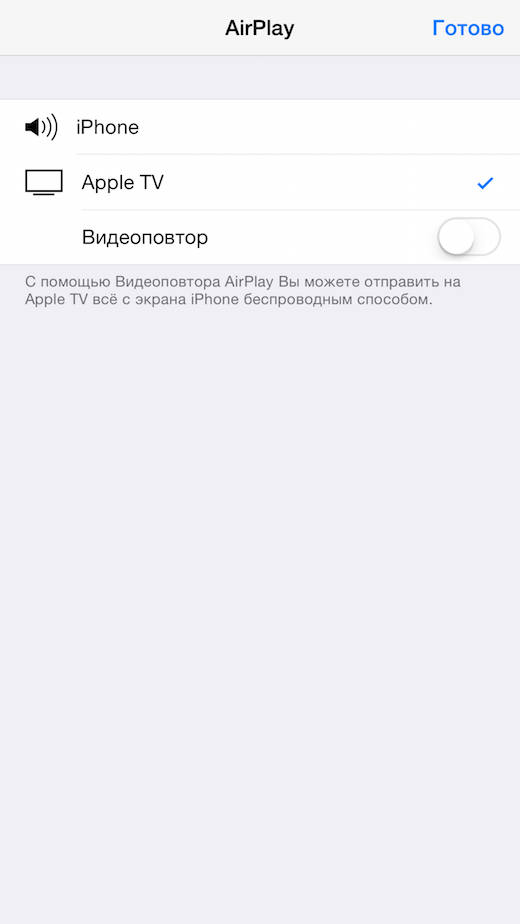
На этом практически все. Пусть вас не пугает, что на телефоне вы не видите режима Wi-Fi и он все еще в сети 3G/LTE. На самом деле оба устройства прекрасно друг друга видят, как будто они оба подключены к одному роутеру. Дальше все, что вам нужно, это выдвинуть нижнюю панель Control Center и выбрать в закладке Air Play ваш Apple TV. Теперь все фильмы, которые вы запускаете на iPhone, будут показываться на вашем телевизоре.
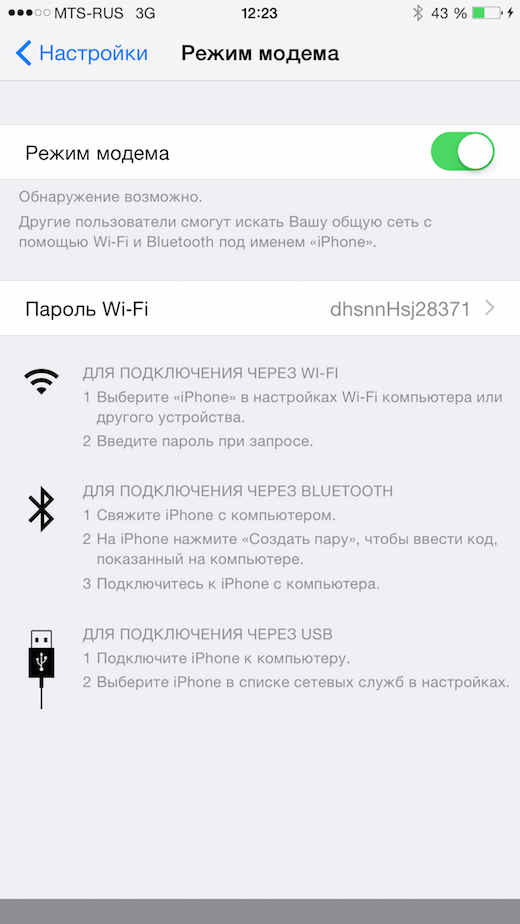
У данного метода есть и свои минусы, безусловно. Во-первых, количество потребляемого трафика: если у вас не безлимитный тарифный план, то хорошенько подумайте о том, во сколько может вылиться просмотр одного фильма. Во-вторых, режим модема и стриминга на Apple TV прилично отъедает от вашей батареи. Я бы рекомендовал после запуска фильма подключить iPhone к розетке. За один фильм длиною 1,5-2 часа вы можете потерять около 20-30% заряда. Ну и, наконец, в-третьих, во время просмотра фильма вы сможете лишь ограниченно использовать свой iPhone. Любое видео, которое вы включите во время просмотра фильма (Инстаграм, Vine и т. д.), тут же отключит его просмотр на Apple TV. Также нередки случаи, когда при использовании каких-либо приложений во время стриминга на Apple TV фильм перестает воспроизводиться, так как iPhone освобождает память под текущие задачи пользователя.
Эта небольшая заметка написана для тех, кто либо недавно купил Apple TV, либо только задумывается о его покупке. И хотя описанный выше случай применения довольно редкий, но теперь вы знаете, что телеприставку от Apple можно использовать практически автономно. Было бы желание и были бы потребности.
Как подключить айфон к телевизору без проводов без дорогостоящего appleTV?
Здравствуйте уважаемые читатели! Многие из нас знают, что есть способ подключить iPhone или iPad к телевизору, используя протокол AirPlay от Apple. При том производитель яблочных гаджетов максимально упростил процедуру соединения: надо лишь иметь “родную” приставку к телевизору от фруктовой компании — AppleTV. Подключение производится буквально в два клика — поднимаем снизу “шторку”, нажимаем “AirPlay” и выбираем в списке имя AppleTV. После чего всё содержимое экрана может быть легко передано на телевизор без проводов.
Но есть у данного способа один жирный минус — стоимость AppleTV. Актуальные цифры Вы можете посмотреть сами на просторах сети, ну а мы предложим Вам отличную альтернативу, при использовании которой как сохраняется простота в использовании, так и N-ая сумма средств, которые теперь можно потратить на другие крутые гаджеты, к примеру, виброколонки или игровой адаптер.
Речь идёт об адаптере BSPW-100U, для которого поддержка AirPlay — это только малая часть его обширного функционала. Мы уже рассказывали о нём в одной из наших статей, ну а тут смотрите видео по возможностям работы с iOS:
В данном видео мы подробно рассказываем, как без использования проводов передать содержимое экрана любого IPhone и IPad в отличном качестве и со звуком на телевизор или проектор.
Для этого понадобится данное устройство: просто подключите его в порт HDMI телевизора, включите питание и сразу можно начинать трансляцию.
Путём нехитрых настроек через приложение, которое бесплатно доступно для загрузки в маркете, В два счёта можно интегрировать устройство в домашнюю сеть, что позволит получить бесконечно расширяемый радиус действия а также интернет на всех подключенных источников трансляции. При правильной настройке донгл может работать, как своего рода усилитель уже существующего сигнала Wi-Fi.
Вы получаете полноценную замену Apple TV, плюс можно транслировать экран не только с яблочных девайсов (в том числе Маков), но и с устройств на базе Windows и Android. Подробнее об этом можно почитать в других наших статьях и посмотреть наши ролики.
Надеемся, данный адаптер принесёт Вам радость использования, равно как и сэкономит значительную часть средств)