Как посчитать процентное распределение в Excel по формуле
Процентное распределение отображает нам как определенное значение (например, показатель суммарного дохода) разделяется на отдельные составляющие, которые образуют его целостность.
Формула процентного распределения в Excel
Как видно ниже на рисунке ниже формула вычисления процентного распределения в Excel очень проста:
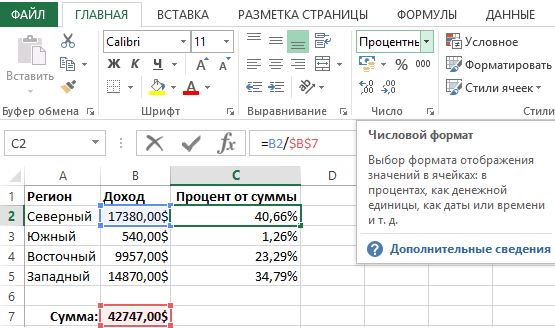
Каждую часть необходимо разделить на сумму всех частей. В данном случаи ячейка B7 содержит значение суммарного дохода всех отделов регионов. Чтобы вычислить процентное распределение суммарного дохода по всем регионам, достаточно лишь поделить значение отдельного показателя по каждому региону на суммарный доход.
Как видно формула не очень сложна. Она использует просто относительные ссылки на доходы регионов, чтобы поделить их на абсолютную ссылку на суммарный доход. Обратите внимание на абсолютную ссылку. Указанные символы доллара позволяют заблокировать ссылку на одну, конкретную ячейку. Благодаря этому адрес абсолютной ссылки не изменяется при копировании формул в другие ячейки.
Процентное распределение по динамической формуле Excel
Отдельное вычисление для хранения суммарного дохода в отдельной ячейке как константу – не обязательно. Если мы добавим в формулу функцию =СУММ(), тогда мы можем динамически выполнять вычисление процентного распределения. Ниже на рисунке показано решение для создания динамической формулы процентного распределения отдельных значений.
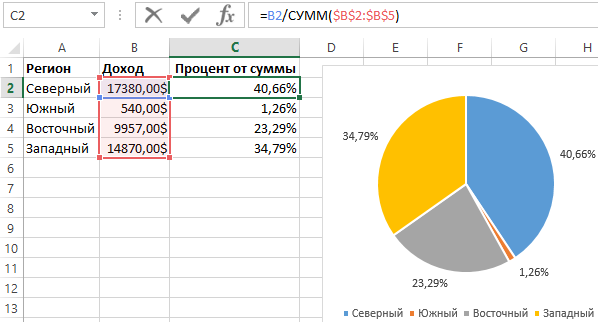
Примечание: Для тех, кто не в курсе – функция СУММ суммирует все значения, которые заданы в ее аргументах.
Снова обратите внимание на то, что все адреса ссылок, которые заданы в аргументах функции СУММ должны быть абсолютными (в данном случаи). Благодаря зафиксированный абсолютными ссылками диапазон ячеек в аргументе функции СУММ, не изменяться в процессе копирования формулы в другие ячейки.
- Excel Formula Examples
- Создать таблицу
- Форматирование
- Функции Excel
- Формулы и диапазоны
- Фильтр и сортировка
- Диаграммы и графики
- Сводные таблицы
- Печать документов
- Базы данных и XML
- Возможности Excel
- Настройки параметры
- Уроки Excel
- Макросы VBA
- Скачать примеры
Расчет составных процентов за внутригодный период в Excel
Будущая стоимость суммы в рублях, обычно называемая составной стоимостью, включает применение составных процентов к сумме к сумме к настоящей стоимости. Результатом будет будущая сумма в рублях. Три типа составных соединений
год, интра-год и составные аннуитеты. В этой статье рассмотрены вычисления в течение года по сложным интересам.
Дополнительные сведения о ежегодном соединении можно получить в следующей статье:
Вычисление будущей стоимости Intra-Year сложных процентов
Intra-year compound interest is interest that is compounded more frequently than once a year. Финансовые учреждения могут вычислять проценты на основе полугодных, квартальных, ежемесячных, еженедельных и даже ежедневных периодов времени.
Microsoft Excel включает функцию ЭФФЕКТ в надстройку «Надстройка анализа» для более старых версий, чем 2003. Уже загружено средство анализа. Функция ЭФФЕКТ возвращает составную процентную ставку на основе годовой процентной ставки и количества периодов в году.
Формула для вычисления в течение года сложных процентов с помощью функции ЭФФЕКТ:
=P+(P*EFFECT(EFFECT(k,m)*n,n))
Общее уравнение для вычисления составных процентов
=P*(1+(k/m))^(m*n)
где верно следующее:
P = начальная основной
k = уплаченная годовая процентная ставка
m = количество раз за период (как правило, месяцы) проценты являются составными
n = количество периодов (обычно лет) или срок займа
Примеры
В примерах этого раздела используются функция ЭФФЕКТ, общая формула и данные из следующего примера:
Intra-Year сложные ставки
Количество периодов в году, за которые начисляются сложные проценты
Вычисление процентов
Excel для Microsoft 365 Excel для Microsoft 365 для Mac Excel для Интернета Excel 2021 Excel 2021 для Mac Excel 2019 Excel 2019 для Mac Excel 2016 Excel 2016 для Mac Excel 2013 Excel 2010 Excel 2007 Excel для Mac 2011 Еще. Меньше
Порой вычисление процентов может вызвать затруднения, так как не всегда легко можно вспомнить то, чему нас учили в школе. Позвольте Excel сделать эту работу за вас — простые формулы могут помочь найти, например, процентную долю итогового значения или разность двух чисел в процентах.
Вычисление процентной доли итогового значения
Предположим, что при выполнении теста вы правильно ответили на 42 вопроса из 50. Каков процент правильных ответов?
- Щелкните любую пустую ячейку.
- Введите формулу =42/50 и нажмите клавишу RETURN. Результат — 0,84.
- Выделите ячейку с результатом, полученным на шаге 2.
- На вкладке Главная щелкните . Результат составляет 84,00 %, что является процентом правильных ответов на тесте.
Примечание: Чтобы изменить число десятичных разрядов, отображаемых в результате, нажмите кнопку Увеличить десятичные или Уменьшить десятичные .
Вычисление разности двух чисел в процентах
Предположим, что ваша заработная плата составила 23 420 рублей в ноябре и 25 000 рублей в декабре. На сколько процентов изменилась ваша заработная плата в декабре по сравнению с ноябрем? Затем, если в январе вы заработали 24 250 рублей, то на сколько процентов это отличается от декабря? Можно вычислить разность, вычтя новую зарплату из предыдущей, а затем разделить результат на сумму предыдущей зарплаты.
Вычисление процента увеличения
- Щелкните любую пустую ячейку.
- Введите формулу =(25000-23420)/23420 и нажмите клавишу RETURN. Результат — 0,06746.
- Выделите ячейку с результатом, полученным на шаге 2.
- На вкладке Главная щелкните . Результат — 6,75%, что является процентом увеличения доходов.
Примечание: Чтобы изменить число десятичных разрядов, отображаемых в результате, нажмите кнопку Увеличить десятичные или Уменьшить десятичные .
Вычисление процента уменьшения
- Щелкните любую пустую ячейку.
- Введите формулу =(2425-2500)/2500 и нажмите клавишу RETURN. Результат — -0,03000.
- Выделите ячейку с результатом, полученным на шаге 2.
- На вкладке Главная щелкните . Результат — -3,00%, что является процентом снижения доходов.
Примечание: Чтобы изменить число десятичных разрядов, отображаемых в результате, нажмите кнопку Увеличить десятичные или Уменьшить десятичные .
Найдите итоговую сумму, когда вы знаете сумму и процент
Предположим, что цена продажи рубашки составляет $15, что составляет 25% от первоначальной цены. Какова первоначальная цена? В этом примере требуется найти 75 %, из которых число равно 15.

- Щелкните любую пустую ячейку.
- Введите формулу =15/0,75 и нажмите клавишу RETURN. Результат — 20.
- Выделите ячейку с результатом, полученным на шаге 2.
- В более новых версиях: На вкладке Главная щелкните . Результат теперь равен $20,00. Это и есть исходная цена рубашки. В Excel для Mac 2011 г.: На вкладке Главная в разделе Число выберите пункт Денежные Результат теперь равен $20,00. Это и есть исходная цена рубашки.
Примечание: Чтобы изменить число десятичных разрядов, отображаемых в результате, нажмите кнопку Увеличить десятичные или Уменьшить десятичные .
Поиск суммы, если вы знаете общее и процентное значение
Предположим, что хотите приобрести компьютер за $ 800 и должны заплатить дополнительные 8,9% налога с продаж. Сколько вы должны заплатить за налог с продаж? В этом примере требуется найти 8,9 % из 800.
- Щелкните любую пустую ячейку.
- Введите =800*0,089 и нажмите клавишу RETURN. Результат — 71,2.
- Выделите ячейку с результатом, полученным на шаге 2.
- В более новых версиях: На вкладке Главная щелкните . В Excel для Mac 2011 г.: На вкладке Главная в разделе Число выберите пункт Денежные Результат теперь равен $71,20. Это и есть сумма налога, которую нужно уплатить при покупке компьютера.
Примечание: Чтобы изменить число десятичных разрядов, отображаемых в результате, нажмите кнопку Увеличить десятичные или Уменьшить десятичные .
Увеличение или уменьшение числа на заданное количество процентов
Предположим, что вы тратите в среднем $ 113 на еду каждую неделю, и вы хотите увеличить свои еженедельные расходы на питание на 25 %. Сколько можно потратить? Или, если вы хотите уменьшить еженедельную продовольственную надбавку в размере $113 на 25%, что такое ваше новое еженедельное пособие?
Увеличение числа на заданное количество процентов
- Щелкните любую пустую ячейку.
- Введите формулу =113*(1+0,25) и нажмите клавишу RETURN. Результат — 141,25.
- Выделите ячейку с результатом, полученным на шаге 2.
- В более новых версиях: На вкладке Главная щелкните . В Excel для Mac 2011 г.: На вкладке Главная в разделе Число выберите пункт Денежные Теперь результат равен $141,25. Именно такую сумму можно тратить на питание каждую неделю с учетом повышения на 25 %.
Примечание: Чтобы изменить число десятичных разрядов, отображаемых в результате, нажмите кнопку Увеличить десятичные или Уменьшить десятичные .
Уменьшение числа на заданное количество процентов
- Щелкните любую пустую ячейку.
- Введите формулу =113*(1-0,25) и нажмите клавишу RETURN. Результат — 84,75.
- Выделите ячейку с результатом, полученным на шаге 2.
- В более новых версиях: На вкладке Главная щелкните . В Excel для Mac 2011 г.: На вкладке Главная в разделе Число выберите пункт Денежные Теперь результат равен $84,75. Именно такую сумму можно тратить на питание каждую неделю с учетом уменьшения на 25 %.
Примечание: Чтобы изменить число десятичных разрядов, отображаемых в результате, нажмите кнопку Увеличить десятичные или Уменьшить десятичные .
Использование формул Excel для определения объемов платежей и сбережений
Excel для Microsoft 365 Excel для Microsoft 365 для Mac Excel для Интернета Excel 2021 Excel 2021 для Mac Excel 2019 Excel 2019 для Mac Excel 2016 Excel 2016 для Mac Excel 2013 Excel 2010 Excel для Mac 2011 Excel Mobile Еще. Меньше
Управление личными финансами может быть сложной задачей, особенно если вам нужно планировать свои платежи и сбережения. Excel формулы и шаблоны бюджетов помогут вам вычислить будущую стоимость своих задолженности и инвестиций, что упростит расчет времени, необходимого для достижения целей. Используйте следующие функции:
- ПЛТ: возвращает сумму периодического платежа для аннуитета на основе постоянства сумм платежей и процентной ставки.
- КПЕР: возвращает количество периодов выплаты для инвестиции на основе регулярных постоянных выплат и постоянной процентной ставки.
- ПВ: возвращает приведенную (к текущему моменту) стоимость инвестиции. Приведенная (нынешняя) стоимость представляет собой общую сумму, которая на данный момент равноценна ряду будущих выплат.
- БС: возвращает будущую стоимость инвестиции при условии периодических равных платежей и постоянной процентной ставки.
Расчет ежемесячных платежей для погашения задолженности по кредитной карте
Предположим, остаток к оплате составляет 5400 долларов США под 17% годовых. Пока задолженность не будет погашена полностью, вы не сможете рассчитываться картой за покупки.
С помощью функции ПЛТ(ставка;КПЕР;ПС)
=ПЛТ(17%/12;2*12;5400)
получаем ежемесячный платеж в размере 266,99 долларов США, который позволит погасить задолженность за два года.
- Аргумент «ставка» — это процентная ставка на период погашения кредита. Например, в данной формуле ставка 17% годовых делится на 12 — количество месяцев в году.
- Аргумент КПЕР 2*12 — это общее количество периодов выплат по кредиту.
- Аргумент ПС или приведенной стоимости составляет 5400 долларов США.
Расчет ежемесячных платежей по ипотеке
Представьте дом стоимостью 180 000 долларов США под 5% годовых на 30 лет.
С помощью функции ПЛТ(ставка;КПЕР;ПС)
=ПЛТ(5%/12;30*12;180000)
получена сумма ежемесячного платежа (без учета страховки и налогов) в размере 966,28 долларов США.
- Аргумент «ставка» составляет 5%, разделенных на 12 месяцев в году.
- Аргумент КПЕР составляет 30*12 для ипотечного кредита сроком на 30 лет с 12 ежемесячными платежами, оплачиваемыми в течение года.
- Аргумент ПС составляет 180 000 (нынешняя величина кредита).
Расчет суммы ежемесячных сбережений, необходимой для отпуска
Необходимо собрать деньги на отпуск стоимостью 8500 долларов США за три года. Процентная ставка сбережений составляет 1,5%.
С помощью функции ПЛТ(ставка;КПЕР;ПС;БС)
получаем, что чтобы собрать 8500 долларов США за три года, необходимо откладывать по 230,99 долларов США ежемесячно.
- Аргумент «ставка» составляет 1,5%, разделенных на 12 месяцев — количество месяцев в году.
- Аргумент КПЕР составляет 3*12 для двенадцати ежемесячных платежей за три года.
- Аргумент ПС (приведенная стоимость) составляет 0, поскольку отсчет начинается с нуля.
- Аргумент БС (будущая стоимость), которую необходимо достичь, составляет 8500 долларов США.
Теперь допустим, вы хотите собрать 8500 долларов США на отпуск за три года, и вам интересно, какую сумму необходимо положить на счет, чтобы ежемесячный взнос составлял 175,00 долларов США. Функция ПС рассчитает размер начального депозита, который позволит собрать желаемую сумму.
С помощью функции ПС(ставка;КПЕР;ПЛТ;БС)
мы узнаем, что необходим начальный депозит в размере 1969,62 долларов США, чтобы можно было откладывать по 175,00 долларов США в месяц и собрать 8500 долларов США за три года.
- Аргумент «Ставка» составляет 1,5%/12.
- Аргумент КПЕР составляет 3*12 (или двенадцать ежемесячных платежей за три года).
- Аргумент ПЛТ составляет -175 (необходимо откладывать по 175 долларов США в месяц).
- Аргумент БС (будущая стоимость) составляет 8500.
Расчет срока погашения потребительского кредита
Представьте, что вы взяли потребительский кредит на сумму 2500 долларов США и согласились выплачивать по 150 долларов США ежемесячно под 3% годовых.
С помощью функции КПЕР(ставка;ПЛТ;ПС)
=КПЕР(3%/12;-150;2500)
выясняем, что для погашения кредита необходимо 17 месяцев и несколько дней.
- Аргумент «Ставка» составляет 3%/12 ежемесячных платежей за год.
- Аргумент ПЛТ составляет -150.
- Аргумент ПС (приведенная стоимость) составляет 2500.
Расчет суммы первого взноса
Скажем, вы хотите приобрести автомобиль стоимостью 19 000 долларов США под 2,9 % годовых за три года. Вы хотите, чтобы ежемесячные платежи были на уровне 3500 долларов США в месяц, поэтому вам нужно выяснить сумму своего взноса. В этой формуле результатом функции ПС является сумма займа, которая затем вычитается из цены покупки, чтобы получить первый взнос.
С помощью функции ПС(ставка;КПЕР;ПЛТ)
= 19000-ПС(2,9%/12; 3*12;-350)
выясняем, что первый взнос должен составлять 6946,48 долларов США.
- Сначала в формуле указывается цена покупки в размере 19 000 долларов США. Результат функции ПС будет вычтен из цены покупки.
- Аргумент «Ставка» составляет 2,9%, разделенных на 12.
- Аргумент КПЕР составляет 3*12 (или двенадцать ежемесячных платежей за три года).
- Аргумент ПЛТ составляет -350 (необходимо будет выплачивать по 350 долларов США в месяц).
Оценка динамики увеличения сбережений
Начиная с 500 долларов США на счету, сколько можно собрать за 10 месяцев, если класть на депозит по 200 долларов США в месяц под 1,5% годовых?
С помощью функции БС(ставка;КПЕР;ПЛТ;ПС)
получаем, что за 10 месяцев выйдет сумма 2517,57 долларов США.
- Аргумент «Ставка» составляет 1,5%/12.
- Аргумент КПЕР составляет 10 (месяцев).
- Аргумент ПЛТ составляет -200.
- Аргумент ПС (приведенная стоимость) составляет -500.