Телевизор Haier не видит Wi-Fi
Предлагаем вам ремонт телевизора, если он не видит Wi-Fi, по выгодной цене, от:
| Замена модуля Wi-Fi | 1 100 р |
| Ремонт системной платы | 630 р |
| Перепрошивка системной платы | 730 р |
Гарантия 2 года
Ремонт при Вас
Выезд в течение 30 минут
Современные телевизоры все чаще подключаются к интернету по Wi-Fi для доступа к онлайн-сервисам, потоковому видео и другим функциям. Однако, иногда возникают проблемы с подключением, например, телевизор Haier может не видеть Wi-Fi. Рассмотрим возможные причины такой неполадки и варианты ее устранения.
Почему телевизор Haier не видит Wi-Fi: возможные причины
Рассмотрим причины выхода из строя инверторов телевизоров Kivi и возможности их ремонта и замены.
- Одной из основных причин выхода из строя инверторов является использование некачественных компонентов при их производстве. Дешевые материалы могут не выдерживать длительного использования или работать нестабильно, что в конечном счете приводит к поломке.
- Перегрев также может вызывать проблемы с работой инвертора телевизора Kivi. Если система охлаждения не функционирует или пользователь устанавливает телевизор в месте с плохой циркуляцией воздуха, это может привести к перегреву и выходу инвертора из строя.
- При транспортировке телевизора Kivi может происходить механическое воздействие на инвертор, что может привести к его повреждению или разъединению. Это особенно верно для больших моделей телевизоров, которые требуют аккуратной и осторожной обработки во время перевозки.
- Иногда электрические сбои или перепады напряжения могут вызвать неисправность инвертора. Нестабильное электричество может нанести серьезный ущерб компонентам телевизора, включая инвертор.
- Как любая другая электронная компонента, инвертор со временем подвержен естественному износу. Постепенные изменения в работе и производительности могут быть заметны по мере использования телевизора Kivi, что может требовать ремонта или замены инвертора.
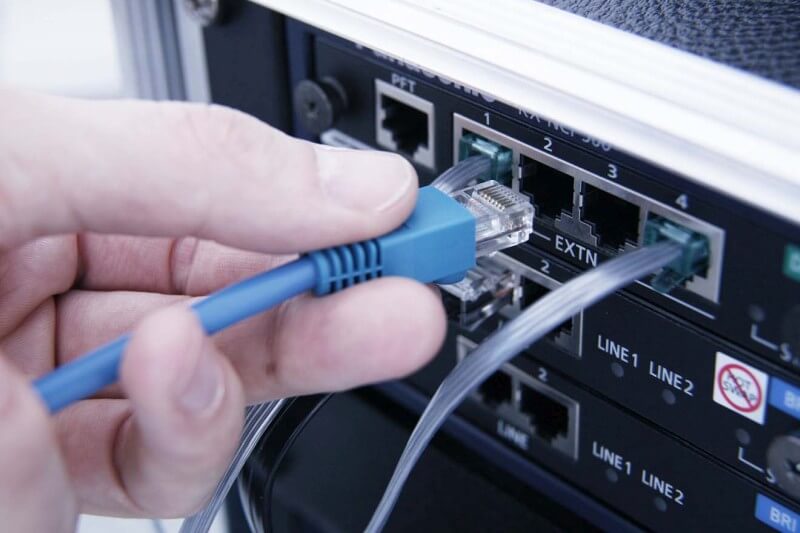
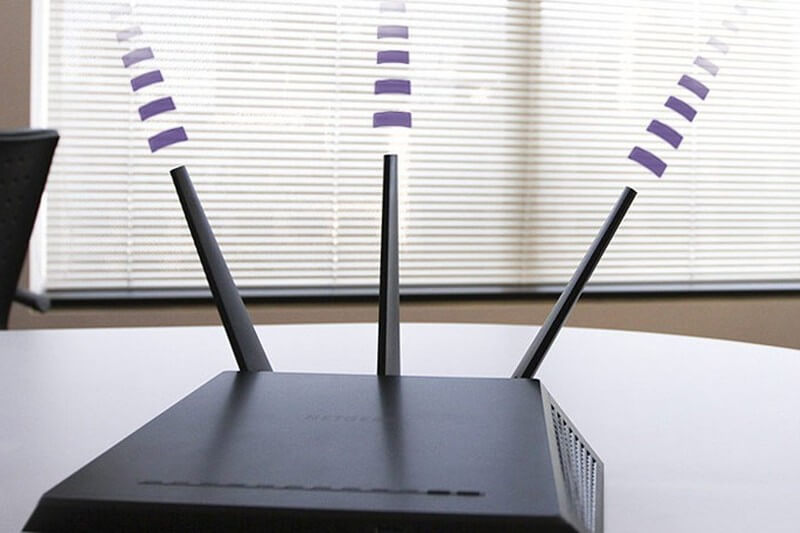
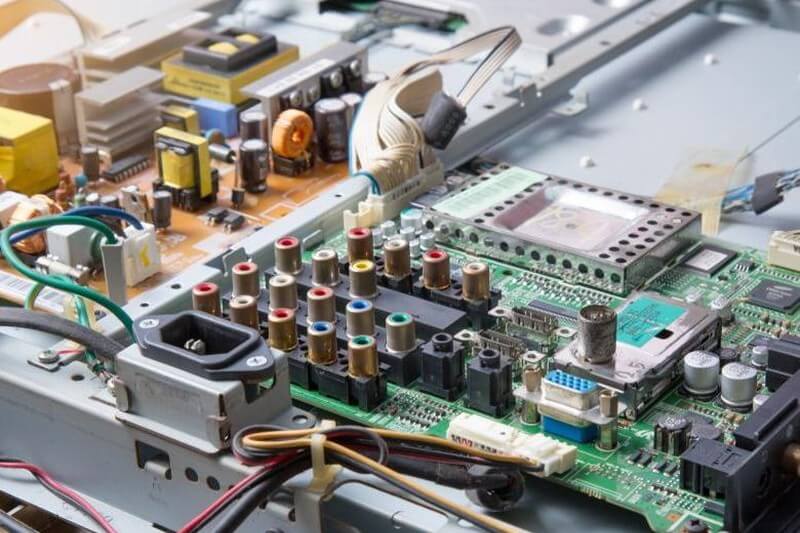
Телевизор не видит Wi-Fi-сеть 5 ГГц
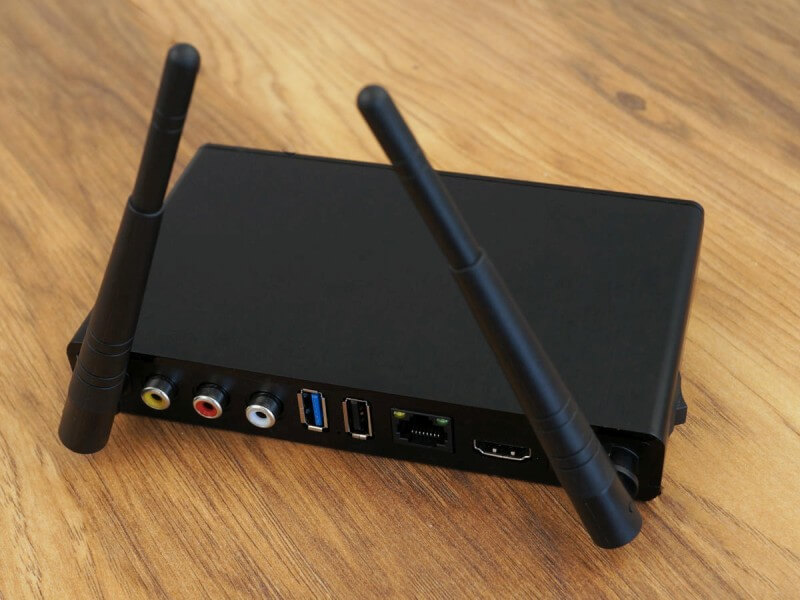
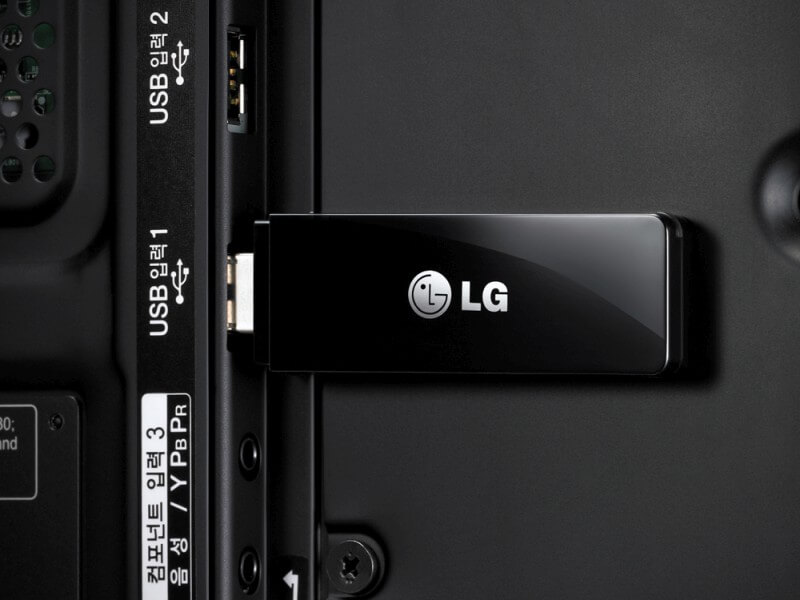
Одной из возможных причин является то, что ваш телевизор Haier работает только с частотой 2.4 ГГц и не поддерживает 5 ГГц Wi-Fi-сети. Если ваш роутер настроен на работу только на частоте 5 ГГц, то телевизор не сможет подключиться к ней. Решением этой проблемы будет переключение роутера на работу на частоте 2.4 ГГц или приобретение беспроводного адаптера для вашего телевизора.
Телевизор видит Wi-Fi сеть, но не подключается
Если ваш телевизор Haier видит доступные Wi-Fi-сети, но не удается подключиться к ним, причин может быть несколько. Во-первых, убедитесь, что вы вводите правильный пароль для Wi-Fi-сети. Если вы уверены в правильности пароля и все равно не можете подключиться, попробуйте перезагрузить роутер и телевизор. Также проверьте настройки вашего роутера — возможно, он имеет ограничение на количество одновременных подключений или фильтр по MAC-адресам.
Телевизор подключается к Wi-Fi-сети, но интернет не работает
Если ваш телевизор Haier успешно подключается к Wi-Fi-сети, но при этом интернет не работает на телевизоре, проблема может быть связана с вашим провайдером интернета или самим роутером. Попробуйте перезагрузить как роутер, так и телевизор. Если это не помогло, обратитесь к своему провайдеру для получения помощи.
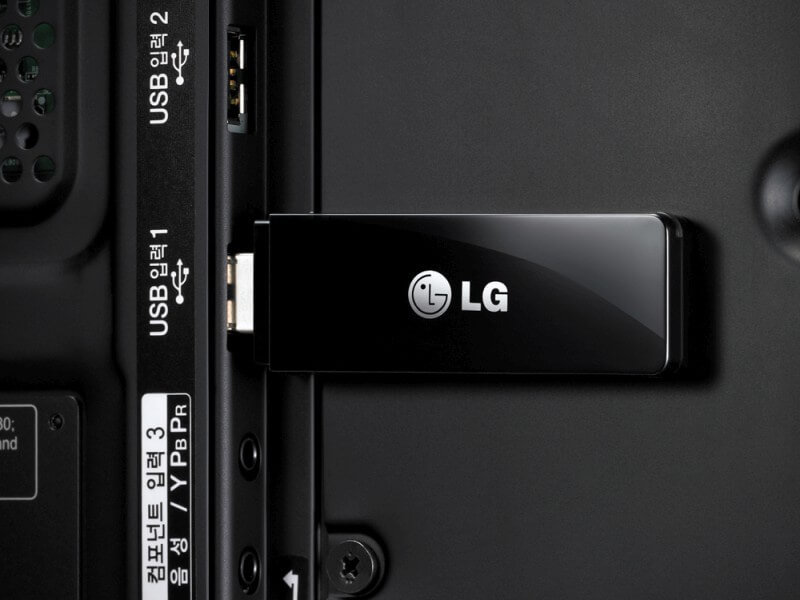
Варианты устранения неисправности
Если ваш телевизор Haier продолжает иметь проблемы с Wi-Fi-подключением, есть несколько вариантов решения этой проблемы:
Перезагрузка ТВ и роутера
Попробуйте перезагрузить как телевизор, так и роутер. Иногда простая перезагрузка может помочь устранить временные неполадки.
Перенос роутера ближе к телевизору
Если ваш телевизор находится далеко от роутера, сигнал Wi-Fi может быть слабым. Попробуйте переместить роутер ближе к телевизору или использовать усилитель Wi-Fi-сигнала.
Обновление ПО
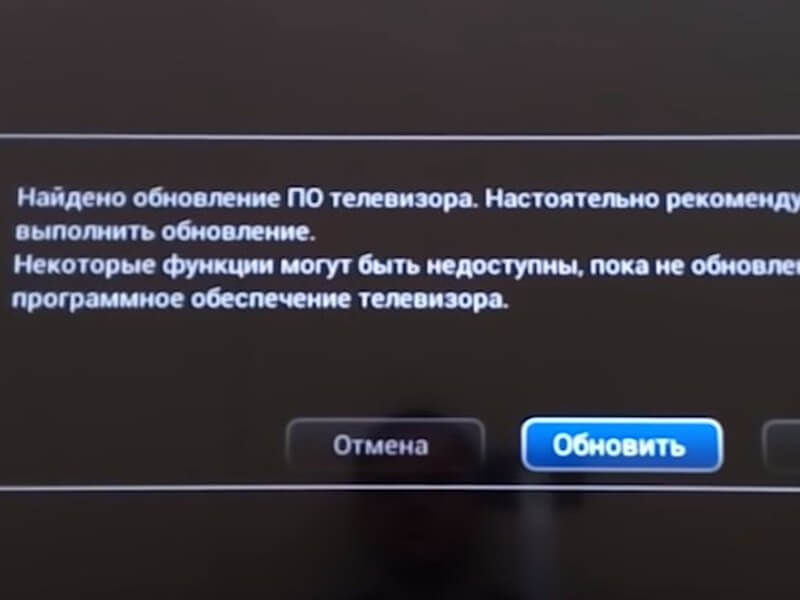
Убедитесь, что ваш телевизор Haier имеет последнюю версию программного обеспечения. Часто производители выпускают обновления, которые могут исправить проблемы с Wi-Fi-подключением.
Сброс настроек на заводские
Если все вышеперечисленные методы не помогли, попробуйте сбросить настройки вашего телевизора Haier на заводские значения. Обратитесь к инструкции пользователя для получения подробной информации о процедуре сброса.
Где отремонтировать телевизор?
Если все вышеперечисленные способы не помогли вам устранить проблему с Wi-Fi-подключением на вашем телевизоре Haier, лучше обратиться к профессионалам. Можно обратиться в наш сервисный центр, где опытные специалисты смогут диагностировать и отремонтировать ваш телевизор. Вызвать мастера можно по телефону или через форму обратной связи.
Ночная акция
30% скидка на услуги при заказе ночью
До конца акции остается 2 ч. 48 минут
Оставьте заявку, и мы перезвоним вам днем.
Нажимая на кнопку «Получить скидку», вы подтверждаете своё совершеннолетие и соглашаетесь на обработку персональных данных в соответствии с условиями.

Телевизор не видит Wi-Fi? Отремонтируем в день обращения!
Работаем с 68 брендами

Телевизор не видит Wi-Fi сеть? Отремонтируем с гарантией до 2-х лет!


Бесплатная диагностика
Ночная акция
30% скидка на услуги при заказе ночью
До конца акции остается 2 ч. 48 минут
Оставьте заявку, и мы перезвоним вам днем.
Нажимая на кнопку «Получить скидку», вы подтверждаете своё совершеннолетие и соглашаетесь на обработку персональных данных в соответствии с условиями.
Неисправности
- Не включается
- Нет изображения
- Нет звука
- Нет сигнала
- Не видит устройства
- Не переключает каналы
- Сам выключается
Информация
Ремонт ТВ в Москве
Центральный сервис:
Варианты оплаты
2018-2023 © Ремонт телевизоров в Москве — срочный сервис «Сделано!». ООО «Консалтинг плюс». ИНН 7158493141. ОГРН 5015668715750
Оставьте свои контакты, мы перезвоним в течение 2 минут
Нажимая на кнопку «Отправить», вы подтверждаете своё совершеннолетие и соглашаетесь на обработку персональных данных в соответствии с условиями.
Или позвоните нам по телефону: 8 (495) 146-39-71
Обратный звонок
Получите полезную консультацию. Введите Ваш номер телефона. Мы свяжемся с Вами в течение 2 минут.
Нажимая на кнопку «Позвоните мне», вы подтверждаете своё совершеннолетие и соглашаетесь на обработку персональных данных в соответствии с условиями.
Как подключить телевизор haier к интернету через wifi
Haier Smart TV — это современные телевизоры с операционной системой Android TV или Google TV, которые позволяют вам наслаждаться онлайн-контентом, играми и приложениями на большом экране. Но для этого вам нужно подключить ваш Haier Smart TV к интернету через Wi-Fi. В этой статье мы расскажем, как легко и быстро сделать это для разных моделей Haier Smart TV, выпущенных с 2019 по 2022 год.
Что вам понадобится
- Haier Smart TV (см. список моделей ниже)
- Пульт дистанционного управления Haier TV
- Имя и пароль Wi-Fi сети
- Рабочее интернет-соединение
Как подключить Haier TV к Wi-Fi с ОС Android 10/11
Если у вас есть Android TV, выпущенный с 2020 по 2022 год, ваш Haier Smart TV будет работать на Android TV OS 10 или 11. Это новые версии ОС, которые обеспечивают более быструю и плавную работу телевизора. Вы можете следовать этим шагам, чтобы подключить телевизор к Wi-Fi-сети.

- Включите Haier TV и возьмите пульт дистанционного управления.
- Убедитесь, что маршрутизатор включен и находится рядом с телевизором.
- Возьмите пульт дистанционного управления Haier Smart TV, на главном экране перейдите к значку Настройки в верхнем правом углу.
- Выберите опции Сеть и интернет.
- Вы должны увидеть переключатель Wi-Fi. Убедитесь, что он включен.
- Теперь телевизор начнет поиск Wi-Fi-сетей.
- Как только вы найдете свою Wi-Fi-сеть, выберите ее и введите пароль.
- После правильного ввода пароля Haier TV будет немедленно подключен к интернету.
Как подключить Haier TV к Wi-Fi с ОС Android 8/9
Если у вас есть старая модель Haier TV, которую вы приобрели в 2019 году или ранее, ваш телевизор будет работать на Android 8 или Android 9. Это предыдущие версии ОС, которые также поддерживают подключение к Wi-Fi. В этом случае вы можете следовать этим шагам, чтобы подключиться к Wi-Fi-сети.
- Включите Haier TV и убедитесь, что Wi-Fi-роутер также включен.
- Используя включенный пульт дистанционного управления, перейдите в правый верхний угол телевизора.
- Теперь выберите значок Настройки.
- Выберите опцию Сеть и интернет.
- Убедитесь, что переключатель WLAN включен.
- Будут отображены все Wi-Fi-сети, находящиеся в пределах зоны действия телевизора.
- Просто выберите Wi-Fi-сеть и введите ваш пароль.
- Ваш Haier TV теперь подключен к интернету.
Как подключить Haier TV к Wi-Fi с ОС Google TV
Новые модели Haier smart TV, выпущенные в 2022 году и позднее, оснащены новой улучшенной ОС Google TV. Эта новая ОС предлагает улучшенный пользовательский интерфейс и более высокую производительность ОС. Если вы планируете подключить ваш Haier smart TV с ОС Google TV к Wi-Fi-сети, вот инструкции.

- Включите Haier Google TV и возьмите включенный пульт дистанционного управления.
- Теперь нажмите кнопку Home на пульте дистанционного управления, чтобы отобразить главный экран/панель инструментов Google TV.
- Теперь, используя пульт дистанционного управления, перейдите к значку Настройки в верхнем правом углу.
- Откройте меню Настройки и выделите и выберите опции Сеть и интернет.
- Убедитесь, что переключатель Wi-Fi включен.
- Haier Google TV начнет поиск Wi-Fi-сетей вокруг вас.
- Как только ваша сеть появится на телевизоре, выберите ее и введите пароль.
- Ваш Haier Google TV теперь подключен к интернету.
Список моделей Haier Smart TV
Вот список моделей Haier Smart TV по сериям и операционным системам:
| Серия | Операционная система | Диагональ (дюймы) |
|---|---|---|
| S1 | Android 10 | 32/43/50/55/65/75 |
| S3 | Android 10 | 43/50/55/65 |
| S5 | Android 10 | 50/58/65 |
| S7 | Android 11 | 50/55/65 |
| S8 | Android 11 | 85 |
| DX | Android 10 | 32/43/50/55 |
| DX2 | Android 10 | 43/50/65 |
| MX Light | Android 10 | 43 |
| MX New | Android 10 | 32/43/50/65/75 |
| AX Pro | Android 10 | 50 |
| K6 | Android 9 | 50/58 |
Заключение
Это завершает руководство по тому, как легко подключить любой из Haier Smart TV к Wi-Fi-сети. Процесс простой и не займет у вас более двух минут для поиска и подключения к интернету.
Подключив телевизор к интернету, вы сможете легко смотреть свои любимые шоу, скачивать потоковые сервисы и обновлять программное обеспечение вашего Haier TV.
Телевизор Haier не видит Wi-Fi
Оставьте заявку на сайте и мастер проведет бесплатную диагностику телевизора у вас на дому.
Варианты решения проблем
| Замена модуля Wi-Fi | от 670 р. |
| Ремонт системной платы | от 630 р. |
| Перепрошивка системной платы | от 750 р. |
Ситуации, когда ТВ не находит сигнал
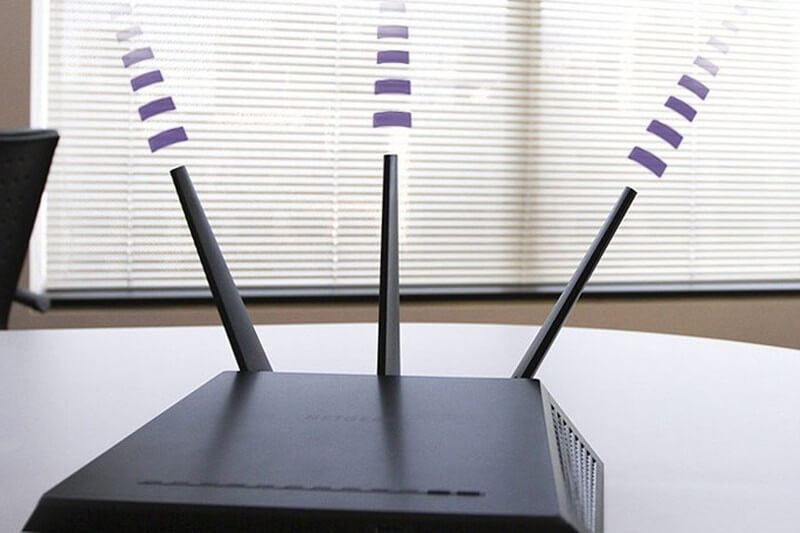
Неполадки, при которых телевизор со Smart-TV не подключается к беспроводной сети распространенное явление. Разбираемся в причинах типичных неисправностей.
- Устройство не видит доступные соединения;
- Телевизор не подключается только к конкретному роутеру;
- ТВ ловит сигнал wifi, но нет доступа к интернету.
Все перепробовали, но ТВ не ищет сеть?
Ремонтировать TV в домашних условиях затруднительно, особенно если нет нужных инструментов, а также уверенности в своих знаниях и квалификации. Мастера сервисного центра «Mastera-Videotech» знают, что делать, чтобы устранить данную проблему.
оцените статью
(40 голосов, среднее 5.0 из 5)
Хотите узнать стоимость?
Проведите бесплатную диагностику
и получите скидку 20%

Ремонт в день
обращения
Благодаря накопленному опыту работы и наличием всех деталей на складе, в 90% случаев наши мастера ремонтируют телевизор в день обращения.

Работаем со всеми
брендами телевизоров
Работаем со всеми брендами телевизоров. Собственный склад запчастей и сотрудничество с производителями позволяет нам работать с 68 брендами телевизоров.

Бесплатная
диагностика
Мастера качественно и быстро осуществят диагностику вашего телевизора, выявят причину поломки, озвучат стоимость и срок устранения неисправности. Ремонт осуществляется только после вашего согласия. В этом случае диагностика будет бесплатной.

Официальная
гарантия 2 года
Работаем строго по договору. На все услуги и запчасти даем официальную гарантию до 2 лет.

Отзывы
Мы делаем все, чтобы улучшить наш сервис и повысить качество работы, поэтому нам очень важны ваши отзывы и мнения.
Ремонт в Москве
Выезд на дом по Москве и Московской области
Прием заявок и консультации по телефону: +7 (495) 134-35-97 (круглосуточно)
Адрес в Москве: Чистопрудный бульвар, 10
График работы: с 8 до 24:00, без выходных. Работаем в праздники.
Бесплатный выезд курьера: с 9 до 21:00, без выходных

Преимущества
- Бесплатная диагностика
- Доставка в сервис — бесплатно
- Гарантия 365 дней
- Работаем круглосуточно
- Работаем в 7 городах России
- Опытные специалисты
- Работаем по всем метро, округам Москвы и ближайшего подмосковья
Как можно через Wi-Fi подключить телевизор Haier к интернету – инструкция

Haier представляет собой востребованный китайский бренд, который занимается производством разной бытовой техники, включая телевизоры. При этом использование таких девайсов имеет определенные особенности. В частности, пользователей интересует, как можно подключить телевизор Haier к интернету через Wi-Fi. К тому же стоит уделить внимание настройкам устройства.
Стоит ли подключать ТВ к интернету
- Взаимодействие с потоковыми ресурсами – Amazon Prime Video, Netflix, YouTube, Hulu и прочим сервисам. Благодаря этому пользователь может получить доступ к любимым фильмам, шоу и прочему контенту. При этом потребности в дополнительном оборудовании нет.
- Возможность использования игровых приложений. Их можно загружать из Play Market или других цифровых магазинов. Более того, можно не только загружать одиночные проекты, но и использовать онлайн-игры, в которых появляется возможность общаться, совместно проходить миссии и соперничать с другими пользователями.
- Автоматическая загрузка и установка важных обновлений. Благодаря выходу в сеть удается обеспечить стабильную работу и безопасность работы устройства. При этом никакое вмешательство со стороны пользователя не требуется.
- Просмотр интернет-контента при помощи браузера на ТВ. Зачастую это удобнее делать, чем при помощи смартфона, планшета или ПК. Пользователи часто применяют телевизор для просмотра новостей, изучения прогноза погоды и посещения соцсетей.

Подключение телевизора к Wi-Fi избавляет человека от необходимости применения кабелей или проводов для доступа к интернету или связи с девайсами в локальной домашней сети.
Какая сеть подойдет
Чтобы подключить телевизор Haier к сети Wi-Fi, рекомендуется отдавать предпочтение роутерам, которые обеспечивают максимальную продуктивность беспроводной сети. При этом девайс для передачи видеосигнала должен соответствовать таким характеристикам:
- Поддерживать стандарт IEEE 802.11 не меньше ac. Это особенно актуально при использовании ТВ с разрешением матрицы выше 2К.
- Иметь минимум 2 антенны. Одна из них должна принимать сигнал от устройства, а другая – передавать информацию из внешних сетей.

Способы подключения
Существует целый ряд вариантов подключения телевизора Haier к сети Wi-Fi.
При этом каждый из них отличается определенными особенностями.
При первичной настройке
После распаковки и установки ТВ требуется подсоединить провод питания к сети и совершить такую последовательность действий:
- Поставить аккумуляторы или батарейки в пульт дистанционного управления. При этом рекомендуется размещать элементы питания в соответствии со схемой.

- Создать сопряжение пульта с ТВ. Это поможет активировать голосовые опции и обеспечит оперативный отклик девайса. Это сделает управление устройством более комфортным. Чтобы избежать помех, при подключении пульта его требуется удерживать на расстоянии максимум 55 сантиметров от телевизора. При этом рекомендуется зажимать кнопки, как на изображении. Важно дождаться сообщения о том, что подключение выполнено успешно.

- Выбрать язык системы. При этом требуется перемещаться по перечню языков посредством центрального джойстика. Это нужно делать до требуемого варианта. Выбор рекомендуется подтвердить кнопкой «Ок».
- Пропустить быструю настройку при помощи Android-телефона. Для этого рекомендуется подсветить строку «Пропустить» и нажать центральную кнопку на пульте.

- После перехода на страницу выбора сети Wi-Fi выбрать нужный вариант и подтвердить его. Для этого требуется нажать все ту же кнопку «Ок».
- Ввести пароль. Для этого рекомендуется использовать появившуюся экранную клавиатуру. При этом нужно перемещаться и выбирать буквы при помощи джойстика на пульте. Чтобы подтвердить пароль, рекомендуется выбрать символ «Ввод» и нажать на кнопку «Ок», которая находится на пульте.

Через меню настроек
Если пропустить эту стадию при предварительной настройке девайса, рекомендуется совершить следующие действия:
- Включить ТВ и перейти на главный экран.

- Переместиться к значку «Настройки». Это требуется сделать при помощи пульта дистанционного управления. После выбора нужной опции рекомендуется нажать на кнопку «Ок».
- В открывшемся главном меню нажать на строку «Сеть и интернет».

- Переместиться в соответствующий раздел и выбрать из списка доступных сетей Wi-Fi нужный вариант.
- Кликнуть на команду «Подключиться».
- При защите сети Wi-Fi паролем ввести пароль. Это требуется сделать при помощи экранной клавиатуры.
- После введения пароля выбрать пункт «Подключиться».

- Дождаться, когда телевизор установит соединение с роутером. Это происходит вследствие обмена с новой сетью Wi-Fi. При появлении подключения на экране появится уведомление, которое подтверждает подключение.
Использование кабеля
При появлении проблем требуется удостовериться в том, что маршрутизатор включен и располагается в зоне досягаемости. К тому же требуется проверить правильность введения пароля Wi-Fi.
Важно учитывать, что в любом случае остается дополнительный вариант подключения к локальной сети и интернету посредством Ethernet. Для этого рекомендуется купить кабель нужной длины, обжать его при помощи коннекторов RJ45 и соединить подводящее гнездо ТВ с таким же разъемом роутера.

Если перечисленные действия оказались безуспешными, и подключить телевизор к Wi-Fi так и не удалось, рекомендуется обратиться в авторизованный сервисный центр бренда. Компания имеет филиалы во всех больших городах РФ. Также можно ознакомиться с инструкцией, которая представлена на официальном сайте производителя.
Подключение телевизора Haier к интернету через Wi-Fi считается несложной процедурой. Чтобы получить нужные результаты, можно воспользоваться разными методами. В любом случае требуется внимательно изучить инструкцию и четко следовать рекомендациям производителя.