Как подключить роутер через роутер: простые способы

Редактор эксперт в области компьютеров. Работаю в этой сфере уже более 10 лет. Мои профессиональные интересы связаны с новейшими технологиями и тенденциями в мире IT.
Петрусенко Ильич недавно публиковал (посмотреть все)
- Как поставить пароль на флешку: 5 рабочих способов — 5 апреля, 2023
- Как научиться рисовать на графическом планшете? — 5 апреля, 2023
- Как выбрать ноутбук: полезные советы — 5 апреля, 2023
Разберемся, как происходит настройка и как подключить два роутера в одной сети, путем соединения мостом через кабель или подключением через беспроводную Wi-Fi сеть.
Два роутера в одной сети нужно в тех случаях, когда для получения качественного интернета по вай-фаю не хватает одного маршрутизатора.
Например, он не покрывает требуемую площадь, или же разъемов не хватает для подключения сети через провода. В этом случае используют два роутера, которые можно соединить в одну сеть по кабелю и через Wi-Fi.
Требуется такая конфигурация в разных случаях. Например, у соседа интернет, а, чтобы не платить за новое подключение, человек решает купить второй роутер, чтобы расширить площадь покрытия вай-фая. При этом за услугу можно платить пополам. В любом случае, второй маршрутизатор лучше настраивать в качестве репитера, если, конечно, устройство это позволяет.
Сегодня у нас интересная задача — нам нужно подключить роутер через роутер так, чтобы второй мог без проблем раздавать интернет для всех подключенных к нему устройств с такой же лёгкостью, как это делает первый. Зачем это нужно?! Ну, например, Вам надо расширить зону покрытия WiFi по дому или квартире в ту сторону, куда беспроводная сеть не добивает или добивает с трудом. Достаточно часто этим пользуются для того, чтобы подключить Интернет от соседей и платить в итоге меньше. Вы можете подключить роутер к роутеру через кабель или WiFi, используя один из предложенных мной ниже способов. Кабельное соединение доступно абсолютно для всех моделей современных маршрутизаторов, а вот соединить два роутера по WiFi можно только в том случае, когда один из них умеет работать в режиме WDS или повторителя. В любом случае один из трёх способов обязательно поможет Вам решить Вашу задачу. Главное думать головой и работать руками! Поехали!
Как соединить два роутера в одну сеть через кабель
Итак, мы с Вами имеем на руках два беспроводных маршрутизатора и нам нужно подключить один к другому, чтобы физически получилась одна локальная сеть. При этом просто так соединить два устройства сетевым кабелем не получится — схема не будет работать без дополнительной настройки. Перед тем как эту настройку выполнять, надо определиться со схемой соединения. Схем всего две. Первая — это LAN-LAN, то есть соединить маршрутизаторы надо через LAN-порты. Это самый простой и удобный вариант кабельного соединения, который подойдёт в большинстве случаев. Вторая схема — LAN-WAN, где соединяется LAN-порт первого устройства с WAN-потом второго. Более редкий случай, когда надо разделить одну физическую сеть на несколько логических. Рассмотрим каждую схему подробно.
Схема 1. Подключение роутера к роутеру через LAN-порты
Самая простая схема — это подключение роутера через роутер путём соединения кабелем его LAN-портов. Таким образом второй девайс расширяет сеть первого и работает по факту в роли обычного коммутатора-свитча совмещённого с точкой доступа Вай-Фай. Схема подключения выглядит вот так:
При этом оба роутера соединены в одну сеть как физически, так и логически — сегмент один. Управляет сетью — поднимает соединение с провайдером и раздаёт Интернет — первый роутер. Он в этой связке ведущий. С него же клиентским устройствам раздаются IP-адреса по DHCP. Обратите внимание, что на втором маршрутизаторе порт WAN не используется вовсе.
Внимание! Для работы такого соединения на первом роутере никаких настроек делать не нужно — он как работал, так работать и остаётся.
А вот на втором предстоит достаточно много работы. Более того, его надо предварительно настроить и только потом подключать к первому. Выполняем всё по шагам:
Шаг 1. Сменить IP-адрес. По умолчанию, из коробки используется либо 192.168.1.1, либо 192.168.0.1. А так как он может совпадать с тем, что используется по-умолчанию на первом устройстве доступа, то его надо сменить. Самый оптимальный вариант — выбрать IP, который стоит следующим по порядку. то есть если первый маршрутизатор использует адрес 192.168.1.1, то для второго надо выбрать 192.168.1.2. Чтобы это сделать, зайдите в настройки роутера и откройте раздел с параметрами локальной сети.
В строке LAN IP надо прописать новый IP-адрес и нажать на кнопку «Сохранить».
Шаг 2. Отключить DHCP-сервер. Так как в нашей локальной сети уже работает активно DHCP-сервер первого роутера, то на втором его надо принудительно отключить. В противном случае они начнут друг другу мешать и работать нормально ни одно устройство не сможет. Чтобы это сделать опять же в веб-интерфейсе второго маршрутизатора находим раздел с настройками DHCP:
Здесь необходимо отключить сервер, чтобы он не раздавал адреса клиентам. Для этого в моём роутере TP-Link надо снять галочку «Включить» или «Enable». На других моделях интерфейс может немного отличать, но смысл всё равно один. После этого надо не забыть сохранить настройки.
Шаг 3. Настроить WiFi-сеть.
Теперь мы должны правильно настроить WiFi второго маршрутизатора. Тут надо сначала разобраться что мы хотим. Мы можем сделать то же имя сети Вай-Фай (SSID), что и у перового роутера. Тогда гаджеты-клиенты будут сами переключаться от первого ко второму при переходе между сетями. Но тогда зоны покрытия WiFi первого и второго роутеров не должны пересекаться, или если и будут пересекаться, то только лишь на самой границе зоны покрытия. В противном случае они будут мешать друг другу.
Второй вариант — разные имена сетей. Тогда путаницы не будет, но авторизацию в сети второго маршрутизатора надо будет пройти всем клиентским устройствам. Этот вариант отлично подходит если Вы подключаете роутер к роутеру в соседнем доме и хотите чтобы имена WiFi в разных зданиях были различные.
Шаг 4. Подключить кабель. Теперь надо подключить роутер через роутер физически, соединив два его порта. Вот схема соединения:
Берем сетевой Ethernet-кабель и соединяем один из LAN-портов первого устройства с одним из LAN-портов второго. Теперь можно к нему подключаться и проверять работу схемы.
Схема 2. Как объединить два роутера через WAN-порт
Теперь рассмотрим более сложную схему, в которой нам предстоит подключить роутер через роутер используя WAN-порт. Её стоит использовать только в том случае, когда Вам надо каким-то образом логически разделить две сети. Такую схему лучше использовать тогда например, когда одни соседи подключаются к роутеру других соседей. У каждого в этой схеме будет своя отдельная подсеть и свой активный DHCP сервер, раздающий IP адреса подключенным гаджетам. Схема подключения выглядит так:
Здесь так же, как в предыдущем способе, мы абсолютно не трогаем первый маршрутизатор — он работает как и работал, все настройки делаем на втором аппарате.
Шаг 1. Смена IP роутера. Заходим в веб-интерфейс второго роутера и заходим в параметры локальной сети — LAN.
Меняем подсеть роутера, чтобы она не совпадала с той, что используется на основном. Если на первом используется подсеть 192.168.1.0 и IP 192.168.1.1, то на втором надо сделать подсеть 192.168.0.1, где IP роутера будет соответственно 192.168.0.1. Кликаем на кнопку «Сохранить».
Почему мы сделали именно так, а не иначе?! Если у второго маршрутизатора будет IP 192.168.1.1 и при этом Интернет он будет получать от первого маршрутизатора с таким же IP, то возникнет проблема и нормально данное соединение работать не будет.
Шаг 2. Настроить Интернет-соединение. Теперь надо соединить два роутера логически. Для этого на втором заходим в настройки Интернета и выставляем тип Интернет-соединения — Динамический IP-адрес:
Таким образом этот роутер будет получать по DHCP адрес с первого роутера и использовать его в качестве WAN IP. То есть локальная сеть основного маршрутизатора будет для него как бы внешней. При этом со второго можно будет видеть компы в сети первого, а наоборот — нельзя!
Шаг 3. Сконфигурировать WiFi. Следующий этап работ — настройка беспроводной сети. Раз мы используем при подключении роутера к роутеру две разных подсети, то и имена для WiFi лучше сделать разные, чтобы избежать путаницы:
Так же обязательно надо поставить пароль на беспроводную сеть и сохранить изменения, нажав соответствующую кнопочку.
Шаг 4. Подключение кабеля. Теперь остаётся только соединить два роутера в одну сеть кабелем по вот такой схеме:
После этого можно подключаться и проверять работу связки. Если сделали всё по указанной выше схеме, то работать должно без проблем.
Используем роутер как репитер
Не всегда стоит замарачиваться, пытаясь подключить роутер через роутер по кабелю — можно сделать то же самое через WiFi. Для этого второе устройство должно уметь работать в качестве Повторителя Вай-Фай (он же репитер) или поддерживать технологию WDS. Второй роутер подключается к беспроводной сети первого и расширяет её на зону действия своего сигнала. Вот так это выглядит схематически:
На первом устройстве в схеме по прежнему ничего не меняем. Он работает в том же режиме, что и работал, просто будем подключаться к его WiFi и передавать сеть дальше. Рассмотрим настройку второго маршрутизатора в режиме беспроводного повторителя — репитера.
К сожалению, не все современные роутеры поддерживают такой режим работы. Например, мой TP-Link Archer так не умеет. Поэтому я покажу пример настройки режима репитера на WiFi-маршрутизаторе Asus RT-N10U. Он для этих целей отлично подходит ввиду достаточно низкой стоимости. Последовательность действий следующая. Сбрасываем настройки кнопкой Reset. После этого надо зайти в веб-интерфейс аппарата, используя его IP 192.168.1.1.
На главной странице веб-интерфейса находим строчку «Режим работы». По умолчанию там стоит «Беспроводной роутер». Кликаем на него и переходим на страницу выбора режима работы устройства:
Здесь нам надо поставить галку на пункт «Режим повторителя». Кликаем на кнопку сохранить.
Дальше у нас должен появится выбор доступных беспроводных сетей:
Кликаем на ту, к которой хотим подключиться. Ниже должно появится поле для ввода пароля на WiFi.
Вводим пароль и нажимаем на кнопочку «Подключить». Если Вы ввели его верно, то дальнейшим этапом будет уже конфигурация Вай-Фай сети повторителя.
Здесь надо уже прописать имя сети — SSID, а в поле «Сетевой ключ» — пароль. Кликаем на кнопку «Применить».
Всё, нам удалось соединить два роутера в одну беспроводную сеть и можно нажать на кнопку «Завершить». Можно подключать к нему телефоны, планшеты, ноутбуки и проверяйте доступ в Интернет.
Как гарантировать безопасность передачи данных при подключении второго роутера
Так как к интернету подключается два роутера, которые будут раздавать вай-фай, нужно предусмотреть их безопасное использование. Для этого устройства должны иметь защиту, чтобы не произошло утечки информации, особенно когда такая конструкция воспроизводится на рабочем месте.
Для безопасности нужно поставить защитные пароли на устройства. Вот три общих правила по созданию ключа:
Во-первых, должно быть не менее восьми символов;
Во-вторых, символы должны написаны латинскими буквами обоих регистров, также можно добавить цифры и специальные знаки;
В-третьих, паролем нельзя делать осмысленные слова, тем более имя или фамилию, день рождения или смерти, другие даты, которые могут быть известными еще кому-нибудь.
Желательно придумать разные пароли для каждого из роутеров. Так можно будет более надежно обезопасить систему. Ведь если хакер взломает одно устройство, он доберется и до другого, что грозит потерей секретной информации и даже денежных средств.
Итак, настраивая два роутера в одной сети, можно существенно расширить площадь действия вай-фая, а также число пользователей локальными устройствами, подключаемыми через кабель к этим роутерам в специальные разъемы. Правильно и умело настроенное соединение обеспечивает стабильную, быструю и безопасную работу.
Как подключить роутер к роутеру через WiFi — 2 простых способа
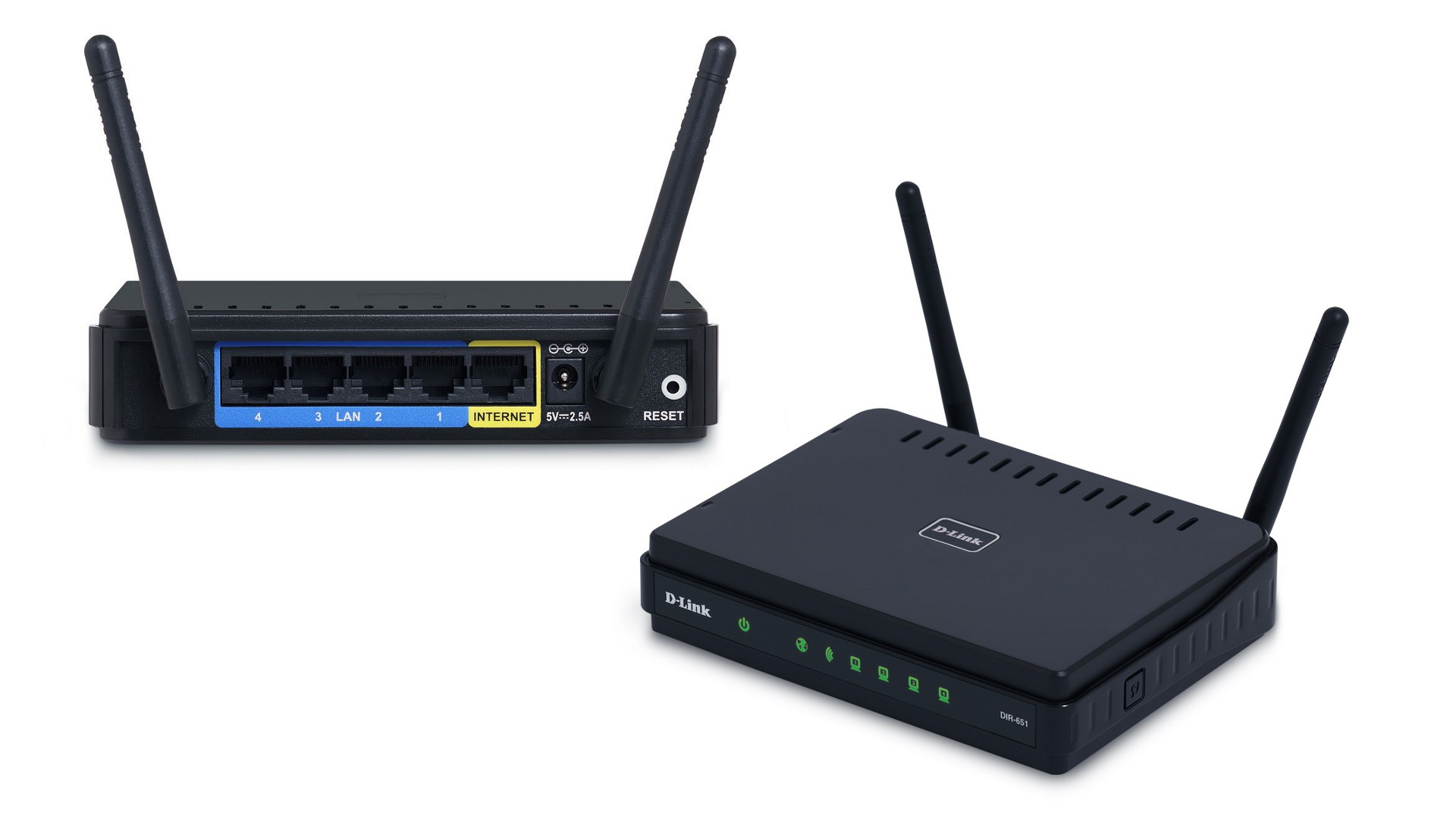
Как подключить роутер к роутеру через wifi? Таким вопросом часто задаются пользователи, которые хотят расширить зону покрытия маршрутизатора.
Благодаря использованию двух объединенных устройств можно значительно улучшить качество соединения с интернетом и увеличить зону покрытия вай-фай практически в два-три раза.
Расширить зону покрытия маршрутизатора можно с помощью усиления антенны. Также можно не усиливать, а отдельно купить и установить более мощную антенну.
Такой способ менее затратный, ведь не нужно покупать еще один новый роутер.
Содержание:
- Схематический пример подключения двух роутеров
- Подключение двух маршрутизаторов с использованием провода
- Беспроводное соединение двух маршрутизаторов
- Итог
Однако, если способ с усовершенствованием антенны не принес никаких результатов, можно попробовать настроить точку доступа двух маршрутизаторов одновременно.
Для начала необходимо определить приблизительную схему взаимного подключения двух устройств.
Схематический пример подключения двух роутеров
Если вы хотите связать да роутера, чтобы передавать сигнал на более дальние дистанции, следует ознакомиться с базовой схемой подключения этих двух устройств.
Ее можно применять для подключения сети в квартире и в любом другом частном секторе.
Примерная схема выглядит следующим образом:
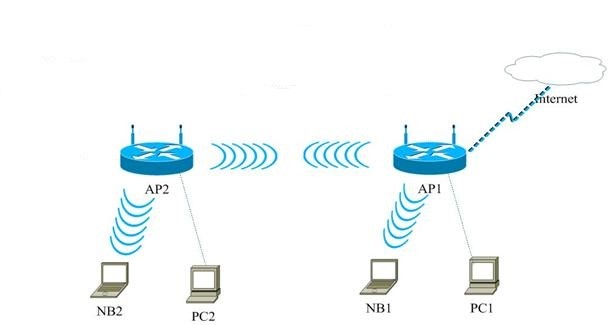
Примерная схема подключения двух маршрутизаторов для создания одной сети
Согласно данной схеме, существует только два способа взаимного подключения двух роутеров: через провод и беспроводной способ подключения. Рассмотрим их подробнее.
Подключение двух маршрутизаторов с использованием провода
Самый простой способ подключения двух маршрутизаторов в одну точку доступа – это проводной способ. Для работы вам понадобится самый обычный кабель UTP, другое его название – витая пара.
Приобрести его можно в любом магазине связи.
Средняя рыночная стоимость такого вида кабеля составляет 20-30 рублей за один метр. Внешний вид интернет кабеля витой пары изображен на рисунке ниже:
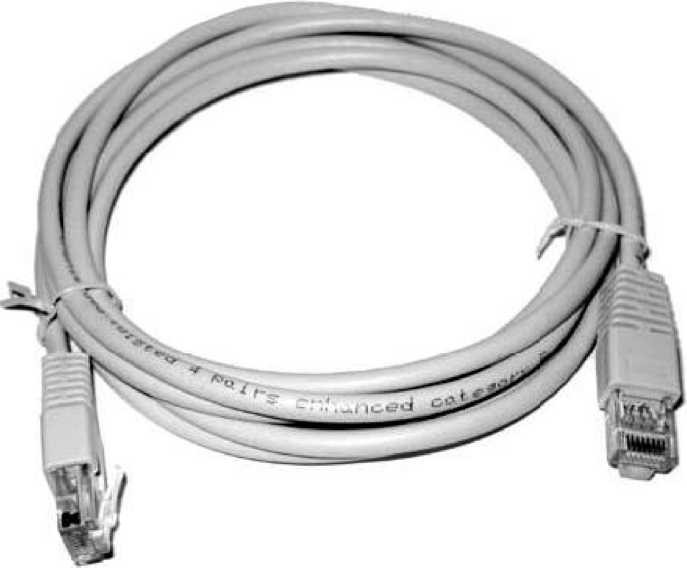
Внешний вид витой пары (интернет кабеля для создания сети)
Чтобы подключить два роутера с помощью витой пары, следуйте инструкции:
- Удостоверьтесь, что обе стороны кабеля имеют переходники. Также убедитесь в том, что размерность кабеля соответствует расстоянию от одного маршрутизатора к другому;
- Возьмите два роутера;
- Подключите их с помощью кабеля. Подсоедините витую пару к порту LAN того роутера, который настроен на подключение к интернету. Другой конец кабеля подключите в ненастроенный роутер в разъем WAN. Другой роутер будет передавать сигнал на дальнее расстояние;
- Теперь просто настройте подключаемый к интернету роутер стандартным способом, а другому роутеру присваиваем динамический ip.
Совет! Недостаток такого способа подключения заключается в том, что в некоторых случаях неудобно прокладывать кабель на большие расстояния (когда вы хотите создать покрытие между несколькими этажами, к примеру).
Также кабель со временем может быть подвержен механическим поломкам, исправить которые невозможно и тогда придется покупать новый кабель.
Беспроводное соединение двух маршрутизаторов
Данный тип подключения не требует никаких проводов. Однако, сложность этого способа заключается в том, что очень важно правильно настроить оборудование:
- Возьмите роутер, к которому будет подключен интернет;
- Второй роутер будет точкой доступа;
- Настройте первый роутер стандартным способом, как если бы вы использовали только один маршрутизатор;
- Теперь подключите компьютер к другому маршрутизатору;
- С помощью панели управления откройте окно настроек беспроводной сети, в котором выберите окно выбора протокола интернета.
Выберите второй роутер и настройте для него протокол IPv Затем нажмите на вкладку свойств и введите в поле использования следующего адреса такой текст (без кавычек) – «192.168.1.254»; - Сохраните настройки и откройте браузер. В адресной строчке введите «192.168.1.254». Откроется меню настроек второго роутера;
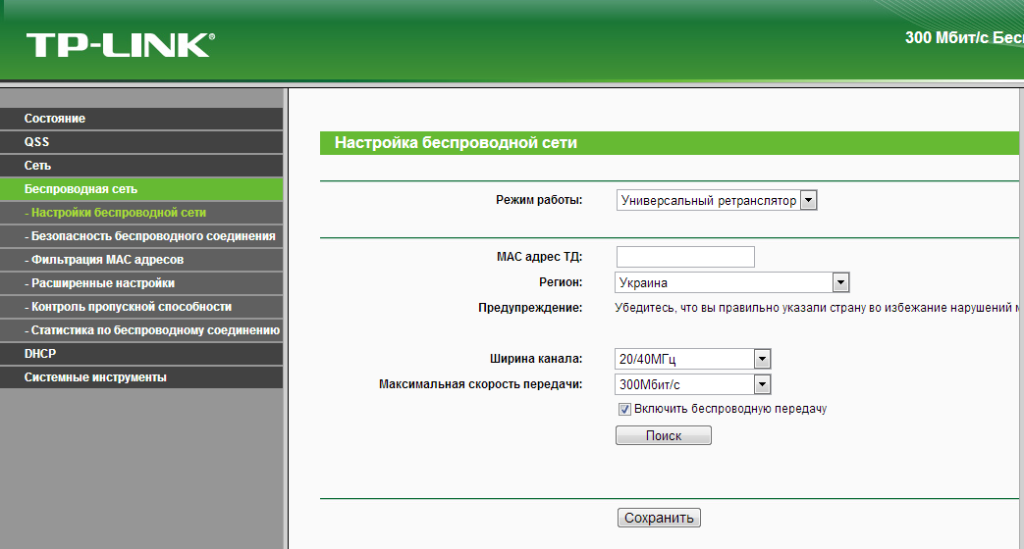
Окно настроек второго роутера
- Нажмите на кнопку «поиск»;
- Откроется окно со списком доступных беспроводных сетей. Выберите сеть первого маршрутизатора и нажмите клавишу сохранения;
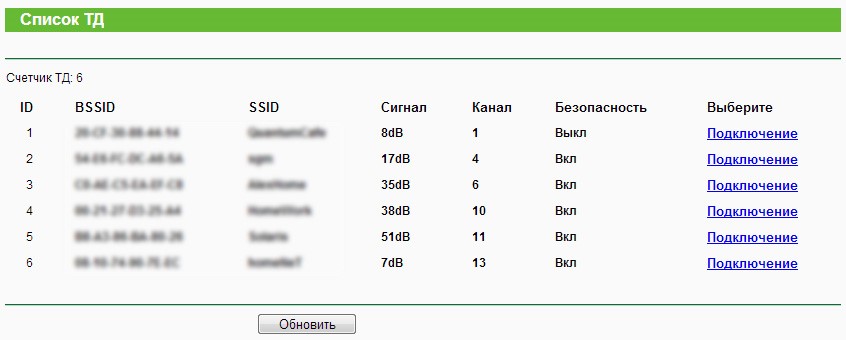
Окно доступных сетей
- Перезагрузите обе точки доступа.
Итог
Таким образом можно подключить несколько маршрутизаторов в одну беспроводную сеть с целью увеличения скорости интернета и площади покрытия сигнала.
После подключения двух устройств обязательно перезапустите их и только потом подключайте к абонентским устройствам.
Более подробные схемы подключения двух роутеров можно посмотреть в видеороликах ниже.
Тематические видеоролики:
Как сделать Wi-Fi сеть между роутерами.(WDS)
Локальная сеть между роутерами, настроить беспроводной мост между двумя роутерами через Wi-Fi.
Настройка беспроводного моста (WDS) между двумя wi-fi роутерами. Wi-Fi репитер.
Кратко рассказано, как можно настроить роутеры в подключение беспроводного моста (увеличить дальность Wi-Fi сети) с помощью технологии WDS.
Как соединить два роутера чтобы расширить зону WIFI сети?
Как подключить роутер к роутеру через WiFi — 2 простых способа
Ярослав Драгун
Ярослав. Люблю технологии и все, что с ними связано. А также рок-н-ролл) Мой телеграмм: Ярослав Драгун
Способы подключения двух роутеров к одной сети

Иногда у пользователей возникает потребность соединить в одну сеть два маршрутизатора. Подсоединить два устройства можно несколькими способами. Если цель – увеличение зоны покрытия беспроводной сети, то проще приобрести репитер. Но если у пользователя уже есть второй маршрутизатор, его можно использовать в качестве повторителя сигнала. О том, как подключить 2 роутера к одной сети, читайте в нашей сегодняшней статье. Рассмотрим пошаговые инструкции для самых популярных моделей сетевого оборудования.
Для чего нужно объединение двух роутеров
Чаще соединение двух сетевых приборов выполняют, чтобы увеличить площадь покрытия беспроводной сети. Увеличение может потребоваться в большом доме, крупногабаритной квартире или офисе. Беспроводные сети обычно подключают, чтобы обеспечить множество абонентов доступом к интернету и при этом не прокладывать провода. В таких случаях можно использовать повторители сигнала либо два роутера. Устройства объединяют две сети в одну, поэтому зона покрытия существенно увеличивается.
Чтобы увеличить число портов кабельного подключения, не обязательно устанавливать второй маршрутизатор. В этом случае лучше поставить свитч. Подробную инструкцию подключения 2 роутеров рассмотрим ниже.
Как соединить два роутера: по беспроводной сети или по проводу
Подсоединять два маршрутизатора можно разными способами: через беспроводную сеть Wi-Fi или по кабелю. Выбор будет зависеть от конкретной ситуации. Если выбрать первый вариант, потратится минимум усилий. Не нужно протягивать в помещение провода, прятать их, чтобы не путались под ногами. Нужно только настроить оба роутера, внеся правильные параметры.
Однако следует учесть недостаток этого способа – скоростной показатель снизится. Информационные потоки из интернета проходят не напрямую, а через два сетевых прибора – передаются от одного маршрутизатора ко второму. Но если есть хороший запас по скорости, то проблема не особо актуальна. К примеру, у роутеров пропускная способность 1 Гбит/с, а скорость интернета у пользователя не превышает 300 Мбит/с. Тогда активное взаимодействие двух роутеров будет совершенно незаметным для пользователя, поскольку приборы могут обеспечивать привычную скорость передачи данных.
Если запараллелить роутеры через кабель, тогда проблем со скоростью соединения по беспроводной сети не возникнет. Кабель стабильно передает информационные потоки из интернета. Но в таком случае пользователю придется прятать провода, чтобы они не путались под ногами.
Как подключить два роутера к одной сети чрез Wi-Fi сеть
Связать два маршрутизатора через беспроводную сеть может каждый. Напоминаем, в продаже можно найти приборы, которые называются репитеры, они дешевле роутеров, их проще настраивать. Но если у вас уже есть два маршрутизатора, можно попробовать их настроить. На многих моделях такого сетевого оборудования предусмотрена функция «режим повторителя». Если на вашей модели опция не предусмотрена, придется подключать прибор через WDS или «режим моста».
Прежде чем подключаться ко второму маршрутизатору, нужно правильно установить и настроить первое устройство. Интернет в офисе и беспроводная сеть уже должны быть настроены на первом маршрутизаторе. На нем же пользователь задает статический канал передачи данных, чтобы к этому устройству смог подключиться второй роутер. Только после этого можно устанавливать второй роутер так, чтобы он попадал в зону действия Wi-Fi сигнала от первого устройства.
Необходимо изменить сетевой адрес прибора, и только потом настраивать его на режим моста. Обратите внимание: настройки для каждой модели роутера могут отличаться. Можно соединять оборудование разных производителей, но необязательно, чтобы роутеры были одинаковыми.
Как правильно настраивать модели TP-Link
Для параллельного подключения двух маршрутизаторов необходимо последовательно выполнить несколько простых действий.
Рассмотрим инструкцию по порядку:
- Заходим в настройки первого роутера.
- Выбираем категорию «Беспроводной режим» (если веб-интерфейс устройства английский, выбираем Wireless).
- Находим строку под названием «Канал».
- В поле рядом со строкой канала нужно выбрать его номер.
- Открываем настройки дополнительного маршрутизатора.
- Меняем сетевой адрес, поскольку в сети не может быть два оборудования с одинаковыми адресами.
- Открываем вкладку Сеть/LAN.
- Находим пункт с IP-адресом и указываем такой же адрес, как на первом роутере. Но вместо последней цифры выставляем 2.
- Сохраняем внесенные изменения, открываем новую вкладку, прописываем новый адрес прибора, а также логин и пароль.
- Снова заходим в настройки, открываем категорию с беспроводными сетями.
- Здесь открываем пункт «Основные настройки».
- Выставляем такой же точно канал, как и на первом устройстве.
- Выставляем галочку на включении WDS, а внизу кликаем на «Поиск».
- Перед вами откроется новое окно, где нужно выбрать первую сеть. Нажимаем «Подключить».
- Вводим корректный пароль для подключения.
На втором маршрутизаторе откройте подраздел «Гостевая сеть», а затем DHCP и отключите его. Если этого не сделать, интернет по беспроводной сети будет работать нестабильно.
Как настроить роутеры Asus
По мнению экспертов, настраивать маршрутизаторы этого бренда сложнее. Чтобы обеспечить корректную работу сети, лучше изначально выбирать оба устройства этого производителя. Другие модели также можно подключать, однако второй придется подсоединять через поиск по MAC-адресу. Настраивать сначала нужно первый прибор, в панели управления запомните MAC-адрес.
Рассмотрим настройки пошагово:
- В меню выбираем раздел, посвященный беспроводной сети.
- Находим и открываем раздел «Мост».
- В пункте AP Mode нужно выставить WDS only.
- В строчке канал выставляем любое значение и запоминаем его.
- Прописываем MAC адрес второго роутера в строке Remote Bridge List.
- Кликаем на «Добавить».
Во втором роутере в главном меню проверяем MAC-адрес. Его необходимо прописать при настройке первого прибора. После этого открываем раздел LAN и меняем IP-адрес. Не забудьте изменить в нем последнюю цифру. Теперь нужно выбрать вкладку DHCP Сервер и выставить в верхнем поле «Нет». Таким образом, вы его отключите.
Изменения нужно сохранить. Затем можно приступать к конфигурированию второго устройства, применив другой MAC-адрес. Когда настройки будут изменены и сохранены, перезагрузите прибор.
Настройки моделей D-Link
Объединить два маршрутизатора этого бренда достаточно просто. У второго устройства настройки будут предельно простые. Для начала следует зайти в настройки, выбрать категорию «Сеть», а затем открыть раздел LAN. Здесь меняем адрес на тот, что указан для первого прибора, только нужно изменить последнюю цифру. Далее открываем категорию «Wi-Fi – Клиент» и ставим отметку на сети от первого устройства. Здесь же нужно ввести пароль от первой сети.
Затем открываем раздел «Сеть – WAN», выставляем галочки на всех строчках и удаляем их. Нажимаем на «Добавить», в перечне выбираем «Динамический IP», а во второй строчке Wi-Fi Client. Не забудьте сохранить новые настройки.
Объединение моделей Zyxel
С роутерами Zyxel Keenetic работать достаточно просто. Соединить два девайса сможет каждый. Первый маршрутизатор настраивается как обычно. А во втором приборе при конфигурировании выберите позицию «Для подключения к беспроводной сети». Теперь нужно только выбрать сеть, указав для нее ключ доступа.
Сделать это можно во вкладке, посвященной беспроводной сети. Не забудьте установить галочку рядом со строкой «Включить клиент». После этого пропишите название сети и ключ доступа для нее.
Режим репитера
Объединять два маршрутизатора в одну сеть будет проще, если у второго устройства предусмотрена функция репитера. Настройки режима повторителя сигналов всегда проще. Пользователям стоит внимательно изучить инструкцию от своего девайса, а также прочитать информацию о характеристиках. Если в кратком руководстве указан режим повторителя, тогда роутер можно использовать как ретранслятор. Нужно только найти эту опцию, включить ее и внести соответствующие настройки.
Объединение маршрутизаторов по кабелю
При помощи кабеля пользователи могут соединять несколько устройств. В этом есть преимущества: допускается применение проводных портов в подключенных маршрутизаторах, что не предусмотрено при подключении через беспроводную сеть. Используя провод, вы можете соединять приборы на любом расстоянии без потери сигнала. При этом скоростной показатель не будет снижаться.
Вариантов такого подключения два:
- LAN-to-LAN. От первого маршрутизатора кабель выходит из разъема LAN, а во второй прибор устанавливается в любой порт. Пользователи нечасто используют такой способ подключения, поскольку возникают трудности с настройками. Сначала нужно настроить первый прибор как обычно. Затем кабель устанавливаем в один из разъемов на задней панели и тянем ко второму прибору. Пока не соединяем два оборудования проводом, а приступаем к настройкам второго устройства. Витую пару подключаем к ПК для конфигурирования. Заходим по адресу маршрутизатора в панель управления, меняем сетевой адрес. Последняя цифра должна отличаться. Сохраните настройки и зайдите в веб-конфигуратор по новому адресу. Затем находим DHCP-сервер на втором устройстве и деактивируем его. Иногда такое последовательное соединение сопровождается ошибками.
- LAN-WAN. Это второй вариант кабельного подключения двух сетевых устройств. Кабель от первого прибора устанавливаем в разъем WAN на втором. Первое устройство в этом случае будет использоваться в качестве кабеля провайдера. А подключение осуществляется не через локальную сеть, а обычным способом. Первый девайс настраивается как всегда, а на втором приборе нужно выставить способ подключения «Динамический IP-адрес». Беспроводная сеть тоже настраивается привычным способом, название и пароль можно оставить таким же.
Проводное соединение дает возможность создавать несколько разнесенных точек доступа. Такой вариант подходит пользователям, которым нужно обеспечить раздачу сети в отдаленные места. Экранированный кабель устойчив к помехам и преградам. Если расстояние между двумя точками более ста метров, лучше использовать усилитель либо свитч. Теперь вы знаете, как соединить 2 роутера. Трудности могут возникнуть, если работать со старыми моделями маршрутизаторов в особенности, когда они от разных производителей.
Настройка оборудования
Блог о модемах, роутерах и GPON терминалах Ростелеком

Как настроить два роутера в одной сети — по кабелю и через WiFi
Сейчас я затрону интересную для многих тему — как последовательно соединить два роутера в одной сети и настроить так, чтобы один из них расширял зону покрытия другого. Это было актуально ранее, во время расцвета технологии ADSL и это стало актуально сейчас, в момент активного развития технологии xPON. И в обоих случаях оконечные устройства — что модемы, что оптические терминалы — не отличаются наличием мощного передатчика WiFi и «сильными» антеннами. Соответственно возникает вопрос как увеличить зону покрытия в каком-либо направлении. Так же встречал случаи, когда подключение роутера к роутеру в одну сеть было сделано хитровыдуманными людьми для того, чтобы продавать Интернет соседям и, тем самым экономить на абонентской плате. Ну да нам не суть важны причины — главное давайте разберёмся как правильно это делать!
Как соединить два роутера кабелем
В настоящий момент есть несколько способов, позволяющих сделать сеть роутер-роутер. Самый простой и доступный — это соединить их кабелем. Хотя и тут у неподготовленного человека, который первый раз с этим сталкивается, возникают вопросы. В первую очередь непонятно через какие порты соединить два роутера, ведь у каждого из них есть несколько портов — WAN и LAN — какой из них использовать? Есть две возможные схемы.
Подключение роутеров — Lan-Lan соединение
Этот способ самый правильный с точки зрения расширения одной локальной сети. В схеме LAN-LAN два роутера будут использоваться в таком виде. Первый играет роль маршрутизатора, который получает Интернет от провайдера и раздаёт его всем остальным клиентам. Второй роутер мы будем использовать, фактически, как обычный свич с точкой доступа WiFi. Коммутация патч-кордов будет выглядеть так:
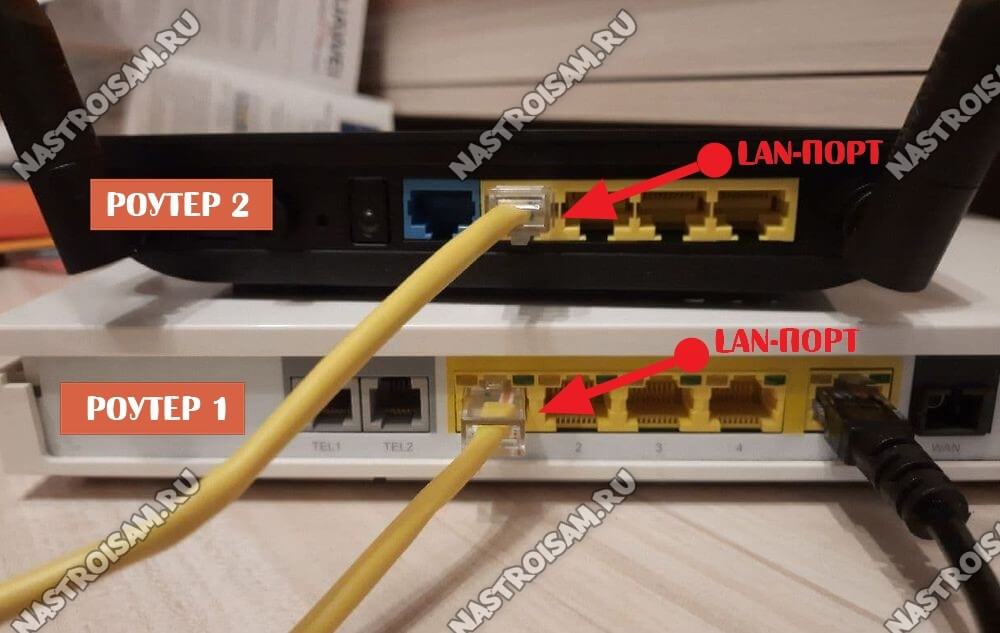
То есть с первого коммутатора уходим с LAN-порта и приходим на LAN-порт второго. При этом на втором роутере WAN-порт не используется.
Но, перед тем как соединять два роутера между собой, нужно выполнить некоторые настройки. При этом на первом не меняем ничего, а на втором делаем следующее:
1. Отключить DHCP-сервер
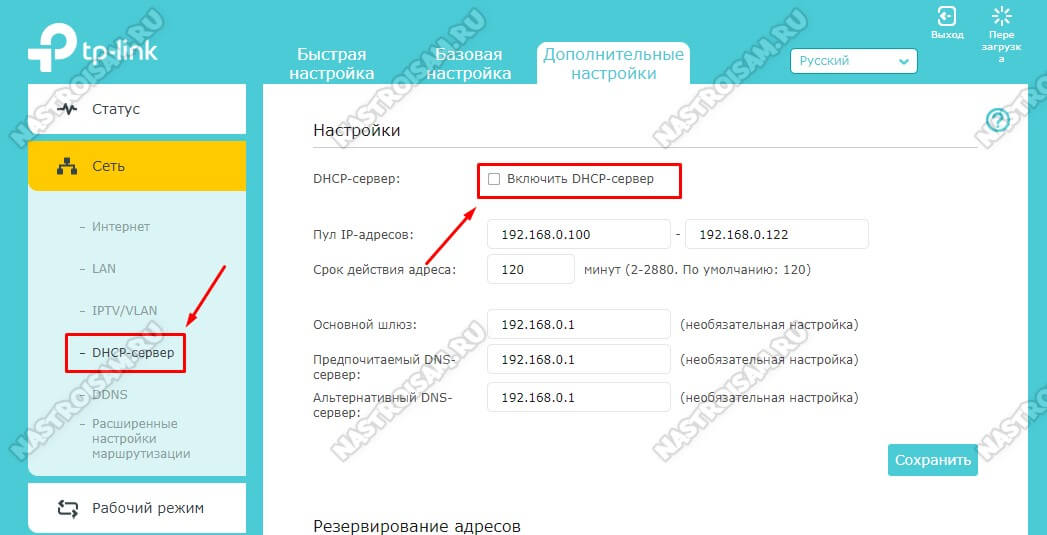
В одном сегменте локальной сети не должно быть двух действующих DHCP-серверов. Оставляем его на первом маршрутизаторе, а на втором отключаем. Для примера буду показывать как это делается на роутере TP-Link Archer.
После того, как Вы отключите DHCP-сервер на этом роутере, клиентские устройства не смогут получать от него IP до тех пор, пока Вы не соедините его к первому в схеме. Если надо будет подключиться — пропишите на подключаемом устройстве IP-адрес статически и сможете попасть в настройки.
Примечание: Вот здесь есть инструкция как отключить DHCP-сервер для других моделей роутеров.
2, Изменить IP-адрес второго роутера
Это нужно сделать по двум причинам. Во-первых, если у Вас соединяемые два роутера будут иметь одинаковый локальный IP-адрес, то сеть не будет нормально работать, не зная к какому из них посылать пакеты. Во-вторых, чтобы иметь доступ к настройкам второго роутера ему желательно прописать IP из подсети первого.
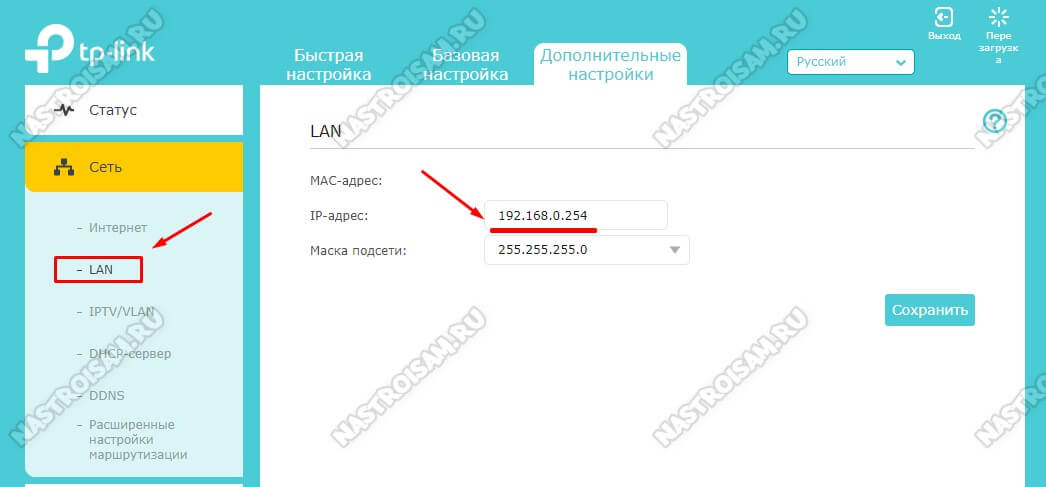
Например, если у первого маршрутизатора IP-адрес 192.168.0.1, то у второго надо сделать 192.168.0.254. Тогда Вы всегда будете иметь доступ к настройкам обоих устройств. Просто и удобно. На забудьте сохранить настройки!
После указанных выше действий можно соединить два роутера кабелем и проверить работу локальной сети.
3. Настройка WiFi на втором роутере
Так как мы ставим второй маршрутизатор для расширения зоны покрытия первого, то, соответственно надо будет на нем прописать то же имя сети Вай-Фай (идентификатор SSID) и пароль, как на первом.
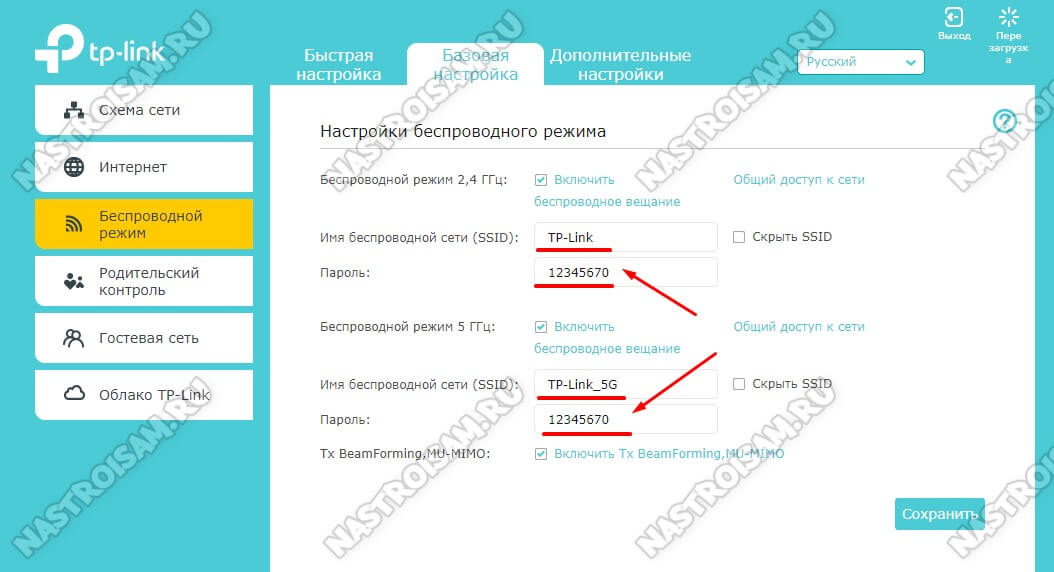
Если устройства двухдиапазонные, то дублируем настройки для обоих диапазонов.: и для 2,4 ГГц, и для 5 ГГц.
Совет: Так как у Вас теперь будет две точки доступа с одинаковым именем сети и паролем, то размещать их надо так, чтобы они минимально перекрывали друг-друга. В противном случае могут возникать проблемы.
Как настроить соединение двух роутеров LAN — WAN
Этот вариант тоже можно иногда использовать, хотя он не совсем правильный. Во-первых получается не совсем единая сеть — со стороны второго маршрутизатора будет видна вся локалка за обоими устройствами, а вот со стороны первого — нет. Такой способ часто используют при подключении к Интернету через соседей, или когда нужно сделать простейшее разделение сети на сегменты.
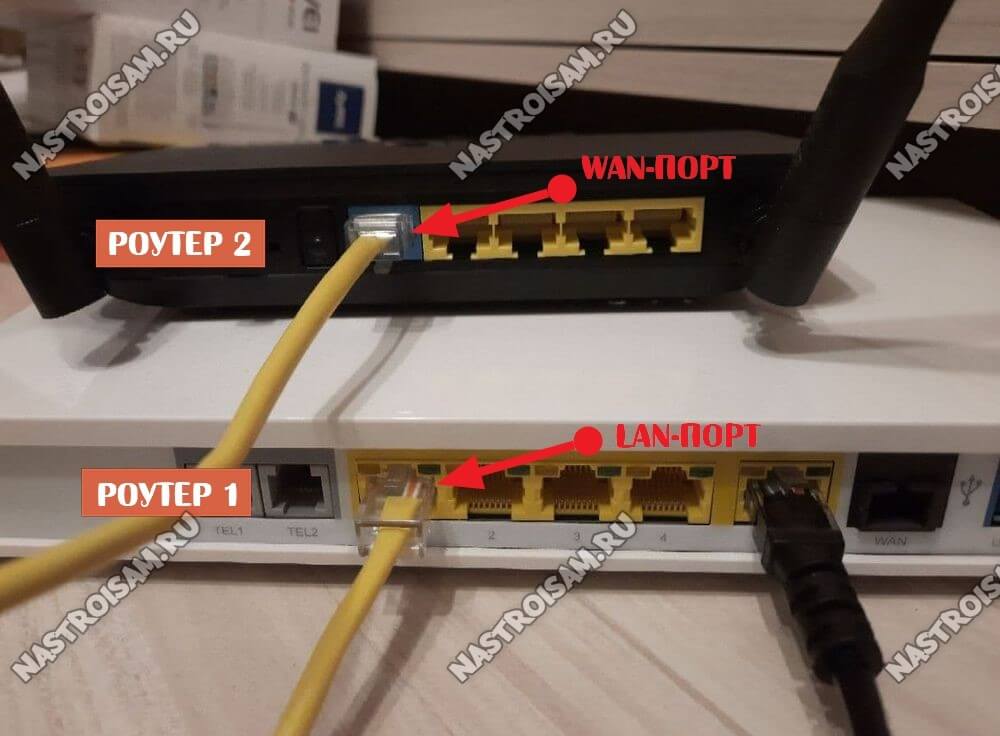
На первом роутере всё по-прежнему — мы соединяем его через LAN-порт с WAN-портом второго роутера. После этого второй настраивается как полноценный маршрутизатор, со своей подсетью. В настройках Интернета на нём нужно выбрать вариант «Динамический IP-адрес» (DHCP IPoE):
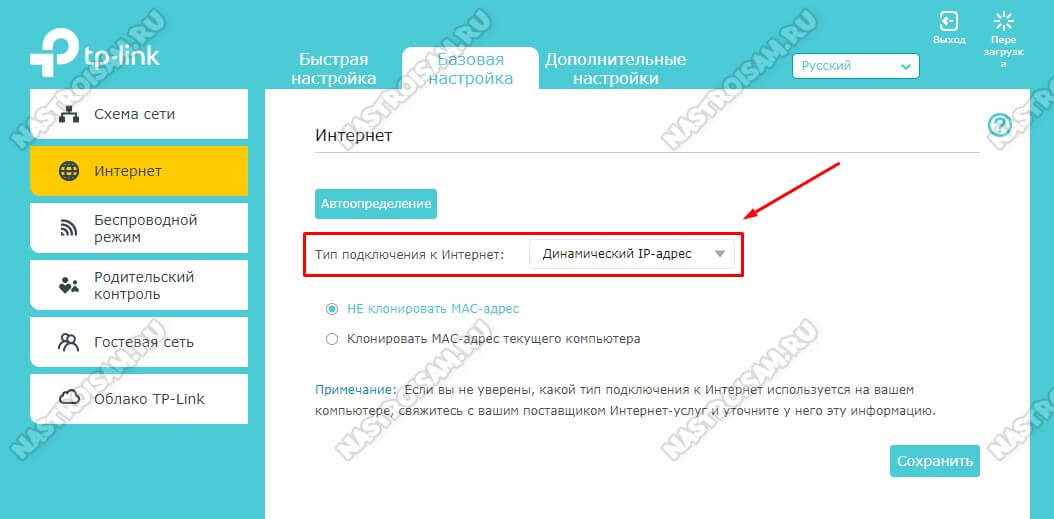
Важно, чтобы на первом маршрутизаторе был обязательно включен DHCP-сервер. Можно, конечно, было бы замарочиться и настроить всё через статику, но это не совсем правильно, да и для неопытного пользователя через динамику будет проще, быстрее и удобнее.
Как соединить роутеры по WiFi
Теперь давайте рассмотрим как соединить два роутера в одну сеть по WiFi. Здесь на сегодняшний день сложилась интересная ситуация. С одной стороны единственный на сегодня технически правильный вариант, при котором можно использовать несколько маршрутизаторов — это MESH-сеть. Но это оборудование стоит значительно дороже, а потому многие обходятся более дешёвым способом — с использованием старой и давно известной технологии WDS — Wireless Distribution System — которая позволяет расширить зону объединив несколько WiFi точек доступа в одну сеть без необходимости соединять их кабелем.
На роутерах D-Link это называется «режим WiFI-клиента», у ASUS это «Беспроводной мост».
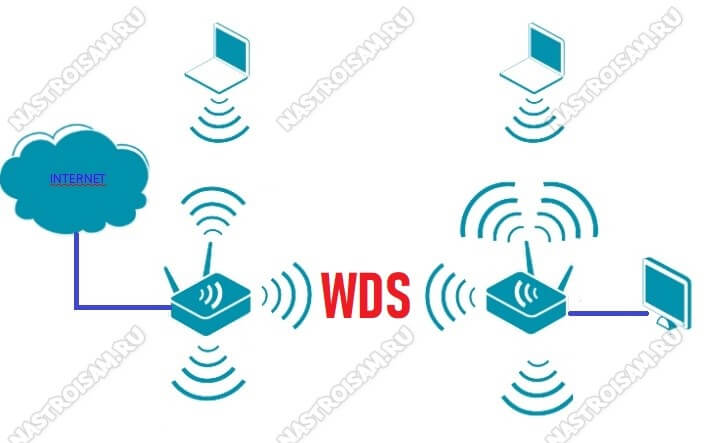
Сразу скажу, что скорость Вай-Фая при такой схеме может быть значительно ниже, но если, выбор невелик, то сойдёт и так.
Я покажу как правильно настроить такое соединение на роутере D-Link DIR-300. Если у Вас другая модель, то убедитесь, что она умеет работать с WDS и действуйте по аналогии.
Начинаем с того, что заходим в веб-интерфейс устройства (у D-Link используется IP-адрес 192.168.0.1). Открываем раздел настроек «Wi-Fi» -> «Клиент».
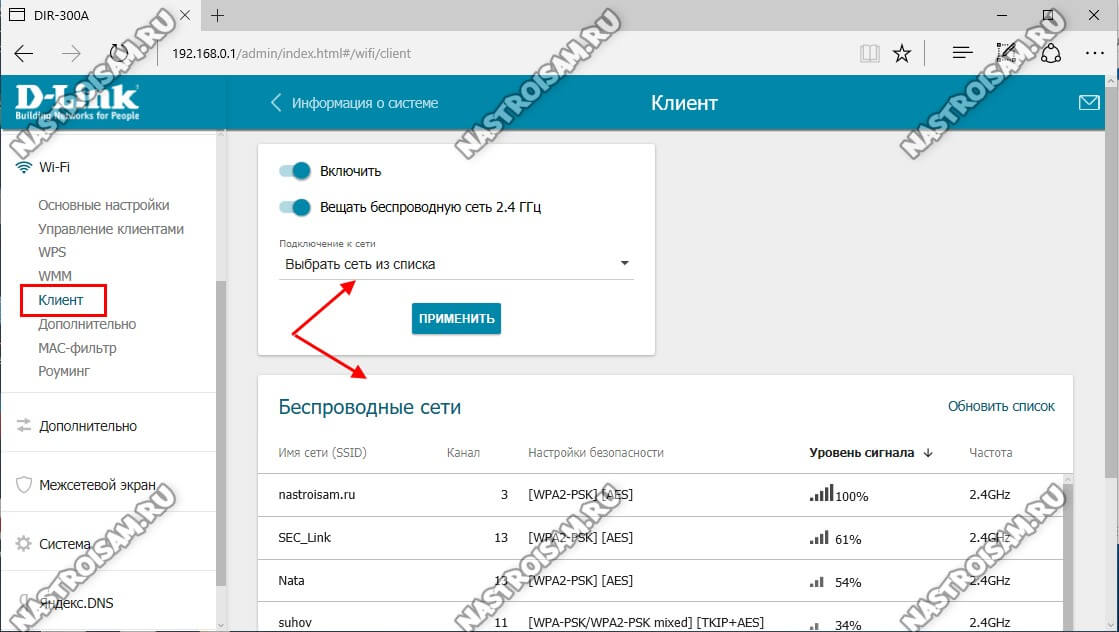
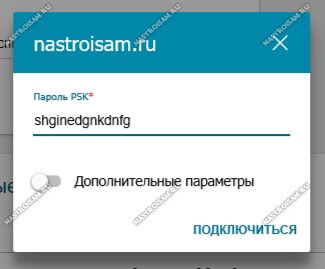
Здесь будет отображён список сетей, которые видит роутер и среди них нужно выбрать ту, к которой мы будем подключаться и ввести её пароль.
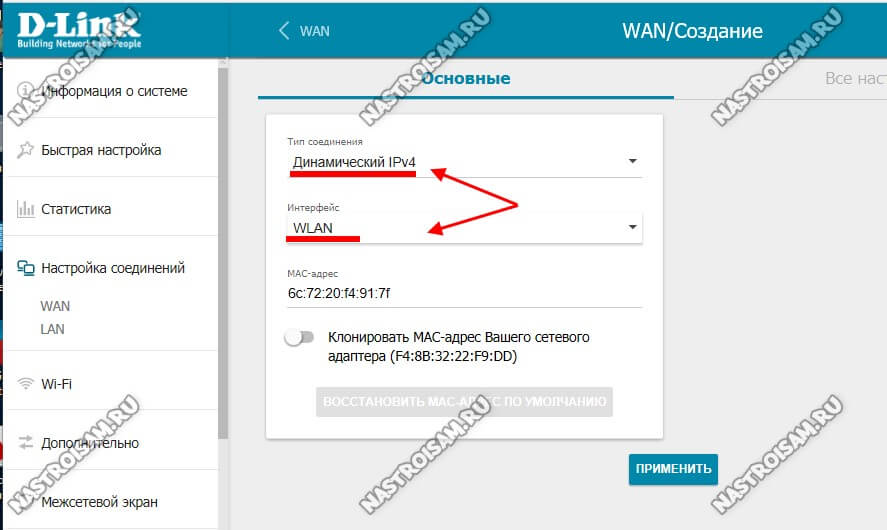
Если подключение пройдёт нормально, то после этого нужно перейти в раздел настройки WAN-подключения, удалить там все существующие соединения и создать новое с типом «Динамический IP», а интерфейсом для соединения выбрать беспроводную сеть — WLAN или WiFIClient (в зависимости от прошивки).
После этого в таблице соединений появится новая строчка созданного подключения.
Теперь нужно обязательно сохранить настройки маршрутизатора и перезагрузить его.
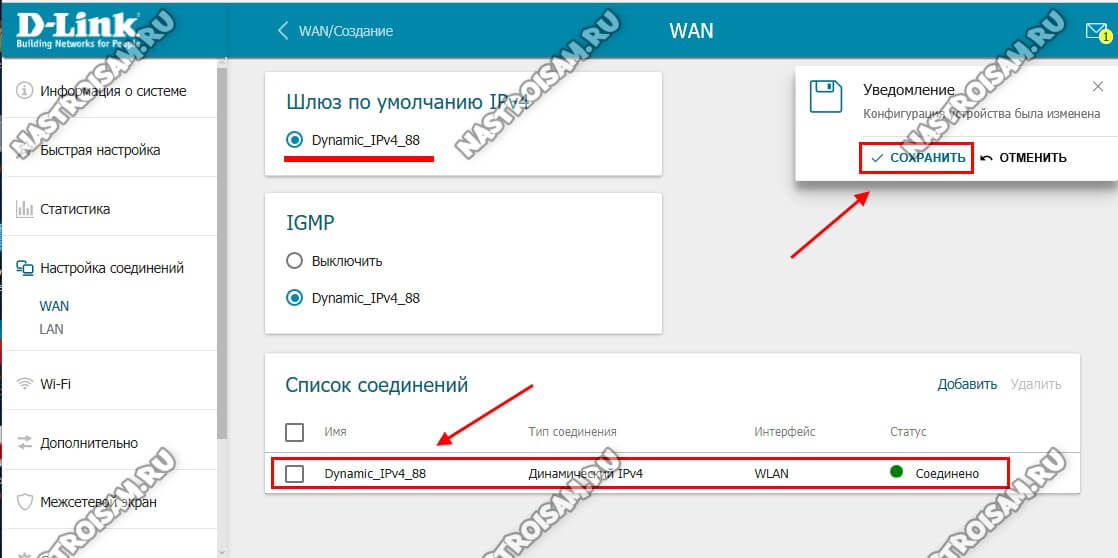
После перезагрузки можно подключать клиентские устройства и проверять работу. Если всё было сделано правильно, то соединение WiFi роутеров в одну сеть через WDS должно работать. Если всё же возникли проблемы, то начните с того, что обновите прошивку маршрутизатора — очень часто дело оказывается именно в этом.
Запись опубликована 22 января 2021 автором XasaH в рубрике Общие вопросы с метками LAN, wan, wds, два роутера.