Подключение к беспроводной сети
Если ваш компьютер оснащён беспроводным сетевым оборудованием, можно подключиться к беспроводной сети, в радиусе действия которой он находится, чтобы выходить в Интернет, просматривать совместно используемые файлы в сети и т.п.
- Откройте системное меню справа в верхней панели.
- Выберите Wi-Fi . В ответ будет раскрыт раздел Wi-Fi.
- Щёлкните на название нужной сети. Если название сети не отображается, прокрутите список вниз. Если вы по-прежнему не видите сеть, возможно, вы находитесь вне зоны её действия или сеть может быть скрыта .
- Если сеть защищена паролем ( ключом шифрования ), введите пароль по запросу системы и нажмите Подключиться . Если вы не знаете ключ, он может быть нанесён на нижнюю сторону беспроводного маршрутизатора или базовой станции, указан в инструкции по эксплуатации, или нужно узнать его у администратора беспроводной сети.
- Значок сети будет менять свой вид по мере того, как компьютер пытается установить соединение с сетью.
- В случае успешного подключения значок изменится на точку с несколькими чёрточками над ней ( ). Большее количество чёрточек указывает на более уверенное подключение к сети. Если чёрточек мало, то сигнал слабый и связь может быть не очень надёжной.
Если соединение не было установлено, то система может снова попросить ввести пароль или просто сообщить, что соединение было разорвано. Причин для этого может быть несколько. Возможно, вы ввели неправильный пароль, сигнал беспроводной сети может быть слишком слабым, или, например, могли возникнуть проблема с оборудование вашего компьютера. Подробнее смотрите в разделе Устранение неполадок с беспроводной сетью .
Более мощное стабильное соединение с беспроводной сетью не обязательно означает более высокую скорость интернет-соединения и высокие скорости закачки. Беспроводное соединение подключает компьютер к устройству, предоставляющему интернет-соединение (например, модем или маршрутизатор), но это два разных соединения, и соответственно, они имеют разные скорости.
Internet WiFi
Идем в центр управления системой(далее ЦУС или альтератор), в разделе Сеть щелкаем Ethernet-интерфейсы, выделяем сетевую карту, которая соединена с кабелем провайдера(как вариант куда идет кабель от модема) — обычно eth0.
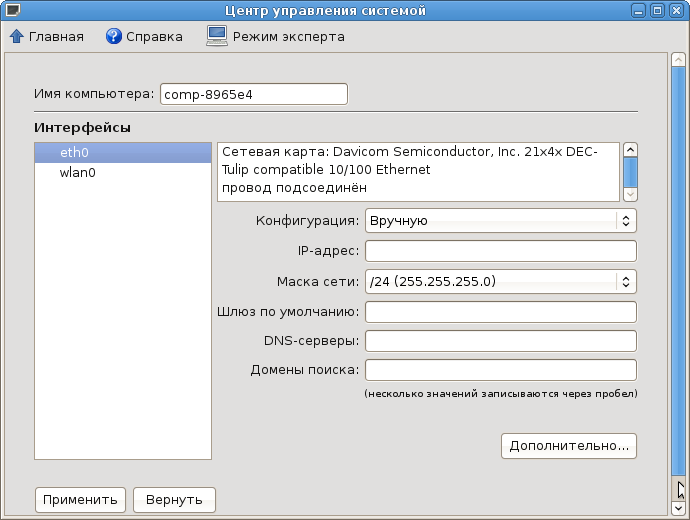
Дальше все зависит от способа присвоения IP- адресов провайдером(модемом) и Вашими личными предпочтениями какой сетевой подсистемой пользоваться — NetworkManager или Etcnet. У меня адреса назначаются автоматически и я предпочитаю NetworkManager, поэтому значения IP-адресов и проч. я оставляю пустыми, жму кнопку «дополнительно» и передаю управление сетью NetworkManager’у.
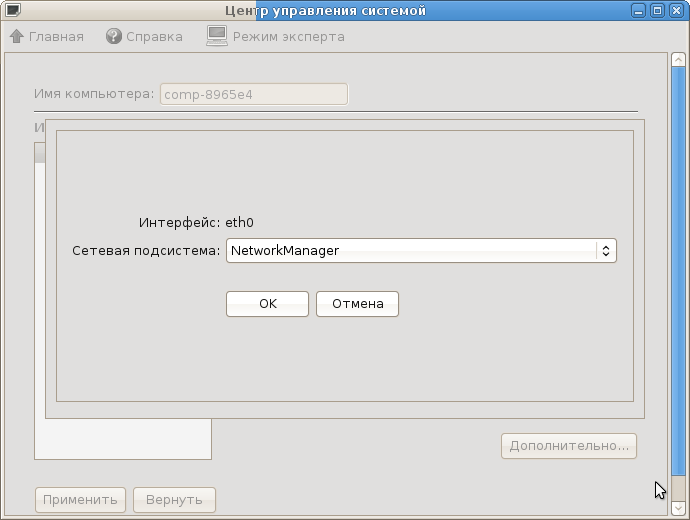
Переходим к настройке беспроводной сети(обычно wlan0) — так же передаем управление Wi-Fi NetworkManager’у . Теперь можно заняться настройкой сетей. После передачи управления сетями NetworkManager’у появится автоматически созданное соединение вашей проводной сети, при раздаче IP-адресов по DHCP ничего настраивать не надо, все заработает само. Возможно потребуется перезагрузить ПК или перезапустить сеть, для чего необходимо снять галочку «управление сетью» с NetworkManager’а(щелкнув по нему правой кнопкой мыши) и через несколько секунд поставить ее снова.
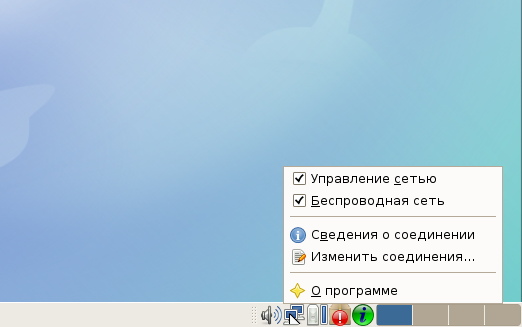
Настраиваем Wi-Fi
Открываем NetworkManager, заходим на вкладку «беспроводные сети» создаем новое соединение(у меня Klass) , указываем режим работы Ad-hoc и название сети.
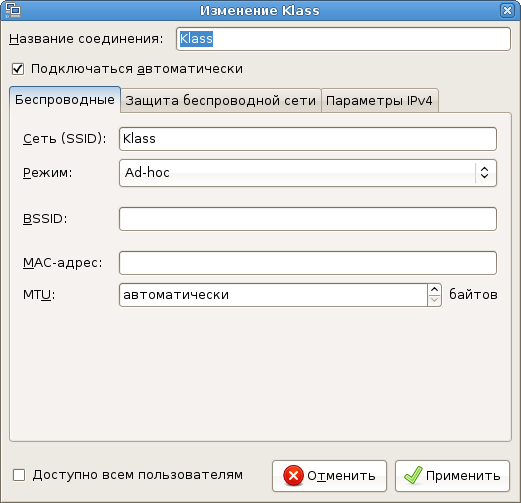
На следующей вкладке задаем тип шифрования(в режиме Ad-hoc работает только WEP), задаем пароль(у меня 13 символов).Потом указываем IP-адрес из диапазона вашей локальной сети и маску . Соединение готово.
Не забываем о сетевой безопасности — идем в ЦУС, щелкаем «брандмауэр», указываем eth0 как внешний интерфейс, разрешаем к нему доступ DNS, DHCP-серверов и служебных ICMP-пакетов.
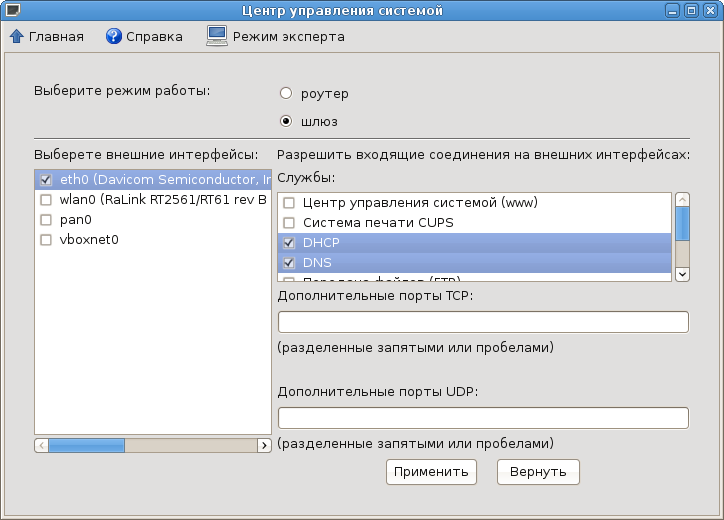
Этого можно не делать, если интернет получаете через модем — он имеет свой сетевой экран.
Переходим к настройке рабочих мест( у меня ноутбук с Мастером 5.0.2). Там также необходимо передать управление беспроводной сетью NetworkManager’у (при необходимости его перезапустить), щелкнуть по значку «беспроводное соединение» — появится список доступных сетей,
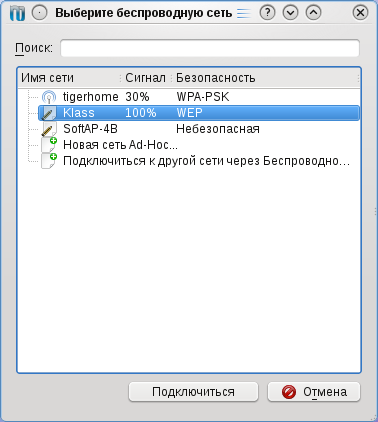
выбираем Klass, указываем режим работы Ad-hoc, вводим пароль, присваиваем IP-адрес, указываем маску, шлюз(IP- Юниора), DNS .
Подключаемся, идем на сайт родной школы/ ВУЗа.
Недостатки данного решения
1. Не используется прокси-сервер, пользователи ходят в интернет через NAT, без авторизации, фильтрации и прочего. Фильтрацию контента можно осуществить указав DNS-сервера NetPolice(81.176.72.82, 81.176.72.83), но в этом случае невозможно управлять фильтрацией. http://www.netpolice.ru/filters/dns-filter/connect/
2. Режим Ad-hoc обеспечивает только 11Mb/s, при большом количестве рабочих мест канал может быть перегружен.
3. Использование NetworkManager’а удобно, если речь идет об ответственных пользователях, использование его на компьютерах учеников может вызвать трудности организационного характера.
4. Недостатки связанные с прокси-сервером и полноценной фильтрацией можно решить разными способами — установкой Школьного Сервера, Мастера или доустановкой необходимых пакетов в Юниор(но об этом позже) . Увеличить пропускную способность сети так же возможно, настроив работу беспроводной карты в режиме точки доступа. Смотреть в сторону hostapd(об этом тоже в следующий раз).
Если ничего не работает
Первым делом необходимо убедиться, что все железо определилось правильно. В моем случае драйвер (rt61pci) для беспроводной карты D-Link DWL-G510 Юниор 5.0.2 благополучно установил, а пакет firmware-rt61pci пришлось устанавливать вручную (его нет на диске).
Убедитесь, что используемый дистрибутив подходит по своим системным требованиям к железу. Экспериментируя с Мастером 5.0.2, я не получал стабильного сигнала — видимо, все ресурсы съедал KDE4, переход на Юниор решил проблему.
Подключение к скрытой беспроводной сети
Возможно также настроить «скрытую» беспроводную сеть. Скрытые сети не показываются в списке доступных сетей в окне настроек Сеть . Чтобы подключиться к скрытой беспроводной сети:
- Откройте системное меню справа в верхней панели.
- Выберите стрелку Wi-Fi . Раздел Wi-Fi в меню развернётся.
- Нажмите Все сети .
- Нажмите кнопку меню в правом верхнем углу окна и выберите Подключиться к скрытой сети… .
- В появившемся окне в выпадающем списке Подключение выберите скрытую сеть, с которой ранее было установлено соединение, или пункт Создать для новой сети.
- Введите имя сети для нового соединения и выберите способ защиты беспроводного соединения из выпадающего списка Защита Wi-Fi .
- Введите свой пароль или другие параметры безопасности.
- Нажмите Подключиться .
Возможно, вам понадобится проверить параметры беспроводной точки доступа или маршрутизатора, чтобы узнать имя сети. Если этого имени (SSID) у вас нет, то можно использовать BSSID (Basic Service Set Identifier, аппаратный или MAC-адрес точки доступа), который выглядит примерно как 02:00:01:02:03:04 . Обычно его можно найти на нижней стороне точки доступа.
Следует также проверить параметры защиты беспроводной базовой станции. Ищите такие термины, как WEP и WPA.
Вы можете подумать, что скрытие вашей беспроводной сети улучшит безопасность, не позволяя подключиться людям, которые не знают о ней. На практике, это не так: обнаружить сеть немного сложнее, но всё же возможно.
Как подключиться к вайфаю на линуксе
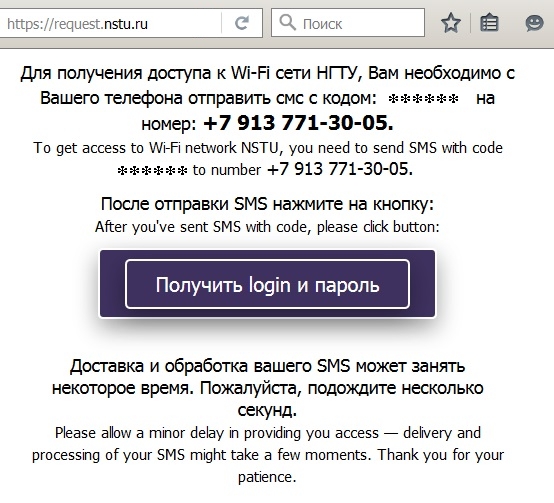
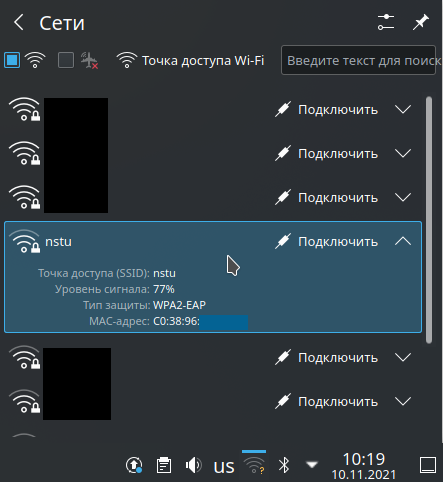
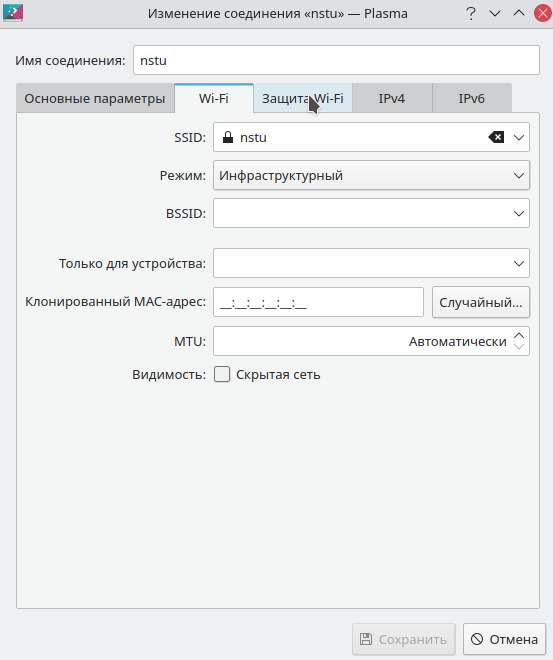
Защита: WPA/WPA2 Enterprise
Проверка подлинности: Защищенный EAP (PEAP)
Версия PEAP: Автоматически
Внутренняя аутентификация: MSCHAPv2
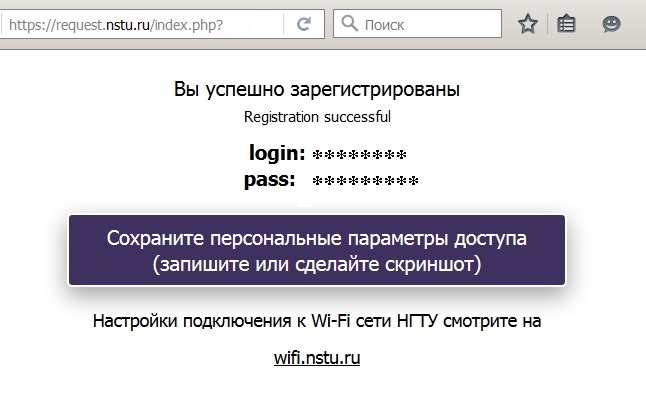
выданный логин указывается в поле «Имя пользователя»,
пароль в поле «Пароль».
Нажимаете кнопку » Сохранить «, внизу справа.