СБИС: Электронный документооборот перенесёт ваши бумажки в цифру

Современные технологии, которые интегрированы во все сферы жизни, предлагают компаниям эффективный способ организации документации в электронном виде. Электронный документооборот представляет собой систему процессов, которые направлены на безбумажную и исключительно электронную работу с документами компании.
У подобного способа работы есть ряд неоспоримых преимуществ. Во-первых, все процессы автоматизированы и ускоряются за счёт того, что обмен информацией происходит гораздо быстрее. Во-вторых, работа с электронными документами экономит время, пространство в офисах и деньги.
Всё необходимое уже находится в компьютере и облачном хранилище, к которому имеют доступ все вовлечённые в документооборот сотрудники. В-третьих, при должной системе защиты ваши ЭД будут защищены от шпионажа или утери.
СБИС: Электронный документооборот — это сервис, который обеспечит вашей компании надёжный и бесперебойный оборот электронной документации.
Задачи, решаемые СБИС: ЭДО

Сервис решает любые задачи, связанные как с внутренним, так и с внешним обменом документов компании. Более того, начав работу с сервисом, вы обеспечите безопасность данных, ведь документооборот зашифрован согласно требованиям действующего законодательства РФ. Все поступающие и регистрируемые документы классифицируются по заданным критериям и помещаются в базу. Поиск автоматизирован, что экономит время сотрудника. В системе также можно хранить все необходимые формы и шаблоны документов, модели договоров как для внутреннего, так и для внешнего оборота.
Кому будет полезен

Данный сервис подойдёт для работы и руководству, и бухгалтерии, и менеджерам компаний. Оборот документов осуществляется на всех уровнях, что заметно ускоряет все процессы и позволяет сотрудникам быстрее получать и выполнять поставленные задачи. Что касается сферы деятельности, в которой эта программа окажется полезна, то она обширна. Среди клиентов СБИС: ЭДО есть компании, которые работают в сфере торговли, энергетики, ритейла, логистики, общепита, фармацевтики, телекоммуникаций и т.д.
Возможности сервиса
Возможности зависят от выбранного тарифа и целей, для которых компания подключает её. Это может быть как внутреннее согласование документов, формирование шаблонов и моделей, составление и отправка отчётности в государственные органы, так и онлайн-согласование всех накладных, фактур, контрактов и т.д. с другими контрагентами.
Электронная подпись обеспечит конфиденциальность и достоверность информации, которой вы обмениваетесь. Загрузка актов, накладных и другой сопутствующей товарам документации осуществляется автоматически, что позволяет контролировать поступление товаров. В случае если в акте была допущена ошибка, вы сможете указать на неё в системе, и ваш партнёр пришлёт вам уже исправленный документ ещё раз.
Сервис также незаменим и в случае внутреннего обмена информацией. В программе вы можете координировать работу на разных уровнях, оперативно обмениваться информацией, отслеживать действия ответственных за исполнение тех или иных задач сотрудников, а также архивировать все бумаги, которые у вас хранятся. Для этого в базу необходимо загрузить сканы, а программа напечатает QR-код, что свяжет электронный и бумажный архивы и облегчит поиск нужного документа.
Стоимость
Цены зависят от выбранных вами функций. В наличии есть бесплатный пакет, который включает такие опции, как регистрация пяти пользователей, приём документов от контрагентов и получение уведомлений о поступлениях через приложение на смартфоне. При подключении платных опций вы можете выбрать срок в 1, 2 и 3 года. При подключении на 2 или 3 года предоставляются небольшие скидки. Рассмотрим расценки на примере одного года использования сервиса.

Аккаунт на год стоит 500 рублей, и, помимо уже существующих в бесплатном варианте опций, вы можете отправить 10 пакетов документов за квартал, электронную подпись на носителе клиента, а также средство криптографической защиты информации на одно рабочее место.
При подключении тарифа для обмена с контрагентами вы платите либо 3000 рублей и получаете 200 пакетов в год, либо 9000 рублей и получаете 1200 пакетов в год. В этом тарифе также есть роуминг с любыми операторами. Подключение международного электронного документооборота стоит от 20 000 рублей. Шифрование документов обойдётся вам в 8000 руб., а обмен без оператора и прослеживание товаров — по 5000 рублей.
Опция электронного обмена данными (EDI) стоит от 1000 до 30 000 рублей — в зависимости от количества пакетов документов (200-10 000). Вы можете обмениваться сообщениями и электронными документами с торговыми сетями, публиковать цены, описания, фотографии товаров, контролировать обработку заказов по всем точкам, сверять расчёты и многое другое.
Внутренний документооборот обойдётся в 4000 рублей в год. Все поручения, внутренние письма, приказы и прочие внутренние документы автоматически распределяются по заданным маршрутам, тем самым ускоряя процесс обмена информацией и согласования срочных вопросов и решений.
Кадровый электронный документооборот включает в себя все возможности тарифа внутреннего ЭДО, но с дополнительными опциями для ведения учёта количества сотрудников, их окладов, графиков работы, переводов, отпусков и т.д., а также для хранения всех данных в облачном хранилище. Подключение этого тарифа обойдётся вам в 15 000 рублей в год.
В заключение можно сказать, что данный сервис отвечает всем необходимым требованиям для безопасного, бесперебойного и удобного электронного документооборота компании. Это заметно ускорит и упростит работу вашего предприятия. Более того, переходя на ЭДО, вы не будете тратить бумагу в больших количествах, проявив тем самым заботу об окружающей среде.
Электронный документооборот
Для работы необходим только компьютер с выходом в интернет и действующая квалифицированная электронная подпись.
ООО «Милеком» предлагает своим клиентам перейти на электронный документооборот (ЭДО) и получать документы в электронном виде без дублирования на бумаге в строгом соответствии с законодательством Российской Федерации.
Юридическая значимость электронных документов
Электронные документы подписываются усиленной квалифицированной электронной подписью и являются равнозначными бумажным документом с собственноручной подписью. Порядок обмена счетами-фактурами строго прописан в Приказе Минфина №50н. Обмен электронными документами других типов не подвергается жесткой регламентации со стороны контролирующих органов и осуществляется между российскими компаниями с 2002 года.
ЭДО упрощает процесс представления документов в налоговые органы по требованию (в рамках камеральной или встречной проверок). Все нужные документы в системе легко найти с помощью фильтров, загрузить в систему электронной отчетности, прикрепить к сформированной описи и направить в налоговую через Интернет.
Типы электронных документов
ЭДО позволит Вам на ежемесячной основе бесплатно и оперативно получать следующие платежно-расчетные документы:
- Счета;
- Счета-фактуры;
- Акты выполненных работ;
- Прочие документы.
Преимущества для клиентов:
- Сокращение сроков получения выставляемых к оплате документов за оказанные услуги связи (доставка документов осуществляется до 5 числа месяца, следующего за отчетным);
- Получение в одной точке всех документов по существующим договорам с ООО «Милеком»;
- Снижение затрат на обработку полученных документов за счет быстрой и корректной загрузки данных в учетную систему предприятия;
- Сокращение издержек, связанных с печатью и хранением бумажной документации;
- Подготовка базы для полного перехода на безбумажное взаимодействие с партнерами Вашей компании и налоговыми органами;
- Снижение налоговых рисков, поскольку доставка документов гарантирована, а значит, исчезают риски, связанные с несвоевременной доставкой платежных документов.
Подключение к ЭДО
Движение электронных документов организовано по требованию законодательства через аккредитованных ФНС РФ операторов электронного документооборота. В качестве операторов электронного документооборота ООО «Милеком» выступает ООО «Компания Тензор» (система СБИС — sbis.ru).
Для работы необходим только компьютер с выходом в интернет и действующая квалифицированная электронная подпись. Для регистрации и дальнейшей работы с документами можно использовать уже имеющуюся электронную подпись (используется для сдачи электронной отчетности), или получить новую в ООО «Компания Тензор». Каждому участнику электронного документооборота Оператором ЭДО бесплатно предоставляется личный кабинет, через который осуществляется получение юридически значимых документов. Обмен электронными документами с прочими контрагентами тарифицируется согласно ценовой политике операторов ЭДО ООО «Компания Тензор».
Для перехода на электронный документооборот Вашей организации необходимо
- Подключиться к системе электронного документооборота СБИС. Зарегистрируйте личный кабинет на СБИС. При возникновении вопросов необходимо обращаться по телефону круглосуточной технической поддержки 8 800-100-33-06 или направить вопрос на help.sbis.ru.
- Направить письмо о переходе на электронный документооборот в ООО «Милеком» через систему СБИС.
Использование системы СБИС позволит Вам получать и обрабатывать все входящие документы в электронном виде как от ООО «Милеком», так и от других поставщиков, работающих в самых разных отраслях.
ООО «Милеком» стремится к тому, чтобы пользование телекоммуникационными услугами было наиболее комфортным для Вас. Надеемся на дальнейшее взаимовыгодное сотрудничество.
1С: подключение — инструкция по настройке электронного документооборота, как правильно подключить клиента

Как выполнить подключение ЭДО в 1C, настроить электронный обмен документами, чтобы получать их от сторонних фирм? Одно из ключевых преимуществ программного пакета «Бухгалтерия» — это полная совместимость с цифровыми отчетами. Создаваемые с помощью данных утилит файлы имеют такую же юридическую силу, как и традиционная бумажная копия. Причем это применимо не только к гражданским договорам, но и налоговым отчетам (для отправки фискальным органам). То есть программа фактически позволяет создать полис, оформленный юридически, и отправить его самостоятельно коммерческим партнерам или же в ФНС.
Что нужно для подключения ЭДО в 1С 8 3, как пользоваться софтом
Первым делом следует установить ПО. Для его приобретения необходимо обратиться к региональному представителю разработчика (также с этим могут помочь брокеры, через которые отправляются отчеты в фискальные органы). Сама установка не представляет ничего сложного: потребуется инсталлировать ПО, далее — зарегистрировать его с помощью серийного номера (указывается в контракте). В данном пакете содержится вся базовая информация о контрагентах, самом предприятии, данные загружаются автоматически из открытой базы ИФНС. По сути, чтобы произвести подключение организации к электронному документообороту 1С 8, предварительно нужно лишь оформить договор с оператором связи, который будет выступать в роли посредника (как правило, это та же самая компания, которая занимается формированием и отправкой налоговых отчетов). Без этого невозможно получить доступ к открытым базам фискальных органов (откуда загружается информация). Ещё потребуется обязательно зарегистрироваться на портале разработчика, а после — создать профиль сотрудника, установив для него персональный сертификат. Все это производит системный администратор, обслуживающий сервер. Он же обязан обеспечить работу шлюза, связав основной ПК со вспомогательными.
Программный продукт 1С с поддержкой ЭДО
Генерируемые документы подписываются автоматически при их создании и заверяются цифровой подписью. То есть после этого отредактировать файл невозможно (иначе — убирается идентификатор ЭЦП). А далее они отправляются контрагентам и заверяются на их стороне.
Регистрация на портале ИТС
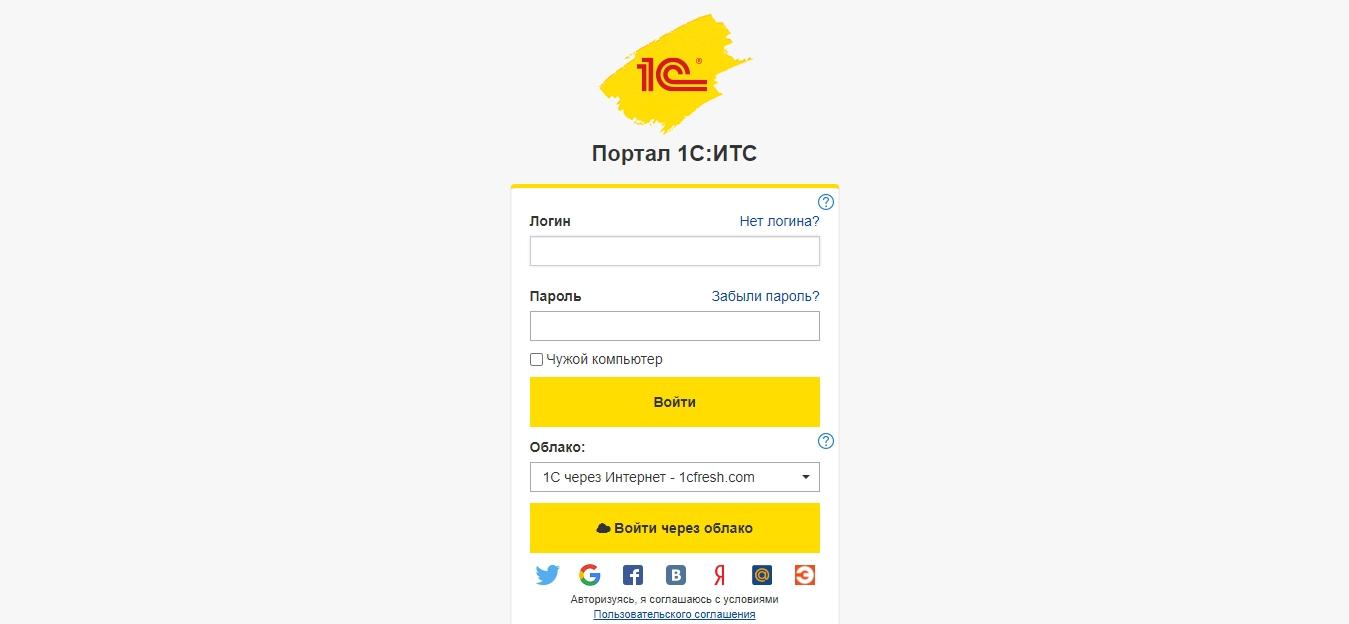
Перед тем как начать пользоваться системой электронного документооборота, потребуется зарегистрировать свой профиль на официальном сайте разработчика. Для этого необходимо:
- Перейти на https://portal.1c.ru. Нажать «Войти», если аккаунт отсутствует, выбрать «Нет логина».
- Ввести запрашиваемые реквизиты, подтвердить регистрацию.

Это как раз и требуется, чтобы произвести подключение ЭДО в 1С 8 3, после чего программа сможет автоматически подгружать информацию из ИФНС.
Криптопровайдер
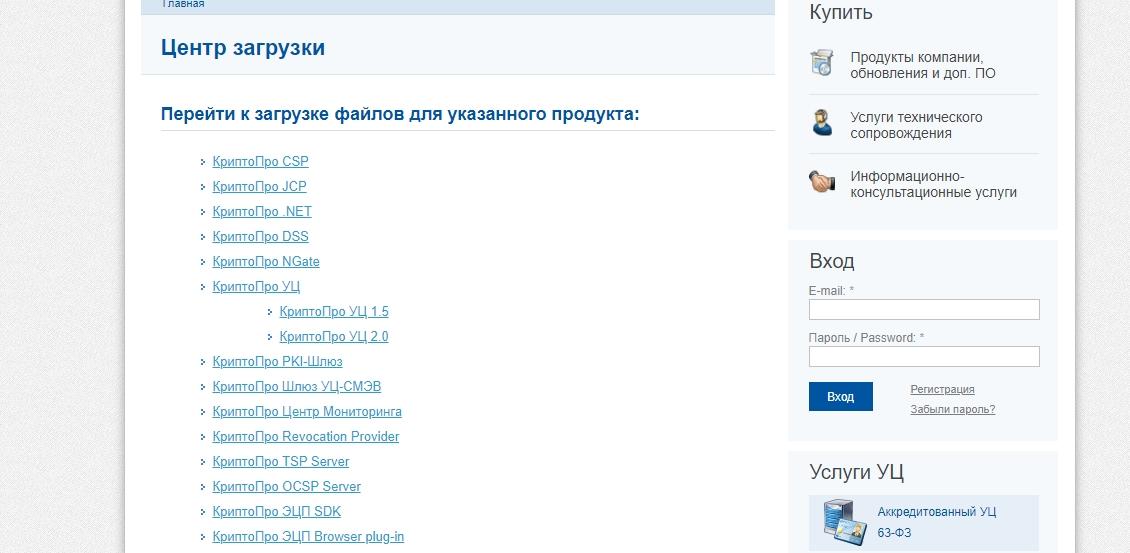
Для обеспечения безопасного обмена документами на ПК (как правило, основной сервер) необходимо установить сертифицированное ПО криптопровайдера. В РФ сейчас это — КриптоПро и VipNet (утверждены к применению фискальными органами). Первый вариант — более предпочтителен и стабилен, как показывает практика. Скачать его можно с официального сайта https://www.cryptopro.ru/downloads. Он необходим для шифрования передаваемой информации с генерацией ключей (делает невозможным перехват).
Сертификат ЭЦП
Перед тем как самостоятельно подключать ЭДО (электронный документооборот) в 1С нужно убедиться в наличии кода шифрования. Именно он является аналогом ручной подписи для генерируемых файлов и предоставляет ему юридическую силу.
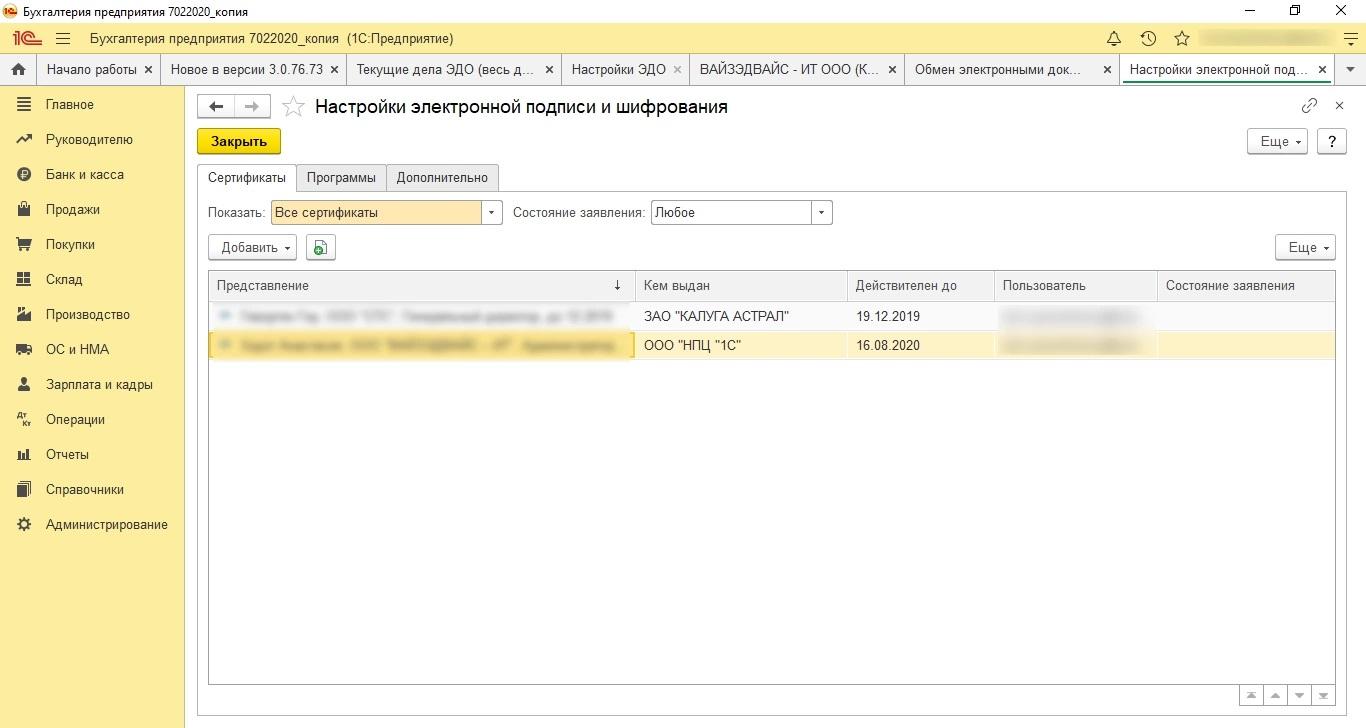
Добавление ЭЦП в «Бухгалтерии» выполняется следующим образом:
- в основном окне (подойдет любой продукт, поддерживающий документооборот) выбрать «Администрирование»;
- перейти в раздел «Обмен»;
- отметить пункт «Подписи»;
- нажать на ссылку «Настройка шифрования»;
- в разделе «Показать» кликнуть на стрелку (вызывает выпадающее меню);
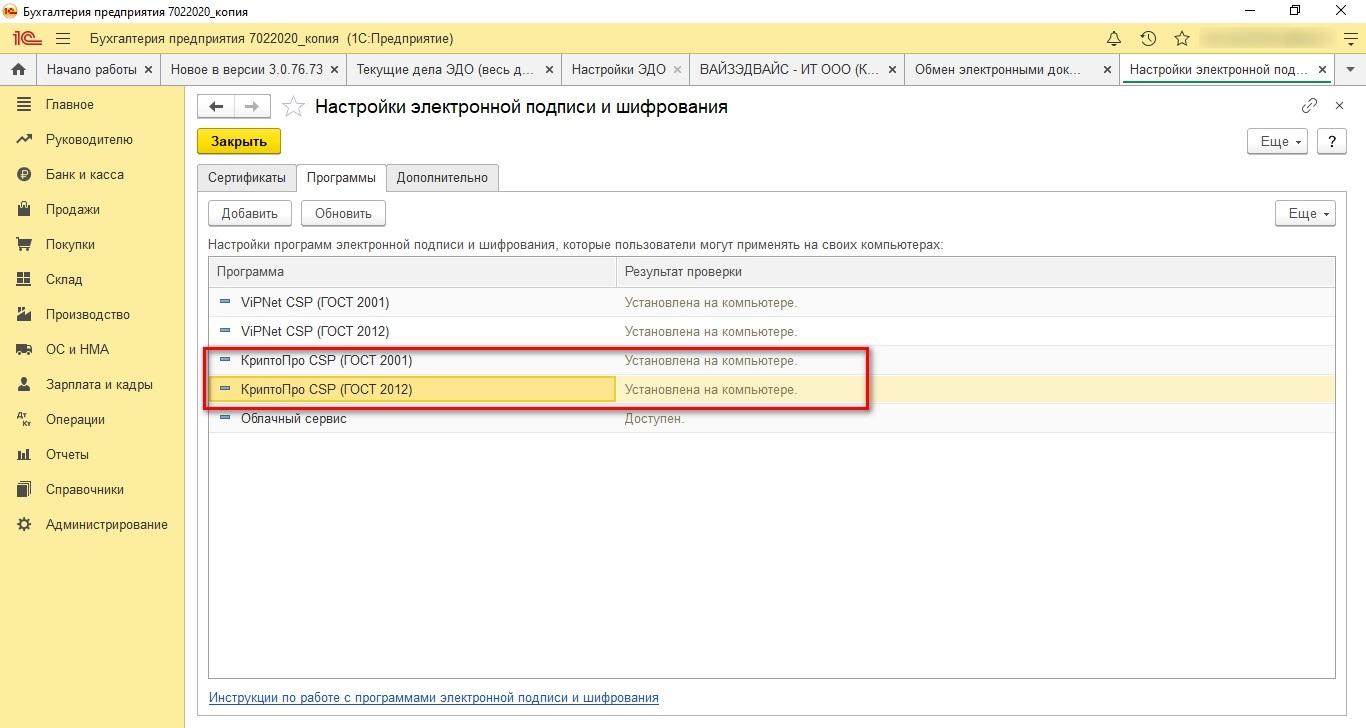
В последнюю очередь нужно использовать «Проверить». Утилита самостоятельно определит срок действия подписи, наличие всех необходимых данных для заверения цифровых документов (в окне все разделы должны быть отмечены зеленым цветом).
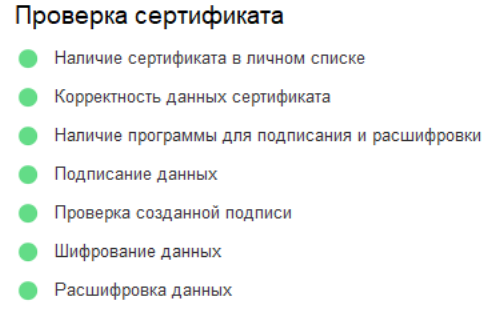
Если установка ЭЦП и первоначальная настройка ЭДО в 1С прошли успешно, то дальше можно приступать к созданию учетной записи. Её формируют отдельно для каждого сотрудника, разграничивая права к отчетной сертификации. Например, один из работников сможет работать только с файлами, касающихся сметы, другой — также с отчетами для налоговой службы, третий — администратор (который и уполномочен регистрировать новые профили). Но для каждого потребуется своя подпись.
Доступ в интернет
Передача информации выполняется по специальному каналу, обязательно дополняется шифрованием. И пользователю нужно подтвердить, что со стороны сетевого оборудования ограничений к портам — нет.
Как настраивается дподключение к сети для электронного документооборота в организации 1C? Необходимо убедиться, что на рабочей станции (где расположена база отчетов) открыты порты 80 и 443 (для TCP), при этом не используются сторонние сервисы для туннелирования трафика (например, VPN). Ещё следует проверить, не закрыт ли доступ к сайтам, начинающихся с доменов webits, 1C-API, login, 1C-EDO и EDO-integration (используется tenet). Всё это рекомендуется поручить системному администратору, занимающегося обслуживанием сервера с базой данных предприятия.
Также обязательно потребуется включить поддержку протокола HTTPS (достаточно просто установить последнюю актуальную версию Internet Explorer).
Настройка
Как в 1С подключить ЭДО? Опять же необходимо запустить пакет (любое приложение), далее:
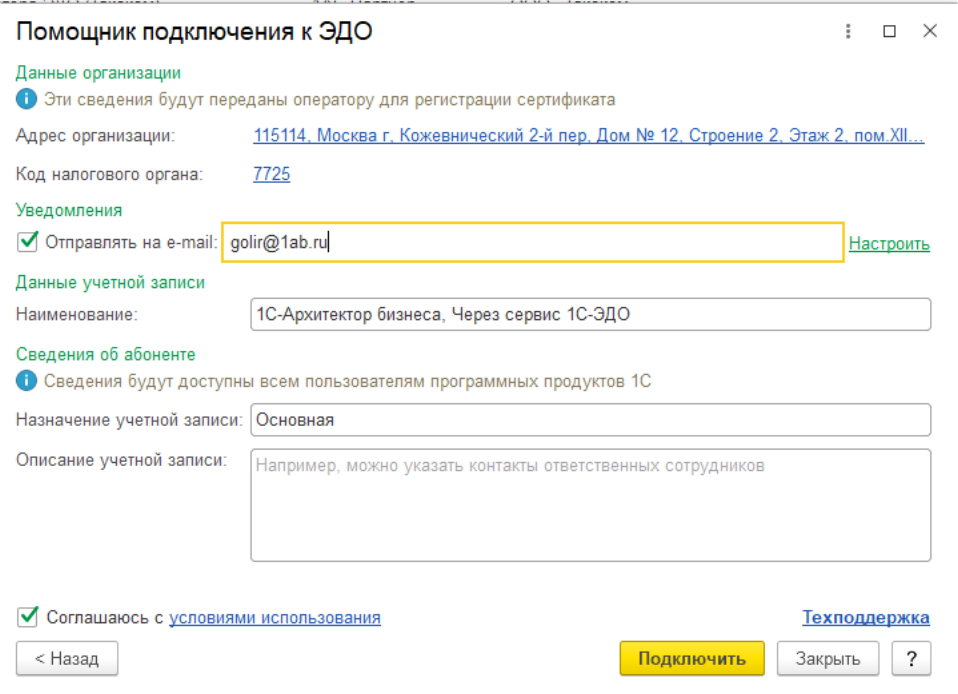
- открыть «Администрирование», перейти во вкладку «Контрагенты»;
- отметить пункт «Сервисы»;
- в следующем разделе кликнуть на «Создать учетную запись», после чего автоматически откроется помощник (с перечнем доступных параметров);
- заполнить все обязательные поля (отмечены звездочкой), после нажать «Подключить»;
- проверить все реквизиты и выбрать «ОК».
После этого создается новая учетная запись пользователя, система присуждает ему идентификатор (потребуется для обмена электронными документами в 1С).
Установка компонентов
При отсутствии ЭЦП её получают непосредственно через приложение. Можно опять же воспользоваться пакетом «Бухгалтерия 8». Подача заявки выполняется следующим образом:
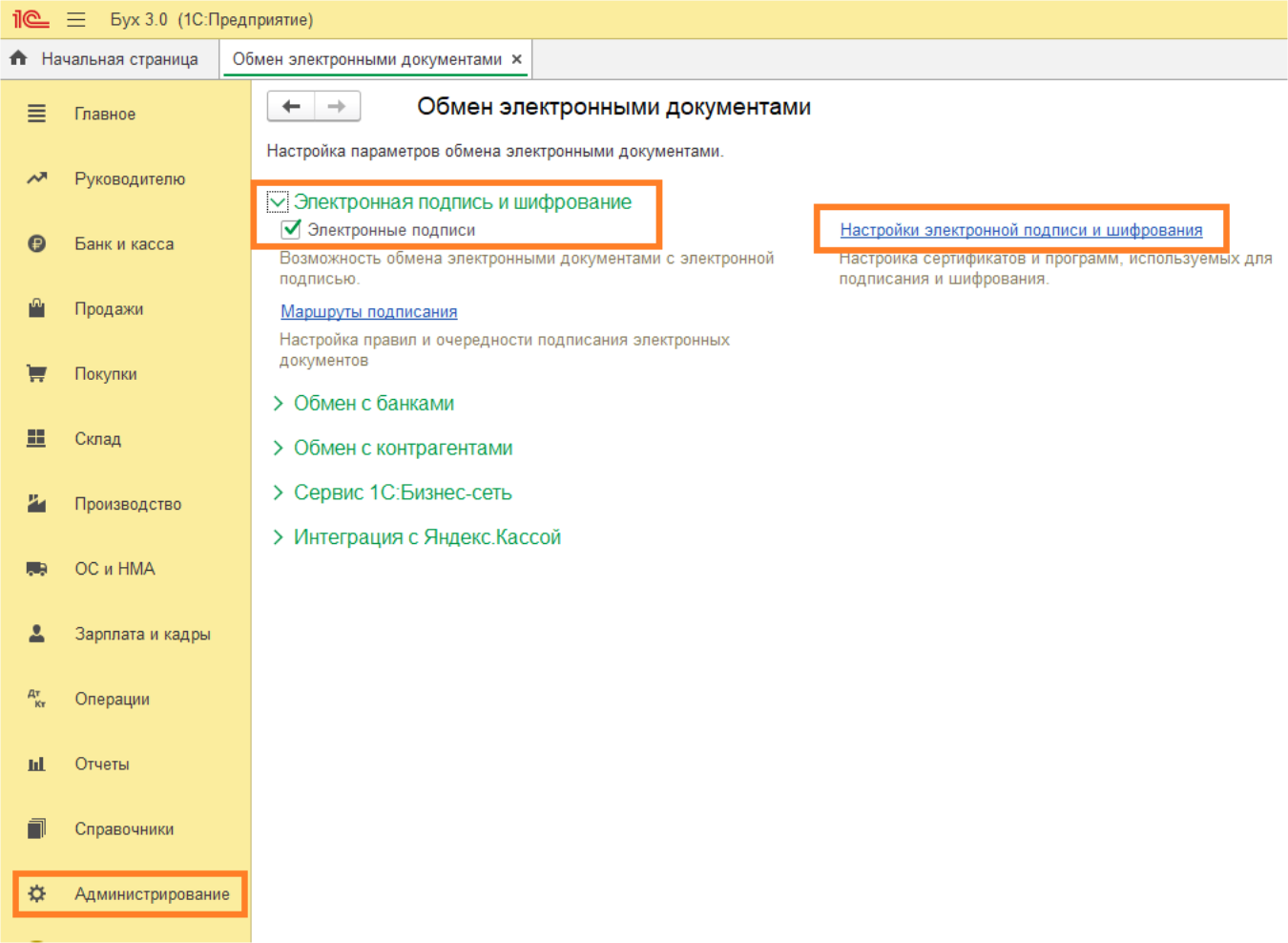
- открыть раздел «Администрирование»;
- «Шифрование», кликнуть на «Добавить»;
- указать «Заявление на выпуск сертификата»;
- откроется форма заявки, где нужно заполнить все пункты;
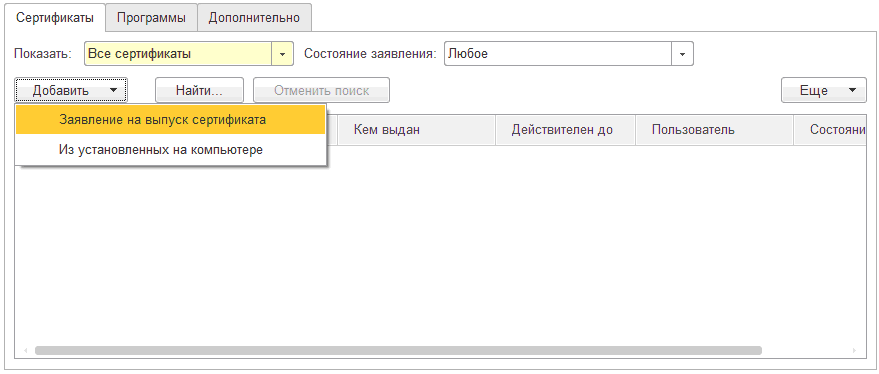
В течение 24 часов ЭЦП будет выпущена и автоматически добавлена в программу как отдельный компонент.
Как подключиться к IPMI через VPN
В этой статье мы расскажем, как подключиться к IPMI через VPN. О том, что такое IPMI, вы можете прочитать в статье: Что такое IPMI и зачем он нужен.
Для чего нужен VPN для IPMI
IPMI серверов настраиваются на приватные IP-адреса, которые недоступны из сети Интернет. Это делается в целях безопасности, чтобы злоумышленники не могли подключиться к модулю и серверу. Для получения доступа к приватному IP-адресу вам понадобится VPN.
VPN нужен только в случае, если требуется прямой доступ к интерфейсу IPMI и всем его возможностям. Управлять питанием сервера и подключаться к консоли IPMI можно без VPN в личном кабинете.
Как получить VPN для IPMI
Для получения доступа необходимо написать заявку в службу поддержки. При создании заявки укажите сервер, для которого необходим доступ. О получении доступа вам сообщат в рамках созданной заявки.
Где найти доступы к VPN и IPMI
Авторизуйтесь в личном кабинете Рег.ру.
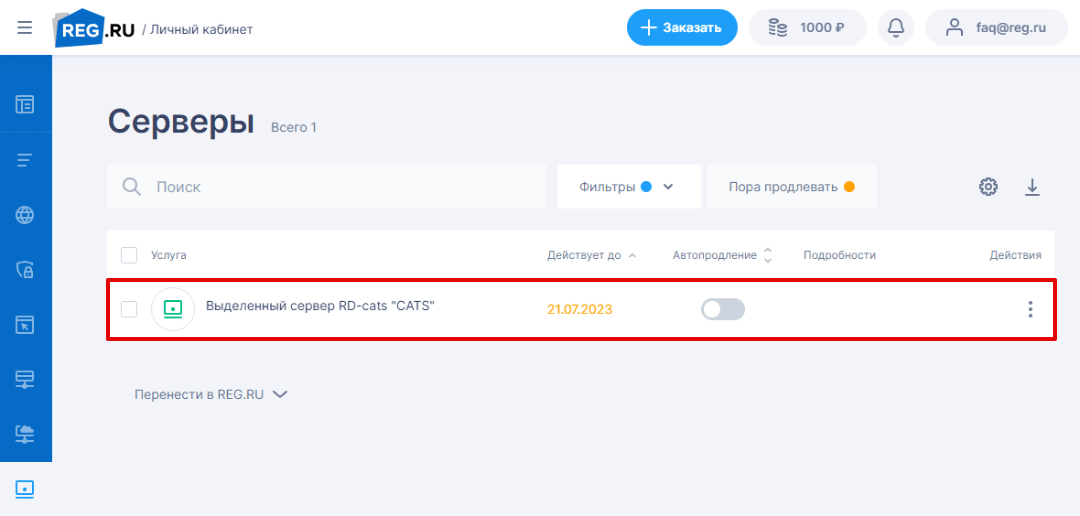
Выберите нужный выделенный сервер из списка услуг:
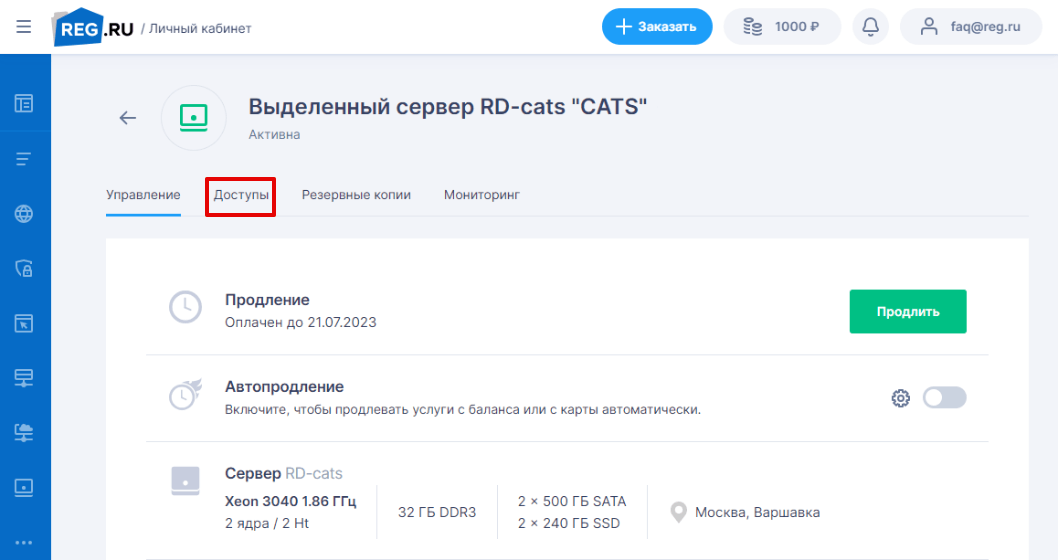
Перейдите на вкладку Доступы:
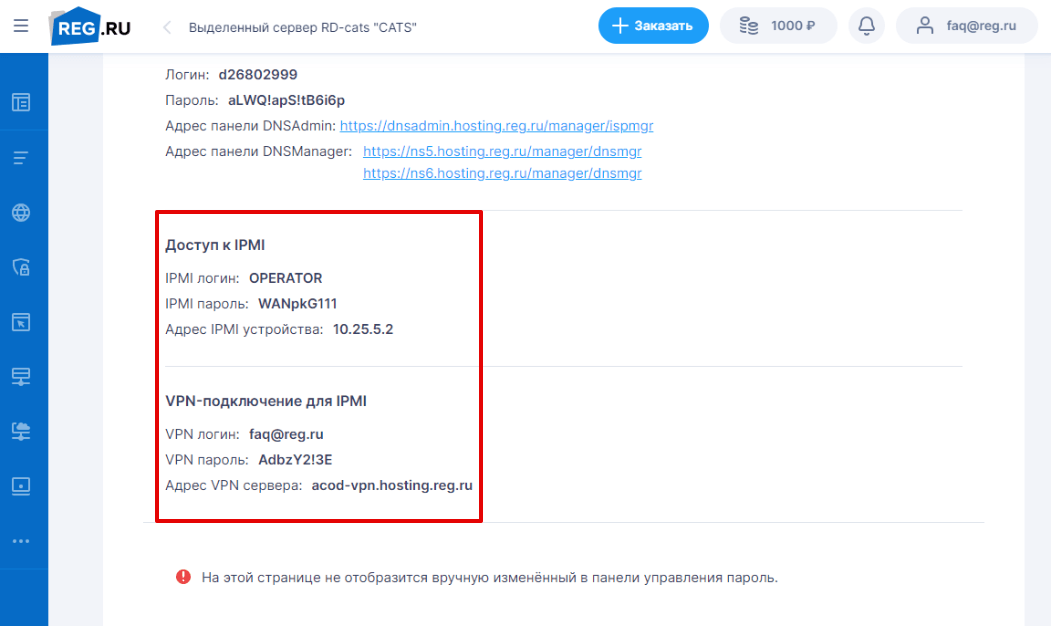
На открывшейся странице вы найдете Доступ к IPMI и VPN-подключение для IPMI:
Как подключиться к VPN
Вы можете подключиться к VPN с помощью любого VPN-клиента. Ниже мы рассмотрим подключение через OpenConnect и Cisco AnyConnect.
OpenConnect
Windows и MacOS
Скачайте и установите клиент OpenConnect для Windows или MacOS.
Запустите OpenConnect.
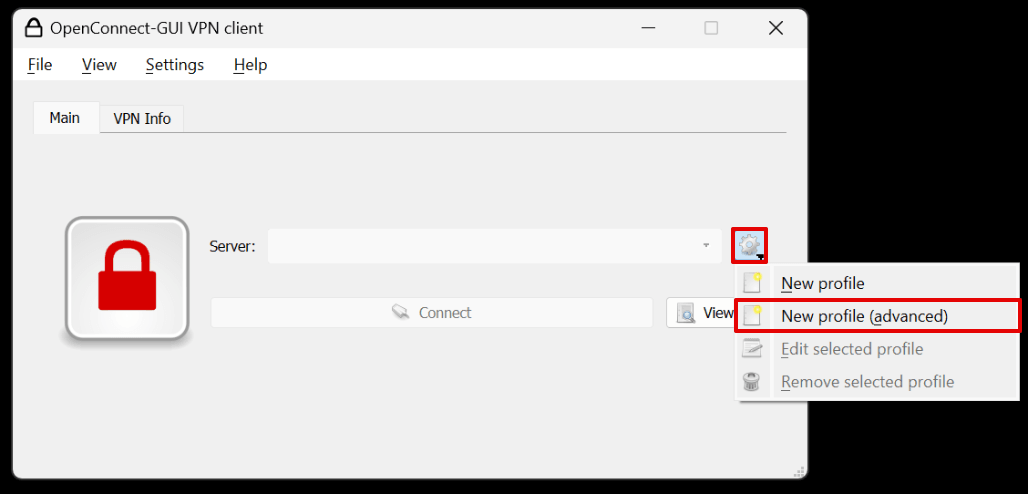
Нажмите на шестеренку и выберите New profile (advanced):
- Name — любое имя для вашего VPN-подключения,
- Gateway — адрес VPN-сервера,
- Username — VPN-логин.
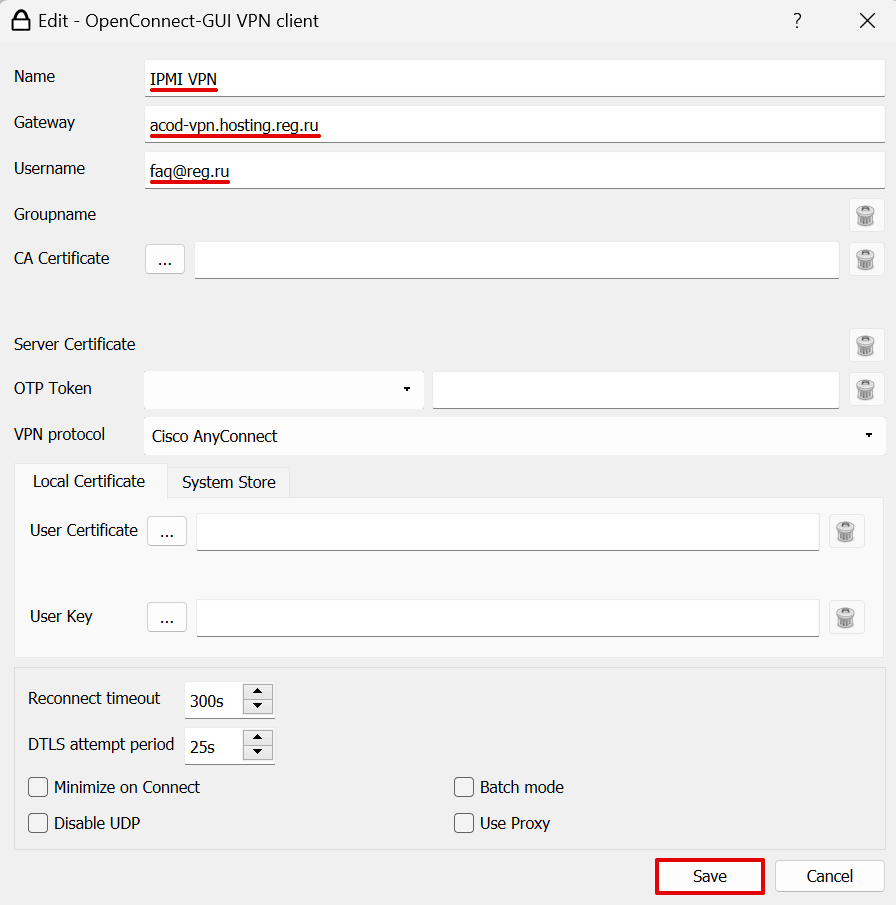
Затем нажмите Save.
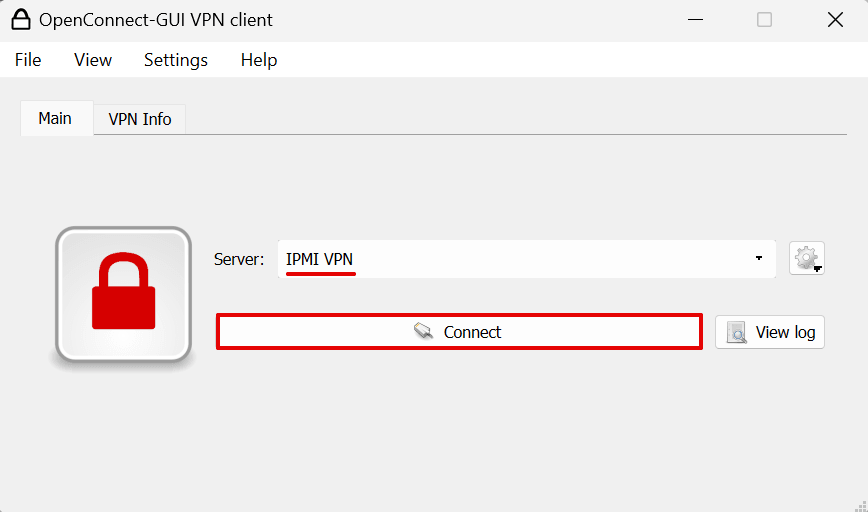
В выпадающей строке выберите созданный вами профиль и нажмите Connect:
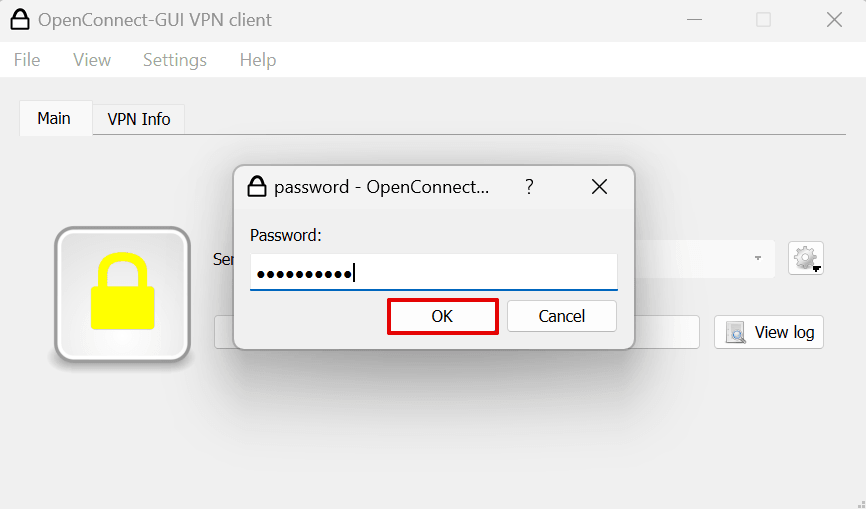
Введите пароль и нажмите ОК:
Откройте терминал с помощью сочетания клавиш Ctrl+Alt+T.
- Ubuntu и Debian:
sudo apt-get install openconnect network-manager-openconnect network-manager-openconnect-gnomesudo yum install openconnect network-manager-openconnect network-manager-openconnect-gnomeЗатем подключитесь к VPN удобным для вас способом.
Через NetworkManager
Рассмотрим подключение через NetworkManager на примере Ubuntu.
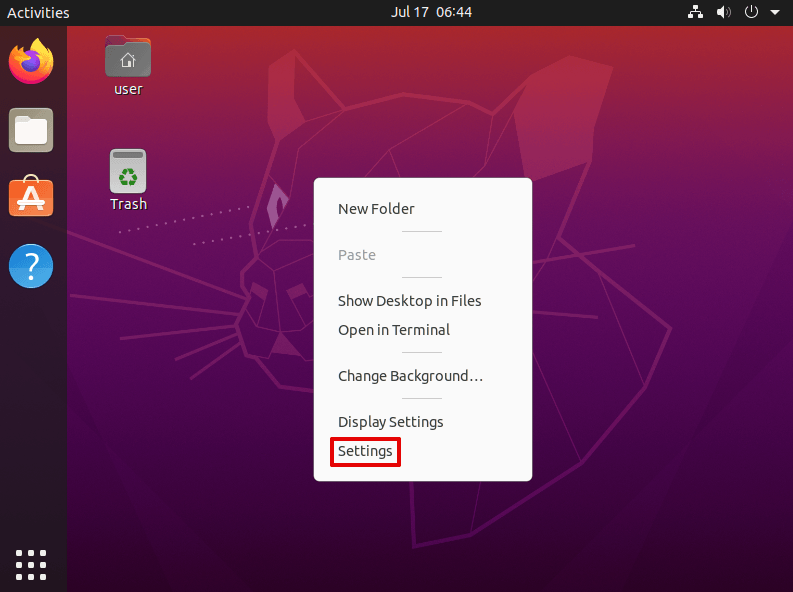
Кликните по рабочему столу правой кнопкой мыши и нажмите Settings:
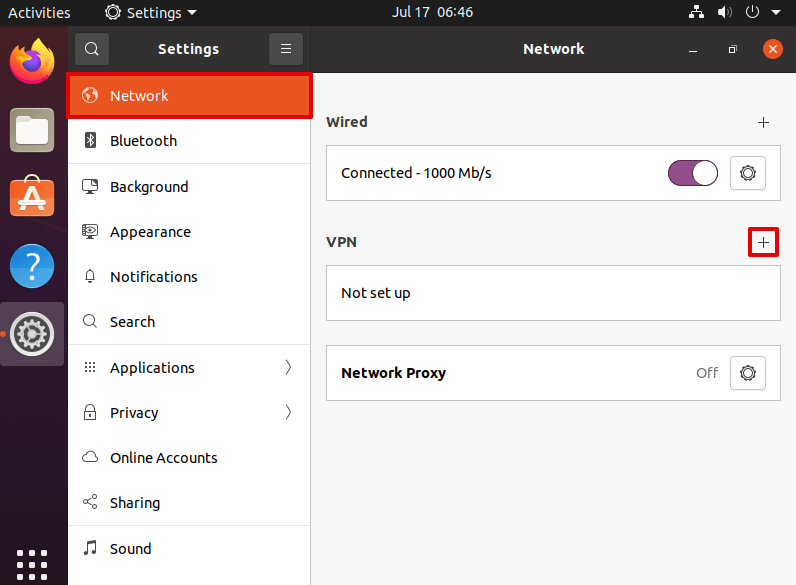
Перейдите в раздел Network. В разделе «VPN» нажмите на кнопку +:
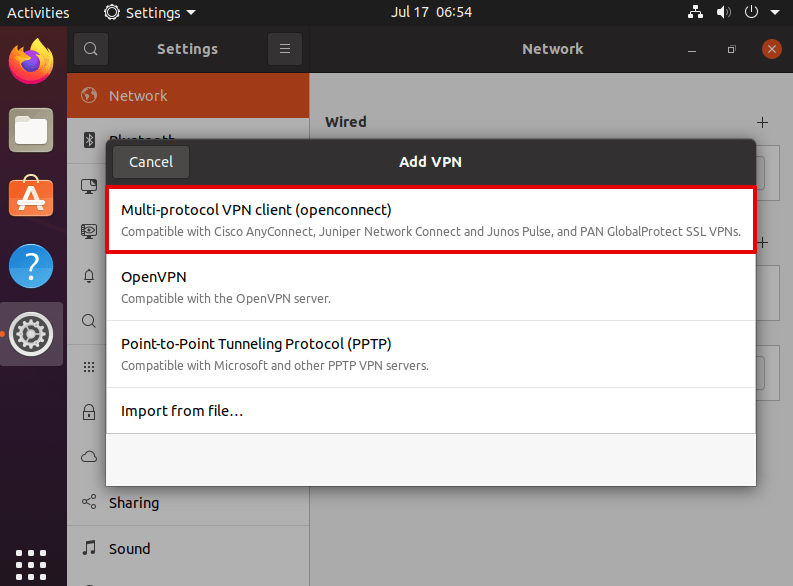
Далее выберите Multi-protocol VPN client (openconnect):
- Name — любое имя для вашего VPN-подключения,
- VPN Protocol — Cisco AnyConnect or openconnect,
- Gateway — адрес VPN-сервера.
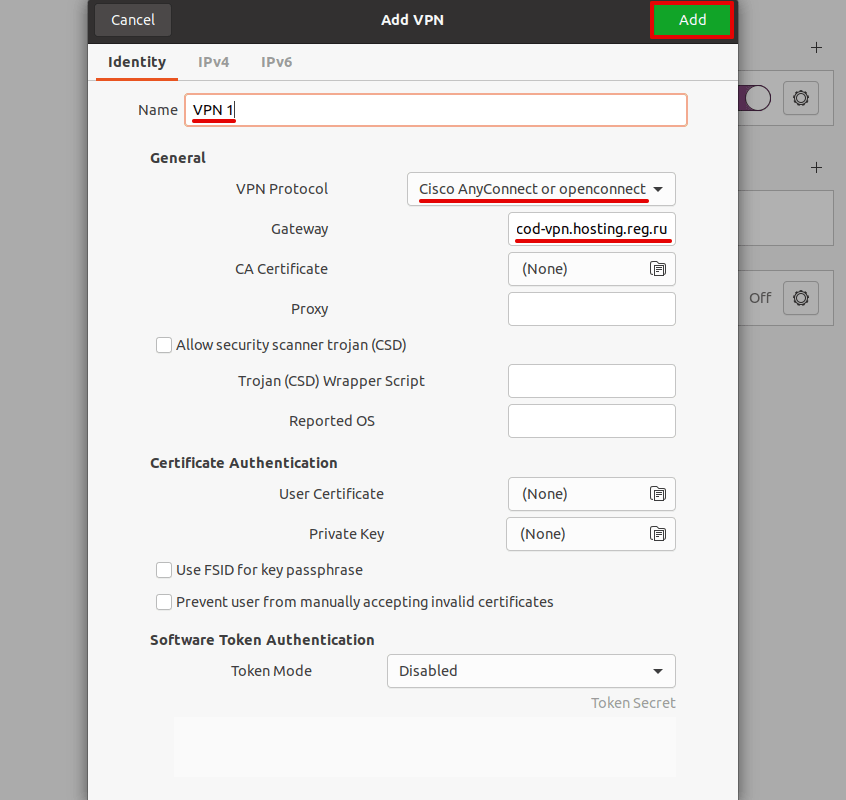
Затем нажмите Add:
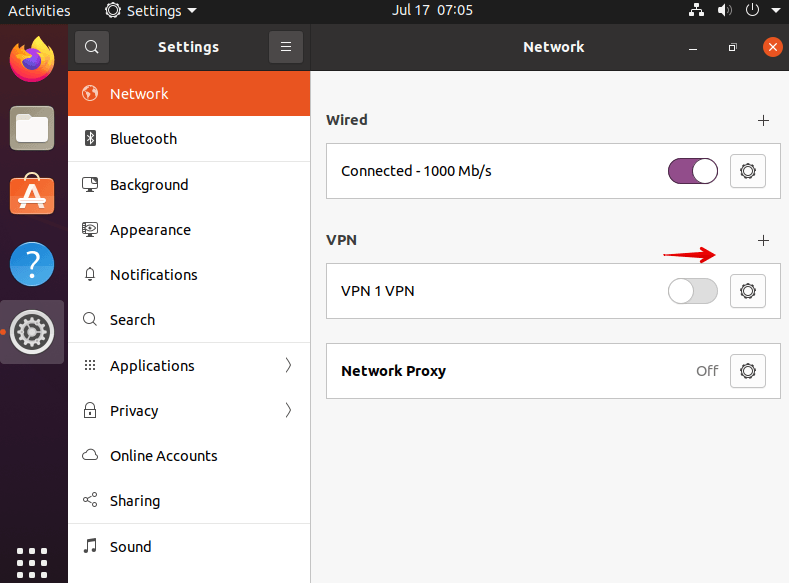
Переведите ползунок в положение ON:
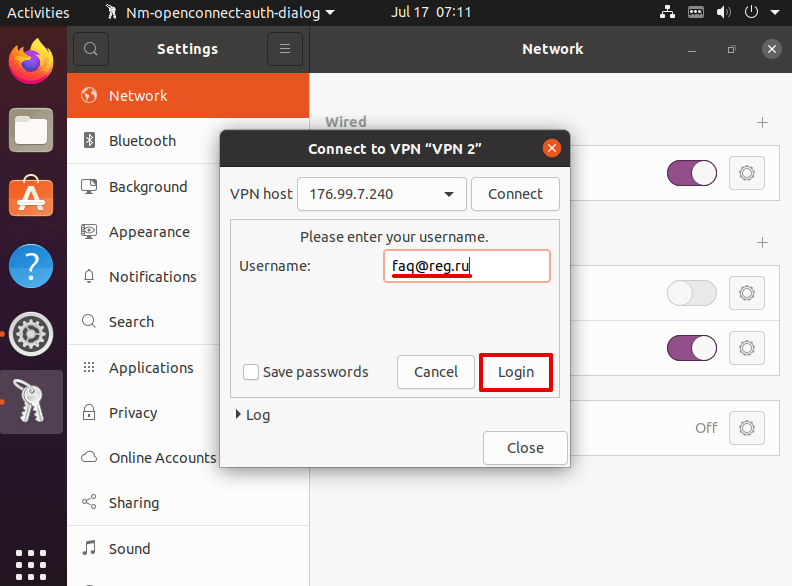
В поле Username введите VPN-логин и нажмите Login:
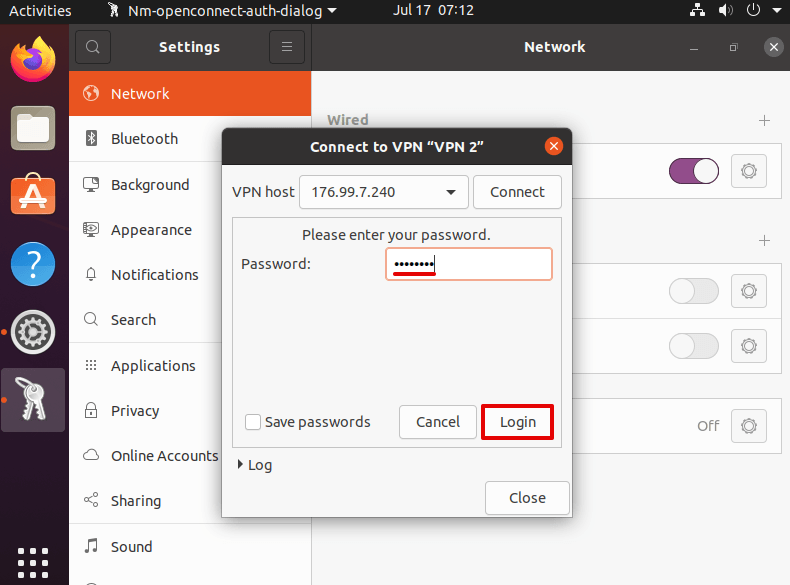
В поле Password введите VPN-пароль и нажмите Login:
Через терминал
- vpnuser — VPN-логин,
- acod-vpn.hosting.reg.ru — адрес VPN-сервера.