Удаление сторонних приложений, развернутых дополнительным установщиком в Visual Studio 2015
В этой статье объясняется, как удалить сторонние приложения, установленные с помощью дополнительного установщика для Microsoft Visual Studio 2015.
Оригинальная версия продукта: Visual Studio 2015
Оригинальный номер базы знаний: 3016536
Что такое дополнительный установщик
Visual Studio 2015 имеет дополнительный установщик, который позволяет устанавливать сторонние приложения, поддерживающие разработку кроссплатформенных и мобильных приложений. При удалении Visual Studio 2015 сторонние приложения могут оставаться установленными. Эти сторонние приложения могут содержать или не могут содержать записи в элементе «Установка и удаление программ» в панель управления.
В следующих разделах содержатся дополнительные сведения о сторонних приложениях, которые дополнительный установщик позволяет развернуть на компьютере, и инструкции по их удалению.
Удаление пакета SDK для Android, Apple iTunes, Git, Google Chrome, Joyent Node.js и Пакета средств разработки Oracle Java (JDK)
У этих приложений есть записи в разделе Установка и удаление программ на панели управления, и их можно удалить оттуда.
Удаление Android Native Development Kit (NDK)
Пакет Android NDK не имеет записи в разделе Установка и удаление программ на панели управления. Он установлен локально в этой папке: %ProgramFiles%\Microsoft Visual Studio 14.0\Apps
Пакет Android NDK может быть удален путем удаления папки android-ndk-r10 с жесткого диска.
Удаление Apache Ant
У Ant нет записи в элементе Программы и компоненты в панель управления. Чтобы удалить это приложение, выполните следующие действия.
- Найдите папку установки Ant на жестком диске, введя set ant в командной строке, чтобы увидеть переменную среды Ant. Переменные указывают на папку.
- Найдите и удалите папку.
Удаление Websocket4Net
Websocket4Net устанавливается только как библиотека динамической компоновки (DLL) операционной системы Windows 7. Чтобы удалить это приложение, выполните следующие действия.
- Найдите папку установки Visual Studio 14.0. По умолчанию установка выполняется в следующую папку: %ProgramFiles%\Microsoft Visual Studio 14.0 .
- В корневой папке Visual Studio найдите вложенную папку Common7\IDE\CommonExtensions\Microsoft\WebClient\Diagnostics\ToolWindows и удалите WebSocket4Net.dll.
Заявление об отказе от ответственности за сведения о продуктах сторонних производителей
В этой статье упомянуты программные продукты независимых производителей. Корпорация Майкрософт не дает никаких гарантий, подразумеваемых и прочих, относительно производительности и надежности этих продуктов.
Обратная связь
Были ли сведения на этой странице полезными?
Удаление папки SDK Android Studio
Решился на своем ноутбуке взяться за очистку места на системной SSD. Свободное место на нем уже близилось к концу. Как я его не чистил, не мог понять, что же повисло там такое большое.
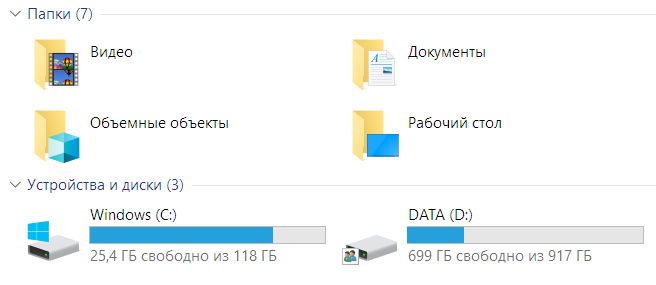
Я и чистил все временные файлы, и прибегал к очистке системных файлов и обновлений. Искать руками оказалось совсем неудобно и из-за особенностей работы системного раздела не всегда получалось даже увидеть размер папки. Свойства просто показывали мне 0 байт.
Для проверки занятого пространства решил воспользоваться утилитой WinDirStat. Несмотря на то что она разработана еще в 2005 году (судя по разделу Help), она без проблем работает и на Windows 10.
Загружаем себе утилиту и устанавливаем на компьютер.
После установки запускаем и указываем какие диски и разделы необходимо просканировать для анализа.
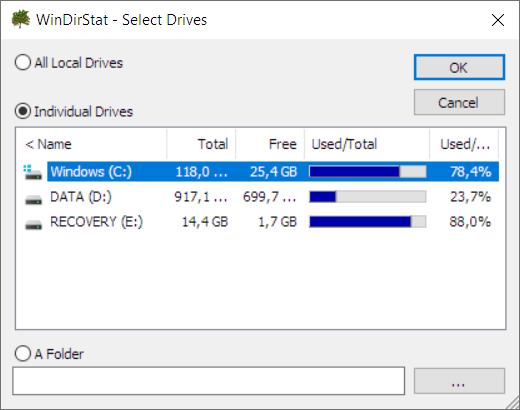
Я выбираю системный раздел, сейчас интересует только он.
Для полного сканирования потребуется некоторое время.

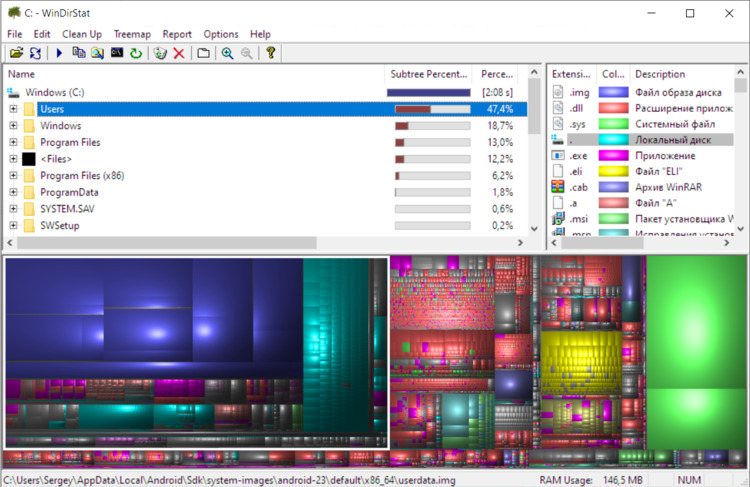
После того как утилита WinDirStat закончила проводить анализ, открылась настоящая визуализация занятого пространства. Теперь определение сжирающего свободное место папки дело техники и 5 минут.
В моем случае, большой объем пространства на диске занимала папка User с данными пользователей. Там хранятся индивидуальные настройки каждого из пользователей. В том числе и данные рабочего стола, файлы и папки множества программ. Так вот из общего объема, эта папка занимала 47%. А это много.
Я выделил строку с этой папкой, и тут же подсветился раздел с визуализацией синего цвета. Реального много.
Раскрываем дерево глубже и глубже. И нам открывается та жрущая папка. У меня как видно эта была папка Android содержащая в себе раздел SDK. Это стандартный набор библиотек Android Studio. Раньше я как-то планировал пробовать себе в программировании на Android. Но дальше установка студии не дошло. Но след остался)
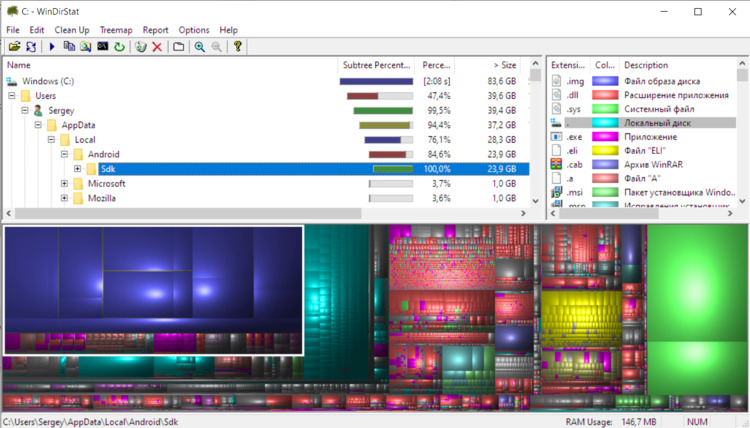
Раздел C:\Users\user_name\AppData\Local\Android\Sdk у меня занимал невероятный 23,9 Гб. Которые я не использовал да и не планировал.
Можно удалить те некоторые библиотеки, которые вы не используете в работе. А если Вы и вовсе не работаете в Android Studio, можно его полностью удалить.
Не пропустите обновления! Подписывайтесь на нашу группу Вконтакте.
Так же у нас есть Telegram канал.
Вам понравился наш материал? Поделитесь с коллегами!
Как полностью удалить Android Studio, а затем правильно установить на Ubuntu?
Я раньше не знал, как установить Android Studio в Ubuntu. Поэтому пытался следовать инструкциям на различных веб-сайтах. Не все из них были успешными. Теперь в итоге такое впечатление будто у меня параллельно 2 разные андроид студии. Если одну запускать через терминал из папки ‘opt/android-studio/bin’, то все нормально и студия работает. Если же запускать через Unity, то запускается студия, но с необходимостью установки компонентов. Я запутался. Как мне удалить обе студии? И как правильно установить новую?
- Вопрос задан более трёх лет назад
- 14910 просмотров
Комментировать
Решения вопроса 0
Ответы на вопрос 1

Молодой и неопытный разработчик
Ответ написан более трёх лет назад
Комментировать
Нравится Комментировать
Ваш ответ на вопрос
Войдите, чтобы написать ответ

- Linux
- +1 ещё
Как менять точки монтирования в android (по аналогии с linux)?
- 1 подписчик
- 14 часов назад
- 51 просмотр
Удалить Android Studio
используя журнал установки
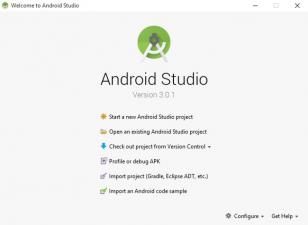

Запустите Revo Uninstaller Pro и откройте модуль «Журналы»
В поле поиска введит «Android Studio» вы увидите все журналы «Android Studio» в базе данных, совместимой с вашей версией Windows.

Выберите соответствующий журнал по версии из списка и нажмите кнопку «Удалить» на панели инструментов.
Вы увидите несколько всплывающих окон, показывающих загрузку и импорт журнала в Revo Uninstaller Pro, а затем главное окно удаления, которое показывает ход удаления Android Studio.
Примечание: Если на вкладке «Все программы» есть Android Studio вы можете начать удаление с этой вкладки. Если Revo Uninstaller Pro обнаружит соответствующий журнал в своей базы данных, он будет автоматически использован для удаления.
Мы поможем вам в любой момент, когда.
- вы не сможете найти программу в списке Apps & Features (Приложения и функции)
- не будет работать встроенный деинсталлятор программы
- остатки удаленных программ замедлят работу компьютера
- вы захотите провести пакетную деинсталляцию
- во многих других случаях
Доступные журналы
Android Studio 1.0 on Windows 7 64-bit
Android Studio 1.0 on Windows 7 32-bit
Android Studio 1.0 on Windows 8.1 64-bit
Android Studio 1.0 on Windows 8.1 32-bit
Android Studio 1.0 on Windows 10 64-bit
Android Studio 1.0 on Windows 10 32-bit
Связанные программы
Нет связанных продуктов