Ревит. Как сделать вид-развертку по круговой оси ?
Интересный вопрос!
Но думаю никак не создать.
Приходит на ум вариант сделать несколько фасадов или разрезов и расположить их покругу с равным шагом. Потом эти виды на листе составить последовательно.
Возможно что-то из этого может получиться.
__________________
BIM&Architecture
Регистрация: 24.01.2008
Ростов-на-Дону
Сообщений: 303
Задал Ваш вопрос на другом форуме
Вобщем предложенные решения такие же
__________________
BIM&Architecture
Регистрация: 23.11.2006
California
Сообщений: 4,750
Я думаю, если автоматом не работает, то лучше просто линиями начертить. мне нужно схематично арматуру в бетонной стене показать. создавать 8 видов, потом их обьединять, оно того не стоит.
Регистрация: 24.01.2008
Ростов-на-Дону
Сообщений: 303
Может быть и лучше, тут как удобней.
Плюс к видам остается связь с моделью и можо ставить высотные отметки.
__________________
BIM&Architecture
Развертки стен в ARCHICAD
Из этой статьи вы узнаете, как создать развертку в ARCHICAD. Разберем параметры маркера в 2D, а также рассмотрим основные режимы отображения разверток.
Время рисования разверток для дизайн проектов давно прошло. С приходом BIM-технологий на их создание уходит совсем немного времени. В ARCHICAD есть специальный инструмент – «Развертка». За редким исключением можно использовать команду «Разрез», если нужно показать глубину и плановость картинки. Давайте сразу рассмотрим эти особенности в видео.
Полное обучение: «Проектирование интерьера в Archicad»
⚠ ВАЖНО: возможность отображать текстуры на развертках появилась в 25 версии. Вот инструкция по скачиванию актуальной версии ARCHICAD.
Стоит более подробно разобрать, как создать развертку в ARCHICAD и настроить её отображение. Для примера возьмем план квартиры с расставленной мебелью.
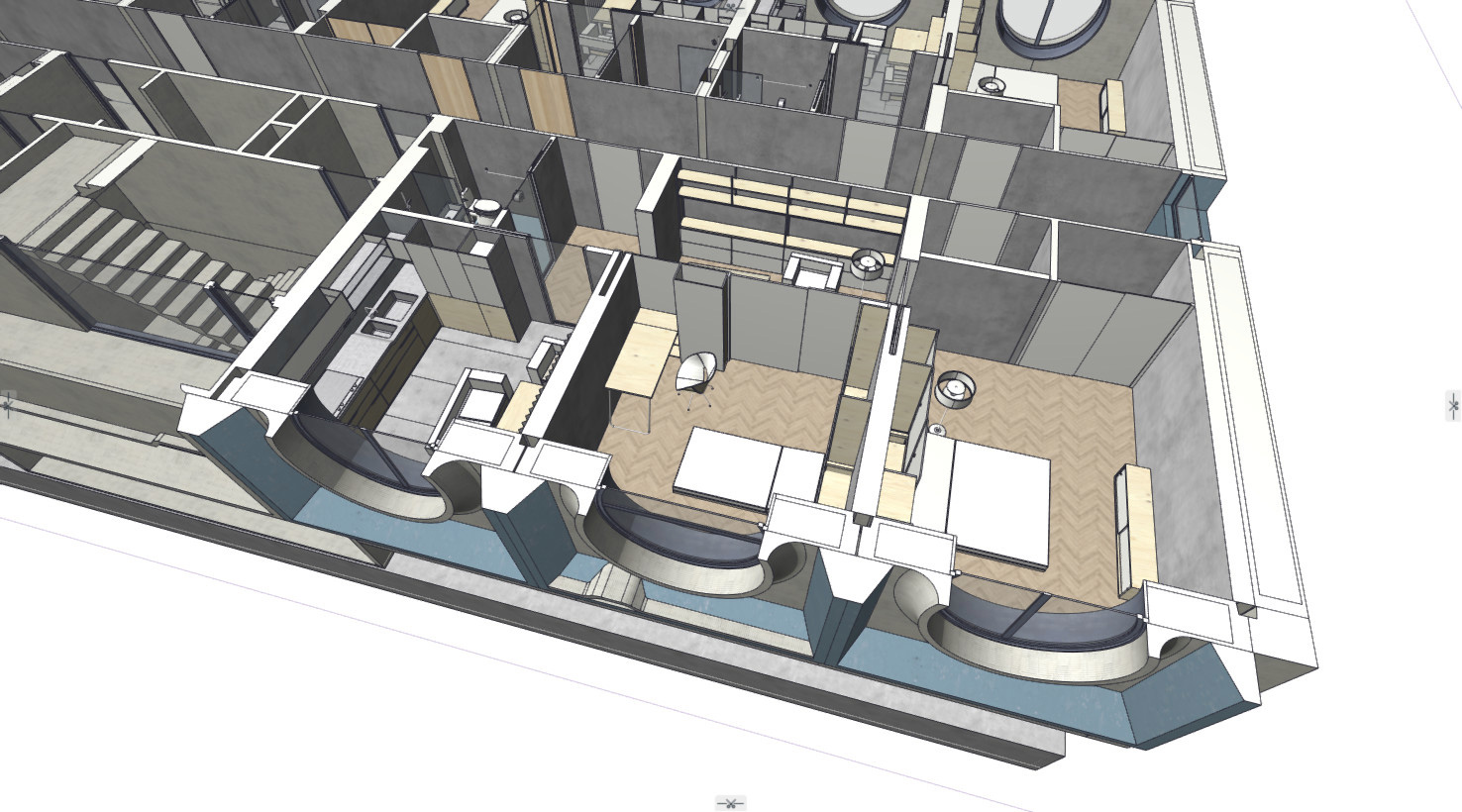
Как создать развертку в ARCHICAD
Для того чтобы быстро создать развертку воспользуемся одноименным инструментом.
В панели инструментов на вкладке «Документирование» выберите команду «Развертка». Как и для большинства инструментов в программе, для развертки существует несколько способов геометрического построения. В информационном табло сверху вы можете видеть пункт «Геометрический Вариант».
Геометрические варианты построения разверток
- Простой. Когда вам нужно сделать развертку одной стены воспользуйтесь этим вариантом.
- Сложный. Этим способом чертится развертка сразу для всех стен. То есть можно задать несколько плоскостей для развертки сразу.
- Прямоугольник. С помощью прямоугольного способа построения можно построить сразу четыре плоскости нашей развертки. Если ваша комната имеет прямоугольную форму, выбирайте этот способ.
- Повернутый прямоугольник. По аналогии с полилинией мы можем начертить повернутый прямоугольник. Нужно задать направление прямоугольника и длину его вытягивания.
Вне зависимости от того какой способ построения вы будете использовать, сначала чертится контур линии развертки. Затем отводите курсор в сторону и задавайте направление взгляда на развертку и положение маркера. Фактически это линия сечения.
Отображение развертки на плане
Давайте начертим развертку стены с помощью геометрической варианта «Простой».
Мы увидим несколько Линий.
- Линию маркера развертки, которая отображается со стрелкой и названием. Не забывайте, что она является сечением.
- Штриховую линию — это контур развертки. Он ни за что не отвечает, но его можно всегда редактировать и добавлять дополнительные точки. Тогда будут создаваться дополнительные развертки. Нам даже не придется чертить ничего заново.

Глубина развертки
С помощью этой функции можно задавать глубину видимости на развертках.
Для того чтобы активировать ее в информационном табло найдите пункт «Глубина Развертки». Нам доступны два параметра – «Ограниченная Глубина» и «Неограниченная Глубина».
Если мы активируем функцию ограниченная глубина, появится ещё одна непонятная линия. Кликнув на неё можно изменить ее положение. Все что окажется за этой линией отображаться не будет.
Эта функция не часто используется. Но знайте о ней!
Маркер развертки
Давайте попробуем настроить представление маркера на плане. Выделим развертку.
Кликайте на линию развертки, а не на сам маркер.
Перейдем в меню параметров. Для этого кликните ПКМ по выбранной развертке. В появившемся меню выберите пункт «Параметры Выбранной Развертки».
Давайте разберемся с окном параметров развертки. Изменим текст возле маркера. За содержание текста отвечает параметр «Обозначение на Плане», который находится в списке параметров «ОБЩИЕ ДАННЫЕ». Изменим его.
Теперь настроим отображение самого маркера.
Для того чтобы настроить размер маркера развертки перейдите в список «МАРКЕР». В пункте «Величина Размерных Маркеров» можно задать размер в миллиметрах.
Следующая вкладка – «СТИЛЬ ТЕКСТА МАРКЕРА». Здесь можно настроить шрифт, его размер и цвет. Последняя вкладка, отвечающая за отображение маркера – это «СИМВОЛ И ТЕКСТ МАРКЕРА». Кликнув на иконку в пункте «Стиль Маркера» из списка можно выбрать тип маркера. Сделаем настройки и сохраним изменения, нажав на кнопку ОК.
Наверное, вы обратили внимание, что в параметрах есть только настройки маркера. Но помимо него есть две линии голубого цвета. Настроить их нельзя и в этом нет необходимости. Эти линии не отображаются в макетах и при печати.
Мы настроили маркер на плане. Теперь давайте перейдем в саму развертку. Посмотрим что получилось.
Параметры показа модели в развертке
Перейти к развертке можно двумя способами. Выделить маркер с разверткой кликнуть ПКМ, затем выбрать из меню пункт «Открыть с Текущими Параметрами Вида».
Или перейти в развёртку через панель «Навигатор». Найдите список «Развертки», затем кликните по имени развертки два раза.
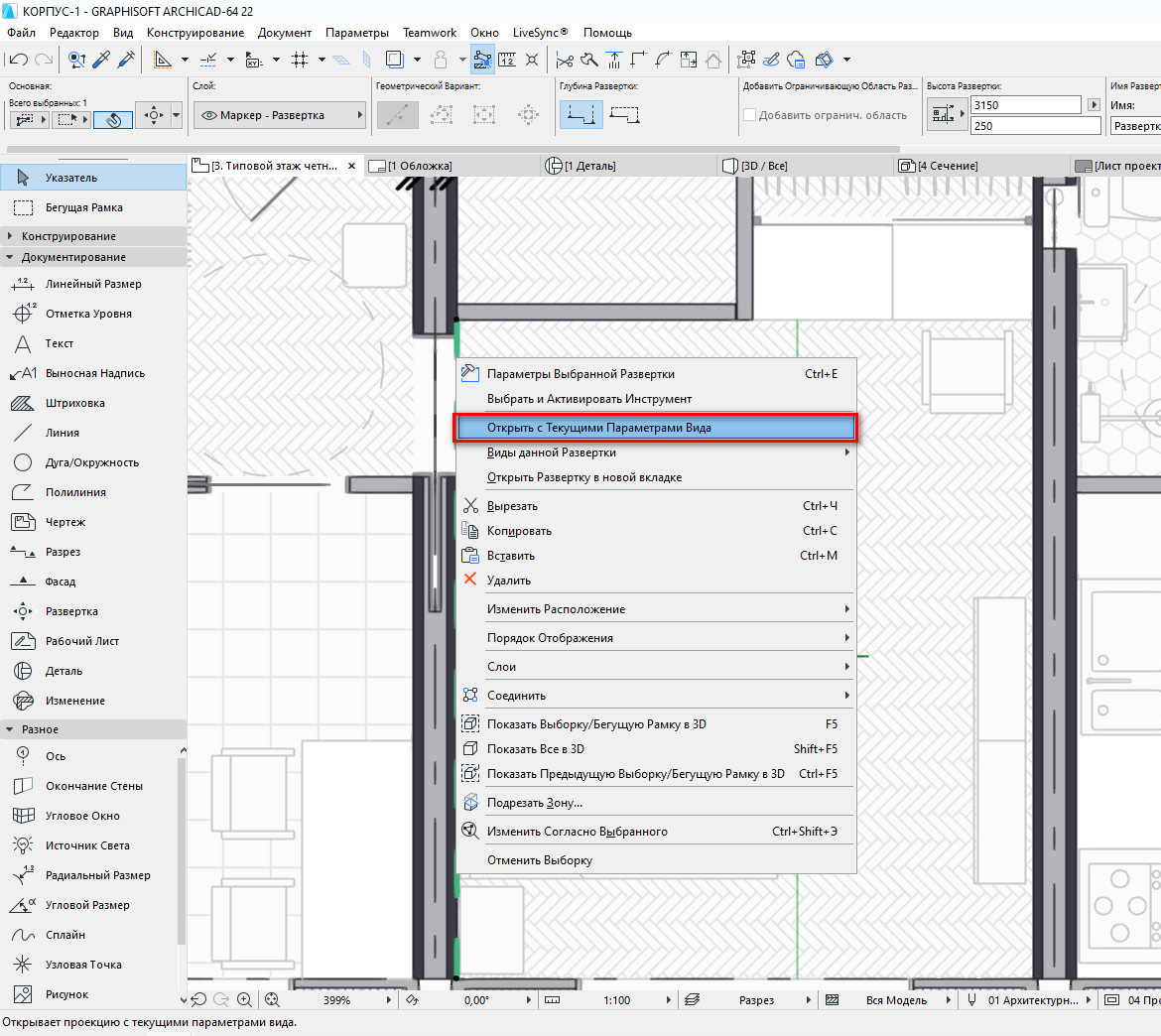
В развертке, как и в любой части проекта ARCHICAD, можно применять слои, графическую замену и фильтры реконструкции. Поэтому, если у вас получилась пустая развертка, в первую очередь, проверьте видимость слоев. А также направление взгляда, которое вы указывали на плане при создании маркера.
По умолчанию отображение развёртки может вас не устроить. Поэтому настроим штриховки, цвет линии и поверхностей. Также можно включить или отключить тени.
Для того чтобы изменить отображение развертки стен нужно настроить параметры показа модели. Перейдём в параметры, кликнув ПКМ в пустом месте окна с разверткой. Из меню выбираем “Параметры Развертки”.
В открывшемся окне переходим на вкладку параметров «ПОКАЗ МОДЕЛИ». И первый список параметров – это «ЭЛЕМЕНТЫ В СЕЧЕНИИ».
С помощью параметров «Штриховка Поверхностей в Сечении» и «Единое Перо для Элементов в Плоскости Сечения» мы можем контролировать линии и штриховки элементов, попадающих в разрез.
Но я бы вам рекомендовал строить развертки по плоскости стены так, чтобы они не с чем не пересекались. Потому что развертка отличается от разреза. Это проекция стены и всего, что находится на ней или возле нее.
Также можно скрыть все элементы в сечении. Для этого активируйте опцию «Скрыть Элементы в Плоскости Сечения».
Теперь перейдем к самым важным параметрам отображения развертки. Они находятся в списке «ВИДИМЫЕ ЭЛЕМЕНТЫ».
Штриховка видимых поверхностей
Кликните на этот параметр. В конце строки появится стрелочка. Нажмите на нее, чтобы появился список со значениями.
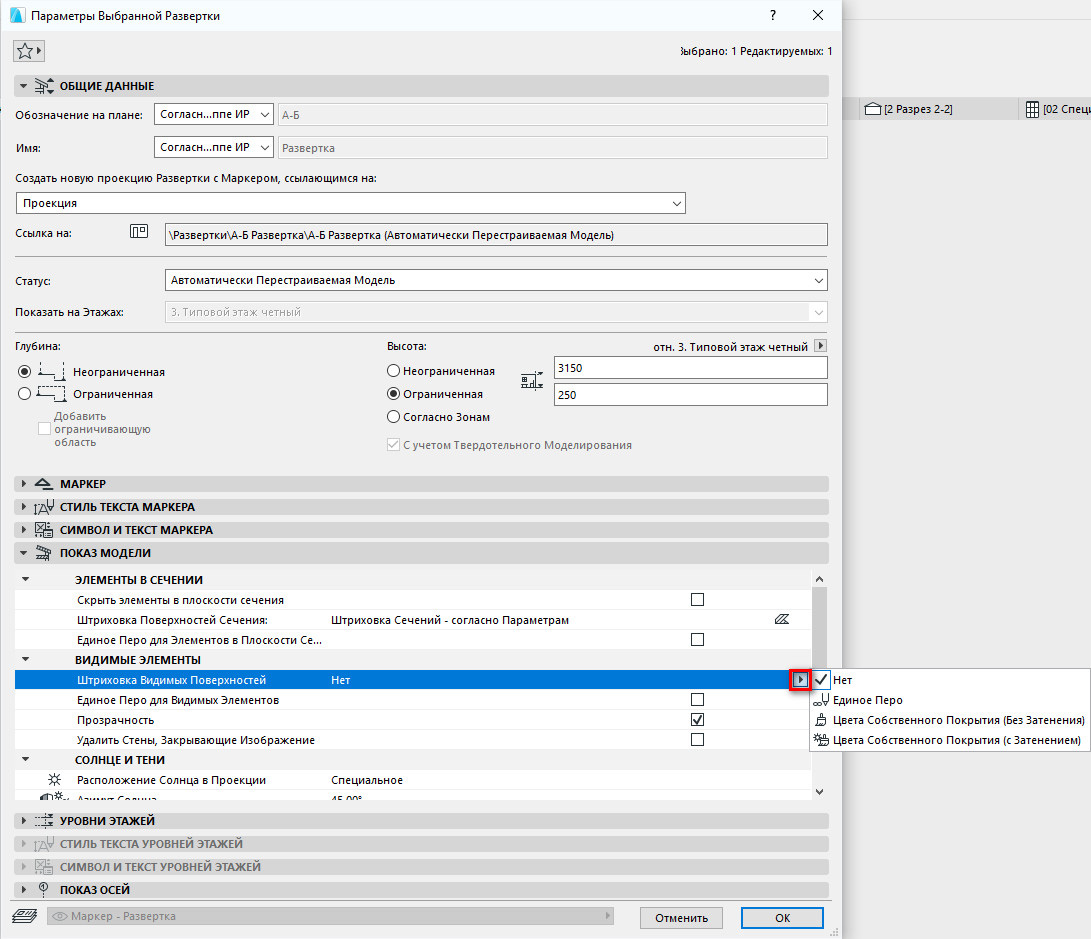
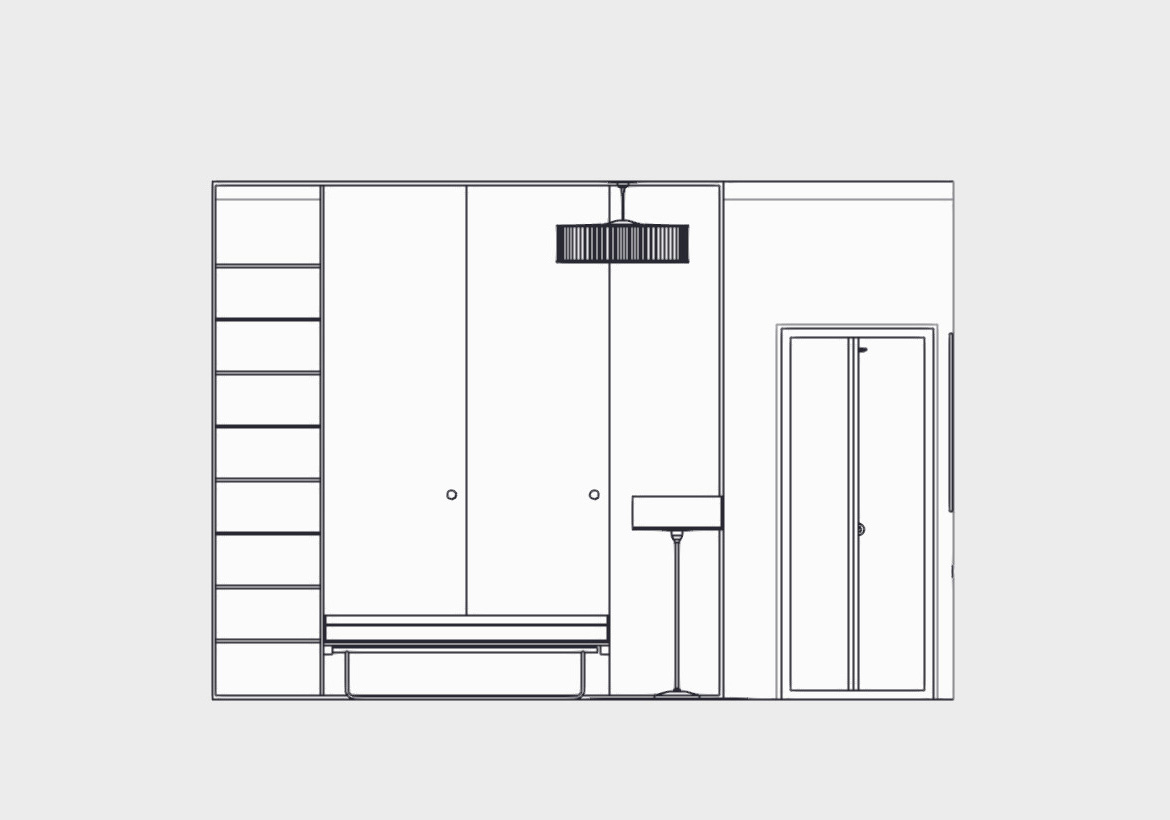
1. Нет. Если выбрать это значение, штриховки поверхностей не будут отображаться совсем. Развертка станет белой.
2. Единое Перо. Если выбрать этот параметр, всем поверхностям можно задать единый цвет.
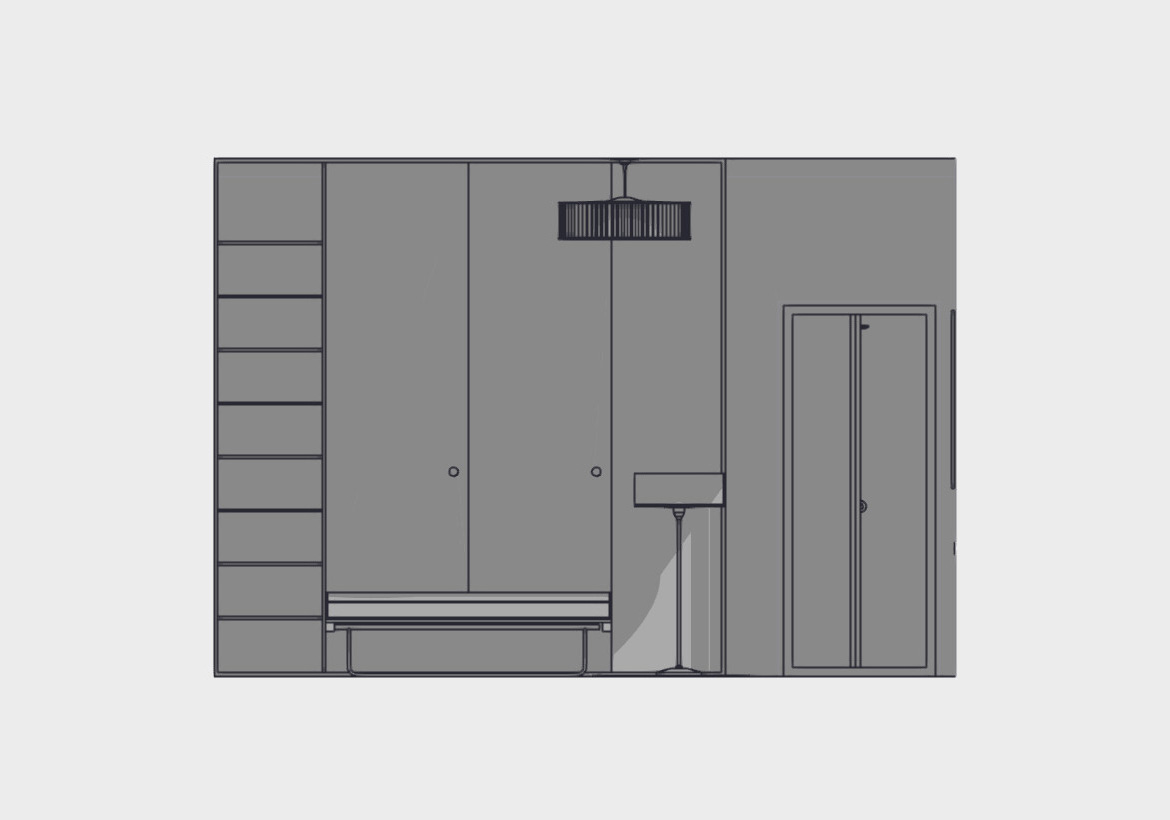
3. Цвета Собственного Покрытия (С Затенением/Без Затенения).

В этом режиме цвета поверхностей зависят от покрытий материала. Они настраиваются через меню «Покрытия».
Если включить режим с затенением, будут отображаться собственные тени на поверхностях.
Как заменить перо линий на развертках?
Активируйте следующий пункт в списке параметров «ВИДИМЫЕ ЭЛЕМЕНТЫ». С помощью параметра «Единое Перо для видимых Элементов» можно заменить цвет всех линии на развертке. Если нужна более точная настройка, используйте графическую замену.
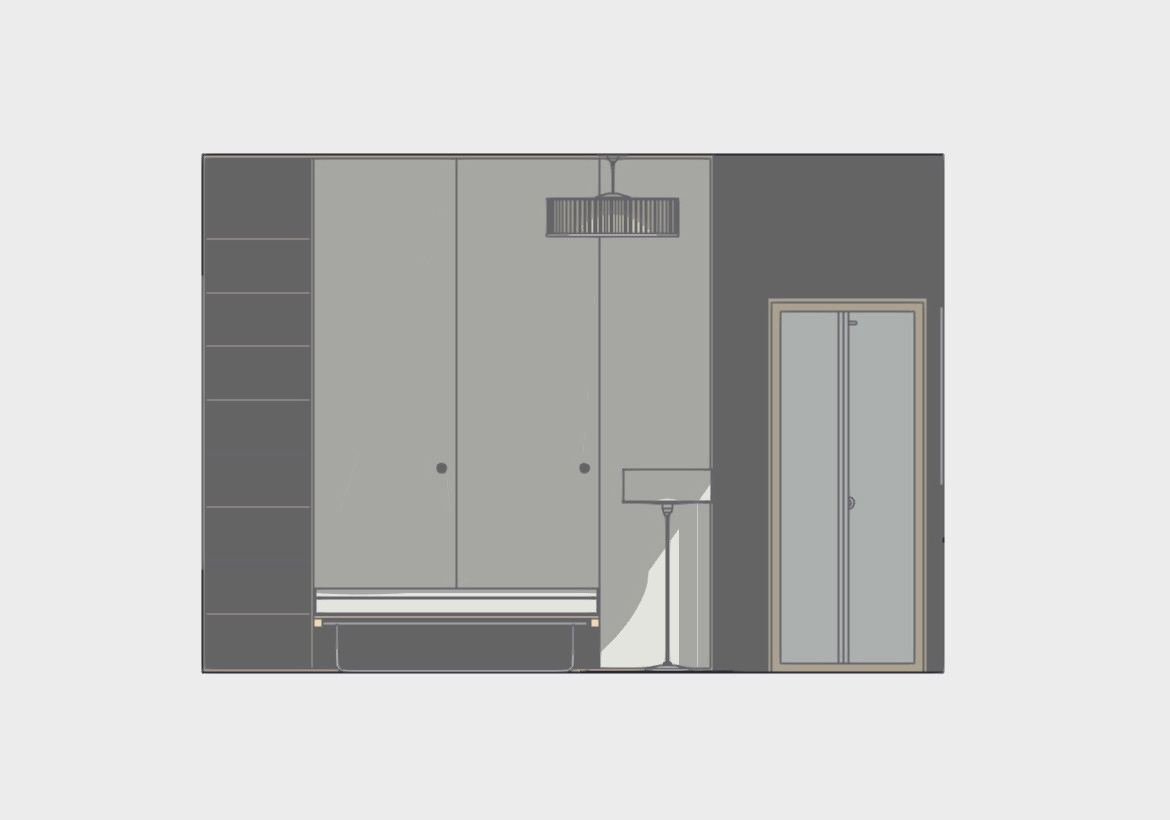
Векторная Штриховка
Если активировать этот параметр будет отображаться штриховка покрытия. Она также задается через меню «Покрытия».
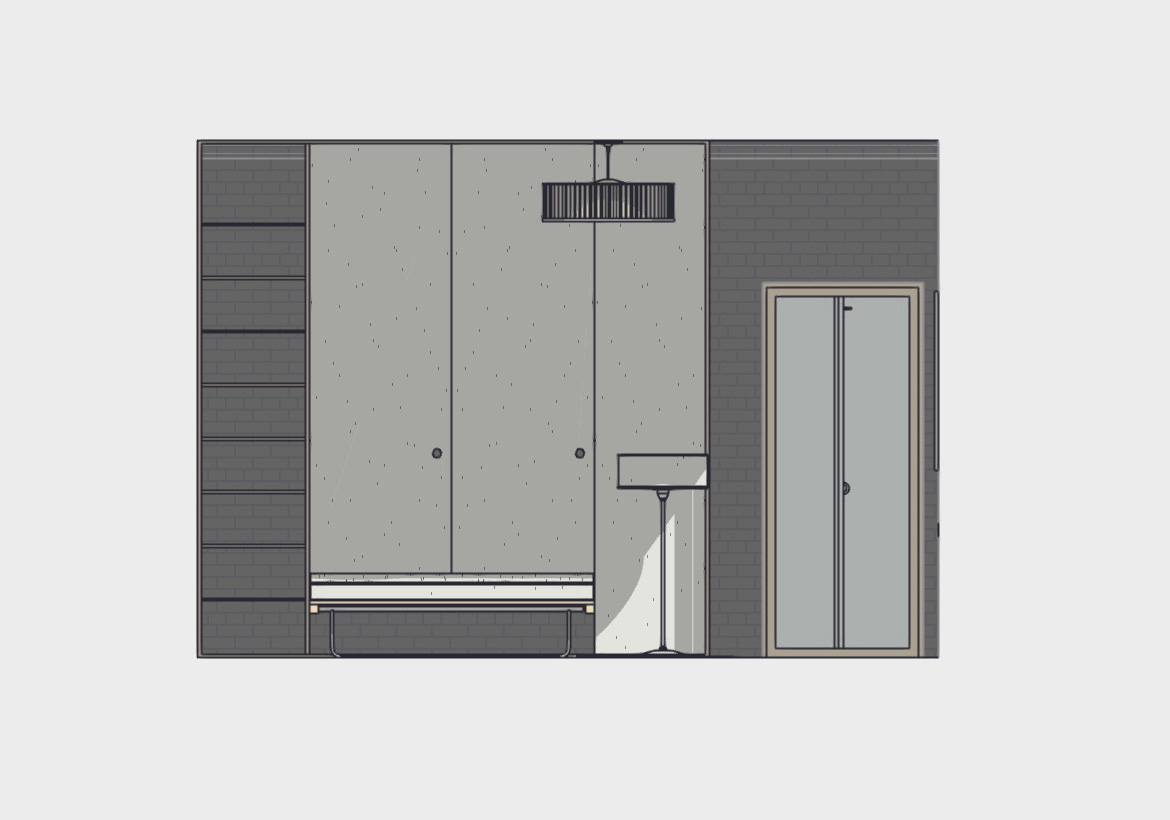
Как отключить тени на развертке?
Тени на развертке, только мешают. Мы можем отключить их.
Найдите параметр «Солнечные Тени». Он находится в списке «СОЛНЦЕ И ТЕНИ». Снимите галочку с чекбокса возле этого параметра.
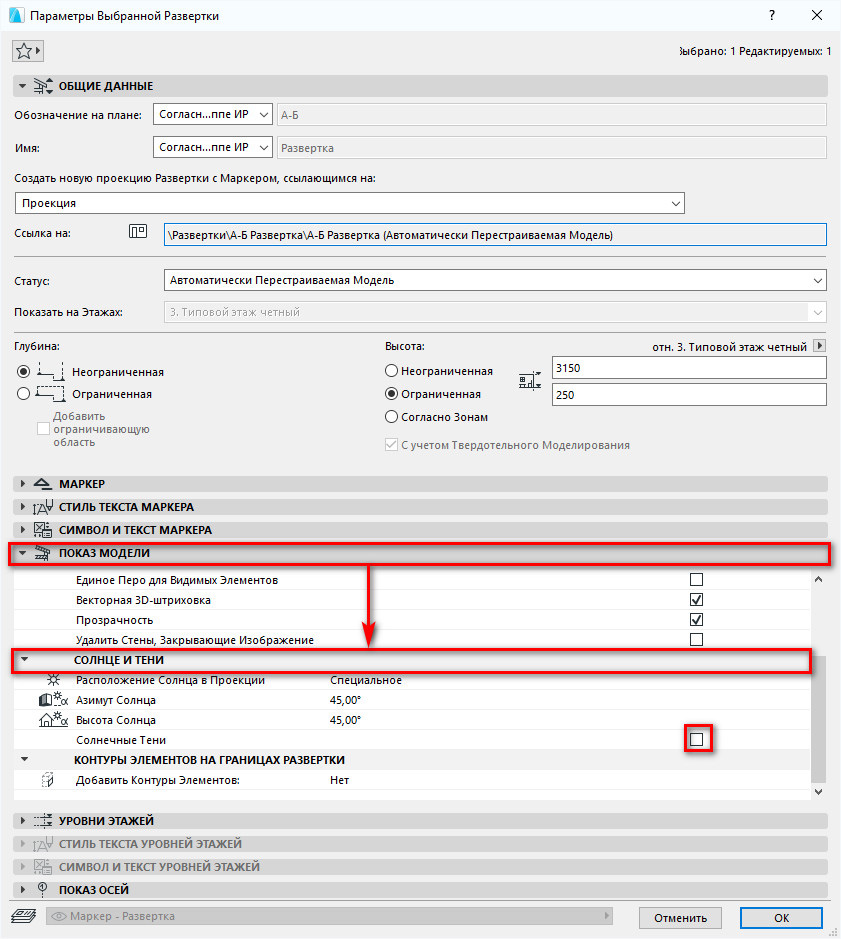
Завершив настройку нажмите ОК. Вот что у меня получилось в итоге.
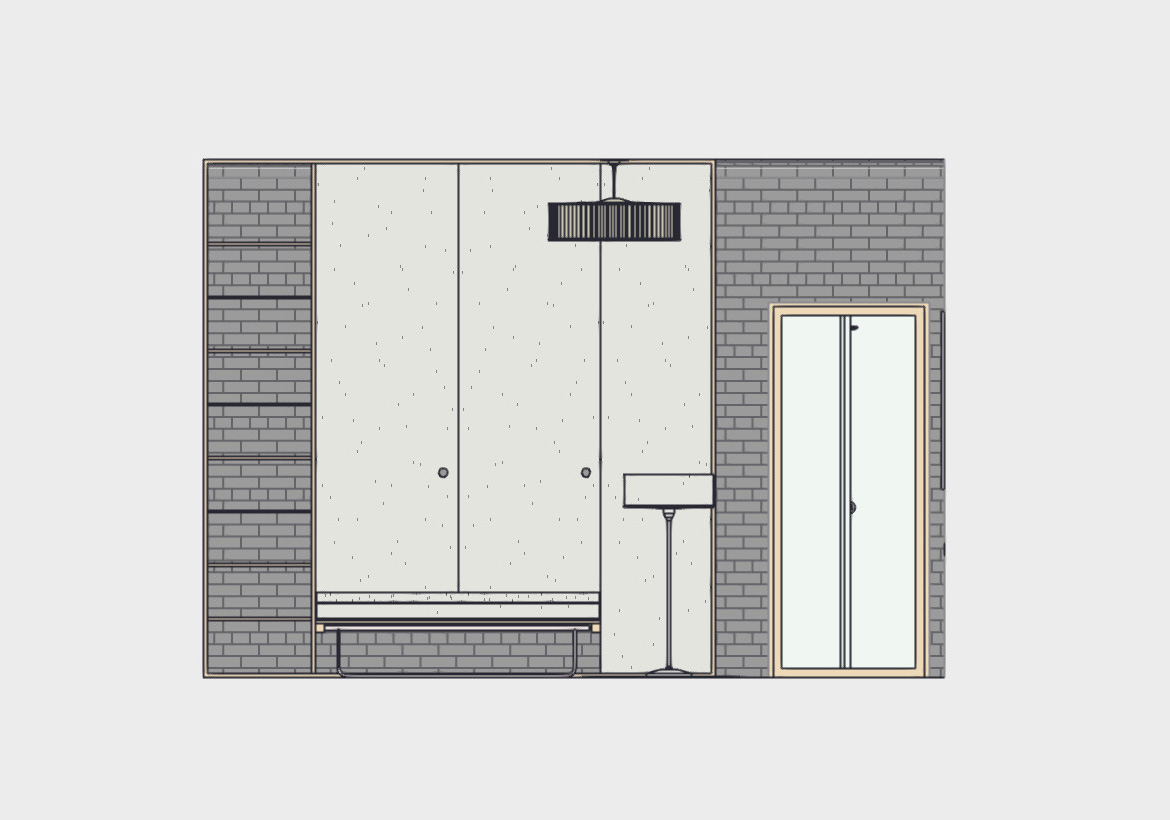
Теперь можно оформить развертку. Проставить размеры и высотные отметки. Все инструменты документирования также работают для них.
Большой минус разверток до 25 версии ARCHICAD в том, что нельзя было задать текстуру для поверхностей. Но в новых версиях был сделан колласальный прорыв и теперь на проекциях можно подключать текстуры. Подробно эти приемы работы разобраны в нашем полном курсе для дизайнеров «Проектирование интерьера в ARCHICAD».
На этом мы заканчиваем. Теперь вы знаете, как настраивать маркер разверток на плане. Изменять отображение поверхностей и линий на развертке. Мы разобрали лишь малую часть параметров. Но этого будет достаточно для создания вашего дизайн проекта.
Проектирование интерьера в Archicad
Научитесь проектировать интерьеры быстро и безошибочно. Автоматизируете спецификации. Реализуете различные интерьерные решения, создадите полный пакет рабочей документации.
Нужен совет по развертке круглой стены
Вы можете опубликовать сообщение сейчас, а зарегистрироваться позже. Если у вас есть аккаунт, войдите в него для написания от своего имени.
Примечание: вашему сообщению потребуется утверждение модератора, прежде чем оно станет доступным.
Сейчас на странице 0 пользователей
Нет пользователей, просматривающих эту страницу.
Сообщения
Автор: Veli · Опубликовано: 26 минут назад
Благодарю, можно сказать то что нужно))

Автор: Егорий · Опубликовано: 1 час назад
Все получилось, спасибо огромное за помощь.
Автор: Anatlijj8 · Опубликовано: 1 час назад
Доброго времени суток. Пользуюсь данными макросами. В процессе работы возникло пару вопросов касательно спецификации. Первый вопрос можно как-то поменять названия разделов в спецификации на другой язык (английский)? Второй вопрос есть макрос который развернутый список вырезов сварной конструкции сортирует и если Если в других узлах попадают такие элементы он их груперует?
Автор: Sturmann · Опубликовано: 2 часа назад
Здравствуйте могу помочь с автоматизацией — написанием приложения под солид и ваши задачи.
Автор: vimed · Опубликовано: 2 часа назад
Это хранятся в %USERPROFILE%\Teamcenter Более конкретно, у меня в в C:\Users\infodba\Teamcenter\RAC\20231225235642\.metadata\.plugins\com.teamcenter.rac.kernel\dialog_settings.xml Однако так себе вариант — файл обновляется после каждого запуска. И вообще пропадает после удаления папок, или перегенерации метакэша.
Автор: gudstartup · Опубликовано: 3 часа назад
архивы надо создавать до того как настал час ххх
Автор: tompsongun · Опубликовано: 3 часа назад
@Srgwell , спасибо! только у меня выдаёт ошибку в другом месте и вызывается иначе (макрос-то запускается, при открытии выделенной модели в сборке и при редактировании дополнительных настроек- снятии галочки с авторешения сокращённых), но тоже в записи настроек в ини-файл, и связано с сокращенными моделями. если посмотреть ниже по коду в аналогичных клик-командах там записи тру-тру-тру, фолс-фолс-фолс. а здесь фолс-тру-фолс, тру-фолс-тру — что неверно. не знаю, наверно, я был в отключке. извините. однако это не всё. тут я поправил, однако ошибка продолжилась — оказывается, излишне была запись настроек во всех этих кликах и усложняло дальнейшую обработку — убрал их и поправил логику при выборе модели в дереве — была недоделана в плане определения все заменять или одну. жесть, так и не понимаю отчего у кого-то выдаёт ошибки и не запускается, а у кого-то работает. возможно макрос заработает и на 1й из наших машин, где не мог запустить, но там ошибка вообще хз какая. посмотрим. вот так сообща потихонечку ))) хоть и долго, но верно )). попробуйте эту версию, пожалуйста. и предлагаю, на всякий, удалить коперник.ini, хотя туда ничего не менял Коперник 4.1.2.zip
Автор: Гранник · Опубликовано: 3 часа назад
А я слышал, что Турта сказочно разбогател. У него с Маском на двоих 102 млрд долларов и шесть тысяч четыреста пятьдесят два рубля.

Автор: alex0800 · Опубликовано: 3 часа назад
есть в моей программе недоработка я не обратил внимание на радиус скругления равный 0.75 необходимо прочертить в кад системе и взять координаты опорных точек и скоректировать на основании полученных координат программу

Автор: Metal_Cutter · Опубликовано: 3 часа назад
@nikitotololo Вам проще пообщаться с теми кто специализируется на выпуске шаровых кранов. Например фирма Ярдос. Вроде у них тоже такая проблема была, и решили ее увеличением режимов.
- IPS Theme by IPSFocus
- Язык
- Стиль
- Политика конфиденциальности
- Реклама на форуме
CAD/CAM/CAE Russian Community Board Powered by Invision Community
3D Max моделирование, 3D Max экстерьер
Моделирование в 3D Max — ниша на круглой стене, урок взят из полного курса по моделированию церкви.
В данном уроке показано моделирование ниши-арки на круглой стене, не простая задача для начинающих пользователей 3D Max.
Моделирование в 3D Max начинается с разверток, обязательно.
Просмотров: 1,483
Данный видео-урок взят из курса по 3D моделированию церкви, посмотрите здесь результат.
Как правильно начать моделирование церкви по чертежу? В этом видео-уроке вы найдете ценную информацию с чего начинается моделирование церкви в 3D Max. Церковь имеет сложную геометрию по сравнению с.
Просмотров: 2,123
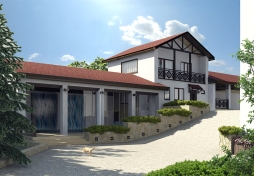
Посмотрите 3д дизайн дома выполненный ученицей Натальи Руденко на курсе «Экстерьер в 3D Max» Реальный проект 3д дизайн дома в Краснодаре, заказчик был очень доволен так как дом расположен в холмистой местности (в архитектуре это называется вертикальное проектирование). Наталья Руденко работала.
Просмотров: 1,812
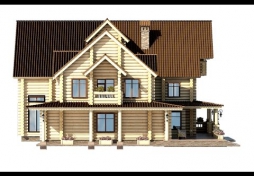
При работе с экстерьером в 3DS Max бывает необходимость выполнить развертку стен. Это изображение дома или другой постройки со всех сторон, без лишних элементов обстановки, поэтому предварительно их нужно скрыть, оставив в сцене только саму постройку. Проще всего сделать развертку с помощью.
Просмотров: 13,556
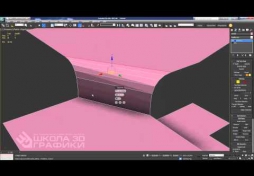
Создание ландшафта в 3D Max. При визуализации экстерьеров большое внимание уделяется не только постройкам, но и собственно окружающему ландшафту. Часто этот элемент сцены является основным. При создании ландшафтного дизайна в 3D Max нужно разбить всю территорию на участки, примерно равные по.
Просмотров: 11,754
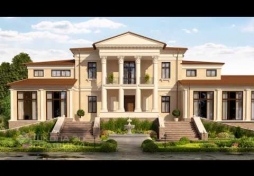
Урок дом в 3д. Процесс моделирования стеклянных поверхностей в экстерьере имеет большие различия. Например, создавая окнам, нужно делать модель максимально реалистичной. При визуализации домов в 3D Max следует проработать настройки отражения, прозрачности и преломления материала.
Просмотров: 7,998
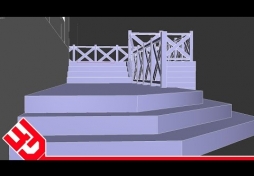
Моделирование лестницы в 3D Max. Лестница является неотъемлемым элементом сцены при визуализации дома. Часто в одном проекте требуется смоделировать сразу несколько типов лестницы в 3D Max. Существует не один вариант моделирования лестниц.
• Записаться на БЕСПЛАТНЫЙ курс 3D Max
Просмотров: 10,279
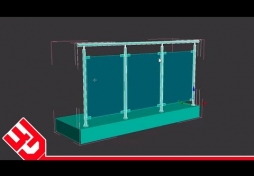
Создание 3D-модели балкона для многих является сложной задачей. Работа над этим элементом может занять не меньше получаса. Если последовать представленной на странице видеоиструкции, можно значительно увеличить скорость визуализации.
• Записаться на БЕСПЛАТНЫЙ курс 3D Max
Просмотров: 7,586
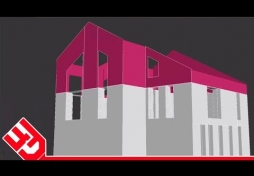
Основой при создании проекта любого здания являются стены. Первое, что нужно сделать при их визуализации — настроить системные величины. Это позволит в дальнейшем создавать прямые конструкции необходимого размера. Для этого в соответствующей строчке меню следует выбрать единицу измерения.
Просмотров: 10,064
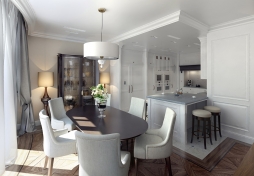
7 правил, как найти композицию кадра для камеры в 3D Max. Визуализация дизайна интерьера и экстерьера в 3D Max — это не только профессиональное использование инструментов программы, но и создание сбалансированной композиции кадра, которая задается соответствующими параметрами и положением камеры.
Просмотров: 36,194
Оглавление
Бесплатные курсы


БЕСПЛАТНОЕ
преподаватель
7 909 933-1000
Обучение в аудитории
 +7 (909) 933-1000
 welcome@3dmax-online.ru
 г. Москва, ул. Шипиловская, д. 58, к. 1
 Instagram
Обновление самоучителя
Книга 3Ds Max Хочу сообщить вам долгожданную новость! Я написал книгу по курсу «Дизайн интерьера в 3Ds Max 2024» и здесь вы можете скачать материалы для полноценных занятий. Скачивайте здесь
В этом уроке я покажу как за 4 минуты сделать постобработку в Фотошопе после 3D Max. Есть много вариантов как делать постобработку изображение после 3D Max, в этом уроке мы рассмотрим простой и быстрый способ.
Задания в 3D Max Исходная работа по по курсу 3D дизайну интерьера Комментарий преподавателя Иосифа Четвертакова: Получается хорошо, но нужно еще доработать. Обязательно ориентируйтесь на референс 9-го дня, там.
В этом уроке я хочу вам рассказать, как правильно подбирать 3Д модели для проектов по интерьеру. В дизайне интерьера есть иерархия значимости объектов: Главные объекты — это: диван в гостиной.
Ошибки моделирования в 3D Max. В этом уроке я показываю на реальном проекте ученицы где допущены ошибки при моделировании интерьера в 3D Max. А именно: почему получились косые стены? как избежать случайного.
Создание полигональной модели в 3D Max. В данном видео уроке вы научитесь создавать низко полигональные модели из высоко полигональных моделей. Данный способ позволяет не тратить время на моделирование, а просто.
Преподаватель 3D Max. Хочу показать вам как я оказываю поддержку по курсу «Дизайн интерьера в 3D Max» Курс разбит на этапы: Первый этап состоит из 5-и дней, мы изучаем основы работы в программе 3D Max.
Как быстро моделировать балконную дверь в 3D Max? В 3D дизайне интерьера часто нужно смоделировать балконная дверь. Это можно сделать из простого окна. В данном видео уроке я показываю, как быстро за 5-7 минут.
Обучение 3д макс интерьер доступно каждому, если даже вы ни разу не работали в программе 3д макс. Что бы убедиться в своих силах, в нашей школе преподаватель проведет с вами одно ознакомительное индивидуальное.
Посмотрите урок по моделированию перемычки в 3Д Макс. Быстрый способ моделирования состоит в том, когда мы проектируем квартиру или дом, то дверных перемычек обычно несколько. С чего начинается моделирование.