Транспоны данных из строк в столбцы (или наоборот) в Excel для Mac
При наличии листа с данными в столбцах, которые нужно повернуть, чтобы упорядочить строки, можно использовать функцию Транспонирование. Она позволяет повернуть данные из столбцов в строки и наоборот.
Например, если данные выглядят так, как показано ниже, где продажи по регионам указаны в верхней части листа, а продажи по кварталам — в левой части листа.
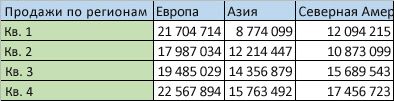
Вы можете повернуть столбцы и строки, чтобы отобразить кварталы в верхней части листа, а регионы — сбоку.

Ниже рассказывается, как это сделать.

-
Выберите диапазон данных, который нужно изменить, включая подписи строк или столбцов, и нажмите кнопку Копировать на вкладке Главная или нажмите control+C.
Примечание: Обязательно скопируйте данные. Это не получится сделать с помощью команды Вырезать или клавиш CONTROL+X.
Советы по транспонированию данных
- Если данные содержат формулы, Excel автоматически обновляет их в соответствие с новым расположением. Убедитесь, что в этих формулах используются абсолютные ссылки. Если они не используются, перед поворотом данных можно переключаться между относительным и абсолютным ссылками.
- Если данные хранятся в таблице Excel, функция Транспонировать будет недоступна. В этом случае вы можете сначала преобразовать таблицу в диапазон с помощью команды Преобразовать в диапазон на вкладке Таблица или воспользоваться функцией ТРАНСП, чтобы повернуть строки и столбцы.
- Если вам требуется часто поворачивать данные для просмотра под разными углами, стоит создать сводную таблицу. С ее помощью вы сможете быстро свести данные, перетащив поля из области строк в область столбцов (и наоборот) в списке полей сводной таблицы.
Как поменять местами строки в excel
Argument ‘Topic id’ is null or empty
Сейчас на форуме
© Николай Павлов, Planetaexcel, 2006-2023
info@planetaexcel.ru
Использование любых материалов сайта допускается строго с указанием прямой ссылки на источник, упоминанием названия сайта, имени автора и неизменности исходного текста и иллюстраций.
| ООО «Планета Эксел» ИНН 7735603520 ОГРН 1147746834949 |
ИП Павлов Николай Владимирович ИНН 633015842586 ОГРНИП 310633031600071 |
Как поменять местами строки в Excel в пару кликов
Как поменять местами строки в Excel? Используйте процедуру копирования, вставки или обычного перемещения мышью. Наиболее простой — навести на нужную строку до появления стрелок, зажать Shift и переместить ее в нужное место. Ниже подробно рассмотрим каждый из методов и приведем инструкцию для реализации поставленной задачи.
Процесс копирования в Excel
Наиболее простой способ, как в Экселе поменять строки местами — сделать это с помощью процедуры копирования. Это наиболее понятный вариант, подразумевающий создание нового (пустого) и добавление нового ряда с удалением исходного варианта. Несмотря на логичность шагов, это не самый простой и быстрый метод.
Чтобы в Эксель поменять местами строки, сделайте следующие шаги:
- Выделите любую из ячеек в интересующей строчке, над которой планируется поднятие другого ряда.
- Жмите правую кнопку мышки (ПКМ) и выберите «Вставить …».

- В появившемся окне выберите, что именно необходимо вставить — «Строку».
- Подтвердите действие нажатием «ОК». Если все сделано правильно, должен добавиться пустой рядок.

- Выделите строчку, которую необходимо поменять местами в Excel. При этом выделяйте ее по всей длине.
- Жмите «Копировать» в разделе «Главная» в секции «Буфер обмена». Более простой вариант — нажать комбинацию Ctrl+C.

- Поставьте курсор в крайнюю слева ячейку пустой строчки (ту, что вы сделали раньше) и кликните на клавишу «Вставить». Последнюю легко найти в разделе «Главная» и «Буфер обмена». Как и в прошлом случае, можно использовать горячую комбинацию Ctrl+V.

- Жмите по любой из ячеек первичного ряда ПКМ и выберите вариант «Удалить…».
- Выберите «Строку» и подтвердите действие, чтобы поменять рядки.
Этот метод позволяет в Эксель менять местами строки по мере необходимости. Минус в том, что сам процесс требует проведения многих сложных манипуляций и временных затрат. Чаще всего он применяется, когда необходимо сделать одну-две замены в Excel.
Процесс вставки
Рассмотренный ниже способ, как менять местами строки в Excel более простой, и требует меньше времени на выполнение. Он подходит для случаев, когда необходимо заменить много строчек, к примеру, от десяти и более.
Чтобы поменять рядки в Excel, сделайте следующее:
- Жмите левой кнопкой мышки (ЛКМ) по номеру строчки, расположенному по вертикальной оси для полного выделения ряда.
- Кликните на пункт «Вырезать», появляющийся в разделе «Главная» в секции инструментов «Буфер обмена». Имеет вид пиктограммы в форме ножниц.

- На нужной строчке, над которым должен разместиться вырезанный ряд, жмите ПКМ.
- Выберите пункт «Вставить вырезанные ячейки».

Это простой метод, позволяющий в Экселе менять строки местами с меньшими затратами времени и минимальными количеством шагов. Это излюбленный метод работников офиса, которые часто работают в Excel по долгу службы.
Перемещение мышкой
Рассматривая варианты, как в таблице Эксель поменять местами строки, можно выделить еще более интересный метод. Он еще быстрее, но предполагает перемещение строчек с помощью мышки и клавиатуры без применения меню или кнопок в самой программе. Для решения задачи в Excel сделайте следующее:
- С помощью ЛКМ выделите сектор на координатной оси для строки, которую нужно поменять.
- Передвиньте курсор в верхнюю часть строчки до появления стрелок, направленных в разные стороны.
- Жмите на клавишу Shift и переместите ряд в то место, где он должен быть после внесения изменений.

Таким способом можно в таблице Excel поменять местами строки с применением одной только клавиатуры и мышки. В отличие от рассмотренных выше способов здесь необходимо осуществить минимум действий, что очень удобно.
Зная, как переставить строки местами в Excel, можно с легкостью сделать работу. Какой из вариантов выбрать, зависит от объема выполняемых функций и персональных пожеланий человека. Наиболее быстрый и простой метод подразумевает перемещение мышкой. Но многие консерваторы до сих пор предпочитают стандартный процесс копирования. Вне зависимости от выбранного варианта результат всегда один.
В комментариях напишите, какой способ вам подходит больше всего, и какие еще способы можно использовать, чтобы поменять местами рядки в Excel.
Перенос строки в Excel: как сделать
В некоторых случаях во время работы в Excel возникает необходимость поменять строки таблицы местами. К примеру, внесённые данные ошибочно оказались не в тех ячейках и нужно все расставить по местам. Чтобы не удалять и повторно вносить информацию, достаточно перенести строки в нужные места. В этой статье мы разберём все возможные методы перемещения строк в Эксель, а также, их преимущества и недостатки.
Метод 1: перенос путем копирования
Смотрите также: “Ссылки в Excel: абсолютные, относительные, смешанные”
Начнем с самого интуитивно понятного способа перемещения данных в таблице. Метод копирования предполагает добавление пустой строки, перенос в неё содержимого исходной и удаление дублированных ячеек. Разберем, как работает этот метод на практическом примере.
Итак, у нас есть таблица с данными, в которые необходимо внести изменения. Вот, что мы делаем:
- Выделяем одну ячейку (любую) в той строке, над которой хотим, чтобы появились нужные нам значения. Кликаем правой кнопкой мыши для вызова контекстного меню. В выпавшем списке инструментов выбираем «Вставить».

- Далее появится маленькое окошко, в котором следует определиться с тем, что именно мы добавляем. В нашем случае выбор падает на «Строку», нажимаем ОК.

- В результате выполненных действий в таблице появится пустая строка. Выделяем строку (все ее ячейки), которую планировали перенести в новое место и нажимаем кнопку «Копировать». Найти её можно во вкладке «Главная» в блоке инструментов «Буфер обмена». Для ускорения процесса можно воспользоваться комбинацией горячих клавиш Ctrl+C.

- Ставим курсор на крайнюю левую ячейку ранее добавленной строки. Кликаем кнопку «Вставить», она находится рядом с кнопкой «Копировать» на Ленте программы (вкладка “Главная”). Или одновременно нажимаем клавиши Ctrl+V.

- Во избежание дублирования значений удаляем строку, из которой мы копировали данные. Для этого нажимаем правой кнопкой мыши на любую ячейку строки. В появившемся контекстном меню щелкаем «Удалить».

- Снова появится маленькое окошко, в котором необходимо выбрать, что конкретно требуется удалить. Ставим переключатель на «Строку», затем нажимаем ОК.

- Таким образом, произошло перемещение строки из одного в другое место без потери и задвоения данных.

Примечание: данный метод переноса строк потребовал выполнения большого количества действий. В случае изменения местоположения нескольких десятков строк процесс перемещения будет слишком трудоемким. К тому же, не исключено появление ошибок, если случайно не удалить строки, из которых копировались значения.
Поэтому давайте рассмотрим более эффективные методы переноса строк в таблице Excel.
Метод 2: перенос через вставку
Смотрите также: “Функция ИНДЕКС в Excel: примеры, использование с ПОИСКПОЗ”
Применение метода вставки позволяет намного легче и быстрее изменить местоположение строк в сравнении с описанным ранее копированием. Разберем функционал этого метода на примере таблицы из первого способа.
- На вертикальной координатной панели находим номер требуемой строки, нажимаем на него левой кнопкой мыши. Данное действие привело к выделению всей сроки. Находим в ленте инструментов блок «Буфер обмена», который расположен во вкладке «Главная», и выбираем «Вырезать» (значок в виде ножниц). Также можно воспользоваться контекстным меню (вызывается щелчком правой кнопкой мыши по выделенном фрагменту) в котором выбираем соответствующий пункт “Вырезать”.

- Теперь кликаем правой кнопкой мыши на координатной панели по номеру той строки, над которой хотим расположить вырезанные на первом этапе данные. В вызванном контекстном меню выбираем пункт «Вставить вырезанные ячейки».

- В результате нужная строка переместилась в выбранное место, при этом, остальные строки сохранили свою последовательность.

Данный метод предполагает выполнение всего трех простых и понятных действий, что существенно экономит время и силы пользователя. Но применение соответствующих инструментов и запуск контекстного меню замедляют процесс изменения местоположения строк в таблице. Поэтому перейдем к разбору самого быстрого способа решения поставленной перед нами задачи.
Метод 3: перемещение с помощью мыши
Благодаря данному способу перенести данные в новое место можно максимально быстро. Для этого используются только мышь и клавиатура. Рассмотрим, как это все работает.
- На координатной панели кликаем левой кнопкой мыши по номеру той строки, перемещение которой нам необходимо выполнить.
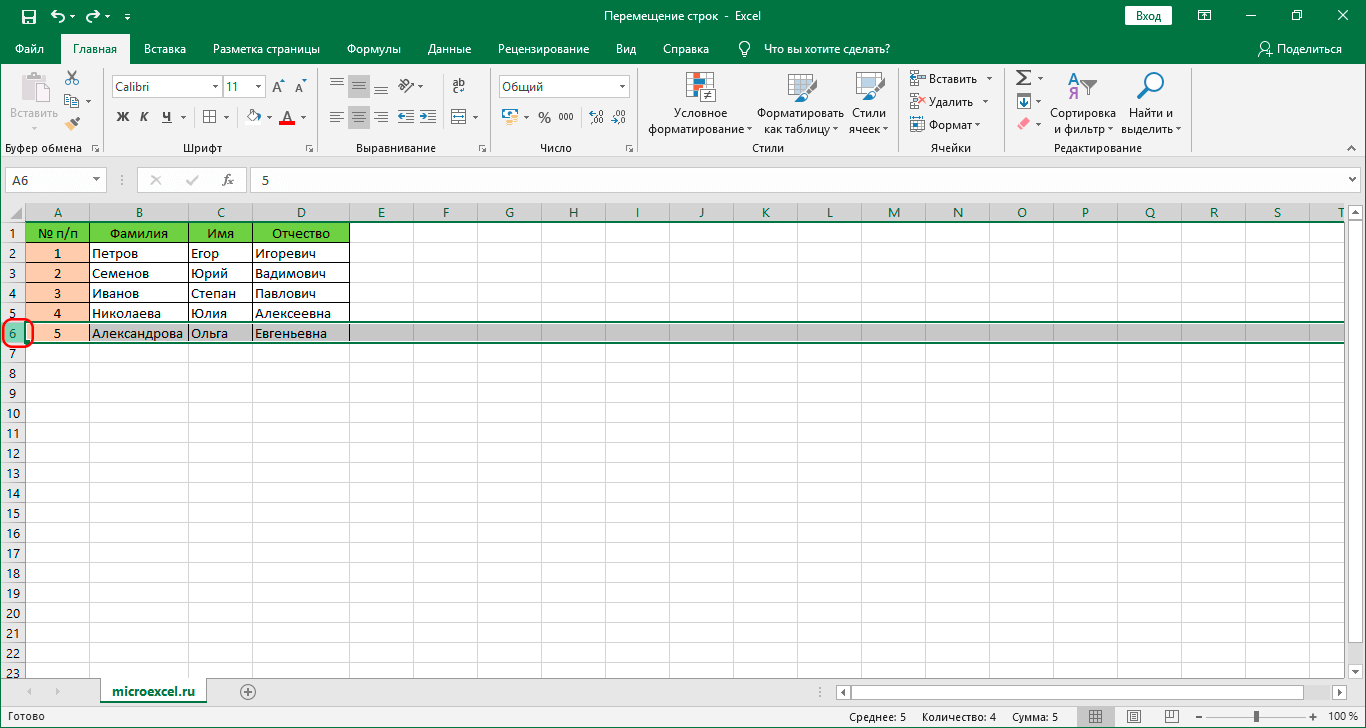
- Наводим курсор на верхнюю границу любой ячейки выделенной строки, при этом он должен преобразоваться в стрелку с указателями в четыре разные стороны. Удерживая на клавиатуре клавишу Shift, переносим строку в любое нужное нам место с помощью зажатой левой кнопки мыши. Обратите внимание, что если кнопка Shift не будет зажата, то вместо переноса произойдет замена данных, и возникнет путаница в таблице.

- Наводим курсор на верхнюю границу любой ячейки выделенной строки, при этом он должен преобразоваться в стрелку с указателями в четыре разные стороны. Удерживая на клавиатуре клавишу Shift, переносим строку в любое нужное нам место с помощью зажатой левой кнопки мыши. Обратите внимание, что если кнопка Shift не будет зажата, то вместо переноса произойдет замена данных, и возникнет путаница в таблице.
- Как мы убедились, метод перемещения с помощью мыши позволяет без лишних действий и дополнительных инструментов перенести строку в указанное место, минимизировав временные затраты. Самое главное – не забывать про клавишу Shift.

Заключение
Смотрите также: “Как посчитать количество заполненных ячеек в таблице Эксель”
Итак, мы только что рассмотрели три способа изменения местоположения строк в таблице Эксель: методом копирования, методом вставки и методом перемещения мышью. Все перечисленные способы просты в применении и доступны любому пользователю, а их различия заключаются во временных затратах, а также количестве действий и инструментов, необходимых для их осуществления.