Как отключить push-уведомления от веб-сайтов?
Читайте, как настроить или отключить «push-уведомления» в самых распространённых браузерах. Как разрешить использовать «push-уведомления» только некоторым веб-сайтам, или запретить для всех. С недавних пор интернет-браузеры предоставляют возможность веб-сайтам выводить специальные «push-уведомления». Встретить это всплывающее окно можно на самых разнообразных веб-порталах, в сообщении разработчики веб-сайта обычно спрашивают у вас разрешение на вывод оповещении с новостями сайта на рабочем столе, доступ к вашему месторасположению или ещё нескольким данным.
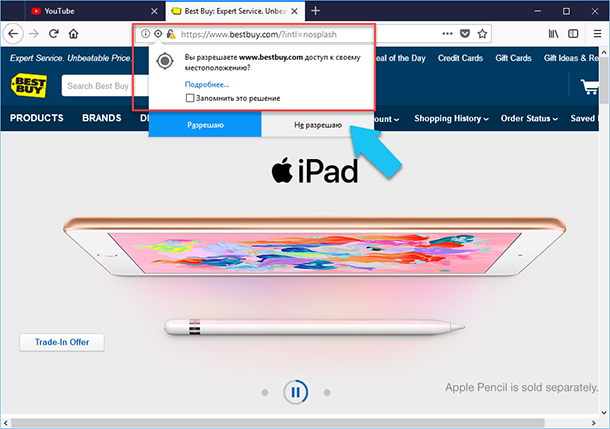
На самом деле это дополнительное удобство для пользователя, но, если вы не подумав подписались на несколько десятков таких уведомлений, то в конечном счёте они могут жутко раздражать. Самое главное, что такими подписками можно управлять или вообще отключить их в своём браузере.
В этой статье я хочу подробно рассказать о том, как именно настроить или отключить «push-уведомления» в самых распространённых браузерах: «Google Chrome», «Opera», «Mozilla Firefox», «Microsoft Edge» и «Яндекс Браузере». Как разрешить использовать «push-уведомления» только некоторым веб-сайтам, или запретить для всех.
- Отключаем «push-уведомления» в «Google Chrome»
- Отключаем «push-уведомления» в «Mozilla Firefox»
- Отключаем «push-уведомления» в «Microsoft Edge»
- Отключаем «push-уведомления» в «Opera»
- Отключаем «push-уведомления» в «Yandex.Браузере»
- Вопросы и ответы
- Комментарии
Перейти к просмотру

Отключаем «push-уведомления» в «Google Chrome»
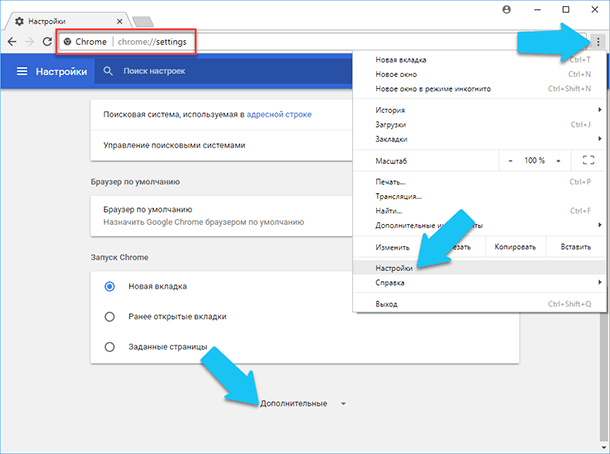
Чтобы отключить эту функцию в «Chrome», нажмите кнопку «Меню» и выберите «Настройки». Далее нажимаем на ссылку «Дополнительно» внизу страницы «Настройки».
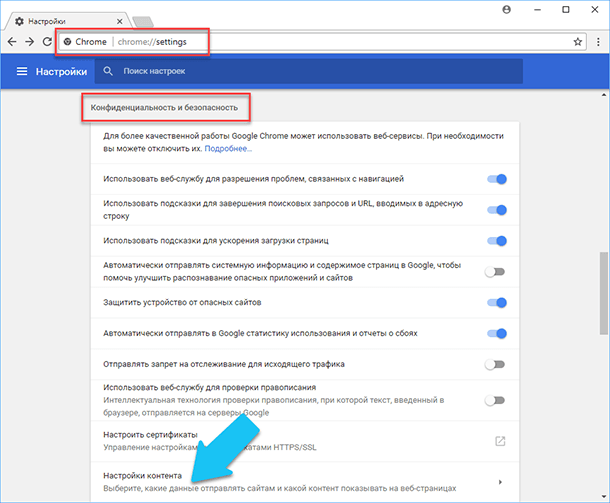
Пролистываем страницу до раздела «Конфиденциальность и безопасность» и нажимаем на кнопку «Настройки контента».
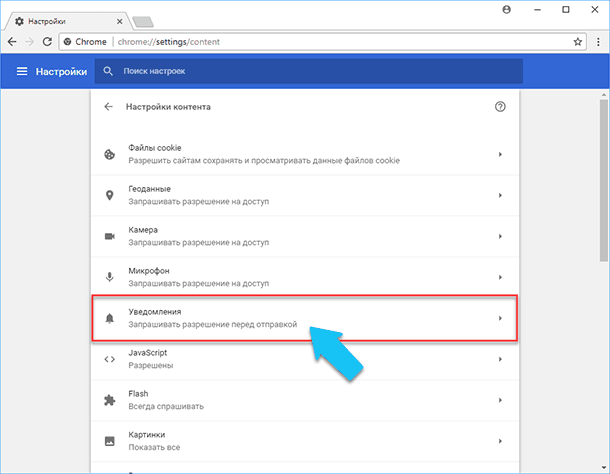
Здесь кликаем на категорию «Уведомления».
Отключите слайдер «Спрашивать разрешение перед отправкой (рекомендуется)» в правой, верхней части страницы и он сменит своё название на «Заблокировано».
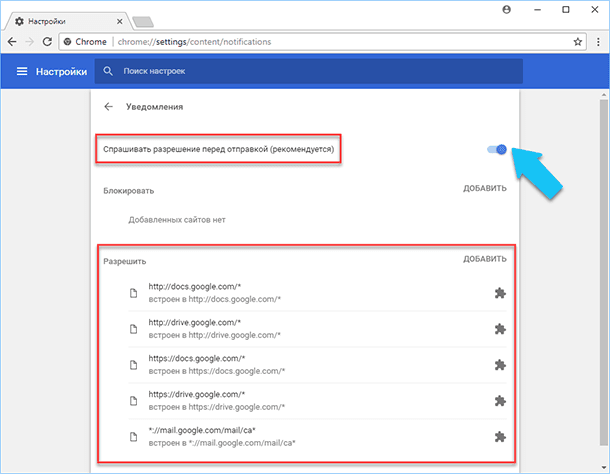
Это значит, что «Google Chrome» будет блокировать все новые запросы на показ уведомлений. Но даже после этого, веб-сайты, которые вы одобрили все равно смогут отправлять вам уведомления. Прокрутите страницу вниз до раздела «Разрешить», в нём вы найдёте список всех веб-сайтов, которые могут выводить оповещения, также в разделе «Блокировать» вы можете добавить список доменов, которые будут блокироваться по умолчанию.
Перейти к просмотру
Отключаем «push-уведомления» в «Mozilla Firefox»
Начиная с версии 59, браузер «Firefox Quantum» позволяет отключить такие запросы в своем обычном окне параметров. Также можно полностью запретить доменам запрашивать доступ на вывод уведомлений, позволяя это делать только нескольким избранным веб-сайтам.
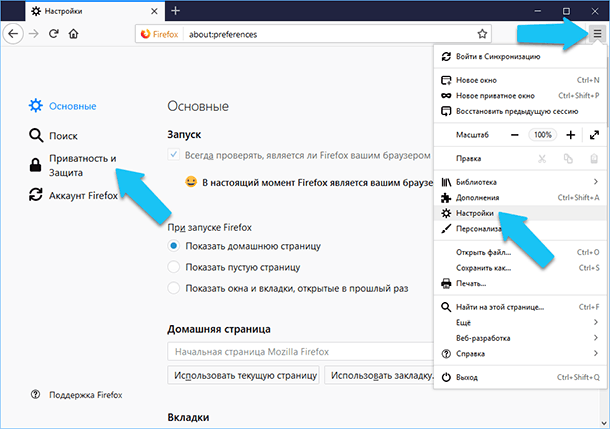
Для того, чтобы перейди к параметрам браузера, нажмите на кнопку «Меню» (три линии) в правом верхнем углу окна программы, далее кликаем на «Настройки», после чего нажимаем на пункт «Приватность и Защита» в левой части открывшейся страницы.
Прокрутите страницу вниз до раздела «Разрешения» и нажмите кнопку «Параметры» напротив строки «Уведомления». Также здесь можно сразу поставить флажок на параметре «Отключить уведомления до перезапуска Firefox», если вы хотите отключить их временно.
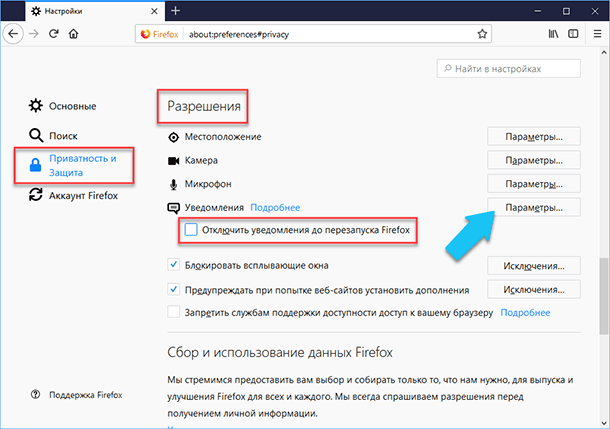
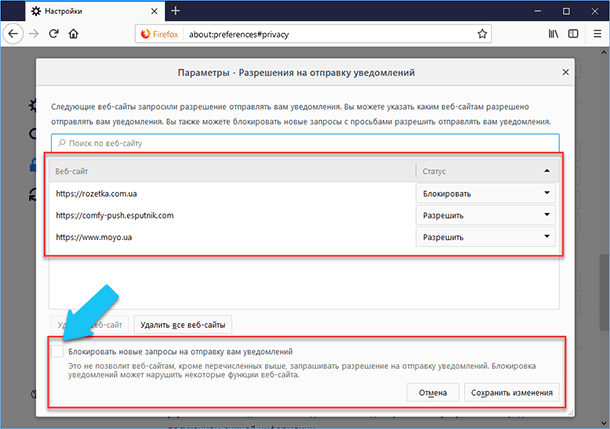
На странице вы найдете список всех доверенных доменов, которым вы предоставили разрешение на показ уведомлений, а также все заблокированные.
Чтобы запретить получение уведомлений с новых веб-сайтов, поставьте флажок «Блокировать новые запросы на отправку вам уведомлений» и нажмите «Сохранить изменения». Все веб-сайты, которые имеют статус «Разрешить» по-прежнему смогут выводить уведомления.
Перейти к просмотру
Отключаем «push-уведомления» в «Microsoft Edge»
Браузер «Microsoft Edge» обрёл поддержку уведомлений с обновлением Windows 10 «Fall Creators Update». Тем не менее, разработчики «Microsoft» не предоставляют возможности полностью отключить их, и в то же время предостерегают веб-сайты выдавать подобные запросы, но это мало помогает.
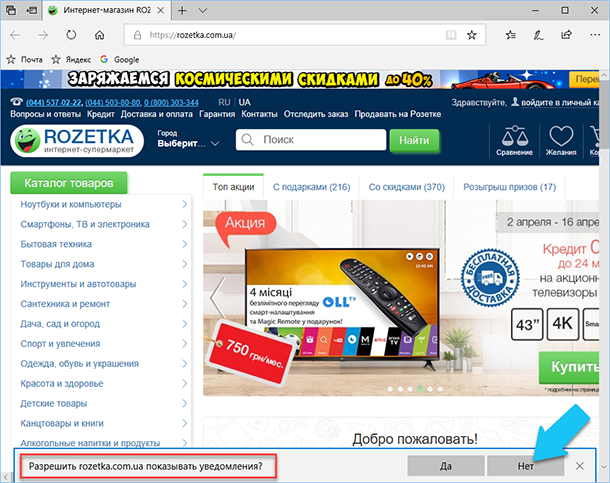
Все, что вы можете сделать, это нажать «Нет», когда увидите очередной запрос. По крайней мере «Microsoft Edge», запомнит ваш выбор относительно текущего домена и не выведет уведомление вновь, но все другие, все равно, хоть раз да выведут его.
Перейти к просмотру
Отключаем «push-уведомления» в «Opera»
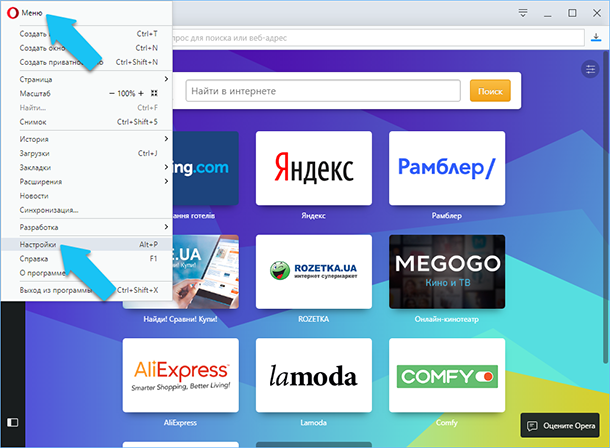
Даже сейчас достаточно большая часть населения Земли, до сих пор пользуются этим замечательным браузером. Поэтому я не мог обойти его стороной. Собственно, чтобы отключить «push-уведомления» в браузере «Opera», кликаем на кнопку «Настройка и Управление Opera» в левом верхнем углу окна программы (значок в виде красной буквы «О») и выбираем «Настройки», или просто нажимаем сочетание клавиш на клавиатуре «Alt + P».
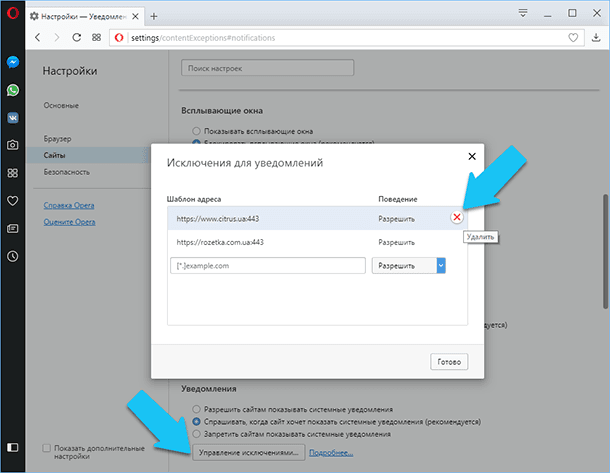
На вновь открывшейся странице переходим в раздел «Сайты», который находится в списке слева. Прокручиваем страницу до раздела «Уведомления» и ставим маркер на значении «Запретить сайтам показывать системные уведомления», если вы хотите полностью исключить появление подобных запросов. Соответственно, ещё можно полностью разрешить всем сайтам выводить подобные запросы, или оставить значение по умолчанию, то есть спрашивать вас каждый раз, причём опера также запомнит ваш выбор для каждого отдельного домена.
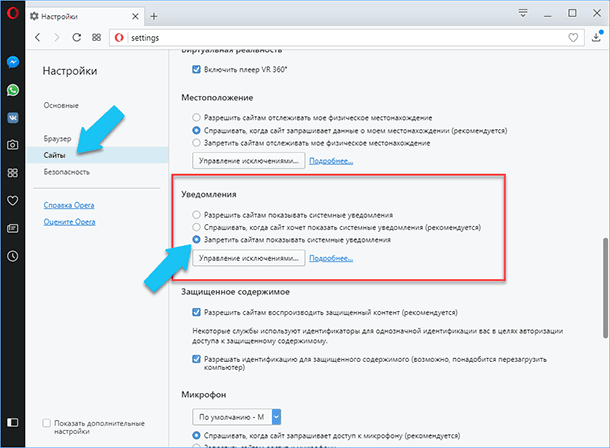
Если нажмёте кнопку «Управление исключениями», то вы увидите окно со списком всех веб-сайтов, которым вы разрешили выводить уведомления на Рабочий стол, возле каждого есть кнопка удалить, если нужно запретить данному сайту выводить их.
Перейти к просмотру
Отключаем «push-уведомления» в «Yandex.Браузере»
Следующим будет самый быстро развивающийся браузер Ru-нета, который уже успел завоевать достаточно большую армию пользователей – это «Yandex.Браузер». Настройки в нём сильно напоминают оные в «Google Chrome», так как он построен на том же движке, что и браузер от «Google». Собственно, для того чтобы отключить «push-уведомления» нужно перейти на страницу «Настройки», нажимаем на кнопку «Настройки Яндекс.Браузера» (три чёрточки) в правом верхнем углу окна программы и выбираем нужный нам пункт.
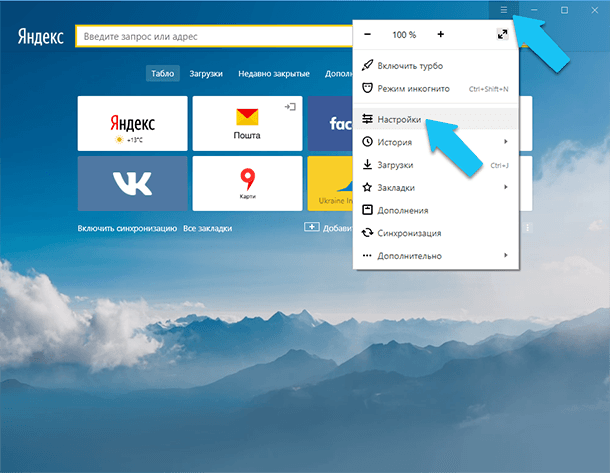
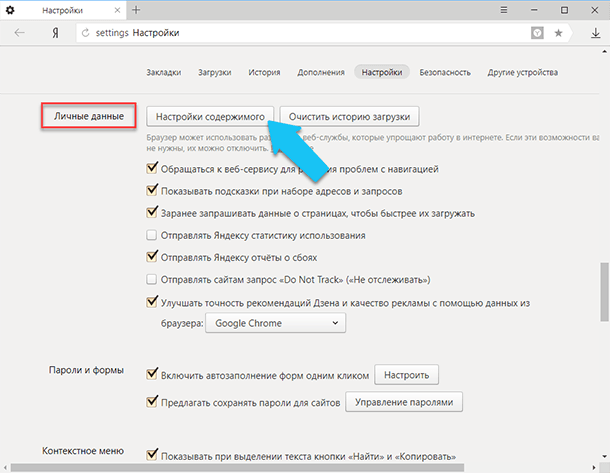
Далее, прокручиваем открывшуюся страницу в самый низ и кликаем на кнопку «Показать дополнительные настройки», потом напротив раздела «Личные данные» нажимаем на кнопку «Настройки содержимого».
Во всплывающем окне прокручиваем страницу до пункта «Уведомления» и ставим указатель на значение «Не показывать уведомления с сайтов», если вы хотите полностью запретить веб-сайтам выводить запросы на уведомления. Также можно отставить по умолчанию – спрашивать постоянно, или разрешить всем сайтам выводить уведомления.
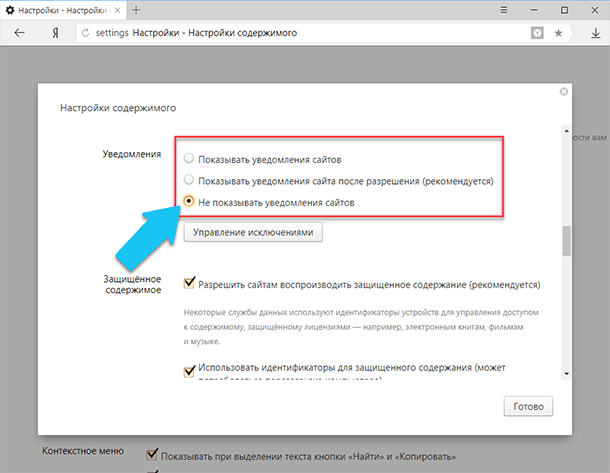
Также, как и в «Chrome», нажав на кнопку «Управление исключениями» можно вручную добавить или удалить разрешения для отдельных доменов на вывод уведомлений на рабочем столе.
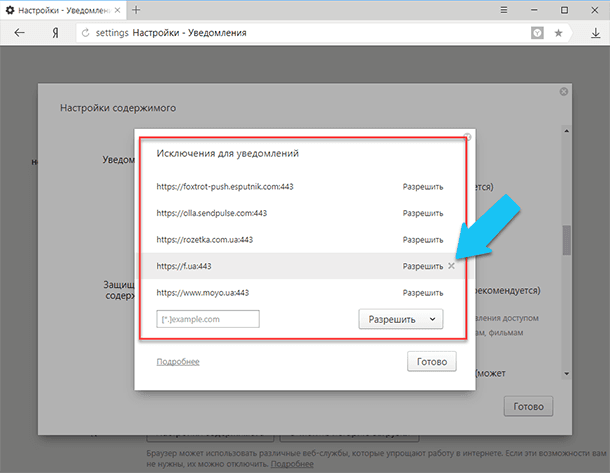
Не забудьте на всех открытых страницах настроек нажать на кнопку «Готово», что бы все изменения сохранились и перезагрузите браузер.
Так или иначе, но мы рассмотрели несколько простых способов, которые помогут вам избавиться от столь ненавистных запросов. Следуйте инструкциям, не забывайте проверять и сохранять внесённые изменения. Я пока что не находил упоминаний в сети о том, что какие-то вредоносные веб-сайты использовали данные запросы для разрушительных действий, но всё бывает в первый раз, лучше перестраховаться.

Автор: Andrey Mareev, Технический писатель
В далеком 2005 году, я получил диплом по специальности «Прикладная математика» в Восточноукраинском национальном университете. А уже в 2006 году, я создал свой первый проект по восстановлению данных. С 2012 года, начал работать в компании «Hetman Software», отвечая за раскрутку сайта, продвижение программного обеспечения компании, и как специалист по работе с клиентами.

Редактор: Michael Miroshnichenko, Технический писатель
Мирошниченко Михаил – одни из ведущих программистов в Hetman Software. Опираясь на пятнадцатилетний опыт разработки программного обеспечения он делится своими знаниями с читателями нашего блога. По мимо программирования Михаил является экспертом в области восстановления данных, файловых систем, устройств хранения данных, RAID массивов.
- Обновлено:
- 16.10.2023 15:28
- Метки:
- Google Chrome браузер
- Microsoft Edge браузер
- Mozilla Firefox браузер
- Opera браузер
- Браузер
- Интернет
- Яндекс
Как включить уведомления о новых сообщениях чата в браузере (Web Push уведомления)

Вы можете настроить push уведомления в вашем браузере, чтобы не пропустить сообщения от соискателей в чате. Когда вы получите новое сообщение, то оно сразу появится в окне браузера, даже если вы находитесь на другом сайте, или же на вашем рабочем столе.
Чтобы это работало, вам необходимо разрешить отправку уведомлений в браузере для сайта hh.ru.
Как это сделать?
Управлять уведомлениями можно через настройки самого браузера. Здесь вы найдете подробные инструкции для самых популярных браузеров.
Для мобильных устройств
В мобильных устройствах на базе Android уведомления можно включить как в настройках самого браузера, так и в настройках самого мобильного устройства. Чтобы уведомления работали, нужно, чтобы в настройках телефона они также были разрешены.
- Google Chrome
- Яндекс.Браузер
- Mozilla Firefox
- Opera
- В мобильных устройства на базе IOS нельзя включить отдельные уведомления для конкретных сайтов. Чтобы уведомления приходили, вам необходимо разрешить в настройках самого устройства отправку уведомления для вашего браузера. Как это сделать.
Как сделать рассылку браузерных push-уведомлений
Push уведомления — это сообщения, которые всплывают на экране устройства пользователя. Такие уведомления используются, чтобы подтолкнуть пользователя к определенному действию. Например, рассказать о начале акции, напомнить о персональном промокоде или сообщить об изменении статуса заказа.
Существуют мобильные и браузерные пуши. Mobile push приходят пользователю от мобильных приложений, в то время как web push отправляет браузер.
Более подробно о том, что такое мобильные и браузерные пуши, мы писали в нашем блоге. В данной инструкции мы остановимся на браузерных пушах и расскажем, как настроить push рассылку в платформе Altcraft.
Преимущества web push уведомлений:
- Высокий Open Rate. Пуш-сообщения открывают чаще, чем письма email-рассылки: Open Rate пушей выше на 50%, а CTR в 7 раз.
- Повышают вовлеченность клиентов. Пользователи легче подписываются на получение push-уведомление, чем на email-рассылку, поскольку им не надо оставлять свою электронную почту или номер телефона.
- Увеличивают конверсию. Согласно исследованиям, 48% клиентов покупают после того, как получили пуш-уведомление. Этому способстуют несколько факторов. Во-первых, пользователь сразу переходит на нужную страницу. Во-вторых, уведомления приходят, когда вам нужно, т.е. не надо ждать когда пользователь откроет почту или прочитает SMS.
- Не застревают в спам фильтрах. В отличие от сообщений электронной почты, пушам не приходится проходить проверку спам-фильтров.
- Не требуют разработки мобильного приложения. Взаимодействие происходит через десктопные и мобильные браузеры.
Как работают браузерные push-уведомления
Пользователь посещает сайт. В левом верхнем углу всплывает окно, где браузер просит разрешить показ уведомлений на этом сайте. Пользователь может как согласиться, так и отказаться.
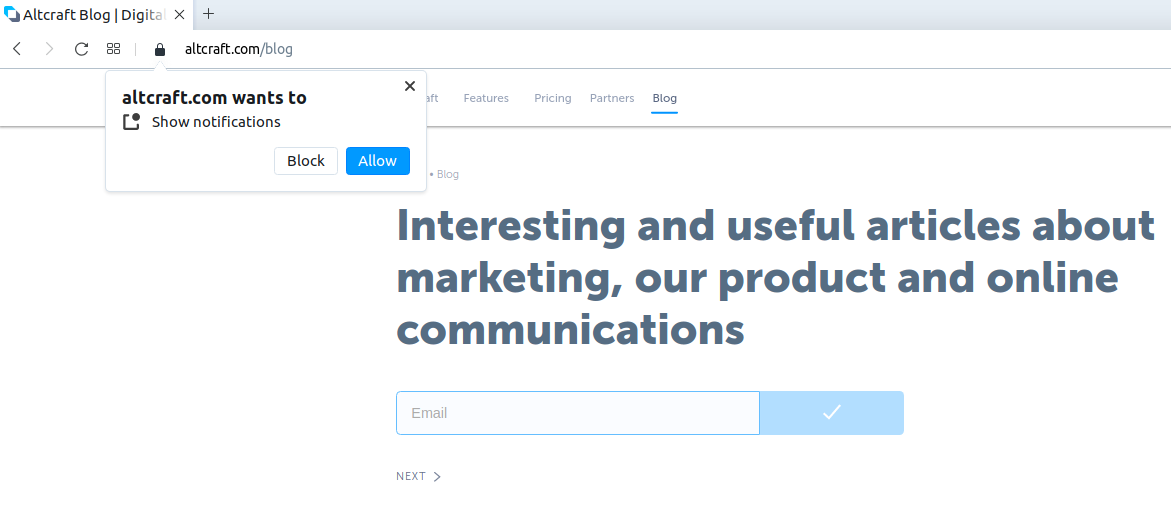
Запрос разрешения на показ push-уведомления
После нажатия на кнопку «Разрешить» пользователь начнет получать push-уведомления от ресурса. Стоит отметить, что пуши будут приходить, даже если в момент отправки браузер закрыт.
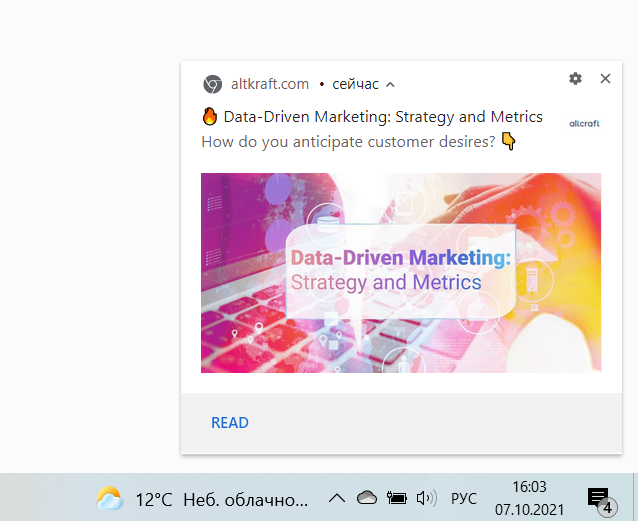
Как сделать рассылку браузерных push уведомлений
Шаг 1. Настройте web push для браузеров
Для отправки пушей браузеры используют различные сервисы:
| Сервис | Браузер |
|---|---|
| Google Firebase | Google Chrome, Mozilla Firefox, Opera, Яндекс.Браузер, Samsung Internet Browser |
| Apple Push Notification Service | Apple Safari |
| Mozilla Services | Mozilla Firefox |
В данной инструкции подробно описано, как настроить web push для конкретного браузера.
Шаг 2. Создайте базу подписчиков
Для отправки уведомления конкретному подписчику используется уникальный идентификатор устройства. Каждое устройство получает такой ID, как только пользователь разрешает показ уведомлений.
Идентификатор устройства, а также другая информация о пользователе, хранится в базе профилей. Если у вас еще нет базы, создайте её.
Чтобы создать новую базу, выберите в главном меню Данные → Базы профилей, а затем нажмите кнопку “Создать” в правом верхнем углу. Настройте базу, следуя этой инструкции.
Шаг 3. Создайте ресурс
Ресурс позволяет рассылать клиентам только тот контент, который их интересует. Ресурс может представлять сайт, мобильное приложение, отдельное направление маркетинга или определенный тип контента. Например, если клиент согласился получать рассылки с акциями интернет-магазина, подпишите его на ресурс “Онлайн акции”. Если позже клиент заинтересуется статьями в блоге, добавьте ему подписку на ресурс “Блог”.
Клиент может быть подписан на один или несколько ресурсов. В любой момент он может отписаться от рассылок определенного ресурса.
Чтобы создать ресурс, перейдите в раздел «Ресурсы» из главного меню, а затем нажмите кнопку “Создать” в правом верхнем углу. Выберите Push канал для подписки:
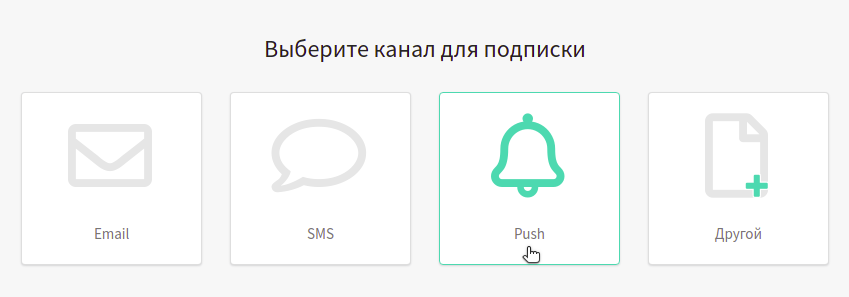
В основных настройках ресурса укажите:
- Базу данных, которую вы создали на предыдущем шаге;
- URL вашего веб-сайта;
- Трекинг домен для отслеживания действий подписчиков в уведомлении.
Далее выберите те браузеры, в которые планируете отправлять push уведомления, и настройте ресурс для каждого из них. Информацию о том, как это сделать, вы найдете здесь.
Шаг 4. Подключите push-уведомления на сайте
После того как нужные настройки заполнены, сохраните ресурс, нажав кнопку «Применить». В разделе «Установка» появится Toolkit. Скачайте его.
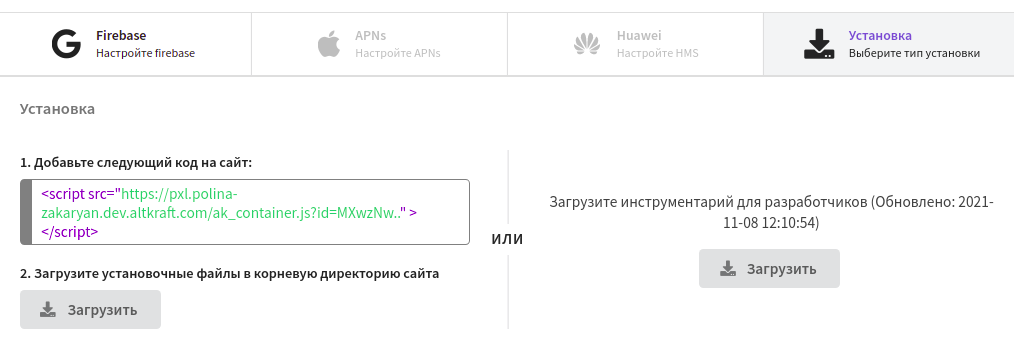
Файлы, которые содержит Toolkit, необходимо разместить на вашем сайте одним из предложенных способов. Затем добавьте код, который будет показывать окно подписки на необходимое действие.
Зайдите на сайт. Если всё сделано правильно, в верхнем левом углу появится окно с уведомлением. Теперь любой посетитель вашего сайта может подписаться на рассылку браузерных пушей, а его идентификатор устройства сохранится в базу профилей.
Шаг 5. Загрузите данные клиентов и подпишите их на ресурс
Если у вас уже есть база идентификаторов для ваших клиентов, вы можете загрузить эти данные в платформу. Загрузить данные можно вручную, через буфер или файлом. Также вы можете настроить автоматический импорт профилей клиентов:
- по расписанию из вашей SQL базы данных
- посредством интеграции с API платформы

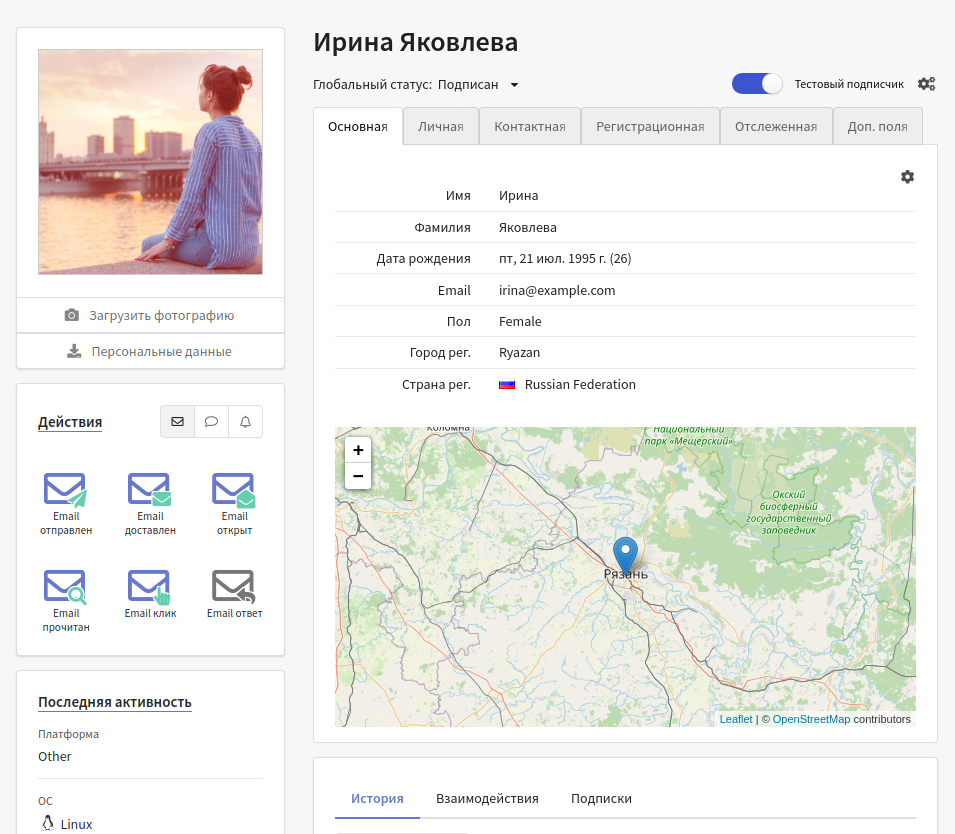
Для каждого клиента, данные которого попадают в базу, создается единый цифровой профиль. Он объединяет личные данные, историю действий и подписки на ресурсы:
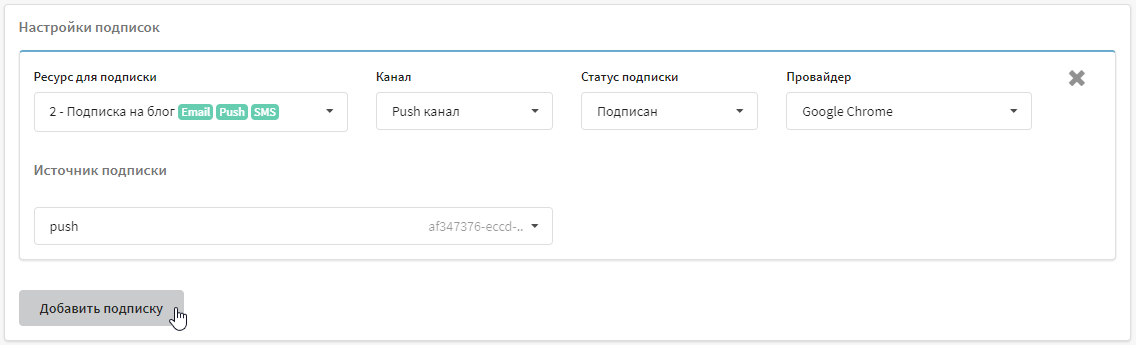
При импорте данных подпишите клиентов на подготовленный ранее ресурс, нажав на кнопку “Добавить подписку”. Выберите Push в качестве канала связи. Статус подписки оставьте как есть — “Подписан”. Укажите колонку в таблице файла, которая содержит идентификаторы устройств пользователей:
Шаг 6. Создайте шаблон
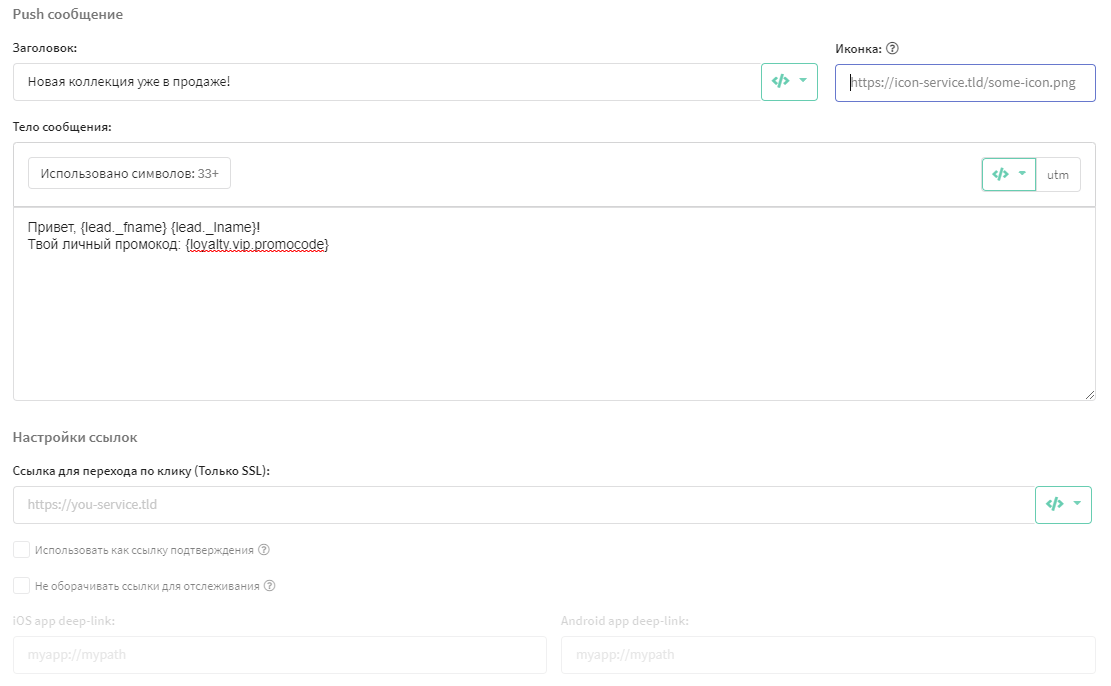
Шаблоны сообщения — это контент, который вы отправляете подписчикам в рассылке. Вам надо создать новый шаблон для Push канала или добавить этот канал в уже существующий шаблон.
Что может быть в шаблоне:
- Заголовок
- Иконка
- Тело сообщения
- Ссылка для перехода
Нажмите на иконку , чтобы открыть меню переменных и функций редактора. Используйте переменные, чтобы персонализировать сообщение. Добавляйте в пуш данные профилей клиентов (имя, город, возраст и др.), отправляйте подписчикам персональные промокоды. Используйте циклы и логические выражения, а также динамический контент.
Если вы рассылаете Rich push уведомления, для создания шаблона вам стоит воспользоваться специальным редактором. В Rich push уведомления можно добавлять не только текст и иконку, но и кнопки, изображения, банеры и даже аудио и видеофайлы. Более того, новый редактор позволяет отдельно настраивать уведомление для каждого браузера, а также добавлять адаптивные ссылки и deeplink.
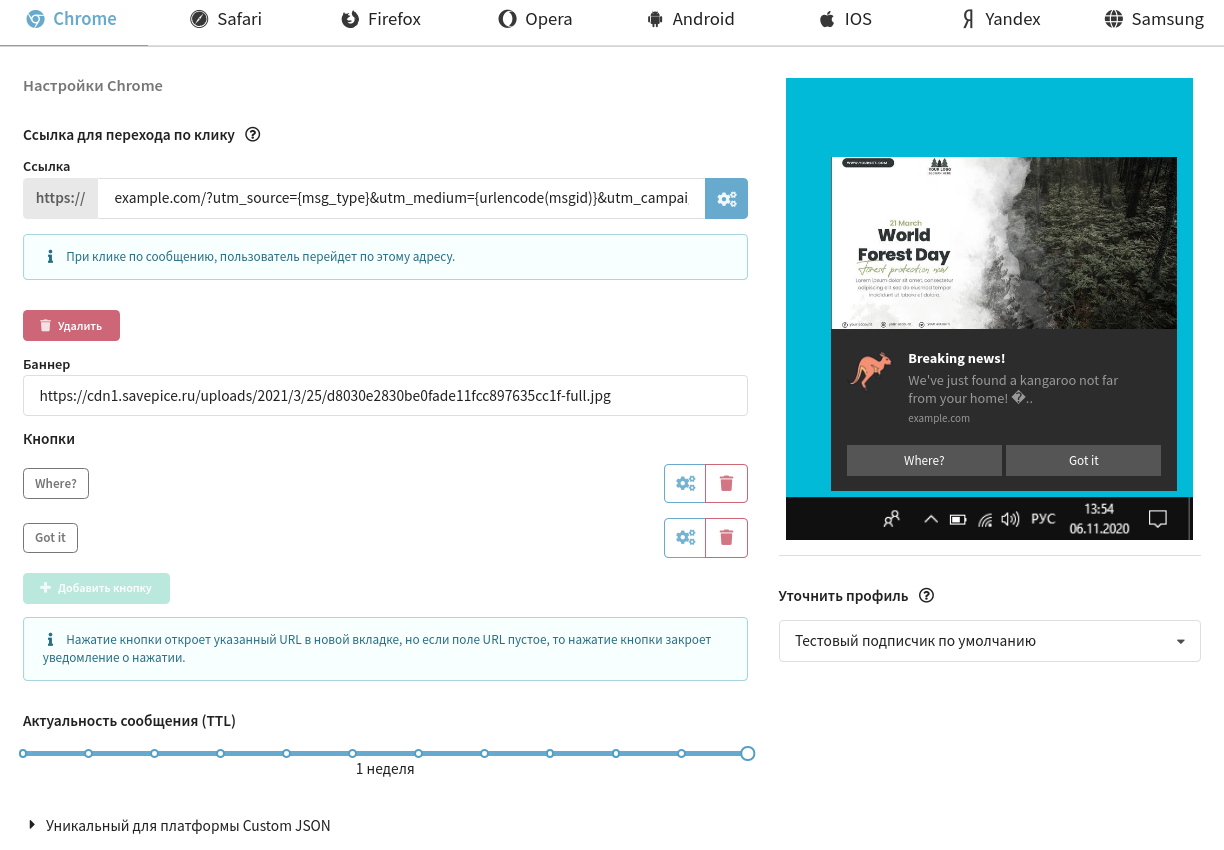
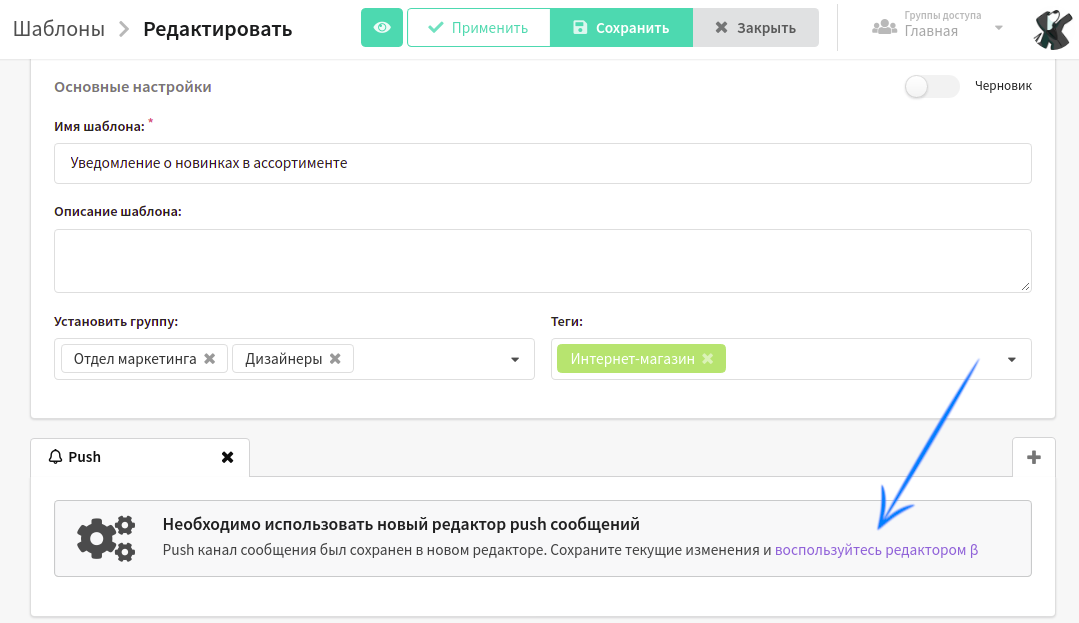
Чтобы открыть новый редактор, зайдите в обычный редактор шаблонов и сделайте начальную версию push сообщения. Как это сделать, мы описали выше. После этого нажмите кнопку «Применить» и кликните «воспользуйтесь редактором β», чтобы перейти в новый редактор.
Шаг 7. Настройте кампанию
Кампания определяет способ рассылки. Какой именно тип кампании подойдет вам, зависит от целей рассылки:
- Надо разослать уникальный контент подписчикам всего один раз? — Броадкаст.
- Собираетесь рассылать контент с одной и той же периодичностью? — Регулярная кампания.
- Хотите отправить контент подписчику, как только произошло какое-то событие? — Триггерная рассылка.
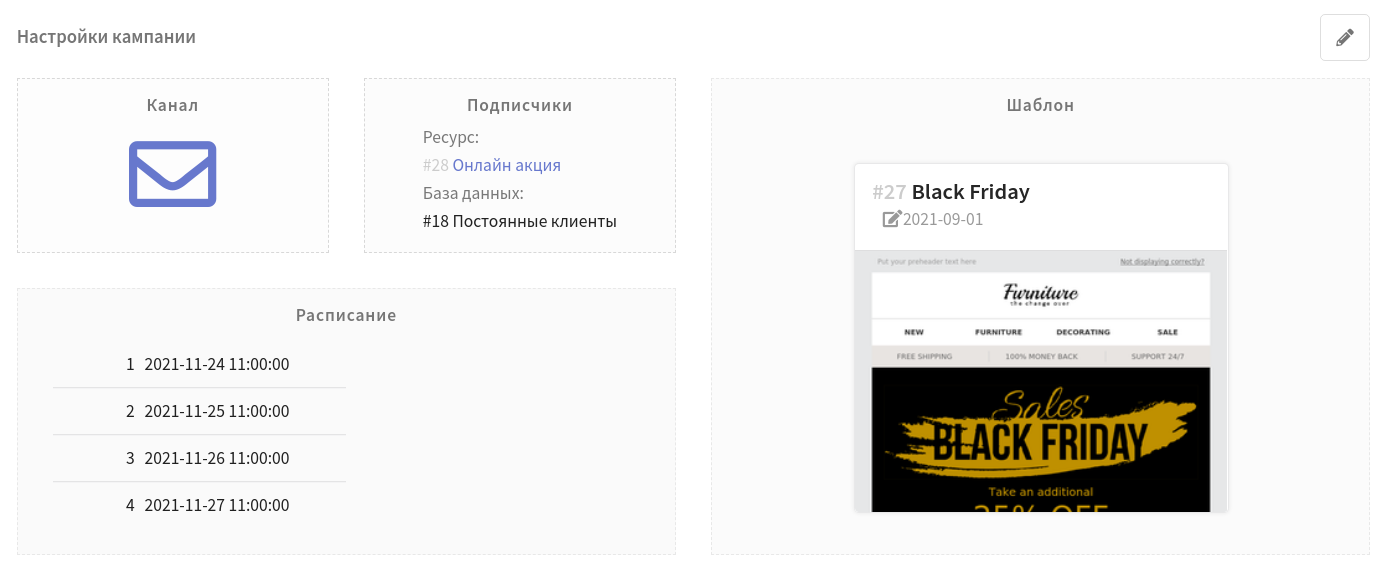
Для настройки кампании укажите:
- Push канал для связи с подписчиками.
- Получателей рассылки: клиенты, чьи данные вы загрузили в базу, а затем подписали на ресурс.
- Расписание рассылки.
Больше о кампаниях и о том, как настроить каждую из них, вы можете узнать в этой статье.
Шаг 8. Протестируйте рассылку
Перед запуском рассылку лучше проверить. Тестовая отправка отправит письмо на устройство профиля которого вы зарегистрировали в платформе как тестового подписчика.
Это позволит убедиться, что:
- push уведомления дойдут до пользователя;
- они должным образом отображаются во всех браузерах;
- динамический контент и переменные работают правильно.
Чтобы запустить тестовую рассылку, найдите вашу кампанию в общем списке и нажмите на соответствующую иконку в меню кампаний:

Шаг 9. Запустите рассылку
Для этого нажмите на иконку запуска:

Кампания станет активной и, как только наступит день запуска, начнет рассылку.
Шаг 10. Оцените результаты
Рассылка завершилась? Не забудьте проанализировать полученные результаты. Для этого перейдите в раздел “Аналитика”.
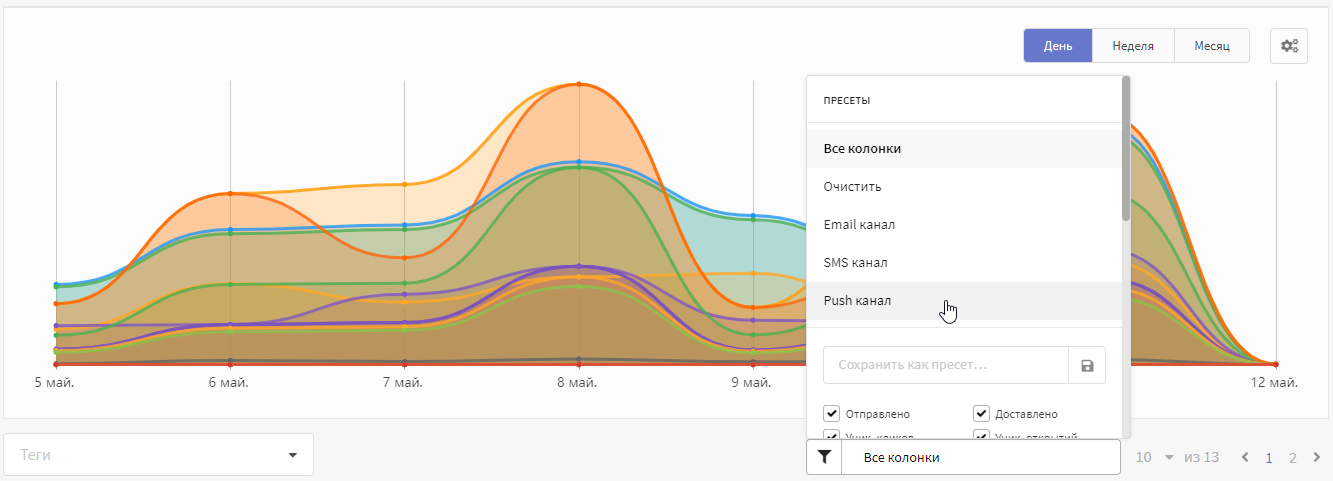
Подробная статистика по рассылке собрана в Сводном отчете. Здесь вы можете посмотреть такие показатели, как доставляемость и открываемость пушей, клики по ссылкам, коэффициент отписок, жалобы на спам, hard и soft bounce и др. Для удобства группировки можно выбрать показатели эффективности именно для Push канала.
Посчитать, сколько людей, получивших письмо, совершили какое-либо целевое действие, позволит воронка конверсии. Используйте email кампанию или шаблон письма в качестве шагов в воронке:
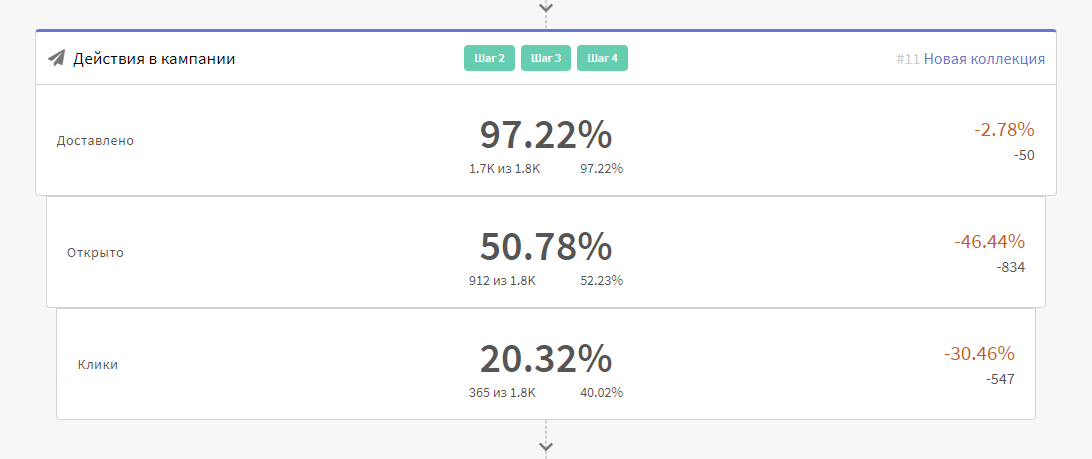
Шпаргалка
- Настройте push-уведомления для определенных браузеров.
- Создайте новую базу для хранения идентификаторов устройств, с которых пользователи подписываются на рассылку.
- Создайте ресурс, чтобы ограничить взаимодействие с подписчиком в рамках определенной тематики.
- Подключите push-уведомления на сайте, воспользовавший интрументарием разработчиков.
- Если у вас уже есть идентификаторы устройств, загрузите их в базу и подпишите пользователей на ресурс.
- Создайте шаблон push уведомление, воспользовавшись обычным редактором или специальным редактором для rich push.
- Выберите способ рассылки (кампанию), укажите получателей уведомления и шаблон, который хотите использовать в этой рассылке.
- Протестируйте рассылку, отправив пуш тестовым подписчикам.
- Активируйте рассылку.
- Оцените эффективность рассылки, изучив показатели сводного отчета.
Может быть интересно
- Как создать шаблон сообщения
- Что такое пиксель
- Сегментация аудитории для рассылки
- Как настроить домен
Как включить push-уведомления магазина в браузере
В данной статье мы рассмотрим, как включить или отключить уведомления в браузере для интернет-магазина.
- Пример настроек для браузера Google Chrome
- Пример настроек для браузера Mozilla FireFox
- Пример настроек для браузера Яндекс.Браузер
- Пример настроек для браузера Microsoft Edge
- Пример настроек для браузера Opera
- Пример настроек для браузера Apple Safari
При первой авторизации в административной панели магазина появляется всплывающее окно (Рис. 1)

Рисунок 1.
По умолчанию браузер блокирует все уведомления магазина.
Магазин может отправлять push-уведомления о различных событиях, например уведомление о новом комментарии к задаче (Рис. 2)

Рисунок 2.
Далее разберем примеры настроек для различных браузеров.
Пример настроек для браузера Google Chrome
Для того чтобы разрешить показ уведомлений в магазине в браузере Google Chrome, необходимо нажать на «три точки» в правом верхнем углу, чтобы перейти в настройки браузера (Рис. 3)

Рисунок 3.
В настройках браузера переходим в раздел «Конфиденциальность и безопасность» и выбираем пункт «Настройки сайтов» (Рис. 4)

Рисунок 4.
Далее нажимаем «Посмотреть текущие разрешения и сохраненные данные сайтов» (Рис. 5)

Рисунок 5.
И указываем в поиске адрес нашего магазина (Рис. 6)

Рисунок 6.
В списке разрешений выбираем пункт «Уведомления» (Рис. 7). По умолчанию установлено значение «Спрашивать», чтобы разрешить показ уведомлений, то необходимо выбрать значение «Разрешить».

Рисунок 7.
Готово. Мы рассмотрели пример настроек для разрешения отправки уведомлений в браузере Google Chrome.
Пример настроек для браузера Mozilla FireFox
При авторизации в административной панели магазина в браузере FireFox автоматически предлагается разрешить отправку уведомлений (Рис. 8).

Рисунок 8.
Если Вы случайно нажали «Всегда блокировать», то перейдите в настройки браузера, нажав на три горизонтальные полоски в правом верхнем углу экрана (Рис. 9)

Рисунок 9.
Далее в разделе «Приватность и защита» в блоке «Разрешения» выбираем пункт «Уведомления» (Рис. 10)

Рисунок 10.
В открывшемся окне выбираете свой сайт из списка и устанавливаете состояние «Разрешить», после этого сохраняете изменения (Рис. 11)

Рисунок 11.
Готово. Мы рассмотрели пример настроек для разрешения отправки уведомлений в браузере FireFox.
Пример настроек для браузера Яндекс.Браузер
При авторизации в административной панели магазина в браузере Яндекс автоматически предлагается разрешить отправку уведомлений (Рис. 12).

Рисунок 12.
Если Вы случайно нажали «Блокировать», то перейдите в настройки браузера, нажав на три горизонтальные полоски в правом верхнем углу экрана (Рис. 13)

Рисунок 13.
Далее в разделе «Сайты» настроек браузера в блоке «Уведомления от прочих сайтов» (Рис. 14)

Рисунок 14.
В разделе «Отправка уведомлений разрешена»нажимаем на клавишу «Добавить» и в открывшимся окне указываем адрес магазина(Рис. 15)

Рисунок 15.
Готово. Мы рассмотрели пример настроек для разрешения отправки уведомлений в браузере Яндекс.
Пример настроек для браузера Microsoft Edge
Чтобы разрешить отправку уведомлений, перейдите в настройки браузера, нажав на три горизонтальные полоски в правом верхнем углу экрана (Рис. 16)

Рисунок 16.
Перейдите в раздел «Файлы cookie и разрешения сайтов» (Cookies and site permissions) и В блоке «Все разрешения» (All permissions) выберите «Уведомления» (Notifications) (Рис. 17)

Рисунок 17.
Далее в разделе «Уведомления» нажимаем на клавишу «Добавить» (Add a site) и в открывшимся окне указываем адрес магазина (Рис. 18)

Рисунок 18.
Мы рассмотрели пример настроек для разрешения отправки уведомлений в браузере Microsoft Edge.
Пример настроек для браузера Opera
Чтобы разрешить отправку уведомлений, перейдите в настройки браузера, нажав на три горизонтальные полоски в правом верхнем углу экрана (Рис. 19)

Рисунок 19.
Далее перейдите в раздел «Конфиденциальность и безопасность» (Privacy & security) и в блоке «Настройки сайтов» (Site settings) выберите «Уведомления» (Notifications) (Рис. 20)

Рисунок 20.
Далее в разделе «Уведомления» нажимаем на клавишу «Добавить» (Add) и в открывшимся окне указываем адрес магазина (Рис. 21)

Рисунок 21.
Готово. Мы рассмотрели пример настроек для разрешения отправки уведомлений в браузере Opera.
Пример настроек для браузера Apple Safari
В приложении Safari на Mac выберите меню «Safari» и перейдите в «Настройки» (Settings), далее нажмите «Веб-сайты» (Websites) и выберите раздел «Уведомления» (Notifications). Затем найдите Ваш сайт в списке и нажмите «Разрешить» (Allow) (Рис. 22)

Готово. Мы рассмотрели пример настроек для разрешения отправки уведомлений в браузере Safari.
В данной статье мы рассмотрели как настроить push-уведомления о событиях в панели администрирования интернет-магазина в различных браузерах.
Другие статьи по теме
- Как войти в панель администрирования Вашего интернет магазина
- Удаление тестовых данных в пробной версии
- Мультиязычность для интернет магазина
- Капча
- Автоопределение города