Как установить виджеты на рабочем столе Windows
Узнать погоду на компьютере с интернетом можно множеством способов. Это огромное количество приложений, сервисы на разных сайтах и отдельные сайты, показывающие погоду в любой точке мире. Но как установить подобный виджет на свой рабочий стол?
Для персонализации в Windows предусмотрена возможность установки виджетов на рабочий стол.
Погода в Windows 7, 8, 10
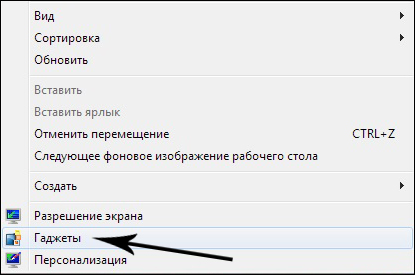
Чтобы установить погоду на рабочий стол в стандартных программах Windows 7, требуется несколько простых действий. Для этого достаточно навести мышку на свободное место рабочего стола и нажатием на правую кнопку открыть окно сервисов. Далее выбираем вкладку «гаджеты».
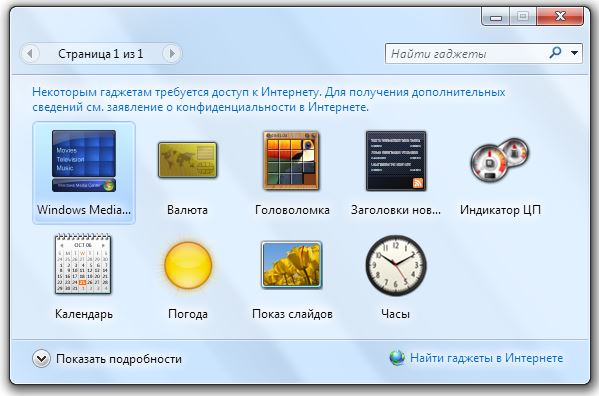
Ищем иконку с солнышком и надписью «Погода». Сервис по умолчанию выбирает ваш город, вы также можете выбрать другой областной центр. Из дополнительных примочек сканер, автоматически определяющий ваше местоположение. Из недостатков нет маленьких городов требуется дополнительный переход на сторонний сайт.
Для Windows 8 создали идентичный встроенный плагин Weather, с тем же порядком включения. Позволяет автоматически определять ваше местоположение. Определяет фундаментально, чтобы сменить город, нужно удалить старый. Например, находясь в Нью-Йорке, у вас по умолчанию стоит Москва. Вам нужно сначала удалить Москву, а потом подключить Нью-Йорк.
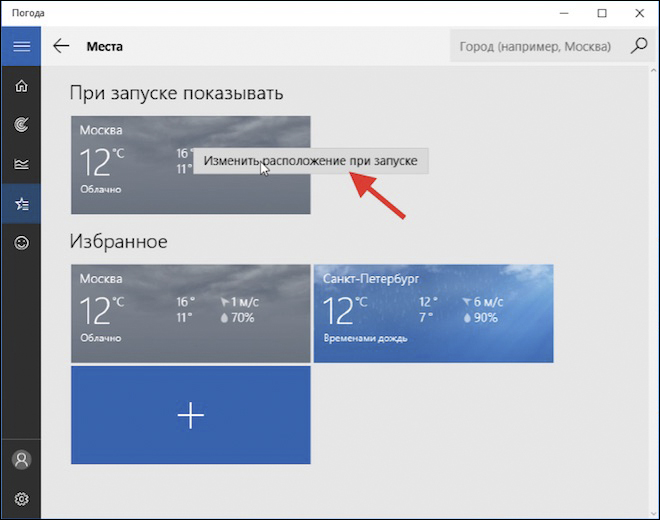
Windows 10 также не стала оригинальной. Программа включается в стандартных настройках. Для начала работы она предлагает пройти авторизацию: указать город и имя. Сервис очень функционален, позволяет смотреть погоду каждый час. Для смены города необходимо выбрать в настройках ваш. Также порадовала настройка «Избранное», куда можно занести все нужные города. Можно добавить в меню быстрого запуска.
Как установить часы
Очень полезные сервисы часов, позволяющие показывать время на дисплее компьютера. Разработчики выпустили миллионы дизайнов и типов отображения. Можно установить часы на рабочий стол в виде цифрового отображения, а можно и виде стандартных настенных часов. Цветовую гамму выпустили разнообразную на любой вкус и под любые обои. Эти приложения вы можете скачать для всех версий операционной системы. В Windows 7 функция часы привычно находится в сервисе «Гаджеты».
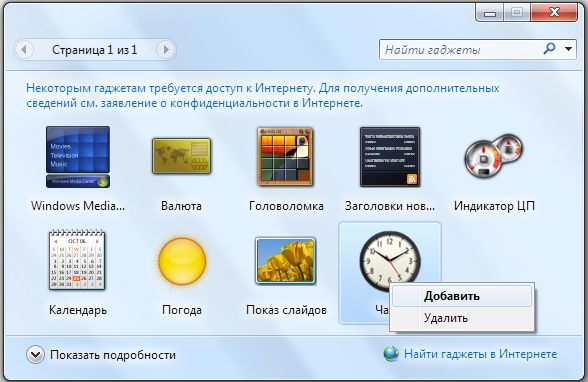
После обновления семёрки некоторые пользователи остались недовольны нововведениями, предпочитая пользоваться привычными программами. В Windows 8 убрали такой полезный и привычный набор инструментов как «Гаджеты». Для них разработчики создали приложение, с возможностью адаптировать Windows 8 и 10 под предыдущую седьмую.
Утилита 8GadgetPack, позволяет вернуть панель «Гаджеты» в новые выпуски Винды. Также она предлагает возврат более 50 панелей и программ из Windows 7.
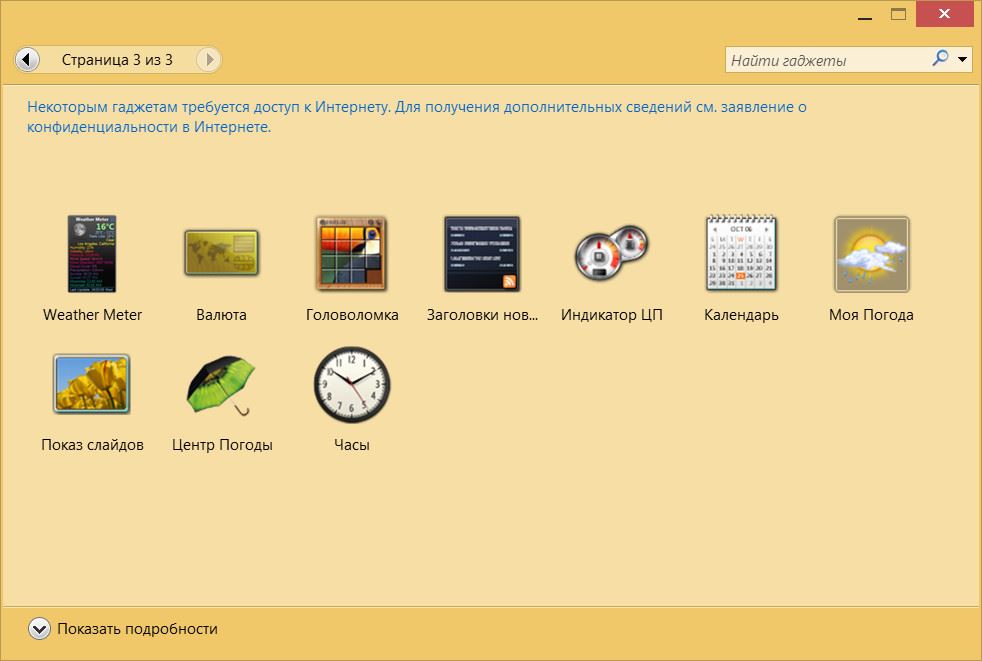
Существует множество альтернативных приложений, например, Desktop Gadget, приблизительно с тем же функционалом. Для 10-ки всё так же, как и для восьмой версии. Скачиваем понравившийся виджет, устанавливаем его на операционку и получаем часики на видном месте.
Выбор календарей
С семёркой всё понятно. Эта функция, как и другие основные, находится в Гаджетах. Кроме того, разнообразие дизайнов и функциональности дополнений, которые вы можете найти в интернете, нельзя описать в двух словах. Встроенный в операционную систему, имеет ряд ограничений по сравнению с календарями от сторонних разработчиков. Установить календарь на рабочий стол, можно обычным способом:
- Правая кнопка мыши на свободной зоне рабочего стола
- В открывшемся окне жмём на вкладку гаджеты
- Выбираем календарь
СОВЕТ. В версиях 8 и 10 нужно просто скачать приложение на компьютер и запустить его. Программы виджеты обладают более широким функционалом чем стандартный календарь. Множество планеров, напоминалок и других полезных примочек отодвигают стандартный калькулятор на задний план.
Большой калькулятор
Калькулятор не стал исключением, установка на дисплей в «семёрке» происходит через меню гаджеты, там он называется Big Calc. Традиционный алгоритм действий, вы получаете калькулятор, огромных размеров, на весь дисплей. В следующих выпусках Виндовс калькулятор можно установить в меню быстрого запуска. Для этого нужно открыть меню Пуск, найти нужную программу и добавить её в меню быстрого запуска, нажатием на правую кнопку мышки.
ВНИМАНИЕ. Если вам нужен именно виджет, то миллионы утилит от сторонних разработчиков поместят программу на экран. Напомним про адаптацию одной версии под другую через утилиту.
Программ на сегодняшний день тысячи. Те, которые, как посчитали создатели «Окна», изжили себя, получили новую жизнь в приложениях, созданных программистами. Это делается для скорости загрузки.
Операционка стала быстрее запускаться, потому что в ней остались только необходимые для работы вещи. Именно за это все похвалили Windows 8, а любимые примочки можно найти в интернете.
Использование виджетов Погоды на Mac

Можно добавить виджеты Погоды в Центр уведомлений или на Рабочий стол Mac, чтобы легко следить за погодой в Вашей местности и во всем мире.
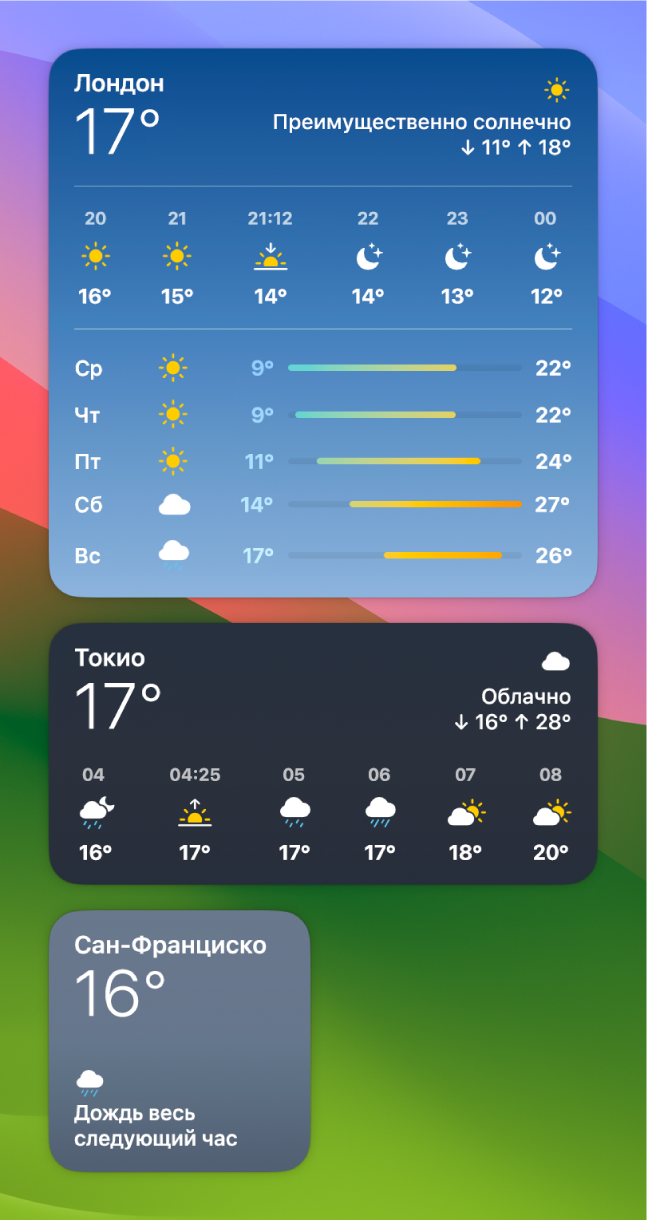
Совет. В Центр уведомлений или на Рабочий стол можно добавить несколько виджетов Погоды, выбрав для каждого из них подходящий размер, чтобы легко узнавать о погоде в различных местах.
Подробнее о добавлении виджетов Погоды см. в разделе Добавление и настройка виджетов.
Как вернуть на экран часы и погоду
1. Коснитесь свободного участка на главном экране и удерживайте его.
2. В нижней части экрана выберите Виджеты.
3. Нажмите на виджет и удерживайте его.
4. Вы увидите изображения главных экранов. Перетащите часы на главный экран.
- Настройка часов на главный экран:
- Удерживайте свободное место на главном экране.
- Выберите «Виджеты» в нижней части экрана.
- Удерживайте часы и перетащите их на главный экран.
- Возврат виджета погоды на экран:
- Нажмите на пустое место и удерживайте нажатие.
- Выберите «Добавить виджеты» из меню.
- Найдите виджет, который показывает погоду и выберите его.
- Восстановление удаленного виджета погоды:
- В меню Пуск выберите «Панель управления».
- Введите «Восстановить гаджеты» в поле поиска.
- Выберите «Восстановить гаджеты рабочего стола, установленные Windows».
- Установка виджета погоды на рабочий экран:
- Откройте «Виджеты» в меню.
- Выберите виджеты «Погода».
- Удерживайте нужный виджет и перетащите его на рабочий стол.
- Изменение времени на телефоне:
- Откройте приложение «Часы».
- Нажмите на значок «Еще» и выберите «Настройки».
- Чтобы изменить часовой пояс, выберите «Домашний часовой пояс».
- Чтобы установить часовой пояс автоматически, выберите «Изменить дату и время».
- Установка системного виджета погоды на главный экран Андроид:
- Удерживайте свободное место на рабочем столе.
- Выберите «Виджеты».
- Выберите один из нескольких вариантов «Погоды».
- Добавление или удаление виджета погоды:
- Откройте приложение Google на мобильном устройстве.
- Проведите влево по виджету «Погода».
- Нажмите на значок «Настроить».
- Выберите виджеты, которые хотите поместить на главный экран приложения.
- Просмотр отчета экранного времени:
- Откройте «Настройки» и выберите «Экранное время».
- Как вернуть виджет Погода на экран
- Как восстановить удаленный виджет Погода
- Как установить часы и погоду на рабочий экран
- Как восстановить время на телефоне
- Как вернуть Прогноз погоды на экран
- Как вернуть погоду на главный экран
- Как найти экран на и время
Как вернуть виджет Погода на экран
Скорее всего пропал виджет того приложения, которое показывало погоду на экране. Попробуйте нажать на пустое место на экране и долго подержать. Появится меню добавления виджетов. Поищите в этом списке тот виджет, который отображает погоду вместе с часами и добавьте его на рабочий стол.
Как восстановить удаленный виджет Погода
Чтобы восстановить удаленные гаджеты Windows в коллекцию гаджетов рабочего стола, выполните следующие действия. В меню Пуск выберите пункт Панель управления. В поле поиска введите восстановить гаджеты и выберите пункт Восстановить гаджеты рабочего стола, установленные Windows.
Как установить часы и погоду на рабочий экран
В меню выберите пункт «Виджеты». Далее — виджеты «Погода». Выберите нужный виджет, нажмите на него и удерживайте, пока не появится возможность переноса на рабочий стол. Перенесите виджет и отпустите палец.
Как восстановить время на телефоне
Как изменить время:
1. На телефоне откройте приложение «Часы».
2. Коснитесь значка «Ещё» выберите Настройки. Чтобы изменить часовой пояс, нажмите Домашний часовой пояс. Чтобы часовой пояс устанавливался автоматически, выберите Изменить дату и время Настраивать часовой пояс автоматически.
Как вернуть Прогноз погоды на экран
Как установить системный виджет погоды на главный экран Андроид:
1. Коснуться пальцем свободного места на рабочем столе и удерживать его, пока внизу не появится меню.
2. Кликнуть «Виджеты».
3. Выбрать один из нескольких вариантов «Погоды». Они отличаются количеством информации и способами ее отображения.
Как вернуть погоду на главный экран
Как добавить или удалить виджет:
1. Откройте приложение Google. на мобильном устройстве.
2. Проведите влево по виджету «Погода».
3. Нажмите на значок «Настроить».
4. Выберите виджеты, которые хотите поместить на главный экран приложения.
Как найти экран на и время
Просмотр отчета Экранного времени:
1. Откройте «Настройки» > «Экранное время».
2. Коснитесь «См. всю активность», затем коснитесь параметра «Неделя», чтобы просмотреть отчет об использовании устройства за неделю, или параметра «День», чтобы просмотреть отчет об использовании устройства за день.
03.06.2023 Как вернуть на экран часы и погоду
Каждый современный пользователь смартфона сталкивался с проблемой восстановления виджетов на главный экран. Не всегда этот процесс интуитивно понятен, поэтому мы решили подробнее рассказать о том, как вернуть часы и погоду на главный экран вашего устройства.
Для начала процедуры нужно убедиться в наличии устройства одного из множества операционных систем, на которых возможно установить виджеты на главный экран.
Для Android нужно открыть «Виджеты», найти выбранный виджет, на нём задержать палец, затем переместить его на главный экран и отпустить палец. Для iOS нужно провести пальцем вниз по экрану, зайти в раздел «Виджеты» и найти нужный, затем выбрать его и добавить на главный экран.
Если же вы непреднамеренно удалили виджет Погода, то для восстановления его существует несколько способов. Для примера, на Android следует нажать на свободное место на главном экране, удерживать палец и выбрать пункт «Виджеты». В появившемся списке нужно найти виджет, который отображает погоду вместе с часами, и добавить его на экран.
Если же удалённый виджет Погода вам необходим в качестве системного, то есть специальный пункт в меню настроек — «Восстановить гаджеты рабочего стола», появившийся в Windows после обновления до версии 7, который позволяет вернуть любое ненароком удалённое приложение на экран.
Похожая проблема может возникнуть и с часами. Чтобы установить актуальное время на вашем устройстве, необходимо открыть приложение «Часы» и выбрать нужный часовой пояс. Если же время указано неверно, нужно нажать на значок «Ещё» и выбрать Настройки. В этом разделе нужно установить корректный часовой пояс и, желательно, выбрать автоматическое обновление.
Понимание принципов установки всевозможных виджетов и их восстановления может значительно упростить использование вашего устройства. Не бойтесь экспериментировать и открывать новые возможности вашего смартфона. К счастью, разработчики продумывают решения для самых разных случаев в работе гаджетов, и, судя по всему, в дальнейшем решать подобные проблемы будет только проще.
Как установить погоду на главный экран телефона Realme
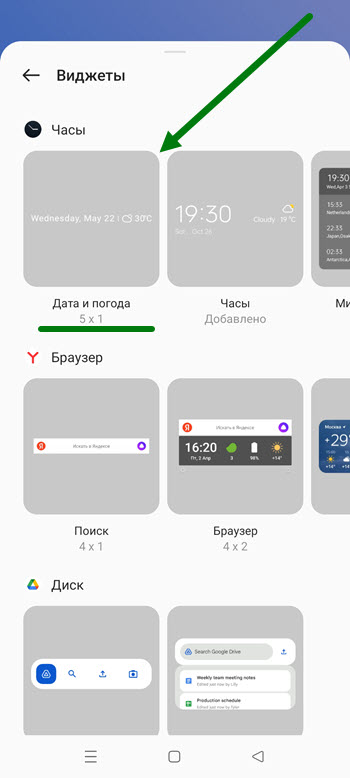
3. В самом верху открывшейся страницы, находится нужная нам кнопка «Дата и погода», жмём на неё.
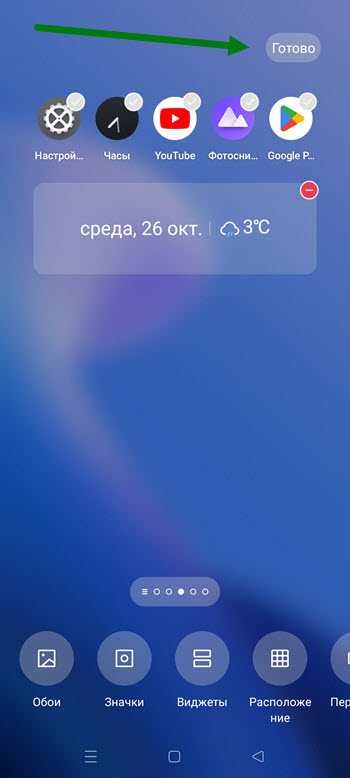
4. Вот так будет выглядеть новое информационное окно, жмём на кнопку «Готово» в правом верхнем углу.
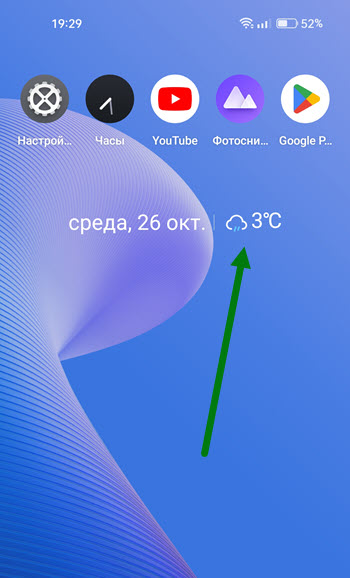
5. Для получения данных, необходимо нажать на это окно.
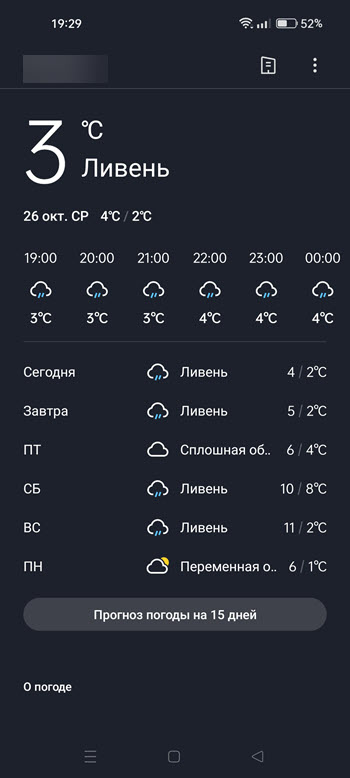
6. После чего откроется вот такая страница.
Через приложение
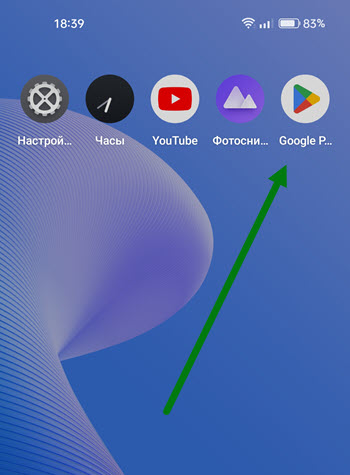
1. Открываем приложение Гугл Плей Маркет.
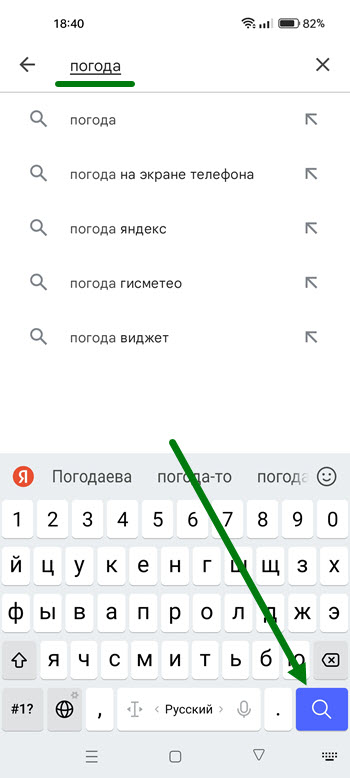
2. В поисковой строке вбиваем ключевое слово, после жмём на кнопку «Поиска».
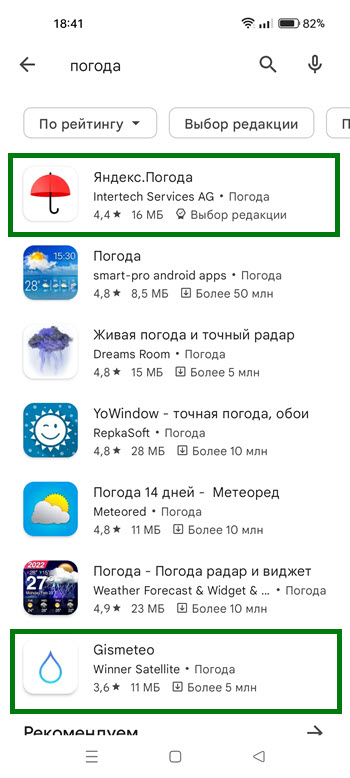
3. Из представленных вариантов могу порекомендовать Гисметео и Яндекс Погоду, с другими не знаком, так как этих двух за глаза.
Внимание после установки этих программ, появятся и их виджеты, которые можно вывести первым способом.
- ВКонтакте
- Telegram
- Одноклассники