MCU — что это такое в автомагнитоле Андроид? (Micro Controller Unit)
MCU — это специальная плата Micro Controller Unit (микроконтроллер), связывающая работу Android, камеры заднего вида, радиоприемник, устройство громкой связи Bluetooth, усилителя звука (включая низкой частоты) и остальных составляющих автомагнитолы.
- MCU это самостоятельный компьютер, который выполнен в виде отдельной платы, имеет свой процессор, флешпамять, а также программируемые входы/выходы.
- Андроид как раз и взаимодействует с MCU.
- Внимание! Как показывает практика — просто так обновлять прошивку микроконтроллера не нужно, если корректно работает модуль CAN-bus, кнопки руля, функции Wi-Fi, Блютуз и другие важные вам опции. Иногда обновление прошивки MCU приводит к неработоспособности устройства, тогда нужно обращаться в сервисный центр.
- Прошивка только влияет на работу самого контроллера, на логику Андроида влияния нет.
- Во время обновления MCU ни в коем случае нельзя отключать ГУ от питания.
- Название прошивки может содержать букву D, это означает что версия для устройства с наличием DSP-процессора, предназначенный для обработки цифровых сигналов (часто в реальном времени). Если установить прошивку для DSP на магнитолу, где DSP нет — звук будет отсутствовать.
- Прошивка MCU не имеет никакого отношения к прошивке Андроид. Последнее — это только операционная система и все. Также при установке прошивки нужно учитывать тип радиомодуля. Он может быть цифровым или аналоговым. Чтобы узнать — нужно посмотреть данные установленного MCU, трижды тапните (иногда нужно пять) по версии MCU в информации об устройстве, если в конце указано TEF — значит аналоговый, если Si4 — цифровой. Если установить версию для цифрового, когда у вас аналоговый — не будет ловить радио (постоянно будет шипеть).
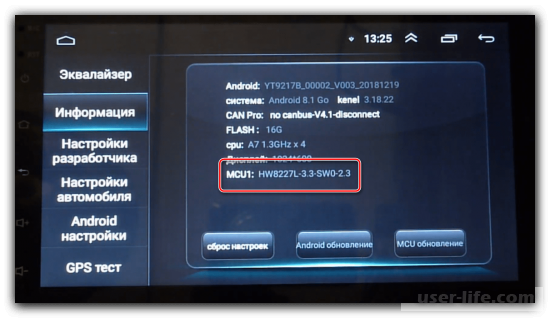
Способ узнать версию зависит от модели устройства. Например на SMARTY TREND нужно открыть раздел Настройки (Settings), далее выбрать пункт Информация (Information) > версия MCU > 5 раз быстро тапнуть, после появится нужные данные:

Если у вас другая версия магнитолы — просто попробуйте несколько раз тапнуть по версии MCU в окне О системе.
Надеюсь данная информация оказалась полезной. Удачи и добра, до новых встреч друзья!
Обновление прошивки на Android-автомагнитоле
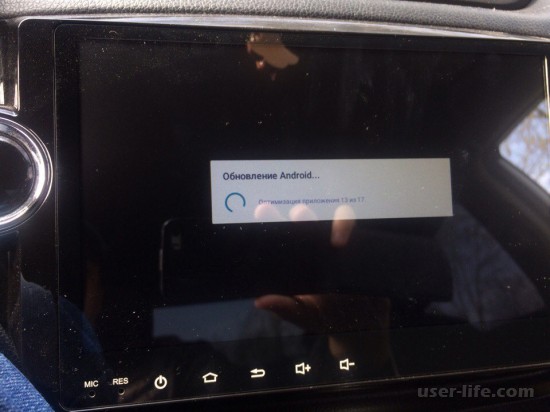

Всем привет! Сегодня поговорим про то как обновить прошивку на автомобильной магнитоле с операционной системой Андроид. Итак, поехали!
Внимание! Все последующие воздействия вы выполняете на личный испуг и риск!
Период 1: Подготовка
Перед началом прошивки прибора надо изготовить кое-какие операции: признать его верную модель и нагрузить файлы обновлений, а еще приготовить флешку или же карту памяти.
Первым делом нужно квалифицировать определенную модель вашей автомагнитолы. Самое несложное по данной задачке заключается в применении опций аксессуара – откройте его ключевое окно и тапните по соответственной иконке.
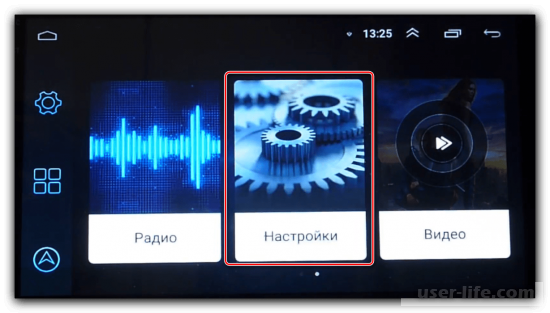
Пролистайте характеристики до пункта «Информация» и перейдите к нему.
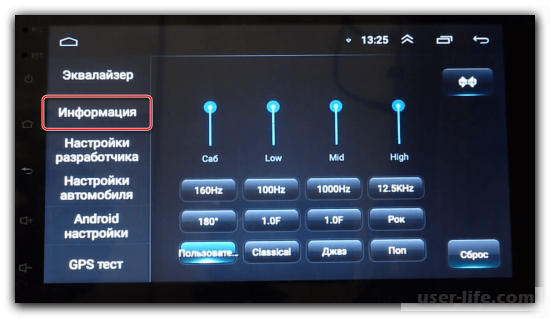
Дальше выищите опцию «MCU» – там станут нужные нам сведения.
Другой вариант – обнаружить «Android настройки».
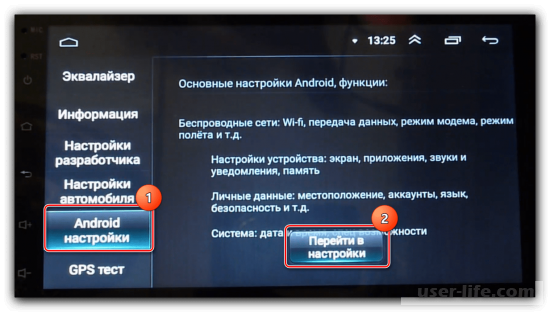
Дальше пользуйтесь пунктом «О телефоне».
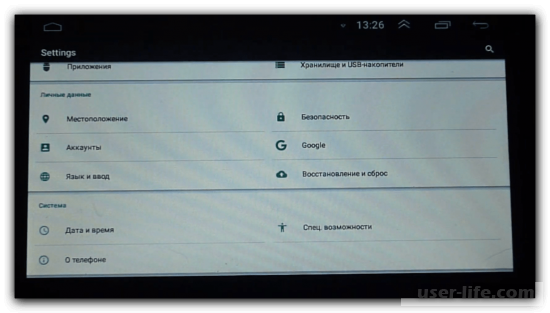
В строке «Система» станут помещены нужные сведения.
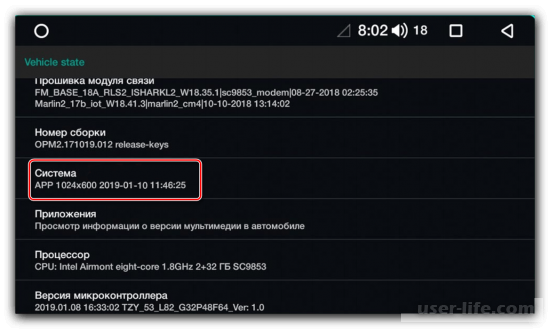
Впоследствии определения модельного ряда надо отыскать бодрые файлы обновлений.
Тут есть 2 пути – 1-ый заключается в получении апдейтов с официального вебсайта прибора. В случае если такой отсутствует, нужно пользоваться посторонними источниками.
Впоследствии получения архива с файлами изберите флешку, запросы к ней надлежащие:
объём – не наименее 8 Гб;
файловая система – FAT32;
образ коннектора – лучше USB 2.0, который медлительнее, но больше надёжный.
Отформатируйте накопитель, вслед за тем распакуйте картотека с файлами прошивки в его корень.
В кое-каких моделях магнитолы обновление софта случается с удалением всех пользовательских данных, в следствие этого озаботьтесь созданием запасной копии, в случае если в данном есть надобность.
Зачастую они еще скидывают конфигурацию в процессе, вследствие этого не бесполезным станет устроить и бэкап опций.
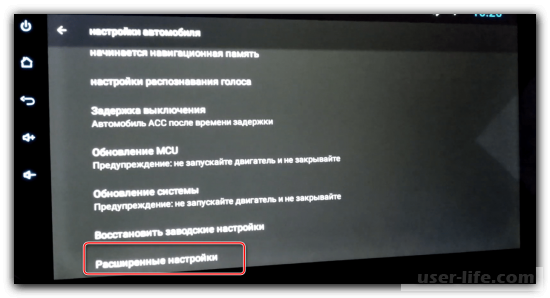
Откройте характеристики прибора и выищите место «Настройки автомобиля». В случае если он отсутствует, перебегайте к прошивке, но в случае если такой есть, тапните по нему.
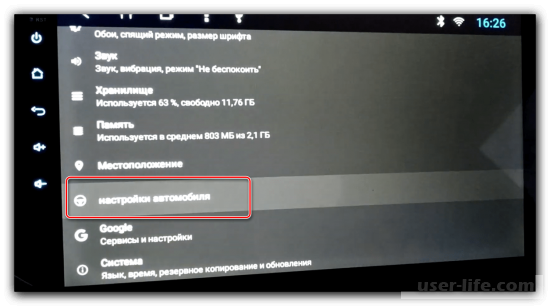
Дальше пользуйтесь пунктом «Расширенные настройки».
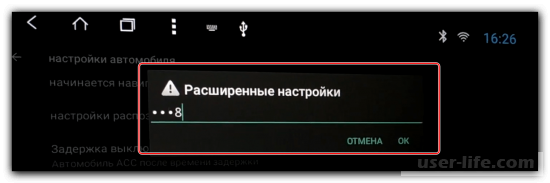
Для доступа к ним потребуется установить пароль. Данную информацию возможно отыскать в документации к устройству или вспомните установить универсальную комбинацию 668811.
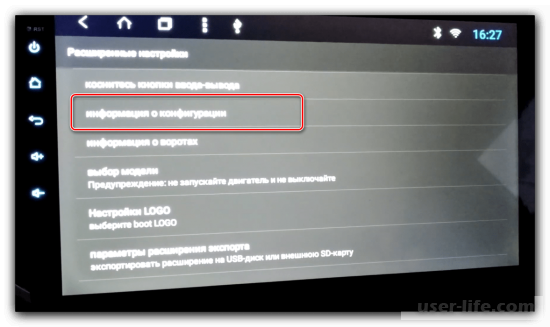
Между опций отыщите место «Информация о конфигурации» и перейдите к нему.
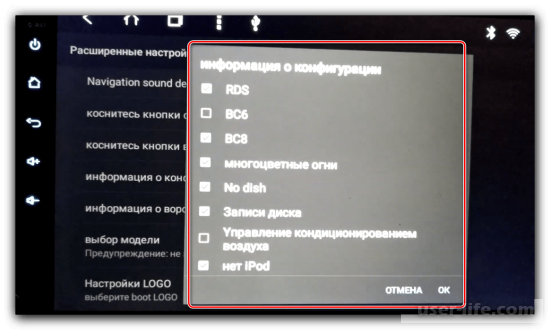
Раскроется всплывающее окошко с параметрами – сфотографируйте их или же запишите.
Период 2: Прошивка
Ныне перебегаем именно к прошивке магнитолы.
Воткните флешку в USB-порт.
Далее есть 2 варианта. 1-ый – магнитола автономно обусловит присутствие файлов прошивки и предложить изготовить обновление, нажмите «Start», вслед за тем перебегайте к шагу 5.
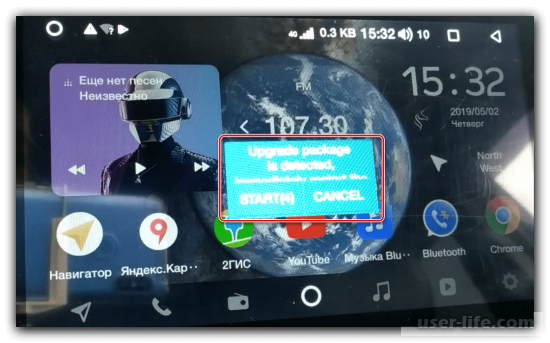
Иной вариант заключается в аппарате обновлений вручную.
Для сего откройте дорога «Настройки» – «Система» – «Обновления», или же же «Система» – «Расширенные настройки» – «Обновление системы».
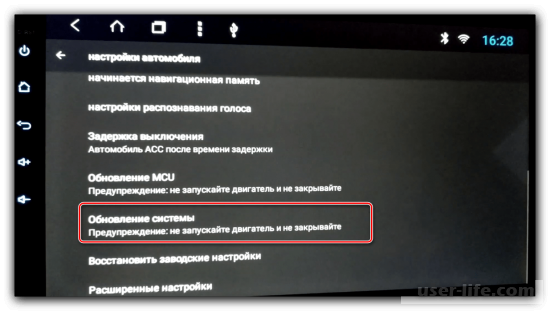
Станет предложено избрать ключ, укажите «USB». Вспомогательные функции в данном случае чем какого-либо другого не касаться.
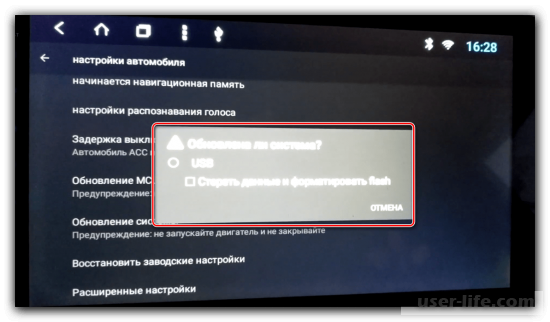
Начнётся операция обновления системного ПО – погодите, пока же она закончится. Впоследствии возникновения сообщения об успешном обновлении магнитола начнёт перезагрузку, извлеките флешку.
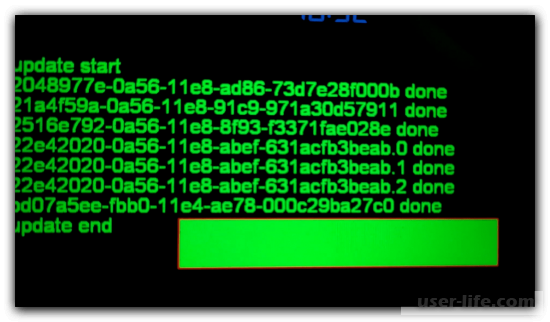
Обновление ведущей прошивки закончено.
Исправление кое-каких задач
Разглядим вероятные сбои, которые появляются в процессе выполнения памятке повыше.
Магнитола не лицезреет флешку
В случае если прибор не распознаёт USB-накопитель, исполните надлежащее/
Выясните функциональность носителя – вполне вероятно, он получился из строя. При обнаружении проблем элементарно поменяйте его.
Включите носитель к компу и выясните файловую систему – вполне вероятно, взамен FAT32 вы воспользовались что-нибудь другое.
В подобнjй истории элементарно отформатируйте флешку в необходимый вариант.
Флешка заметна, но магнитола не лицезреет прошивку
В случае если девайс не имеет возможность различить файлы обновлений, оснований у сего 2 – вы загрузили данные для иной модели или же же распаковали их не всецело или не в корень флешки. Решить делему возможно так.
Отсоедините USB-носитель от магнитолы и подсоедините его к ПК или ноутбуку. Выясните месторасположение файлов, их численность и габариты.
Еще, в случае если наличествует документ сверки хэш-сумм в формате MD5, сверьте данные с его поддержкой.
Важно и происхождение файлов – вполне вероятно, нерадивые юзеры выложили неуместные для вашей модели.
Пользуйтесь иным компом для выполнения предварительного шага, в случае если ни раз из вышеприведённых шагов не несомненно помог.
Трудности в процессе прошивки Android-автомагнитол появляются изредка.
Техподдержка — Вопрос-ответ
MCU (Microcontroller Unit) — это самостоятельный компьютер, выполненный на отдельной материнской плате имеющий свои собственные процессор, память и программируемые входы и выходы. Периферийные устройства — радиоприемник (радиотюнер), DVD-проигрыватель, устройство громкой связи Bluetooth, усилитель низкой частоты и другие — подключены к MCU. Другая часть головного устройства — компьютер под управлением ОС Android — взаимодействует с MCU, передавая ему команды.
Как понять, какая версия MCU сейчас стоит?
Можно несколько раз тапнуть на версии MCU в «О системе» и выскочит название файла данной MCU.
Cайт расшифровки MCU
Какую версию MCU выбрать?
Прежде всего — от своей машины. Если машины в списке MCU нет, выбрать от VW, она является универсальной.
Какой пароль в доп. настройки (Extra settings)?
Какой пароль в административные настройки?
Какой пароль для включения отладки через USB?
C активной антенной плохой прием радио
ГУ при включении режима Радио подает питание на синий провод (P.ANT) питание антенны, проверить подключён ли этот провод на провод питания антенного усилителя.
Мне не нравится, как работает автоматическая яркость экрана , притухание экрана от включения подсветки. Можно что-то сделать?
Отключить автоконтроль яркости: Настройки -> Настройки Магнитолы -> Дополнительные настройки (Пароль 123456) -> Настройка подсветки кнопок -> Выключить
Подсветка кнопок будет всегда включена не зависимо от включения габаритов. После используйте приложение Twilight для автоматического изменения яркости по времени заката/рассвета.
Как подключить OBD bluetooth к устройству?
Возможный способ: Жмете кнопочку Bluetooth и заходите в настройки проверяете что у вас установлен такой же пин код как и у ODB адаптера. Если это 1234 то и в настройках для сопряжения устройств должно стоять 1234. Далее жмете поиск, после обнаружения устройством OBD долгим нажатием на название адаптера вызывается меню подключения. В нем выбираете пункт ODB. Если все хорошо то в течении секунд 5 внизу экрана промелькнет сообщение что связь установлена. Если сообщение не появилось то это значит одно из двух, вы не заметили ее или ваше ГУ не поддерживает работу с ODB. Чтоб убедится что все работает или не работает запускаете Torque.
Как подключить OBD bluetooth Multitronics MPC-800 к устройству? (на R16 не пробовали)
1) В настройках MCU поставить галку на ВС6.
2) В настройках блютулса (стоковой звонилки), в самой нижней строчке «Автоответ» поставить «разрешить».
В настройки MCU выходим через настройки магнитолы (пароль123456), скатываемся вниз и почти перед концом будет раздел настройки MCU.
Можно ли подключить USB Hub и несколько устройств через него?
Да можно, но для некоторых устройств понадобится Hub с дополнительным питанием.
Какие 3G модемы работают с данным устройством?
Есть вот такой список проверенных: Huawei E160G, E169G, Е171, E173, E180, E261, EM750, ZTE MF190, ZTE MF652, ZTE MF668, MobileData 660HU, InnoComm Amazon1.
Модем должен быть переведен в режим «только модем». Если не работает, то и вряд ли заработает. Советуем перейти на 4G роутер Wi-Fi.
Как узнать, какой радиомодуль у меня стоит — цифровой или аналоговый?
Посмотреть параметры установленного MCU (тап трижды на версии MCU в информации об устройсве). Если в конце TEF. — аналог, Si4. — цифра.
Что будет, если я поставлю MCU цифрового радиомодуля, а у меня аналоговое (или наоборот)?
Ничего страшного. Радио не будет ловить (постоянное шипение). Просто переустановите MCU на подходящее.
Как поменять внешний вид (скин) в DVD плеере?
Как сделать скриншот экрана?
Настройки -> Экран -> Скриншот или можно настроить любую кнопку на панели на долгое нажатие. Например кнопку DVD.
Я хотел поставить свой любимый плеер, а он не видит музыку, почему?
Из-за особенностей структуры разделов магнитолы. Если в плеере есть возможность указать папку вручную, попробуйте указать папку вручную:
/mnt/storage/extSD1
/mnt/storage/extSD2
При установке стороннего плеера Poweramp не читает с флешки, только с внутренней памяти, почему?
На флешке надо создать папку Music и скопировать музыку в неё.
Названия песен пишет «кракозябрами», почему?
Проблема отображения названия песен кроется в кодировке ID3 тэгов этих песен. Android использует Unicode, поэтому необходимо сменить кодировку в тегах файлов. Сделать это можно следующими способами: http://devfaq.ru/ru/q/11647
Подтормаживает MX Player, как исправить?
В настройках декодера выбрать 2 ядра.
Проблема — Яндекс.Навигатор не запускается с кнопки Navi.
Решение — поставить это маленькое приложение и назначить его на кнопку Navi: https://yadi.sk/d/d6gG_XVNgW9AG
Последовательность действий при прошивке убитого аппарата:
1. Прошивку скопировать — на SDcard или флешку, файлы положить в корень.
2. Резет нажать и держать, «Power» нажать, «Reset» отпустить, «Power» отпустить.
Для Navitrek NT006