Преобразование вашего дизайна в бланки Microsoft Word

В конце дизайн-проекта ваш клиент говорит: «Мне нужно это как редактируемый шаблон бланка в Microsoft Word».
Как правило, они не владеют или не знают, как использовать передовые программы для редактирования графики, такие как Adobe Illustrator, InDesign или Photoshop, – и им просто не имеет смысла покупать эти дорогие программы.
Microsoft Word довольно технологичен по сравнению с Illustrator или InDesign; однако это то, что используют ваши клиенты, и ваш дизайн бланков для них бесполезен, если они не могут редактировать и добавлять к нему контент. Поэтому знание того, как создать шаблон бланка Microsoft Word, является ключевым.
1. Создайте свой фирменный бланк
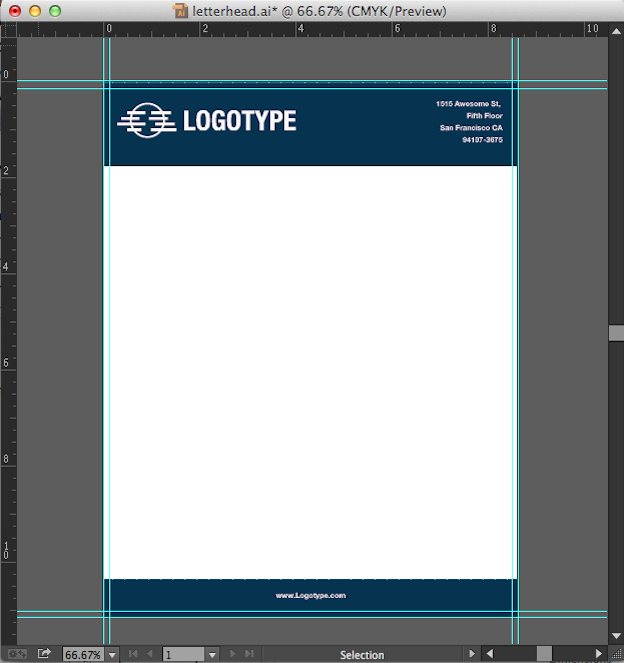
Мы создали этот пример в Illustrator, но Photoshop и InDesign также можно использовать для создания бланков. В этом примере мы используем дизайн с полным обтеканием с обтеканием 1/8 ″, что даст нам документ размером около 8,63 x 11,13 дюйма. Создайте свой дизайн в цветном режиме CMYK, и если вы используете фотографии или сложную графику, убедитесь, что они 300ppi или выше, потому что Microsoft Word сжимает все изображения, которые вы помещаете в него. Есть отличный бланк для бланков, который вы можете скачать здесь .
2. Экспортируйте дизайн бланка в формате PNG с высоким разрешением.
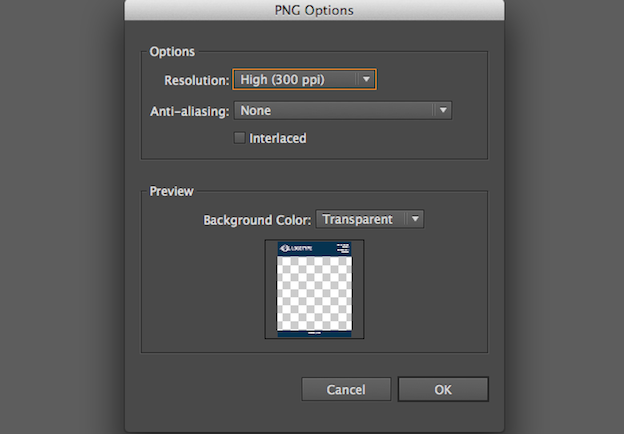
Для этого нажмите Файл> Экспорт> PNG. Убедитесь, что вы выбрали разрешение 300 ppi. Вы также можете сохранить свой дизайн в формате JPG и даже в формате TIFF; однако файлы TIFF значительно увеличат размер файлов и время загрузки в Microsoft Word для вашего клиента.
3. Настройте документ Microsoft Word
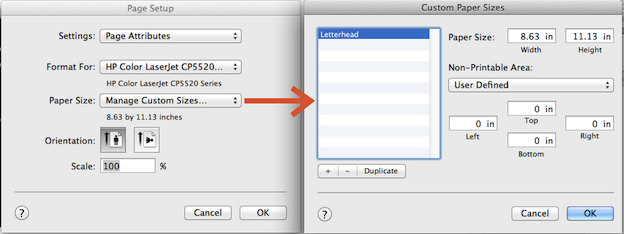
Затем настройте документ Word, чтобы вставить в него ваш фирменный бланк. Нажмите Файл> Новый пустой документ . Открыв документ, выберите « Файл»> «Параметры страницы»> «Размер бумаги»> «Управление пользовательскими размерами». Установите размер бумаги 8,75 x 11,13, чтобы приспособиться к дизайну с полным спуском, установите все поля на «0» и установите для непечатаемых областей значение «Определено пользователем». Это позволяет вместо этого настроить фирменный бланк в качестве полного спуска. соответствия полей по умолчанию Word.
4) Поместите свой фирменный бланк в документ Microsoft Word

Ваш фирменный бланк будет помещен в раздел «Верхний и нижний колонтитулы» документа Word, который будет автоматически повторяться на всех дополнительных страницах. Перейдите в Вид> Верхний и нижний колонтитулы. Теперь некоторые рекомендации для верхних и нижних колонтитулов будут отображаться в документе. Нажмите Вставить> Фото> Картинка из файла. Выберите ваш файл PNG. Теперь ваш файл .png будет отображаться по центру страницы. Выберите изображение в формате png, нажмите « Формат»> «Изображение» .
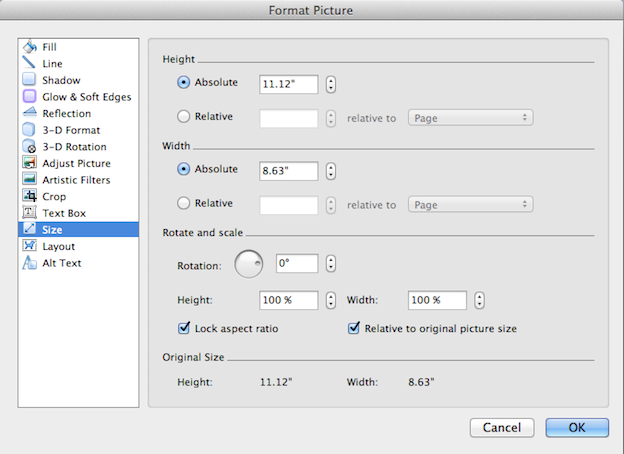
Появится меню «Формат изображения». Сначала зайдите в Размер . Word автоматически уменьшает ваши иллюстрации, но вы можете исправить это, установив высоту и ширину на 100%.
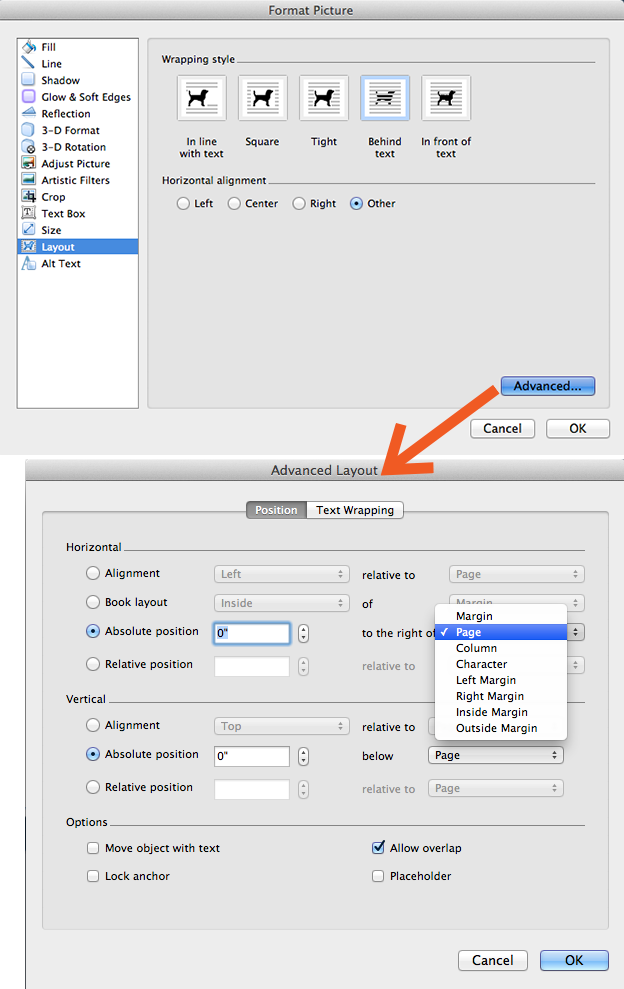
Затем нажмите на вкладку «Макет» и выберите опцию «За текстом». Нажмите кнопку «Дополнительно» и убедитесь, что горизонтальные и вертикальные абсолютные положения установлены на страницу . Теперь нажмите ОК, чтобы применить все эти настройки форматирования изображения. Ваш фирменный бланк теперь должен отображаться на все 100%. Отрегулируйте позиционирование, если это необходимо.
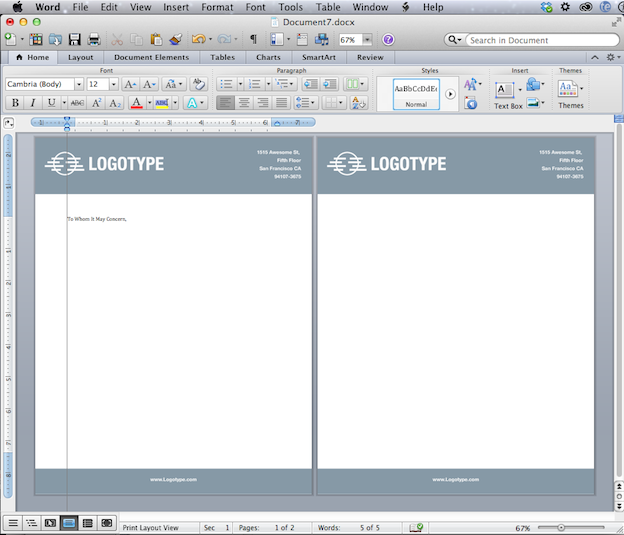
Перейдите в « Просмотр» и снимите флажок « Верхний и нижний колонтитулы», чтобы вы могли покинуть область «Верхний и нижний колонтитулы» и начать редактирование текстовой области. Теперь, когда вы не находитесь в режиме редактирования верхнего и нижнего колонтитула, дизайн бланка будет казаться блеклым, но на самом деле он не будет печататься таким образом, поэтому сообщите об этом вашему клиенту. Отрегулируйте поля и стили абзаца по желанию. Если вы нажмете кнопку возврата, пока word не создаст новую страницу для вас, вы заметите, что такой же дизайн появился на следующей странице. Это потому, что вы вставили свой дизайн в верхний и нижний колонтитулы документа, и дизайн будет автоматически повторяться на каждой дополнительной странице.
4. Сохраните его как шаблон
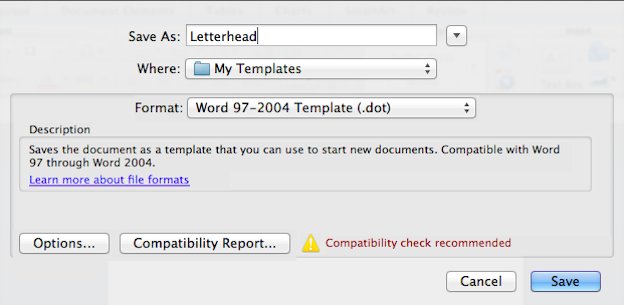
Перейдите в Файл> Сохранить как. Выберите .dot в качестве формата и сохраните . Теперь вы можете отправить свой редактируемый шаблон бланка Microsoft Word вашему клиенту!
5. Подготовьте шаблон бланка Microsoft Word для печати.
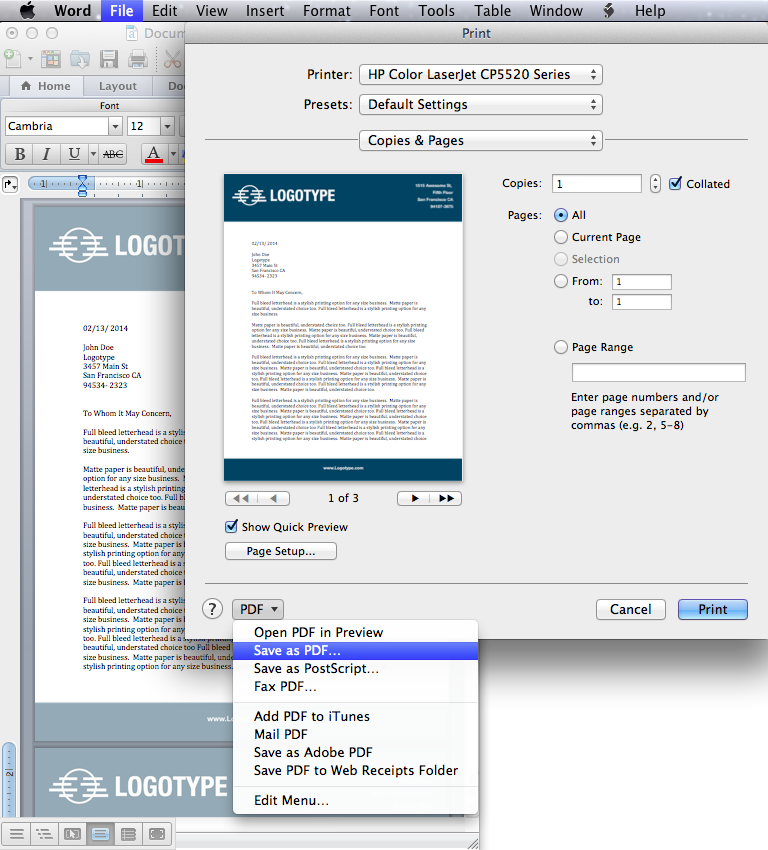
Если ваш клиент печатает фирменный бланк Microsoft Word на принтере, который может печатать полные страницы, скажите вашему клиенту сохранить готовый файл в виде файла PDF для улучшения результатов печати. Печать непосредственно из документа Microsoft Word может иметь смешанные результаты. Чтобы сохранить шаблон в формате PDF, выберите «Файл»> «Печать»> «Сохранить в PDF». Теперь файл готов к печати ��
Важно, чтобы ваш клиент знал, что цвета в шаблоне бланка Microsoft Word будут отображать цвета несколько иначе, чем в оригинальном дизайне. При создании шаблона задача состоит в том, чтобы цвета были максимально приближены к исходному дизайну – они просто не будут отображаться одинаково, несмотря ни на что, и при печати обязательно будут выглядеть по-разному. Если у вашего клиента есть Adobe Acrobat или Adobe Reader , вам следует порекомендовать вместо этого отредактировать фирменные бланки в этих программах, поскольку качество печати будет выше, чем в Microsoft Word.
Кроме того, если дизайн полностью утрачен, и ваш клиент хочет использовать его как шаблон бланка Microsoft Word, обязательно сообщите им, что он не может быть правильно напечатан на обычном домашнем или офисном принтере, так как это приведет к появлению белого поля по краям. , Они должны принести дизайн с полным обрезом на профессиональный принтер, который может печатать проекты с полным обдувом.
У Microsoft Word много недостатков, и он просто не соответствует другим более продвинутым программам редактирования графики, но, скорее всего, это знают ваши клиенты, и вам придется с этим работать.
Создание фирменного бланка
Сегодня наша задача — создать фирменный бланк с фирменным паттерном. Основная программа снова Adobe Illustrator. Сделаем это с учетом ранее разработанного фирменного стиля. Поехали!
Для успешного освоения материала рекомендуем вам изучить следующие понятия:
(от англ. pattern — шаблон). В дизайне выглядит как набор повторяющихся в определенном порядке элементов, которые вместе составляют уникальный узор
Припуски под обрез. В печатном дизайне есть такое понятие как припуски под обрез, они же «вылеты», они же «блиды». Это необходимое увеличение запечатываемой области на 2−5 мм за края формата для дальнейшей обрезки после печати
Элемент корпоративного стиля компании. Фирменный бланк представляет собой лист бумаги, как правило, формата А4 (210×297 мм), на котором напечатаны реквизиты компании, включающие: наименование компании, логотип, контактную информацию
Видеолекция
Обязательные элементы
- Логотип
- Текст
- Фирменные цвета
- Паттерн
Технические ограничения
- Размер А4
- Припуски под обрезку 3 мм
- Цвет CMYK 4+0
- Цветовой профиль Coated FOGRA 39
- Рабочий файл
- Файл pdf в разрешении PDF/X-1 2001 года
Работа в Illustrator
1. File –> New
2. Находим Print и выбираем формат листа А4
3. Называем его «Паттерн»
Создание элементов
1. Нажимаем Create.
2. Выбираем инструмент прямоугольник — Rectangle tool или быстрая клавиша M.
3. Нажимаем ЛКМ на листе, появляется окно, где можно задать размеры нашего прямоугольника. Задаем ширину в 1,5 мм и высоту в 5,5 мм.
4. Меняем заливку с обводкой цветами и убираем обводку.
5. Копируем элемент и вытягиваем левой кнопкой мыши.
6. С помощью Shift поворачиваем элемент на 90°.
7. С помощью умных направляющих переносим прямоугольник к углу другого прямоугольника.
8. Выделяем и копируем с помощью Alt Shift, перемещаем их по диагонали.
9. Разворачиваем на 180°.
10. Создаем квадрат 1,5 на 1,5 мм.
11. Заходим в Transform и выбираем инструмент Reflect (отражение). Нам нужно вертикальное отражение с углом 90°.
12. Удаляем наш квадрат.
13. Переворачиваем орнамент на 45° с помощью клавиши Shift.
14. Берем два фирменных цвета.
Паттерны в Illustrator, Photoshop и Figma
Показываем, как импортировать, применить и сделать узор в основных графических редакторах.
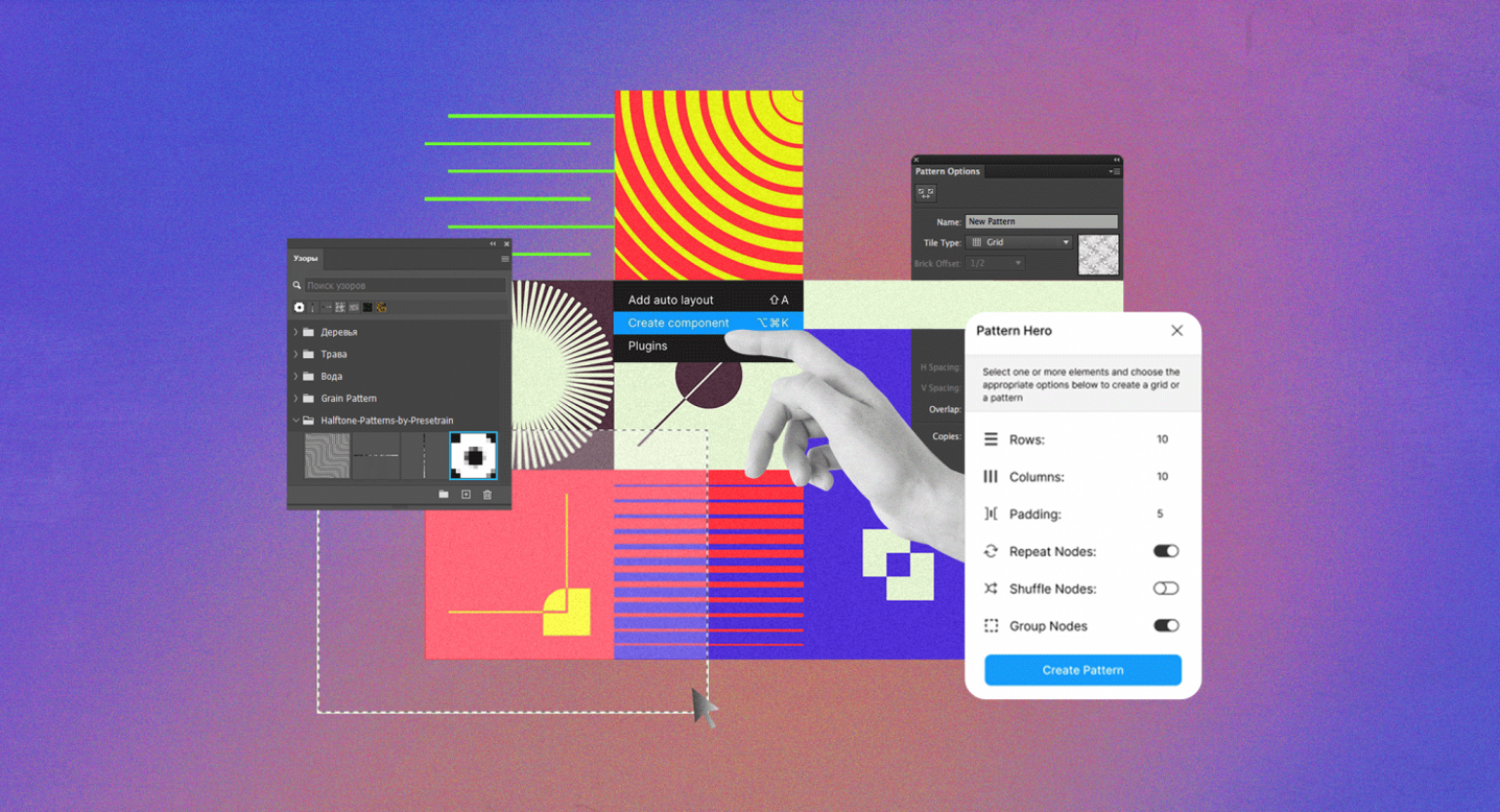
Иллюстрация: Colowgee для Skillbox Media

Ольга Кондратова
Знает всё о дизайне, фотографии и современном искусстве. Постоянный посетитель московских музеев и галерей.
Паттерны ― универсальный инструмент дизайнера. Они используются в промышленном дизайне, в упаковке и брендинге. Однако из-за того, что узор должен дублироваться без швов, работа с ними в графических редакторах предполагает знание дополнительных инструментов. Рассказываем, как работать с паттернами:
- как импортировать паттерн,
- как применить паттерн к объекту,
- как сделать новый узор с помощью плагина;
в Adobe Photoshop:
- как импортировать паттерн,
- как применить паттерн к объекту,
- как сделать новый растровый узор;
в Adobe Illustrator:
- как импортировать паттерн,
- как применить паттерн к объекту,
- как сделать новый векторный узор.
Figma
Импорт паттерна в Figma
В Figma заливку растровым паттерном можно сделать с помощью свойств масштабирования изображения и стилей.
- Перенесите изображение с компьютера на макет либо выберите в главном меню в левом верхнем углу страницы: File → Place Image.
- На боковой панели в блоке Fill нажмите на миниатюру своего изображения.
- В появившемся меню вместо Fill выберите Tile и задайте размер образца паттерна.
Что делать, если паттерн нарисован в векторном формате?
Если вы нарисовали свой паттерн в Illustrator или другом векторном редакторе, то его можно перенести в Figma с помощью Copy & Paste и затем растрировать.
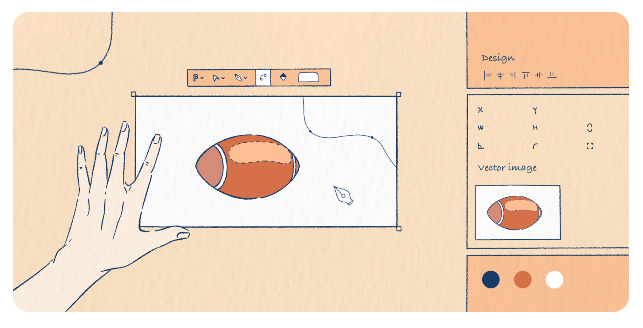
- Откройте узор в векторном графическом редакторе и скопируйте все его элементы, нажав Ctrl + C.
- Вставьте содержимое буфера обмена в Figma: Ctrl + V.
- Объекты появятся в векторном формате: не снимая выделения, нажмите Ctrl + Shift + C.
- Нажмите Del, чтобы удалить исходный векторный паттерн, если не планируете обращаться к этому исходнику далее.
- Нажмите Ctrl + V.
- Выделенный объект встанет на макете как PNG-картинка.
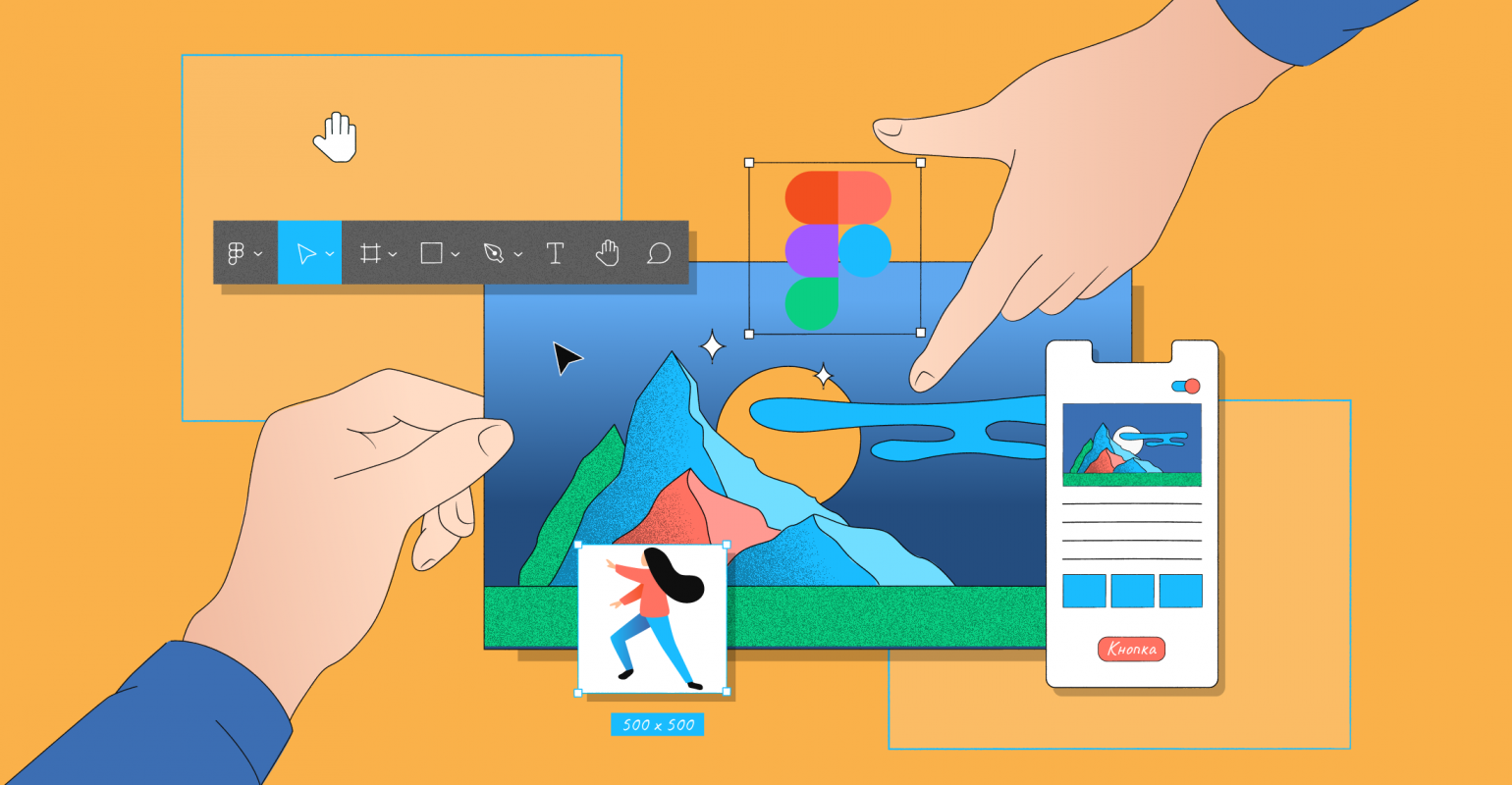
- Выделите весь фрейм ― кликните по его названию на панели Layers.
- Если фон у паттерна должен быть прозрачный, уменьшите прозрачность фоновой заливки на панели Fill до 0%.
- Нажмите на иконку c ромбом Create component в центре верхней панели, чтобы сделать из фрейма с паттерном компонент, ― это позволит при необходимости редактировать узор в дальнейшем.
- Скопируйте компонент Ctrl + C и вставьте Ctrl + V.
- Кликните по копии компонента и нажмите на значок Resources на верхней панели, в появившемся меню введите в поиск Pattern Hero и запустите плагин.
- Введите количество столбцов и строк, на которые вы хотите размножить узор, и нажмите Create Pattern.
- Вы можете изменить расстояние между плитками, двигая мышью цветные метки между образцами по вертикали и горизонтали.
Самые полные и полезные инструкции, которые помогут вам освоить все функции графического редактора.
Adobe Photoshop
Импорт паттерна в Adobe Photoshop
Начать использовать готовый паттерн в Adobe Photoshop очень просто.
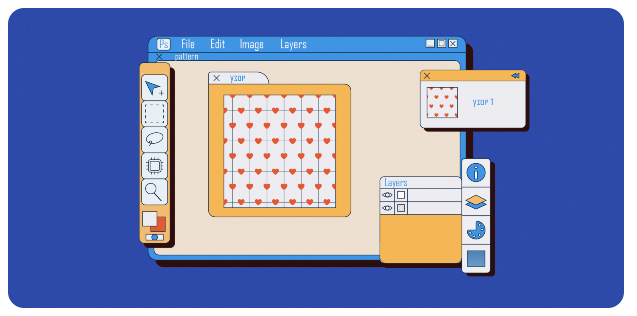
- Откройте файл со скачанным паттерном.
- Разверните панель «Узоры» (Patterns) через основное меню: «Окно» → «Узоры» (Window → Patterns).
- Нажмите на кнопку со знаком «+» в квадратике на нижней части появившейся панели «Узоры».
- Задайте паттерну имя и нажмите ОК.
Adobe Illustrator
Импорт паттерна в Adobe Illustrator
Несмотря на то что Adobe Illustrator ― программа для работы с векторной графикой, использовать в ней можно также и растровые паттерны.
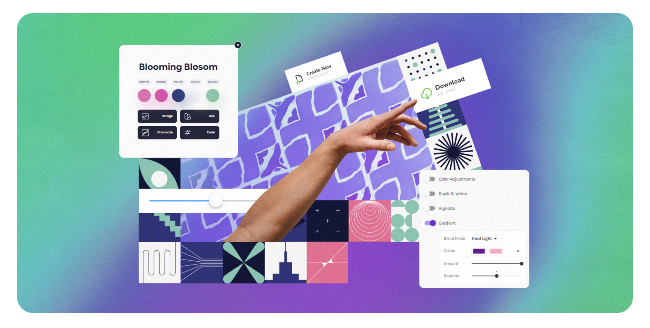
- Откройте файл с вашим паттерном ― это может быть как растровый, так и векторный файл.
- Выделите все объекты с помощью комбинации Ctrl + A.
- Скопируйте их в файл с вашей работой в новый слой.
- Выберите в верхнем меню «Объект» → «Узор» → «Создать» (Object → Pattern → Make).
- Паттерн появится последним на панели «Образцы» (Swatches).
- Чтобы выйти из режима редактирования узора, кликните дважды по более светлому полю вокруг рисунка.
- Нажмите Ctrl + A, чтобы выделить все объекты, и нажмите Del ― паттерн теперь находится на панели «Образцы» (Swatches), и объекты больше не нужны.
Создание паттерна в Adobe Illustrator
Adobe Illustrator будто бы придуман для создания паттернов. Сделать его здесь очень просто.
- Создайте новый файл и нарисуйте в нём инструментом «Прямоугольник» (Rectangle) объект, который будет соответствовать размеру вашего образца: это может быть квадрат или любой прямоугольник. Цвет обводки и заливки должны быть прозрачными.
- В меню «Объект» (Object) в главном меню выберите «Узор» → «Создать» (Pattern → Make).
- Автоматически откроется панель «Параметры узора» (Pattern Option), а фигура на холсте станет заключена в голубую рамку ― она показывает размер будущего образца.
- Теперь прямоугольник можно удалить и начать рисовать разные объекты внутри рамки и заходя за её края.
- В процессе рисования программа будет автоматически показывать в режиме превью, как станет выглядеть плоскость, залитая будущим паттерном.
- Когда всё готово, задайте на панели «Параметры узора» название паттерна в строке «Имя» (Name) и в меню в правом верхнем углу панели выберите «Выйти из режима редактирования узоров» (Exit Pattern Editing Mode).
По умолчанию в процессе создания паттерна Adobe Illustrator размножает объекты по алгоритму «Сетка» (Grid), но в параметре «Тип фрагмента» (Tile Type) на панели «Параметры узора» можно выбрать и другие алгоритмы.
Если вы в будущем захотите что-то изменить в созданном узоре, достаточно дважды кликнуть по его превью на панели «Образцы», чтобы перейти в режим редактирования.
Паттерн будет храниться на панели «Образцы» только в том файле, в котором он был создан. Поэтому, если вы хотите использовать этот узор в другой работе, его можно туда перенести таким образом:
- Создайте в файле, где вы делали образец, любую фигуру ― например, прямоугольник.
- На панели «Образцы» кликните по превью своего паттерна, чтобы залить им свою фигуру.
- Перенесите эту фигуру Copy & Paste в другой файл.
- Теперь фигуру можно удалить, а паттерн, которым она была залита, появится на панели «Образцы» в новом файле.
Больше интересного про дизайн в нашем телеграм-канале. Подписывайтесь!
Читайте также:
- Как быстро создать экшен в Photoshop
- Как сделать гифку в Photoshop. Пошаговая инструкция
- От адинкры до швешве: всё об африканских паттернах
- Паттерны, звёздочки и градиент: айдентика для IT-компании из США
- Группа Memphis: постмодернистский бунт в дизайне
11 советов по изготовлению фирменных бланков
Если вы ищете работу или пытаетесь создать свою сеть клиентов и сотрудников, бумажное письмо остаётся лучшим способом привлечь и удержать чьё-то внимание. По сравнению с email, оно выражает большее почтение к получателю, ведь его надо было составить, отпечатать и вручить.

Обратиться в дизайнерское агентство или к возможному клиенту? Продуманное письмо на красивом бланке покажет ваш творческий подход. Потратьте столько времени на доработку бланка для портфолио или резюме, сколько надо и вы обязательно будете вознаграждены.
Хотите собственный бланк, но не знаете с чего начать? Не переживайте! Сделать его будет легче, чем вы думаете. Вот 11 профессиональных подсказок о том, как делается гениальный дизайн фирменного бланка .
1. Основные правила
Каждому дизайнеру знаком страх перед чистой страницей. Прежде, чем беспорядочно заполнять пустой лист, найдите время настроить его структуру.
Во-первых, возьмите лучшее программное обеспечение. Word или Pages хороши для простейшей компоновки, но имеют большие ограничения по использованию графики или необычного макета.
Для дизайна и создания гибких печатных макетов нужна профессиональная программа. Adobe InDesign, вероятно, более всего приспособлен для бланков (или Quark xPress, она подешевле), Illustrator тоже отлично подходит под эту задачу.
Если предпочитаете Photoshop, не забудьте настроить холст на 300 DPI, чтобы избежать размытости и пикселизации при печати. Растерялись? Выберите программу, самую удобную для себя — и работать будет веселей, и результат будет лучше.

Второе, размер бланка. Существуют стандартные размеры для фирменных бланков по регионам. Отправляете письмо в США или Канаду? Нужны настройки US Letter size (215.9 by 279.4 mm или 8.5 by 11 in). В большинстве других стран стандарт A4 (210 by 297 mm или 8.27 by 11.7 in). Письмо должно поместиться в стандартный конверт (это более экономно для печати или покупки), поэтому размер письма тоже должен быть стандартным.
Наконец, продумайте сетку вашего макета. Конечно, бланки не такие сложные, как плакат или обложка журнала, им нужна простая структура (разбивка страницы на квадраты или прямоугольники). Найдите для образца бланки с хорошим оформлением.
С виду они могут показаться простыми, но обратите внимание на чёткость макета. Он разбит по горизонтали на трети и верхняя целиком отдана логотипу на чистом фоне, а в средней размещается основной текст письма.

Совет: в InDesign слой с направляющими вы создадите, перейдя по View > Grids & Guides > Show Document Grid.
2. Красивые оступы
Печатные технологии за последние десятилетия зашли так далеко, что высокое качество теперь доступно как у профессиональных печатников, так и на домашнем полноцветном принтере.
Не ограничивайтесь монохромным макетом для своих фирменных бланков — творческое использование цвета может выделить ваш дизайн и привлечь внимание читателя.
Пользуйтесь цветом элегантно, не отвлекая внимания от содержания. Рамки — отличный способ выделения текста, а с современными домашними принтерами, способными печатать от края страницы, применение цветов стало намного легче.

Края обрамляют содержимое слоя и обращают внимание на текст. Хорошо продуманная рамка работает, как рама картины, помогая сосредоточить внимание зрителя в центре макета.
В современной графике цвет рамки отличается от основного цвета бока, как на этом природном дизайне.

Или возьмите эффект градиента ombré, как в этом стильном примере.

3. Геометрическая графика фона
Геометрические векторы — способ обратить внимание на стиль бланка. Это смелая тенденция в дизайне приложений и отличный выбор, если вы намечаете технический start-up или агентство веб-дизайна.

Вы можете добиться вида low-poly через цветовой градиент и повторы простых форм в Illustrator или Inkscape с 3D эффектом.

Или, вдохновившись этим проектом из треугольников в энергичных цветах, создайте дизайн, подобный логотипу, который можно повторить на углах и обороте страницы.

Этот геометрический дизайн фирменного бланка можно перенести на другие канцелярские принадлежности, такие как визитные карточки и конверты. Для создания ансамбля скопируйте и вставьте рисунок в другие шаблоны. Это восхитит, кого хочешь.
4. Творческий стиль верха.
Для верхнего заголовка подходит любой классический стиль макета, но можно придать ему современный вид, используя в качестве фона цвет или рисунок.
Этот шаблон фирменного бланка с лимоном — отличный пример того, как простой заголовок может выглядеть невероятно современным и стильным. Кроме того, это отличная добавка стиля в консервативный дизайн, который подойдёт для письма что в солидную фирму, что мелкому предпринимателю

Верхний заголовок — идеальное место размещения вашего логотипа или подписи. Поэтому, если вы хотите создать незабываемый бренд, обратите внимание на неброскую привлекательность заголовка.
5. . или элегантное поле сбоку
Создав базовую сетку (подсказка 1), вы вольны делать любую разметку. Вытягивание одного столбца в левой части макета может быть эффективным методом распределения ширины страницы, что позволит максимально увеличить доступное пространство.

Это макет резюме для фото профиля, контактных данных и специальных навыков. Один и тот же стиль макета одинаково хорошо работает как на фирменных бланках, так и в резюме, тактично привлекая внимание к ключевым элементам письма. Размещение логотипа, адреса сайта и номера телефона в цветном столбце гарантирует, что эти данные читатель увидит.

Кроме того, это хорошо смотрится, особенно в формате Letter, где страницы пошире и пониже. Столбец визуально растягивает страницу по вертикали, создавая более элегантную, приятную глазу эстетику.
6. Приспосабливайтесь к своей аудитории
Между совершенствованием сетки и созданием классной графики для своего фирменного бланка найдите время подумать над тем, кто будет адресатом вашего письма.
Как неприемлема отправка разноцветного бланка солидной фирме, так и слишком сдержанный, тусклый дизайн не доведёт до понимания юного start-up, что вы тоже задорны и молоды.
Подумайте, кому вы отправляете свое письмо и соответственно настройте. Этот минимальный монохромный дизайн идеально подходит для юридической фирмы, например. Получатель, ещё не прочитав ни слова, уже подумает о вас, как о солидном профессионале.
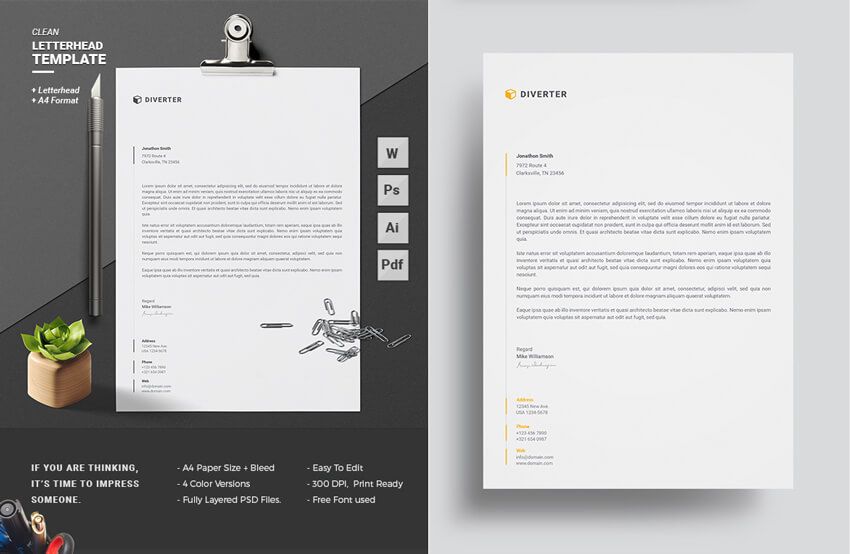
Это стиль более консервативной фирмы. Ни рамки, ни цвета, ни особый дизайн здесь не нужны — коллегам должно быть легко сделать ксерокопию и поделиться письмом между собой.
Этот минимальный и стильный дизайн наверняка произведёт впечатление на коллектив художественной галереи или умного торговца. Опять же говорит о профессионализме, а модный логотип и элегантная верстка — о вашем понимании дизайна и стиля.

Не совсем уверены, как обратиться к менее формальной компании? Дизайн фирменного бланка с некоторой индивидуальностью, как этот красный шаблон, является переходным. Нарядный фирменный стиль и разметка превосходны.

7. Бланк с вашим логотипом
Немного саморекламы никому не повредили, а вы подумали о создании своего фирменного стиля? Если претендуете на творческие роли, пытаетесь привлечь больше клиентов или просто хотите шагнуть по карьерной лестнице, создание бренда — это способ показать серьёзное отношение к работе.
Логотип — лучшее начало построения личного бренда. Простая концепция с вашими инициалами или подписью послужит основой незабываемого логотипа. Этот бланк является прекрасным примером создания такого дизайна.

Повторите этот стиль, установив для первой буквы своего имени шрифт sans serif и простую палитру цветов. Жёлтый и серый хороши, но попробуйте для себя и другие комбинации. Голубой успокаивает, а природный зелёный подходит благотворительным учреждениям и start-ups.
Фирменный бланк нужен клиенту или вашей компании? Создание образа вашего бренда для канцелярских принадлежностей производит впечатление надёжности вашего бизнеса. Этот монохромный дизайн по образу панды — сильный, но простой способ придания вашим сообщениям уникального и незабываемого вида.

8. Не стесняйся цвета
Цвет — это самый эффективный способ психологического воздействия. Когда потенциальный работодатель открывает ваш конверт, вспышка цвета может задать тон всему впечатлению от письма.
Яркие жёлтые, синие и красные тона мгновенно поднимают настроение и дают положительные ощущения.

Спектр радужных оттенков может оттолкнуть строгого читателя, но задаст идеальный тон для работодателя, который ищет весёлого и общительного кандидата на место в коллективе.

Радуга вызывает улыбку, поэтому, если вы хотите предстать человеком, которого приятно видеть в офисе, свободное обращение с цветами сыграет вам на руку.

9. Выберите тему и начинайте
Большой совет для проектирования любого фирменного бланка или канцелярских товаров — начните с малого. Сосредоточьтесь на уточнении мелкого элемента дизайна, будь то логотип, простой цветной заголовок или столбец. Когда получится, используйте его для разработки цельной темы фирменных бланков и других печатных материалов.
Вот фигуры пурпурных, апельсиновых, серых и синих цветов. Дизайнер использует их как строительные блоки геометрического дизайна для украшения фирменных бланков, визитных карточек и других предметов набора канцелярских принадлежностей.

Базовая форма треугольника была повторена и масштабирована вверх и вниз, чтобы создать красивый дизайн канцелярских принадлежностей в стиле terrazzo.

Из одного элемента, будь то цвет, форма или фотография (подсказка 10), можно создать тематический стиль для канцелярских принадлежностей. Это удивительно простой способ быстрого оформления.
10. Фотографии в дизайне
Бланк не самое подходящее место для демонстрации ваших навыков фотографа, но тонкая интеграция фотографии в дизайн может выглядеть невероятно современно и эффективно.
Само собой, если вы подаете заявку на место фотографа, правильно использовать фотографию в заголовке макета, как в этом стильном городском дизайне.

Но фото может хорошо лечь на любой бланк. Этот геометрический дизайн является прекрасным примером сближения формы и цвета через фотографию, создавая футуристический, индустриальный образ.

В то время как портрет покажется немного претенциозным, пейзаж или орнамент добавят интереса к вашему дизайну.
Совет: при использовании фотографий на макетах бланков поэкспериментируйте с градиентами и прозрачностью, сохраняя общий вид подходящим для письма. В InDesign вы можете отредактировать параметры непрозрачности и градиента изображения, выбрав Object > Effects.
11. Униформа для канцелярского набора
Во многих примерах этой статьи показаны не отдельные бланки, а целые наборы.

Хотя это связано с некоторым усилием при его создании, полный набор канцелярских принадлежностей выделит вас среди кандидатов при подаче заявок на творческие роли. Фирменный конверт и письмо, портфолио и визитная карточка в одном стиле — настоящее удовольствие для работодателя, рассматривающего сотни блёклых документов.

Отрисовка полного набора не такая уж сложная задача. InDesign идеально подходит для различных элементов канцелярских товаров, есть blank templates для конвертов, визитных карточек и прочего на InDesignSecrets.
Если затрудняетесь с созданием полных проектов с нуля, не беда. Вы найдёте ready-to-edit templates модных стилей на Envato Elements и GraphicRiver.
Заключение: готовы к отправке письма?
В этой статье мы рассмотрели 11 советов и приёмов создания удивительных бланков. Скромная канцелярия — ваш ключ к работе или клиенту своей мечты, поэтому развивайте вкус, это обязательно заметят.
Ищете фантастический шаблон для старта? Вас ждёт огромный выбор great-value, cool designs на GraphicRiver, на Envato Elements тоже много отборных вещей.