Управление обновлениями Firefox

Эта статья предназначена для IT-администраторов, которые желают настроить Firefox на компьютерах внутри своей организации.
Мы рекомендуем держать автоматические обновления включённым для Firefox, чтобы обеспечить применение последних исправлений безопасности и доступность всех функций, но ваша конкретная среда может препятствовать автоматическим обновлениям.
Версии Firefox Rapid и Firefox Extended Support могут быть использованы в корпоративных средах. Если вы беспокоитесь о частых крупных обновлениях, мы рекомендуем проверить Выбор канала обновления Firefox, чтобы узнать больше о расширенной поддержке Firefox.
| Частота основного обновления | Основная область обновления | Незначительная частота обновления | Незначительная область обновления |
|---|---|---|---|
| ESR | Каждый год |
Отключение обновлений Firefox
Автоматические обновления включены по умолчанию, но вы можете отключить их с помощью политики DisableAppUpdate.
Эти прекрасные люди помогли написать эту статью:

Станьте волонтёром
Растите и делитесь опытом с другими. Отвечайте на вопросы и улучшайте нашу базу знаний.
Как Firefox запретить обновления?
подскажите, как можно совсем отключить обновления у этого браузера?
- Вопрос задан более трёх лет назад
- 32424 просмотра
2 комментария
Оценить 2 комментария
Устанавливаешь последнюю версию ff. Настройки>Обновления>Никогда не проверять наличие обновлений (не рекомендуется). Дропаешь. Устанавливаешь ту версию которая тебе нужна>profit. Изи
zar0ku1 @zar0ku1 Автор вопроса
Так у меня эта операция получается почти каждый день! Прихожу на работу там 55, а уже 56 версия
Удаляю ее, ставлю 50 версию
.
Заколебался
Решения вопроса 0
Ответы на вопрос 5
- about:config
- согласиться с предупреждением, что на свой страх и риск лезете под капот;
- найти ключи по фразе app.update
- app.update.auto поставить на false
- app.update.enabled поставить на false
- app.update.silent поставить на false

Ответ написан более трёх лет назад
Нравится 1 4 комментария
zar0ku1 @zar0ku1 Автор вопроса
Пробовал — все равно обновляется до 55 версии
zar0ku1, хм.. ещё app.update.silent обнулить на false попробуйте. В папке профиля FireFox нет ли текстового файла user.js ?
zar0ku1 @zar0ku1 Автор вопроса



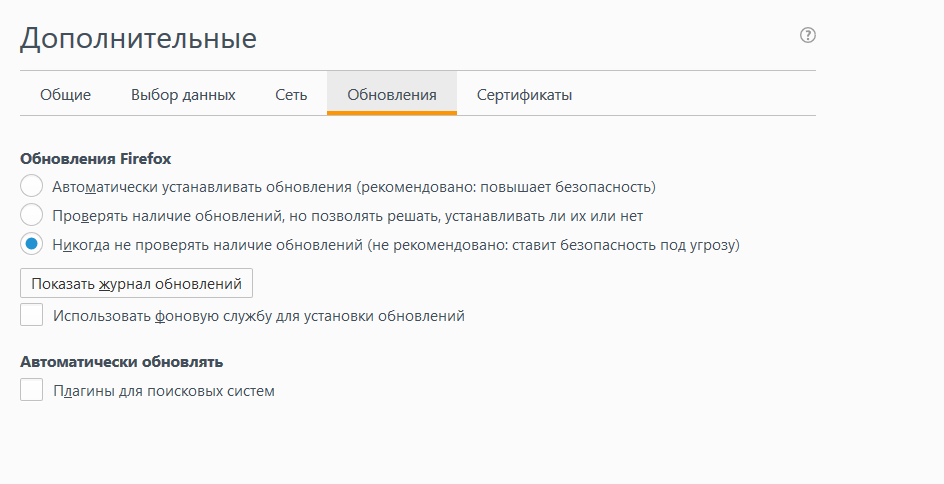
все равно обновляется
zar0ku1 @zar0ku1 Автор вопроса
Сергей Соколов, текстового файла JS нет
atypical programmer
Настройки-Дополнительные-Обновления-Никогда не проверять наличие обновлений (не рекомендовано: ставит безопасность под угрозу)
Ответ написан более трёх лет назад
zar0ku1 @zar0ku1 Автор вопроса
Пробовал — все равно обновляется до 55 версии
либо about:config либо portable-версия
Ответ написан более трёх лет назад
zar0ku1 @zar0ku1 Автор вопроса
через about:config не работает, я же писал
выше приведенный рекомендации не помогают, Firefox Portable 56.0.2 все равно обновляется, бред какой-то. Новый Firefox без нужных дополнений бесполезная поделка, а они упорно пытаются ее всучить.
Ответ написан более трёх лет назад
Комментировать
Нравится Комментировать

Сначала удалить последнюю версию браузера, что бы не обновлялся сам, затем сделать это в нужной версии, сразу поле ее установки ↓
≡ > ⚙ Настройки > ⚙ Основные > Обновления Firefox > Разрешить Firefox > выбрать ⚫ Проверять наличие обновлений, но позволять вам решать, устанавливать ли их.
Если же просто обновить последнюю версию до старой, она будет сама обновляться, что бы вы там не выключали. По-этому в панели управления, в разделе удаление программ должна остаться только нужная вам версия.
Ответ написан более трёх лет назад
Комментировать
Нравится Комментировать
Ваш ответ на вопрос
Войдите, чтобы написать ответ

- Mozilla Firefox
Как избавится от ошибки PR_END_OF_FILE_ERROR?
- 1 подписчик
- 10 янв.
- 57 просмотров

- Python
- +3 ещё
С помощью чего можно блокировать запросы браузера?
- 2 подписчика
- 25 дек. 2023
- 151 просмотр
Как запретить обновление Firefox
В браузере Firefox предусмотрено автоматическое обновление версий. Разработчиками такая функция поставлена на автомат специально, чтобы обычный пользователь, который не разбирается достаточно хорошо в браузерах, мог постоянно пользоваться улучшенным сервисом, интерфейсом. Однако многих автоматическое обновление не устраивает, так как они привыкают к старому расположению меню, кнопок, закладок и другим функциям. Поэтому вопрос о том, как сделать, чтобы Firefox не обновлялся, будет разобран ниже.
Инструкция
Предлагаем вам следующий порядок действий:
- Вызовите меню браузера Фаерфокс, кликнув на значок в форме решеточки.
- Теперь выберите в открывшемся перечне пункт «Настройки».
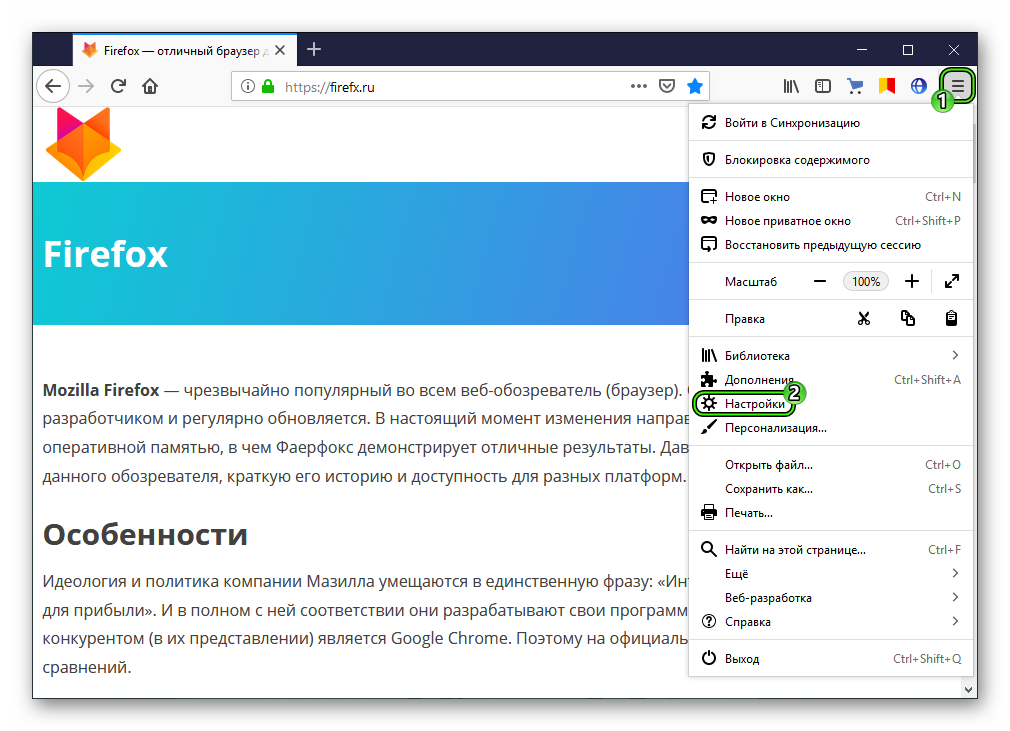
- Далее, перейдите в раздел «Основные».
- Ближе к концу страницы вы найдете блок «Разрешить Firefox».
- Здесь активируйте опцию «Проверять наличие…».
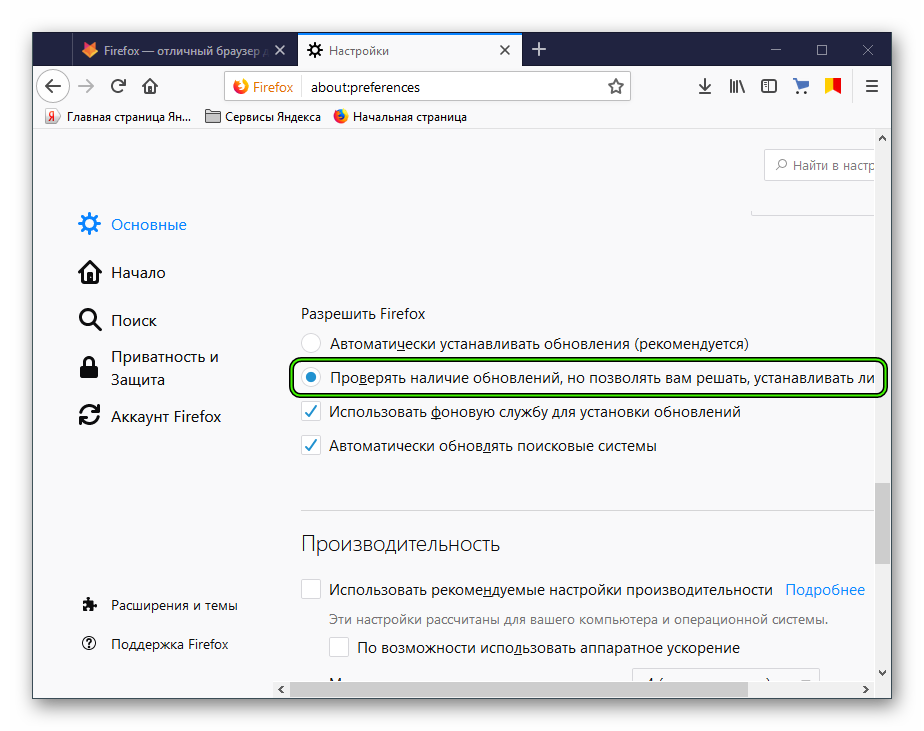
- Закройте вкладку.
Существует и иной способ, как попасть на страницу параметров «Огненной лисицы». Пользователю достаточно скопировать запрос about:preferences, вставить его в адресную строку и затем нажать на Enter.
Теперь пользователь будет получать уведомления о том, что Фаерфокс получил новую версию, но сразу же устанавливаться она не будет. То есть он сможет полностью контролировать процесс.
Отключение для расширений
Отключить проверку новых версий для расширений можно так:
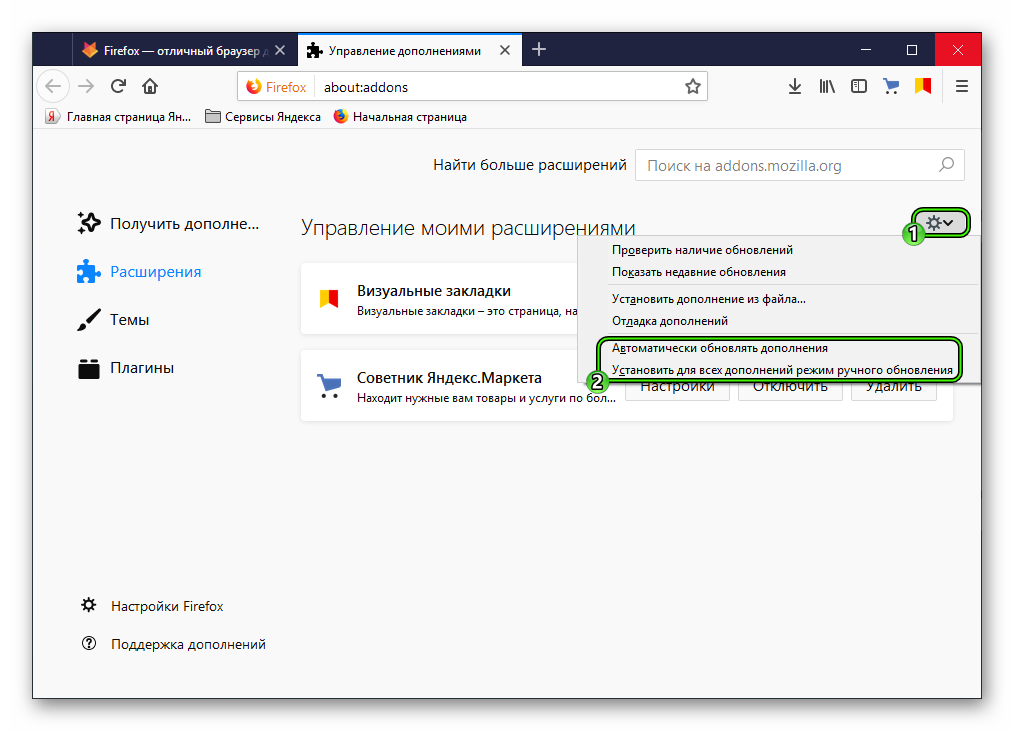
- Нажмите сочетание клавиш Ctrl + Shift + A.
- Правее надписи «Управление моими расширениями» имеется иконка настроек, кликните по ней.
- В открывшемся перечне снимите выделение с последних двух пунктов, если они активны.
Дополнение
На этом отключить автообновления в браузере Mozilla Firefox завершено. Но стоит понимать, что изначально эта функция включена не просто так. Разработчики не гарантируют корректную работу старых версий интернет-обозревателя. Более того, они далеко не такие надежные и защищенные. Эти факторы стоит учитывать при выполнении описанных в нашей статье инструкций.
Как отключить обновления Firefox 60 и выше
MacOS — отключаем обновления Firefox через групповую политику.
Это самый простой и кардинальный метод. В терминале по очереди нужно выполнить две команды и потом запустив Firefox вы увидите долгожданную надпись — «Обновления отключены вашим системным администратором».
Для отключения обновления Firefox
# # Firefox Update OFF # # Step 1. Disable app updates for Firefox 60 and higher. sudo defaults write /Library/Preferences/org.mozilla.firefox DisableAppUpdate -bool TRUE # Step 2. Activate setting DisableAppUpdate sudo defaults write /Library/Preferences/org.mozilla.firefox EnterprisePoliciesEnabled -bool TRUE
Для включения обновлений Firefox обратной
# # Firefox Update ON # # Step 1. Enable app updates for Firefox 60 and higher. sudo defaults delete /Library/Preferences/org.mozilla.firefox DisableAppUpdate # Step 2. Activate setting DisableAppUpdate sudo defaults write /Library/Preferences/org.mozilla.firefox EnterprisePoliciesEnabled -bool TRUE # Or deactivate Group Policy sudo defaults write /Library/Preferences/org.mozilla.firefox EnterprisePoliciesEnabled -bool FALSE
Windows — отключаем обновления Firefox через реестер Group Policy Objects (GPO).
В реестре Windows в ветке HKEY_LOCAL_MACHINE\Software\Policies\Mozilla\Firefox нужно создать параметр DisableAppUpdate со значением DWORD = 1 (0x01).
Можете создать файл реестра, например DisableFirefoxUpdate.reg (EnableFirefoxUpdate.reg), вписать в него содержимое ниже и запустить.
Для выключения обновлений Firefox (DisableFirefoxUpdate.reg):
Windows Registry Editor Version 5.00 [HKEY_LOCAL_MACHINE\Software\Policies\Mozilla\Firefox] "DisableAppUpdate"=dword:00000001
Для включения обновлений Firefox обратно (EnableFirefoxUpdate.reg):
Windows Registry Editor Version 5.00 [HKEY_LOCAL_MACHINE\Software\Policies\Mozilla\Firefox] "DisableAppUpdate"=-
Еще один способ отключить обновления Firefox — через файл policies.json
Файл policy.json является кроссплатформенным, то есть подходит и для Windows и для MacOS и для Linux. Но этот способ не работает, если включена групповая политика.
В текстовом редакторе создаём файл policies.json и вписываем в него содержимое ниже.
Этот файл нужно положить в каталог под названием distribution в каталоге установки Firefox. Этот каталог обычно отсутствует по умолчанию, поэтому вам может потребоваться создать его вручную.
Каталог для MacOS X:
Firefox.app/Contents/Resources/distribution
Каталог для Window:
Programm Files (x86)/Mozilla Firefox/distribution
Основное направление вы поняли, подробности можете посмотреть по ссылкам: