Команда «Масштаб» — изменение масштаба объектов в AutoCAD
Часто на чертежах требуется увеличивать или уменьшать объекты. Чтобы изменить масштаб объекта в Автокаде (AutoCAD), предназначена команда «Масштаб». Про масштаб чертежа (например, 1:100, 1:50 и т.д.) читайте в этой статье.
Рассмотрим, как в Автокаде изменить масштаб. Масштабирование в AutoCAD, выполняемое с помощью команды «Масштаб», приводит к изменению размеров построенных объектов. При этом пропорции масштабируемых объектов не меняются.
Есть несколько способов, как настроить масштаб в Автокаде:
1. Вкладка «Главная» → панель «Редактирование». После чего необходимо указать щелчком ЛКМ объект масштабирования. Чтобы закончить выбор, нажмите «Enter» или правую кнопку мыши.

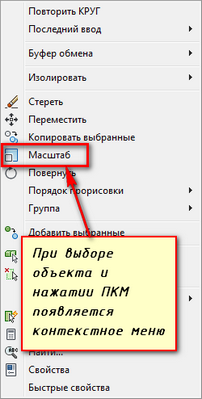
2. Выберите объекты для масштабирования. Нажмите правую кнопку мыши в области чертежа и из контекстного меню выберите «Масштаб» в Автокаде (Аutocad).
Полное обучение: «AutoCAD на 100%»
Далее необходимо указать точку, относительно которой будет производиться операция масштабирования. Это точка, которая после масштабирования должна остаться на том же месте, где и была. Сейчас я ее укажу в левом нижнем углу прямоугольника.
Теперь нужно указать масштабный коэффициент. Если ввести 2, то объект увеличится в 2 раза. А если ввести 0.5, то объект уменьшится в 2 раза. Обязательно используйте точку при введении нецелого числа.
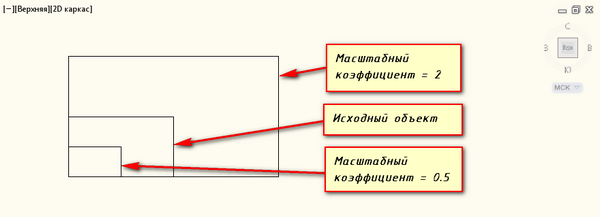
Результат проделанных операций позволяет изменять масштаб в Автокаде (Аutocad). У команды «Масштаб» в AutoCAD есть несколько опций. Рассмотрим, как их применять.
Опция «Копия»
Разберём, как задать масштаб в Автокаде. В Автокад масштаб чертежа можно установить таким образом. Например, Вам надо увеличить объект в Х раза. При этом требуется, чтобы в итоге на чертеже появились исходный объект и его увеличенная копия.
Тогда после указания базовой точки введите с клавиатуры ключевую букву опции «К». Затем задайте коэффициент выражением деления, например, 1/8 (или 0.125).


Опция «Опорный отрезок»
Чтобы понять, как в Автокаде изменить масштаб, необходимо следовать следующим этапам. Допустим, Вам надо изменить масштаб прямоугольника в Автокаде (Аutocad) на чертеже в AutoCAD таким образом, чтобы его длина стала равна диаметру окружности.
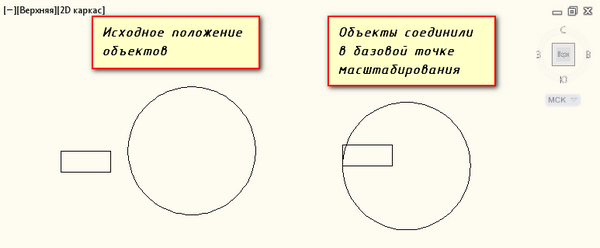
Для этого мы можем графически на чертеже показать нужные нам размеры. Для начала соединим нужные точки прямоугольника и окружности, как показано на рисунке. Теперь выбираем прямоугольник, так как масштабировать мы будем его. Вызываем команду «Масштаб» в AutoCAD. Базовую точку указываем в точке, в которой мы соединили объекты.
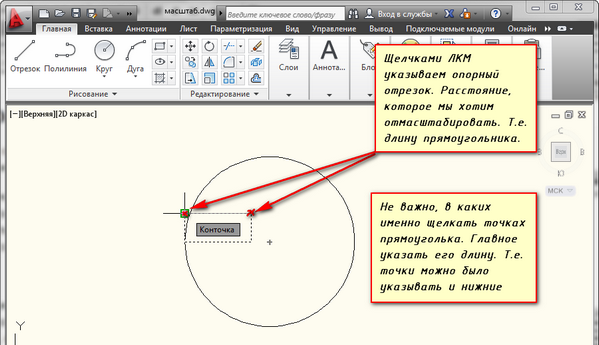
Выбираем опцию «Опорный отрезок». Можно просто ввести с клавиатуры ключевик «О». Программа AutoCAD просит нас указать длину опорного отрезка. Мы покажем ее графически на чертеже. Опорный отрезок — это то расстояние, которое мы хотим отмасштабировать. В нашем случае это длина прямоугольника. Указываем ее щелчками левой кнопки мыши в углах прямоугольника. См. рис.
Теперь, если мы начнем отводить курсор, то увидим, что прямоугольник масштабируется относительно базовой точки. Чтобы сделать длину прямоугольника равной диаметру окружности, щелкаем ЛКМ по правой точке диаметра окружности.
Мы рассмотрели команду «Масштаб» в AutoCAD и научились изменять масштаб объектов и задавать в Автокад масштаб чертежа. Также узнали полезные опции команды масштабирования в AutoCAD, такие как «Копия» и «Опорный отрезок».
Команда в AutoCAD Масштаб
Часто на чертеже приходится создавать одинаковые объекты, но разного размера. В этом случае требуется в Автокад увеличить или уменьшить размеры объектов (отмасштабировать их). Возможно потребуется изменить масштаб объекта Автокад уже построенного. Как раз за это отвечает инструмент Scale.
Прямо пропорциональное масштабирование в Автокад означает, что, изменяя масштаб объекта, длина и ширина его изменяется на одинаковое значение (без искажения).
Не стоит путать в AutoCAD команду Масштаб (Scale) c прозрачной командой зумирования «Показать», которая не изменит размер объекта в Автокад, а увеличит или уменьшит его вид в текущем видовом экране.
Чтобы изменить масштабы чертежа в Автокад в целом, используйте аннотативные масштабы печати и масштабы печати видовых экранов, а не инструмент Масштаб.
Вызвать команду Масштаб в AutoCAD можно одним из следующих способов (приступить к масштабированию):
- отмасштабировать в Автокад объект вы можете из строки меню пункт Редактировать — строка «Масштаб» в Автокаде;
- изменить объекта размеры можно на вкладке «Главная» ленты инструментов — группа «Редактирование» — кнопка «Масштаб» Автокад;
- объектов масштабирование AutoCAD можно осуществить из классической панели инструментов Редактирование — кнопка Масштаб;
- либо прописать наименование команды в командной строке Автокад Масштаб (Scale).


Как изменить размеры объекта Автокад по умолчанию
Вы можете в Автокад изменить масштаб путем задания масштабного коэффициента (по умолчанию). Операция «Масштабирование» объекта в AutoCAD может выполняться как в режиме предварительного, так и в режиме отложенного выбора.
Вызываем инструмент Автокад Масштаб. В командной строке появится запрос:
Выберите объекты:
т.е. нам необходимо выбрать объекты, которые необходимо отмасштабировать в AutoCAD . Выберем прямоугольник и нажмем «Enter». Система отобразит:
Базовая точка:
Укажем точку, относительно которой будет производиться масштабирование в Автокад. Базовая точка масштабирования AutoCAD в процессе изменения масштаба объекта не изменяет свое местоположение. Укажем мышкой с помощью объектной привязки Конточка левый нижний угол прямоугольника. Программа выдаст:
Масштаб или [ К опия/ О порный отрезок] <1.0000>:
Далее требуется указать коэффициент масштабирования AutoCAD. По умолчанию масштабный коэффициент Автокад равен единице. Если его задать больше единицы, то размеры выбранных объектов программа увеличит, а если меньше единицы — уменьшит. Если указать масштабный коэффициент = 2 (два), то система увеличит размеры прямоугольника в два раза, а если 0.5 — уменьшит в два раза.
Как только вы укажете базовую точку, отобразится предварительный вид отмасштабированного объекта, а рядом с курсором-перекрестием появится индикатор масштабирования Автокад. Оригинал прямоугольника будет отображаться серыми линиями, причем будут срабатывать привязки к нему. Появится штриховая линия желтого цвета, которая будет следовать от базовой точки до курсора-перекрестия.
Задайте масштабный коэффициент AutoCAD 2, введя его в командном окне динамического отображения ввода. Программа выполнить масштабирование объекта Автокад, т.е. увеличит размеры прямоугольника в два раза. Инструмент Scale автоматически завершит свое выполнение.
Как изменить размеры объекта в AutoCAD специальными способами
Мы рассмотрели как задать масштаб Автокад по умолчанию путем указания базовой точки и коэффициента масштабирования. Специальный способ позволяет изменить масштаб объекта AutoCAD путем указания базовой точки и отрезка, длина которого используется для вычисления коэффициента масштабирования в текущих единицах измерения чертежа.
Допустим, нам необходимо так изменить размеры объекта Автокад, чтобы они соответствовали размерам другого. Задать масштаб в AutoCAD, опираясь на размеры другого объекта, нам поможет опция «Опорный отрезок».
Дано: два прямоугольника произвольных размеров.
Требуется: не зная размеры первого прямоугольника, нам нужно отмасштабировать в AutoCAD второй таким образом, чтобы его размеры были как у первого. Команда Масштаб, как я уже писал выше, масштабирует объект прямопропорционально, поэтому достаточно изменить масштаб объекта в Автокад по длине.
Вызываем команду Масштаб и выбираем второй прямоугольник. На запрос в командной строке:
Базовая точка:
Выберем базовой точкой его левый нижний угол относительно которого будет производиться прямо пропорциональное масштабирование AutoCAD. Появится следующее приглашение:
Масштаб или [ К опия/ О порный отрезок] <1.0000>:
Нажимаем на правую кнопку мыши и из контекстного меню команды Автокад Масштаб выбираем строку «Опорный отрезок». Система отобразит следующий запрос:
Длина опорного отрезка <1.0000>:
То есть нам необходимо задать две точки на чертеже, определяющие размер исходного объекта. Можете ввести это значение в командную строку. Укажем в качестве исходного опорного отрезка Автокад длину второго прямоугольника (используйте привязку Конточка (Endpoint). Система отобразит запрос:
Новая длина или [ Т очки] <1.0000>:
Теперь необходимо указать новый размер (целевой опорный отрезок). Программа автоматически просчитает разницу длин (размеров) опорных отрезков, а также в Автокад масштабный коэффициент на который необходимо умножить размеры второго прямоугольника, чтобы они соответствовали масштабу (длине) первого.
Указать новую длину целевого опорного отрезка в Автокад можно:
- ввести значение второго размера в командную строку;
- с помощью мыши указать две точки на чертеже, расстояние между которыми будет целевым опорным отрезком AutoCAD (вторым размером)(опция «Точки»);
- либо указать одну точку на чертеже не используя опцию «Точки». В этом случае целевой опорный отрезок будет измеряться от базовой точки до указанной вами точки.
Масштабирование объекта по длине опорного отрезка

- Выберите вкладку «Главная» панель «Редактирование» «Масштаб» . найти
- Выберите объект для масштабирования.
- Укажите базовую точку.
- Введите о (Опорный отрезок).
- Укажите первую и вторую опорные точки или введите значение длины опорного отрезка.
Понятия, связанные с данным
- Обрезка и удлинение объектов
- Изменение размеров и формы объектов
Задачи, связанные с данной
Ссылки, связанные с данной
Масштабирование с сохранением размеров, показанных в масштабе 1:1
Граждане форумчане!
Просмотрел темы по поиску, заглянул даже на старый форум, но все таки не понял «элементарной вещи»!
Как мне чертеж, выполненный в Aвтокаде в масштабе 1:1 и образмеренный — перевести в масштаб 1:2 с сохранением уже существующих размеров?
Будьте, граждане, снисходительны к «дитю»- подскажите!
Последний раз редактировалось опус, 01.06.2008 в 14:23 .
Просмотров: 20581
Регистрация: 29.03.2005
Сообщений: 12,975
Файло покажи
__________________
Работаю за еду.
Working for food.
Für Essen arbeiten.
العمل من أجل الغذاء
Працую за їжу.
Сообщений: n/a
DEM!
Показать, конечно, файл можно. Но боюсь, что эпоха романтического ренессанса для меня на форуме закончится и наступит эпоха жестокого ампира!
Проще — нельзя ли на словах или ссылку какую- нибудь. Возможно я что-то просмотрел или еще проще — не понял!
Регистрация: 05.09.2003
Сообщений: 10,288
Сообщение от опус
Vova! Статья любопытная!
Это из другой темы, про то, как работать с пространством листа. Твое любопытство, видимо, коснулось только заголовка, а что внутри-неведомо.
Сообщений: n/a
Vova!
Если Вы думаете, что я за 5 дней дойду до Вашего уровня понимания Автокада, то, простите, мы никогда не поймем друг друга!
И все таки, нельзя ли глупому опусу объяснить как это делается!
Вам, естественно, если Вы не будете меня «воспитывать» — я буду признателен в первую очередь!
Только просьба — встаньте на мой уровень, Вам хорошо — Вы на небоскребе, а у меня голова кружится, когда я смотрю, где Вы находитесь!
Регистрация: 22.10.2007
Сообщений: 1,859
Сообщение от опус
Граждане форумчане!
Просмотрел темы по поиску, заглянул даже на старый форум, но все таки не понял «элементарной вещи»!
Как мне чертеж, выполненный в Aвтокаде в масштабе 1:1 и образмеренный — перевести в масштаб 1:2 с сохранением уже существующих размеров?
Будьте, граждане, снисходительны к «дитю»- подскажите!
Попробуй через видовой экран пространства листа. Если стиль размеров и надписей позволят.
| Valery Brelovsky |
| Посмотреть профиль |
| Найти ещё сообщения от Valery Brelovsky |
Сообщений: n/a
В пространстве листа.
Взорванные размеры сохраняются — не спорю! Но остальные размеры показывают увеличение в 2 раза!
Давай те честно!
Я не понимаю, как это сделать!
Возможно, здесь надо применить прием, который мне не известен?
Регистрация: 05.09.2003
Сообщений: 10,288
Опус, но в статье показано, как масштабировать. Проще было прочитать, чем шерстить старый форум. Именно для таких, как ты и написана статья
Сообщений: n/a
А, если предположить такой факт, что не понимаю -надо носом тыкать!
Разумеется я разберусь — задача поставлена — я ее решу так или по другому!
Но сколько Вы мне сможете сэкономить времени, если подскажите! Заранее спасибо -уже за то, что обращаете на меня внимание!
Последний раз редактировалось опус, 01.06.2008 в 17:33 .
Регистрация: 05.09.2003
Сообщений: 10,288
Из статьи: Пространство листа можно представить себе как непрозрачную шторку, которой закрыто все, что нарисовано в модели. Откроем шторку: Падающее меню View >> Viewports >> 1 Viewport. (Вид >>Видовые экраны >> 1 Вэкран). Указать два противоположных угла внутри рамки чертежа, например, первый около нижнего левого угла рамки чертежа и второй около верхнего правого. Габариты ВЭ впоследствии уточнятся. Как только ВЭ образовался, шторка как-бы раздвинулась и сквозь нее стало видно все, что нарисовано в модели, но в случайном масштабе. Теперь следует отмасштабировать картинку и разместить ее в рамке чертежа наилучшим образом. .
Пока все, что находится внутри рамки ВЭ, недоступно для редактирования. ВЭ как-бы прикрыт прозрачным стеклом. Зайдем внутрь ВЭ двойным кликом левой кнопки мыши внутри него или нажатием кнопки Paper (Лист) в статусной строке, то есть в самом низу окна AutoCAD справа. Теперь появился доступ к объектам и можно задать им нужный масштаб. Сделаем это командой Zoom (Показать). Введем команду в командной строке, нажмем Enter и запишем там-же 1/50XP (Для английского AutoCAD). Картинка примет масштаб 1:50. Если бы мы написали 1/20 XP, то масштаб сделался бы 1:20. Запись означает установить Zoom модели так, чтобы в PS эта модель уменьшилась в 50 раз (во втором случае — в 20 раз) по сравнению с ее реальными размерами. Знак «Х» означает умножение, английская буква «P» это первая буква слова Paper, Лист. Таким образом, модель зуммируется умножением на 1/50 (1/20). Далее командой Pan (Пан), взятой лучше с кнопки, а не с колесика мыши, подвинуть модель в правильное положение относительно рамки чертежа и закрыть ВЭ двойным кликом снаружи него или кнопкой Model (модель) в статусной строке. Вэкран можно заблокировать от случайного сбоя масштаба. Закройте ВЭ, выделите его рамку и в контекстном меню правой кнопки выберите Display locked (Показать блокированные).
Регистрация: 29.10.2004
Сообщений: 16,310
опус, побалуйся с командой _chspace из Express Tools
Сообщений: n/a
Спасибо всем! Буду пробовать!
Если у кого еще какие возникнут идеи — приму их с благодарностью!
Конструктор по сути (машиностроитель)
Регистрация: 10.10.2005
Набережные Челны (это где КамАЗ)
Сообщений: 11,391
А не проще через панель «свойства»? Уже после масштабирования выделяешь всё, в верхней части поочередно выбираешь все типы размеров и строчку «dim scale Linear» в них переводишь в нужную цифру. (Т.е. если уменьшил в 2 раза, ставишь 2, увеличил — ставишь 0.5 и т.д.)
__________________
Век живи, век учись — .