Экспорт из Revit в DWG
Для передачи комплекта документации заказчику в предыдущей статье мы рассмотрели возможность вывода листов из Revit в формате PDF, а сегодня познакомимся со вторым способом, наиболее часто встречающимся в работе – это экспорт файлов из Revit в DWG. К сожалению, этот способ используется новичками не только для передачи файлов, но и для дооформления документации. Такой подход нежелателен, а лучше его вовсе не использовать, заменяя AutoCAD аннотациями в рамках одной программы Revit.
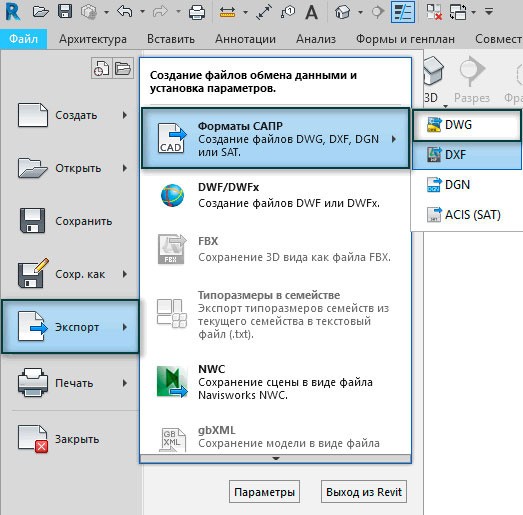
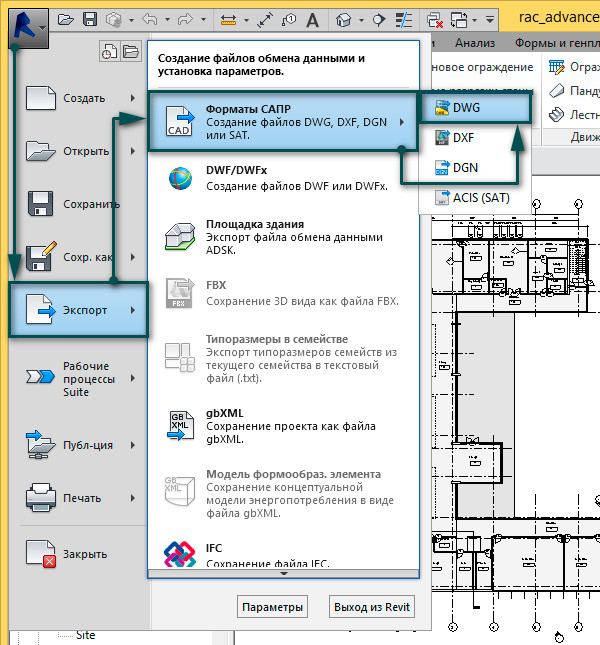
Механизм экспорта достаточно простой, для начала необходимо перейти на вкладку Файл – Экспорт – Форматы САПР – DWG.
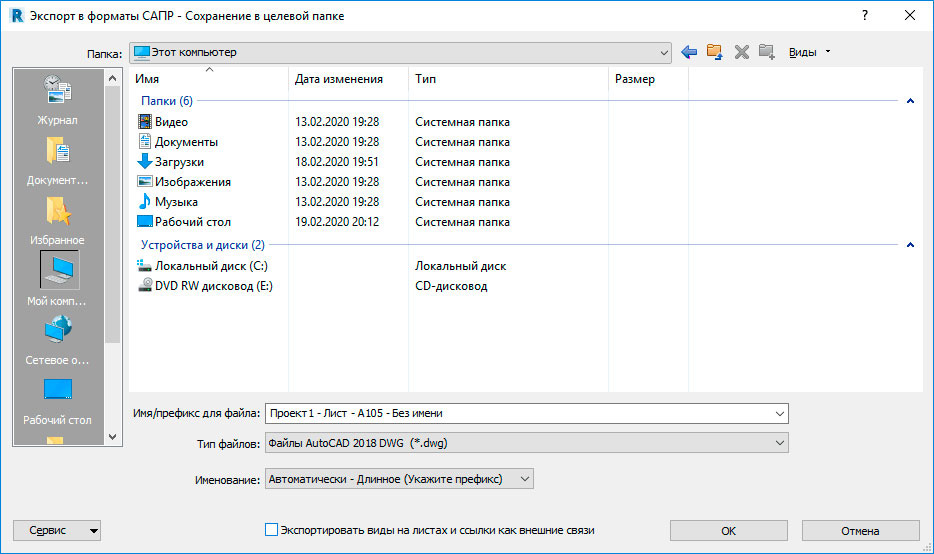
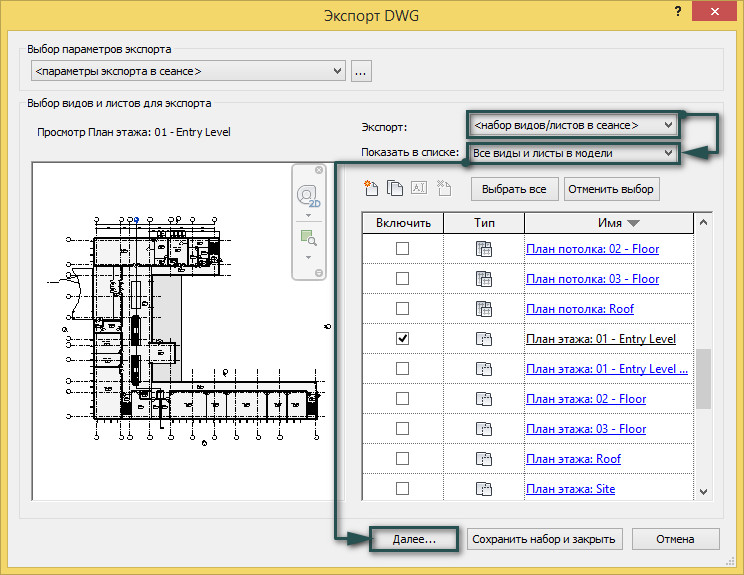
- что экспортировать, например, текущий план;
- куда его сохранить;
- тип файлов, какая версия программы;
- наименование (длинное или короткое);
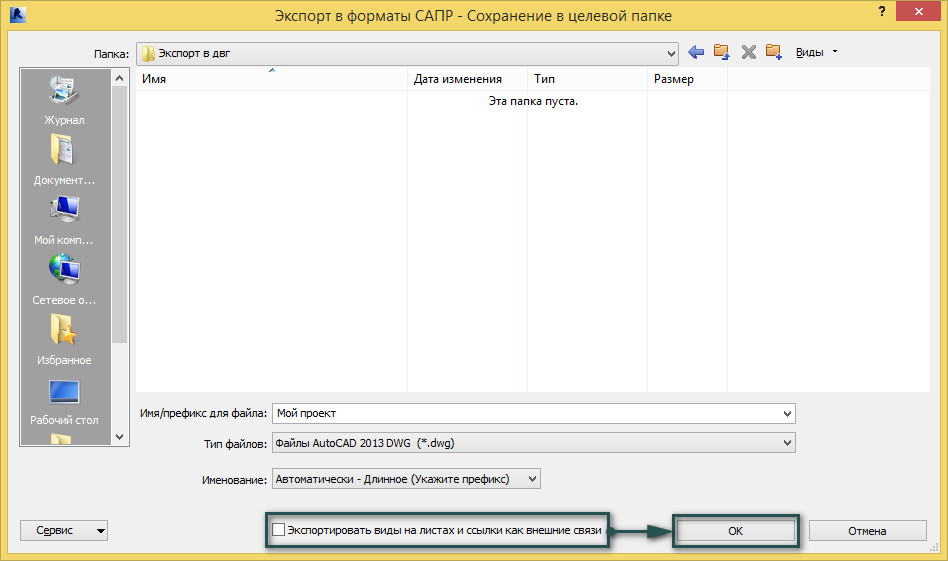
- экспорт внешних ссылок, если галочка стоит, то каждый вид, который есть на листе будет сохраняться отдельным файлом. Если галку снять, тогда один лист будет сохраняться как единый файл.
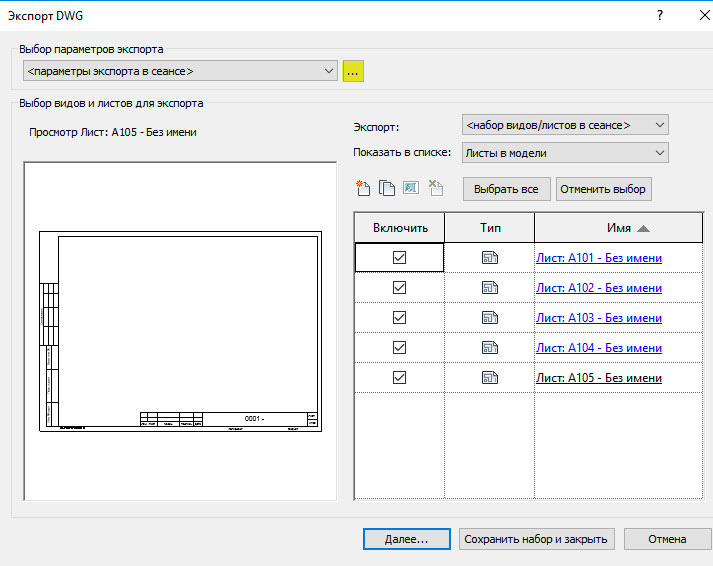
Дополнительные параметры, которые можно настроить при экспорте в AutoCAD находятся за троеточием.
По умолчанию мы попадаем в большое меню, в котором доступно 8 вкладок.
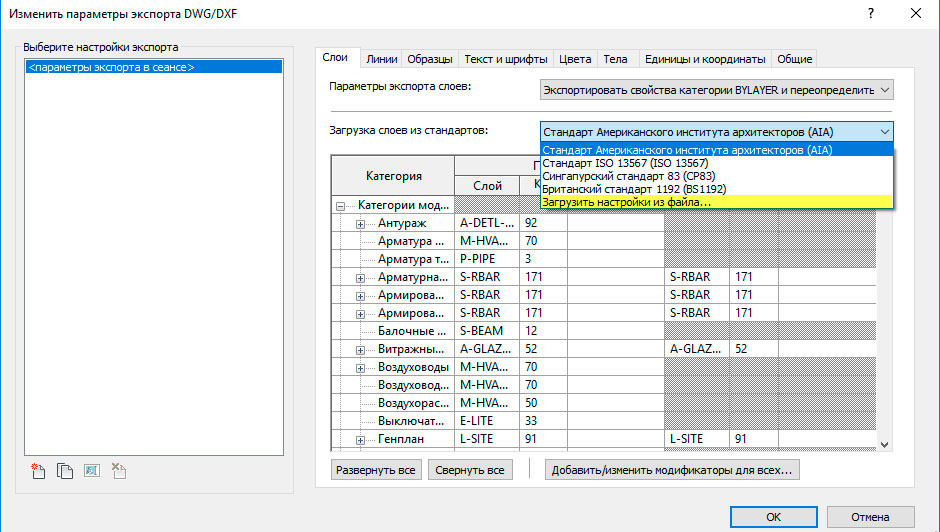
В первой вкладке «Слои» происходит настройка категорий Revit по слоям AutoCAD. Чтобы сделать имена слоев стандартными и понятными для дальнейшей работы необходимо создать пустой файл формата *txt и загрузить его в поле стандартов слоев, что позволит сбросить текущие параметры и взять названия слоев AutoCAD из категорий Revit.
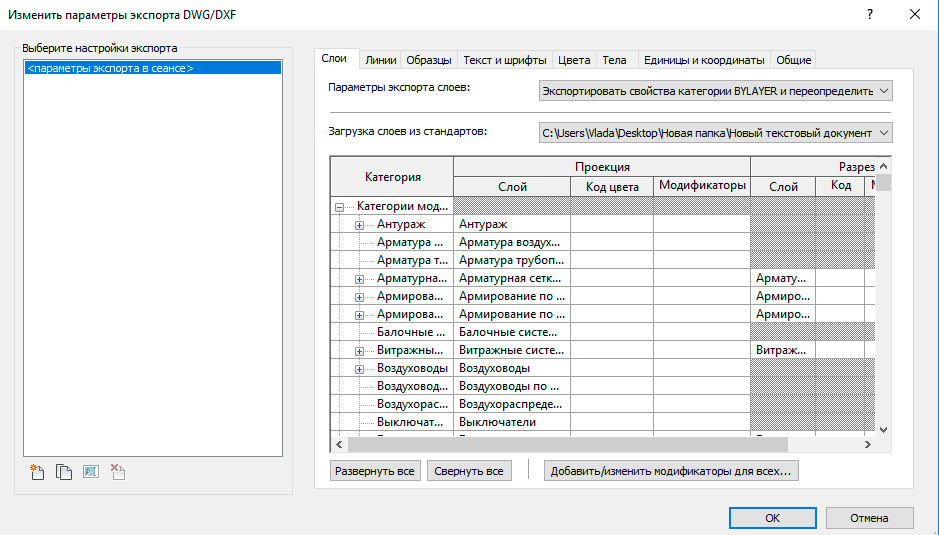
Следующие пару вкладок используются реже, однако во вкладках «Линии» и «Образцы» возможно настроить масштабы и выбрать сопоставление объектам из Revit в AutoCAD.
На вкладке «Текст» определяются имена шрифтов и интеллектуальное форматирование.
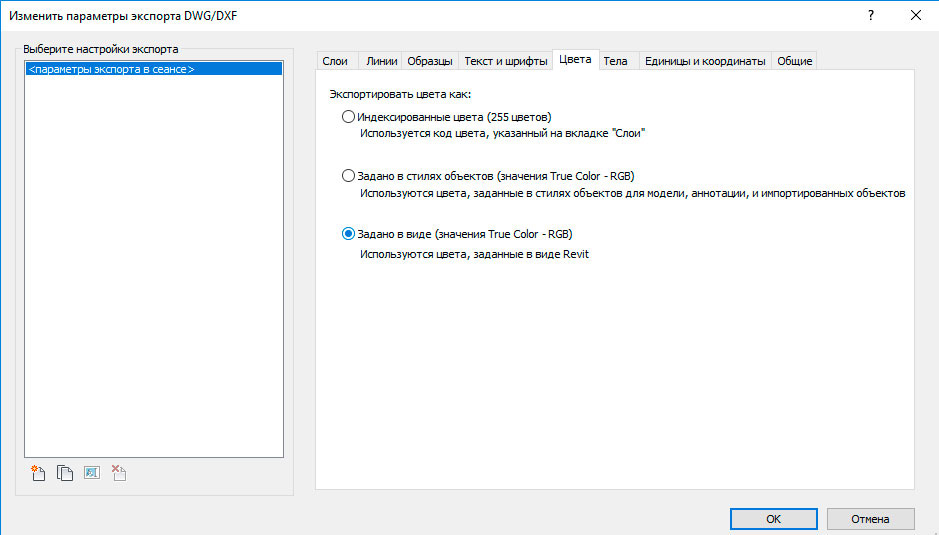
Для того чтобы в AutoCAD чертеж имел цвет такой же, как в Revit, необходимо на вкладке «Цвета» выбрать настройку «Задано в виде», в противном случае будут использоваться цвета, указанные во вкладке «Слои».
Во вкладке «Тела» происходит настройка экспорта трехмерных тел: будут они передаваться как цельный объект или же набор плоских граней.
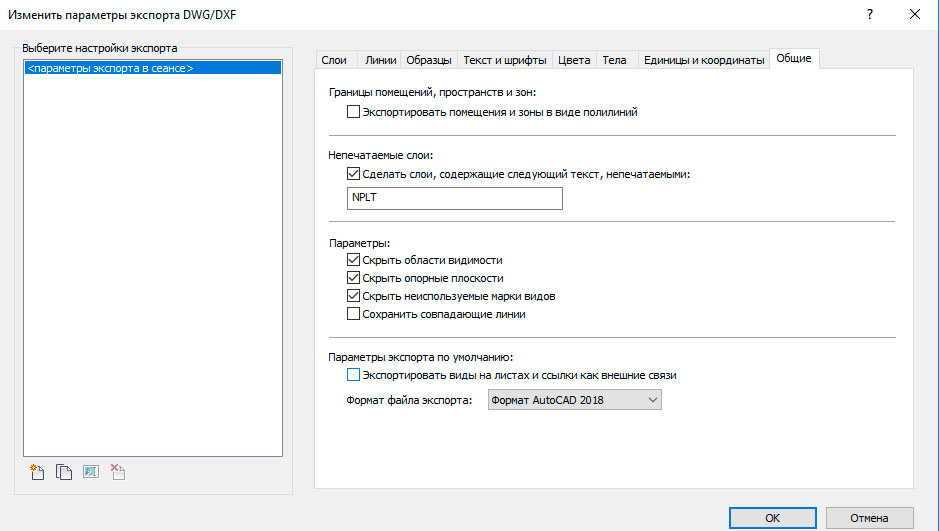
И в последней вкладке «Общее» настраиваются оставшиеся параметры, связанные с экспортом помещений, непечатаемыми слоями и отображениям графики.
Станьте профессионалом в Revit
Вы освоите самое востребованное ПО для информационного моделирования. С нуля создадите проект здания и пройдете через все этапы разработки BIM-модели: от построения стен до формирования архитектурного проекта.
Как экспортировать файлы из Revit в AutoCAD
Экспорт из Revit в AutoCAD довольно прост, но есть ряд моментов которые нужно учесть.
Если вы экспортируете виды из Revit в AutoCAD для доработки, скорее всего вы не до конца освоили Revit.
Revit, в этом смысле, полностью автономен, в нем можно выполнить все операции по созданию рабочей документации, от разработки концепции до распечатки готового проекта. Экспорт может быть обусловлен, желанием заказчика или возможностями подрядчика, но не техническими ограничениями Revit.
Как экспортировать файлы?
Для этого нажимаем Меню приложения — Экспорт — DWG и откроется окно настроек.
Выбираем Набор видов — Все виды и листы в модели и отмечаем виды и листы, которые необходимо экспортировать. Нажимаем Далее.
В открывшемся окне выбираем место сохранения файла и убираем галку «Экспортировать виды на листах и ссылки как внешние связи». Если этого не сделать, то Revit созда ст под каждый вид отдельный файл. Это не всегда удобно. Нажимаем ОК.
Создается файл в формате «.dwg» с теми видами, которые вы указали при экспорте. Наш файл для AutoCAD создан. Откроем его.
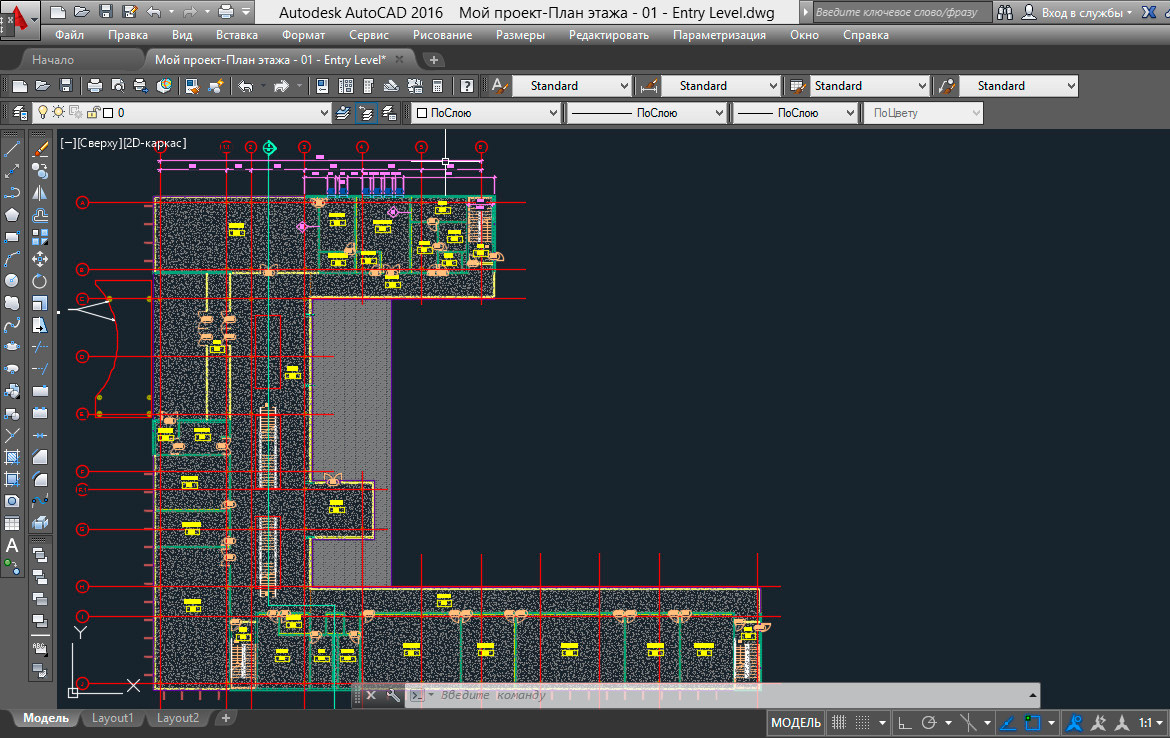
Как мы видим, файл успешно экспортирован.
Надеюсь, наша статья была вам полезна. Успеха в работе!
Станьте профессионалом в Revit
Вы освоите самое востребованное ПО для информационного моделирования. С нуля создадите проект здания и пройдете через все этапы разработки BIM-модели: от построения стен до формирования архитектурного проекта.
Настройка базовой точки привязки и загрузка dwg подложки модели fisсher в проект Revit
Готовые решения, предлагаемые fischer, могут значительно сэкономить время проектировщика и увеличить скорость разработки BIM-проекта. О возможностях работы с моделями в Revit и AutoCAD рассказывается в ознакомительных видеороликах, подготовленных компанией fischer.
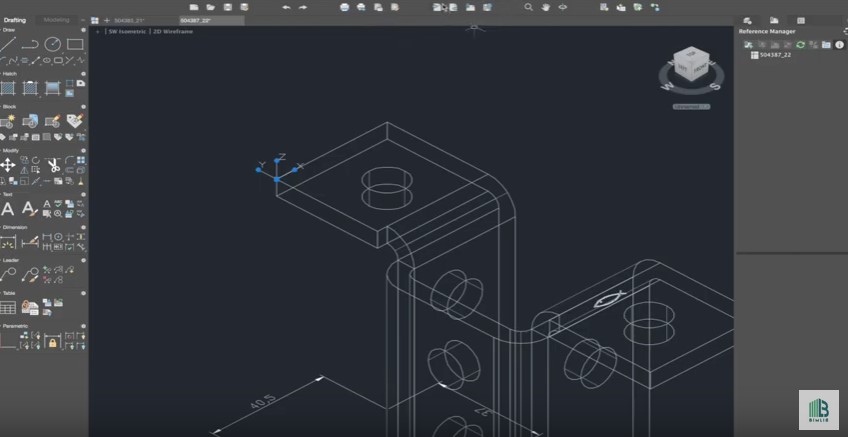
Компания fischer — лидер в разработке и производстве инновационного строительного крепежа. Для целей BIM-проектирования fischer создала BIM-модели и разместила их в Библиотеке информационных моделей. BIM-контент может встраиваться в различные САПР. Готовые решения, предлагаемые fischer, могут значительно сэкономить время проектировщика и увеличить скорость разработки BIM-проекта.
О возможностях работы с моделями в Revit и AutoCAD рассказывается в ознакомительных видеороликах, подготовленных компанией fischer.
В первых видеороликах рассматривались свойства семейства монтажного профиля FUS, демонстрировались способы загрузки моделей в САПР и возможности изменения профиля и параметризации модели.
Отдельный видеоролик посвящен теме размещения чертежа модели fisсher в проекте Autodesk Revit:
Прежде всего, необходимо настроить базовую точку привязки и подгрузить его в проект Revit. Сначала следует открыть один из представленных dwg чертежей компании fisсher и настроить базовую точку привязки. Для этого нужно открыть «3D вид» и перенести точку в один из краев нашего чертежа. После этого следует сохранить модель в формате dwg или pdf и открыть проект Revit. После загрузки проекта необходимо выполнить импорт dwg чертежа или pdf документа, перейдя на вкладку «Связь САПР». В открывшемся окне следует выбрать наш чертеж и нажать «открыть» – Revit подгрузит чертеж в проект.
Теперь можно разместить чертеж в пространстве модели. Перейдя на план, следует кликнуть в нужном месте пространства. Revit разместит чертеж в проекте. После этого необходимо проверить правильность размещения чертежа на планах и правильность привязок. Заметим, что есть возможность менять отображение линий dwg подложки. Для этого следует перейти в раздел «Управление» и на панели «видимость графика» перейти в категорию «Импортированные категории», настроив видимость.
Все видеоролики компании fisсher доступны к просмотру на канале YOUTUBE.
Thread: Перенос Модели Autocad в Revit?


Member Join Date 2010-03 Posts 8
Login to Give a bone

 Перенос Модели Autocad в Revit?
Добрый день! Столкнулся с такой проблемой. Конструктор выполнил модель металлического каркаса анрага в Автокаде 2010, а я работаю в Ревите 2010. При переносе файла в Ревит, выдаёт вот такие фразы:
Некоторые объекты ACIS не могут быть импортированы. Загрузите их в AutoCAD, преобразуйте в полигональные сети и затем производите импорт.
Долго искал, как преобразовать в полигональные сети, так и не нашёл. Причём лазил по иностранным форумам, у них такая же проблема, вроде находят решение, но я не могу понять как его воплотить.
При простом связывании файла, он открывается но, смотрится как блок (нельзя ничего с ним делать и не сечётся по уровням), к тому же файл сразу начинает сильно тормозить при вращении, хотя комп мощный.
Как справиться с проблемой, может надо файл сохранить в какой-то мудрёный формат?
2010-03-22, 10:55 AM #2
All AUGI, all the time Join Date 2008-02 Location Самара Posts 693
Login to Give a bone
Re: Перенос Модели Autocad в Revit?
Привет! Я правильно понял, выполнил «модель металлического каркаса анрага» — это 3D модель конструкций?
Если это так, то изменить ее в Ревите нельзя.
2010-03-22, 11:28 AM #3
Member Join Date 2010-03 Posts 8
Login to Give a bone
Re: Перенос Модели Autocad в Revit?
 Originally Posted by borissofff
Привет! Я правильно понял, выполнил «модель металлического каркаса анрага» — это 3D модель конструкций?
Если это так, то изменить ее в Ревите нельзя.
Да именно так. Так не хотел делать по старинке, но видно прийдётся опть возвращаться в Автокад
Борисов, извините не знаю имени, я уже вечнось жду урока по ВОДОСТОКУ, он у вас в анонсах уже долго весит. Очень нужно, поделитесь с народом!
За ответ спасибо, много времени мне спасли, а то знаете как, думаешь не получается потому как не знаешь как, а выходит, что вообще не возможно.
2010-03-22, 01:57 PM #4
All AUGI, all the time Join Date 2008-02 Location Самара Posts 693
Login to Give a bone
Re: Перенос Модели Autocad в Revit?
Такую модель можно редактировать, только в том приложении, в котором она создана! Т.е. в Акаде, изменил там, в Ревите обновилось.
Алексей мое имя. там на сайте на главной странице еще и отчество написано.
Урок готов и согласован, небольшая тех.проблема с публикацией.
2010-03-22, 02:55 PM #5
Member Join Date 2010-03 Posts 8
Login to Give a bone
Re: Перенос Модели Autocad в Revit?
Originally Posted by borissofff
Такую модель можно редактировать, только в том приложении, в котором она создана! Т.е. в Акаде, изменил там, в Ревите обновилось.
Алексей мое имя. там на сайте на главной странице еще и отчество написано.
Урок готов и согласован, небольшая тех.проблема с публикацией.
Проблема больше не в том, что я хочу её изменить, а в том, что на планах она отображается как модель целиком и не сечётся на определённой высоте. Можно тут что-нибудь сделать?
Алексей, у меня ваш сайт открыт круглые сутки, жду урока. без него ни куда
2010-03-22, 04:34 PM #6
All AUGI, all the time Join Date 2008-02 Location Самара Posts 693
Login to Give a bone
Re: Перенос Модели Autocad в Revit?
Таки это не проблема!
Нужно загружать модель не просто в файл, а с присвоением ей категории. Т.е. создать Компонент — Модель в контексте — Каркас несущий (вы же эту модель получили от конструктора). ну или просто как Обобщенную модель.
2010-03-22, 05:34 PM #7
Member Join Date 2010-03 Posts 8
Login to Give a bone
Re: Перенос Модели Autocad в Revit?
Originally Posted by borissofff
Таки это не проблема!
Нужно загружать модель не просто в файл, а с присвоением ей категории. Т.е. создать Компонент — Модель в контексте — Каркас несущий (вы же эту модель получили от конструктора). ну или просто как Обобщенную модель.
А как создать Компонент — Модель в контексте — каркас несущий. С конструктором не смогли найти. Это в Автокаде делается?
Спасибо за урок по водостокам. Мы всем своим архитекторам наказали обучаться, в первую очередь по вашему сайту. Вы так сказать наша путеводная звезда.
Last edited by schparaga; 2010-03-22 at 05:44 PM .
2010-03-22, 05:41 PM #8
All AUGI, all the time Join Date 2008-02 Location Самара Posts 693
Login to Give a bone
Re: Перенос Модели Autocad в Revit?
А как создать Компонент — Модель в контексте — каркас несущий. С конструктором не смогли найти. Это в Автокаде делается?
В Ревите, лента Главная — Компонент — Модель в контексте — Каркас несущий
2010-03-22, 06:04 PM #9
Member Join Date 2010-03 Posts 8
Login to Give a bone
Re: Перенос Модели Autocad в Revit?
Originally Posted by borissofff
В Ревите, лента Главная — Компонент — Модель в контексте — Каркас несущий
Супер, всё получилось! Огромное спасибо!
2018-01-12, 11:49 AM #10

Woo! Hoo! my 1st post Join Date 2018-01 Posts 1
Login to Give a bone
Re: Перенос Модели Autocad в Revit?
Добрый день!
Можете сбросить ссылку на урок по ВОДОСТОКУ. Не могу найти её на сайте(
Originally Posted by schparaga
Добрый день! Столкнулся с такой проблемой. Конструктор выполнил модель металлического каркаса анрага в Автокаде 2010, а я работаю в Ревите 2010. При переносе файла в Ревит, выдаёт вот такие фразы:
Некоторые объекты ACIS не могут быть импортированы. Загрузите их в AutoCAD, преобразуйте в полигональные сети и затем производите импорт.
Долго искал, как преобразовать в полигональные сети, так и не нашёл. Причём лазил по иностранным форумам, у них такая же проблема, вроде находят решение, но я не могу понять как его воплотить.
При простом связывании файла, он открывается но, смотрится как блок (нельзя ничего с ним делать и не сечётся по уровням), к тому же файл сразу начинает сильно тормозить при вращении, хотя комп мощный.
Как справиться с проблемой, может надо файл сохранить в какой-то мудрёный формат?
Тоже столкнулся с такой проблемой и добавление категории семейства не помогает. Импортированный объект так и остаётся цельным не редактируемым объектом, а при попытку его расчленить выдаёт ошибку. Что можно ещё сделать?