Прошивка для телефона Samsung Galaxy A21s
На этой странице нашего информационного портала вы сможете скачать официальную версию прошивки, кастомную оригинальную прошивку TWRP, CyanogenMod, AOSP Extended 5.7, 4.6, Hydrogen OS, LineageOS 16, 15.1, Resurrection Remix, FlyMe OS 7, 6, Odex и Deodex, оставить отзыв. Чтобы скачать прошивку для телефона Samsung Galaxy A21s с Android 14 или Android 13 , Android 12 , Android 11 , Android 10.0, Android 9.0 Pie, Android 8.0 Oreo , Android 7.0 Nougat , Android 6.0 Marshmallow , Android 5.0 Lollipop , Android KitKat 4.4.x, 4.1.x, 4.2.x, Андроид 4.3 Jelly Bean перейдите в соответствующий раздел. Если вам по каким-то причинам не подойдут ниже приведенные прошивки, необходимо оставить свой полный, развернутый отзыв о данной модели смартфона и мы вышлем вам интересующую вас прошивку на указанную почту.
В каких случаях следует обновить прошивку вашего смартфона Samsung Galaxy A21s:
- Если телефон не включается
- Постоянно перезагружается
- Нужно восстановить телефон после неудачной прошивки
- Хотите установить последюю версию прошивки
Скачать прошивку для Samsung Galaxy A21s
| Версия Android | Дата выпуска | Ссылка на скачивание |
|---|---|---|
| Android 4.3 Jelly Bean | 24 июля 2013 | Скачать |
| Android 4.4 KitKat | 14 октября 2013 | Скачать |
| Android 5.0 Lollipop | 3 ноября 2014 | Скачать |
| Android 6.0 Marshmallow | 5 октября 2015 | Скачать |
| Android 7.0 Nougat | 22 августа 2016 | Скачать |
| Android 8.0 Oreo | 21 августа 2017 | Скачать |
| Android 9.0 Pie | 6 августа 2018 | Скачать |
| Android 10.0 | 3 сентября 2019 | Скачать |
| Android 11 | 8 сентября 2020 | Скачать |
| Android 12 | 19 октября 2021 | Скачать |
| Android 13 | 15 августа 2022 | Скачать |
| Android 14 | 4 октября 2023 | Скачать |
При добавление Вашего отзыва укажите действующий Email адрес – на него будет выслана инструкция и видео обзор на русском языке. Также в прикрепленном файле к письму придет ссылка на скачивание через торрент, по которой вы сможете скачать программу для прошивки Samsung Galaxy A21s с инструкцией на русском языке.
Инструкция по установке
- Загрузите файл с приложением (нажав на ссылку «Скачать»)
- Установите приложение на свое устройство
- Запустите приложение
- Выберете нужную версию
- В приложение укажите свой Email адрес, на который будет выслана прошивка с программой
- Загрузите прикрепленный к письму архив
- Следуйте инструкциям из архива
Технические характеристики и описание
| Анонс: | 2020, май |
| Сети: | LTE Bands 1-3,5,7,8,20,28,34,38-41 UMTS Bands 1(2100), 2(1900), 5(850), 8(900) GSM Bands 2(1900), 3(1800), 5(850), 8(900) |
| Интернет: | LTE HSDPA, HSUPA EDGE |
| Wi-Fi: | b/g/n, 2.4 ГГц |
| Экран: | S-IPS, 6.5″, 720×1600, 270 ppi, 16M цветов, сенсорный, ёмкостный, мультитач |
| ОС: | Android 10, One UI |
| Железо: | Exynos 850 2 ГГц, 4 ядра, 4 |
| Память: | RAM 3–4 ГБ, ROM 32–64 ГБ, Micro-SD до 512 ГБ |
| Аккумулятор: | Li-Ion, 5000 мА·ч, быстрая зарядка 15W |
| Масса: | 192 г |
| Размеры: | 163.7 x 75.3 x 8.9 мм |
| Фото: | тыловая камера: квадро, вспышка, автофокус — 48 МП, f/2.0 — 8 МП, широкоугольная, f/2.2 — 2 МП, макро, f/2.4 — 2 МП, сенсор глубины, f/2.4 фронтальная камера: 13 МП, f/2.2, вспышки нет, автофокуса нет |
| Bluetooth: | v5.0, A2DP |
| Навигация: | GPS, ГЛОНАСС, BeiDou |
| Sim-карты: | 2, Nano-SIM |
| Фонарик | вспышка |
| Датчики | Акселерометр, Приближение, Освещённость, Сканер отпечатков (сзади) |
| USB | Type-C v3.1 |
Поделитесь страницей с друзьями:
Создание скриншотов на Samsung A21s
Сделать снимок экрана на смартфоне Samsung A21s можно тремя методами.
Вариант 1: Комбинация клавиш
- Одновременно нажимаем и сразу отпускаем клавиши уменьшения громкости и выключения.
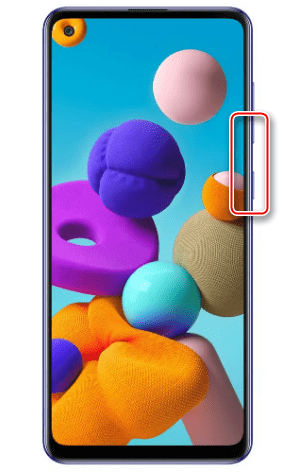
- Когда скриншот будет сделан, на несколько секунд появится панель управления, с помощью которой можно его обрезать, отредактировать
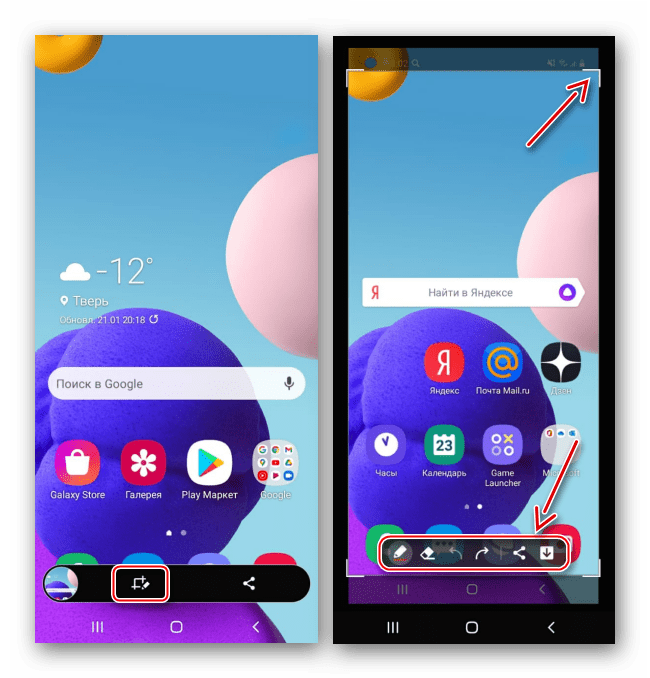 или поделиться им.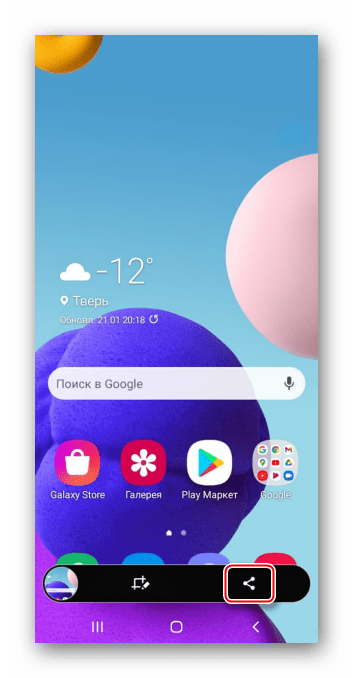
- Последний сделанный снимок можно найти в области уведомлений. Нажимаем на него, чтобы открыть
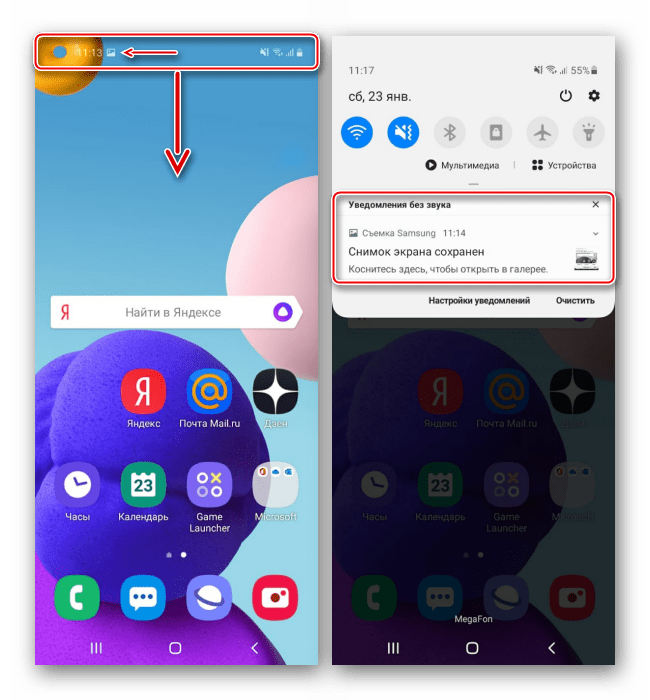 или жмем стрелочку вниз, чтобы развернуть панель с дополнительными опциями.
Вариант 2: Вспомогательное меню
- Речь идет о специальной функции, предназначенной для людей, у которых есть проблемы с согласованностью движений, поэтому по умолчанию она отключена. В «Настройках» открываем раздел «Специальные возможности», а затем «Нарушение координации и взаимодействие».
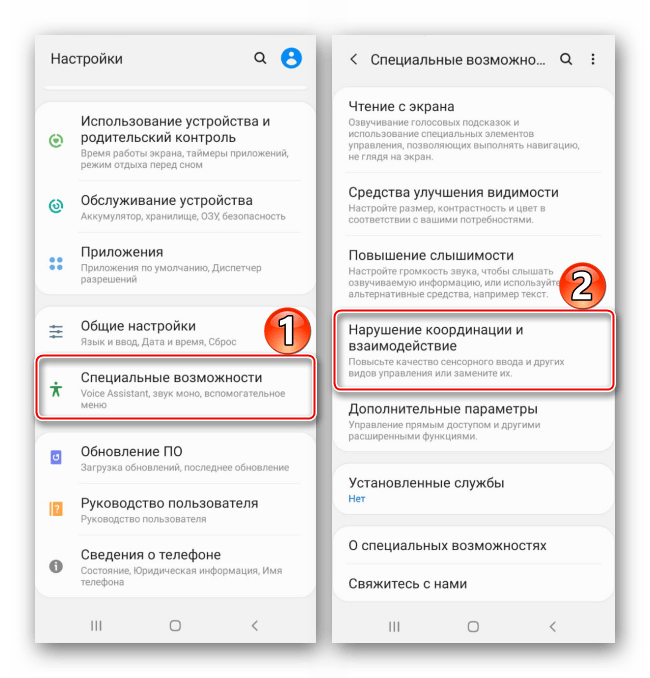
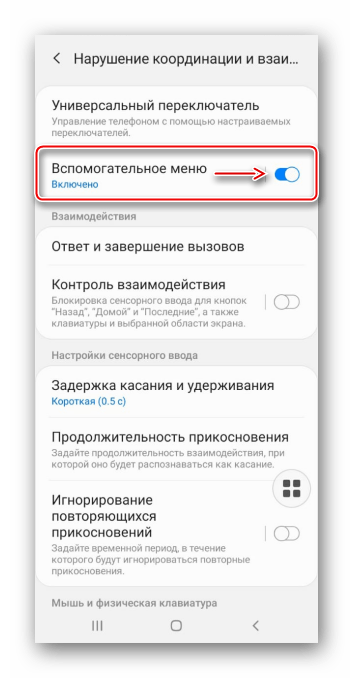
- Включаем «Вспомогательное меню». Теперь его значок всегда будет на экране поверх других приложений.
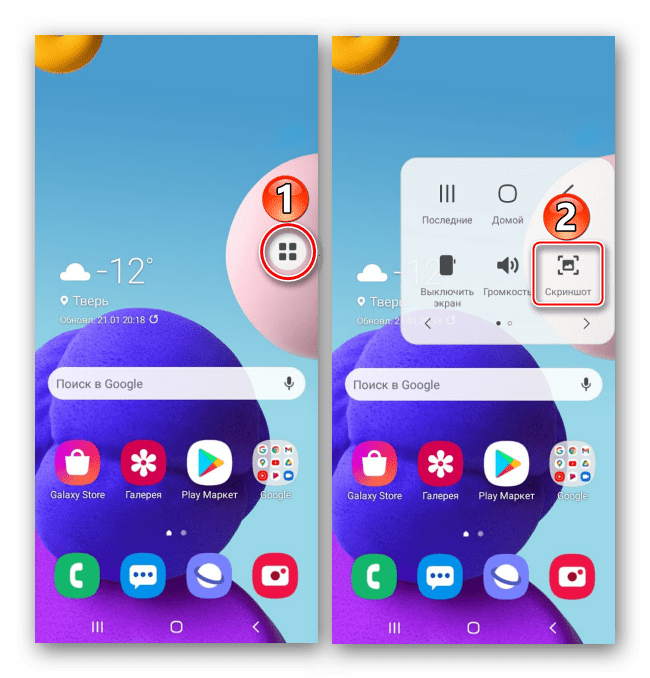
- Когда нужно сделать скриншот, открываем меню и тапаем соответствующую кнопку.
Вариант 3: Скриншот с прокруткой
- Этот метод подойдет, если нужно захватить сразу несколько экранов. Опция добавляется автоматически, когда она может пригодиться. Для захвата используем любой из вышеописанных вариантов, а при отображении панели действий жмем на ней иконку со стрелочками вниз. Продолжаем нажимать, пока не будет захвачена нужная область.
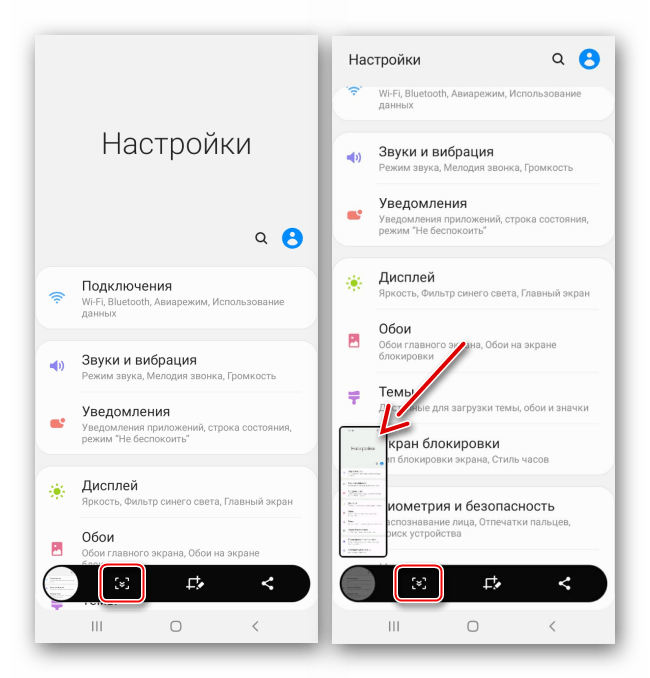
- В итоге получится длинный скриншот.
Где искать скриншоты
Найти снимки экранов в памяти устройства можно двумя путями:
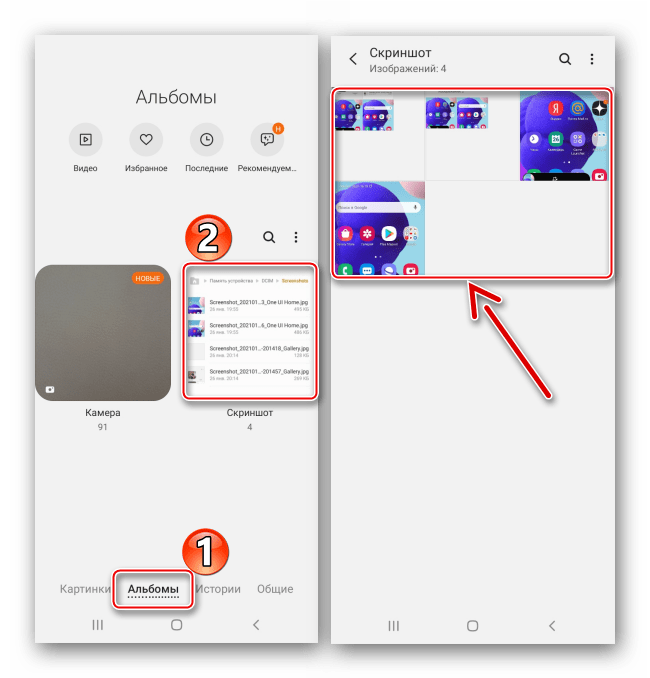
- Открываем «Галерею» и среди альбомов ищем папку «Скриншоты».
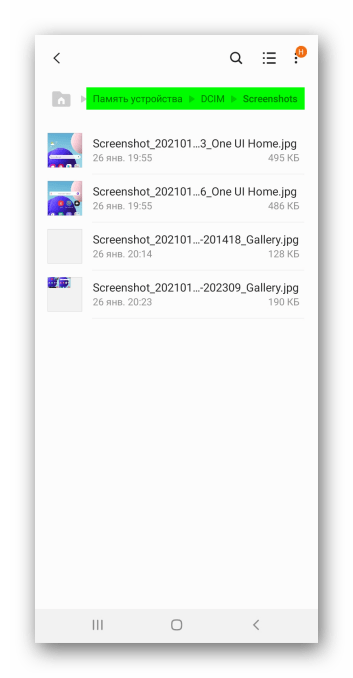
- Запускаем любой файловый менеджер, находим каталог «DCIM», а в нем папку со снимками экрана.
Способ 2: Стороннее ПО
Альтернативой стандартным средствам могут стать приложения, загруженные из Google Play Маркета. Рассмотрим этот способ на примере Screenshot Easy.
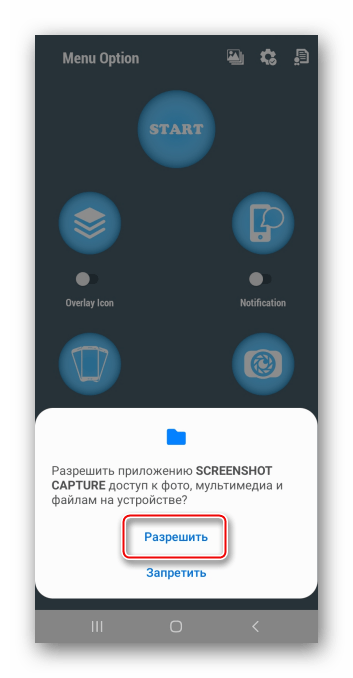
- Запускаем приложение и даем ему доступ к мультимедийным файлам.
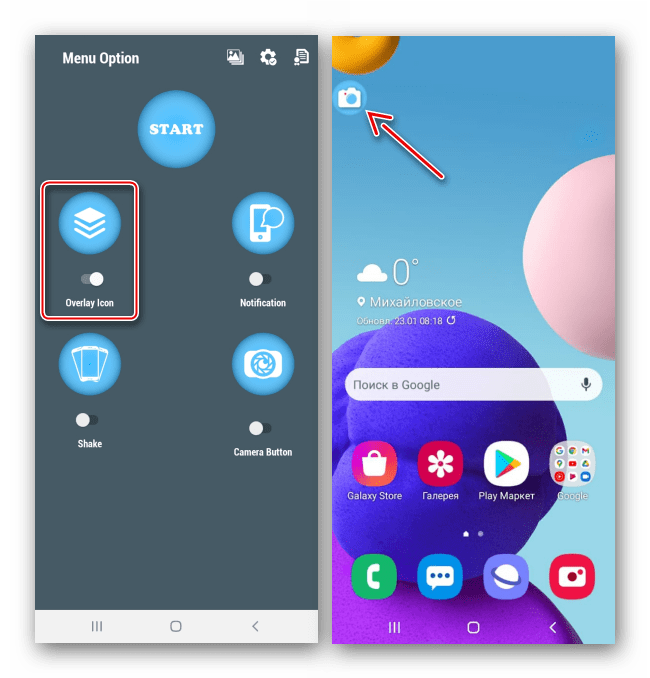
- Для удобства разработчики предусмотрели сразу несколько способов захвата экрана мобильного устройства. Например, можно закрепить плавающую кнопку, которая будет размещаться поверх всех приложений. Для этого активируем соответствующую функцию.
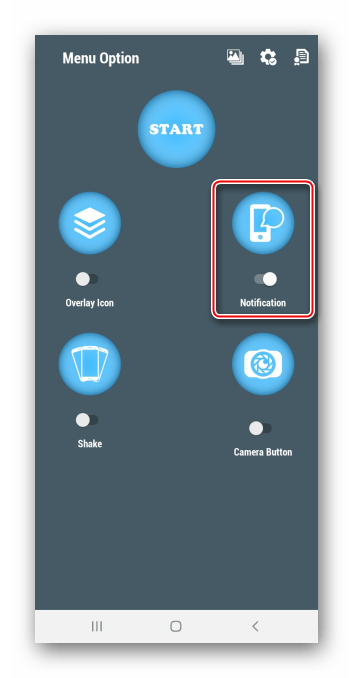
 Также делать скриншоты можно из области уведомлений,
  Либо с помощью движений, т.е. нужно будет потрясти устройство.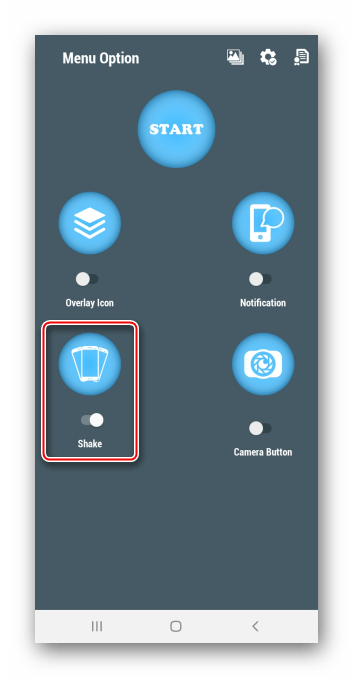
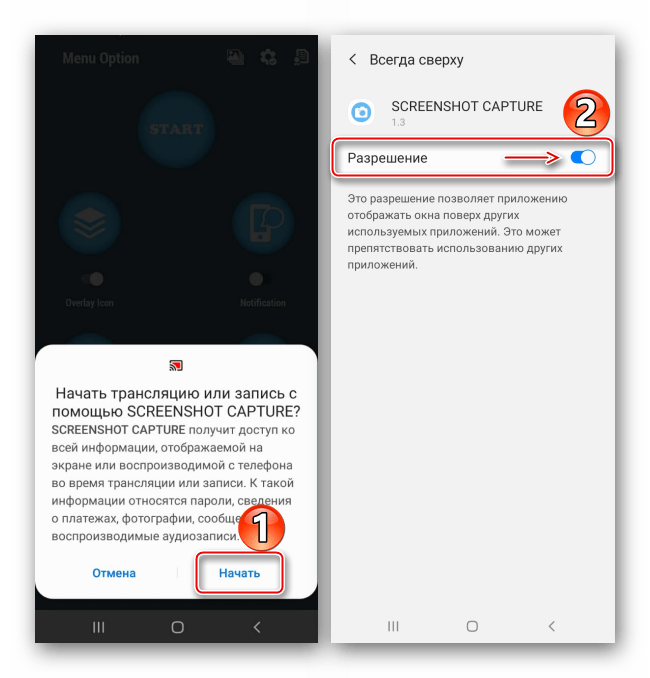
- В данном случае выберем первый способ. Нажимаем кнопку «Start», чтобы активировать приложение,
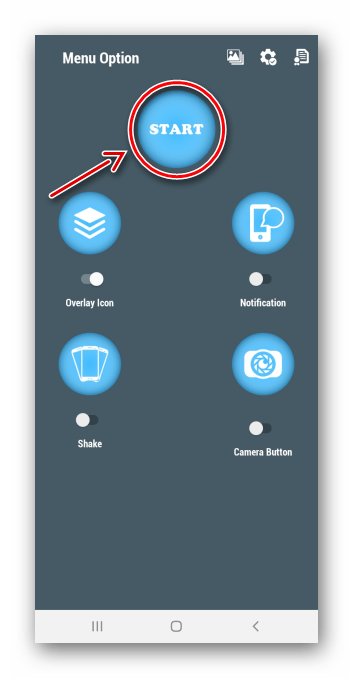 Разрешаем ПО захватывать экран и отображаться поверх других окон.
  Жмем плавающую кнопку на экране, который хотим зафиксировать.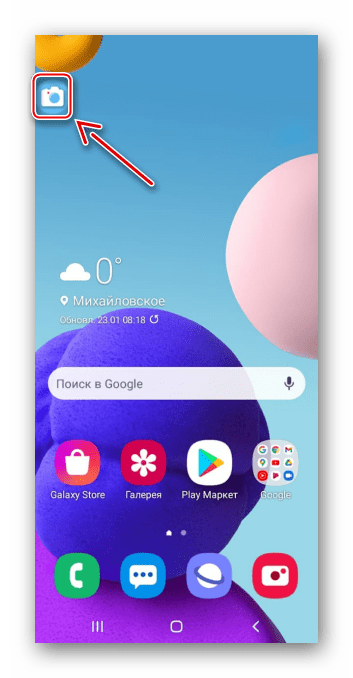
- По умолчанию изображения сразу открываются в редакторе Screenshot Easy. Здесь их можно обрезать
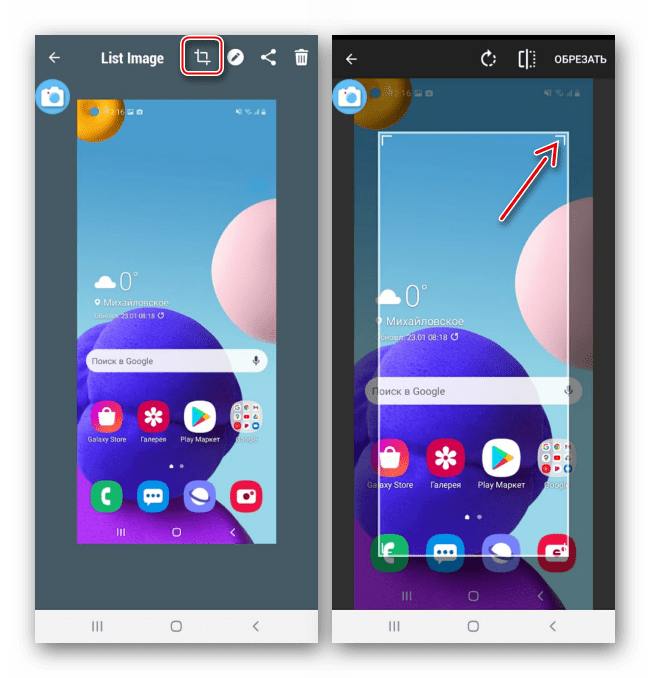 или обработать.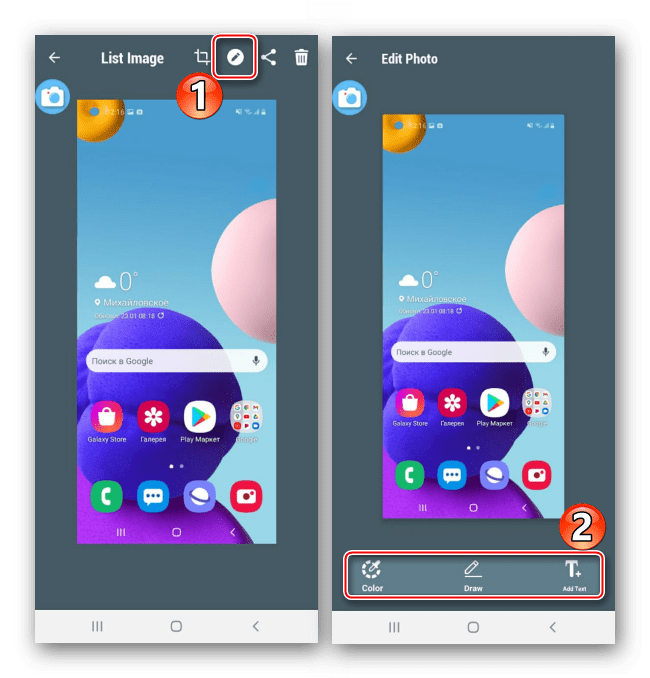
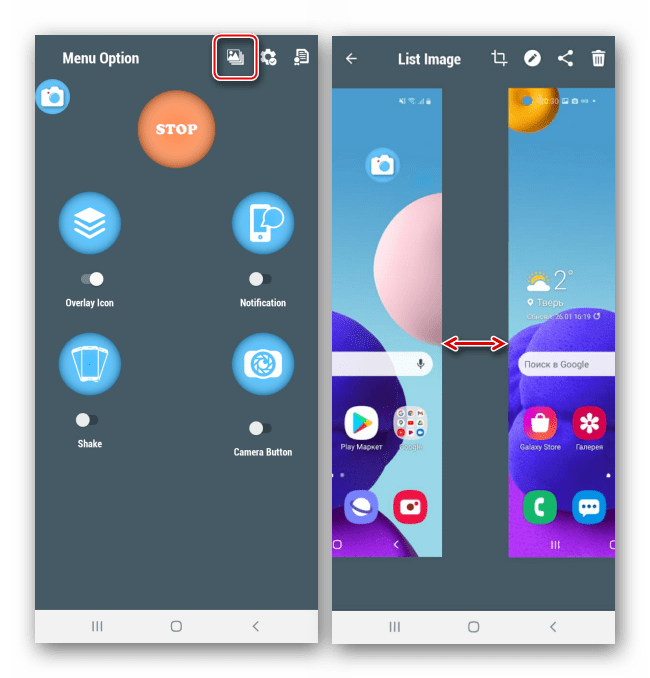
- Чтобы найти все созданные скриншоты, открываем соответствующий раздел приложения.
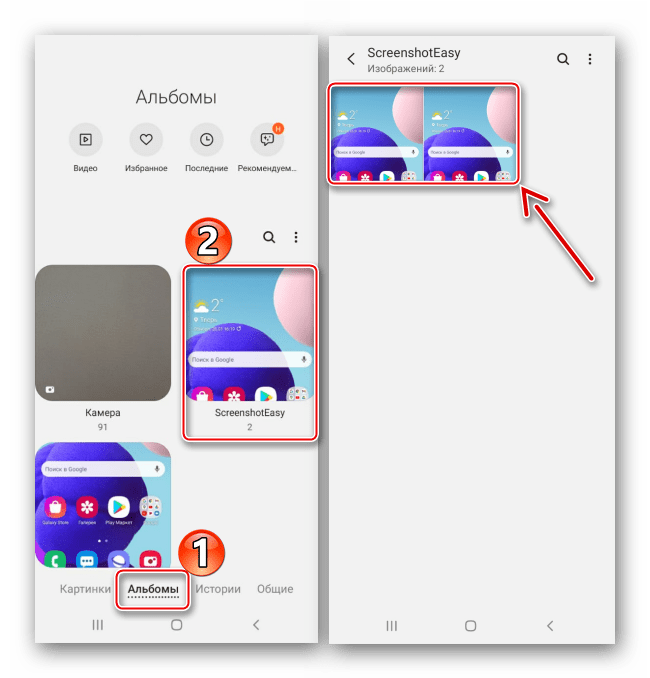
 Либо ищем папку «ScreenshotEasy» среди альбомов «Галереи»,
  а также в каталоге «Pictures», который можно открыть с помощью любого файлового менеджера.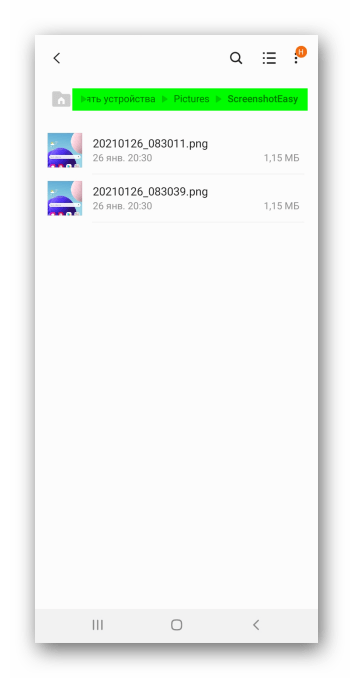
Как установить Погоду на Главный экран смартфона Samsung?

Немного географии: Земной шар – круглая планета, ось вращения которой имеет небольшое отклонение от вертикальной оси (от перпендикуляра к плоскости его орбиты) примерно 23.44°. Это вызывает регулярную, четырёхразовую смену «Времён года», или сезонов в году: лето, осень, зима и весна.
«Климатическая» смена времён года, особенно в России, обуславливает широкий перепад температур, как в году, так и в течение дня; наличие различных видов осадков – то дождь, то снег; то солнце греет и радует, то весь день темно, как поздно вечером; ну и самое важное – начало и конец «отопительного сезона»!
Мы люди, как существа теплокровные, потерявшие меховой покров кожи во время своей эволюции, очень некомфортно переносим все эти «капризы» погоды. Поэтому прогноз погоды как на завтра, так и на летний сезон, становится одной из самых важных новостей интересующих человечество. Мы просто вынуждены постоянно следить за погодой.
А как настроить смартфон, чтобы он отражал информацию о погоде на Главном экране смартфона Samsung?
В стандартном наборе приложений смартфона Samsung имеется виджет «Погода», который очень легко выставить на Главный экран смартфона. Это приложение позволяет настроить его так, чтобы он показывал или текущую погоду «выставленного» города, или погоду текущего местонахождения, которую смартфон считывает из данных геолокации смартфона.
Более того, один из вариантов этого виджета может показывать текущее время. Это позволяет на телефоне вместо двух виджетов установить только один, в котором будет и погода и время в вашем городе.
Это очень удобное приложение. Если вы его установите, то у вас отпадёт необходимость бесконечного набора запросов о погоде в «поисковиках». Вся погода будет у Вас на Главном экране как на ладони. А если ещё нажать на значок виджета, то Вам откроется прогноз погоды на неделю. Пользуйтесь на здоровье!
Ниже мы покажем, как установить виджет «Погода» на Главный экран смартфона на примере редакционного смартфона Samsung Galaxy A50 под ОС Android 9 Pie.
Важное замечание: Так как мы хотим иметь достоверную информацию по текущей погоде, поэтому наш смартфон должен иметь выход в интернет во время автоматического обновления данных приложения Погода или во время принудительного обновления данных. А также, если мы настроим показ Погоды для текущего местоположения, мы должны включить службу геолокации (GPS).
Инструкция по установке и настройке виджета Погода на экран смартфона Samsung.
1. На Главном экране, куда мы планируем установить погоду, нужно на экране свайпом свести два пальца.

2. После этого откроются настройки Экрана. Нужно выбрать значок «Виджет».

3. Далее, перелистывая свайпом страницы с виджетами, нужно найти виджет «Погода».

4. Этот виджет имеет три варианта «погоды». Нужно выбрать «Погода и часы 4х1». Для этого нужно нажать на значок «Погода и часы 4х1» и удерживать некоторое время.

После этого вас «перенесут» на Главный экран для определения места для виджета «Погода» с часами. Перемещая свайпом виджет, установите их в удобном для вас месте.

5. Вот так выглядит виджет «Погода и часы» на экране.
Но теперь вместо текущей погоды (температуры, облачность/осадки) наш виджет показывает значок «Облачко со знаком плюс (+)». Это означает, что при первом запуске этого виджета нужно ввести город, для показа погоды.
Нажмём на этот значок.

6. На экране откроется окно «Добавить текущее место». В строке «Поиск» нужно ввести название нашего города. Вводим слово «Самара», и после того, когда программа выведет список всех населённых пунктов содержащих это слово, нужно нажать на первую строчку: «Самара, Россия».

7. А вот теперь виджет «Погода и часы» показывает текущее время и погоду в городе Самара: время 12:44, вторник, 26 ноября, солнечно, но холодно – 6˚С.
Для того, чтобы познакомиться с остальными данными текущей погоды и её прогнозом на ближайшую неделю, или произвести дальнейшую настройку виджета, нужно нажать на любое место в этом виджете на экране телефона.

8. Вот так выглядит Главная страница виджета погода.
Мы решили настроить виджет так, чтобы он мог показывать погоду в двух городах: в Самаре и в Москве. Для добавления ещё одного города нужно нажать на кнопку «Места».

9. Во вновь открывшемся окне «Места» для добавления ещё одного города нужно нажать на кнопку «+».
Далее, в строке поиска нужно ввести текст «Москва». А после того, когда программа выведет на экран все населённые пункты со словом «Москва», нужно нажать на первую строчку: «Москва, Россия».

10. Теперь, перелистывая страницы городов Самары или Москвы, свайпом вправо или влево, вы можете посмотреть погоду в этих двух городах.

11. Чтобы войти в Настройки приложения «Погода» нужно нажать на значок «Троеточие» вверху экрана справа.
Вот так выглядит страница «Настройки погоды».
Помимо различных настроек здесь вы можете внести изменения в два основных пункта:
– изменить время автообновления данных погоды из интернета;
– включить пункт показа погоды в текущем местоположении. В этом случае к списку городов, ранее введённых вами, появится ещё одно «место» – там, где вы находитесь по данным геолокации (GPS) смартфона.
Давайте изменим время автообновления с «каждые 3 часа» на «каждый час». Для этого нужно нажать на пункт «Автообновление», а после нажать на пункт «Каждый час».
После этого вернёмся на Главную страницу виджета «Погода» нажав на кнопку «Назад»


12. При переходе с виджета «Погода и часы» на Главный экран смартфона на телефоне будет отражаться тот город, который стоял в Настройках виджета.
Вернёмся на Главный экран телефона со страницы погоды в Москве, нажав на кнопку «Домой» внизу экрана. После этого на Главном экране смартфона виджет будет показывать время и погоду города Москвы.

13. На Главном экране смартфона в «Погоде и часах» вы можете «переходить» на другой город. Для этого нужно провести свайпом вверх или вниз от центра виджета «Погода и часы». Тем самым вы будете листать города Самара и Москва по «кругу».
Сменим город с Москвы на Самару, сделав свайп от центра виджета вниз.

А как удалить лишний виджет «Часы» с экрана смартфона Samsung?
Инструкция по удалению виджета с экрана смартфона Samsung.
14. Теперь у нас на экране два виджета с часами: виджет «Часы» и виджет «Погода и часы». Для удаления виджета «Часы» с экрана нужно нажать на виджет и удерживать его 1-2 секунды.

15. После этого виджет «Часы» будет обведён бирюзовым цветом и появится меню из трёх позиций. В нём нужно нажать на пункт «Удалить с экрана».

16. Виджет «Часы» удалён с экрана.
Для того чтобы переместить виджет «Погода и часы» на место удалённого виджета нужно нажать и удерживать этот виджет пока он не будет выделен в рамку бирюзового цвета. После этого его свайпом нужно переместить вверх экрана на новое место.
Как сделать снимок экрана на Samsung Galaxy A21s
Сделать снимок экрана – это самый простой способ поделиться с кем-нибудь контентом на экране телефона или сохранить его для использования в будущем. Это может быть квитанция об оплате или наивысший результат в игре. Итак, в этом посте давайте рассмотрим, как сделать снимок экрана на Samsung Galaxy A21s.
Есть два популярных способа сделать снимок экрана на Galaxy A21. Они используют аппаратные клавиши и меню Assistive Touch. Скриншот с прокруткой или длинный снимок экрана – дополнительное преимущество для создания снимков экрана нескольких страниц.
Как сделать снимок экрана на Samsung Galaxy A21s
Скриншот Samsung Galaxy A21s методом аппаратных ключей
Это один из наиболее распространенных способов сделать снимок экрана на любых смартфонах Samsung Galaxy с OneUI 2.0.
- Перейдите на страницу, снимок экрана которой хотите сделать. Настройте страницу точно так, как вы хотите сохранить снимок экрана.
- Теперь быстро нажмите и отпустите кнопки уменьшения громкости и питания вместе.
- Экран будет мигать, что является подтверждением того, что снимок экрана сделан.
- Вы найдете панель инструментов, с помощью которой вы можете напрямую поделиться снимком экрана или отредактировать его.
Скриншот Samsung Galaxy A21s с помощью Assistive Touch
Чтобы сделать снимок экрана с помощью этого метода:
- Сначала включите меню Assistive Touch. Для этого перейдите в «Настройки», «Доступность», а затем «Взаимодействие и ловкость». На этой странице активируйте меню Ассистента.
- На экране вы найдете плавающее меню Assistive Touch. Вы можете переместить его в любое место на экране по своему усмотрению.
- Чтобы сделать снимок экрана, перейдите на страницу, на которой хотите сделать снимок экрана.
- Коснитесь вспомогательного сенсорного меню. Теперь выберите Снимок экрана.
- Это сохранит скриншот.
Как сделать длинный снимок экрана или снимок экрана с прокруткой на Samsung Galaxy A21s
Чтобы сделать длинный снимок экрана или прокрутить снимок экрана, сначала убедитесь, что панель инструментов снимка экрана включена. Для этого перейдите в «Настройки»> «Дополнительные функции»> «Скриншоты». Включить панель инструментов снимков экрана, если она не включена. Теперь, чтобы сделать снимок экрана с прокруткой
- Перейдите на страницу, снимок экрана которой хотите сделать.
- Сделайте снимок экрана любым из ранее упомянутых способов.
- Вы увидите панель инструментов. Коснитесь значка стрелки вниз. Будет сделан скриншот прокрутки
Примечание: если вы сделаете снимок экрана на странице, на которой нет второй страницы, вы не получите возможность прокрутки скриншота.
Как получить доступ к сделанному скриншоту
Чтобы просмотреть сделанные снимки экрана, перейдите в галерею. Здесь Альбомы, затем папка Скриншоты. Вы найдете все сделанные скриншоты.