Что нужно сделать перед продажей, передачей или обменом iPhone или iPad
Выполните следующие действия, чтобы перенести данные на новое устройство и, если требуется, удалить личную информацию со старого устройства.
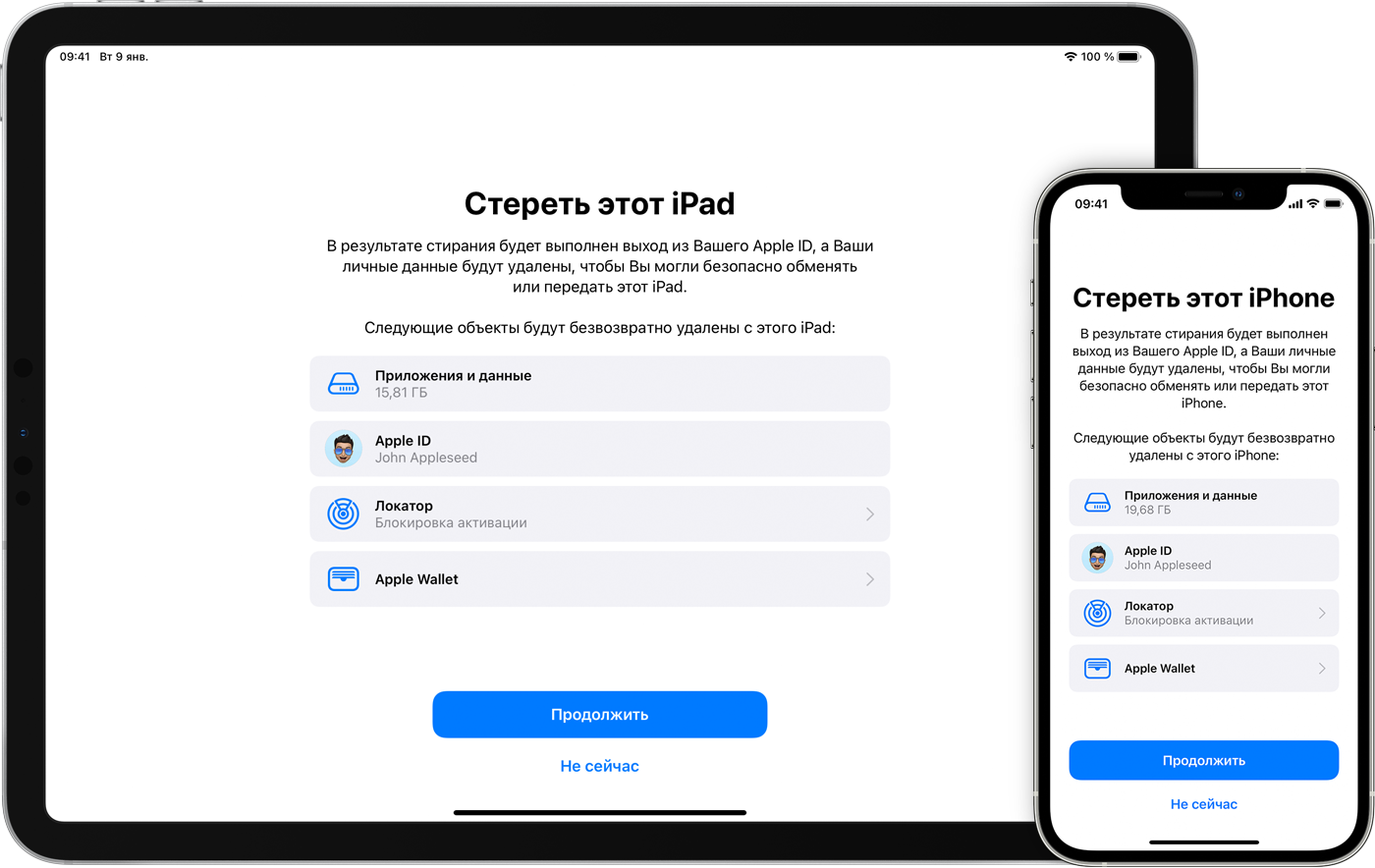
Прежде чем продавать, передавать или сдавать свое устройство в обмен, необходимо перенести данные на новое устройство, а затем, если требуется, удалить их со старого устройства. Не удаляйте вручную контакты, календари, напоминания, документы, фотографии и другую информацию iCloud, когда выполнен вход в учетную запись iCloud с использованием вашего идентификатора Apple ID. Это приведет к удалению содержимого с серверов iCloud и всех устройств, подключенных к учетной записи iCloud.
Если у вас все еще есть старый iPhone или iPad
Выполните следующие действия, чтобы перенести данные на новое устройство и, если требуется, удалить личную информацию со старого устройства.
Перенос информации на новое устройство
Если вы используете iOS 11 или более поздней версии и у вас появилось новое устройство iPhone или iPad, вы можетевоспользоваться функцией «Быстрое начало» для автоматического переноса данных со старого устройства на новое. Если вы используете iOS 10 или более раннюю версию, воспользуйтесь iCloud, iTunes или Finder для переноса данных на новое устройство. Если ваш номер телефона изменится вместе с новым устройством, добавьте дополнительные доверенные номера телефонов в свою учетную запись, чтобы не потерять доступ. Если у вас больше нет доступа к старому номеру телефона, можносгенерировать код двухфакторной аутентификации на вашем старом устройстве, если это необходимо.
Если требуется, удалите свои личные данные со старого устройства
- Если ваш iPhone объединен в пару с часами Apple Watch, разорвите пару.
- Создайте резервную копию данных на устройстве.
- Если вы приобрели программу AppleCare для своего устройства, отмените программу AppleCare.
- Выполните выход из iCloud, iTunes Store и App Store.
- Если используется ОС iOS 10.3 или более поздней версии, перейдите в меню «Настройки» > [ваше имя]. Прокрутите вниз и нажмите «Выйти». Введите пароль для идентификатора Apple ID и нажмите «Выключить».
- Если используется ОС iOS 10.2 или более ранней версии, перейдите в меню «Настройки» > iCloud > «Выйти». Нажмите кнопку «Выйти» еще раз, нажмите «Удалить с [устройство]» и введите свой пароль к Apple ID. Перейдите в меню «Настройки» > «iTunes Store и App Store» > Apple ID > «Выйти».
- Если в дальнейшем вы не планируете пользоваться телефонами Apple, отмените регистрацию в службе iMessage.
- Если в вашей стране или регионе доступен обмен с доплатой в магазине и вы обмениваете устройство в Apple Store, не спешите удалять данные с него. Посетите ближайший магазин Apple Store, чтобы забрать новое устройство. После того как специалист завершит ваш обмен с доплатой, он поможет вам выполнить оставшиеся шаги прямо в магазине. Если вы осуществляете обмен с доплатой онлайн, перейдите к шагу 7.
- Вернитесь на экран «Настройки» и нажмите «Основные» > «Перенос или сброс [устройство]» > «Стереть контент и настройки». Если включена служба «Найти [устройство]», может потребоваться ввести идентификатор Apple ID и пароль. Если вы используете устройство с eSIM, выберите вариант удаления данных с устройства и профиля eSIM, когда появится соответствующий запрос.
- Если появится запрос на ввод пароля устройства или пароля ограничений, введите его. Затем нажмите «Стереть [устройство]».
- Свяжитесь с оператором связи, чтобы получить помощь по передаче прав на услуги новому владельцу. Если с устройством не используется SIM-карта, вы можете связаться с оператором связи и получить консультацию по передаче прав на услуги новому владельцу.
- Удалите старое устройство из списка доверенных устройств.
При удалении данных с iPhone или iPad функции «Найти [устройство]» и Блокировка активации отключаются.

Если у вас больше нет iPhone или iPad
Если описанные выше действия были выполнены не полностью и устройства у вас уже нет, сделайте следующее.
- Попросите нового владельца стереть весь контент и настройки, как описано выше.
- Если на устройстве используется служба iCloud и функция «Найти [устройство]», войдите в свою учетную запись на странице iCloud.com/find или в приложении «Локатор» на другом устройстве, выберите нужное устройство и нажмите «Стереть». Стерев данные с устройства, нажмите «Удалить из учетной записи».
- Если не удается выполнить ни одно из предложенных действий, измените пароль к Apple ID. В этом случае личная информация на вашем прежнем устройстве не будет удалена, но новый владелец также не сможет удалить ее из iCloud.
- Если в дальнейшем вы не планируете пользоваться телефонами Apple, отмените регистрацию в службе iMessage.
- Если вы используете службу Apple Pay, на веб-сайте iCloud.com можно удалить данные о кредитных и дебетовых картах. Выберите «Настройки учетной записи», чтобы увидеть, какие устройства используют Apple Pay, затем щелкните устройство. Нажмите «Удалить» напротив пункта Apple Pay.
- Удалите старое устройство из списка доверенных устройств.
- Если вы приобрели программу AppleCare для своего устройства, отмените программу AppleCare.
Отправка устройства Android в компанию Apple для обмена с доплатой
Перед отправкой устройства Android в компанию Apple для обмена с доплатой необходимо выполнить следующие действия.
- Резервное копирование данных.
- Сотрите данные с устройства.
- Извлеките все SIM-карты, карты памяти, чехлы и защитные пленки для экрана.
Если вам нужна помощь, обратитесь к производителю устройства.
Дополнительная информация
- Создайте резервную копию данных iPhone или iPad либо выполните восстановление из резервной копии.
- Удалите все свои карты из Apple Pay.
- Узнайте, что делать в случае утери или кражи iPhone или iPad.
- Сведения о блокировке активации.
- Независимо от модели или состояния устройства, мы можем превратить его во что-нибудь хорошее для вас и для планеты. Узнайте, как сдать iPhone или iPad по программе Apple Trade In в счет оплаты нового устройства или на утилизацию.
При выборе команды «Стереть контент и настройки» с устройства будут стерты все данные, в том числе сведения о кредитных и дебетовых картах в Apple Pay, фотографии, контакты, музыка и приложения. Службы iCloud, iMessage, FaceTime, Game Center и другие также будут отключены. При стирании данных с устройства его содержимое не будет удалено из хранилища iCloud.
Стирание устройства в Локаторе на Mac

Если Ваш Mac, iPhone, iPad, iPod touch или Apple Watch был украден или утерян или если Вы планируете продать или отдать свое устройство, Вам следует стереть с него все данные. Вы можете удаленно стереть устройство, только если Вы добавили его в Локатордо его пропажи.
Совет. Также можно стереть устройство онлайн в разделе «Найти устройства» на iCloud.com.
Что будет, если стереть устройство?
- Будут удалены все Ваши настройки и личный контент.
- Блокировка активации продолжит действовать для защиты Вашего устройства. Чтобы выключить ее, удалите устройство из Локатора.
- Если Вы стерли устройство с iOS 15, iPadOS 15 или новее, Вы можете с помощью Локатора установить местонахождение этого устройства или воспроизвести на нем звуковой сигнал. В противном случае Вы не сможете установить местонахождение этого устройства или воспроизвести на нем звуковой сигнал.
- Вы по-прежнему сможете найти Mac или Apple Watch, если они находятся вблизи сети Wi-Fi, к которой они подключались в прошлый раз.
См. статьи службы поддержки Apple о подготовке к продаже, передаче или обмену с доплатой для Mac, iPhone, iPad, Apple Watch и AirPods.
Удаленное стирание устройства
- В приложении «Локатор» на компьютере Mac нажмите «Устройства».
- В списке устройств выберите устройство, с которого нужно стереть данные, и нажмите кнопку информации
 на карте.
 - Нажмите «Стереть это устройство».
- Введите номер телефона или сообщение, затем нажмите «Стереть».
- Введите пароль своего Apple ID, затем снова нажмите «Стереть». Если устройство находится офлайн, удаленное стирание начнется при его следующем подключении к Wi‑Fi или сотовой сети.
Также можно стереть Mac в разделе «Настройки». См. статью службы поддержки Apple Стирание данных на Mac и сброс до заводских настроек.
Отмена стирания
Если Вы стерли устройство, находившееся в режиме офлайн, и нашли его до возврата в режим онлайн, Вы можете отменить стирание.
- В приложении «Локатор» на компьютере Mac нажмите «Устройства».
- В списке устройств выберите устройство, для которого нужно отменить стирание данных, и нажмите кнопку информации на карте.
- Нажмите «Отменить стирание», введите пароль своего Apple ID и нажмите клавишу Return.
Примечание. Поиск устройств доступен не во всех странах и регионах.
Удаленное стирание iPhone без функции «Найти iPhone»
Apple предоставляет эффективный способ удаленного удаления всех данных iOS, включая вашу личную информацию на iPhone, с помощью функции «Найти iPhone», разработанной в iCloud. В некоторых случаях вы можете легко найти свое устройство iOS, отключить или даже полностью стереть его.
Тем не менее, вы должны продолжить стирание iPhone с вашей учетной записью Apple и соответствующим паролем. Вы ищете способ стереть iPhone удаленно без Find My iPhone?
- Часть 1. Как стереть данные с iPhone без поиска iPhone
- Часть 2. Как стереть данные с iPhone удаленно с помощью Find My iPhone
- Часть 3. Часто задаваемые вопросы о том, как стереть данные с iPhone без функции «Найти iPhone»
Часть 1. Как стереть данные с iPhone без поиска iPhone
Если вы забыли свой пароль iCloud и не можете стереть данные с устройства iPhone с помощью Find My iPhone, обратитесь к профессионалу. Очиститель iPhone . Он предлагает простой способ быстро удалить все данные iOS с iPhone, когда функция «Найти iPhone» отключена.

- Тщательно сотрите iPhone без пароля Find My iPhone и iCloud.
- Удалите ненужные файлы, большие и старые файлы и удалите приложения, чтобы освободить место на iPhone.
- Удаляйте личные данные только для лучшей защиты вашей конфиденциальности.
- Поддержите все iPhone, iPad и iPod, работающие под управлением iOS 17 и более ранних версий.
Дважды щелкните кнопку загрузки выше и бесплатно установите и запустите этот iPhone Cleaner на своем компьютере. Подключите устройство iOS к компьютеру с помощью USB-кабеля Lightning. Нажмите Доверие на экране iPhone, чтобы доверять этому компьютеру.

Некоторая основная информация о хранилище вашего iPhone, такая как использованное пространство, доступное пространство и емкость, будет отображаться после успешного подключения. Щелкните значок Быстрое сканирование чтобы двигаться дальше.
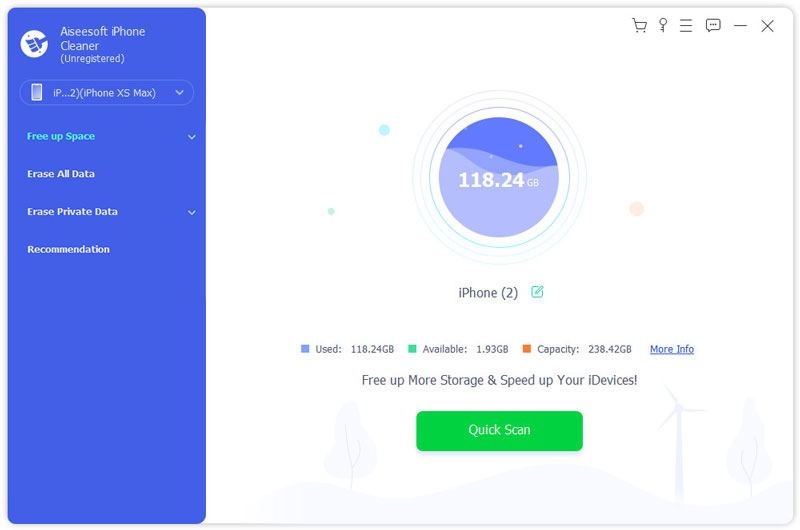
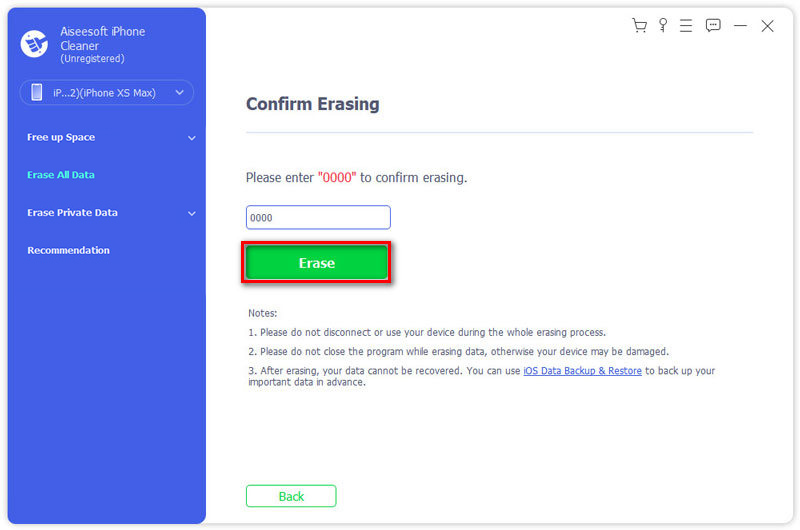
Этот очиститель iPhone разработан с четырьмя ключевыми функциями: освобождение места, удаление всех данных, удаление личных данных и рекомендации. Вы можете выбрать Стереть все данные функция стереть данные с iPhone без «Найти iPhone».
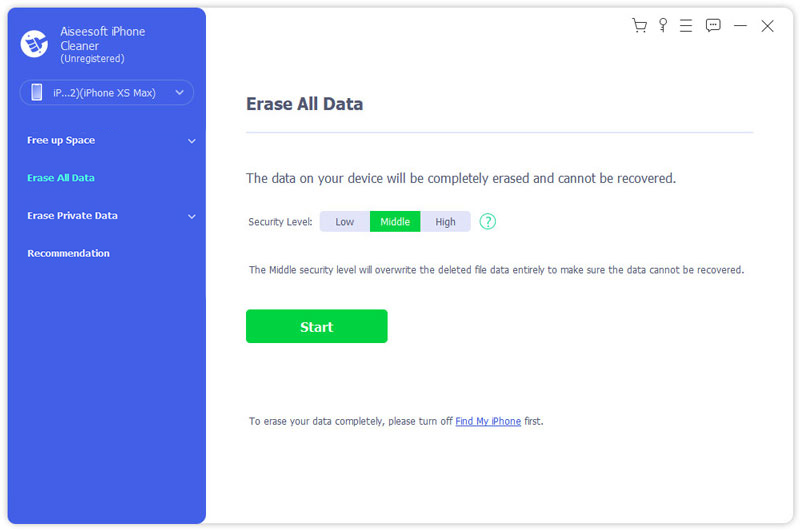
Как видите, вам на выбор предлагаются три уровня стирания: низкий, средний и высокий. Вы можете выбрать подходящий уровень стирания в соответствии с конкретными потребностями. Щелкните значок Start кнопку, чтобы стереть данные iPhone. Входить 0000 , появится запрос, а затем щелкните значок Стереть кнопку, чтобы подтвердить стирание iPhone.
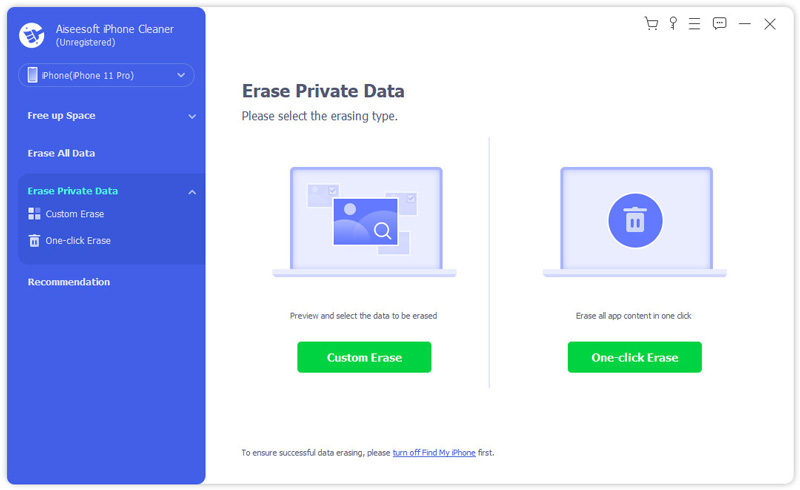
Помимо удаления всех данных iOS на iPhone, вы также можете удалить свою личную информацию. Просто используйте Стереть личные данные функция для этого.
В этом iPhone Cleaner есть много других полезных функций для управления различными файлами iOS на вашем iPhone. Чтобы лучше управлять данными iPhone и удалять ненужные файлы, вам следует загрузить его и попробовать.
Часть 2. Как стереть данные с iPhone удаленно с помощью Find My iPhone
Найди мой iPhone в iCloud дает пользователям iOS простой способ удаленно стереть данные с iPhone. Если вы знаете учетную запись Apple и связанный с ней пароль, вы можете выполнить следующие действия, чтобы с легкостью стереть данные с устройства iOS.
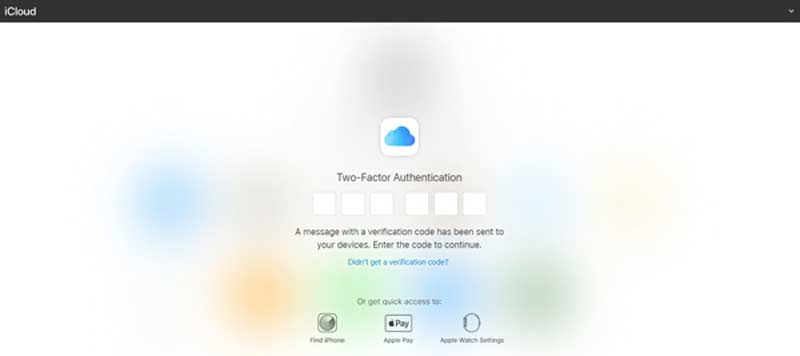
Посетите официальный веб-сайт iCloud и войдите в свою учетную запись iCloud в своем веб-браузере. Вы получите сообщение с кодом двухфакторной аутентификации на устройстве iOS под рукой. Введите код и доверяйте этому браузеру.
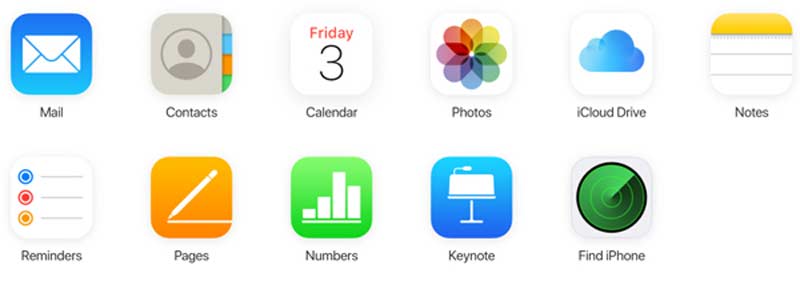
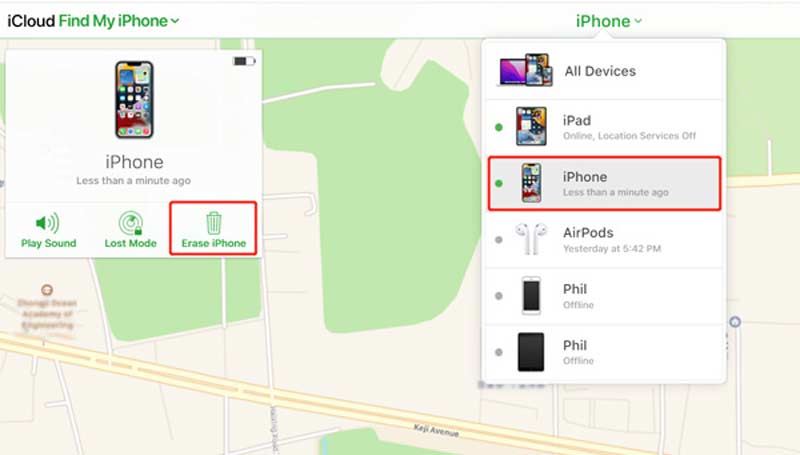
Когда вы входите на главную страницу iCloud, выберите Найти iPhone вариант. В некоторых случаях вам нужно снова ввести пароль iCloud, чтобы перейти на страницу «Найти iPhone».
Нажмите Все устройства и выберите iPhone, который хотите стереть, из раскрывающегося списка. Затем нажмите Стереть iPhone двигаться дальше.
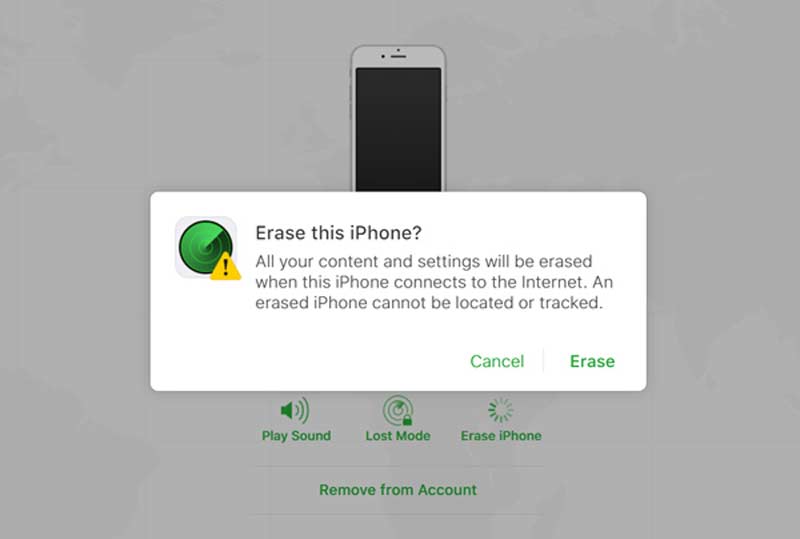
На экране появится всплывающее окно с запросом на удаление данных с iPhone. Щелкните значок Стереть кнопку, чтобы подтвердить операцию.
Часть 3. Часто задаваемые вопросы о том, как стереть данные с iPhone без функции «Найти iPhone»
Вопрос 1. Как включить или отключить «Найти iPhone»?
Откройте приложение «Настройки» на своем iPhone. Коснитесь своей учетной записи Apple и прокрутите вниз, чтобы выбрать параметр «Найти меня». Теперь вы можете легко включить или выключить «Найти iPhone» в зависимости от ваших потребностей.
Вопрос 2. Как протереть айфон до заводских настроек?
Разблокируйте свой iPhone и откройте приложение «Настройки». Выберите параметр «Общие», а затем прокрутите вниз, чтобы найти параметр «Сброс». Нажмите на него, а затем выберите «Стереть все содержимое и настройки». Команда Стереть все содержимое и настройки легко сброс настроек iPhone.
Вопрос 3. Что происходит, когда я стираю свой iPhone из Find My iPhone?
После стирания iPhone с помощью функции «Найти iPhone» все данные на этом устройстве будут удалены без возможности восстановления. Более того, функция «Найти iPhone» не будет работать на этом устройстве iOS.
Правда в том, что ты не можешь стереть данные с iPhone удаленно, не используя Find My iPhone. В этом посте рассказывается о двух способах стереть данные с iPhone с помощью Find My iPhone или без него. Вы можете использовать подходящий метод в зависимости от ваших потребностей.
Что вы думаете об этом посте.
Рейтинг: 4.8 / 5 (на основе голосов 134) Подпишитесь на нас в
Более Чтение

Оставьте свой комментарий и присоединяйтесь к нашему обсуждению

Blu-Ray плеер
Blu-ray Player — это мощный проигрыватель, который может воспроизводить диски Blu-ray, папку Blu-ray, DVD-диск / папку / файл ISO, выступая в качестве общего медиаплеера для любых видеофайлов HD / SD.
Стирание данных устройства в приложении «Поиск устройств» на сайте iCloud.com

При утере или краже iPhone, iPad, iPod touch, Mac или Apple Watch можно стереть его данные в приложении «Поиск устройств» на сайте iCloud.com.
Чтобы войти в приложение «Поиск устройств», перейдите на сайт icloud.com/find.
Что происходит при стирании данных устройства с помощью приложения «Поиск устройств»?
- На адрес электронной почты, используемый для вашего Apple ID, будет отправлено подтверждение.
- Блокировка активации будет работать для защиты устройства. Для повторной активации устройства понадобится ваш Apple ID и пароль к нему.
- Если стереть данные с устройства, на котором установлены iOS 15, iPadOS 15 или новее, вы сможете определить местоположение устройства или воспроизвести на нем звук с помощью функции «Поиск устройств». В противном случае определить местоположение устройства или воспроизвести на нем звук будет невозможно. Вы сможете определить геопозицию компьютера Mac или Apple Watch, если устройство находится в зоне действия ранее использовавшейся сети Wi-Fi.
Удаленное стирание данных со своего устройства или с устройства члена «Семьи»
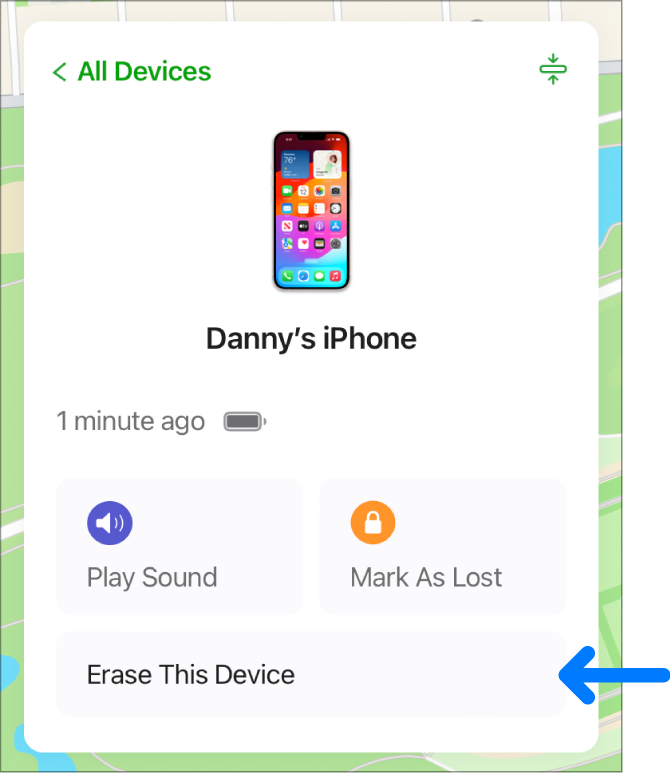
- В приложении «Поиск устройств» на сайте iCloud.com выберите устройство из списка «Все устройства» слева. Если вы уже выбрали устройство, можно нажать «Все устройства», чтобы вернуться к списку и выбрать новое устройство.
- Нажмите «Стереть это устройство».
- Следуйте инструкциям на экране.
Совет. Если требуется ввести номер телефона или текст сообщения, можно указать, что устройство было утеряно, и ввести свои контактные данные. Номер телефона и сообщение будут отображены на экране блокировки устройства.
Если устройство находится в режиме онлайн, удаленное стирание начнется после выполнения инструкций на экране. Если устройство находится в режиме офлайн, удаленное стирание начнется только после следующего подключения устройства к сети.
Дополнительную информацию о проверенных устройствах и кодах подтверждения см. в статье Службы поддержки Apple Двухфакторная аутентификация для идентификатора Apple ID.
Отмена стирания данных
Если устройство находится в режиме офлайн, удаленное стирание произойдет только после следующего подключения устройства к сети. Если, прежде чем данные будут стерты, вы найдете устройство, запрос на стирание можно будет отменить.
- В приложении «Поиск устройств» на сайте iCloud.com выберите устройство из списка «Все устройства» слева. Если вы уже выбрали устройство, можно нажать «Все устройства», чтобы вернуться к списку и выбрать новое устройство.
- Нажмите «Остановить запрос на стирание», затем введите пароль для своего Apple ID.
Можно также использовать приложение «Локатор» на любом устройстве, где выполнен вход с помощью того же Apple ID. См. Используйте приложение «Локатор» для поиска пользователей, устройств и вещей.
Если на пропавшем устройстве не настроено приложение «Локатор», см. статью службы поддержки Apple Поиск потерянного устройства iPhone или iPad с помощью приложения «Локатор».
Примечание. Если вам не удастся найти iPhone, iPad (модели Wi-Fi + Cellular) или Apple Watch (модели Wi-Fi + Cellular), немедленно свяжитесь с поставщиком услуг сотовой связи и заблокируйте свой номер, чтобы вам не пришлось оплачивать телефонные звонки, выполненные с утерянного устройства, и другие услуги.