Как загрузить все фотографии из Google Фото
Google создал очень простую систему, которая позволяет пользователям загружать весь контент, который они загружают на свои серверы. И это включает в себя фотографии и видео, синхронизированные с Google Фото.
Как загрузить фотографии из Google Фото
Вам просто нужно открыть сервис Google Takeout. Вы можете сделать это в любом браузере, таком как Chrome, Edge или Firefox.
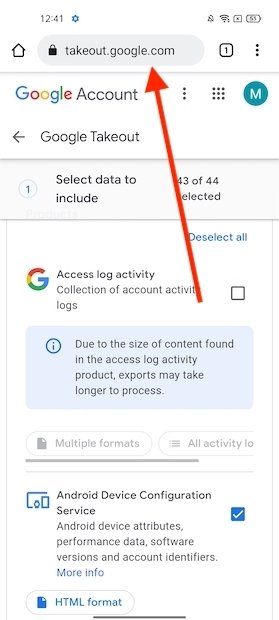
Доступ к экспортному порталу
Если вы ранее входили в свою учетную запись, вы будете автоматически перенаправлены на страницу загрузки Google. По умолчанию отмечены все сервисы компании. Поскольку речь идет о загрузке фотографий и видео из Google Фото, используйте кнопку «Отменить выбор», чтобы снять все флажки.
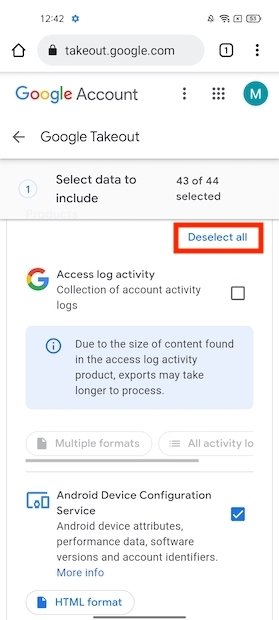
Выбрать все варианты
Пролистайте список, пока не найдете запись Google Фото. Установите флажок и убедитесь, что включены все фотоальбомы.
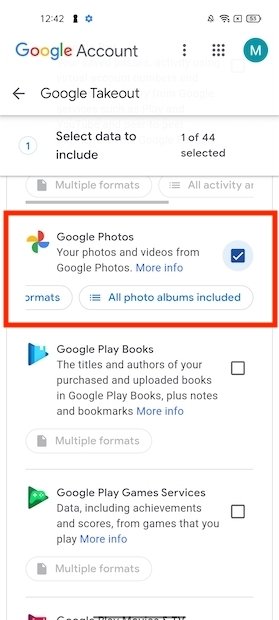
Активировать загрузку фотографий в Google Фото
Используйте кнопку «Следующий шаг», чтобы перейти к следующему шагу.
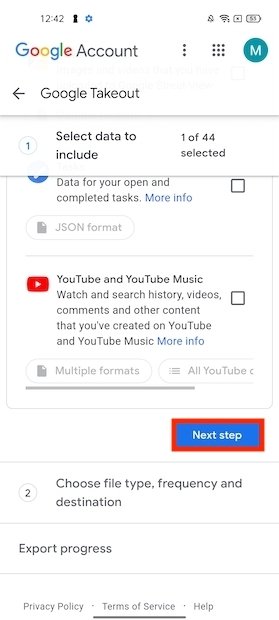
Продолжить экспорт
Выберите Отправить ссылку для скачивания по электронной почте, чтобы получить ссылку для скачивания по электронной почте Gmail. Вы также можете попросить Google отправить ваши файлы в Dropbox, Google Drive или OneDrive.
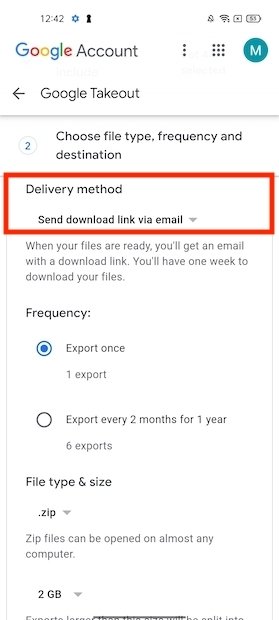
Параметры экспорта
Чтобы закончить, нажмите кнопку «Создать экспорт».
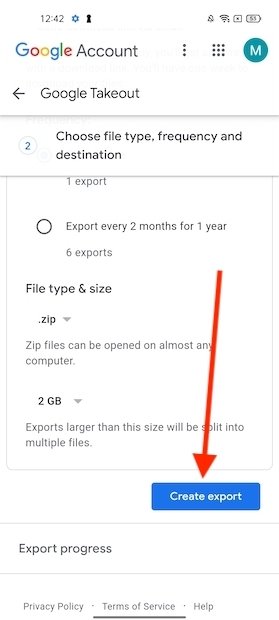
Запустите экспорт фотографий
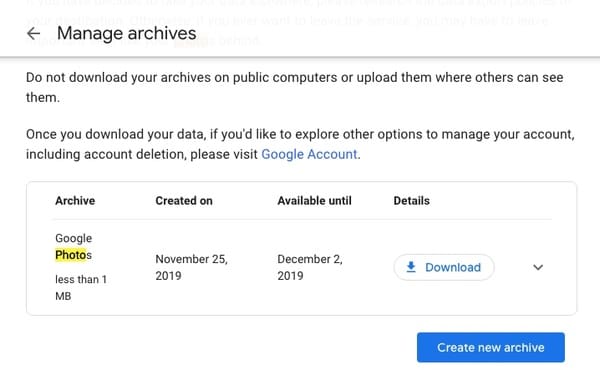
После выполнения этих шагов экспорт ваших фотографий начался. В зависимости от количества загруженных изображений этот процесс может занять минуты или даже часы. Вам придется терпеливо ждать, чтобы получить ссылку для скачивания на вашу электронную почту. Внешний вид этого очень похож на тот, который вы видите на следующем снимке.
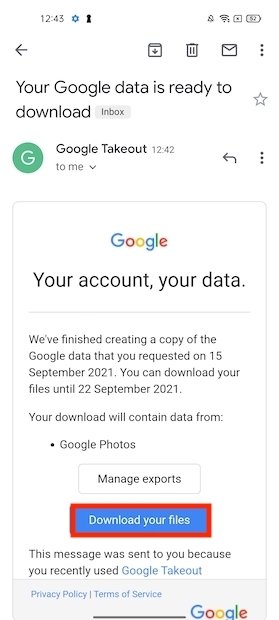
Скачать все фотографии
Нажав кнопку «Загрузить файлы», вы получите доступ к прямой загрузке вашего контента. Важно, чтобы вы сделали это как можно скорее, потому что срок действия ссылки истекает через несколько дней. Google Фото включает оригинальные версии ваших фотографий и видео, а также копию с внесенными изменениями.
Как загрузить все фотографии из Google Фото шаг за шагом
- Войдите в Google Takeout.
- Установите флажок только для Goole Photos.
- Выберите способ получения файлов: по почте, через Google Drive, OndeDrive или Dropbox.
- Подтвердите резервное копирование, нажав кнопку Создать экспорт.
- Загрузите файлы после получения уведомления от выбранной системы приема.
Google Фото – 15 трюков, которые должен знать каждый!
Почти мгновенное и неограниченное резервное копирование ваших фотографий в облаке – это только одна причина, по которой вы просто обязаны использовать Google Фото. Далее я расскажу о 15 самых востребованных функций этого сервиса, из-за которых я считаю его одним из лучших в мире.

- Что представляет из себя Google Photos
- Функция слайд-шоу
- Поиск изображений по объектам (ярлыкам)
- Распознавание лиц
- Дополнительные возможности отображения фотографий
- Пакетная загрузка видео на YouTube
- Загрузите все изображения на своём устройстве
- Держите в тайне своё местоположение
- Быстрый выбор нужных фотографий
- Очистите место на встроенной памяти
- Конвертируйте загруженные фотографии и экономьте место на Google Drive
- Убедитесь, что фото / видео доступны на Google Drive
- Возможности редактирования фотографий
- Примените ваш уникальный стиль к нескольким фотографиям
- Сохраните копию файла после редактирования
- Создавайте коллажи, анимацию и видео
- Вопросы и ответы
- Комментарии
Перейти к просмотру

Что представляет из себя Google Photos
Пользователи в наше время не испытывают дефицита в подобных сервисах, которые автоматически загружают резервные копии фотографий и могут предоставить доступ к ним на любом устройстве. Так, на вскидку, можно сразу назвать Flickr, Dropbox, OneDrive, iCloud и много других. Но Google Photos на их фоне стал быстро выделяться, количество активных пользователей в месяц превысило 500 миллионов человек, и это всего лишь после двух лет существования.
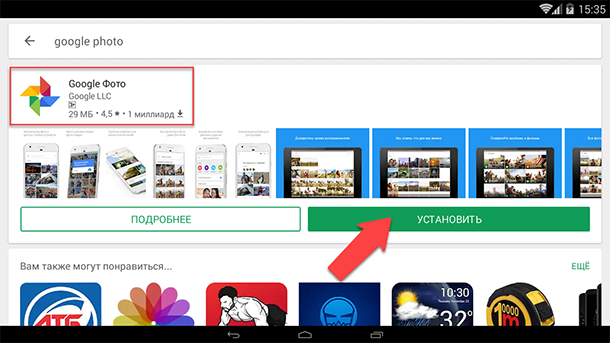
Загрузить это мобильное приложение довольно просто из магазина Google Play или AppStore.
Примечание: на большинстве устройств под управлением Android, приложение Google Photos уже предустановлено, его нужно просто обновить до последней версии.
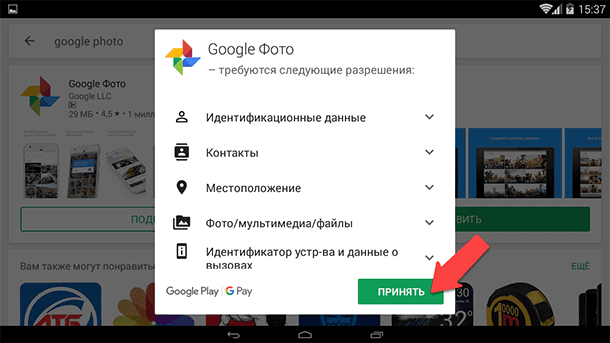
После запуска приложения, настоятельно рекомендуется включить автозагрузку фотографий в облако и синхронизацию галереи, если этого не сделать, то некоторая часть функций приложения будет для вас просто недоступна.
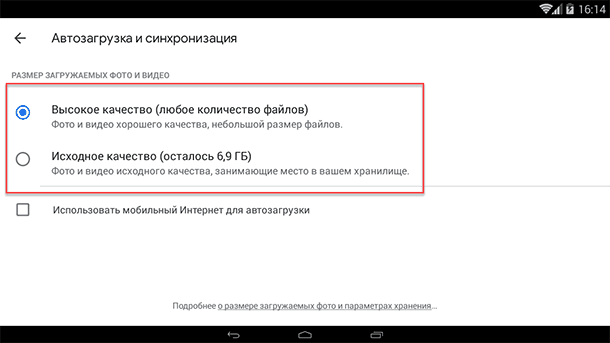
Сервис от Google предлагает действительно неограниченное резервное копирование всех фотографий (и видео), которые находятся на вашем устройстве. Но тут есть оговорка: все они должны быть качеством менее 16 мегапикселей, чтобы они действительно сохранялись в неограниченном количестве. Изображения в большем разрешении, которые вы загружаете в облако, будут автоматически конвертироваться в 16 мегапикселей, также качество роликов с разрешением выше 1080p будет понижено.
Но всё же есть возможность сохранять фотографии и с «оригинальным качеством». Если вы выберете данный тип сохранения, то изображения будут занимать выделенное под ваш аккаунт онлайн-хранилище, которое также будет использоваться совместно с Gmail, Google Drive и другими сервисами Google. (Естественно, вы можете заплатить Google, чтобы увеличить объём выделенного дискового пространства.)
Данный сервис родился на свет благодаря тому, что компания попыталась спасти лучшие части своей социальной сети Google+, так как никто ей не пользовался. Удалось спасти хранилище фотографий и технологию их совместного использования. Далее Google Photos заменил устаревшую программу для рабочего стола Picasa, которую Google возродила ещё в 2004 году. Если вы раньше пользовались онлайн-альбомами Picasa для любого онлайн-хранилища, то сейчас все ваши фотографии были перемещены в Google Photos. В настоящий момент, дол сих пор можно пользоваться Picasa Desktop, но компания прекратила поддержку данного ПО. Для неё не будут выходить обновления и в случае возникновения проблем, вы не сможете получить какую-либо поддержку от Google. Вероятнее всего, в скором времени Picasa окончательно перестанет работать.
Что мне очень нравиться, Google Photos был изначально создан для использования на мобильных устройствах, через приложения (iOS и Android) и как онлайн-приложение через веб-браузер. На iOS программа даже поддерживает Live Photos. Как и большинство онлайн-сервисов / приложений, Google Photos постоянно обновляется. Разработчики исправляют недочёты, делают работу с приложением более комфортной, и что самое главное, добавляют новые функции. Многие из них предназначены для максимальной автоматизации работы пользователей с фотографиями. В этой статье я постараюсь рассказать о наиболее интересных из них.
Функция слайд-шоу
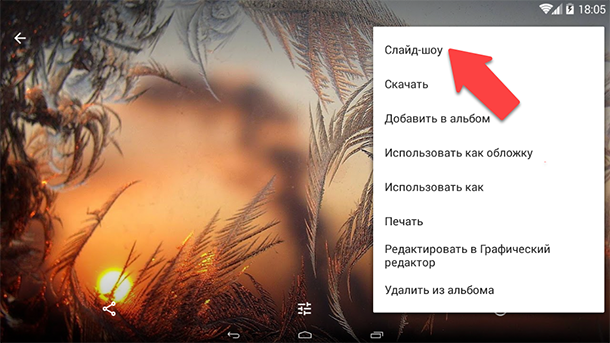
Перейдите в любой альбом с несколькими изображениями, далее откройте любое изображение, нажмите на три точки в правом верхнем углу окна и выберите пункт «Слайд-шоу». Теперь все изображения из этого альбома будут показываться по порядку с небольшой задержкой. Эта функция будет особенно полезна, когда вы подключаете устройство к большому телевизору через «Chromecast».
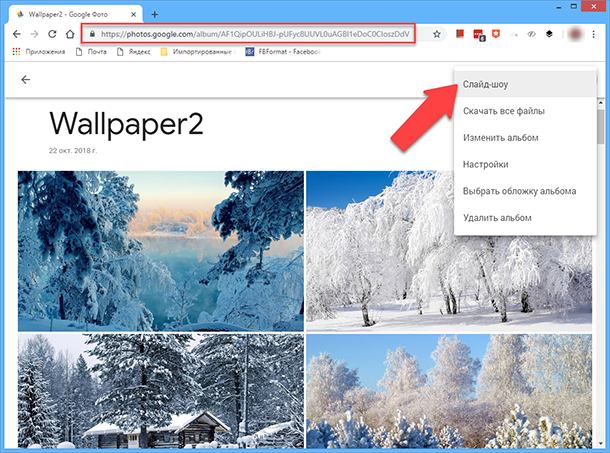
Точно так же, как и в приложении, так и в окне браузера, перейдя на сайт «photos.google.com» под своей учетной записью, зайдите в любой альбом, кликните левой кнопкой мыши на три точки в правом верхнем углу экрана и выберите «Слайд-шоу».
Поиск изображений по объектам (ярлыкам)
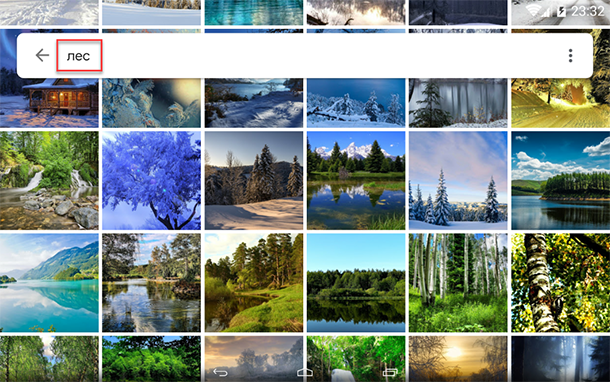
Вы обязательно должны воспользоваться этой замечательной функцией. Теперь поиск в Google Фото поддерживает классификацию изображений по общим терминам, распознанным системой на фотографиях. Google в автоматическом режиме привязывает определённые пометки (ярлыки, объекты) к изображениям, чтобы впоследствии быстро составить релевантный ответ на запрос пользователя. Это я ещё не упомянул о функции распознавания лиц, которая может идентифицировать людей на фотографиях, даже если они находятся на заднем плане. Например, введите в поиск слово «Лес» и в результатах будет представлены все фотографии леса, деревьев или листвы.
Также, эти ярлыки к изображениям можно указать самостоятельно. Вы можете отметить на снимках людей или домашних животных, распознанных сервисом “Google Фото”, и они будут объединены под общим ярлыком. Их можно посмотреть если вы перейдёте в альбом «Объекты».
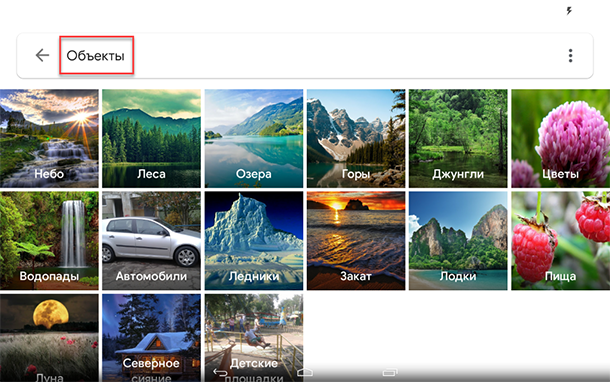
Ещё в Альбомы добавлены другие дополнительные теги: Места, Видео, Коллажи, Анимация, Фильмы. Соответственно, можно использовать поиск по этим альбомам, например, поиск по местоположению, по гео-тегам, что позволяет вам легко найти все фотографии из отпуска.
Распознавание лиц
Неважно, используете ли вы мобильное приложение или онлайн веб-приложение, нажмите на «Альбомы», и в верхней части экрана вы увидите несколько предустановленных параметров (разделов). Один из них, это раздел «Люди». Нажмите на него, и вы увидите лица людей, найденных в ваших фотографиях. Нажмите на какого-нибудь человека и введите его имя. После этого, в будущем, поиск в Google Фото по этому имени обеспечит вывод почти каждой фотографии этого человека.
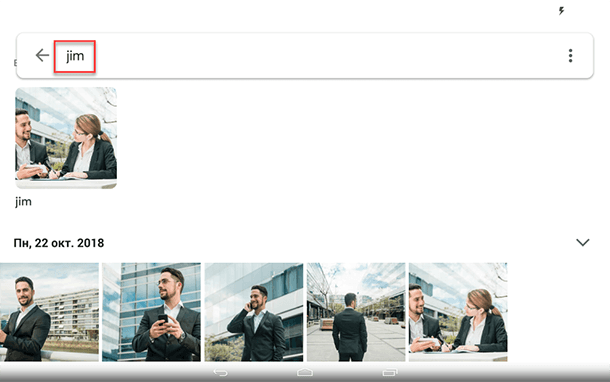
Google самостоятельно будет распознавать лица на ваших фотографиях и сопоставлять их с имеющимися ярлыками, то есть с именем которое вы ввели. Возможно, вам потребуется включить эту функцию самостоятельно в приложении на смартфонах с Android.
Дополнительные возможности отображения фотографий
Уменьшение или увеличение размера одного изображения двумя пальцами является стандартным в Android OS. Но приложение Google Photos позволяет вам изменять сам внешний вид отображения всего мобильного приложения. Используя данную функцию, вы можете увеличивать масштаб для «удобного просмотра», а также выставить отображение по годам с отсечками по дням или месяцам.
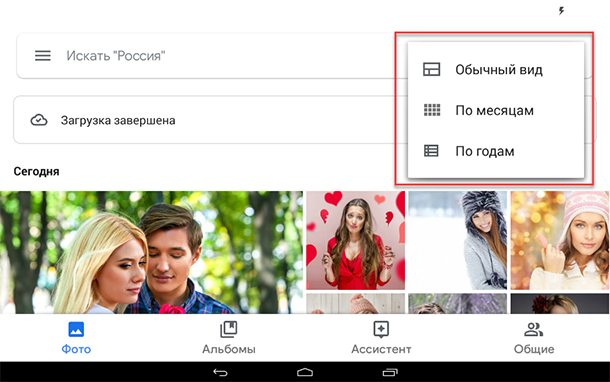
Для этого, на главном экране приложения нажмите на кнопку «Меню» (три точки) в верхней правой части экрана, далее нажмите на пункт «Вид» и выберите нужное отображение. Нажмите на любую фотографию, чтобы развернуть её на весь экран для более удобного просмотра.
Пакетная загрузка видео на YouTube
Если вы снимаете много видео роликов на свой смартфон и желаете, чтобы они почти мгновенно оказывались на вашем Youtube канале, теперь это возможно. Так как все ваши видео ролики автоматически загружаются в Google Фото вместе с фотографиями, а само приложение интегрировано в общую систему компании Google.
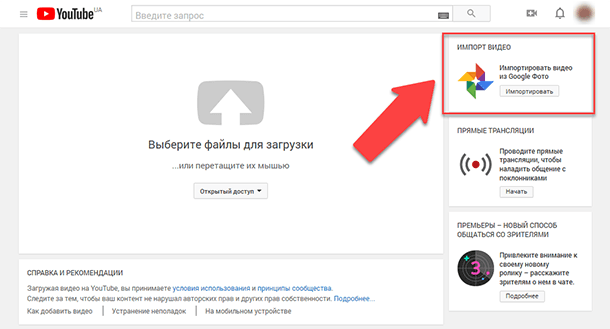
Следовательно, вам всего лишь необходимо перейти на страницу загрузки видео YouTube, нажать на «Добавить видео», и выбрать раздел «Импортировать видео из Google Фото». Нажимаем кнопку «Импортировать» и вам откроется окно со всеми вашими видео роликами из Google Photo. Выделяем нужные видео и нажимаем кнопку «Выбрать». Далее вам понадобиться ввести все необходимы теги для видео, так что просто следуйте пошаговому мастеру.
Загрузите все изображения на своём устройстве
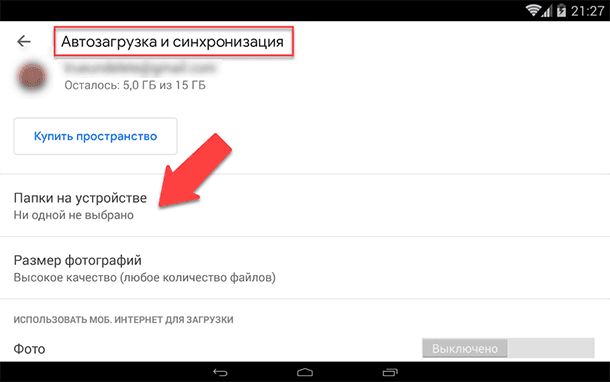
В приложении, нажмите на «три полоски» в левом верхнем углу экрана, далее перейдите в «Настройки», после чего выберите «Автозагрузка и синхронизация». В этом меню нажмите на пункт «Папки на устройстве». Вам откроется список всех стандартных каталогов, установленных на устройстве, сторонних приложений. Поставьте переключатель на «Вкл.» напротив тех из них, из которых приложение должно будет получать изображения для автоматического резервного копирования. После синхронизации, картинки и видео из этих папок будут доступны в Google Photos.
Держите в тайне своё местоположение
Фотографии, снятые практически на любом устройстве в наши дни, а именно на смартфонах, содержат много дополнительных данных о местоположении. Google Фото использует эту функцию, чтобы дополнительно отображать, где были сделаны фотографии и, соответственно, где находились вы. Это полезная функция, но иногда, когда вы куда-то выкладываете свои фотографии, вы возможно не захотите, чтобы любой человек мог отследить ваши перемещения.
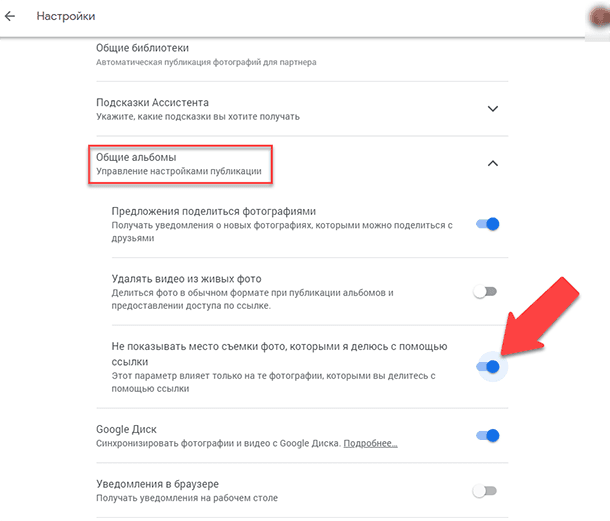
Как это сделать: На компьютере, введите в браузере photos.google.com/settings.
Далее, найдите пункт “Общие альбомы” (Управление настройками публикации) и кликните на стрелочку направленную вниз, откроется дополнительное меню.
Найдите пункт «Не показывать место съемки фото, которыми я делюсь с помощью ссылки», установите переключатель в положение «Вкл.».
Теперь, если вы поделитесь вашей любой фотографией с помощью функции «Открыть доступ по ссылке», то получающая сторона не сможет просмотреть местоположение где снимок был сделан. Но, если скачаете файл и выложите его на страницу в социальной сети, к файлу всё равно будут добавлены геоданные о месте съёмки, полученные с GPS-модуля вашего смартфона. (В этом случае, при съёмке нужно отключать GPS-модуль на сматрфоне)
Быстрый выбор нужных фотографий
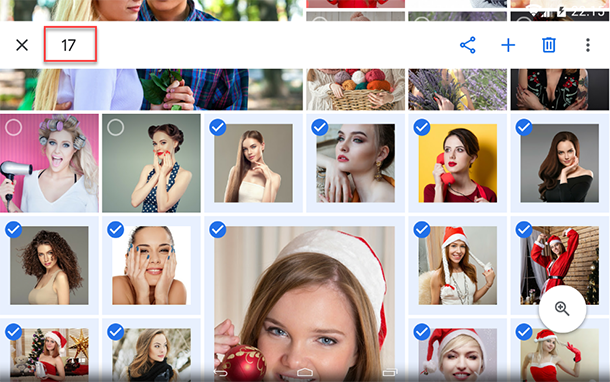
Прислоните палец к фотографии, чтобы выбрать её, а потом просто водите пальцем по тачскрину, и все фотографии, к которым вы прикоснулись, будут выбраны. Эта функция значительно упрощает удаление, копирование или перемещение нескольких фотографий одновременно, по сравнению с выбором нужных файлов по отдельности. Так же можно выбирать файлы чтобы использовать специальные инструменты обработки изображений, например, создание анимации, видео или коллажей.
Очистите место на встроенной памяти
Так как памяти всегда недостаточно, то Google Photos поможет сэкономить место на вашем устройстве. В мобильном приложении Google Фото есть специальная функция, после резервного копирования фотографий в «Облако» вы можете удалить их локальную версию.
Примечание: Таким образом, после удаления локальных версий фотографий, у вас останется только единственная копия этих файлов, на вашем Google Drive (Google Photos хранит все ваши снимки именно там).
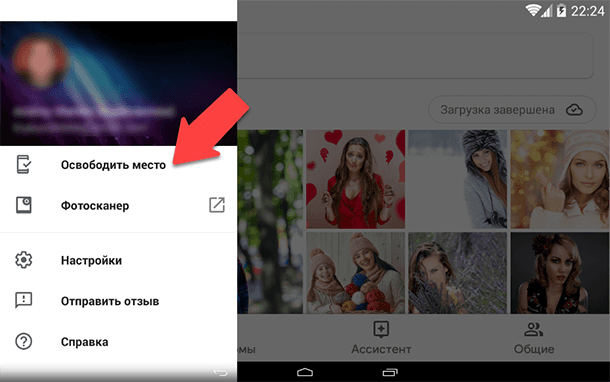
Для этого вам нужно нажать на кнопку «три линии» в левом верхнем углу экрана, откроется меню с вашим профилем. Далее нажимаем на пункт «Освободить место» и приложение предложит удалить все возможные фотографии и видео, хранящиеся на вашем устройстве, которые уже синхронизированы с облаком.
Использовать или не использовать эту функцию, решайте сами. Всё зависит от того в каком качестве вы делаете снимки, и как настроена синхронизация. То есть если вы сохраняете фотографии в оригинальном размере в облаке, то нет никакого смысла держать такие большие файлы ещё и на телефоне. Если же приложение оптимизирует разрешение фото перед загрузкой, то для печати больших фотографий лучше использовать изображения в максимальном разрешении.
Также это зависит от общего объема встроенной памяти на вашем мобильном устройстве, если её мало, то эта опция будет для вас крайне полезна. Также фотографии большого размера можно сохранить и в других облачных сервисах, например, Dropbox, Yandex Диск и так далее. Ещё смартфон можно подключить к ПК и сделать полную резервную копию всей информации (я крайне рекомендую делать это хотя бы раз в полгода).
Перейти к просмотру
Конвертируйте загруженные фотографии и экономьте место на Google Drive
Если вы сохраняли фотографии в оригинальном разрешении, то их размер может превышать 16 мегапикселей, и как следствие размер бесплатного онлайн-хранилища Google Drive у вас постоянно сокращается. Вы в любой момент можете переключить параметры сохранения фотографий на «Высокое качество», чтобы Google Photos автоматически конвертировал их, но что делать с уже загруженными файлами.
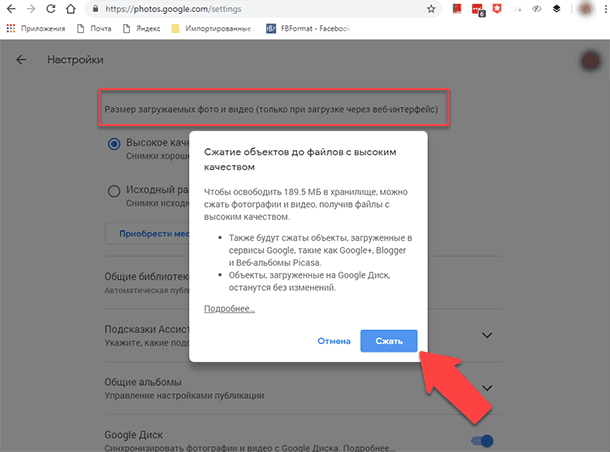
На компьютере, введите в браузере photos.google.com/settings.
Далее, найдите пункт ” Размер загружаемых фото и видео” и кликните на кнопку «Освободить место». Во всплывающем окне вам предложат сжать хранящиеся данные. Также будут сжаты файлы, полученные из других сервисов Google: Google+, Picassa, Blogger и Google Hangouts. А файлы, загруженные в Google Drive на прямую, останутся не тронутыми.
Убедитесь, что фото / видео доступны на Google Drive
В настройках Google Фото есть специальный параметр, который гарантирует, что все фотографии и видео ролики будут отображаться вместе со всеми остальными файлами в вашем аккаунте Google Drive. Он отключен по умолчанию, и если вы хотите получить доступ ко всем вашим медиа файлам через интерфейс Google Диска, то его необходимо будет включить.
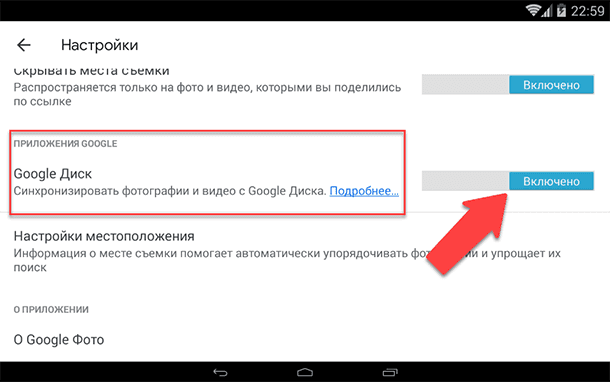
Для этого, нажмите на кнопку «три полоски» в левом верхнем углу главного окна приложения, далее кликните на пункт «Настройки». В открывшемся окне прокрутите список параметров вниз до рубрики «Приложения Google». Напротив, строчки «Google Диск» установите переключатель в положение “Вкл.”.
На самом деле файлы из приложения не будут «перемешаны» с файлами из Google Диска. В меню Google Drive будет добавлен каталог «Google Фото» со всеми снимками, но дополнительное место эти файлы занимать не будут, а остальные данные останутся без изменений.
Возможности редактирования фотографий
Выполнить базовое редактирование фотографий в приложении Google Фото очень просто. Для этого нажмите на нужное изображение, оно откроется на весь экран, далее нажмите значок «Редактировать» в нижней части окна, и вы сразу увидите предустановленные фильтры. Также доступны ползунки регулировки: Свет, Цвет и Детали, а также инструмент кадрирования / вращения изображения. Эти фильтры доступны как в мобильном приложении, так и в браузере на ПК.
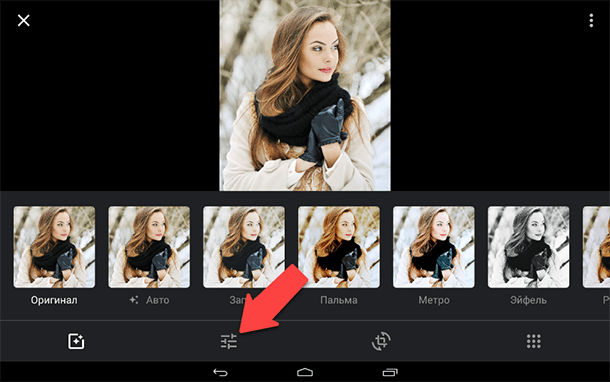
Также под ползунком «Свет» и «Цвет», есть дополнительные параметры. В секции «Свет», нажмите на стрелочку «вниз» справа от ползунка, и вам будут доступны параметры: Экспозиция, Контраст, Уровень белого, Светлые участки и Тёмные участки. В секции «Цвет» доступны параметры: Насыщенность, Тепло, Оттенок, Цвет кожи и Уровень синего. Последний параметр хорошо использовать, когда на снимках изображен водоём или чистое голубое небо, их можно сделать более глубокими и насыщенными.
Примените ваш уникальный стиль к нескольким фотографиям
Пользуясь возможностями редактирования фотографий, вы создали уникальный стиль изображения и не хотите выполнять все те же действия с другими фотографиями? Просто сохраните его и используйте в любой мент. Для этого, после обработки изображения в браузере, нажмите на кнопку «три точки» в правом верхнем углу окна и кликните на кнопку «Копировать изменения».
Далее, выберите другую фотографию, откройте ей на весь экран, зайдите в меню редактирования, и опять нажмите на кнопку «три точки» а затем «Вставить изменения», и ваш уникальный фильтр примениться к изображению. В мобильном приложении эта функция пока отсутствует.
Сохраните копию файла после редактирования
После того как вы отредактировали нужную фотографию в Google Фото, изменили освещение, цвет, применили понравившиеся вам фильтры или повернули изображение и вас всё устраивает. То, когда вы нажмёте кнопку «Сохранить», приложение спросит, хотите ли вы сохранить изменения, а затем перезапишет оригинал фотографии, который хранится на вашем устройстве. Если вы всё же хотите сохранить исходный снимок, то нажмите кнопку «три точки» в правом верхнем углу окна и нажмите «Сохранить копию», чтобы у вас были обе версии файла.
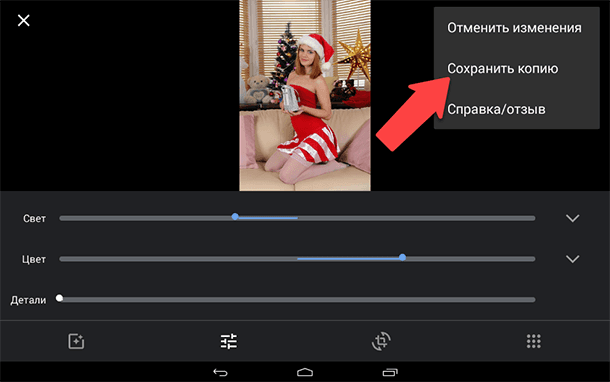
Причём, если вы используете Google Photos через браузер, то вам не будет показано предупреждение о перезаписи оригинала изображения. Этой функцией часто пользуются, когда хотят сделать коллаж из нескольких копий одной и той же фотографии с разными фильтрами.
Создавайте коллажи, анимацию и видео
Сейчас мы поговорим о разделе Google Фото, который называется Ассистент. Нажмите на него, и там вы обнаружите специальные предложения, которые позволят создавать коллажи из нескольких фотографий, создавать анимацию нескольких изображений в серию.
Эти инструменты работаю полностью в автоматическом режиме, от вас потребуется только выбрать необходимые фотографии.
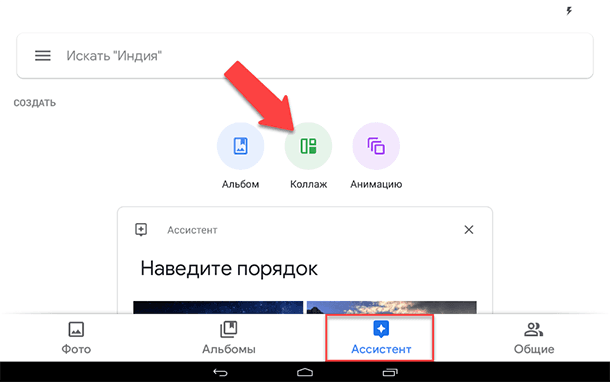
Например, давайте создадим коллаж, нажмите на кнопку «Коллаж», далее выберите от 2-х до 9-ти фотографий которые вы хотите объединить в коллаж и нажмите на кнопку «Создать» в правом верхнем углу окна. Через несколько секунд коллаж готов, к нему также можно применить все дополнительные фильтры.
Перейдите по адресу photos.google.com/settings, и в разделе «Подсказки Ассистента» вы сможете добавить или отключить дополнительные функции ассистента.

Автор: Andrey Mareev, Технический писатель
В далеком 2005 году, я получил диплом по специальности «Прикладная математика» в Восточноукраинском национальном университете. А уже в 2006 году, я создал свой первый проект по восстановлению данных. С 2012 года, начал работать в компании «Hetman Software», отвечая за раскрутку сайта, продвижение программного обеспечения компании, и как специалист по работе с клиентами.

Редактор: Michael Miroshnichenko, Технический писатель
Мирошниченко Михаил – одни из ведущих программистов в Hetman Software. Опираясь на пятнадцатилетний опыт разработки программного обеспечения он делится своими знаниями с читателями нашего блога. По мимо программирования Михаил является экспертом в области восстановления данных, файловых систем, устройств хранения данных, RAID массивов.
- Обновлено:
- 14.10.2023 14:34
Все, что вы хотите знать, чтобы загрузить Google Фото на Android / iOS / ПК / Mac
Как вы знаете, Google Photos — это сервис обмена и хранения фотографий для пользователей Android и iOS. В случае неожиданной потери данных многие люди предпочитают делать резервные копии фотографий и видео с помощью Google Фото. Ваши снимки будут автоматически сохранены в облачном хранилище Google Фото. Поэтому, когда вы удалите или потеряли фотографии по ошибке, вы можете скачать Google Фото на ваш телефон напрямую.
Однако есть много вопросов о загрузке фотографий из Google Фото полностью или выборочно. Наиболее часто задаваемый вопрос — как загрузить все Google Фото. Google Фото не поддерживает загрузку всех фотографий одновременно. Есть ли обходной путь для загрузки всех фотографий из фотографий Google на ваш телефон? Вы можете получить полное руководство здесь.
- Часть 1. Загрузите фотографии из Google Фото на Android более удобным способом
- Часть 2. Быстро загрузите все фотографии из Google Фото на iPhone
- Часть 3. Выборочное сохранение фотографий из Google Фото на компьютер
- Часть 4. Восстановление фотографий из Google Фото на ваш мобильный телефон в 2 способа
- Советы и рекомендации по Google Фото
Часть 1. Загрузите фотографии из Google Фото на Android более удобным способом
Несмотря на то, что Google Photos предлагает бесплатное и неограниченное хранилище для хранения фотографий до 16 мегапикселей, по-прежнему спорным является резервное копирование и восстановление Google Photos. Ваши загруженные фотографии будут сжаты для экономии места. Только платные подписчики Google Фото и владельцы Google Pixel могут получать фотографии в оригинальном качестве.
Из-за качества и ограничений на скачивание, вы можете попробовать Aiseesoft Android Резервное копирование и восстановление данных резервное копирование, восстановление и загрузка фотографий вместо.
Являясь мощной альтернативой Google Photo, вы можете передавать фотографии между Android и компьютером выборочно или полностью на сверхбыстрой скорости. Все ваши Android фотографии будут в оригинальном качестве. Кроме того, вы можете создавать резервные копии и восстанавливать видео, контакты, журналы вызовов, сообщения и многие другие типы файлов Android без потери данных тоже.
Независимо от того, хотите ли вы переключить все данные на новый телефон или восстановить только удаленные фотографии, вы можете получить самое простое решение здесь.

- Перенос фотографий и альбомов с Android на Windows / Mac или наоборот.
- Предварительно просмотрите любую фотографию перед восстановлением.
- Установите пароль для защиты ваших эксклюзивных фотографий.
- Загрузка фотографий из всех доступных файлов резервных копий выборочно.
- Не снижайте качество изображения и не перезаписывайте данные телефона.
- Не ограничивать размер файла.
- Высоко поддерживает большое количество телефонов и планшетов на базе Android.
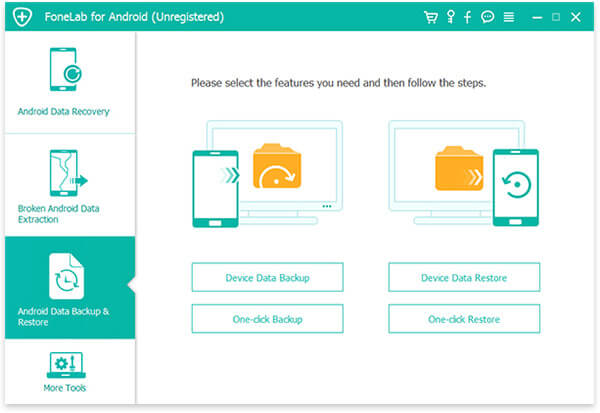
Запустите Android Data Backup & Restore.
Если вы хотите перенести фотографии Android на компьютер только для резервного копирования, вы можете нажать «Резервное копирование данных устройства«в главном интерфейсе.
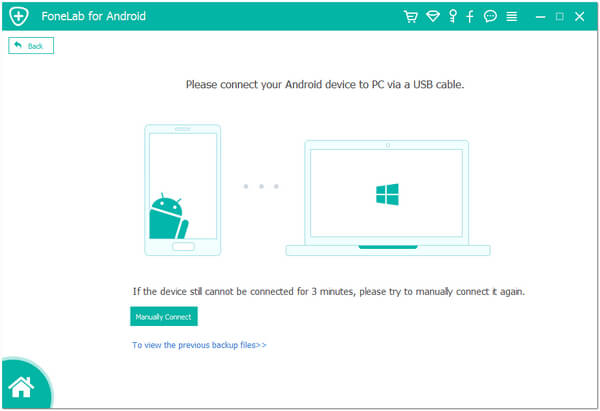
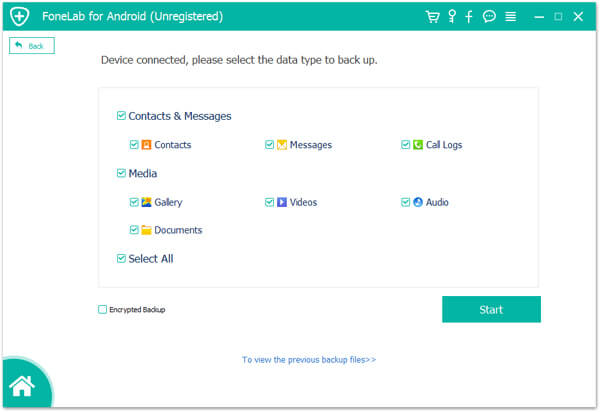
Подключите телефон Android к компьютеру с помощью USB-кабеля. Как только ваш телефон Android обнаружен, вы можете увидеть все типы данных для резервного копирования.
Отметить перед «Галерея», чтобы извлечь изображения и альбомы Android. При необходимости включите «Зашифровать резервную копию» в левом нижнем углу.
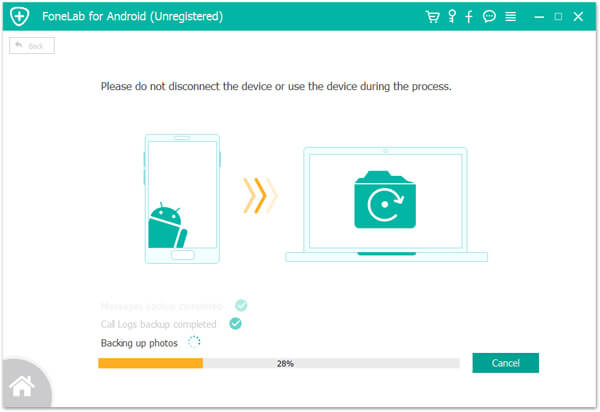
Нажмите «Start«, чтобы начать резервное копирование фотографий с Android на компьютер.
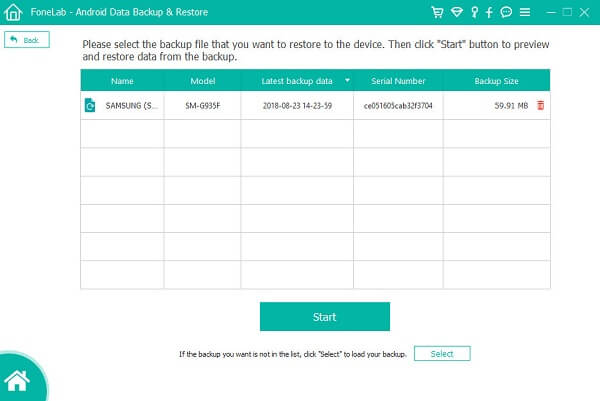
Если вы хотите загрузить фотографии на свое Android-устройство, вы можете нажать «Резервное копирование данных устройства» и получите нужный файл резервной копии Android. Позже вы сможете за короткое время загрузить все фото и альбомы на свой телефон.
Часть 2. Быстро загрузите все фотографии из Google Фото на iPhone
Google Photos также предоставляет версию для iOS. Вы можете резервное копирование фотографий и видео с iPhone в Google Фото. Тем не менее, Google Фото вылетает, пока загрузка фотографий iPhone, Загружать Google Фото на iPhone неудобно. Если вы хотите загрузить фотографии iPhone как HEIC на новое устройство iOS, Aiseesoft iOS Резервное копирование и восстановление данных может быть вашим первым выбором.
Вы можете быстро создавать резервные копии файлов iPhone с дополнительным шифрованием в один клик, включая фотографии, видео, контакты, журналы вызовов, Сообщения, данные приложения и многое другое. В отличие от iTunes и iCloud, программа не будет перезаписывать данные при восстановлении. Таким образом, вы можете свободно создавать резервные копии и восстанавливать фотографии iPhone здесь.
- Выборочное восстановление фотографий из предыдущих файлов резервных копий.
- Предварительный просмотр любой фотографии после резервного копирования и до восстановления.
- Нет потери данных во время резервного копирования и восстановления данных iOS.
- Зашифруйте файлы резервных копий iPhone, чтобы защитить вашу конфиденциальность.
- Поддержка всех устройств iOS, включая iPhone 11 / XS / XR / X / 8 и т. Д.
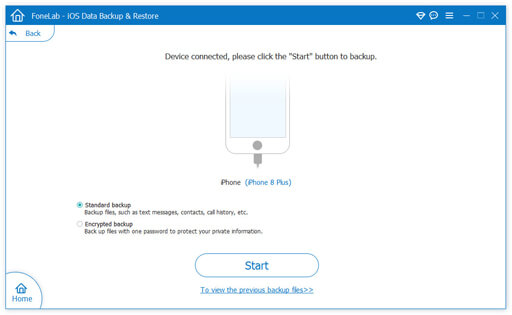
Запустите резервное копирование и восстановление данных iOS. Используйте USB-кабель для подключения iPhone к компьютеру. Выбирать «Стандартный режим» для резервного копирования всех фотографий с iPhone на компьютер.
Выбрать «Фото» и «Фотографии приложений» в категории «Медиа». Ну, вы можете передавать не только отснятые изображения, но и загруженные изображения из различных приложений.
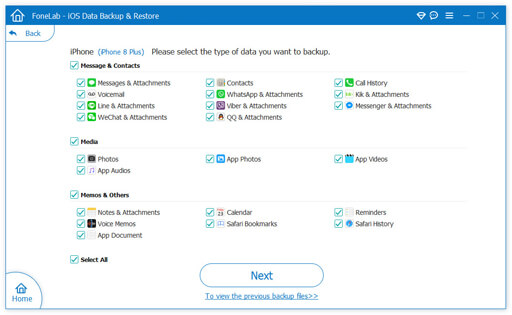
Нажмите «Start«, чтобы начать перенос фотографий с iPhone на компьютер в качестве резервной копии.
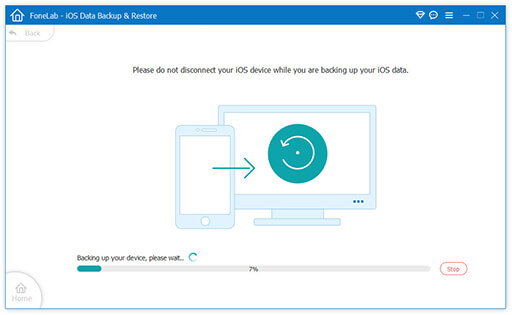
Чтобы загрузить изображения на устройство iOS, вы можете подключить iPhone к компьютеру и выбрать «Резервное копирование данных iOS«в главном интерфейсе.
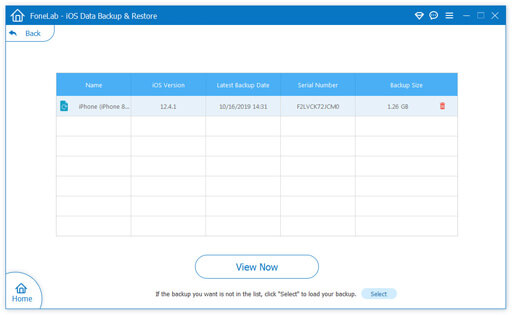
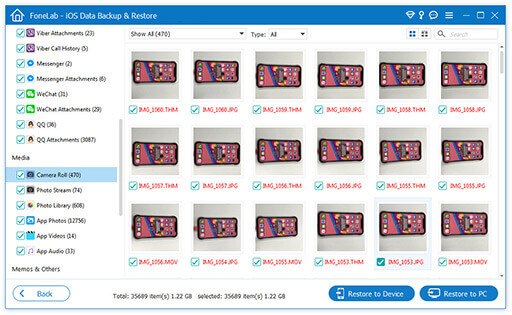
Выберите, какой файл резервной копии вам нужен. Нажмите «Просмотр сейчас«, чтобы извлечь данные. Позже вы можете просмотреть и выбрать нужные изображения. Нажмите «Восстановить на устройство», чтобы загрузить и восстановить резервную копию.
Часть 3. Выборочное сохранение фотографий из Google Фото на компьютер
Если вы хотите загрузить все фотографии из Google Фото на свой компьютер, попробуйте следующие два метода. Ваши загруженные фотографии будут в высоком качестве. Позже вы можете перемещать фотографии с компьютера на телефон с помощью USB-кабелей.
Загрузите Google Фото на рабочий стол
Посетите photos.google.com в браузере Chrome.
Выберите, какие фотографии вы хотите загрузить из Google Фото.
Если вы хотите загрузить все Google Фото, вам нужно использовать маленькие хитрости, чтобы выбрать все элементы.
1. Выберите самую первую картинку.
2. Прокрутите вниз от самого первого изображения до самого последнего. Между тем, вам нужно продолжать удерживать «ShiftКнопка «.
3. Выберите самую последнюю фотографию.
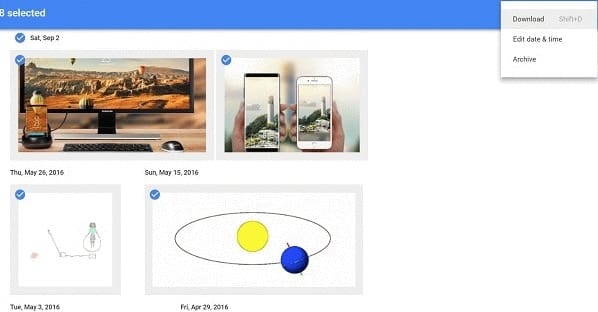
В правом верхнем углу есть значок с тремя точками. Выбирать «Скачать«из выпадающего списка.
Подождите, чтобы загрузить все фотографии из Google Фото сразу на ваш компьютер.
Загрузить фотографии из Google Takeout
Откройте takeout.google.com в браузере Chrome.
Прокрутите вниз и выберите «Google Фото«. Затем нажмите»Далее«.
Выберите тип и размер файла перед загрузкой Google Фото. Вы можете установить загрузку фотографий до 50 ГБ из Google Фото.
Нажмите «Создать архив» с последующим «Скачать«, чтобы загрузить все фотографии из Google Фото.
Часть 4. Восстановление фотографий из Google Фото на ваш мобильный телефон в 2 способа
Вы можете попробовать загрузить Google Фото на свой телефон. Есть два способа, которыми вы можете следовать.
Загрузите картинку из Google Фото на свой телефон
Откройте приложение Google Фото.
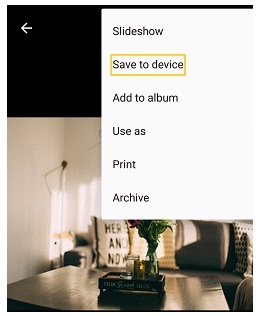
Выберите одно изображение, которое вы хотите загрузить из Google Фото на свой телефон.
Нажмите на значок с тремя точками в правом верхнем углу.
Выберите «Сохранить на устройстве«, чтобы загрузить фотографию из Google Фото в галерею за раз.
Скачать все фотографии с Google Drive сразу
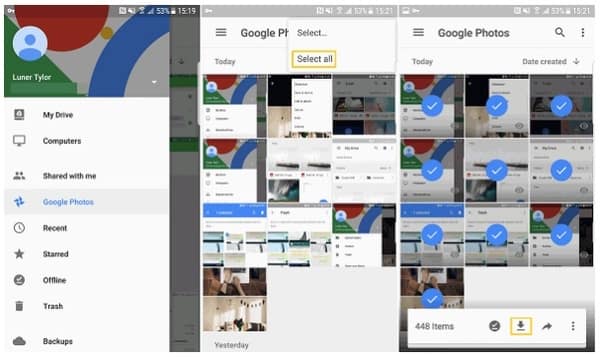
Запустите приложение Google Диск.
Выберите «Выберите«Или»Выбрать все» по значку с тремя точками в правом верхнем углу.
Нажмите «Скачать«, чтобы загрузить все фотографии с Google Диска на свой мобильный телефон.
Советы и рекомендации по Google Фото
Стоит ли использовать Google Фото? Что вы можете получить из Google Фото? Вы можете проверить основные функции о Google Фото здесь.
1. Организуйте все фото и видео, сделанные вашим приложением камеры автоматически.
2. Поделитесь несколькими фотографиями из Google Фото с созданным URL.
3. Получить основные функции редактирования фотографий.
4. Никогда не исчерпывайте место для хранения. (до 16-мегапиксельной фотографии и видео 1080p)
Никогда не поздно создать резервную копию ваших фотографий, видео и других важных файлов. Даже если ваш телефон украден, сломан, заморожен, отключен, подвергнут вирусной атаке или другим повреждениям, вы все равно можете получить свои драгоценные воспоминания. Используя Google Photos, вы можете бесплатно копировать фотографии с Android или iPhone в облако. Неограниченное пространство хранения позволяет пользователям создавать резервные копии максимально возможного количества медиафайлов.
Однако Google Фото также имеет некоторые недостатки. Если вы хотите быстро выполнять резервное копирование и восстановление фотографий с Android или iPhone, вы можете сэкономить много времени, используя стороннее программное обеспечение для резервного копирования и восстановления данных. Это очень легко переключить данные на ваш новый телефон. Все ваши фотографии будут извлечены и переданы в течение нескольких минут. Переданные файлы будут разумно размещены в соответствующем хранилище. Конечно, ваши сохраненные данные телефона будут в исходном месте без перезаписи данных. 30-дневная гарантия возврата денег может доказать все.
В общем, вы можете скачать все фотографии из Google Фото и его альтернативы с легкостью. Если у вас все еще есть вопросы о загрузке Google Фото, вы можете связаться с нами. Любые комментарии или предложения будут оценены.
Что вы думаете об этом посте.
Рейтинг: 4.7 / 5 (на основе голосов 117) Подпишитесь на нас в
Как скачать сразу все фото из облака Google

Если вы хотите загрузить все изображения из Google Фото, у вас будет два варианта, о которых мы расскажем в нашей статье.

Как скачать сразу все фотографии из Google Фото
Если вы хотите загрузить всю библиотеку фотографий из Google Фото, у вас есть два варианта:
- Если фотографий не очень много, вы сможете добавить все изображения в один альбом (папку) и скачать его в виде архива. Для этого откройте альбом и кликните по трем точкам в правом верхнем углу окна. Выберите пункт «Скачать все файлы».
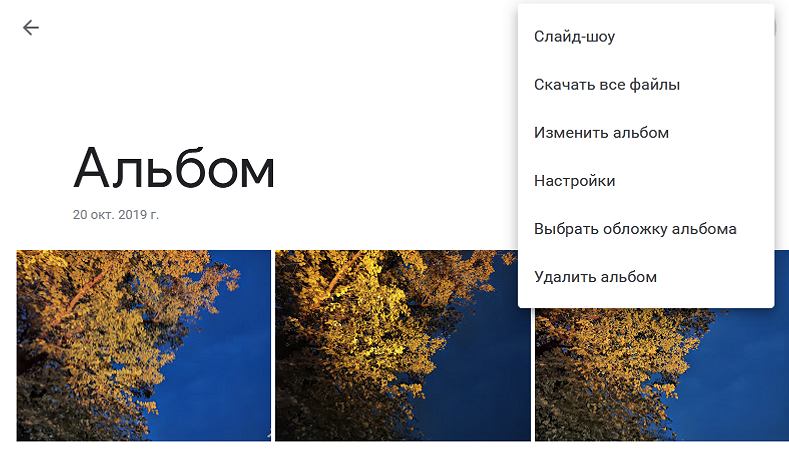
- Если у вас много фотографий (например, несколько тысяч) то лучше использовать для загрузки экспорт данных из Google. О том, как это сделать, читайте в следующем разделе.
Как скачать все файлы из облака Google: экспорт данных
Google позволяет загружать все данные вашей учетной записи с помощью Google Dashboard.
- Откройте на компьютере Google Фото или любую другую страницу Google по вашему усмотрению. Выберите изображение вашего профиля в правом верхнем углу и нажмите «Управление аккаунтом Google».
- Вы попадете в обзор своей учетной записи. Слева выберите «Данные и персонализация».
- Во вкладке «Ваши действия и данные», нажмите на значок Google Фото.
- На следующей странице вы увидите информацию о всех используемых сервисах. Разверните информацию о Google Фото и, нажав на три точки, выберите «Скачать данные».
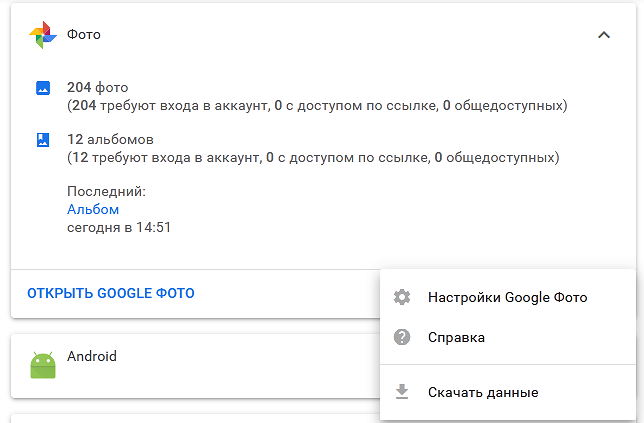
- Откроется окно Google Архиватора. Здесь вы можете выбрать, какие фотоальбомы загружать — для этого разверните раздел «Все фотоальбомы». Затем нажмите кнопку «Далее».
- На следующей странице вы можете изменить дополнительные настройки: тип файлов, периодичность экспорта и новое место хранения. Кроме того, здесь вы можете изменить размер архивов. Подтвердите выбор с помощью кнопки «Создать экспорт». Таким образом будет поставлена задача по экспорту, и Google в фоновом режиме начнет работать над экспортом данных.
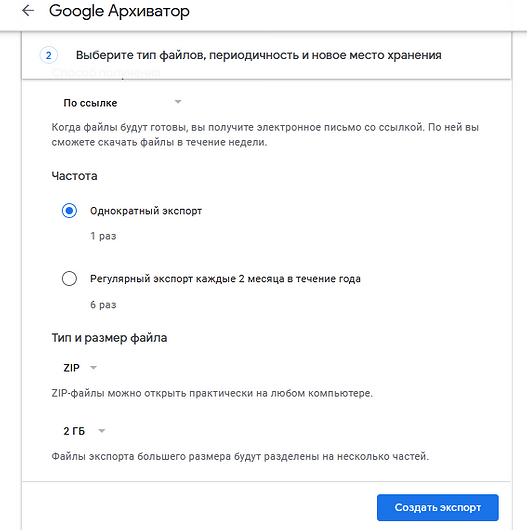
В зависимости от размера вашей библиотеки фотографий весь процесс может занять минуты, часы или даже несколько дней. Вы получите уведомление по электронной почте, как только файлы будут экспортированы.
Читайте также:
- Из-за маски запотевают очки — что делать?=«content_internal_link»>
- Как защитить веб-камеру от взлома: 7 советов=«content_internal_link»>
Редактор направлений «Мобильные устройства» и «Техника для дома»
Была ли статья интересна?
Поделиться ссылкой
Комментарии (4)
2 года назад
Спасибо, в принципе и сам бы дошел до этого, но по руководству быстрее и проще.
Казалось бы, зачем кому-то может такое понадобиться?
Лично мне понадобилось затем что я не удаляю синхронизированные фото с телефона, а storage manager по дефолту на андроиде удаляет синхронизированные фото.
В один прекрасный день я оказался на отдыхе без сотовой связи и понял что 50% моей галереи — это тупо превьюшки, а не физически находящиеся на sd-карте файлы.
Вот тогда меня бомбануло.
2 года назад
Как мне найти утерянный альбомы и папки с фотографиями и видеоролики
3 года назад
У меня 7 тысяч фото.меняла постоянно телефоны, а купить sd карту все не доходили руки. Но много искала в приложении как сохранять ,но так и не нашла. Счас сделала все буквально за 3 мин. Все доходчиво объяснили, спасибо .мои фоточки всегда со мной.
Рекомендуем




Читайте нас в социальных сетях
Показать еще
- О проекте
- Генератор QR-кодов
- Редакция
- Реклама
- Пользовательское соглашение
- Политика конфиденциальности
- Подписаться на рассылку
Нашли ошибку? Выделите ее и нажмите Ctrl+Enter
© 2024 Акционерное Общество «Бренд Комьюнити Медиа»