Скачать музыку из сервиса Яндекс Музыка — зачем и как?
Музыка неотъемлемая часть нашей жизни, об этом явно подумали в Яндексе и создали сервис Яндекс.Музыка. Все бы ничего, но с него нельзя скачивать музыку.
Далее будут подробно разобраны доступные способы скачивания, как целых альбомов, так и отдельных музыкальных треков.
Обновлено: 2023-06-21 20:28:52 СП Сергей Плёнкин автор материала
Зачем скачивать целый альбом?
Сервис Яндекс.Музыка позволяет слушать песни и целые альбомы в режиме онлайн. Сервис содержит в своей базе данных множество музыки разных жанров. Любители могут найти для себя как классическую, так и современную музыку.
Услугой онлайн прослушивания музыки ежемесячно пользуется около 15 миллионов человек, и это только в Российской Федерации.
Скачивание альбома бывает необходимо для того, чтобы можно было послушать любимую музыку, не прибегая к необходимости подключения к интернету. Не всегда есть возможность подключиться к интернету или найти общедоступную точку Wi-Fi доступа. Это же касается момента, когда человек занимается спортом и ему хочется просто послушать любимую музыку.
Как можно скачать целый альбом?
Штатные средства Яндекс.Музыки не позволяют осуществлять скачивание необходимых композиций или альбомов на пользовательское устройство . Для скачивания понадобится сторонний плагин «Yandex Music Fisher». Он предназначен для скачивания музыки из Яндекса.
Данный плагин позволяет скачивать не только целые альбомы, но и отдельные композиции или плейлисты.
Устанавливаем плагин в свой браузер. Сверху справа появится голубой значок в виде ноты.
После этого необходимо зайти на страницу платформы Яндекс.Музыка и сделать следующее:
- Перейти на вкладку, на которой находится необходимый альбом или плейлист;
- Нажать на голубой значок ноты, доступный сверху справа;
- Найти кнопку «Скачать». Нажать на нее.

После этих действий альбом загрузится и сохранится в папке, указанной в настройках плагина.
Как можно скачать музыку с сервиса Яндекс Музыка — расширение Yandex Music.Pro

Это расширение дает возможность скачивать не только музыку, но и подкасты. Интерфейс приложения достаточно прост, и не режет глаза. В управлении программа тоже максимально понятна.
После установки, расширение встраивается в окружение функций Яндекс Музыки. Треки скачиваются с битрейтом 192kbps и сохраняются в формате mp3.
В отличие от большинства подобных расширений, в этом приложении все названия песен пишутся корректно и без каких-либо ошибок.
На данный момент этот плагин работает только в браузере Mozilla Firefox.
Возможности расширения :
- Отслеживание трека в очереди на закачку;
- Полная информация об исполнителе или группе во время закачки. Можно посмотреть обложку и текст песен;
- Треки можно загружать как целым альбомом, так и по отдельности;
- Можно скачивать рекомендованные треки.
- Загрузка музыки в одно нажатие;
- Сохранение тегов и обложек;
- Нет рекламы;
- Бесплатный функционал;
- Поддержка темной темы;
- Удобное управление.
- Музыка разделена по жанрам;
- Присутствуют музыкальные подборки;
- Функция рекомендованных треков.
- Нет полноценного приложения;
Как скачать музыку с сервиса Яндекс Музыка — о расширении Yandex Music.pro
Далее будет рассмотрена подробная схема закачки музыкальных альбомов с помощью этого плагина. Весь процесс достаточно простой и не займет много времени.
-
Заходим в расширение, установленное в браузере. Нажимаем на значок в виде ноты. Он находится сверху справа;


Другие похожие инструменты
Похожих инструментов для загрузки треков всего два. Есть еще инструменты, но они не стабильные и не всегда работают корректно, поэтому остановимся на двух стабильных и безотказных инструментах.
SKYLOAD
Представляет собой универсальный менеджер загрузки аудио на пользовательские устройства. Работает не только с Яндекс Музыкой, но и еще с кучей сайтов, например ВКонтакте.
Программа реализована в виде плагина для браузера.
Расширение снабжено встроенным плеером, который позволяет предварительно слушать музыку. Кроме этого, оно поддерживает закачку обложек музыкальных альбомов, ID-3 тегов и оснащено функцией мультизагрузки.
В плане навигации этот плагин также достаточно прост. Во время воспроизведения музыки на сайте, программа демонстрирует в своем окне все записи, которые доступны для скачивания.
Программа добавляет кнопки для закачивания треков в определенные плейлисты.
Music Downloader
Эта программа аналогично рассмотренному выше расширению реализован в виде плагина. Она простая и надежная в использовании. Кроме Яндекса, эффективно работает еще с более чем 50 музыкальными сайтами.
Данный плагин позволяет сохранять файлы в одном из четырех форматов:
Пользоваться этой программой проще простого. Когда песня воспроизводится, в окне расширения появляется кнопка загрузки. Нужно просто нажать на нее, после чего начнется загрузка файла на пользовательское устройство.
Заключение
Подведем итог. В статье были рассмотрены следующие вопросы:
- Зачем нужно скачивать альбом;
- Как можно скачать альбом;
- Расширение Yandex Music.Pro;
- Как скачивать музыку с помощью Yandex Music.pro;
- Другие похожие инструменты.
Все советы и способы закачки альбомов действительно рабочие, протестированные большой аудиторией пользователей.
Вам нужно просто повторить действия, изложенные в статье, и все обязательно получится.
Как скачивать песни из Яндекс.Музыки настоящим и не очень самураям
В последнее время все больше людей ищут информацию о том, как скачать песни с Яндекс.Музыки. Не так много, как из ВК, конечно, но цифры уже сопоставимые. Что говорит о росте популярность сервиса. И пока еще скачать музыку с Яндекса на компьютер можно точно также, как из ВК. То есть с помощью плагинов для браузера и через код страницы. Со смартфоном, в данном случае, все плохо – безопасно это можно сделать только через официальное приложение. К тому же, Яндекс оперативно закрывает лазейки для любителей халявы.

Но пользователи ПК в СНГ не пальцем деланные, мы скорее научимся через чайник скачивать контент, чем заплатим. В общем эта битва будет эпичной.

Шутки шутками, но не лишним будет напомнить, что скачанная таким образом музыка может использоваться только для ознакомления. Распространение полученного контента нарушает авторские права сервиса или исполнителей. Ну то есть, на флешку себе сохранить можно, а вот передать другу послушать уже нельзя. Материал в статье создан исключительно в ознакомительных целях из спортивного интереса.
Как скачать треки с Яндекс.Музыки на телефон
А никак! То есть заплатив за подписку, вы сможете загрузить песни на смартфон и слушать их без подключения к сети. Но только через приложение сервиса и до конца оплаченного периода. При этом, сами аудиофайлы хранятся в зашифрованном виде, так что схитрить и «дернуть» mp3 из папки приложения в памяти смартфона не получится.
Но ведь есть приложения, которые позволяют сохранить музыку из ВК и без подписки, так почему не быть таковым и для Яндекс.Музыки? На этот вопрос у меня нет ответа. Найти что-нибудь вразумительное в Плей Маркете не получилось. Только установочные apk-файлы для Андроид с «мутных» сайтов. Такое устанавливать я категорически не рекомендую.
Кончено можно схитрить и записать через перехват потока, запустив сервис с мобильного браузера. Но это сложно, долго и неудобно. Гораздо проще установить какой-нибудь Zaycev.net и качать музыку оттуда. Ну или загрузить на компьютер, а после скопировать на телефон. Кстати, выбрать подходящее приложение для прослушивания аудио поможет наш обзор аудиоплееров для смартфона.
Скачивание из Яндекс.Музыки на ПК при помощи плагинов
Самый простой способ. Все что нужно – установить расширение для вашего браузера. Дальше, в зависимости от принципа его работы, нажимать на нужные кнопки. Больше всего аддонов разработано для Google Chrome, но и для остальных браузеров существует тоже достаточно вариантов. Тут можно описать и хоть ТОП-20 расширений, но я остановлюсь на универсальных, которые есть на любом популярном обозревателе.
Чтобы получить возможность прослушать и, как следствие, сохранить аудиодорожку из Яндекса, вам необходимо завести аккаунт на ресурсе. Без подписки треки проигрываются и загружаются с битрейтом 192 Кб/сек. Если хотите получить качество выше – 320 Кб/сек, оформите бесплатную подписку на два месяца, скачайте все что нужно, а затем отмените ее до конца пробного периода.
YandexMusic.pro
На сегодняшний день YandexMusic.pro самое популярное расширение для скачивание треков из Яндекс.Музыки. Разработчики российского IT-гиганта с ним активно борются, но пока получилось только заблокировать функцию скачивания альбомов и плейлистов.
Загрузка музыки на компьютер осуществляется в два действия:
- Перейдите на сайт и установите расширение.
- После установки аддона, рядом с кнопкой «Play» в списке треков появится новая иконка «Скачать». Нажмите на нее, чтобы запустить загрузку.
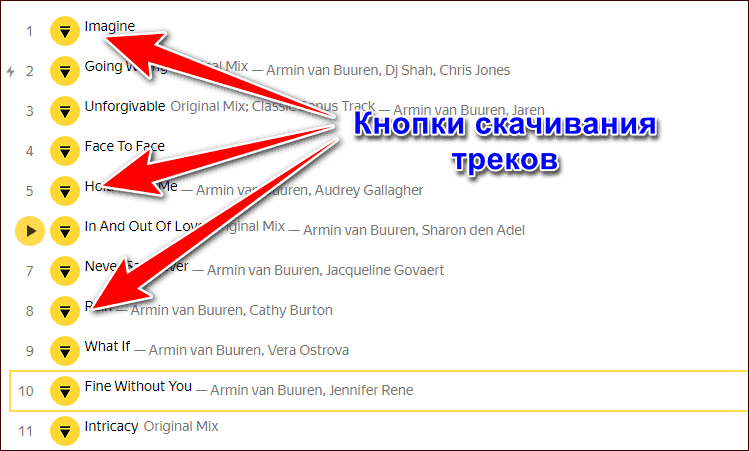
Если быстро нажать все кнопки плагина в списке, то треки последовательно скачаются.
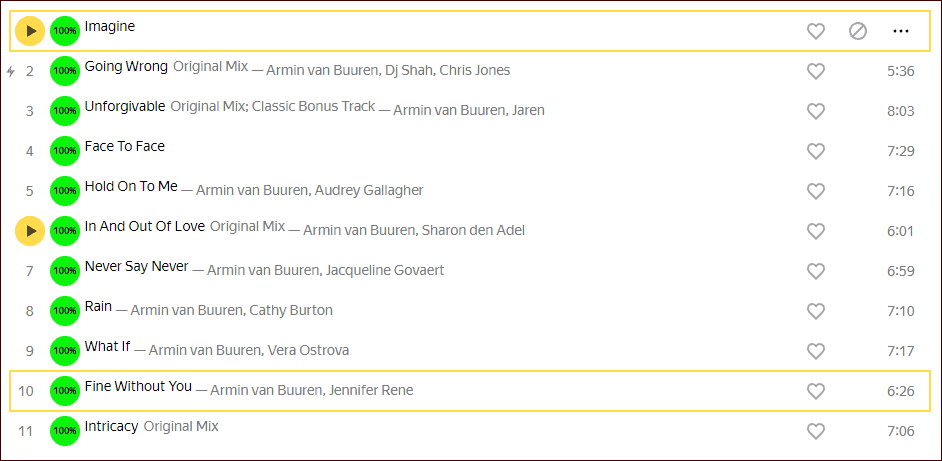
В общем можно обойтись и без кнопки массовой загрузки. Аддон также скачает и все метаданные аудиофайла, в том числе и обложку альбома или сингла.
Yandex Music/Radio Saver
Как не трудно догадаться по названию, Yandex Music/Radio Saver ( ! к сожалению уже удален из магазина) позволяет скачивать аудиофайлы не только с Яндекс.Музыки, но также и из Яндекс.Радио. Очень жаль, что с другими онлайн-радиоэфирами не работает, тогда бы вообще цены ему не было. Но есть нюанс – расширение написано только для Google Chrome. Да, это не по теме универсальных плагинов, но он слишком хорош, чтобы остаться без внимания.
Для сохранения аудиофайла на ПК, после установки аддона, выполните следующие действия:
- Найдите нужную композицию в сервисе.
- Запустите проигрывание трека, чтобы появилось панель плейлиста внизу страницы, а затем нажмите на иконку загрузки.

С Радио все намного проще: заветная кнопка появится вверху страницы.

Файл скачается полностью независимо от того в какой момент вы нажмете кнопку.
Video DownloadHelper
Далеко не все знают, что это расширение может загружать не только видео, как следует из названия. С музыкальными треками он тоже справляется тоже отлично. Единственное условие – чтобы файл скачивался в кэш, а не транслировался из потока. Как и предыдущий аддон, работает с Яндекс.Музыкой и Яндекс.Радио.
Ссылки для установки:
Чтобы загрузить аудиофайл, сделайте следующее:
- Запустите проигрывание и дождитесь пока полоска загрузки дойдет до конца дорожки (расширение скачает только загруженную в кэш часть файла).
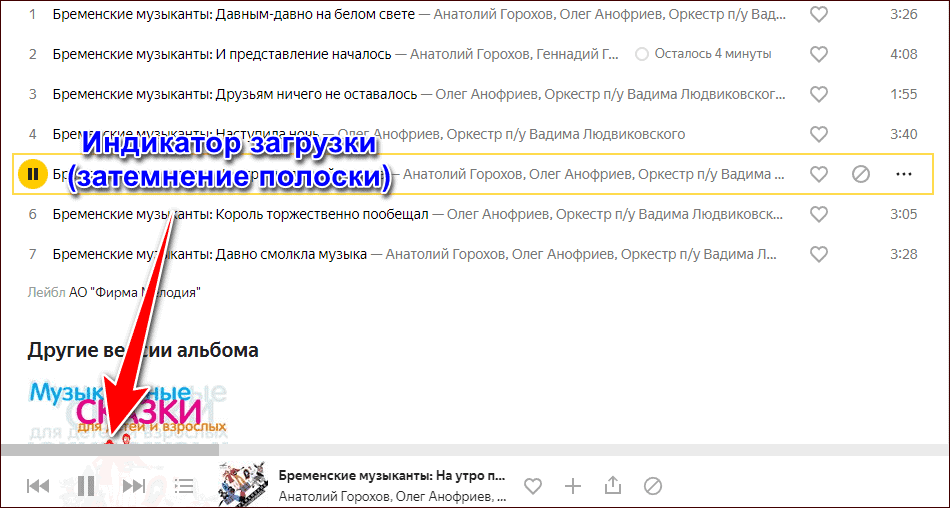
- Нажмите на значок расширения на верхней панели браузера, чтобы открыть список доступных для скачивания файлов. А затем на стрелочку загрузки рядом с интересующим треком.
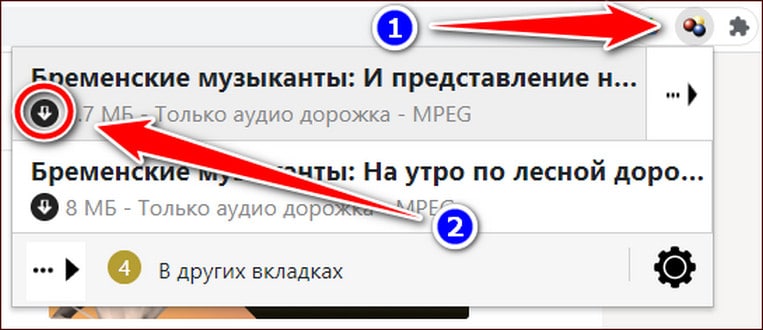
С Яндекс Радио все немного сложнее из-за того, что проигрываемый трек скачивается порциями. Чтобы полностью скачать файл, нужно дослушать песню до 70%. После этого сервис полностью загрузит аудиофайл в кэш.

В остальном алгоритм работы такой же.
SaveFrom Helper
Аддон удобен тем, что сохраняет аудио и видео не только с музыкального сервиса Яндекса, но также из ВК, Ютуба и еще 40 других сервисов. Одно расширение для разных источников. Так же, как и YandexMusic.pro добавляет на панель рядом с названием композиции кнопку для скачивания.
Для загрузки аудиофайла на компьютер нажмите иконку со стрелочкой вниз.
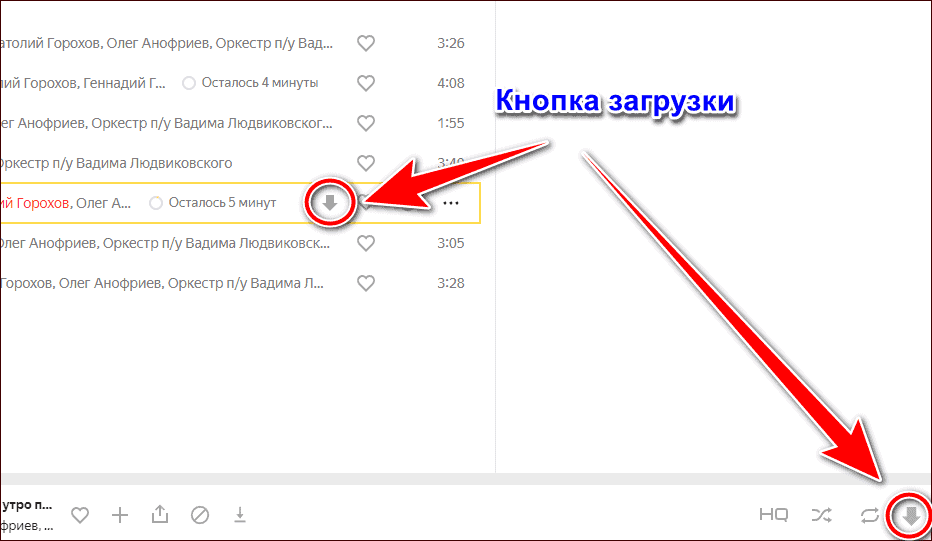
Если хотите сохранить сразу все треки на странице, кликните по иконке расширения на панели браузера, и в появившемся меню выберите пункт «Скачать аудиофайлы».

Но будьте осторожны в своих желаниях! После подтверждения программа скачает действительно все треки, будь их хоть тысячи. Остановить процесс можно закрытием вкладки или ее обновлением.
Скачивание с помощью инструментов разработчика
Признаться честно, ума не приложу для чего этот способ может понадобиться, когда есть удобные расширения. Но предположим, что воцарился чебурнет, из обозревателей остались Амиго и Яндекс Браузер, а Роскомнадзор окончательно озверел. Оставим за скобками вопрос о том, что в таком случае доступ к инструментам разработчика и коду страницы будет закрыт для простого пользователя.
Итак, чтобы выбрать путь настоящего самурая и скачать аудиофайл с помощью инструментов разработчика, следуйте инструкции ниже:
- Найдите через поисковик Яндекс.Музыки нужный трек.

- Перейдите на страницу с песней, найдите ее в списке, кликните правой клавишей, чтобы вызвать меню. В последнем выберите пункт «Посмотреть код».

- Далее, в открывшейся консоли разработчиков справа, перейдите во вкладку «Медиа» на панели инструментов.

- Запустите проигрывание песни.
- В рабочем поле консоли появятся записи в виде списка. Найдите самый большой по размеру занимаемой памяти. Кликните по записи правой клавишей мыши, чтобы вызвать меню. В появившемся списке выберите пункт: «Open in new tab».
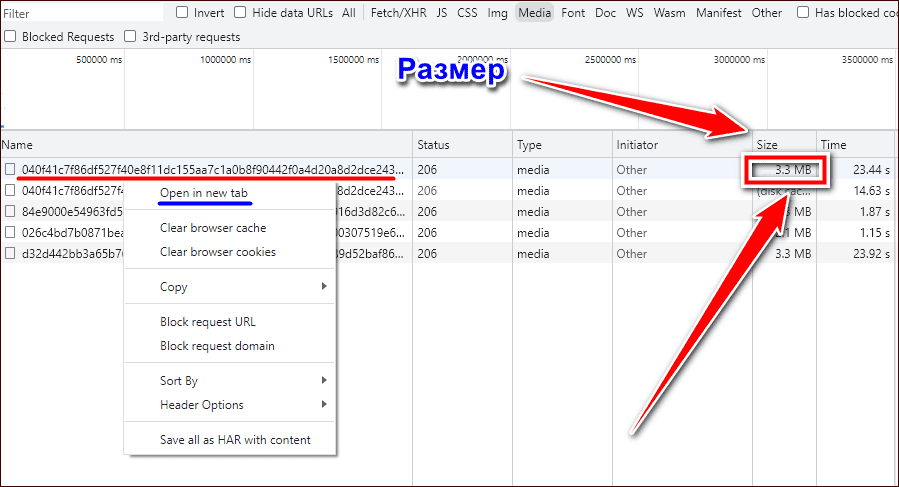
- Далее в браузере откроется новая вкладка с простым проигрывателем в центре.

- Кликните по вертикальному троеточию, чтобы вызвать меню, в котором будет заветный пункт «Скачать».

При этом трек скачается без метаданных, с названием из рандомного набора символов. Зато, как говориться, без регистрации и СМС.
Самые надежные способы скачивания аудиофайлов с сервиса Яндекс.Музыка
Яндекс.Музыка не предусматривает возможности скачивания музыки. Сделано это для того, чтобы люди ежемесячно покупали подписку. Однако существует несколько надёжных способов сохранить музыку с этого сервиса. Для того, чтобы скачать её себе на смартфон или компьютер, можно использовать описанные в этой статье методы.
Через панель разработчика (браузер Google Chrome)
Для начала нужно авторизоваться на сервисе. Помимо авторизации через Яндекс, система предложит на выбор авторизацию через ВК либо FB.
После этого зайдите в сервис и найдите трек, который вы хотите скачать. Запустите его, нажав на кнопку воспроизведения.
Далее требуется открыть панель разработчика. Для этого следует нажать на клавиатуре кнопку F12. В нижней части экрана появится панель с выделенной вкладкой Network (сеть).
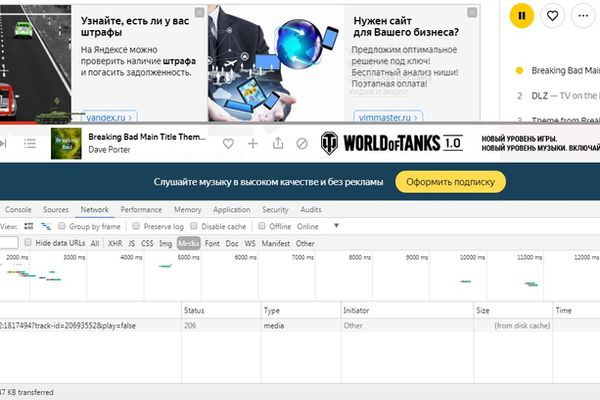
Далее вам нужно запустить трек, снова нажав на кнопку проигрывания.
Появится строчка из разных символов, среди которых можно прочитать track=id. В поле type должен значиться тип файла. В данном случае это media.
Необходимо навести курсор на появившуюся строчку и нажатием на правую клавишу мыши вызвать контекстное меню.
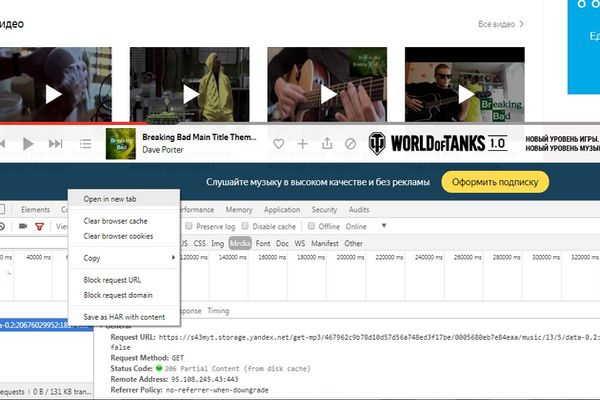
В появившемся меню нас интересует самая верхняя строчка Open in new tab (открыть в новой вкладке). Для выбора щёлкаем по ней, как обычно, левой кнопкой мыши. После чего в новой вкладке открывается затемнённый фон с возможностью закачки файла, вот такого вида:
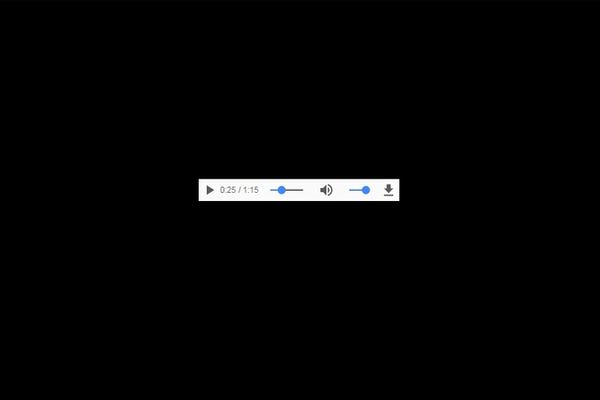
В появившемся плеере имеется возможность прослушивания трека, его перемотки и прибавления громкости. А также функция, которая нас и интересует – загрузка файла на ПК. Для закачки песни нажимаем на соответствующий значок справа – стрелочку вниз.
Более подробную инструкцию по скачиванию музыки с помощью этого способа можно увидеть в этом ролике:
Данные действия производились в браузере Гугл Хром. Примерно по такому же принципу можно скачивать музыкальные файлы из других браузеров.
Через браузер Opera (инспектирование элемента)
Для примера скачаем ещё один файл через браузер Opera. Отличия от предыдущего способа незначительные, но всё же есть.
Для закачки песни заходим на сервис и авторизуемся.
Находим необходимую песню через панель поиска и запускаем её.
После этого, держа курсор над значком Play, вызываем левой кнопкой мыши контекстное меню.
В самом низу появившегося меню выбираем пункт «проинспектировать элемент». У нас стоит английская локализация Windows 7, поэтому всё меню здесь на английском. В нашем случае это Inspect element. А у вас должно быть по-русски «проинспектировать элемент».
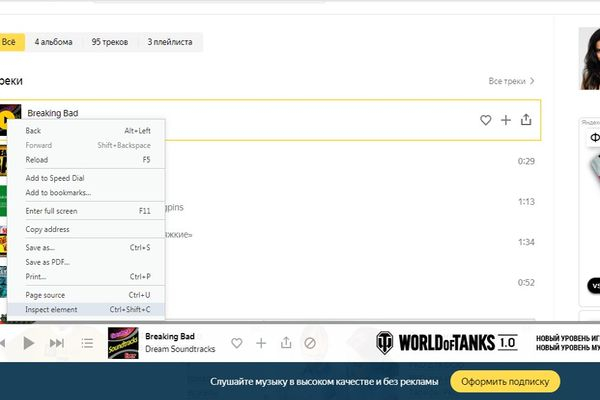
Далее в нижней половине экрана появится уже знакомая нам панель разработчика, здесь среди имеющихся вкладок нам также нужно выбрать пункт Network.
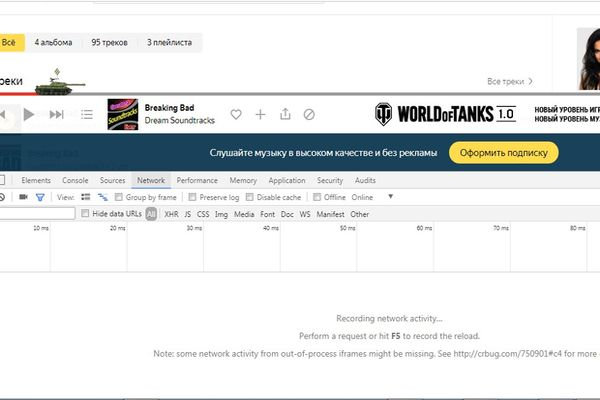
После чего снова запускаем песню нажатием кнопку Play. В поле нашего зрения появится несколько десятков файлов. Большинство из них имеют расширения icon, png и нас не интересуют. Наш файл начинается со слова data. В столбце type также ищем тип нашего файла – это media.
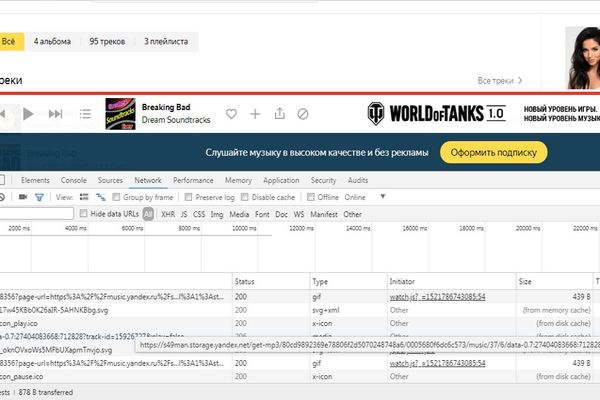
Далее все точно так же, как и в Хроме – вызываем меню левой кнопкой мыши – выбираем строчку Open in new tab (открыть в новой вкладке) – после чего в новой вкладке откроется затемнённый экран с плеером и стрелочкой для загрузки файла на ПК.
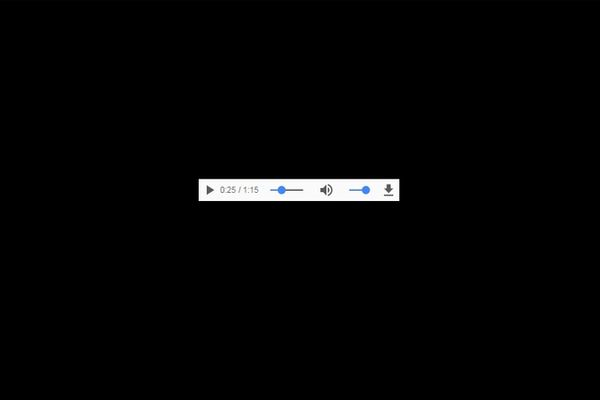
Вот и всё, теперь любимый трек у нас на компьютере. Аналогичным образом можно скачивать песни и с браузера Firefox.
Скачивание треков с использованием расширения MediaSave (Яндекс Браузер)
Плагин подходит для работы в браузерах на основе Chromium – Опера, Хром и Яндекс Браузер.
Для начала работы вам потребуется отыскать плагин в расширениях вашего браузера и установить его. Приложение начнёт свою работу сразу после перезагрузки. Особенность его заключается в умении загружать аудиоконтент с любого музыкального сервиса.
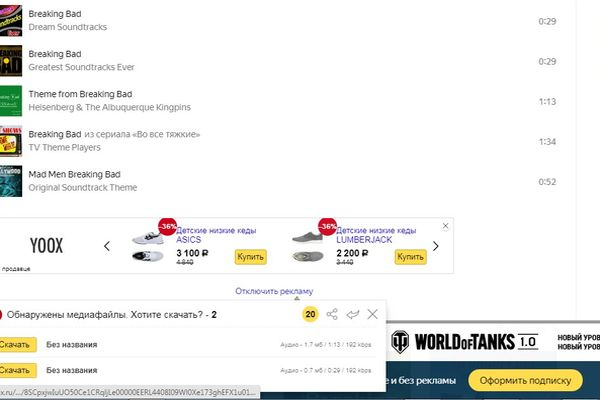
Сразу же после воспроизведения композиции появляется всплывающее окно с предложением скачать проигрываемый файл. Из очевидных преимуществ программы можно выделить её:
- универсальность – работа в нескольких браузерах и на разных музыкальных сайтах;
- поиск плагина и его установка занимают считанные секунды;
- программа бесплатна.
Этот вариант будет оптимален для людей, которые хотят скачивать музыку с разных сайтов. Программа позволяет сделать это максимально быстро.
С помощью расширения Video Downloadhelper (видео)
Смотрите обучающий видеоролик по скачиванию аудиотреков с Яндекс.Музыки с использованием расширения для браузера Video Downloadhelper:
Через программу Skyload
Программа Skyload служит для загрузки музыкальных файлов с сайта Яндекс.Музыка. Она работает со всеми популярными браузерами и отличается своей функциональностью.
Устанавливается данный плагин в настройках браузера, в разделе «Расширения». Для этого проходим по пути «Расширения» – «Дополнительные расширения» – в поиске вводим его название – Skyload.
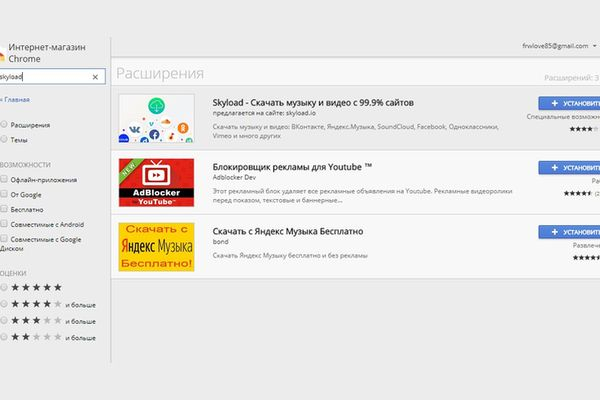
Когда программа установится в браузер, на сайте Яндекс.Музыка вы увидите новую кнопку Skyload.
Для сохранения файла себе на ПК вам необходимо нажать на логотип плагина рядом с ним.
В открывшемся окне вы увидите список песен, доступных для скачивания. Вам нужно будет только выбрать нужный файл и щёлкнуть по иконке загрузки. После этого композиция начнёт скачиваться в заданную папку. Путь для скачивания можно изменить в опциях браузера.
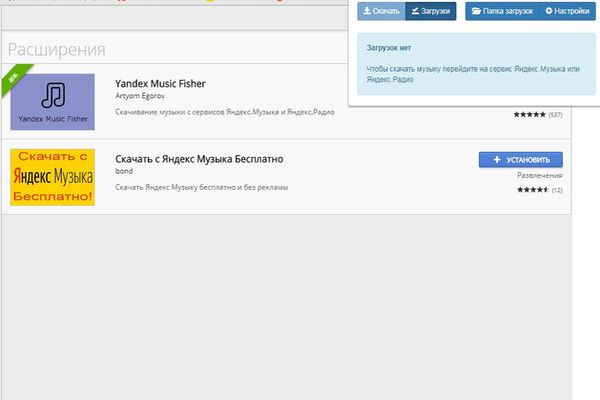
Приложение Yandex Music Fisher
С помощью данного расширения можно скачивать треки с Яндекс.Музыки в браузерах на базе Chromium, то есть из Гугл Хром, Оперы, а также Яндекс Браузера. Плагин позволяет сохранить как один или несколько треков, так и полные альбомы.
Чтобы начать использование плагина, необходимо зайти в менеджер расширений одного из этих браузеров. Затем ввести в поисковую строку название плагина и в появившемся окне нажать на кнопку «Установить».
Установка проходит в фоновом режиме, и через несколько секунд в верхней панели браузера появится иконка программы в виде ноты – расширение готово к работе.
Для того, чтобы начать скачивание файлов, нужно перейти на сайт Яндекс.Музыка.
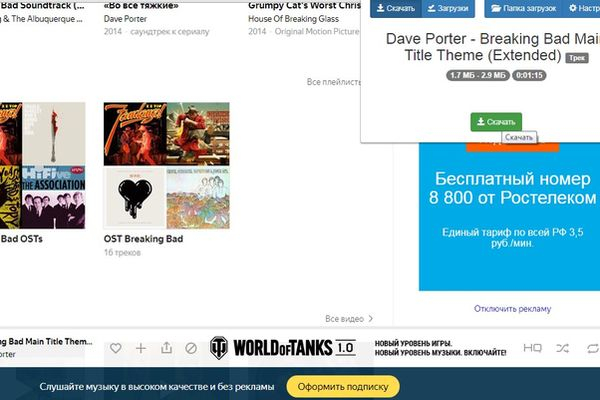
Зайдя на сайт ЯМ, вы увидите, что иконка плагина в верхнем правом углу браузера стала бирюзового цвета. Запускаем трек, который нужно скачать, нажатием на кнопку воспроизведения. Затем нажимаем на значок плагина в верхнем углу и всплывает окно с возможностью скачивания трека.
Программа NetVideoHunter для браузера Mozilla Firefox
Осуществить загрузку любимой музыки можно также с помощью сторонней программы под названием NetVideoHunter. Скачать и произвести её установку можно по адресу netvideohunter.com.
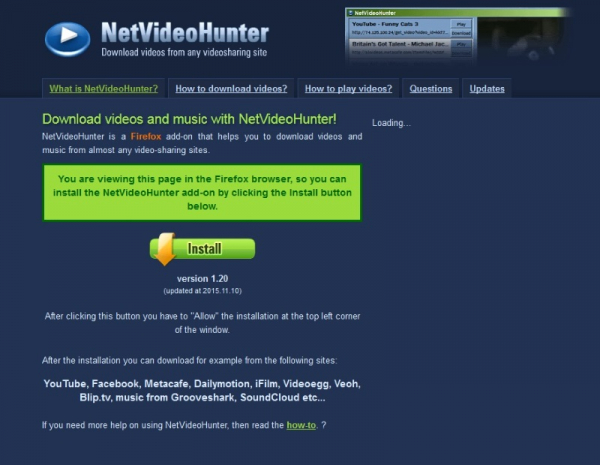
Зайдя на данный сайт, нажмите на кнопку Install, предлагающую инсталлировать плагин. Начнётся процесс установки. Перезагрузив браузер, вы увидите все в том же верхнем правом углу окна браузера новый значок.
Далее действуем точно по такому же принципу, как и в предыдущих способах – зайдя на сервис ЯМ, воспроизводим нужный трек. При воспроизведении трека вы увидите, как мигает значок расширения в верхнем правом углу браузера.
Прослушайте таким образом все композиции, которые хотите сохранить себе на компьютер. После этого нажмите на значок приложения и увидите все прослушанные вами песни с возможностью скачать их.
Этот способ скачать понравившиеся треки является вполне удобным и лёгким.
Скачивание песен с Яндекс.Музыки на телефон (android, iPhone)
Непосредственно плагинов и расширений для прямого скачивания песен с сервиса Яндекс-музыка на ваш смартфон, будь то Android, Windows Phone или iPhone, на сегодняшний день нет. Приложение Яндекс.Музыка позволяет сохранять понравившиеся треки в своём плейлисте с возможностью прослушивания их даже когда вы находитесь в оффлайне.
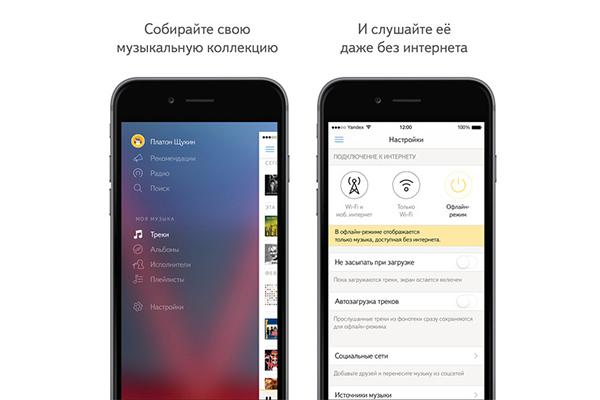
Но если вам необходимо, чтобы треки находились в плейлисте самого телефона, а не внутри приложения Яндекс-музыка, то закачать их к себе на мобильное устройство можно следующим образом:
- Для iPhone – скачанные песни можно загрузить к себе на смартфон через менеджер файлов в программе iTunes.
- Для Android – путём копирования музыки с вашего ПК или ноутбука в соответствующую папку на вашем смартфоне. Для этого телефон должен быть подключён к ПК посредством USB-кабеля.
Оформление подписки в Яндекс.Музыке, или официальное скачивание
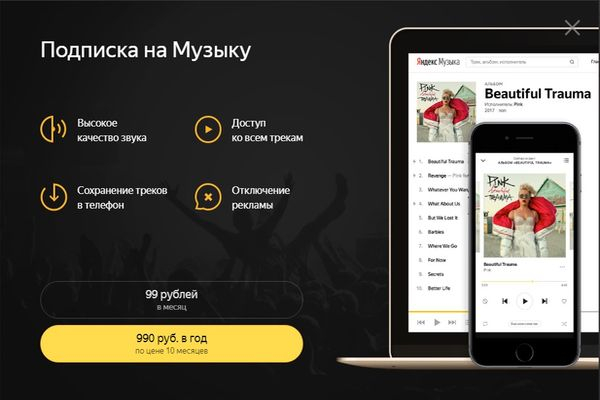
Официальное оформление подписки на прослушивание песен в сервисе Яндекс.Музыка доступно сегодня каждому по цене 99 рублей в месяц. Подписка даёт такие преимущества, как:
- прослушивание песен без рекламных вставок;
- высокое качество композиций;
- возможность слушать музыку в офлайн-режиме, даже когда нет подключения к интернету.
База Яндекс.Музыки содержит в себе более 8 миллионов композиций. Кто-то пользуется этим сервисом в тех случаях, когда искомая песня есть только здесь и есть необходимость скачать её себе на девайс любым способом. Другие люди просто хотят слушать музыку в хорошем качестве на постоянной основе. За 99 рублей в месяц это не дорого.
Помимо возможности оформить официальную подписку на неограниченное прослушивание и сохранение плейлистов на сервисе Яндекс.Музыка, в интернете встречаются ещё более выгодные предложения. К примеру, это могут быть различные подарочные коды на пользование этой услугой.
Существует много способов скачать аудиотреки с сервиса Яндекс.Музыка. Это может быть официальная платная подписка или использование расширений для браузеров и специальных программ. Каждый пользователь может выбрать наиболее удобный для себя вариант.
Как скачать музыку с Яндекс Музыки: 3 проверенных способа

Рассказываем, как скачать музыку с Яндекса на телефон или компьютер — в статье мы разобрали только легальные методы, без пиратских сервисов.

Скачать трек с Яндекс Музыки можно только при наличии активной подписки на Яндекс Плюс. Она позволяет слушать загруженные песни даже без интернета — в режиме офлайн. Однако если подписка закончится, то эта возможность будет недоступна, а вся скачанная музыка окажется заблокирована.
Других ограничений при загрузке нет — количество треков, которые вы можете скачать, лимитировано только объемом встроенной памяти устройства.
Как скачать песни с Яндекс Музыки на смартфон
Итак, убедитесь, что у вас есть подписка на Плюс, подключен мобильный интернет или сеть Wi-Fi и загружено официальное приложение музыкального сервиса от Яндекс. У программ для Android и iOS одинаковый интерфейс, так что наша инструкция подойдет для всех смартфонов.
- Перейдите к треку, который вы хотите скачать. Можно начать воспроизведение или просто найти нужную песню в плейлисте.
- Далее необходимо нажать на три точки напротив названия, чтобы открыть всплывающее меню (это троеточие будет как в окне воспроизведения, так и в списке треков).
- Тапните «Скачать». Когда загрузка завершится, название пункта изменится на «Стереть из памяти устройства», а напротив трека появится значок с зеленой стрелочкой.

Всю сохраненную музыку можно найти найти на странице «Коллекция» в папке «Скачанные треки».

При необходимости отсортируйте их по алфавиту или дате добавления, кликнув на кнопку в виде пирамидки в правом верхнем углу.


Пока вы читаете эту новость, мы готовим еще более интересные. Подписывайтесь на наши каналы, чтобы не пропустить!
Как скачать плейлист с Яндекс Музыки на телефон
Еще один рабочий метод — загрузка плейлистов. Чтобы не сохранять любимые песни по одной, можно добавить их в подборку и скачать ее целиком. Однако эта функция доступна только в приложении для смартфонов, а на компьютер разрешают скачивать только отдельные треки.
- Чтобы скачать плейлист, перейдите в раздел «Коллекция» — «Плейлисты».
- Тапните по трем точкам напротив названия композиции папки и выберите «Скачать».

Около песен внутри плейлиста также появится знак со стрелочкой, обозначающий завершение загрузки. Их можно будет слушать как из общей папки «Скачанные треки», так и перейдя в плейлист в офлайн-режиме.
Как скачать с Яндекс Музыки на компьютер отдельные треки
Скачать песни с Яндекс Музыки на ПК можно только через одноименное приложение — оно доступно для компьютеров на Windows. Программа бесплатная, ее легко установить через Microsoft Store (ниже представлена ссылка на загрузку). Правда, для скачивания треков все равно понадобится платный доступ к подписке Плюс, как и в случае с мобильной версией.
Важно: не путайте эту приложение с утилитой Я.Музыка — она просто копирует интерфейс сайта YandexMusic и служит для воспроизведения, но не дает скачивать ее и слушать офлайн.