Скопировать диск
Используя DAEMON Tools Ultra, можно скопировать абсолютно все данные с одного диска на другой всего за несколько кликов мышью.
Чтобы скопировать диск, введите Копировать диск в поле ввода в главном окне. Либо нажмите на тайл Записать и выберите Копирование дисков.
Далее необходимо выполнить несколько простых шагов:
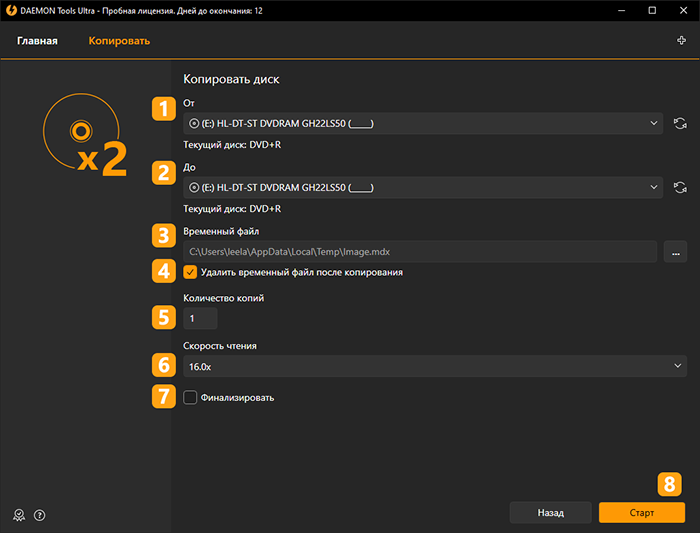
- Выберите устройство с диском-источником. Используйте иконку Обновить, если привод не определился автоматически.
- Выберите целевое устройство. Если в вашем ПК только один привод, то вы сможете вставить целевой диск в тот же привод после того, как информация с диска-источника будет скопирована.
- Выберите опцию Копирование на лету, если вы не хотите создавать временный образ для диска-источника. Данная опция недоступна, если у вас только один привод.
- Выберите папку для временного файла. Используйте кнопку Обзор. , чтобы упростить эту операцию. Отметьте галочкой опцию Удалить временный файл после копирования, если вы не хотите хранить образ диска-источника на жестком диске.
- Введите Количество копий которое вы хотите записать.
- Выберите Скорость чтения целевого диска. Если в вашем ПК только один привод, эта операция на данном этапе недоступна.
- Выберите опцию Финализировать, если не хотите дописывать файлы на целевой диск позже, даже при наличии на нем свободного места.
- Нажмите кнопку Старт, чтобы запустить процесс копирования, или Назад, чтобы отменить эту операцию.
Если у вас один привод, далее вам необходимо дождаться, пока скопируются данные исходного диска. Затем следовать указаниям в окне DAEMON Tools Ultra и вставить чистый диск в дисковод после сохранения временного файла.
Как клонировать системный диск Windows 11 бесплатно
Клонирование будет полезно при замене жесткого диска на твердотельный накопитель или при замене медленного SSD на более высокоскоростной. Процесс клонирования позволяет скопировать все данные с одного диска на другой, не переустанавливая операционную систему.
В Интернете можно найти множество руководств по клонированию, но большинство из них рекламируют платные продукты. В этой инструкции будем использовать Windows 11 и бесплатное решение для резервного копирования дисков Macrium Reflect Free.
Прежде всего, нужно установить Macrium Reflect Free. Вы можете скачать программу с нашего сайта по ссылке:
Примечание: перед началом клонирования рекомендуется расшифровать зашифрованный раздел, так как программа шифрования может не работать должным образом из-за измененного диска.
Установка не должны вызывать трудности – мастер установки Macrium Reflect Free доступен на русском языке.

После установки включите русский интерфейс программы в меню Defaults > Advanced Settings > Language. Выберите Russian в выпадающем меню Language. Приложение перезапустится для применения изменений.

Вам также нужно подключить оба диска к компьютеру: диск, с которого вы будете копировать данные и новый диск
Как клонировать системный диск Windows 11 с помощью Macrium Reflect Free
Macrium Reflect Free отображает все диски и их разделы в своем интерфейсе. Нажмите ссылку Клонировать этот диск под основным системным диском.

Откроется окно клонирования, а основной диск отобразится в секции Источник. Нажмите ссылку Выберите диск для клонирования, чтобы указать целевой диск.

Используйте опцию Удалить выбранный раздел, чтобы удалить все существующие разделы на втором диске. Так как мы копируем системный диск, нам нужно убедиться, что целевой диск полностью пустой.

После этого выберите кнопку Копировать и выберите метод Точное смещение и длина раздела в меню.

Вы должны увидеть точную копию структуры диска после выбора. Обратите внимание, что на новом диске необходимо достаточно места, чтобы можно было скопировать все данные, находящиеся на исходном диске. Обе диска не обязательно должны быть одного размера, но на целевом диске должно быть достаточно свободного пространства.

Нажмите Далее, чтобы продолжить, а затем снова Далее, чтобы пропустить настройку расписания выполнения задания. Это одноразовая операция, поэтому нет необходимости планировать задачу для повторного выполнения в будущем.
На последнем экране отображается сводка клонирования. Вы найдете информацию о клонировании и каждом из разделов, которые Macrium Reflect Free скопирует в процессе на новый диск.

Нажмите кнопку Готово, чтобы завершить настройку клонирования. Затем Macrium Reflect Free отображает подсказку Что вы хотите сделать сейчас. Просто нажмите ОK, чтобы сразу начать клонирование. Вы также можете выбрать Отмена, чтобы отложить выполнение задания.

Программа предупредит вас, что все данные на целевом диске будут перезаписаны при клонировании. Вы должны закрыть все другие программы и сохранить прогресс работы.

Вы получаете еще одну возможность отменить процесс. Установите флажок «Все данные целевого тома будут перезаписаны. Подтвердите, чтобы продолжить и выберите Продолжить…, чтобы запустить клонирование..
Продолжительность клонирования зависит от ряда факторов, таких как производительность исходного и целевого дисков, а также объем данных, которые необходимо скопировать.

Вы получите сообщение о завершении клонирования, если все было обработано без серьезных проблем.

После этого нужно выключить компьютер Windows, удалить старый диск и заменить его на новый. Windows 11 должна запуститься без проблем, как и раньше.
А как вы клонируете диски?
Как скопировать диск на другой диск
Мы обеспечиваем пользователей по всему миру наиболее эффективным, надежным и экономичным решением из доступных на рынке программного обеспечения.

БЕСПЛАТНОЕ ПО
ДЛЯ КОММЕРЧЕСКОГО ИСПОЛЬЗОВАНИЯ
- R-Studio Technician для Оказания услуг по Восстановлению Данных
- R-Drive Image для Резервного Копирования и Клонирования Систем
ДЛЯ ЛИЧНОГО И НЕКОММЕРЧЕСКОГО ИСПОЛЬЗОВАНИЯ
- R-Studio for Windows
- R-Studio for Mac
- R-Studio for Linux
Резервное Копирование и Восстановление Системы:
- R-Drive Image
- R-Drive Image Technician
Защита Персональных данных и Безопасность:
- R-Wipe & Clean
- R-Wipe & Clean for Mac
- Расчёт и Покупка
- Получить Инвойс
- Вопросы-Ответы по Продажам
- Условия Продаж
- Техническая Поддержка
- Отдел Продаж
- Вопросы-Ответы
- Полезная Информация
- Форум R-TT
ДИСТРИБУЦИЯ
- Программа Комиссии
- Реселлеры
- Региональные Дистрибьютеры
- Логин
Как перенести уже установленную Windows со старого HDD на новый SSD и создать гибридную систему хранения данных


Твердотельные устройства (Solid State Drive — SSD) перестали быть чем-то экзотическим и дорогостоящим и превратились в обычные устройства хранения данных практически в любых современных компьютерных системах. Произошло это по причине их огромных преимуществ над обычными жесткими дисками (Hard Disk Drive — HDD). Они не только быстрее, менее подвержены механическим повреждениям и потребляют меньше электричества, но они обладают еще и неоспоримыми достоинствами как очень быстрые системные устройства, потому что они необычайно быстро обрабатывают большое количество маленьких файлов, а это необходимо во время загрузки системы.
В то же самое время у них есть два серьезных недостатка: они дороже (в пересчете на ГБ) и они менее устойчивы к потерям данных.
Но и у старых HDD есть свои преимущества: у них большая емкость и цены ниже даже по сравнению с современными SSD, а это особенно важно для домашних компьютеров или компьютеров для небольших фирм, где стоимость каждого компонента действительно имеет значение. Вдобавок, они более устойчивы к потерям данных: если что-то произойдет с файлами пользователя, то их гораздо проще восстановить с обычного HDD. Ну и конечно такие диски медленнее, но они достаточно быстрые чтобы бесперебойно проигрывать даже видео 4K.
Поэтому многие обычные компьютеры имеют гибридную систему хранения данных: относительно небольшое, т.е., недорогое, устройство SSD используется для хранения операционной системы, включая ее своп файлы, установленные программы с их временными файлами, а большой диск HDD хранит файлы пользователей, такие как картинки, видео, документы и установки игр. Такая конфигурация на текущий момент обеспечивает наилучшее соотношение цены/производительности.
Но есть еще одна причина хранить пользовательские файлы на дополнительном несистемном диске. Если что-то случится с системным диском, это мало повлияет на данные на другом диске. Если системные файлы на системном диске будут сильно повреждены во время неудачного обновления системы, файлы на других дисках будут тем не менее доступны для другой установки Windows.
Преимущества использования SSD в качестве системного диска настолько велики что имеет смысл заменить старый HDD на новый SSD даже в относительно старых компьютерах. Потому что даже системы с устаревшим интерфейсом SATA II (3 ГБ/сек) демонстрируют резкий рост скорости загрузки после замены их системных HDD на устройства SSD.
Но тут есть одна проблема: никому не охота заново устанавливать Windows и затем все программы и игры, делать все необходимые системные настройки, и т.п. Хорошая новость заключается в том, что в этом нет необходимости. При помощи R-Drive Image, нашей мощной программы для копирования диска, создания его образов и резервного копирования данных, вы можете перенести рабочую Windows-систему со старого HDD на новый SSD.
Мы покажем вам в этой статье как это сделать. Более того, мы объясним вам как использовать старый HDD для создания гибридной системы хранения дисков, при которой Windows и программы будут использовать новый SSD как системное устройство, а ваши файлы будут храниться на HDD, при этом сохраниться стандартная структура папок с Моими Документами, Моими Фото, и т.д.
Предварительные действия
- Создайте резервные копии всех ваших файлов. Это совершено необходимо если новое устройство SSD недостаточно большое чтобы хранить все ваши файлы и вам нужно будет переместить их на HDD-часть новой гибридной системы, и это очень разумная предосторожность даже когда вы не собираетесь куда-либо перемещать файлы.
- Если SSD меньше чем старый HDD, как это обычно и бывает, удалите/переместите куда-нибудь все большие файлы со старого HDD. Оставшиеся данные должны быть меньше чем половина размера SSD для беспроблемной работы. В общем-то, разумно оставлять только OS, и установленные программы и игры на старом HDD до переноса системы.
- Подключите устройство SSD, запустите компьютер, перейдите в системный BIOS/UEFI, и убедитесь что загрузочным диском все еще является старый HDD.
- Скачайте и установите R-Drive Image. Вам не нужно покупать и регистрировать программу немедленно. У вас есть один месяц для тестирования программы бесплатно.
- Не запускайте другие программы. Убедитесь что ваш компьютер не выполняет какие-то фоновые задачи типа обновления системы во время ее переноса.
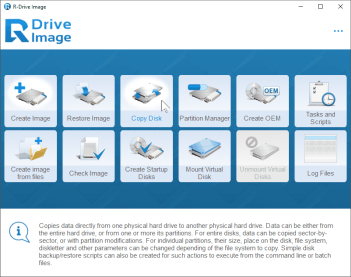
Перенос системы на новое устройство SSD.
1. Запустите R-Drive Image и кликните Copy Disk (Копирование диска) на панели Action Selection (Выбор действия).
Кликните по изображению для его увеличения
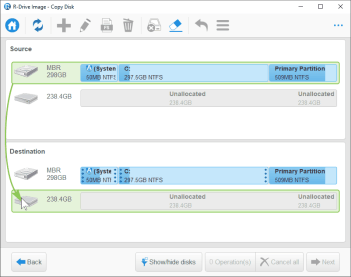
2. Перетащите текущий системный диск в качестве источника на новое устройство SSD в качестве цели на панели Object Selection (Выбор объекта).
Кликните по изображению для его увеличения
Вы можете различить их по их размеру и данным (или их отсутствию).
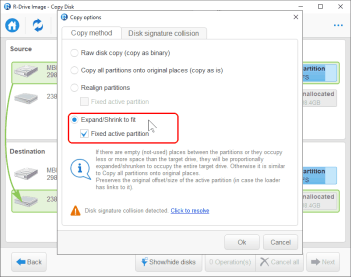
3. Убедитесь что выбрана опция Fixed active partition (Фиксированный активный раздел) на панели Copy Options (Параметры Копирования).
Кликните по изображению для его увеличения
Эта опция обеспечивает то, что свежесозданный раздел начинается в том же самом месте, что и старый. Это очень важно потому что в противном случае загрузчик Windows будет неспособен найти системный раздел и успешно загрузить компьютер в Windows.
Так как наши диски имеют разный размер, единственная доступная опция у нас будет Expand/Shrink partition to the whole disk (Растянуть/Сжать на весь диск). Если бы диски были одного размера, наилучшим вариантом был бы Realign partition с Fixed active partition (Выравнивать разделы с Фиксированный активный раздел). Такое выравнивание необходимо для устройств SSD.
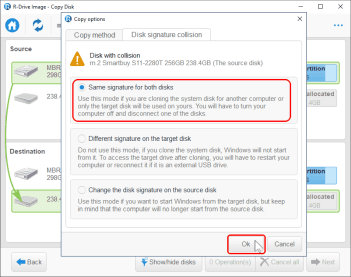
4. Выберите Same signature for both disks (Одинаковые сигнатуры для обоих дисков) на панели Disk Signature Collision (Конфликт дисковых сигнатур) и кликните по кнопке OK.
Кликните по изображению для его увеличения
Это особенно важно для современных систем UEFI где загрузчик Windows распознает системные диски по их сигнатурам.
Конфликт сигнатур будет разрешен позже после того как система будет перенесена на новый диск.
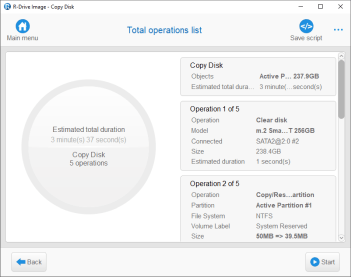
5. Убедитесь что все параметры копирования диска заданы правильно на панели Total operations list (Полный список операция) и кликните по кнопке Start.
>
Кликните по изображению для его увеличения
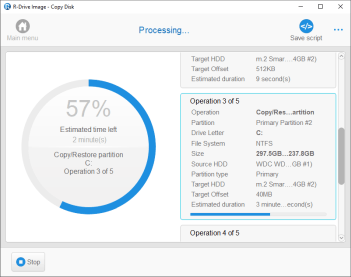
R-Drive начнет копировать данные с источника HDD на устройство SSD, показывая прогресс процесса.
Кликните по изображению для его увеличения
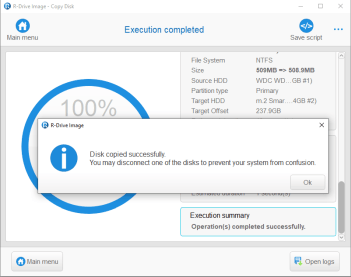
По окончании процесса R-Drive Image покажет сообщение Disk copied successfully (Диск скопирован успешно).
Кликните по изображению для его увеличения
Первая стадия нашей операции закончена. Наступило время убедиться в том, что система успешно перенесена на новое устройство SSD, и подключить старый HDD к новой системе как логический диск.
Запуск новой системы
1. Измените загрузочный диск со старого HDD на новый SSD в компьютерном BIOS/UEFI и запустите компьютер. Компьютер загрузится в новую систему Windows.
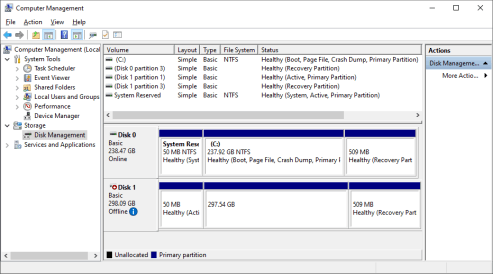
2. Запустите программу Computer Management (Менеджер компьютера) и перейдите в раздел Disk Management (Менеджер дисков).
>
Кликните по изображению для его увеличения
Вы увидите что Windows переключила Disk 1 (Старый HDD) в режим offline (выкл) потому что у него сигнатура совпадает с новым устройством SSD.
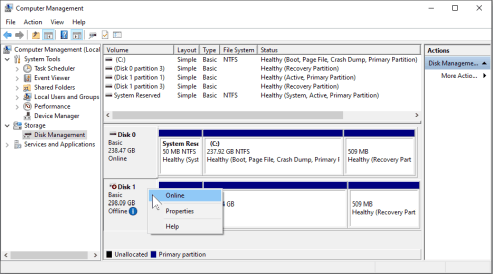
3. Кликните правой кнопкой по иконке Disk 1 и включите HDD в режим online (вкл.).
Кликните по изображению для его увеличения
Windows запишет новую сигнатуру на старый HDD, и в системе появятся два новых логических диска. Первый из них это раздел, зарезервированный для системы предыдущей установки Windows. На нем нет ценной информации и его можно спокойно удалить.
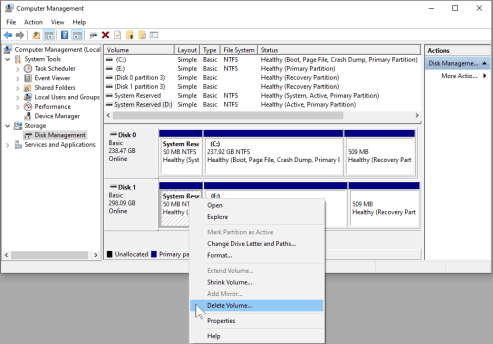
4. Кликните правой кнопкой по первому разделу (Диск D:) и выберите Delete Volume (Удалить Том) в контекстном меню.
Кликните по изображению для его увеличения
Windows удалит этот раздел.
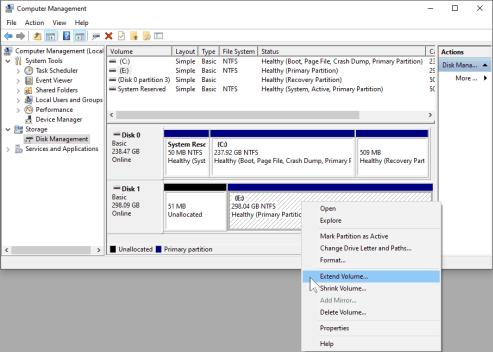
Теперь у вас есть выбор из двух вариантов:
* Вы можете растянут диск E: до начала диска. В этом случае все файлы на диске E: сохранятся, но вам придется пройти через рискованную операцию по растяжению раздела. Кликните правой кнопкой по логическому диску, выберите Extend Volume (Растянут том) на контекстном меню и следуйте визарду Extend Volume (Растянуть том).
Кликните по изображению для его увеличения
Затем вы можете изменить букву диска на D: и вручную удалить все файлы со старой установки Windows.
* Вы можете просто удалить старый диск E: и создать новый диск D:. В этом случае все файлы на старом диске E: будут удалены. Это более простая и безопасная операция.
Кликните по изображению для его увеличения
Теперь вы можете перенести ваши пользовательские папки и игры на новый диск D:. Нижеследующие статьи дадут вам детальные инструкции.
- How to move user folders to different location on Windows 10 (Как перенести пользовательские папки в другие места на Windows 10).
- How to Move a Steam Game to Another Drive, The Easy Way (Как перенести игры от Steam на другой диск, самым простым образом).
Ну и наконец, вы можете записать обратно ваши файлы из резервной копии при необходимости.
Заключение
Как мы показали в этой статье вы можете использовать R-Drive Image для переноса рабочей копии Windows со старого HDD на новый SSD а затем создать гибридную систему хранения данных при которой SSD используется как системный накопитель, а HDD как место для хранения ваших файлов.
Статьи о Восстановлении Данных
- Руководство по восстановлению данных
- Программы по восстановлению файлов. Почему R-Studio?
- R-Studio для бизнеса по компьютерной экспертизе и восстановлению данных
- R-STUDIO Review on TopTenReviews
- Особенности восстановления файлов с устройств SSD и других устройств, поддерживающих команду TRIM/UNMAP
- Как восстановить данные с устройств NVMe
- Оценки успешности восстановления данных для типичных случаев
- Восстановление Перезаписанных данных
- Восстановление Данных При Помощи R-Studio Emergency
- Пример Восстановления RAID
- R-Studio: Восстановление данных с неработающего компьютера
- Восстановление Файлов с Незагружающегося Компьютера
- Клонирование Дисков Перед Восстановлением Файлов
- Восстановление HD видео с карт SD
- Восстановление файлов с незагружающегося Мака
- Наилучший способ восстановления файлов с системного диска компьютера Mac
- Восстановление данных с зашифрованного диска Linux после повреждения системы
- Восстановление данных с образов дисков Apple (файлы .DMG)
- Восстановление файлов после переустановки Windows
- R-Studio: Восстановление Данных по Сети
- Как использовать корпоративный пакет R-Studio
- Восстановление данных с переформатированного диска NTFS
- Восстановление данных с диска ReFS
- Восстановление данных с переформатированного диска exFAT/FAT
- Восстановление данных со стертого диска HFS или HFS+
- Восстановление данных со стертого диска APFS
- Восстановление данных с переформатированного диска Ext2/3/4FS
- Восстановление данных с диска XFS
- Восстановление данных с простого устройства NAS
- Как подключить виртуальные RAID’ы и тома LVM/LDM к операционной системе
- Особенности Восстановления Данных После Быстрого Форматирования
- Восстановление Данных После Сбоя Утилиты Управления Разделами Диска
- Восстановление и Реконструкция Файлов
- Восстановление Данных с Виртуальных Машин
- Аварийное Восстановление Данных По Сети
- Восстановление Данных через Интернет
- Создание пользовательского известного типа файла для R-Studio
- Определение параметров RAID
- Восстановление Разделов на Поврежденном Диске
- Обход NAT и Firewall при Удаленном Восстановлении Данных
- Восстановление Данных с Внешнего Диска с Поврежденной Файловой Системой
- Принципы Восстановления Данных
- Параметры по умолчанию чередующихся томов (программных RAID 0) в Mac OS X
- Восстановление Данных Файлов Виртуальных Жестких Дисков (VHD/VHDX)
- Восстановление Данных Файловых Контейнеров и Зашифрованных Дисков
- Автоматическое Распознавание Параметров RAID
- Технология Сканирования IntelligentScan
- Многопроходное создание образа диска в R-Studio
- Создание образов дисков в реальном времени в R-Studio
- Сравнение между созданием линейных образов и созданием образов в реальном времени и с созданием многопроходных образов
- USB Stabilizer Tech для нестабильных устройств USB
- Совместная работа R-Studio и платы PC-3000 UDMA
- Совместная работа R-Studio и HDDSuperClone
- R-Studio T80+ — Профессиональное решение для восстановления данных и компьютерной экспертизы для малых бизнесов и отдельных лиц всего за 1 доллар/день.
- Статьи о Резервном Копировании
- Перенос лицензии Standalone и Corporate программы R-Drive Image
- R-Drive Image: Резервное Копирование
- R-Drive Image как бесплатный мощный менеджер разделов
- R-Drive Image: Восстановление Системы и Данных
- R-Drive Image: Клонирование Системы и Диска
- Восстановление Отдельных Файлов и Папок из Образа Диска
- Создание Эффективного Плана Резервного Копирования
- Как перенести уже установленную Windows со старого HDD на новый SSD и создать гибридную систему хранения данных
- Как перенести установленную Windows на больший диск
- Как перенести системный диск, зашифрованный BitLocker’ом, на новое устройство хранения данных
- Как создавать резервные копии и восстанавливать данные на диске на компьютерах под Linux и Mac используя R-Drive Image
- Статьи о Восстановлении Файлов
- Как вернуть утраченные файлы
- Бесплатное восстановление Фото с Карт Памяти
- R-Undelete: Восстановление HD Видео с SD карт
- Восстановление файлов с внешнего устройства с поврежденной, удаленной, отформатированной или неподдерживаемой файловой системой
- R-Undelete: Восстановление файлов с неработающего компьютера
- Бесплатное восстановление файлов с карты памяти телефона на Андроид
- Бесплатное восстановление фото и видео файлов
- Три простых шага по восстановлению файлов
Статьи о Защите Персональных Данных
- R-Wipe & Clean: Конфиденциальность Информации
- Очистка диска: как освободить место на диске
- Очистка кэша, истории и других данных браузеров
- Списки на удаление (Wipe lists) в программе R-Wipe&Clean
- Устройства SSD и компьютерная конфиденциальность
Как скопировать диск на другой диск
Мы обеспечиваем пользователей по всему миру наиболее эффективным, надежным и экономичным решением из доступных на рынке программного обеспечения.
БЕСПЛАТНОЕ ПО
ДЛЯ КОММЕРЧЕСКОГО ИСПОЛЬЗОВАНИЯ
- R-Studio Technician для Оказания услуг по Восстановлению Данных
- R-Drive Image для Резервного Копирования и Клонирования Систем
ДЛЯ ЛИЧНОГО И НЕКОММЕРЧЕСКОГО ИСПОЛЬЗОВАНИЯ
- R-Studio for Windows
- R-Studio for Mac
- R-Studio for Linux
Резервное Копирование и Восстановление Системы:
- R-Drive Image
- R-Drive Image Technician
Защита Персональных данных и Безопасность:
- R-Wipe & Clean
- R-Wipe & Clean for Mac
- Расчёт и Покупка
- Получить Инвойс
- Вопросы-Ответы по Продажам
- Условия Продаж
- Техническая Поддержка
- Отдел Продаж
- Вопросы-Ответы
- Полезная Информация
- Форум R-TT
ДИСТРИБУЦИЯ
- Программа Комиссии
- Реселлеры
- Региональные Дистрибьютеры
- Логин
Как перенести системный диск, зашифрованный BitLocker’ом, на новое устройство хранения данных
Существуют два метода копирования/переноса системного раздела, зашифрованного BitLocker’ом на другой диск:
1. Сначала расшифровка раздела на исходном (старом) диске и затем копирование его на другой (новый) диск как это показано в нашей статье «Как перенести уже установленную Windows на новое и большее устройство SSD или другое устройство хранения данных при помощи программы R-Drive Image», а затем снова зашифровывание нового раздела. Основная проблема тут в том, что расшифровка/зашифровка достаточно долгий процесс, который еще и подвержен влиянию сбоев. При этом если что-то пойдет не так, то данные могут оказаться поврежденными на исходном диске.
2. Перенос зашифрованного раздела на новый диск без расшифровки. В этом случае раздел на новом диске будет незашифрован, что потребует его зашифровки, но только новый раздел может оказаться поврежденным во время этого процесса. Исходные данные всегда останутся целыми.
Эта статья дает вам пошаговые инструкции как перенести системный раздел, зашифрованный BitLocker’ом, при помощи второго метода.
Мы будем переносить Windows 10 с того же старого устройства SSD на 128ГБ на тот же самый диск на 256ГБ, как в нашей статье по незашифрованному разделе.
Для начала не забудьте создать резервные копии ваших важных файлов.
В общем, структура диска на вашем компьютере аналогична той, что и для незашифрованного системного раздела, за исключением того, что системный раздел зашифрован BitLocker’ом.
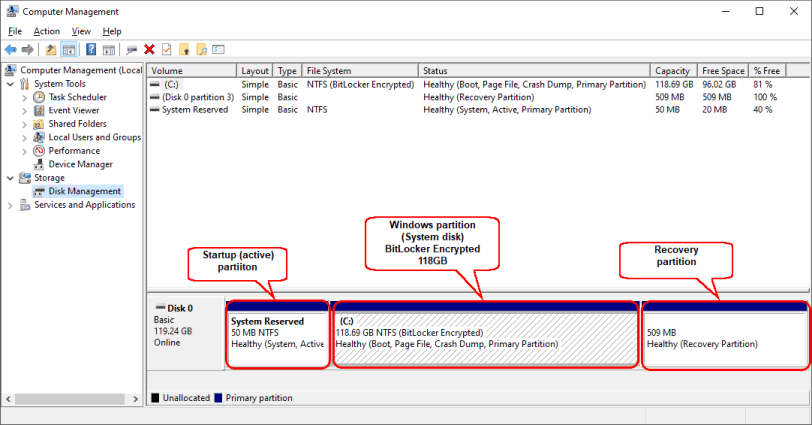
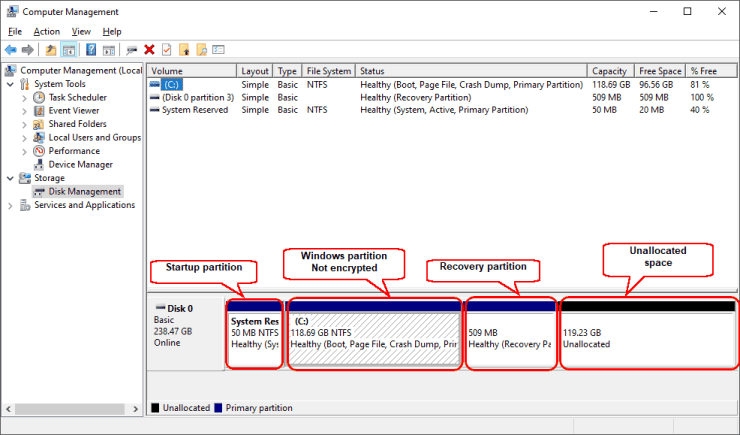
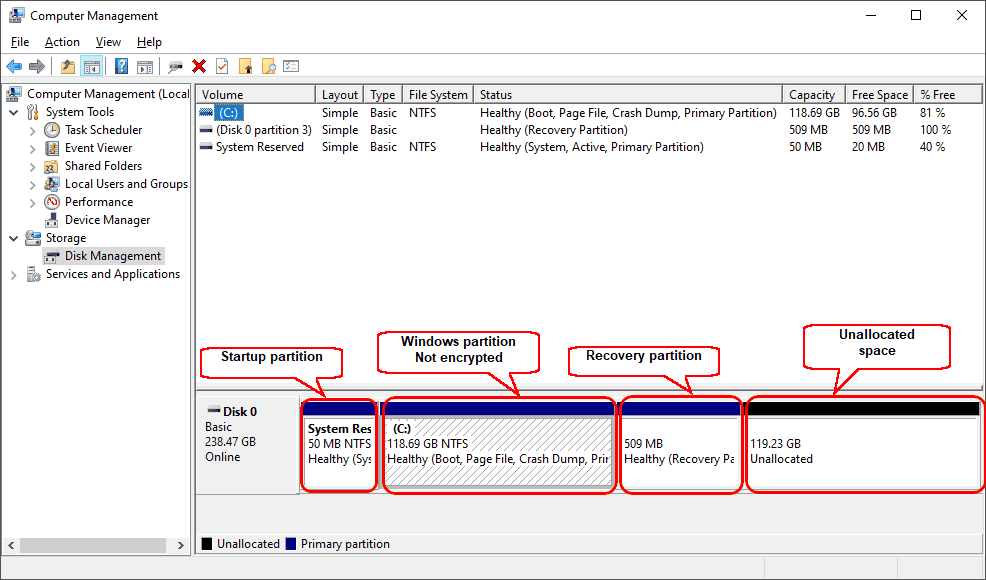
Типичная структура диска с Windows состоит из трех разделов:
Кликните по изображению для его увеличения
Для создания новой рабочей установки Windows нам надо скопировать загрузочный раздел на то же самое место на новом устройстве SSD, передвинуть раздел восстановления в самый конец устройства, расширить раздел Windows чтобы занять все оставшееся место на устройстве и затем при необходимости зашифровать этот раздел.
1. Подключите новое устройство SSD к вашему компьютеру. В зависимости от его интерфейса это можно сделать через порт SATA/m2 или через адаптер USB.
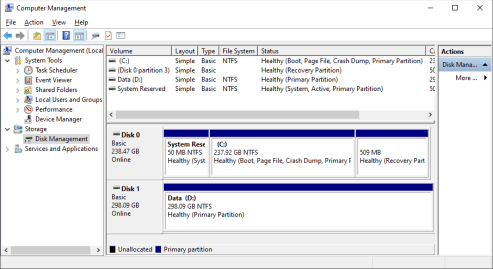
Вы можете перейти в Disk Management чтобы убедиться что ваша система видит новое устройства SSD. С этого места мы будем именовать все устройства SSD как «диски», потому что Windows и R-Drive Image не различают SSD и HDD на этом уровне.
Кликните по изображению для его увеличения
Может появиться всплывающее окно, предлагающее инициализировать новый диск. Этого делать не надо. Вместо этого кликните по кнопке Cancel.
2. Закройте Management, запустите R-Drive Image и кликните по Copy Disk.
Кликните по изображению для его увеличения
3. Посмотрите на структуру старого диска. Он должен содержать загрузочный раздел, раздел Windows (системный диск), и раздел восстановления. Мы скопируем весь исходный диск на новый диск, как он есть. Затем мы передвинем раздел восстановления в конец диска и расширим раздел Windows.
4. Перетащите старый диск (Source) на новый диск(Destination).
Кликните по изображению для его увеличения
5. Появится диалог «Copy options».
Кликните по изображению для его увеличения
Выберите «Raw disk copy (copy as binary)» на закладке «Copy method».
6. Убедитесь что выбрано «Same signature for both disk» на закладке «Disk signature collision» и кликните по кнопке OK.
Кликните по изображению для его увеличения
7. Убедитесь что окончательная структура правильна и кликните по кнопке Next.
Кликните по изображению для его увеличения
8. Проверьте что вся информация на панели «Total operation list» правильная и кликните по кнопке Start.
Кликните по изображению для его увеличения
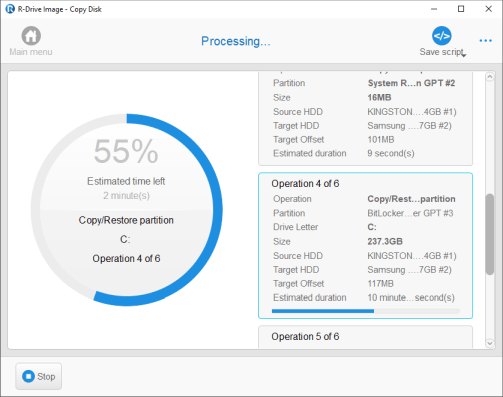
* R-Drive Image начнет копировать данные со старого диска на новый, показывая прогресс этой операции.
Кликните по изображению для его увеличения
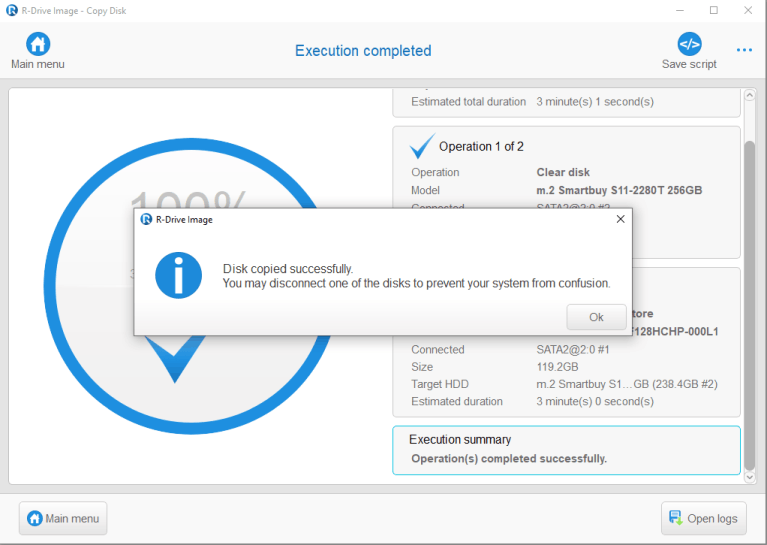
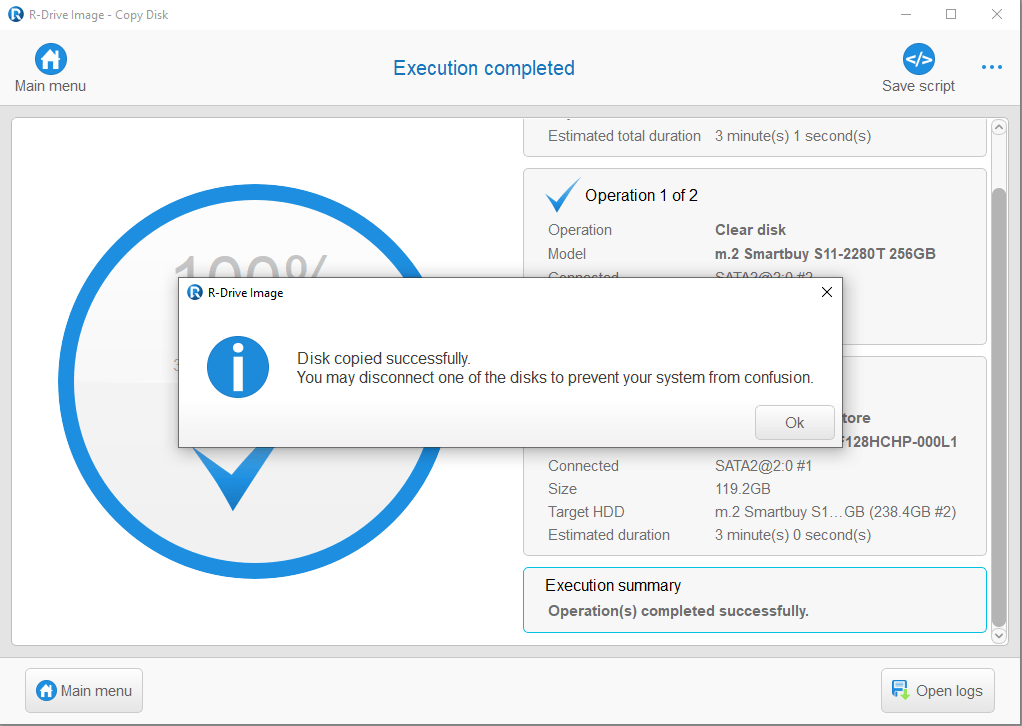
* По окончании этого процесса R-Drive Image выдаст сообщение «Disk copied successfully».
Кликните по изображению для его увеличения
9. Выключите ваш компьютер и замените старый диск на новый. Затем включите компьютер и подождите пока Windows загрузится.
Перейдите на Управление диском и просмотрите на структуру диска.
Кликните по изображению для его увеличения
Теперь нам надо передвинуть раздел восстановления в конец диска и расширить раздел Windows.
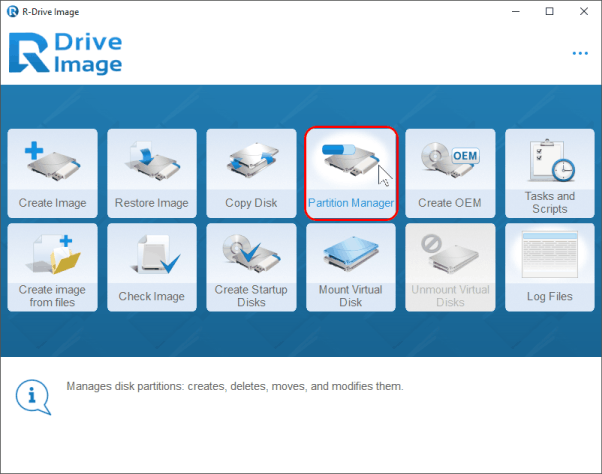
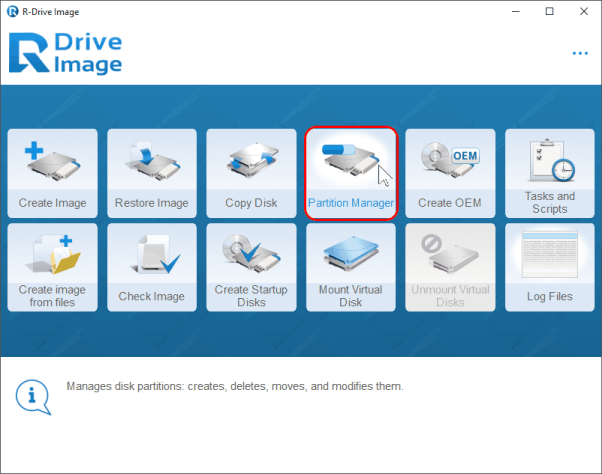
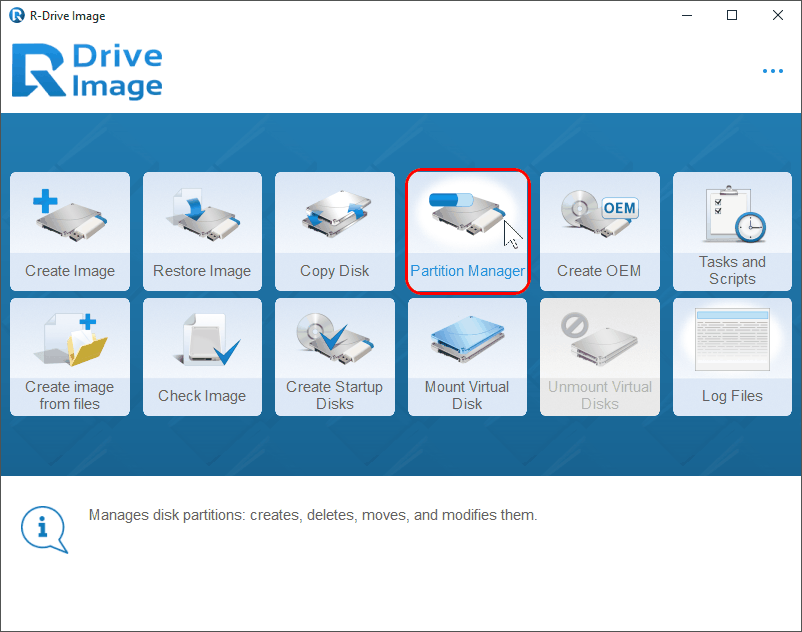
10. Запустите R-Drive Image и выберите Partition Manager на панели Action selection.
Кликните по изображению для его увеличения
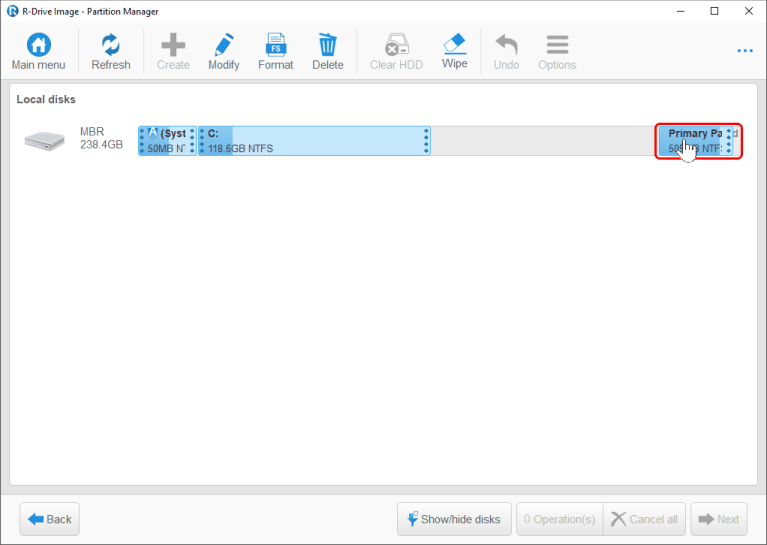
11. Перетащите раздел восстановления в конец диска.
Кликните по изображению для его увеличения
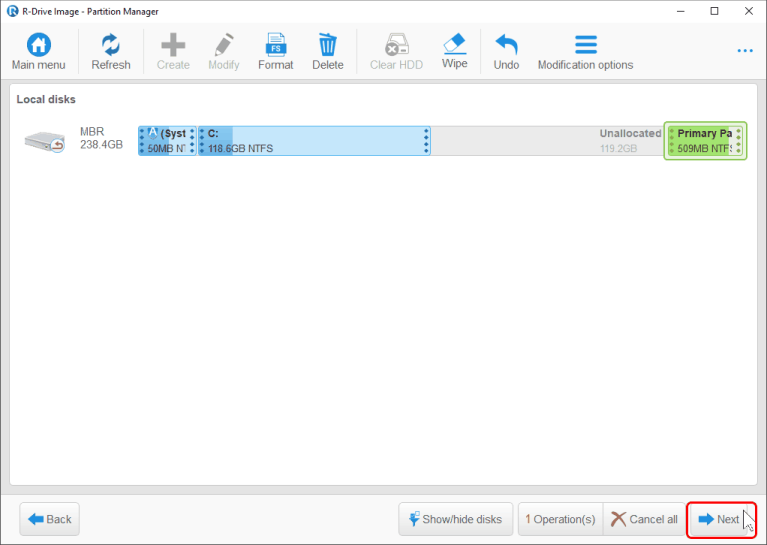
12. Убедитесь что окончательная структура диска правильная и кликните кнопку Next.
Кликните по изображению для его увеличения
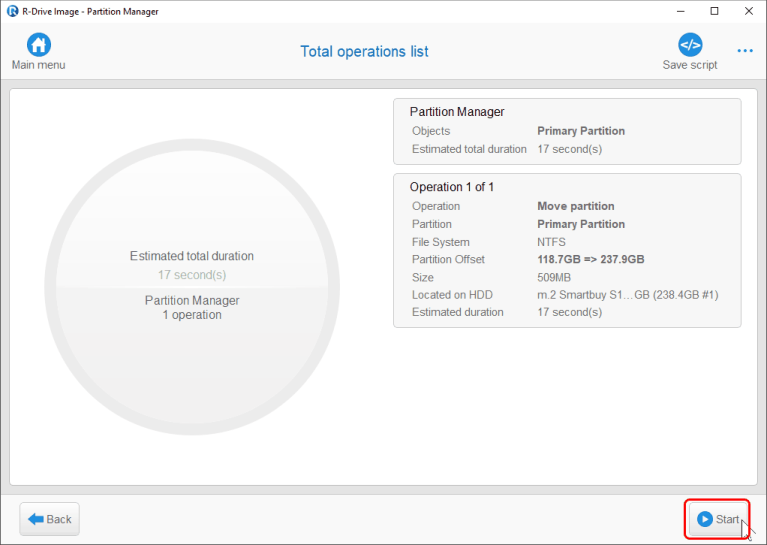
13. Убедитесь что вся информация на панели «Total operation list» правильная и кликните по кнопке Start.
Кликните по изображению для его увеличения
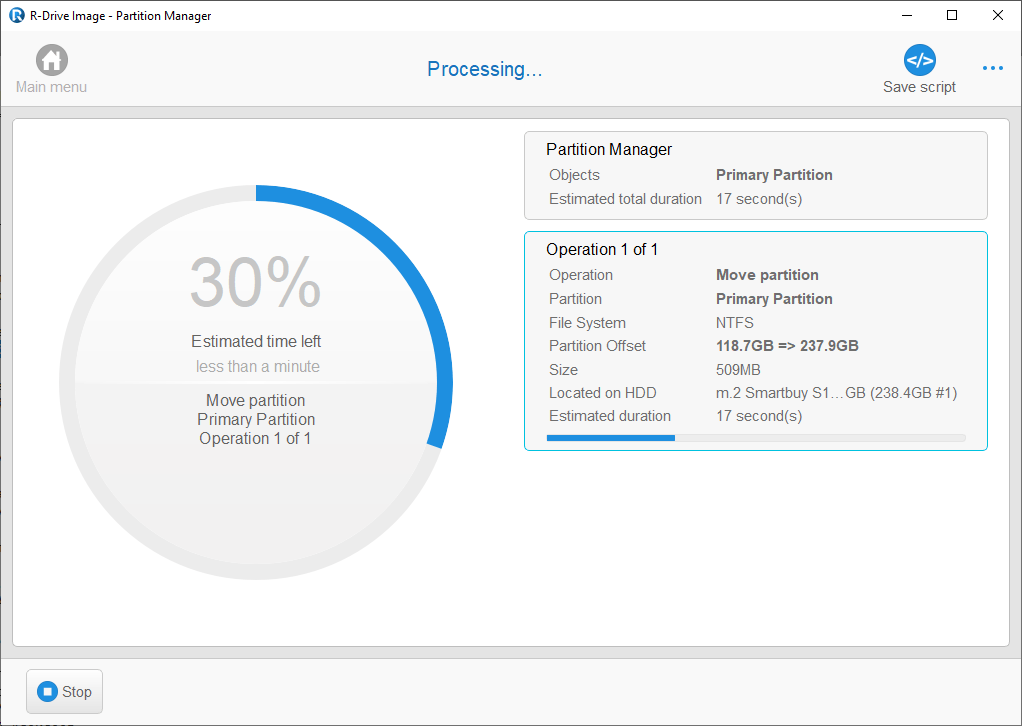
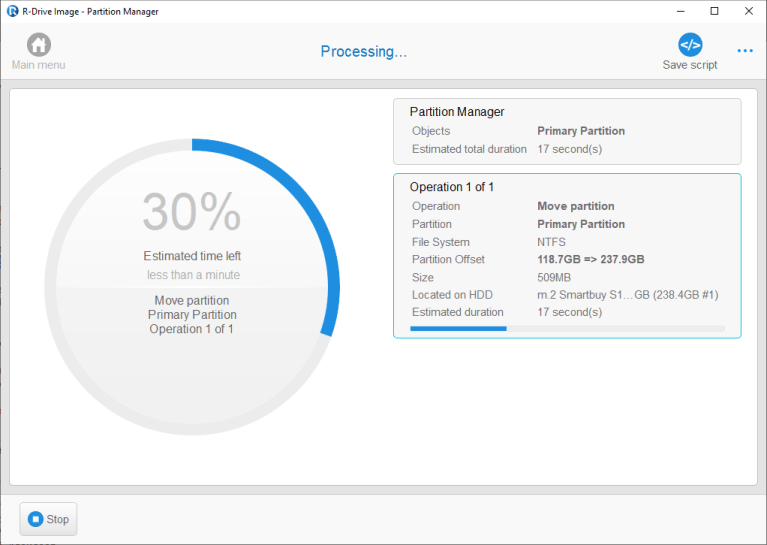
* R-Drive Image начнет переносить данные отображая прогресс этого процесса.
Кликните по изображению для его увеличения
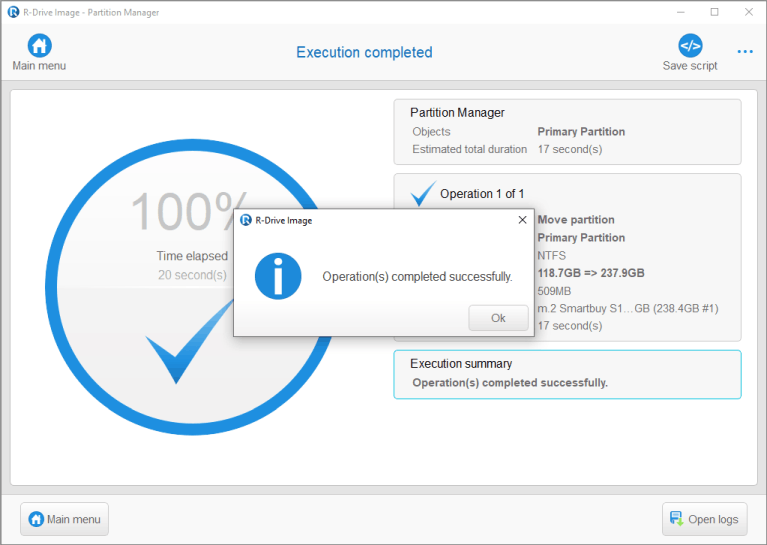
* По окончании этого процесса R-Drive Image выдаст сообщение «Disk copied successfully».
Кликните по изображению для его увеличения
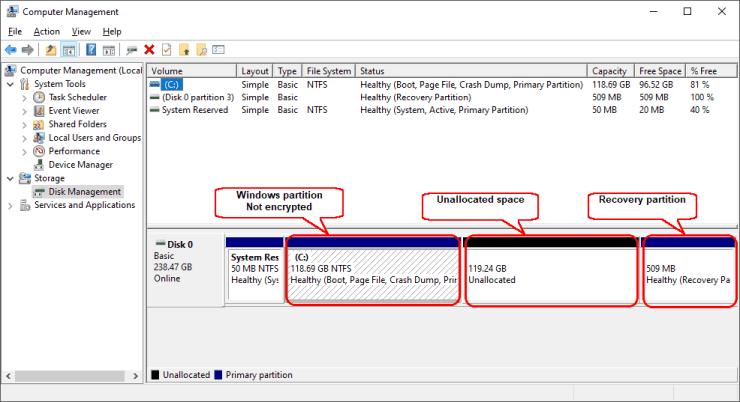
14. Перейдите на Управление диском и просмотрите на структуру диска.
Кликните по изображению для его увеличения
Теперь нам надо расширить раздел Windows для того, чтобы занять все незанятое место. Это можно сделать и при помощи R-Drive Image, но это потребует перегрузки вашего компьютера в загрузочный режим программы, что неудобно. Вместо этого мы используем внутренние операции Windows без перезагрузки Windows.
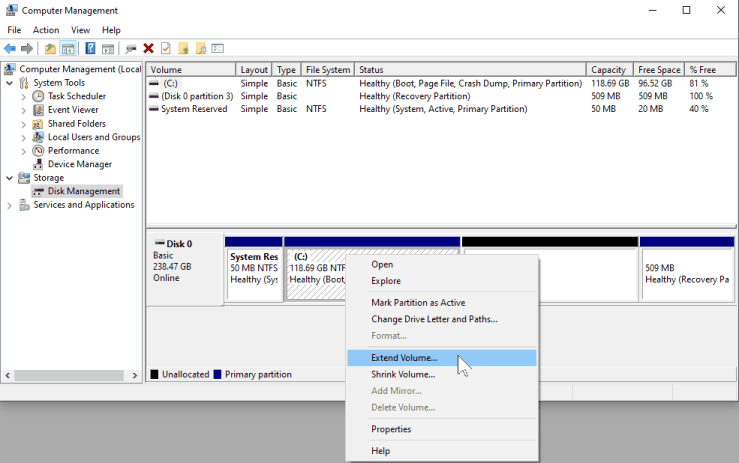
15. Кликните правой кнопке по разделу Windows и выберите «Extend Volume» на контекстном меню.
Кликните по изображению для его увеличения
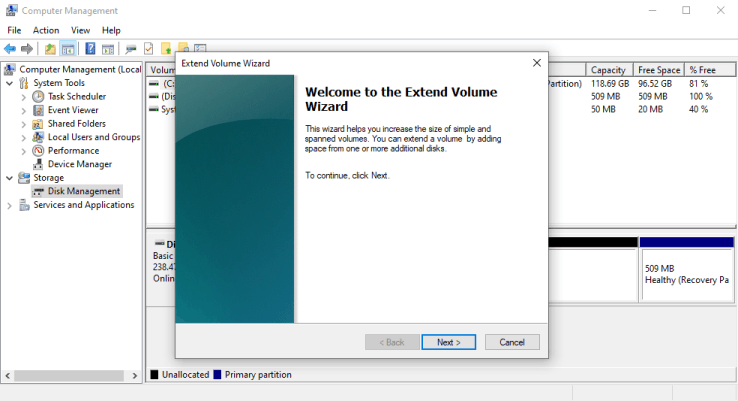
16. Кликните по кнопке Next на диалоге «Welcome to the Extend Volume Wizard».
Кликните по изображению для его увеличения
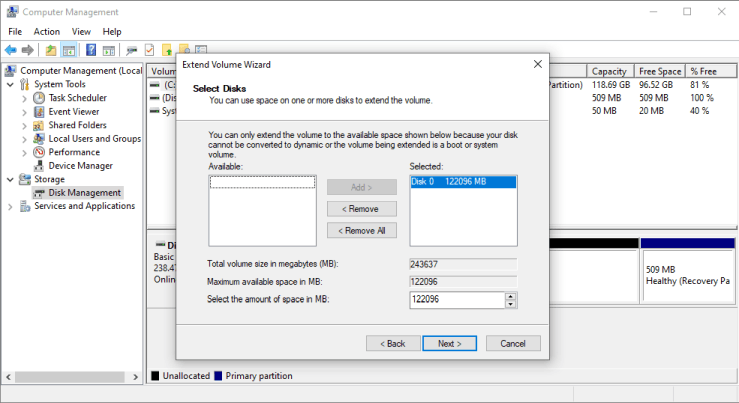
17. Убедитесь что все доступное место задано для расширения раздела и кликните по кнопке OK.
Кликните по изображению для его увеличения
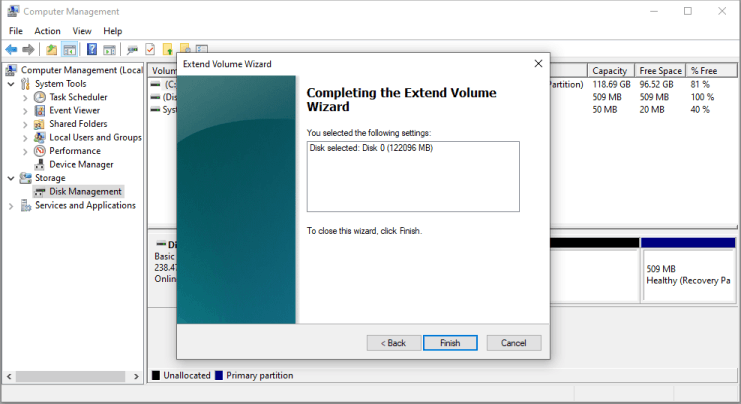
18. Кликните по кнопке Finish на визарде «Completing the Extend Volume» для запуска расширения раздела.
Кликните по изображению для его увеличения
* Windows начнет расширять системный раздел.
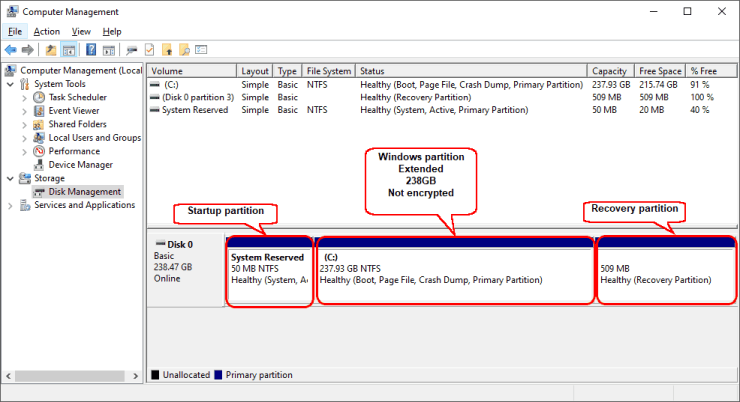
19. Просмотрите новую структуру диска для того, чтобы убедитесь что раздел Windows занимает все доступное место на диске.
Кликните по изображению для его увеличения
Мы рекомендуем вам перегрузить ваш компьютер после этой операции, хотя это и не требуется.
По желанию теперь можно зашифровать новый раздел с Windows.
Статьи о Восстановлении Данных
- Руководство по восстановлению данных
- Программы по восстановлению файлов. Почему R-Studio?
- R-Studio для бизнеса по компьютерной экспертизе и восстановлению данных
- R-STUDIO Review on TopTenReviews
- Особенности восстановления файлов с устройств SSD и других устройств, поддерживающих команду TRIM/UNMAP
- Как восстановить данные с устройств NVMe
- Оценки успешности восстановления данных для типичных случаев
- Восстановление Перезаписанных данных
- Восстановление Данных При Помощи R-Studio Emergency
- Пример Восстановления RAID
- R-Studio: Восстановление данных с неработающего компьютера
- Восстановление Файлов с Незагружающегося Компьютера
- Клонирование Дисков Перед Восстановлением Файлов
- Восстановление HD видео с карт SD
- Восстановление файлов с незагружающегося Мака
- Наилучший способ восстановления файлов с системного диска компьютера Mac
- Восстановление данных с зашифрованного диска Linux после повреждения системы
- Восстановление данных с образов дисков Apple (файлы .DMG)
- Восстановление файлов после переустановки Windows
- R-Studio: Восстановление Данных по Сети
- Как использовать корпоративный пакет R-Studio
- Восстановление данных с переформатированного диска NTFS
- Восстановление данных с диска ReFS
- Восстановление данных с переформатированного диска exFAT/FAT
- Восстановление данных со стертого диска HFS или HFS+
- Восстановление данных со стертого диска APFS
- Восстановление данных с переформатированного диска Ext2/3/4FS
- Восстановление данных с диска XFS
- Восстановление данных с простого устройства NAS
- Как подключить виртуальные RAID’ы и тома LVM/LDM к операционной системе
- Особенности Восстановления Данных После Быстрого Форматирования
- Восстановление Данных После Сбоя Утилиты Управления Разделами Диска
- Восстановление и Реконструкция Файлов
- Восстановление Данных с Виртуальных Машин
- Аварийное Восстановление Данных По Сети
- Восстановление Данных через Интернет
- Создание пользовательского известного типа файла для R-Studio
- Определение параметров RAID
- Восстановление Разделов на Поврежденном Диске
- Обход NAT и Firewall при Удаленном Восстановлении Данных
- Восстановление Данных с Внешнего Диска с Поврежденной Файловой Системой
- Принципы Восстановления Данных
- Параметры по умолчанию чередующихся томов (программных RAID 0) в Mac OS X
- Восстановление Данных Файлов Виртуальных Жестких Дисков (VHD/VHDX)
- Восстановление Данных Файловых Контейнеров и Зашифрованных Дисков
- Автоматическое Распознавание Параметров RAID
- Технология Сканирования IntelligentScan
- Многопроходное создание образа диска в R-Studio
- Создание образов дисков в реальном времени в R-Studio
- Сравнение между созданием линейных образов и созданием образов в реальном времени и с созданием многопроходных образов
- USB Stabilizer Tech для нестабильных устройств USB
- Совместная работа R-Studio и платы PC-3000 UDMA
- Совместная работа R-Studio и HDDSuperClone
- R-Studio T80+ — Профессиональное решение для восстановления данных и компьютерной экспертизы для малых бизнесов и отдельных лиц всего за 1 доллар/день.
- Статьи о Резервном Копировании
- Перенос лицензии Standalone и Corporate программы R-Drive Image
- R-Drive Image: Резервное Копирование
- R-Drive Image как бесплатный мощный менеджер разделов
- R-Drive Image: Восстановление Системы и Данных
- R-Drive Image: Клонирование Системы и Диска
- Восстановление Отдельных Файлов и Папок из Образа Диска
- Создание Эффективного Плана Резервного Копирования
- Как перенести уже установленную Windows со старого HDD на новый SSD и создать гибридную систему хранения данных
- Как перенести установленную Windows на больший диск
- Как перенести системный диск, зашифрованный BitLocker’ом, на новое устройство хранения данных
- Как создавать резервные копии и восстанавливать данные на диске на компьютерах под Linux и Mac используя R-Drive Image
- Статьи о Восстановлении Файлов
- Как вернуть утраченные файлы
- Бесплатное восстановление Фото с Карт Памяти
- R-Undelete: Восстановление HD Видео с SD карт
- Восстановление файлов с внешнего устройства с поврежденной, удаленной, отформатированной или неподдерживаемой файловой системой
- R-Undelete: Восстановление файлов с неработающего компьютера
- Бесплатное восстановление файлов с карты памяти телефона на Андроид
- Бесплатное восстановление фото и видео файлов
- Три простых шага по восстановлению файлов
Статьи о Защите Персональных Данных
- R-Wipe & Clean: Конфиденциальность Информации
- Очистка диска: как освободить место на диске
- Очистка кэша, истории и других данных браузеров
- Списки на удаление (Wipe lists) в программе R-Wipe&Clean
- Устройства SSD и компьютерная конфиденциальность