Как установить macOS Sierra вчистую

Несмотря на общую стабильность и надежность macOS, система все равно постепенно захламляется временными файлами и теряет в скорости и производительности. Чтобы избежать таких побочных эффектов, при масштабном обновлении лучше использовать «чистую установку» — переустановку системы с нуля. Рассказываем, как это сделать.
Первое, что сделать, прежде чем обновить Mac — полный бэкап данных. Конечно, можно обойтись и простой выгрузкой важных документов в iCloud или альтернативное облачное хранилище, но дополнительная резервная копия еще никому не мешала. И помни, что копии старых систем работают с новыми, но обратной совместимости нет.
Мы в редакции практически поголовно используем для бэкапов внешние накопители — на одном таком можно хранить сразу несколько «сохранений», да и записывать новые просто. Достаточно открыть предустановленную утилиту Time Machine. Она автоматически активируется при подключении нового жесткого диска (впрочем, это можно отключить).

После успешного создание резервной копии, можно приступить непосредственно к делу. Прежде всего, следует убедиться, что ваш компьютер поддерживает новую операционную систему — macOS Sierra существенно сузила количество поддерживаемых устройств.
- MacBook (конца 2009 года и новее)
- iMac (конца 2009 года и новее)
- MacBook Air (2010 года и новее)
- MacBook Pro (2010 года и новее)
- Mac Mini (2010 года и новее)
- Mac Pro (2010 года и новее)
Затем убедись, что новая система тебе действительно нужна именно сейчас — первые версии отличаются плохой оптимизацией и могут конфликтовать с некоторыми приложениями или отдельными функциями. Ну а полный список нововведений мы перечислили здесь.
Теперь, самый важный этап, от которого зависит успешность всего мероприятия — создание загрузочной флешки. Удобнее всего использовать USB-накопитель объемом не менее 8 Гб. Его придется отформатировать, поэтому рассчитывать на сохранность данных не стоит. Если всего готово — скачай образ macOS Sierra и на свой Mac.
Создание загрузочной флешки
1. Подключи флешку и запусти Дисковую утилиту.
2. В приложении выбери подключённый USB-накопитель и перейдите на закладку «Раздел диска»

3. В пункте «Схема разделов» выбери «Раздел 1» и задай имя. Лучше особенно не выдумывать и сделать его понятным.
4. В списке форматов выбери Mac OS Extended (журнальный).
5. Нажми кнопку «Параметры», выберите пункт GUID и нажмите «ОК»

6. Нажми на кнопку «Применить». На этом инсталляция образа на флешку завершена.
Теперь нужно вооружиться утилитой «Терминал»
1. Запусти программу, введи sudo и не забудь поставить пробел
2. Кликни правой кнопкой мышки на файле с образом macOS Sierra и выбери «Показать содержимое пакета». В открывшемся окне найди файл createinstallmedia и перетяни его в окно Терминала.
3. Далее набери команду —volume, поставь пробел и перетяни в окно Терминала иконку созданной ранее флешки.
4. Набери команду —applicationpath, поставьте пробел, перетяните в окно Терминала сам образ с macOS Sierra.
5. Нажми Enter. Чтобы подтвердить действие нужно использовать кнопку Y
Теперь придется изрядно подождать — процедура создания занимает достаточно много времени, в среднем от 10 до 30 минут.
Второй способ
Можно немного упростить процесс — для быстрого создания таких загрузочных дисков существует сторонняя программа DiskMaker X. Она позволяет обойти все сложности с консольными командами в терминале и доступна для скачивания на официальном сайте.

После её установки нужно выбрать нужную версию системы (Sierra уже поддерживается) и отыскать загруженный инсталляционный образ, подтвердить форматирование флешки, выдать программе права администратора и подождать создания диска.
Установка
Завершающий этап обновления компьютера. Выполнить его достаточно просто — достаточно просто выключить Mac и включить с зажатой кнопкой ALT (Option), предварительно подключив подготовленный диск. Вместо стартового экрана увидишь загрузочное меню. Чтобы инициировать чистую загрузку необходимо отформатировать накопитель, на котором сейчас располагается система. Переходи в «Дисковую утилиту» и стирай данные с диска, выделенного под текущую версию macOS.

Затем вернись на стартовое меню и выбери опцию «Установить OS X». Система сама определит доступные загрузочные образы — остается только подтвердить выбор и ждать. В среднем чистая инсталляция может отнять до часу времени.

Когда процесс завершится нужно будет заново настроить свой Mac — и наслаждаться работой.
Загрузочная флешка MacOS Sierra
После выхода финальной версии MacOS Sierra вы можете в любое время бесплатно скачать установочные файлы в App Store и установить на свой Mac. Однако, в некоторых случаях может потребоваться чистая установка с USB накопителя или, возможно, создание загрузочной флешки для установки на другой iMac или MacBook (например, в случае, когда запустить ОС на них не получается).
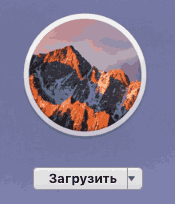
Сразу после завершения загрузки, откроется окно с началом установки Sierra на компьютер. Закройте это окно (Command+Q или через главное меню), необходимые для нашей задачи файлы останутся на вашем Mac.
Если вам требуется скачать файлы MacOS Sierra на ПК для записи флешки в Windows, официальных способов сделать это нет, но можно воспользоваться торрент-трекерами и загрузить нужный образ системы (в формате .dmg).
Создание загрузочной флешки MacOS Sierra в терминале
Первый и, возможно, самый простой способ записать загрузочную флешку MacOS Sierra — использовать Терминал на Mac, но прежде потребуется отформатировать USB накопитель (сообщают, что требуется флешка не менее 16 Гб, хотя, по факту, образ «весит» меньше).
Для форматирования используйте «Дисковая утилита» (можно найти через поиск Spotlight или в Finder — Программы — Утилиты).
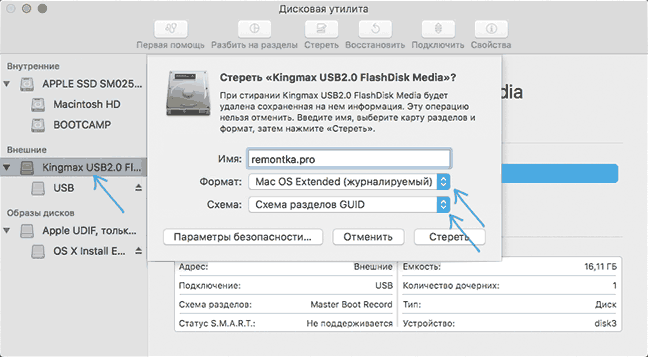
- В дисковой утилите, слева выберите вашу флешку (не раздел на ней, а сам USB накопитель).
- Нажмите «Стереть» в меню вверху.
- Укажите любое имя диска (запомните его, не используйте пробелов), формат — Mac OS Extended (журналируемый), Схема разделов GUID. Нажмите «Стереть» (все данные с флешки будут удалены).
- Дождитесь завершения процесса и выйдите из дисковой утилиты.
Теперь, когда накопитель отформатирован, откройте терминал Mac (так же, как предыдущую утилиту — через Spotlight или в папке «Утилиты»).
В терминале введите одну простую команду, которая запишет все необходимые файлы Mac OS Sierra на флешку и сделает ее загрузочной. В данной команде замените remontka.pro на имя флешки, которое вы задали в пункте 3 ранее.
sudo /Applications/Install\ macOS\ Sierra.app/Contents/Resources/createinstallmedia --volume /Volumes/remontka.pro --applicationpath /Applications/Install\ macOS\ Sierra.app --nointeraction
После ввода (или скопировав команду), нажмите Return (Enter), затем введите пароль вашего пользователя MacOS (при этом вводимые символы отображаться не будут даже в виде «звездочек», но они вводятся) и еще раз нажмите Return.
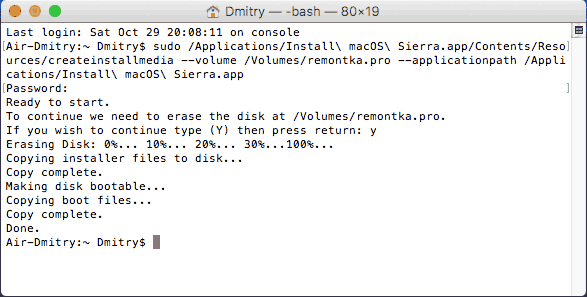
Останется лишь дождаться окончания копирования файлов по завершении которого вы увидите текст «Done.» и приглашение к новому вводу команд в терминале, который теперь можно закрыть.
На этом загрузочная флешка MacOS Sierra готова к использованию: чтобы загрузить ваш Mac с неё, при перезагрузке удерживайте клавишу Option (Alt), а при появлении выбора накопителей для загрузки, выберите вашу флешку.
Программы для записи установочного USB накопителя MacOS
Вместо терминала, на Mac вы можете использовать простые бесплатные программы, которые всё сделают автоматически (кроме загрузки Sierra из App Store, что вам все так же потребуется сделать вручную).
Две самых популярных программы такого рода — MacDaddy Install Disk Creator и DiskMaker X (обе бесплатные).
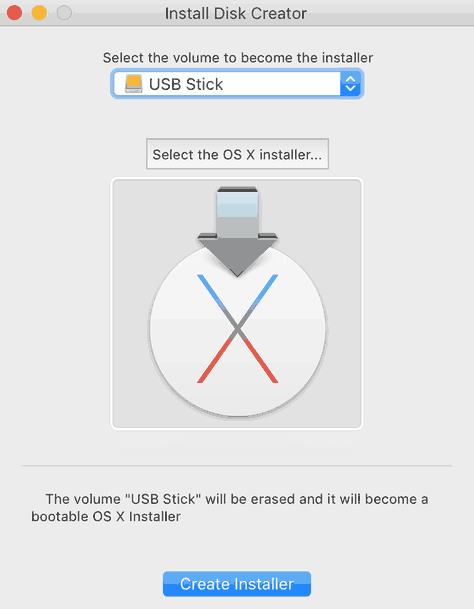
В первой из них достаточно выбрать флешку, которую нужно сделать загрузочной, а затем указать установщик MacOS Sierra, нажав «Select the OS X Installer». Последнее действие — нажать «Create Installer» и подождать, когда будет готов накопитель.
В DiskMaker X всё столь же просто:
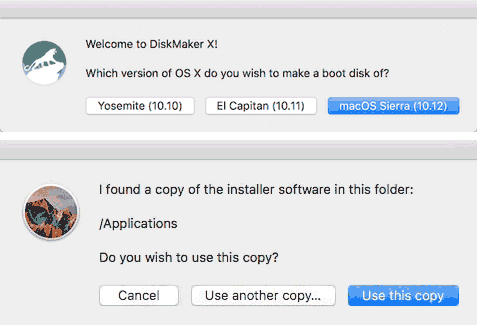
- Выберите MacOS Sierra.
- Программа сама предложит вам копию системы, которую обнаружит на вашем компьютере или ноутбуке.
- Укажите USB накопитель, выберите «Erase then create a disk» (данные с флешки будут удалены). Нажмите Continue и введите пароль вашего пользователя, когда потребуется.
Через некоторое время (зависит от скорости обмена данными с накопителем) ваша флешка будет готова к использованию.
Официальные сайты программ:
- Install Disk Creator — http://macdaddy.io/install-disk-creator/
- DiskMakerX — http://diskmakerx.com
Как записать MacOS Sierra на флешку в Windows 10, 8 и Windows 7
Загрузочная флешка MacOS Sierra может быть создана и в Windows. Как уже упоминалось выше, вам потребуется образ установщика в формате .dmg, а созданный USB будет работать только на Mac.
Чтобы записать образ DMG на флешку в Windows потребуется сторонняя программа TransMac (которая является платной, но первые 15 дней работает бесплатно).
Процесс создания установочного накопителя состоит из следующих шагов (в процессе с флешки будут удалены все данные, о чем вас несколько раз предупредят):
- Запустите TransMac от имени Администратора (придется подождать 10 секунд, чтобы нажать кнопку Run для запуска программы, если вы используете пробный период).
- В левой панели выберите флешку из которой нужно сделать загрузочную с MacOS, кликните по ней правой кнопкой мыши и выберите «Format Disk for Mac», согласитесь с удалением данных (кнопка Yes) и задайте какое-либо имя диска (например, Sierra).
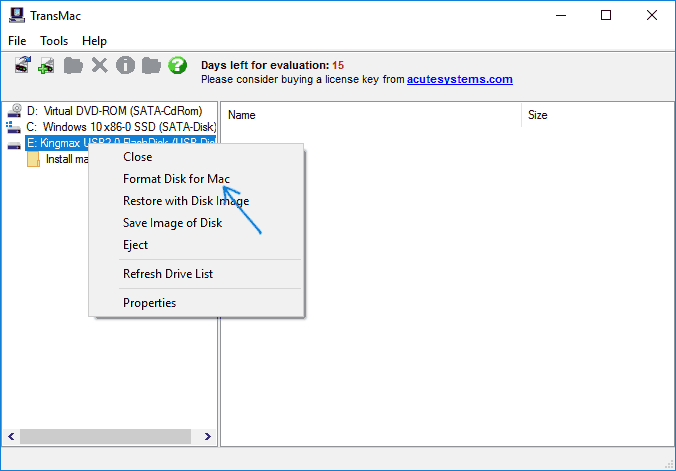
- По завершении форматирования, вновь кликните по флешке в списке слева правой кнопкой мыши и выберите пункт контекстного меню «Restore with Disk Image».
- Согласитесь с предупреждениями о потере данных, а затем укажите путь к файлу образа MacOS Sierra в формате DMG.
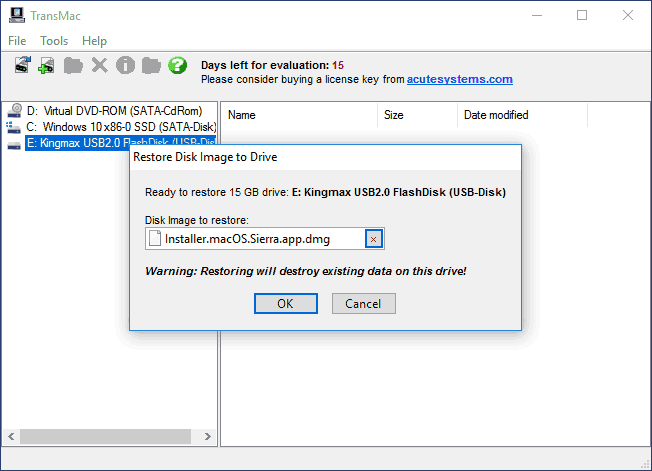
- Нажмите Ок, еще раз подтвердите, что предупреждены об утрате данных с USB и дождитесь завершения процесса записи файлов.
А вдруг и это будет интересно:
- Лучшие бесплатные программы для Windows
- AV Block Remover — убираем блокировку антивирусов и сайтов майнером
- Загрузочная флешка или карта памяти в balenaEtcher
- Как включить звонки по Wi-Fi на iPhone
- Использование Kaspersky Rescue Disk для удаления вирусов с компьютера
- Как извлечь иконки из EXE и DLL файлов
- Windows 11
- Windows 10
- Android
- Загрузочная флешка
- Лечение вирусов
- Восстановление данных
- Установка с флешки
- Настройка роутера
- Всё про Windows
- В контакте
- Одноклассники
-
Игорь 11.11.2016 в 14:57
- Dmitry 12.11.2016 в 07:35
Статьи
Как создать загрузочную USB-флешку с macOS Sierra 10.12 06.10.2016 11:44

- USB-флешка объемом не менее 16 ГБ.
- Образ macOS Sierra 10.12, загруженный с Mac App Store.
- Компьютер с операционной системой OS X El Capitan.
Если все готово, можно приступать.
Как создать загрузочную флешку с macOS Sierra
Шаг 1: Убедитесь, что у вас на компьютере в папке Программы есть файл «Install macOS Sierra.app». (Внимание! Если файл имеет другое название, подправьте команду для терминала)
Шаг 2: Подключите USB-накопитель к Mac. Стоит учитывать, что диск будет отформатирован, поэтому на нем не должно быть важных данных.
Шаг 3: Переименуйте флешку как SierraInstaller (или любое другое название без пробелов, но в этом случае не забудьте сменить имя флешки в команде для терминала).
Шаг 4: Откройте Терминал в папке Утилиты и выполните следующую команду:
sudo /Applications/Install\ macOS\ Sierra.app/Contents/Resources/createinstallmedia —volume /Volumes/SierraInstaller —applicationpath /Applications/Install\ macOS\ Sierra.app —nointeraction &&say Done
Шаг 5: Введите пароль от вашего аккаунта, после чего будет запущен процесс создания загрузочной флешки с macOS Sierra.
Через 10-15 минут Терминал завершит создание накопителя.
«Erasing Disk: 0%… 10%… 20%… 30%…100%…
Copying installer files to disk…
Copy complete.
Making disk bootable…
Copying boot files…
Copy complete.
Done.»
Шаг 6: Закройте Терминал.
Шаг 7: Перезагрузите Mac с установленной USB-флешкой, удерживая на клавиатуре Alt (Option).
Шаг 8: Можно приступать к установке macOS Sierra!
Как создать загрузочную флешку с macOS

Сегодня мы расскажем, как создать загрузочную флешку с macOS. Она пригодится в случае, если вам нужно установить последнюю (или более старую) версию прошивки на несколько моделей Mac или вы хотите иметь запасной диск, на случай если Mac плохо работает, находится в Recovery Mode или не может быть подключен к сети. С момента выхода OS X Mavericks в 2013 году процесс создания загрузочного диска упростился, появилась специальная команда — createinstallmedia.
Что нужно для создания загрузочного диска с macOS
Вам понадобится флешка объемом не менее 12ГБ. Установочный файл High Sierra весит почти 5ГБ, бета-версия Mojave — 5.67ГБ. Раньше Apple рекомендовали использовать внешний накопитель объёмом 8ГБ, теперь изменили рекомендации на 12ГБ. Быстрее всего установка ПО будет идти с флешки, USB 3, USB C типа или через кабель Firewire. Всю информацию с загрузочной флешки придется удалить.
Создаем загрузочный диск с macOS
- Подсоедините внешний диск.
- Идите в Finder — Программы — Утилиты -Дисковая утилита.
- В левой панели выберите внешний накопитель и перейдите на вкладку Разбить на разделы (Partition) справа.
- В Схеме Разделов в пункте «1 Раздел» (1 Partition) укажите формат Mac OS Extended (журнальный). Назовите диск High Sierra.
- Нажмите Параметры (Option) и выберите Схему разделов GUID. Подтверждаем и нажимаем Применить в правом нижнем углу. Начнется форматирование USB, дождитесь окончания процесса.
- Откройте Терминал в папке Утилиты.
- Проверьте, чтобы USB была подключена и была единственным томом с таким названием.
- Скопируйте следующий текст для создания загрузочной флешки с High Sierra в Терминал:
sudo /Applications/Install\ macOS\ High\ Sierra.app/Contents/Resources/createinstallmedia —volume /Volumes/MyVolume —applicationpath /Applications/Install\ macOS\ High\ Sierra.app
- Нажмите Enter. Терминал запросит ваш пароль, введите и подтвердите.
- Запись файлов установщика ПО займет 5-10 минут.
- Перезагрузите Mac с подключенной USB, зажав Alt. Выберите загрузочный диск с macOS.
Теперь эту версию ПО можно установить на другие Mac. А если записать новую версию ПО на внешний накопитель — ее можно будет протестировать перед установкой.
Список команд createinstallmedia для разных версий macOS
Sierra
sudo /Applications/Install\ macOS\ Sierra.app/Contents/Resources/createinstallmedia —volume /Volumes/MyVolume —applicationpath /Applications/Install\ macOS\ Sierra.app
El Capitan
sudo /Applications/Install\ OS\ X\ El\ Capitan.app/Contents/Resources/createinstallmedia —volume /Volumes/MyVolume —applicationpath /Applications/Install\ OS\ X\ El\ Capitan.app
Yosemite
sudo /Applications/Install\ OS\ X\ Yosemite.app/Contents/Resources/createinstallmedia —volume /Volumes/MyVolume —applicationpath /Applications/Install\ OS\ X\ Yosemite.app
Mavericks
sudo /Applications/Install\ OS\ X\ Mavericks.app/Contents/Resources/createinstallmedia —volume /Volumes/MyVolume —applicationpath /Applications/Install\ OS\ X\ Mavericks.app