Как скрыть любое приложение на экране iPhone
Несмотря на то, что многим не особо нравится то, куда в последнее время катится iOS (а именно — количество нововведений и исправления ошибок), нужно признать, что система действительно стала более гибкой. Настройка экрана блокировки, защита от вирусных атак — лишь малая часть полезных фишек, появившихся за последние годы. Однако на их фоне несколько теряются функции, способные защитить ваши данные: скажем, возможность скрыть приложения с экрана Айфона. Есть парочка простых, но интересных способов, о которых вы могли не знать. Вот они.
Вот три лучших способа скрыть приложения на Айфоне
Как спрятать приложение на Айфоне
Скрыть приложение с экрана Айфона можно несколькими способами. Для первого из них нам понадобится приложение Команды, которое умеет выполнять самые разные сценарии, например, постоянно включенное энергосбережение. Скачайте его, если удалили.
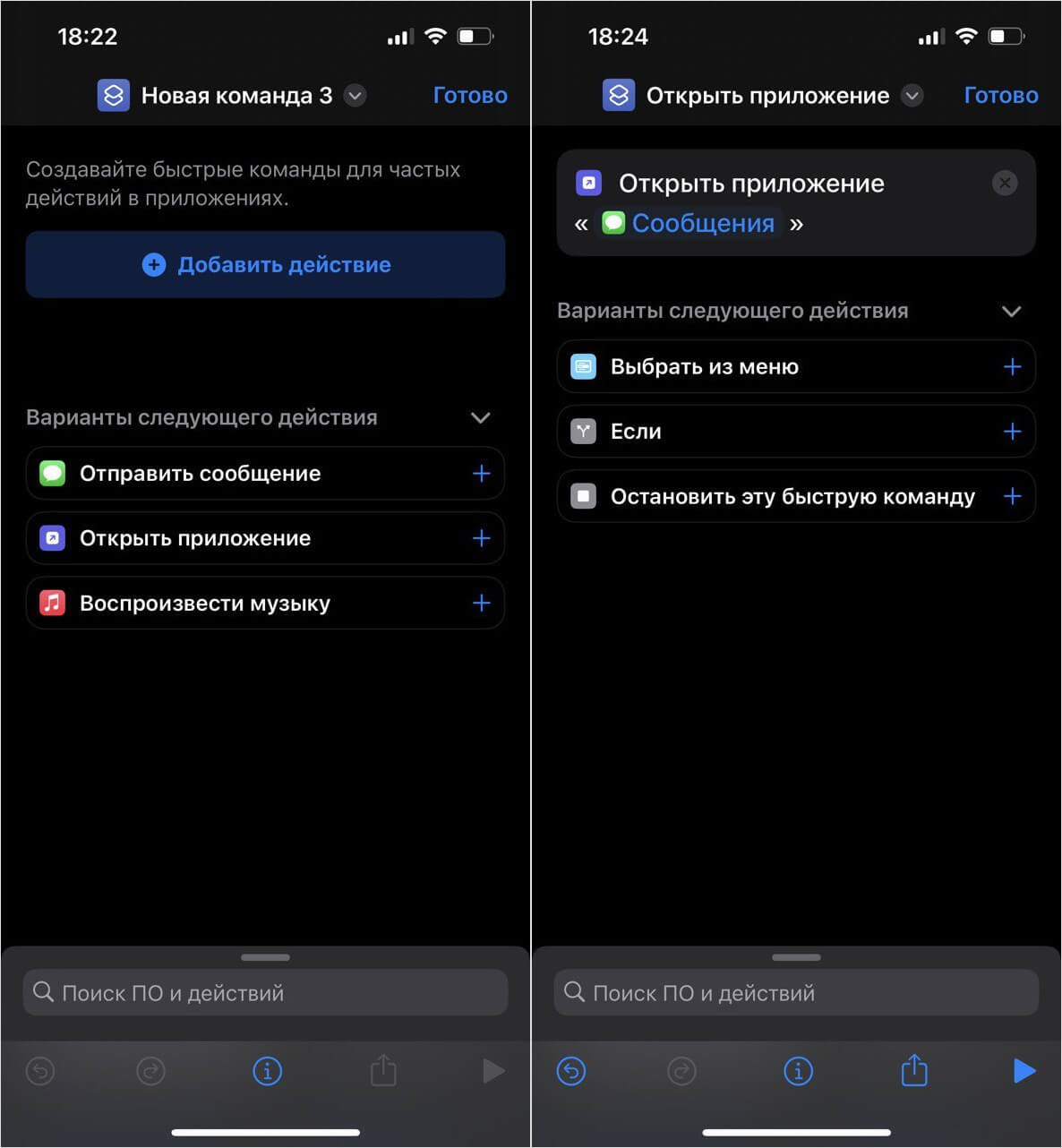
Для подмены приложения создаем быструю команду
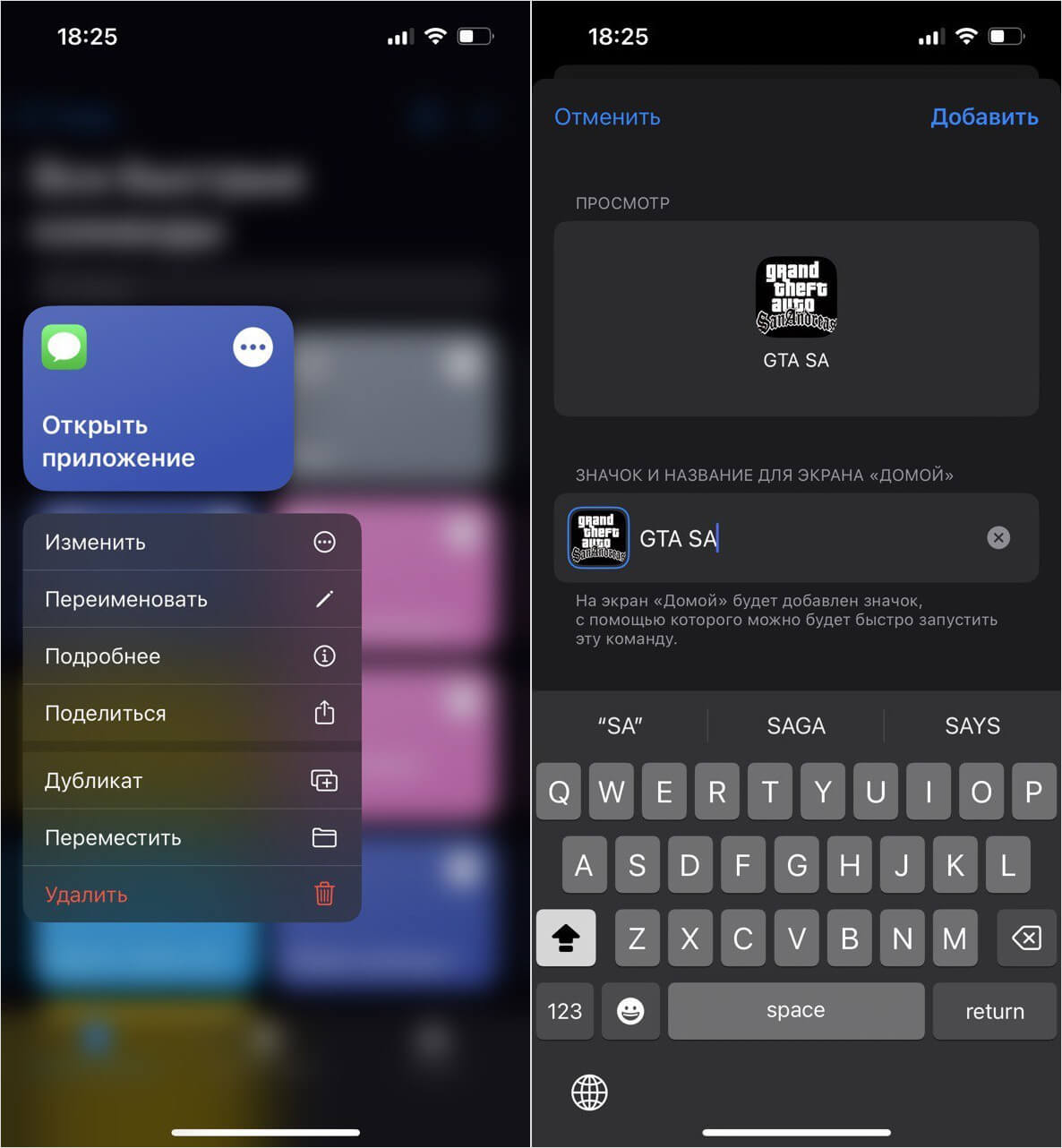
Выбираем значок и вводим название ярлыка
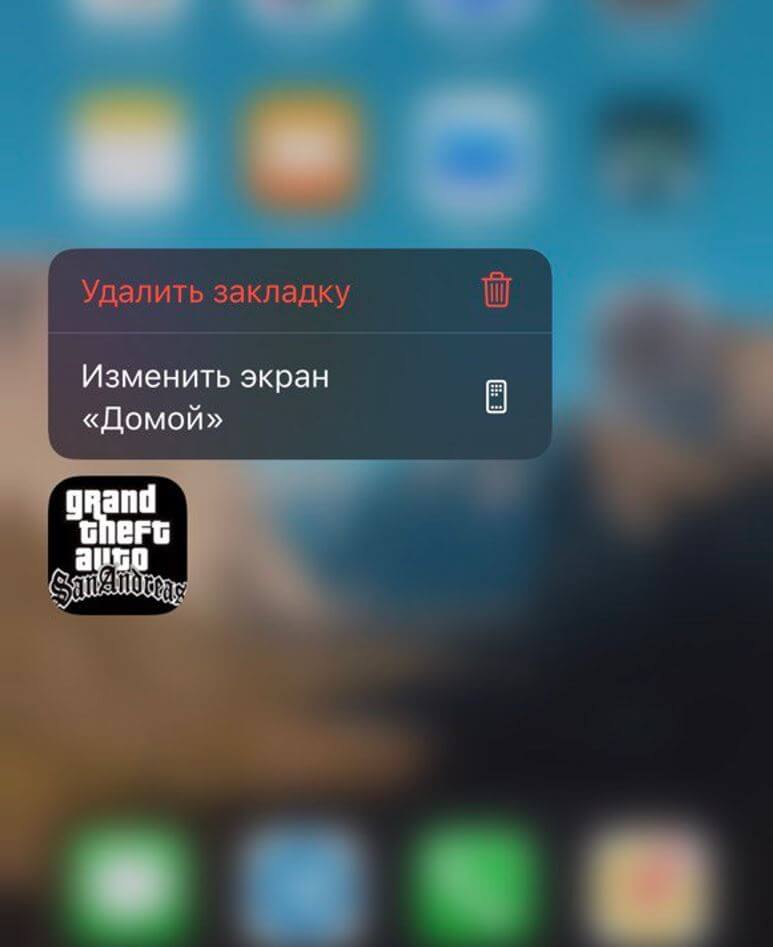
Сообщения спрятаны удачно!
Теперь на вашем экране появится значок, который будет запускать совершенно другое приложение. Это отличный способ спрятать программу с экрана не только на iPhone, но и iPad — планшет в семье может быть «общим», поэтому к нему могут иметь доступ даже дети. Не забудьте удалить ярлык скрытого приложения с домашнего экрана, а новый значок добавить в какую-нибудь папку, чтобы он точно не привлекал внимания. Спрятать можно абсолютно любые приложения в любых количествах.
Как скрыть рабочий стол на Айфоне
Еще один способ появился благодаря обновленной функции Фокусирование, пришедшему на смену «Не беспокоить». Многие пользователи по-прежнему воспринимают ее как возможность заблокировать входящие вызовы, уведомления от приложений или сообщения, но на деле Фокусирование может даже скрыть рабочие столы с Айфона. Делается это довольно легко.
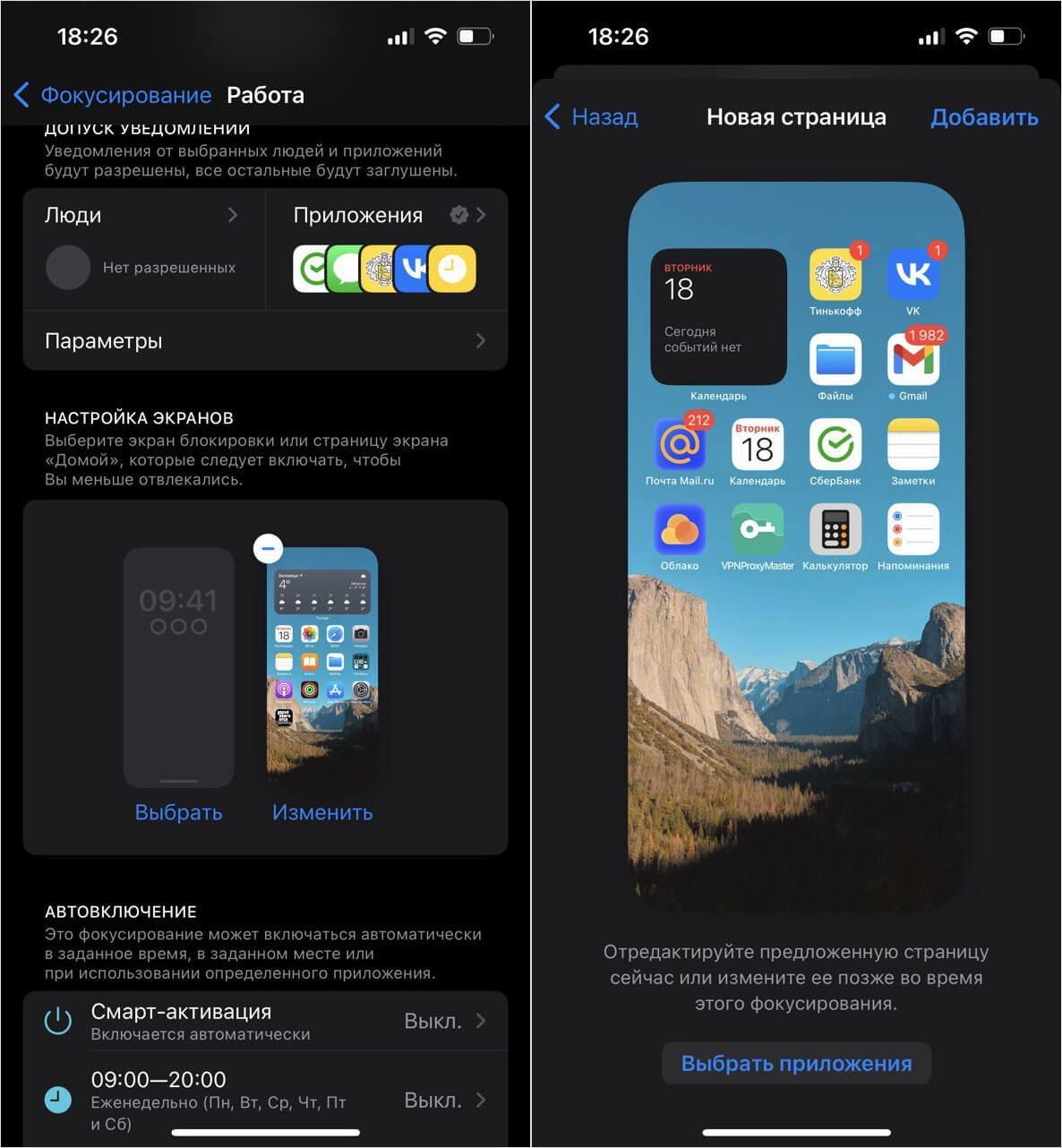
Скрыть приложения можно через Фокусирование
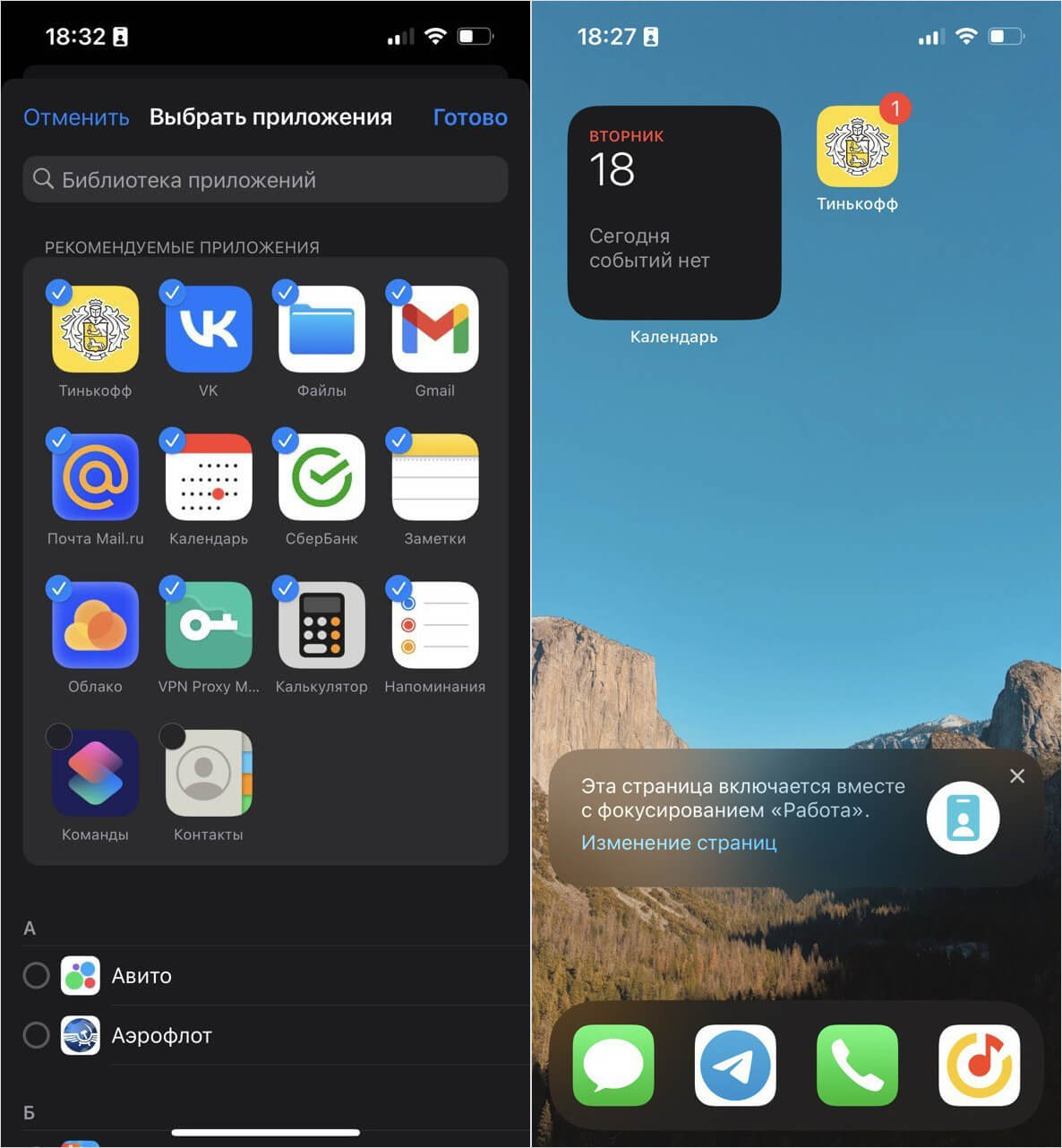
Фишка в том, что нужно отключить отображение приложений в Режиме Фокусирования
Готово! Теперь на рабочем столе будет отображаться только один экран с выбранными вами приложениями. Помимо него будет доступна страница с виджетами и Библиотека приложений. Все вернется в норму после того как вы отключите Фокусирование.
Чтобы не пользоваться рабочими столами, предложенными системой, можете просто скрыть экраны со значками, которыми уже пользуетесь. Для этого в настройках экранов Фокусирования нужно выбрать одну или несколько страниц экрана «Домой» — они будут отображаться при включенном Фокусировании, а остальные — нет.
Как скрыть встроенные приложения в Айфоне
Многие родители предпочитают запрещать детям подолгу сидеть в интернете и ругают их за это. Другие же — пользуются встроенными фишками iOS для того, чтобы выработать у ребенка или кого-то из близких привычку не засиживаться в том же браузере и других стандартных приложениях. Хотите узнать как удалить браузер с Айфона? В этом нам поможет Экранное время!
- Зайдите в Настройки телефона и выберите Экранное время.
- Если оно не активировано, включите и задайте код-пароль (только не забудьте!).
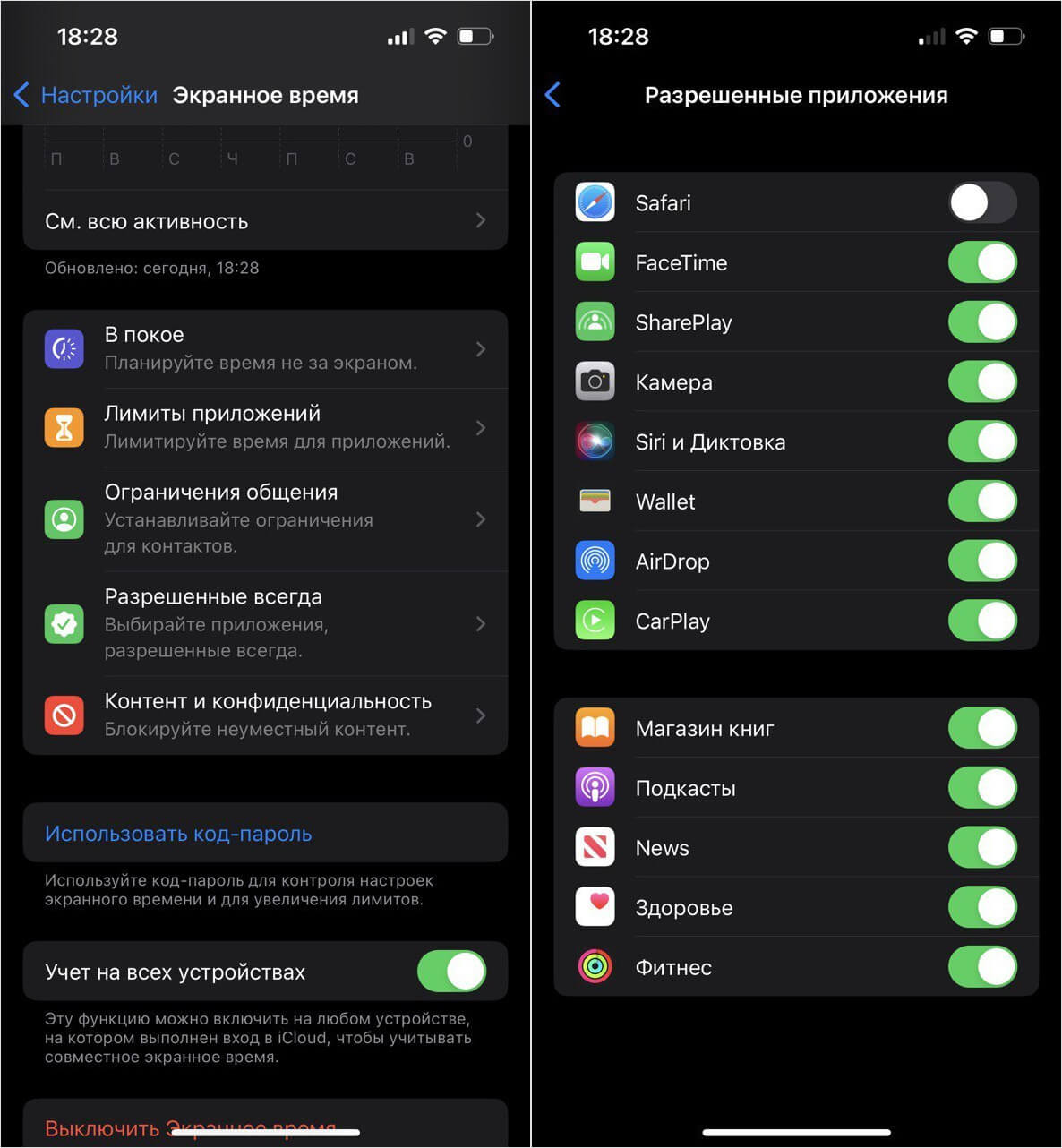
Некоторые стандартные приложения можно начисто скрыть с телефона с помощью Экранного времени
После этого выйдите на экран «Домой»: вы увидите, что их больше нет. Кстати, их не будет даже в Библиотеке приложений и в Пункте управления! Также Safari не будет доступен и в мессенджерах до тех пор, пока вы не вернетесь в «Разрешенные приложения» и не включите ползунок обратно.
Скрытие покупок в App Store
Скройте приложение, если хотите убрать его из списка ваших покупок в App Store. Если вы хотите повторно загрузить приложение, сначала отобразите его.
Что происходит, когда вы скрываете приложение в списке покупок
Если приложение скрыто в списке покупок, оно больше не отображается среди покупок в App Store. Однако приложение будет по-прежнему отображаться в вашей истории покупок в Настройках. А если вы используете функцию «Семейный доступ», члены семьи не смогут повторно загрузить приложение из вашего списка общих покупок. Скрытие приложения не приведет к его удалению с вашего устройства, устройства кого-либо из членов вашей семьи и других устройств, где выполнен вход с использованием вашего идентификатора Apple ID. Если вы хотите удалить приложение с главного экрана, выполните персонализацию главного экрана на iPhone.
Скрытие приложений на iPhone или iPad
- Откройте приложение App Store.
- Нажмите кнопка учетной записи , или свою фотографию или инициалы в верхней части экрана.
- Нажмите «Покупки». Если у вас настроена функция «Семейный доступ», нажмите «Мои покупки».
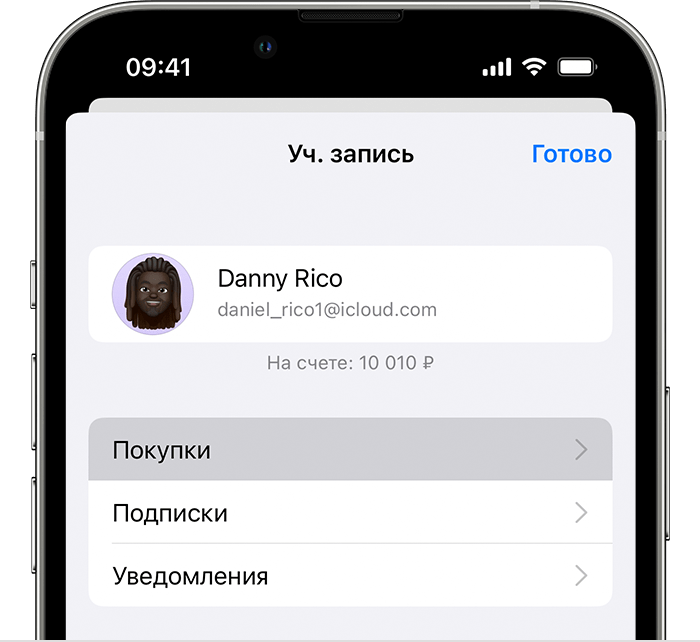
- Найдите нужное приложение, затем смахните его влево и нажмите «Скрыть».
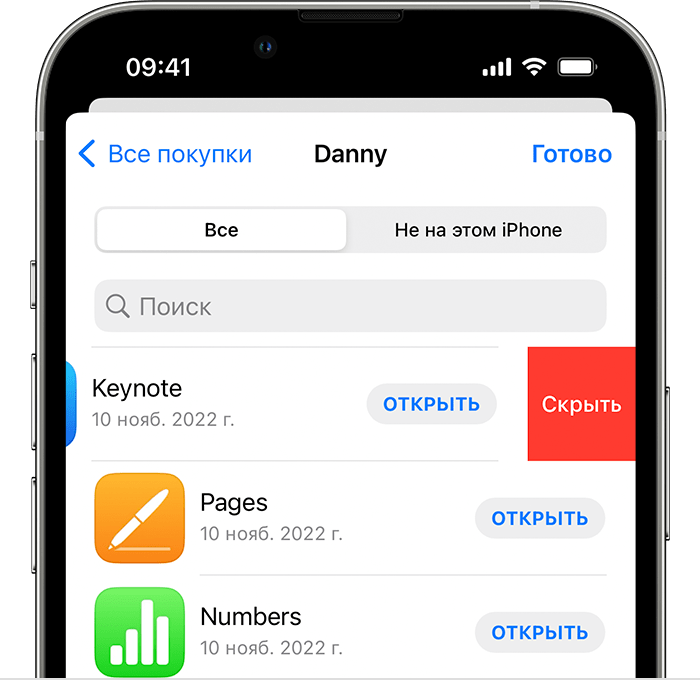
- Нажмите «Готово».
Отображение скрытых приложений на iPhone или iPad
Если вы удалили приложение с iPhone или iPad, это приложение не появится на экране «Домой» автоматически, когда вы включите его отображение. Вместо этого вам потребуется повторно загрузить приложение из App Store. Вам не придется снова покупать это приложение.
- Откройте приложение App Store.
- Нажмите кнопка учетной записи , или свою фотографию или инициалы в верхней части экрана.
- Коснитесь своего имени или идентификатора Apple ID. Возможно, потребуется выполнить вход с помощью идентификатора Apple ID.
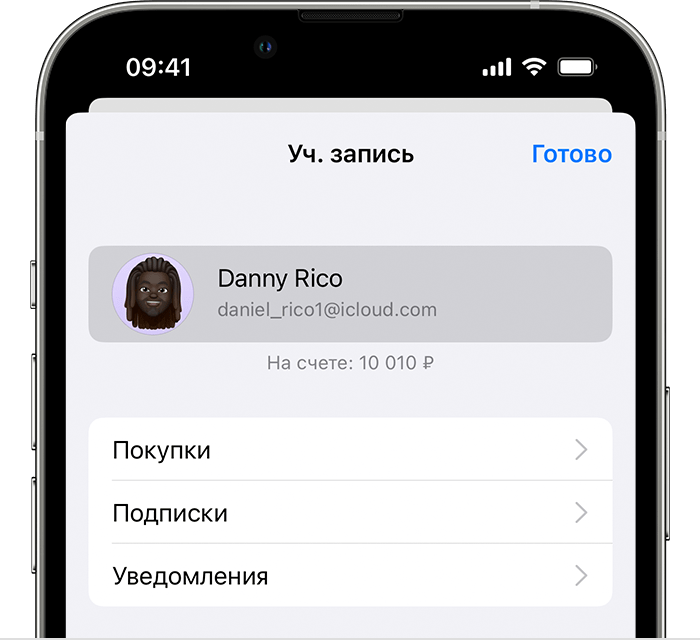
- Прокрутите вниз и нажмите «Скрытые покупки».
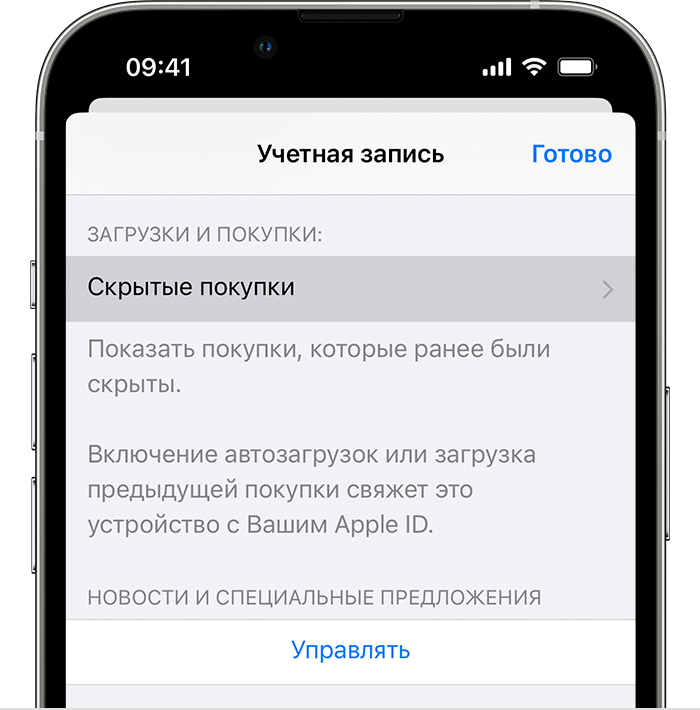
- Найдите нужное приложение и нажмите «Показать».
- Чтобы вернуться в App Store, нажмите «Настройки учетной записи», а затем — «Готово».
- Найдите приложение и нажмите кнопку загрузки.
Скрытие приложений на компьютере Mac
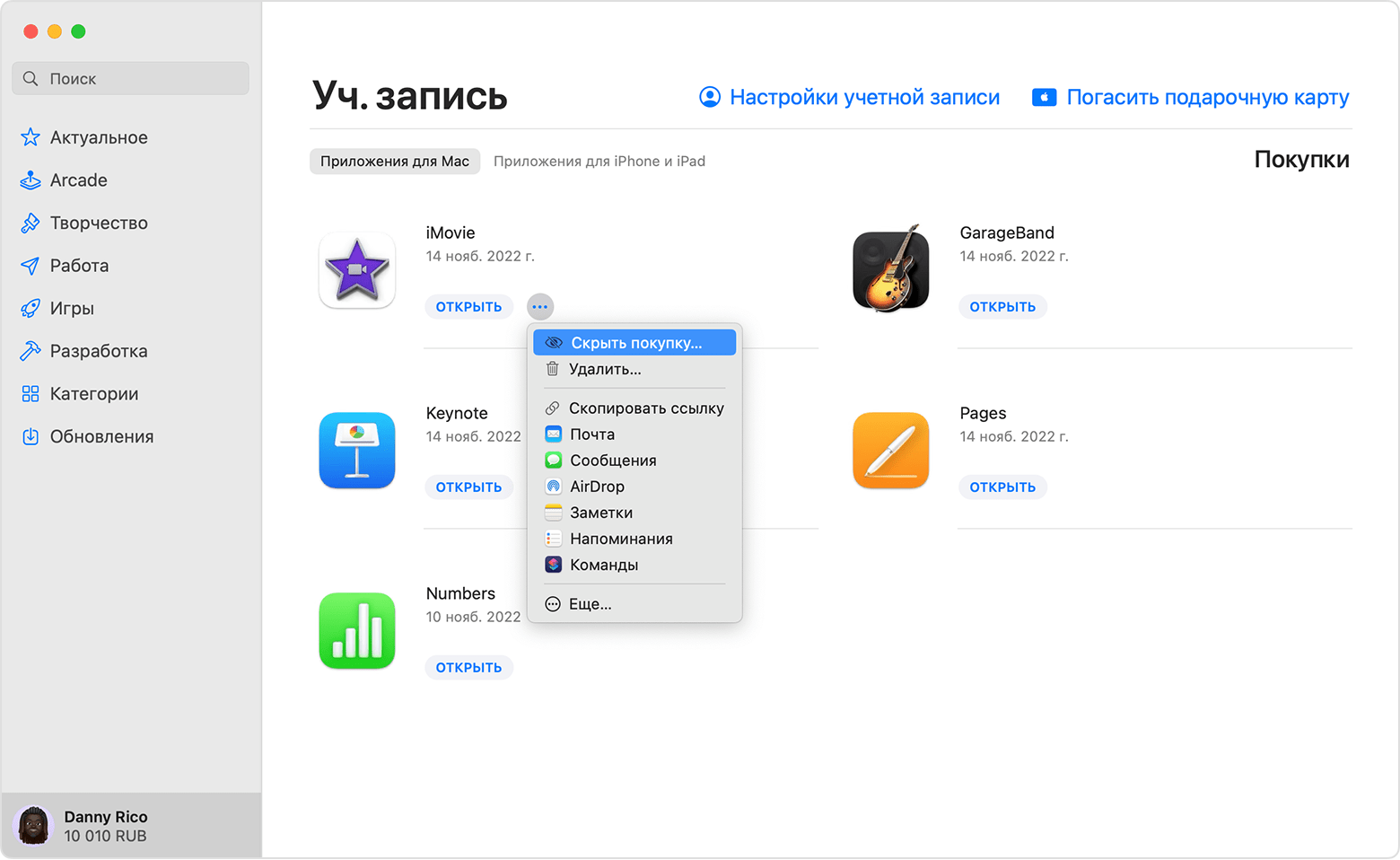
- Откройте App Store на компьютере Mac. Если вы еще не вошли в систему, щелкните «Войти» в нижней части боковой панели и введите свой идентификатор Apple ID и пароль.
- Щелкните свое имя в нижней части боковой панели. Появится список приобретенных вами приложений.
- Наведите курсор на нужное приложение и поищите кнопка «Другие параметры» . Нажмите кнопку кнопка «Другие параметры» , а затем выберите Скрыть покупку .
- Когда появится вопрос, действительно ли вы хотите скрыть приложение, нажмите «Скрыть покупку».
Отображение приложений на компьютере Mac
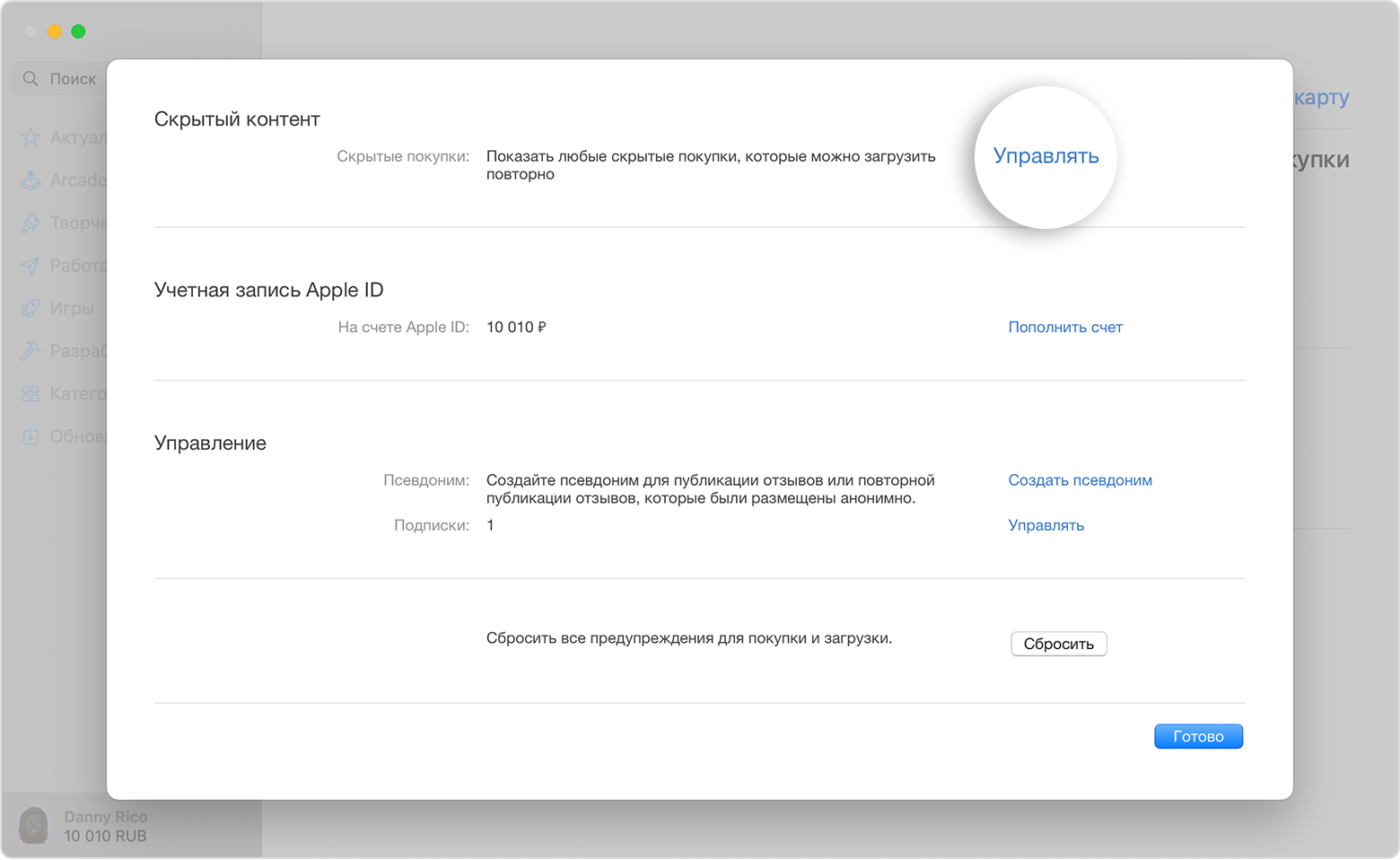
- Откройте App Store на компьютере Mac.
- Выберите свое имя в нижней части боковой панели, затем нажмите «Настройки учетной записи» или «Информация» в верхней части экрана. Если появится соответствующий запрос, выполните вход с использованием вашего идентификатора Apple ID.
- Прокрутите до раздела «Скрытые объекты» или «Скрытые покупки» и нажмите «Управлять».
- Найдите приложение, которое хотите показать.
- Щелкните «Показать», затем нажмите кнопку «Готово». Приложение вновь появится в списке «Покупки». Вы можете нажать кнопку загрузки, чтобы повторно загрузить приложение на компьютер Mac.
Информация о продуктах, произведенных не компанией Apple, или о независимых веб-сайтах, неподконтрольных и не тестируемых компанией Apple, не носит рекомендательного или одобрительного характера. Компания Apple не несет никакой ответственности за выбор, функциональность и использование веб-сайтов или продукции сторонних производителей. Компания Apple также не несет ответственности за точность или достоверность данных, размещенных на веб-сайтах сторонних производителей. Обратитесь к поставщику за дополнительной информацией.
Как скрыть приложение на iPhone: 12 способов
Не знаете, как скрыть приложение на Айфон? Мы подготовили дюжину действенных и простых методов скрытия программ, ярлыков и фотографий от посторонних глаз.
Как скрыть приложение на Айфон
Для чего может понадобиться скрывать приложения? Некоторые пользователи хотят наслаждаться красивыми обоями или фотографией близкого человека на главном экране смартфона, а иконки программ закрывают всю красоту. Иногда скрывать дополнения нужно от детей или в целях безопасности, если есть вероятность того, что ваш iPhone попадет в чужие руки.
Айфон предлагает пользователям множество инструментов, которые делают использование гаджета более простым и интересным. Также разработчики программного обеспечения много уделяют внимания безопасности и конфиденциальности пользователей. Владельцы iPhone могут настраивать свой гаджеты под себя и делать их уникальными. Однако стоит помнить, что универсального метода, который предлагала бы система iOS, не предусмотрено. Но сделать программы невидимыми можно различными способами, которые мы описываем далее.
Удалить ярлык
Самый простой метод – удалить ярлык программы с рабочего стола. Как спрятать иконку на Айфоне с главного экрана:
- На выбранном значке нажмите и удерживайте палец, пока не появится список действий.
- Выберите «Удалить программу», затем «Удалить ярлык».
Так можно сделать с одной или несколькими дополнениями. Физически они останутся на вашем устройстве, но на главном экране отображаться не будут.
C помощью быстрых команд
Чтобы скрыть программу на Айфоне, используя меню «Быстрые команды», необходимо выполнить такой порядок действий:
- Для начала понадобится создать новую команду. Откройте вкладку «Быстрые команды» и добавьте новую, нажав на «+» вверху справа.
- Тапните на пункт «Добавить действие». Введите текст «Открыть приложение» в строке поиска. В результате поиска тапните по скрипту.
- Теперь нажмите на надпись «Приложение», выберите программу, которая будет открываться при использовании опции быстрых действий. Подтвердите ваш выбор, нажав кнопку «Готово».
- Удерживайте кнопку быстрой команды для появления опций. В контекстном меню нажмите на «Поделиться», «На экран Домой».
- Далее приложение можно переименовать, чтобы картинка на ярлыке поменялась.
Такой метод подойдет для тех, кто не хочет убирать значки с рабочего стола. С помощью быстрых команд можно подменить программу в ярлыке, чтобы запускалось одно приложение, а отображалось на рабочем столе другое.
C использованием функции «Фокусирование»
Опция «Фокусирования» доступна пользователям iPhone с версией iOS 15 и новее. Такой режим позволяет сконцентрироваться на работе или отдыхе. Используя режим «Фокусирования», можно настроить Айфон под себя: выбрать удобное время для получения оповещений и сообщений, уведомлять других пользователей, когда вы заняты. Также эта функция позволяет скрывать рабочие столы с главного экрана. Рассказываем подробно, как это сделать:
- откройте раздел с настройками вашего Айфона;
- перейдите к пункту «Фокусирование»;
- создайте индивидуальный режим или выберите из предложенного списка;
- откройте режим и найдите пункты настройки экранов;
- выберите экран «Домой»;
- тапните по предложенной странице и создайте новую;
- ниже нажмите на пункт «Выбрать приложения» и снимите галочки возле всех значков (или всех пунктов из списка);
- подтвердите свой выбор нажатием команд «Готово» и «Добавить».
После настройки режима активируйте его через «Пункт управления». На главном экране будет отображаться один рабочий стол. Кроме того, доступной останется библиотека приложений и страница с виджетами. Деактивировав режим «Фокусирования», все значки вернутся на свои места. Если не желаете использовать рабочие столы, которые предлагает по умолчанию Айфон, выберите необходимое количество экранов «Домой» в момент настройки функции «Фокусирования». Только эти выбранные экраны будут отображаться при включенном режиме.
C помощью экранного времени
Функция «Экранное время» поможет скрыть системные приложения с главного экрана. Как это сделать:
- Войдите в меню настроек.
- Выберите раздел «Экранное время».
- Эту функцию активируйте и отыщите пункт «Контент и конфиденциальность», переместите ползунок в активное положение.
- Выберите в списке пункт «Разрешенные приложения». В этом разделе можно деактивировать все лишние системные программы с рабочего экрана.
Скрыть установленные дополнения из истории App Store
Если не желаете, чтобы в вашем аккаунте отображалась история установленных ранее программ, список легко можно почистить. Для этого потребуется войти в магазин приложений, затем тапнуть по значку вашего аккаунта и найти пункт «Покупки». Теперь можно удалять все или выборочно приложения, которые были ранее скачаны и установлены на устройстве. Для этого на каждой программе в списке свайпайте влево и нажимайте «Удалить».
Очистить рабочий стол
Не знаете, как спрятать приложения на Айфон и очистить рабочий стол от всех ярлыков сразу? Не проблема. Это можно сделать так:
- Зажмите пальцем на пустом месте вашего рабочего стола.
- Когда значки начнут покачиваться нажмите на точки внизу. Должны появиться все экраны.
- Под каждым экраном уберите галочки.
- Тапните по пустому месту, чтобы сохранить результат.
Помните, что при установке нового приложения, его значок будет отображаться на рабочем столе Айфон.
Сгруппировать приложения
Чтобы на рабочем столе было меньше отдельных ярлыков, их можно объединить в папки. Все приложения останутся на главном экране, но будут компактно «разложены» по папкам. Чтобы создать папку, достаточно перетащить один ярлык на другой. Затем можно добавлять в эту папку другие программы, перетаскивая их. Такой метод актуален для любителей устанавливать множество разноплановых программ. Каждой папке можно дать название, сортировать программы по назначению.
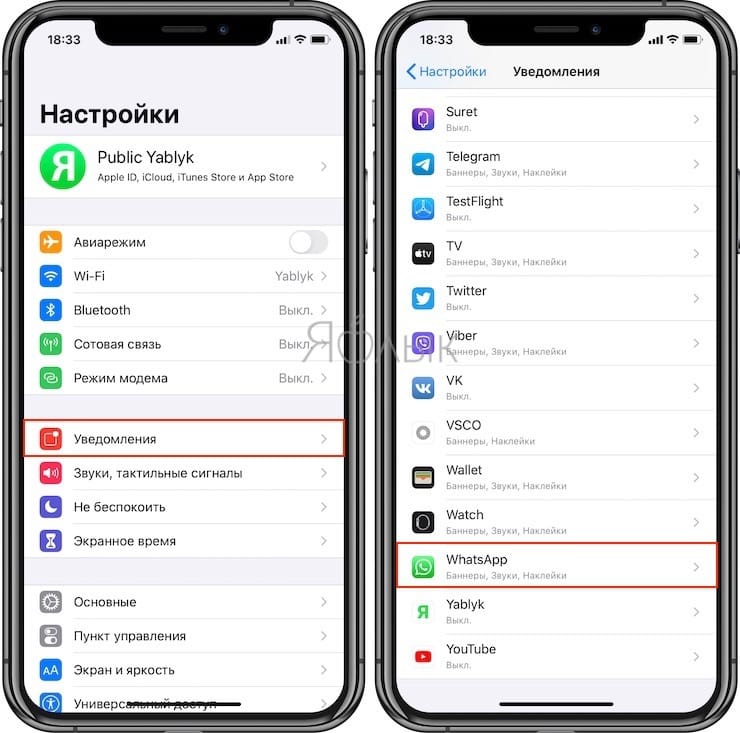
Выключить уведомления с приложения
Если прятать приложение не хотите, а нужно только скрыть факт получения уведомления, выключить оповещения можно в настройках. Необходимо войти в общие настройки смартфона и выбрать пункт «Уведомления». Далее выберите, с какой программы не желаете получать уведомления, нажмите по ней и переместите ползунок в неактивное положение. До момента его активации на ваш iPhone уведомления и сообщения с этой программы приходить не будут. После активации вы обратно получите все уведомления.
Защита паролем
Действенный способ скрытия программ – защита паролем. Этот метод будет полезен родителям, которые дают детям свой Айфон, или есть риск того, что устройство попадет в чужие руки. Пароль можно установить на одно или несколько приложений. Как поставить пароль на приложение:
- откройте меню «Настройки»;
- перейдите в пункт «Основные»;
- кликните на «Ограничения»;
- нажмите «Включить», введите пароль (запомните его, чтобы открыть программу в следующий раз);
- подтвердите пароль и выберите нужные программы, на которых будет установлен этот защитный код.
Убрать программу из поиска
Иногда нужно закрыть дополнение от поиска или голосового помощника Siri. Чтобы никто не смог запустить программу с помощью этих помощников, нужно отключить показ приложений. Сделать это можно через меню настроек в пункте «Siri и Поиск». Выберите из списка нужную программу и деактивируйте все ползунки в появившемся меню.
Скрыть приложения по возрастному ограничению
Это может понадобиться, если даете маленькому ребенку пользоваться вашим гаджетом. Скрыть ненужные ребенку программы можно с помощью возрастного ограничения. Каждая программа имеет свои возрастные ограничения. Включить эти ограничения можно следующим образом:
- откройте общие настройки Айфона;
- выберите пункт «Контент и конфиденциальность»;
- тапните по надписи «Ограничение контента» и выберите возрастные ограничения.
Например, выбрав ограничение 4+, уберутся из показа на рабочем столе все социальные сети и мессенджеры. Они будут не видны даже в папках с программами. Вернуть все обратно можно отменив ограничения в настройках.
Скрыть фотографии и видео
Если хотите скрыть персональные фото и видео от посторонних глаз, нет смысла убирать ярлыки программ с рабочего стола. Можно просто скрыть выбранные фото в галерее. Все скрытые снимки будут перемещены в альбом, видимость которого можно настроить в параметрах Айфона. Чтобы скрыть видеозапись или фотографию, войдите в приложение «Фото». Теперь нажмите справа вверху кнопку «Выбрать» и отметьте нужные файлы. Затем тапните на «Поделиться» внизу, прокрутите меню и нажмите на надпись «Скрыть». Из основного альбома эти файлы переместятся в скрытый.
Теперь вы знаете, как скрыть приложение с главного экрана Айфона. Надеемся, что наши советы помогут очистить рабочий стол от ненужных ярлыков и защитить вашу персональную информацию. Делитесь интересными лайфхаками с друзьями и подписывайтесь на наш Телеграм-канал , чтобы оставаться в курсе новостей и выгодных акций.
Автор: Татьяна Сулима, копирайтер Stylus
- Какой Айфон лучше купить в 2023: ТОП-15 моделей
- iPhone 15: дата выхода
- Какие Айфоны поддерживают беспроводную зарядку
- Сравнение iPhone 14 vs iPhone 13: отличия и новые фишки
Как спрятать приложение на iPhone и закрыть его от поиска
Сама идеология iOS предусматривает быстрый доступ к установленному приложению. Для этого его и размещают на одном из рабочих столов. Но далеко не всегда пользователям это надо – порой ярлык слишком уж мешает или его вообще нежелательно демонстрировать посторонним людям.
Видео:
Но это на Android можно спрятать приложение вполне штатными способами, на iOS же программы все равно будут отображаться там, где им и положено – на рабочем столе. Чтобы иконка оттуда пропала, необходимо удалять само приложение. Неужели ситуация настолько безнадежная?
На самом деле есть возможность спрятать предустановленные приложения, наподобие Safari. Сторонние же программы можно немного замаскировать, чтобы их было не так просто обнаружить.
Как спрятать стандартное приложение (например, Safari, Камера, Почта и т.д.) в iOS и iPadOS?
Если вы имеете дело с официальными предустановленными приложениями, то их можно скрыть с экрана и без удаления. Неожиданно поможет в этом функция «Экранное время».
Откройте приложение Настройки и перейдите в раздел «Экранное время».
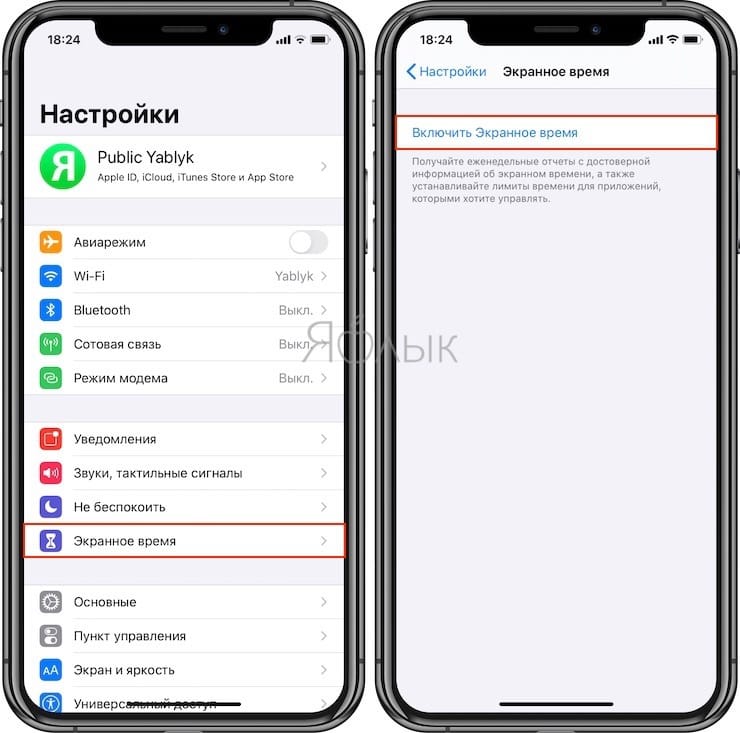
В меню «Контент и конфиденциальность» активируйте переключатель.
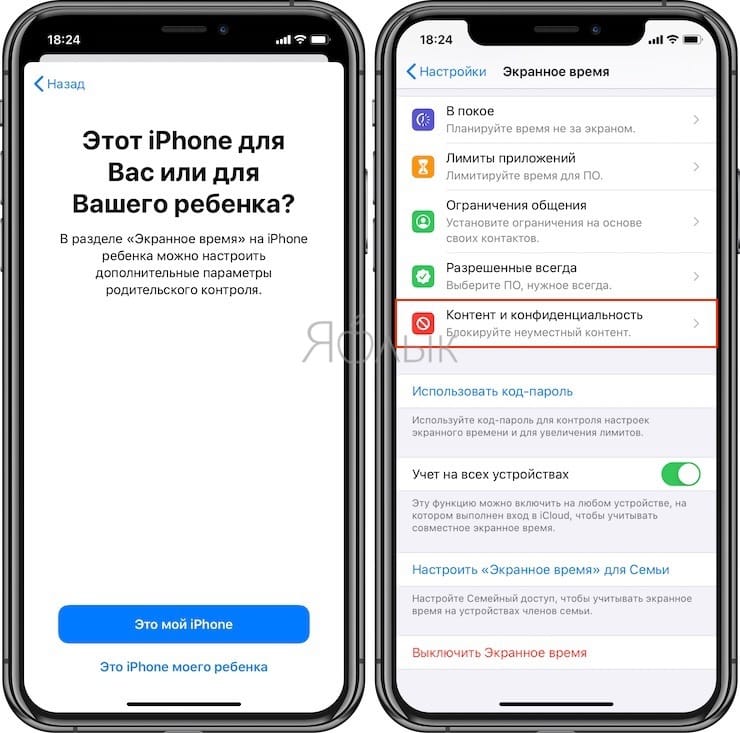
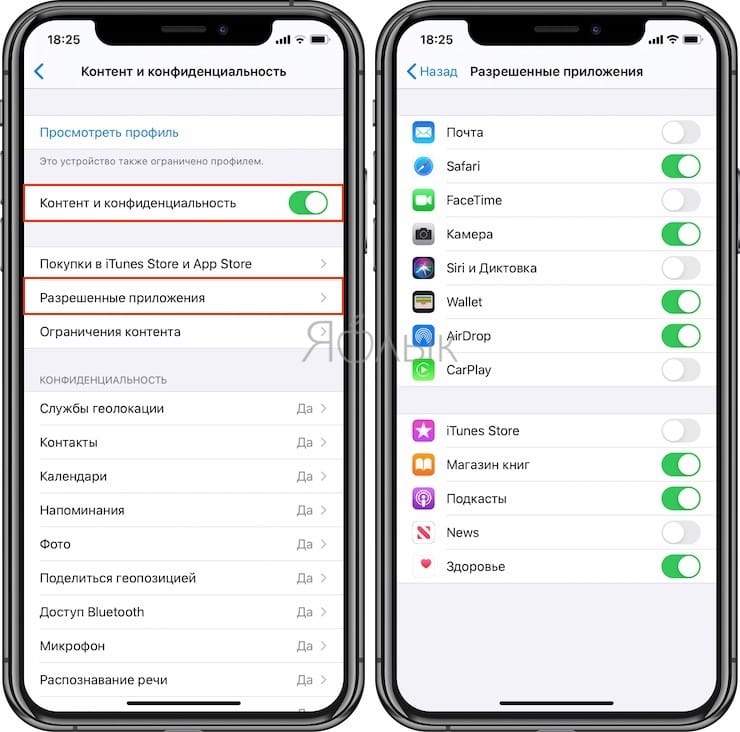
После этого появится доступ к дополнительным настройкам. Нас интересуют «Разрешенные приложения».
Здесь можно деактивировать все ненужные вам приложения. В этом случае они исчезнут с рабочего стола и не будут там появляться.
Как спрятать любое стороннее приложение и закрыть его для поиска на iPhone или iPad ?
Самый простой способ скрыть стороннее приложение – поместить его в папку.
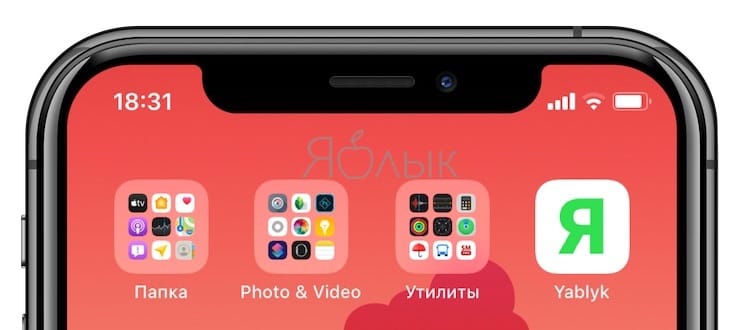
Хотя этот способ не кажется надежным, чаще всего именно к нему пользователи и обращаются. Для создания папки достаточно просто перетянуть одно приложение на другое. Можно сгруппировать максимальное число программ и спрятать среди них нужную. Имя для этой подборки лучше дать какое-нибудь нейтральное – «работа», «утилиты», «прочее» или нечто подобное.
В нашем примере ниже, мы скрыли в папке мессенджер WhatsApp, удалили его из поиска iOS и отключили его уведомления.
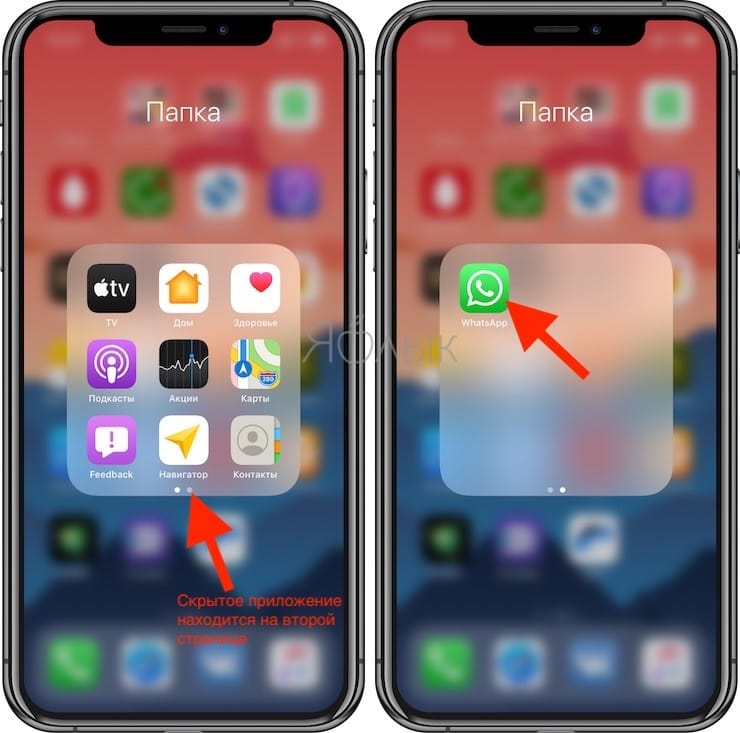
Уведомления от этого приложения тоже понадобится отключить, чтобы оно ненароком не просигналило о своем существовании. Какой смысл прятать мессенджер в папке, если программа будет сигналить о новых сообщениях? Придется пройти в настройки и уделить внимание разделу «Уведомления».
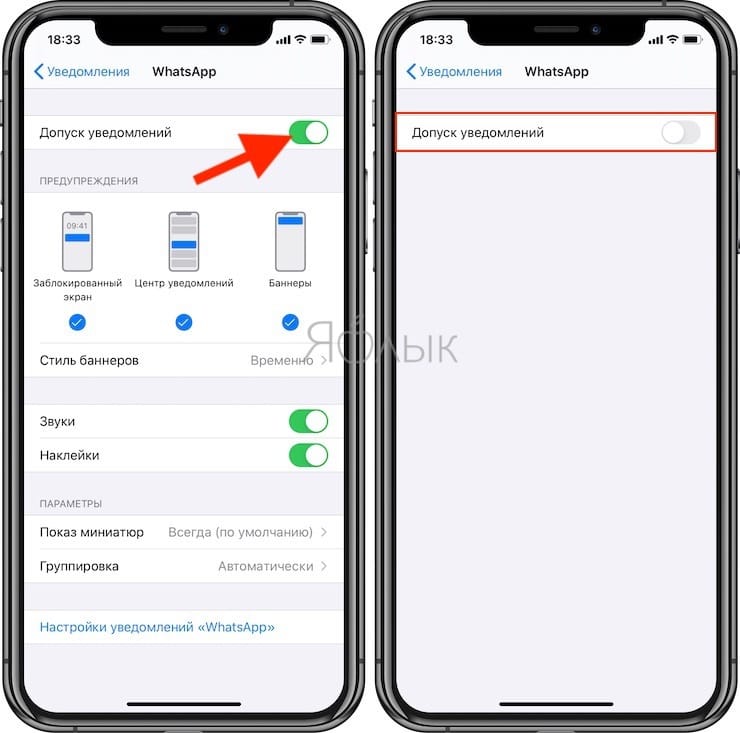
Также необходимо будет спрятать приложение от поиска и предложений Siri. Для этого в настройках в разделе «Siri и поиск» скроллингом перейдите вниз, пока не увидите ваше приложение.
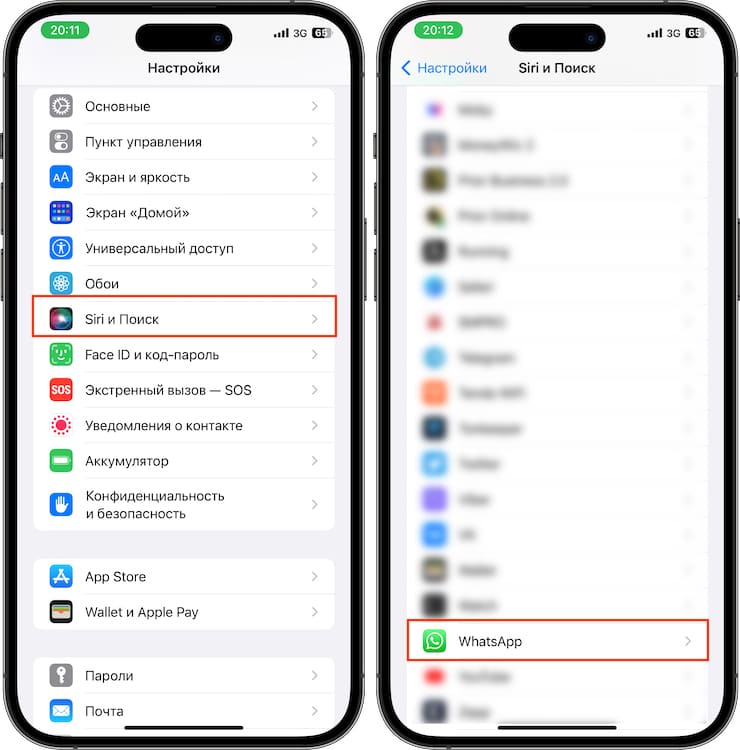
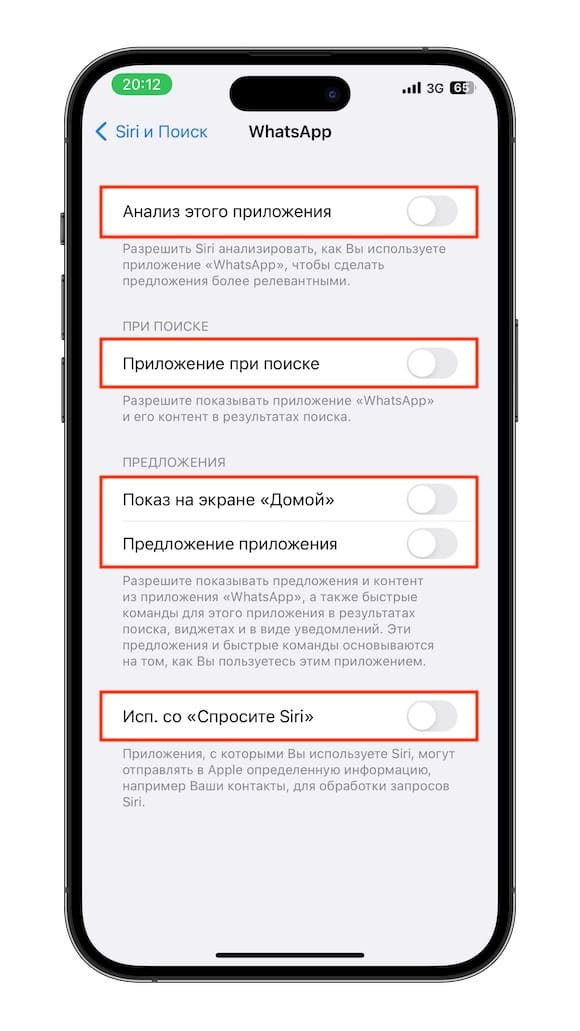
Нажмите на него и отключите все доступные опции: «Анализ этого приложения», «Из приложения», «Предложение приложения», «Приложение при поиске» и «Исп. со Спросите Siri».
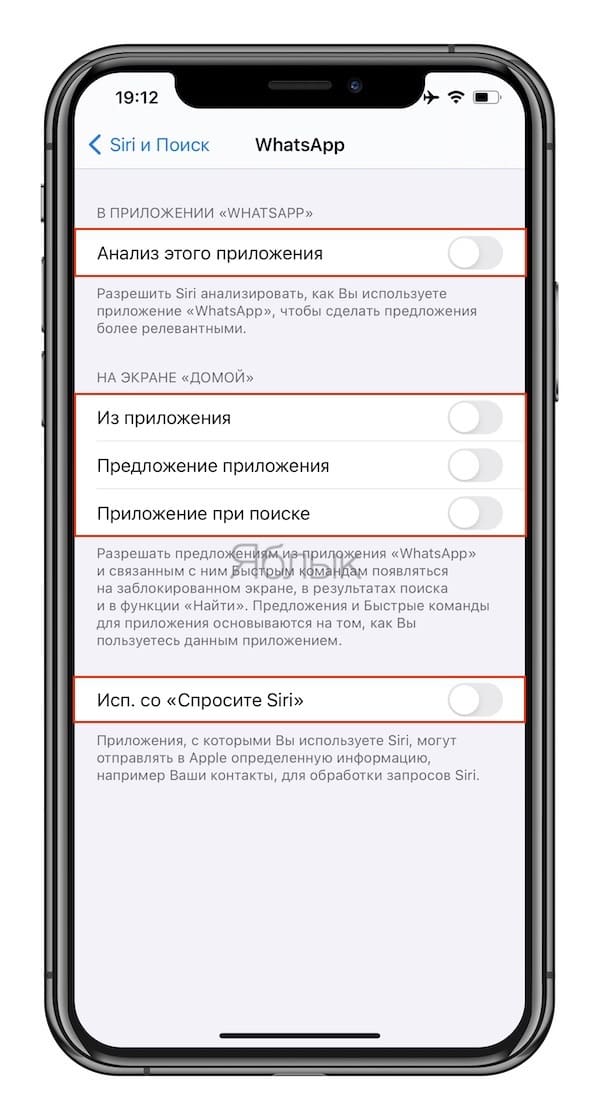
Если же в настройках «Siri и поиск» вы не видите вашего приложения, значит, оно уже было отключено ранее в «Экранном времени».
Как спрятать приложение из истории загрузок?
Apple запоминает все то, что было скачано вами из магазина приложений. И даже после удаления программы с устройства упоминание об этом приложении останется в истории загрузок. Так что любой, получивший доступ к вашему устройству, может узнать, какие приложения вы скачивали и устанавливали ранее. Но удалить эту информацию очень просто.
Откройте приложение App Store, нажмите на иконку своего профиля в правом верхнем углу и перейдите в «Покупки».
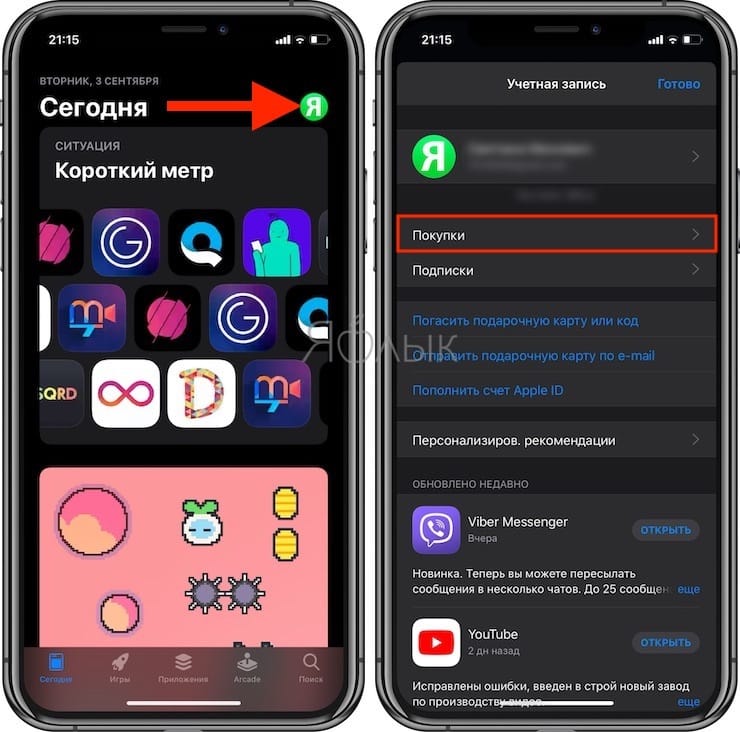
Записи, которые требуется удалить, надо просто смахнуть влево и подтвердить действие нажатием клавиши «Скрыть» (подробно).