Как изменить пароль на ютуб?

И так чтобы сменить пароль в youtube, вам нужно на своем компьютере открыть свой интернет браузер затем в панели адреса своего браузера ввести и перейти по следующему интернет адресу www.youtube.com После чего на вашем компьютере откроется главная страничка сайта youtube, теперь нам нужно зайти на свою страничку, чтобы поменять пароль в youtube, для этого наводим курсор мыши на кнопку «Войти» и один раз нажимаем левую кнопку мыши.
Когда вы нажмете по кнопке «Войти», на вашем компьютере откроется страничка, в которой вам нужно будет ввести свой логин «Email» и пароль от вашего аккаунта youtube. После того как вы введете свой email и пароль вам останется нажать на кнопку «Войти».
После чего вы попадете на свою страничку youtube, в которой вы сможете изменить пароль к своей страничке. Для этого наводим курсор мыши на кнопку своего аккаунта и один раз нажимаем левую кнопку мыши, после чего в вашей страничке раскроется дополнительное окошко, в котором вам нужно будет навести курсор мыши на ссылку «Настройки YouTube» и один раз нажать левую кнопку мыши.
Когда вы перейдете по ссылке «Настройки YouTube», на вашем компьютере откроется страничка «Настройка аккаунта», в которой вам нужно будет выбрать пункт «Обзор», затем навести курсор мыши на ссылку «Изменить пароль» и один раз нажать левую кнопку мыши.
После чего на вашем компьютере откроется страничка для изменения вашего пароля. И так чтобы продолжить и изменить пароль в youtube, вам нужно в поле «Текущий пароль» указать пароль который вы указывали при в ходе на свою страничку YouTube. Затем в поле «Новый пароль», вы можете ввести свой новый пароль. И в последнем поле «Подтвердите новый пароль», вам нужно указать пароль, который вы указали в поле «Новый пароль». Обратите внимание: свой новый пароль обязательно запишите в текстовый блокнот на вашем компьютере. После того как вы выполнили все действия нажимаем на кнопку «Изменить пароль». Когда вы нажмете на кнопку «Изменить пароль», ваш пароль будет изменен, и вы сможете зайти в свой аккаунт с новым паролем.
Эта статья была полезна для 31 человека. Эта статья помогла Вам?
Да, помогла Нет, не для меня
Установка пароля для родительского контроля
Установите 4-значный пароль для использования замка от детей. Этот пароль потребуется при изменении настроек замка от детей.
Шаги
- Нажмите кнопку HOME, а затем выберите [Установки].
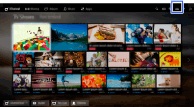
(При использовании пульта ДУ с тачпадом нажмите панель управления ( ), выберите числовые кнопки для повторного ввода пароля и нажмите сенсорную панель.)
Советы
- Для получения информации о пароле см. информацию по устранению неисправностей в бумажном руководстве, прилагаемом к телевизору.
Samsung Smart TV
Узнайте, как использовать встроенный родительский контроль Samsung Smart TV, чтобы управлять тем, к какому контенту может получить доступ ваш ребенок.
Что мне нужно?
Ограничения, которые вы можете применить

Доступ к приложениям

Доступ через браузер

Неподходящий контент
Потоковая передача мультимедиа
Пошаговая инструкция
Как заблокировать приложения на Samsung Smart TV
Чтобы ограничить приложения, к которым может получить доступ ваш ребенок, Samsung позволяет использовать блокировки. После того, как замок установлен, вы должны ввести свой PIN-код, чтобы открыть его.
Чтобы заблокировать приложения:
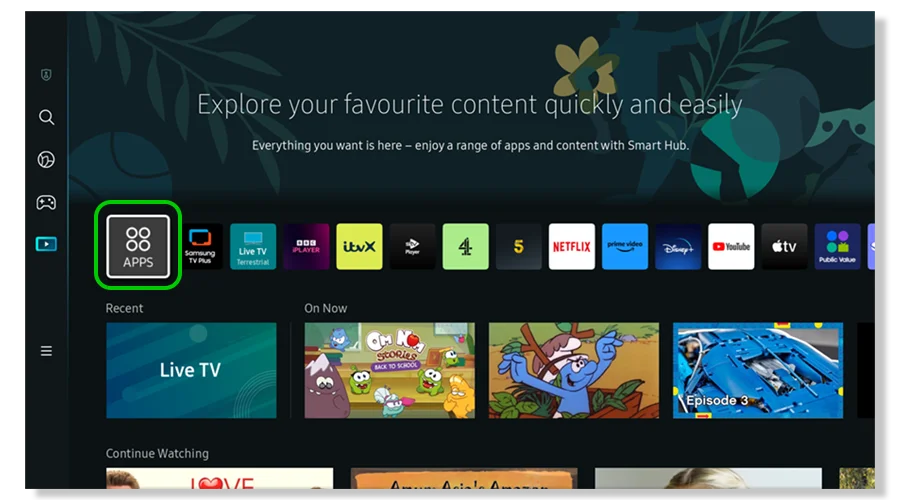
Шаг 1 — В главном меню Smart TV выберите Apps.
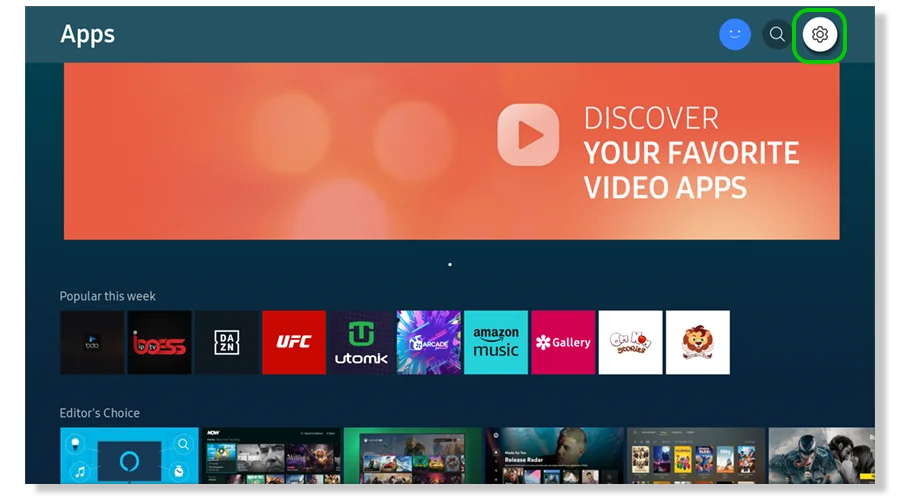
Шаг 2 — На экране приложений выберите Настройки. Вы также можете выбрать «Настройки» на пульте дистанционного управления, в главном меню или с помощью голосового управления. В качестве альтернативы перейдите к Родительские настройки > Настройки.
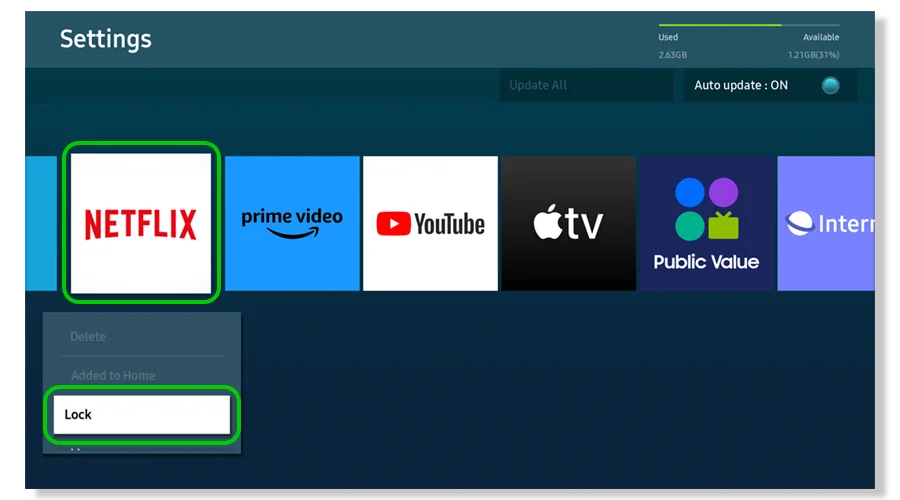
Шаг 3 — Выберите приложение, которое хотите заблокировать. Затем выберите Замка в меню. При появлении запроса введите PIN-код вы задали во время установки.
Значок замка показывает, что приложение теперь заблокировано.
Как изменить свой PIN-код
Ваш Smart TV использует PIN-код для установки и изменения родительского контроля. Выберите число, которое ваш ребенок не угадает.
Чтобы изменить свой PIN-код:
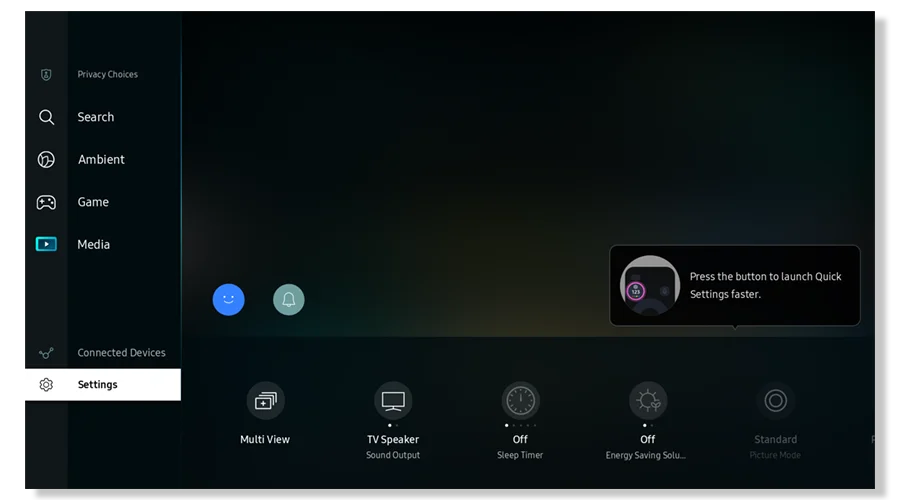
Шаг 1 — Откройте приложение Настройки меню с помощью пульта дистанционного управления, через главное меню или с помощью голосового управления.
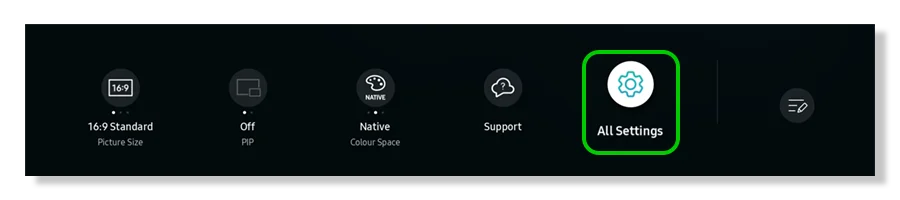
Шаг 2 — Прокрутите вправо, чтобы найти все Настройки.
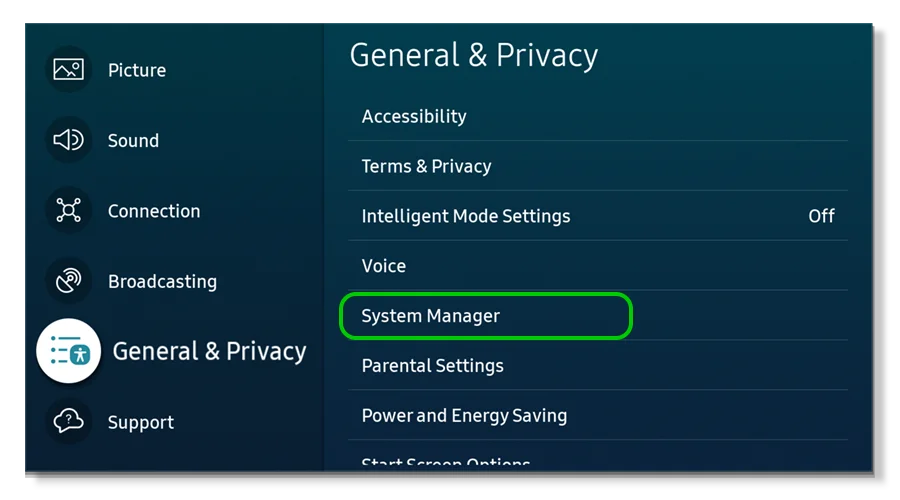
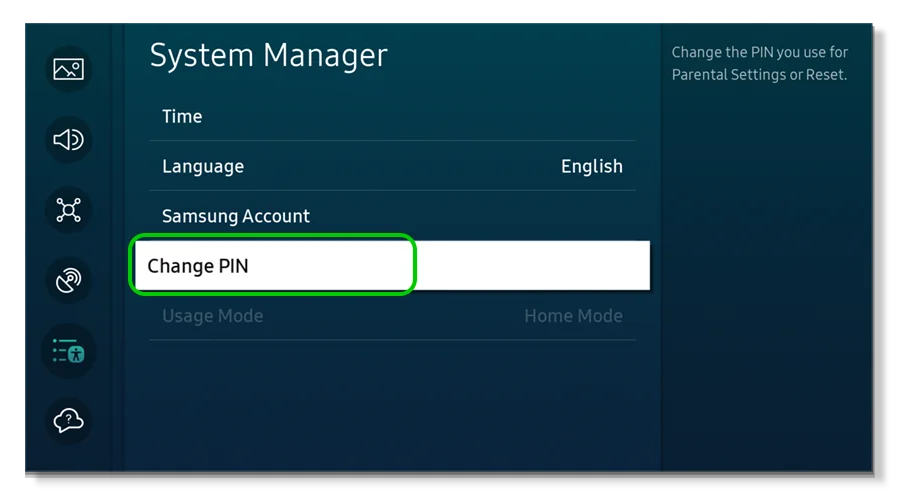
Шаг 3 — Выберите Общие и конфиденциальность > Системный менеджер.
Шаг 4 — Нажмите Изменить PIN.
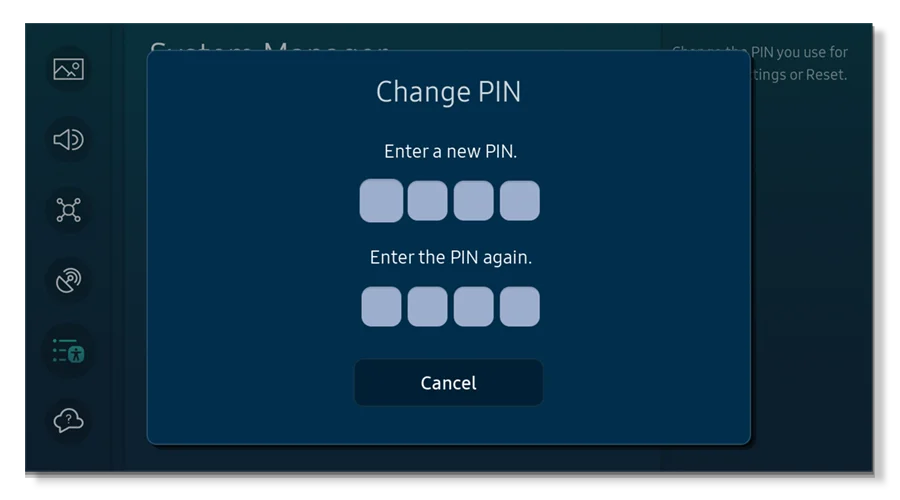
Шаг 5 — Введите существующий PIN-код. Затем введите и подтвердите свой новый PIN-код.
Теперь вы сможете использовать этот новый PIN-код.
Доступ к элементам управления для пользователей Freeview или Freesat
Если у вас есть антенна, подключенная непосредственно к телевизору, вы можете получить доступ к элементам управления, выполнив следующие действия.
Чтобы получить доступ к элементам управления:
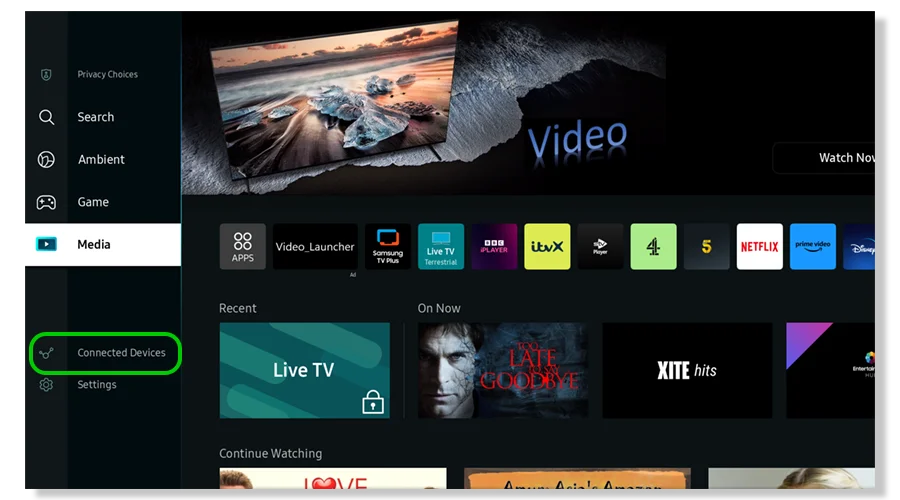
Шаг 1 — Выберите Главная кнопка на пульте дистанционного управления, чтобы открыть Главное меню. Перейдите влево к Меню мультимедиа > Подключенные устройства.
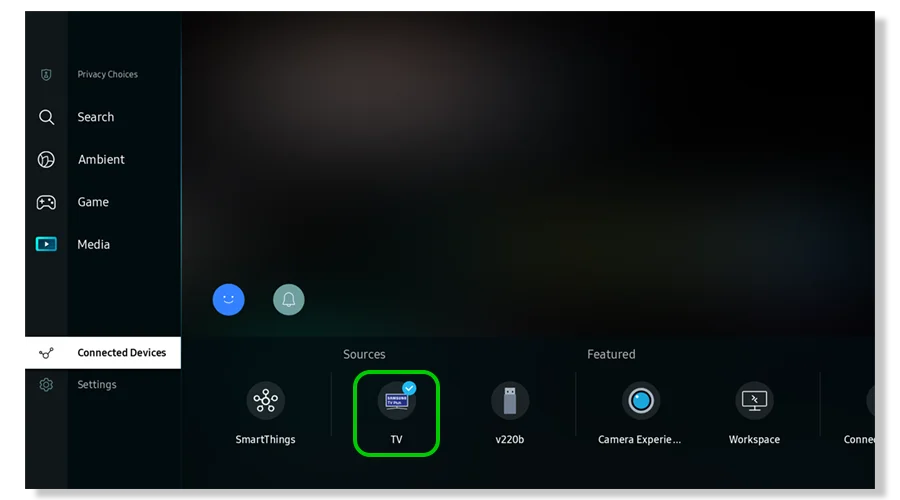
Шаг 2 — Перейдите вправо, чтобы выбрать TV.
Либо в главном меню прокрутите строку вправо и выберите Live TV.
Как установить родительский контроль для Freeview или Freesat
С помощью Freeview или Freesat вы можете настроить ряд параметров родительского контроля, чтобы защитить своего ребенка от нежелательного контента.
Чтобы настроить родительский контроль:
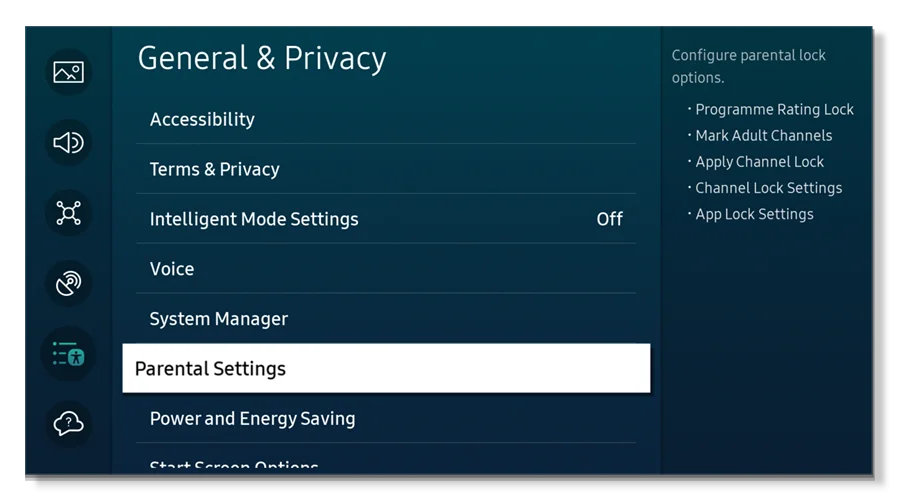
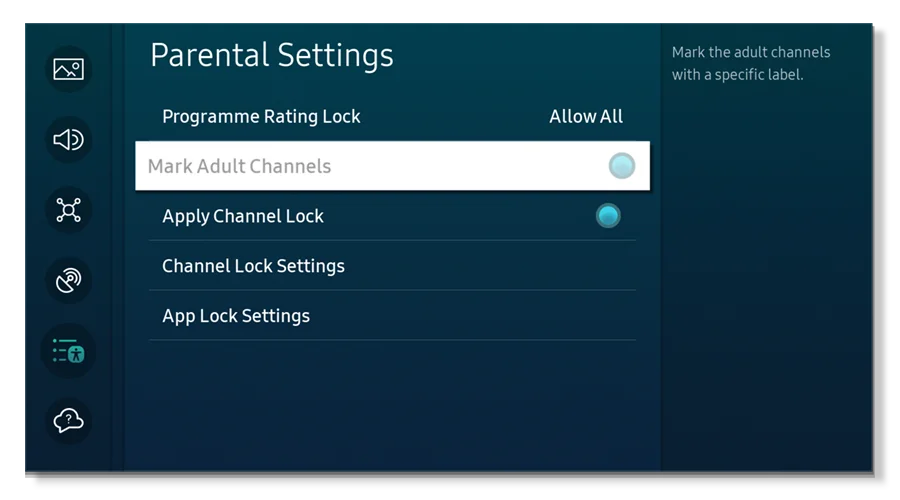
Шаг 1 — Выберите Настройки на пульте дистанционного управления, с помощью кнопки «Домой» или с помощью голосового управления. Прокрутите вниз до Общие и конфиденциальность > Родительские настройки.
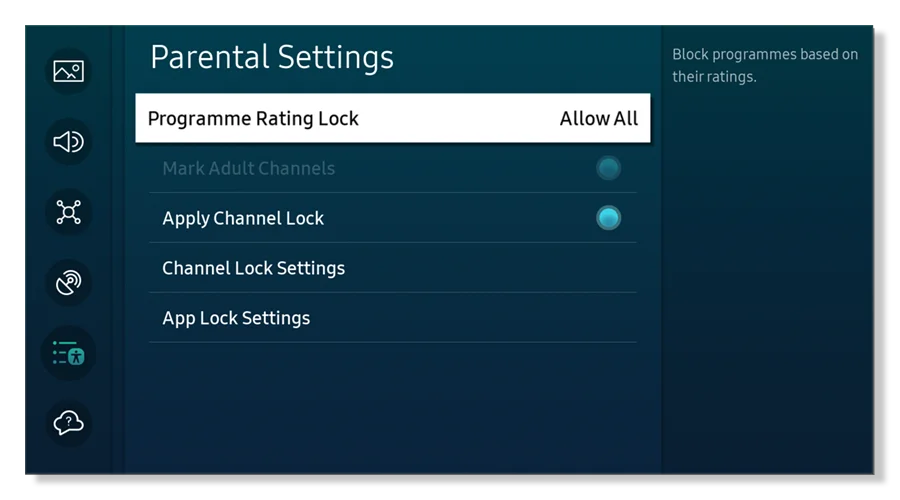
Шаг 2 — Выберите, какой параметр родительского контроля вы хотите настроить:
- Блокировка рейтинга программы
- Отметить каналы для взрослых
- Применить блокировку канала
- Настройки блокировки канала
- Настройки приложения Блокировка
Управляйте соответствующими возрасту программами
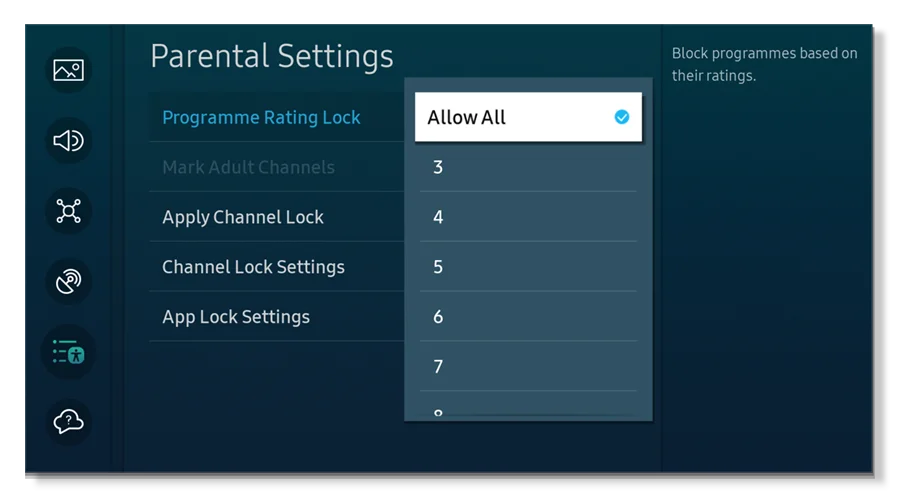
Вы можете управлять соответствующими возрасту программами на телевизорах Samsung Smart TV с помощью блокировки рейтинга программ. По умолчанию установлено значение «Разрешить все». Однако вы можете отредактировать его в соответствии с потребностями вашей семьи.
Чтобы отредактировать блокировку рейтинга программы:
Шаг 1 — В меню «Родительские настройки» выберите «Программировать блокировку рейтинга» и введите свой PIN-код.
Шаг 2 — Выберите рейтинг вещания, соответствующий возрасту вашего ребенка.
Будут доступны только программы, подходящие для этого возраста и моложе. Ваш поставщик услуг несет ответственность за определение того, какой контент подходит в соответствии с этим.
Как заблокировать каналы
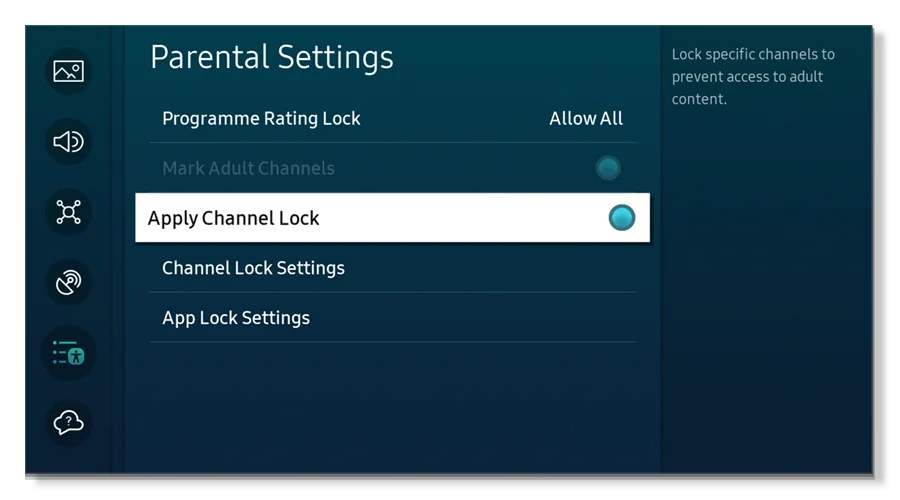
С помощью родительского контроля Samsung Smart TV вы можете контролировать, к каким каналам может получить доступ ваш ребенок, с помощью параметров «Применить блокировку канала» и «Настройки блокировки канала». Кроме того, вы можете добавлять каналы в списки избранного, чтобы помочь детям легко находить нужные каналы.
Применить блокировку каналов включается автоматически и требует ввода PIN-кода для доступа к любым заблокированным каналам.
Чтобы заблокировать каналы:
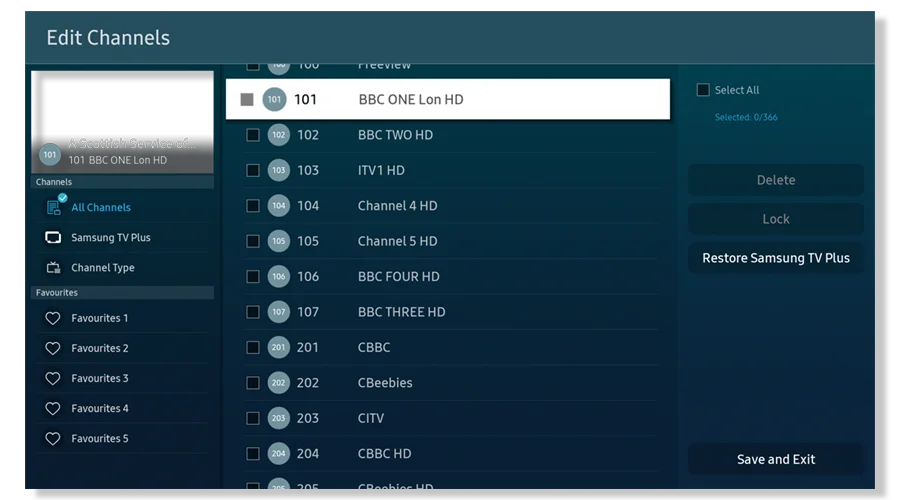
Шаг 1 — Из Родительские настройки Переход меню, выберите Применить блокировку канала и введите свой PIN-код. Это закроет меню и откроет редактор каналов.
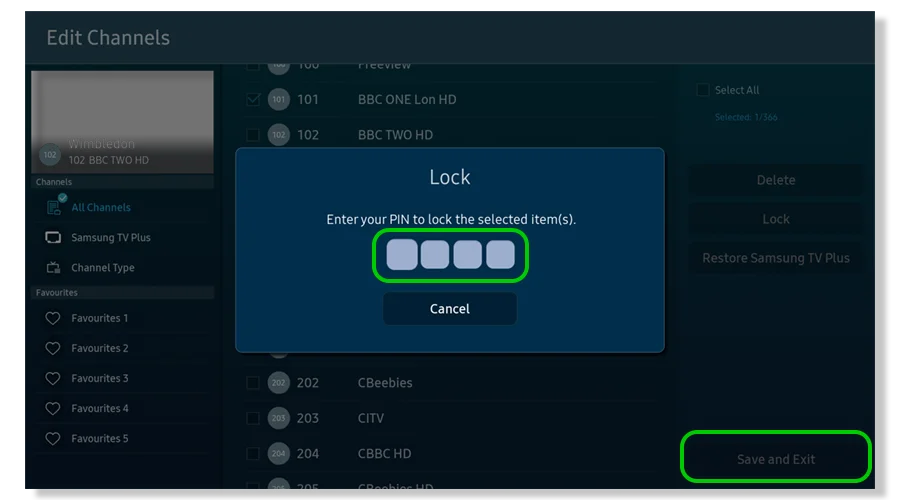
Шаг 2 — Настройте свой список каналов. Ты можешь Блокировка or удалять определенные каналы или добавить их в Избранное списки.
Шаг 3 — Вы должны ввести свой PIN-код внести изменения. Выбирать Сохранить и выйти когда сделано.
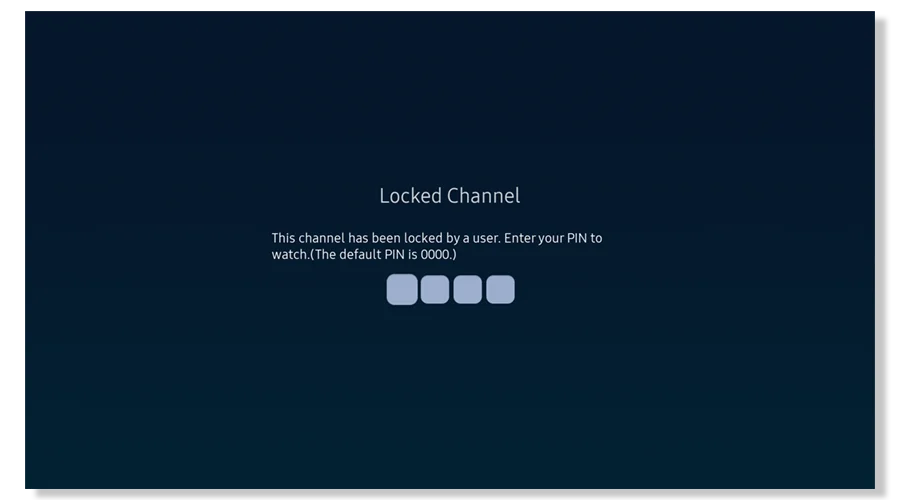
Шаг 4 – Если ваш ребенок попытается получить доступ к заблокированному каналу, он должен будет ввести PIN-код, чтобы продолжить.
Как определить каналы для взрослых
На телевизорах Samsung Smart TV функция «Отметить каналы для взрослых» всегда включена, поэтому все каналы для взрослых уже помечены. Его нельзя отключить за Правило вещания UK/Ofcom 1.18.
Вы можете удалить эти каналы через Применить блокировку канала.
ПРИМЕЧАНИЕ: Если поставщик не предлагает каналы для взрослых, этот элемент управления будет автоматически недоступен.
Искать гидов
Используйте поиск, чтобы найти руководства по устройствам, платформам и сетям или сообщите нам если вы все еще не можете найти руководство.
Нужно знать больше?
Перейдите по этим ссылкам, чтобы узнать больше или загрузить эту информацию.
Блокировка канала паролем на телевизоре LG
Еще пару десятков лет назад число телеканалов в телевизоре ограничивалось двумя или тремя. Все изменилось с появлением кабельного, а затем и цифрового телевидения, и сегодняшние зрители могут выбирать из десятков, а иногда и сотен каналов с контентом на любой вкус. Но у этого разнообразия есть и отрицательные стороны.
Если в семье есть ребенок, то естественное желание родителей – оградить его от информации, не соответствующей его возрасту: насилия и жестокости, ненормативной лексики или чересчур откровенных сцен. Но современные дети разбираются в технике практически с пеленок и нередко оказываются более технически подкованными, чем старшее поколение. Так что рассчитывать, что ребенок не доберется до запретных телеканалов, не приходится.
Чтобы помочь современным родителям, в LG оснастили все модели телевизоров функцией, позволяющей заблокировать каналы или, как ее еще называют, «функцией родительского контроля». С ее помощью можно запрограммировать телевизор таким образом, чтобы определенные телеканалы включались только после введения установленного ранее пароля.
Как заблокировать канал на телевизоре LG
Для того чтобы ограничить доступ к телеканалам, предусмотрены функции «Блокировка по возрасту» и «Блокировка каналов». Эти настройки имеют несколько принципиальных различий: блокировка по возрасту ограничивает доступ к программам с контентом, маркированным 18+. Доступ непосредственно к телеканалу в таком случае сохраняется. Минус этой функции в том, что в данном случае пользователь всецело полагается на добросовестность производителя телеконтента. Если по каким-то причинам программа не будет помечена как «только для взрослых», функция «Блокировка по возрасту» пропустит ее без ограничений.
В отличие от нее «Блокировка каналов» целиком перекрывает доступ к контенту: при переключении на канал ни отображается ни изображение, ни звук.
В обоих случаях для того, чтобы просмотреть заблокированный контент, нужно будет ввести пароль.
Установить пароль можно в разделе меню «Сброс / Смена Pin» (Находится в меню «Настройки» – «Расширенные настройки» – «Безопасность»). Пароль по умолчанию на всех телевизорах LG – 0000. (Исключение составляют случаи, когда выбранная страна по умолчанию – Франция. Тогда пароль – 1234).
Специалисты рекомендуют менять пароль и при этом не использовать слишком простые комбинации (например, дату рождения), так как дети могут легко его взломать.
Как установить «Блокировку по возрасту» / «Блокировку каналов» на телевизоре LG
- Нажмите кнопку Home (пиктограмма «Дом»).
- Выберите «Настройки» (пиктограмма «Шестеренка») в верхнем правом углу Главного меню.
- Перейдите в раздел «Безопасность» и выберите значение «Включить».
Также бывает полезно заблокировать на телевизоре различные приложения, к примеру, YouTube, социальные сети, азартные игры или платежные системы. Сделать это можно при помощи функции «Блокировка доступа к приложениям Смарт-ТВ». В разделе «Безопасность» (как его активировать см. выше) выберите пункт «Блокировка приложений».
Доступ к приложениям будет осуществляться также по паролю.
Читайте также «Вопросы и ответы»