Разработка: Мессенджер Нового Поколения (Часть 2)
При разработке регистрационного процесса мессенджера со всей очевидностью стало понятно, что телефонный номер в качестве идентификатора вообще не нужен и даже мешает.
Это примерно тоже самое чтобы делать так, чтобы какое-то устройство поддерживало код Морзе, т. е. анахронизм в чистом виде.
Удивительно, но многие мессенджеры упорно продолжают регистрировать по номеру телефона — видимо получить информацию о владельце настолько важно, что они мирятся со следующими проблемами:
Нет гарантированной доставки СМС по всем операторам
Процент успешного приема СМС в среднем — 60-70% и это неудивительно, т. к. имеется сотни стран, а в каждой стране несколько операторов и обеспечить работоспособность каждого роута довольно трудно.
Все крупные агрегаторы СМС (например Nexmo) вообще не гарантируют доставку, а в такие страны как Афганистан например на некоторых операторах вообще невозможно отправить СМС. На каждого оператора у Nexmo несколько роутов и иногда целые направления у этого агрегатора не работают неделями.
Отправка СМС — это дорогое удовольствие
Все помнят случай, который произошел не так давно — блокировка WhatsApp в Бразилии.
Что тогда произошло — миллионы бразильцев стали региться в других мессенджерах — например ТГ заявил что он получил миллионы новых пользователей в этой стране.
Но не все знают что отправка СМС с кодом подтверждения в Бразилию в среднем стоит 10-12 центов.
Давайте посчитаем, допустим что зарегилось 2 млн.— 10 центов*2 млн=200 000 USD.
Т.е. 200 000 USD было выкинуто за один день безвозвратно.
Почему безвозвратно? Потому что через день WhatsApp разблокировали и пользователи ушли с ТГ.
К чему я это все рассказываю?
Мне кажется, что это повод задуматься — почему же некоторые мессенджеры, несмотря на то что это неудобно и дорого для них, настойчиво продолжают требовать у пользователей номера телефонов?
Итак, мессенджер не требует номера телефона владельца, все что нужно — придумать логин, который проверяется на уникальность и пароль.
Емайл при регистрации спрашивается только для того чтобы вы смогли восстановить свой пароль. Т.е. если вы укажете неправильный емайл или его не подтвердите, то регистрация все равно произойдет, только вы не сможете восстановить пароль если вы его забыли.
Мессенджер не требует доступа к вашей записной книжке
К сожалению, практически все популярные мессенджеры требуют доступ к вашей телефонной книге, одного вашего номера телефона им недостаточно.
И люди не догадываются, насколько это может быть опасно.
Конечно, с одной стороны это очень удобно — в один прекрасный день получить уведомление о том что Сантехник Петрович тоже присоединился к WhatsApp, Viber и т. д., несмотря на то что вы с ним общались пару раз больше года назад.
Но недавний хайп вокруг приложения GetContact показывает что не все так просто — уже слито более 2 млрд. номеров, причем слиты номера тех, кто даже не устанавливал это приложение.
Представьте, что все популярные мессенджеры знают номера ваших друзей, знакомых, родных и эта информация постоянно обновляется. Можно строить пересечения, делать аналитику, таргетировать и т.д.
Стандартное шифрование
Мессенджер использует стандартный протокол шифрования TLS/SRTP. Шифруется все, в том числе аудио и видеозвонки.
В качестве простого независимого аудита можно сделать следующее — подключить параллельно аккаунту шлюз или IP телефон, который умеет шифровать по TLS/SRTP и включить эту функцию — сервер поймет и подхватит шифрование.
Безопасность и приватность
На наш взляд, мессенджер получился более безопасный чем другие разрекламированные мессенджеры, в основном благодаря той простой причине, что мы не требуем номер и не требуем доступа к записной книжке.
Даже если представить гипотетический случай что удалась атака MITM и удалось расшифровать сообщения, то будет совершенно непонятно кому принадлежит переписка ибо нет самого главного — номера телефона и нельзя идентифицировать стороны общения.
Общение только после одобрения запроса
В мессенджере нельзя коммуницировать с пользователем, не отправив запрос на начало общения и не получив разрешения у другой стороны.
Защита от спама.
Стандартные функции

В мессенджеры реализованы все стандартные функции:
— текстовые чаты
— отправка аудио сообщений
— отправка файлов
— шеринг местоположения
— аудио/видео звонки
— групповые чаты без ограничения количества участников
Автоудаление сообщений

В чатах можно включить аувтоудаление сообщения после истечения заданного промежутка времени.
Удаленный запрос местонахождения

Пользователь в определенном чате может включить разрешение на запрос геопозиции от другого участника чата.
В результате другая сторона может получать информацию о местоположении собеседника самостоятельно в любое время когда эта функция активирована.
Может быть полезна для контроля местоположения детей, пожилых родственников и т. д.
Пользователи рядом
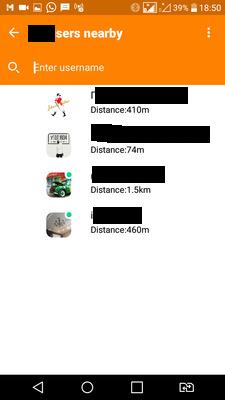
Функция Пользователи рядом показывает расстояние до тех пользователей, которые также включили этот режим. Расстояние ограничено 100 км.
При выключении этого режима вы становитесь не видны, но и вам не видно других пользователей.
Режим Push-To-Talk (PTT, Walkie-Talkie, рация)

В мессенджере реализован реалтаймовый PTT — режим рации.
Режим работает если включен у каждого участника чата.
Также работает в групповых чатах. Если в групповом чате у кого-то не включен такой режим, то он просто не слышит такие сообщения.
Количество участников в группе с рацией не лимитировано.
Можно задать ночной режим — т. е. установить период времени, в котором сообщения Walkie-Talkie не будут слышны (например в ночное время).
Режим Live TV

Функция Live TV позволяет превратить смартфон пользователя в видеокамеру.
Можно включить этот режим как для любого пользователя мессенджера, так и для определенной группы.
Позволяет быстро организовать видеонаблюдение за офисом, квартирой, дачей, автомобилей и т. д.
SIP интеграция

SIP в мессенджере поддерживается в двух режимах — SIP Trunk и SIP клиент.
Режим SIP Trunk
Позволяет подключить паралелльно зарегистрированному аккаунту любой IP телефон, VOIP шлюз или транк от любой IP АТС (виртуальной, на Астериске и т. д.)
В соотвествующем разделе SIP equpment любого аккаунта находятся данные для подключения.
Если подключить IP телефон, то при звонке от пользователя мессенджера будет идти звонок и на приложение и на IP телефон.
С приложения можно сделать интерком вызов, который будет устанавливать связь между IP телефоном и приложением.
В случае подключения транком от VOIP АТС звонок будет приходить соответственно на транк АТС, т. е. из экосистемы мессенджера можно делать звонки на любую АТС и обрабатывать их также, как будто бы сделано подключение по DID.
Количество одновременных звонков не ограничивается.
SIP клиент с пуш уведомлением

Режим SIP клиент предназначен соответственно для регистрации мессенджера в качестве клиента, аналогично таким приложениям как Csimple, Linphone и т. д.
Но в отличие от таких клиентов мессенджер может работать в спящем режиме и соответственно имеет очень малое потребление при ожидании.
Как известно, проблема всех SIP клиентов в том что они должны периодически поддерживать регистрацию с сервером SIP регистрации, что означает периодическую отправку пакетов регистрации. В результате такие клиенты не могут переходить в режим ожидания и находятся всегда онлайн, чем разряжают батарею смартфона. В результате большинство пользователей использует такие клиенты только для исходящих звонков.
Наш SIP клиент лишен этого недостатка — при входящем звонке приходит пуш уведомление, которое «будит» приложение и только тогда происходит запуск.
Т.е. теперь, если кто-то использует DID номера с SIP регистрацией, может получать и входящие звонки по этим номерам в спящем режиме смартфона.
Поддерживается до 8 одновременных SIP регистраций.
Может быть полезно как для частных лиц, которые используют VOIP провайдеров для осуществления недорогих звонков, так и для бизнеса — можно вывести внутренний номер офисной АТС в мессенджер и не опасаться что такой режим разрядит батарею.
Также обнаружилась интересная возможность работы в таком режиме — работа одного SIP аккаунта, одной учетной записи одновременно на разных устройствах.
При этом, если приходит входящий звонок на SIP номер, то звонят сразу все телефоны.
Может быть полезно тем, кто хочет сэконмить, взять, например платный аккаунт у одного провайдера и раскидать на нескольких человек.
Или например, взять один номер для входящих звонков и раскидать его сразу нескольким людям ( сотрудникам, родным и т.д.).
Делается так — регистрируемся один раз, т.е. получаем только один логин.
Далее регимся у SIP провайдера, получаем учетную запись, прописываем ее в мессенджере.
Далее остальные пользователи скачивают мессенджер и входят под одним и тем же логином, т. к. мессенджер поддерживает одновременную работу с одним логином с нескольких устройств.
Теперь можно делать звонки под одной SIP учеткой и принимать звонки на одному SIP номеру одновременно.
Количество пользователей — практически неограниченно.
Интеграция с Alexa Echo от Amazon

Также мы интегрировали бота Алекса от Амазон в мессенджер.
В результате практически все скиллы Алексы теперь доступны пользователям мессенджера.
При начальном входе в этот режим потребуется или ввести существующий логин для Амазон или создать новый.
С помощью Алексы вы можете узнавать погоду, время, заказывать голосом такси (Uber), пиццу, делать покупки на Амазон и многое другое — доступно около 20 000 скиллов.
Но самое главное — вы можете голосом управлять умными розетками, лампами, выключателями, термостатами, умными замками и даже автомобилями.
С каждым днем появляется все большее количество устройств, поддерживающих Алексу, начиная от дешевых выключателей от Sonoff за 5$ и заканчивая браслетами Fitbit.
Интеграцию с Alexa Echo мы реализовали в трех режимах:
— Голосовое управление
Здесь все понятно — нажимаем кнопку, говорим, включаются устройства или идут ответы на вопросы и т.д.
— Выполнение текстовых команд
Аналог мессенджера — пишем в строке вопросы или команды Алексе, они выполняются.
Удобно когда нужно соблюдать тишину.
— Выполнение заранее заданных паттернов команд по тапу на кнопки

В этом случае создаются кнопки с заранее запрограммированными командами (которые часто выполняются) и потом нажатием осуществляется их выполнение — наподобие пульта дистанционного управления.
Такой пульт естественно работает без лимита по расстоянию, можно управлять домом за тысячи километров.
Полезно тогда когда надо соблюдать тишину и одновременно лень или неудобно писать текст.
API для Alexa
Мы пошли дальше и реализовали простое API для того, чтобы можно было через включенный мессенджер управлять всеми устройствами и вообще Алексой из других устройств — с сайта, из Ардуино, из другого мессенджера.
В этом случае нужно просто выполнить определенные команды json.
Боты

В экосистеме мессенджера можно создавать ботов.
Боты бывают двух видов:
Стандартные боты
Их может может создавать любой пользователь, используя API.
В строке поиска такие боты ничем не отличаются от обычных пользователей.
Бизнес боты
Отличаются тем что название такого бота начинается с амперсанта @ и при добавлении они попадают в определенный раздел и не смешиваются в общем списке с обычными пользователями.
Таких ботов можем создать только мы и они являются официальными ботами.
Этим достигается также защита от киберсквоттинга имен официальных ботов.
Бизнес аккаунты

Бизнес аккаунты — это совокупность трех сущностей:
1. Официальной страницы бизнеса
2. Официального бота компании (начиная от бота-визитки до простого интернет-магазина)
3. Интеграция с IP АТС компании — возможность для обычного пользователя делать прямые аудио/видео звонки в суппорт, техподдержку и т. д.
Бизнес аккаунты в названии имеют знак амперсанта @ и также попадают в отдельный раздел в мессенджере и создаются только администрацией.
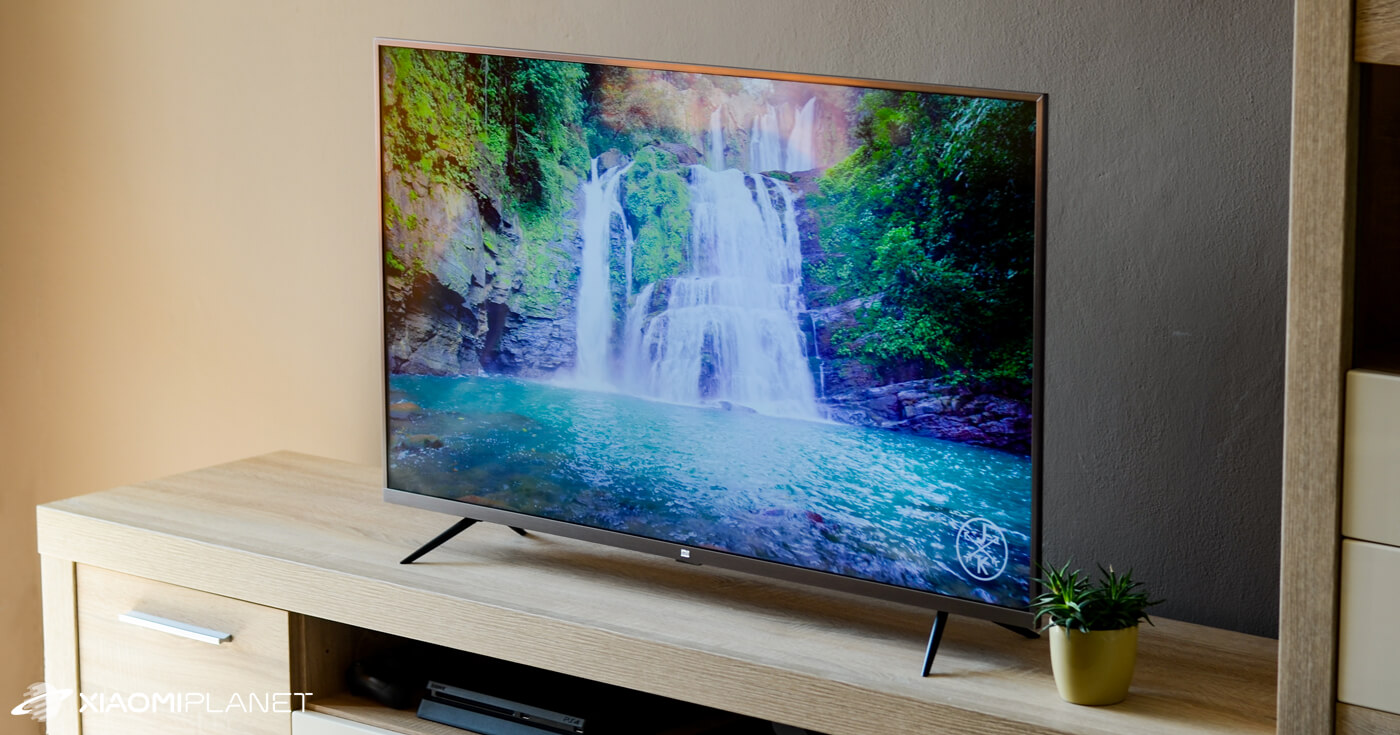
[ПЕРЕСМОТР] Xiaomi Mi TV 4S — это лучший 43-дюймовый смарт-телевизор на базе Android с разрешением 4K за небольшие деньги, который действительно окупается
10 13.2K дисплей
Оценка: Xiaomi Mi TV 4s 43 «
Что понравилось
красивое изображение с приятной цветопередачей
Операционная система Android TV
Что нам не понравилось
худшая обработка, дешево действующие материалы
более медленное включение
воздушная мышь отсутствует

Ножки основания сделаны из металла и легко крепятся прилагаемыми винтами. На них телевизор остается устойчивым. Остальное пластик.

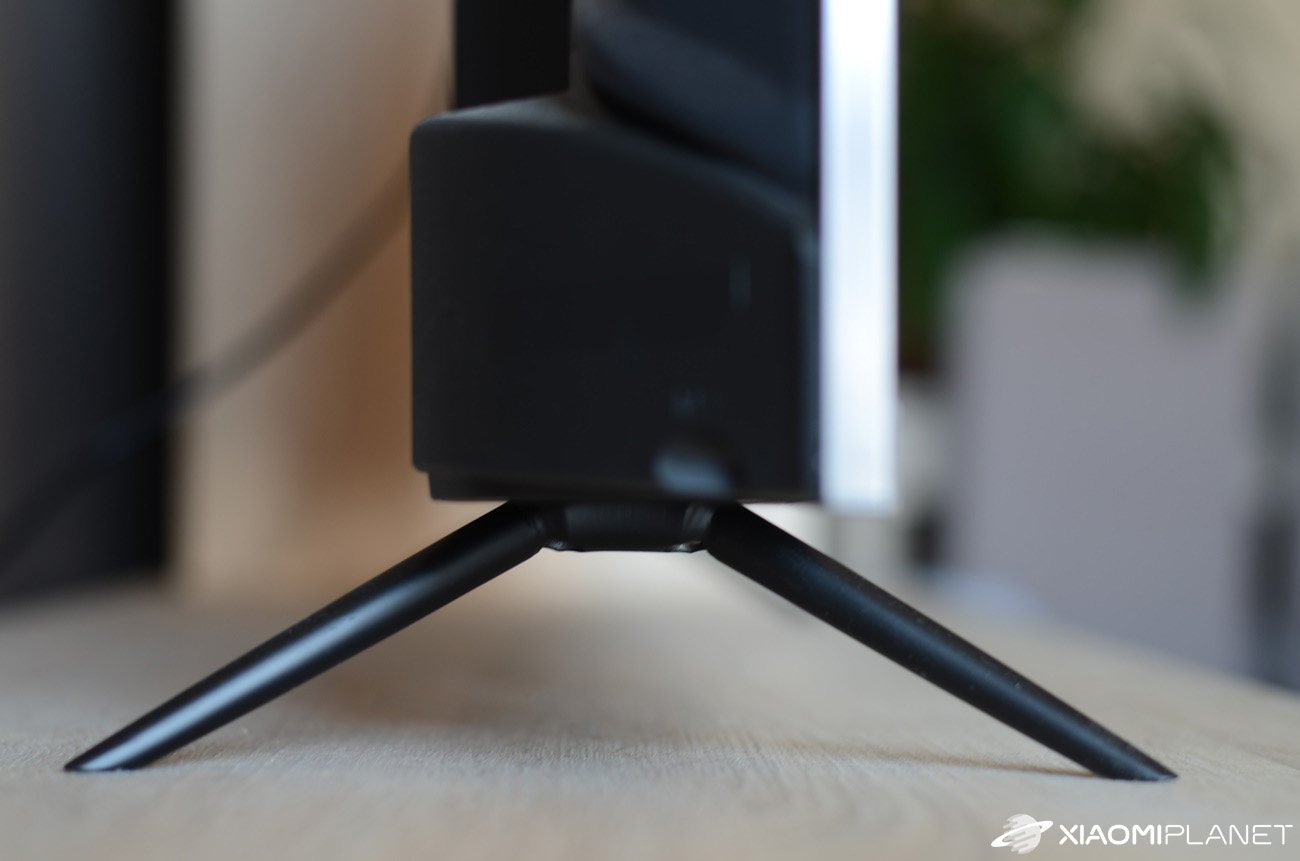
Богатая связь
Когда дело доходит до подключения, вы будете счастливы. Сяоми Ми ТВ 4s есть 3 HDMI порты (один с функцией ARC). Вы также найдете здесь 3 порта USB 2.0, порт Ethernet для подключения к интернету по кабелю, Аудиоразъем 3.5 мм, AV-вход, DVB-T2, DVB-C, DVB-S2, CI + (чаще всего используется как декодер для спутниковой карты) и оптический выход для подключения внешних динамиков.

Из беспроводных подключений здесь 2.4 GHz aj 5 ГГц WiFi, Bluetooth 4.2.
Первый запуск, первые проблемы
На первый взгляд, у телевизора нет физической кнопки. С первого взгляда вы ничего не найдете. Xiaomi а именно кнопка включения спряталась отлично. Он расположен внизу под логотипом MI, но он очень маленький и вы не почувствуете его впервые.

Многие люди вокруг нас, купившие этот телевизор, были напуганы тем, что телевизор нельзя включить. Никакой кнопки не нашли и попытались включить телевизор только с помощью пульта ДУ, который без сопряжения не работает. Так что иногда может помочь, если вы сначала обратитесь к инструкции по применению.
При первом включении мастера он проведет вас через основные настройки, в которых вы установите язык, подключитесь к Интернету и выполните сопряжение пульта дистанционного управления. Наличие чешского и словацкого языков порадует, так как это международная версия.
Дистанционное управление
Сяоми Ми ТВ 4s вы контролируете использование технологий Bluetooth. Это избавляет от необходимости использовать пульт дистанционного управления, поставляемый с телевизором. Но он неплохой. Он тонкий, простой, хорошо лежит в руке и на нем вы найдете практически все необходимое. У него есть отдельная кнопка для запуска Netflix, Amazon Prime Video или даже Google Voice Assistant.
Но нам не хватало кнопок для паузы или перемотки видео. Также есть кнопка для немедленного отключения звука, так называемая «немой».
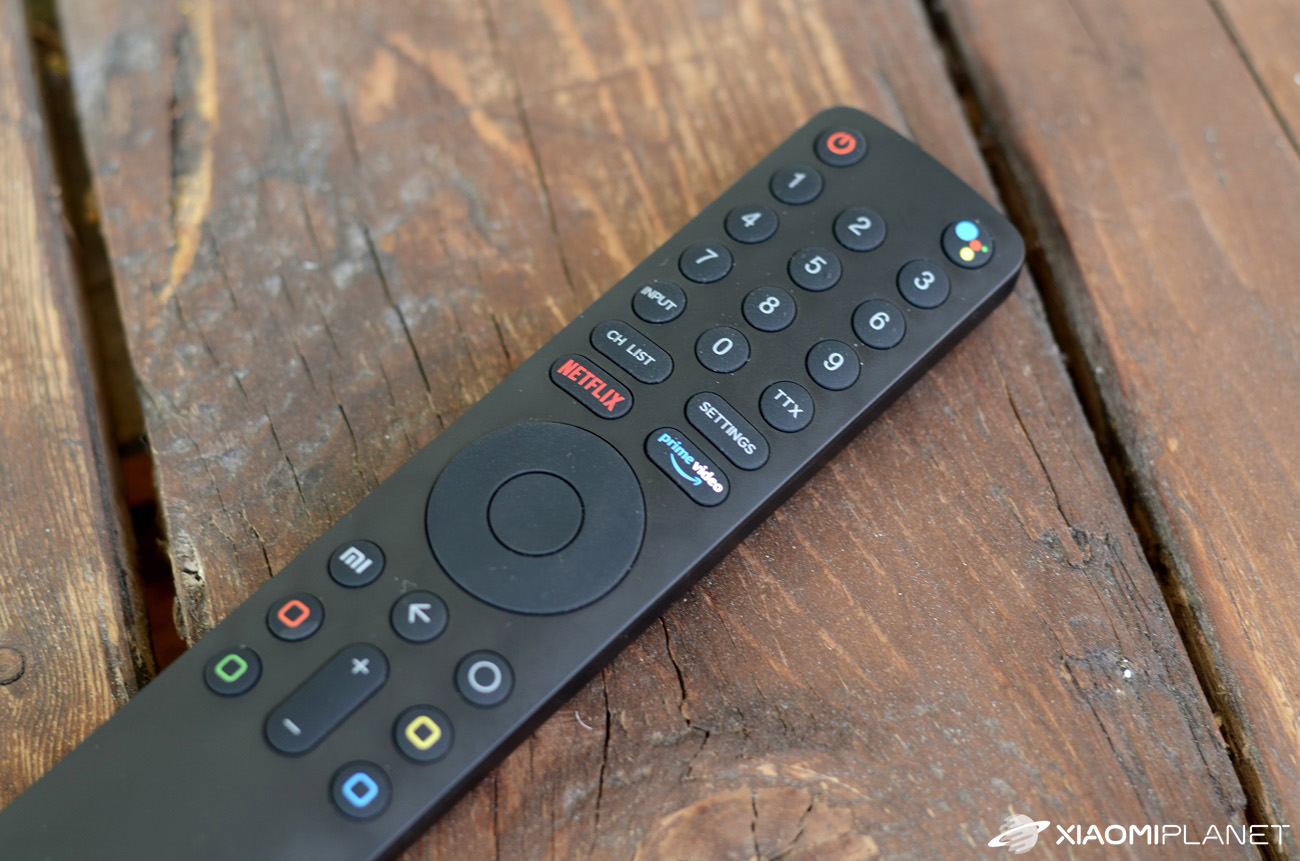
Но если вы установите приложение дистанционного управления на свой смартфон, вы получите гораздо больше. Просто выберите его в магазине Google Play и подключите телефон к телевизору.
Все очень просто, хотя у нас бывало, что телевизор не может быть сопряжен с некоторыми приложениями. Одним из них было официальное приложение Mi Remote, которое вообще не могло найти наш телевизор.

Поэтому мы используем приложение CetusPlay. Помимо обычных кнопок навигации, вы также найдете другие интересные функции. Есть пример Сенсорная панелькоторые объединяются при использовании веб-браузера или клавиатуры. Очень интересная особенность — возможность делать скриншоты Экраны телевизоров и храните их прямо в памяти смартфона.
Пользовательский интерфейс PatchWall
Интерфейс PatchWall заменяет классический лаунчер Android TV и может быть изменен, если вам он не подходит. Он обеспечивает переключение между отдельными входами и простое меню для быстрого запуска приложений. Этот интерфейс недоступен на английском языке.

Главное умное меню
Нам очень нравится интерфейс Smart TV. Это просто и понятно. Его конструкция действительно удалась, и нам не к чему придраться.

Есть панель быстрого поиска и несколько логически сгруппированных категорий. Первая группа — это приложения.
Здесь вы найдете все установленные вами приложения. Поскольку телевизор использует операционную систему Android TV (версия 9 — Pie) вы можете легко установить другие приложения или игры из магазина Google Play. Предустановленные включают Netflix, YouTube, Amazon Prime Video и другие.

Netflix a Премьер видео отображать недавно просмотренный и новый контент прямо на главном экране. Что касается сериала, вы можете легко продолжить просмотр следующей части даже после длительного периода бездействия.
Android TV — это не Android, установленный на вашем телефоне
Небольшое разочарование произошло, когда мы обнаружили, что, несмотря на наличие операционной системы, Android TV здесь вы не найдете всех приложений, которые доступны для Android на смартфонах. Самым большим сюрпризом стало обнаружение, что Google Chrome здесь даже нет. К сожалению, у этого браузера нет версии для Android TV.

В магазине Гугл игры вы найдете несколько веб-браузеров (например, Puffin, TvWeb Browser). Но ни один из них нам не подошел. Все они казались запутанными, медленными и устаревшими. Поэтому мы искали способы его установить. Google Chromeв конце концов Firefox, хотя официально не поддерживается. Это сложнее, чем может показаться на первый взгляд.
В Интернете вы найдете ряд сайтов, которые предлагают для загрузки файлы приложений .apk. Мы попробовали, мы загрузили .apk Google Chrome, но установка всегда завершалась неудачей без каких-либо сообщений об ошибке.
Sideload launcher, или как запустить любое Android-приложение
Для решения вышеупомянутой проблемы необходимо запускать неподдерживаемые приложения с помощью лаунчера, который позволит запускать приложения, предназначенные для смартфонов (наиболее часто используемые — Пусковая установка боковой загрузки — на фото ниже).
Неофициальные приложения можно скачать, например, через приложение Анализ, что позволяет загружать файл прямо по веб-ссылке.

Второй вариант — загрузить файл .apk через браузер, например упомянутый Puffin. После установки из файла .apk такие приложения появятся после открытия лаунчера боковой загрузки. Вы можете просто запустить их оттуда. Вот как решить проблему с Google Chrome.
На изображении ниже вы можете увидеть, как выглядит страница Xiaomi Planet, открытая в Google Chrome.

В качестве альтернативы Google Chrome мы смогли установить веб-браузер неофициальным способом. Firefox.

Однако невозможно запустить какое-либо приложение, которое вы найдете и установите из загруженного файла .apk. Установка будет успешной, но после запуска неподдерживаемого приложения она может работать некорректно.
Мы попытались установить приложение для записи экрана таким образом, чтобы также показать вам окружающую среду на видео. К сожалению, запустить его не удалось.
Управление браузером может быть проблематичным
Google Chrome, как и Firefox, работали, но управлять ими проблематично. Входящий в комплект пульт вообще не управляет Google Chrome. Вам понадобится мышь и клавиатура. Они будут заменены любым лучшим приложением на вашем телефоне с тачпадом и удаленной клавиатурой (например, упомянутым CetusPlay).
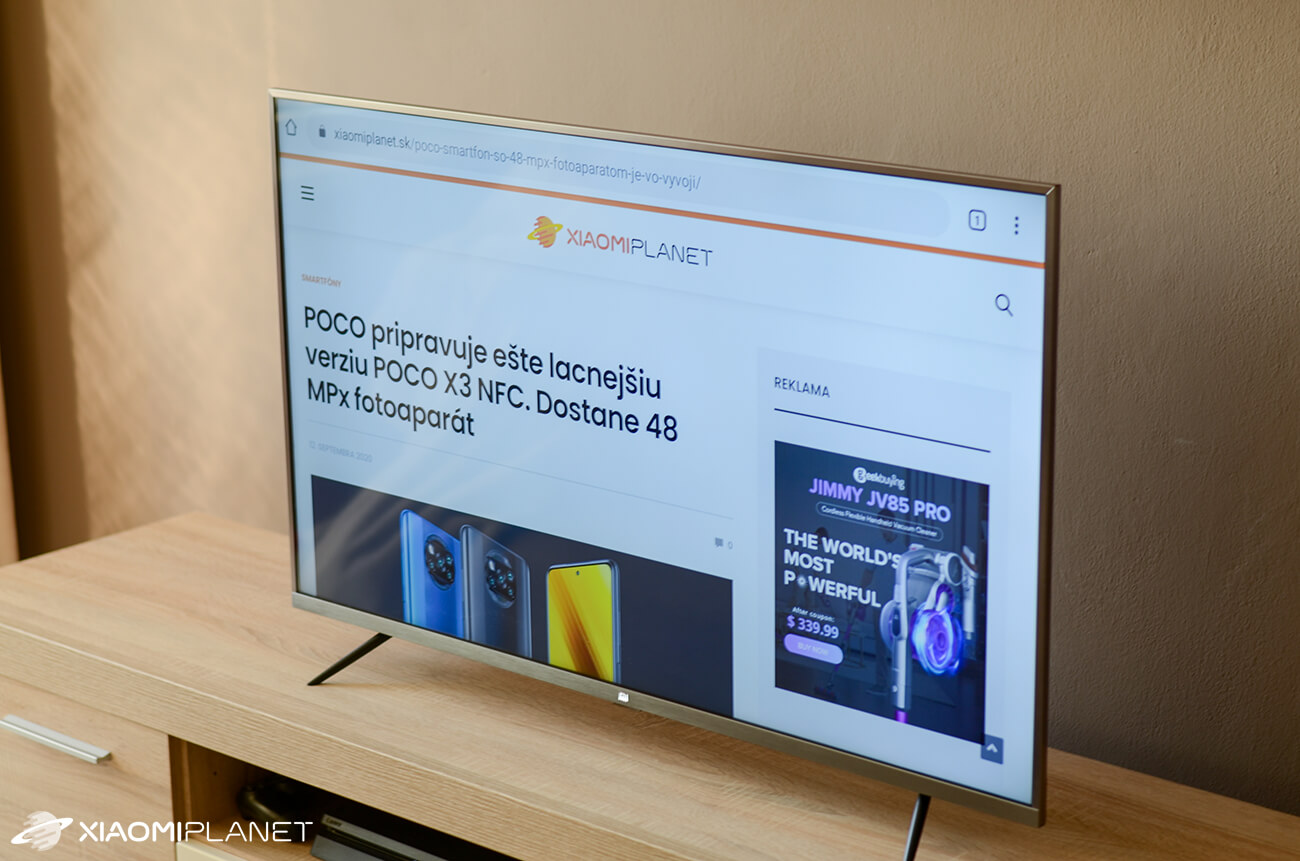
Однако функция решит все эти проблемы. Воздушная мышь. Кто не знает, это на самом деле управление курсором с помощью пульта ДУ. С пультом дистанционного управления, который имеет эту функцию (благодаря встроенному гироскопу), все, что вам нужно сделать, это перемещаться в воздухе, чтобы управлять курсором на телевизоре.
LG, например, предоставляет такие драйвера к своим телевизорам. Жаль, что Xiaomi не предлагает эту функцию в пульте дистанционного управления. Однако вы можете купить драйвер с поддержкой BangMod с поддержкой AirMouse за небольшие изменения. Можем порекомендовать товар Wechip W1, который также имеется на чешском складе.
Наслаждайтесь быстрым ответом системы
Благодаря 4-ядерному процессору система работает очень быстро. На инструкции реагирует сразу, не зависая.

Раньше у нас был смарт-телевизор от Samsung (без Android TV) с такой же диагональю, но без разрешения 4k. Но скорость несравнимо лучше с Xiaomi Mi TV 4s. Включение телевизора Xiaomi занимает немного больше времени, но после полной загрузки управление полностью плавное и очень быстрое. В случае с Samsung ответы всегда были медленными, а система была совсем не гладкой.
Нет голосового управления
Как мы уже упоминали, вы найдете кнопку активации на пульте дистанционного управления. Google Voice Assistant. К сожалению, он работает только на английском языке, но если вы не возражаете, вы воспользуетесь им. С помощью Google Voice Assistant вы можете, например, выключить телевизор, найти видео на YouTube, узнать прогноз погоды или включить приложение.
Он работает очень хорошо, и мы остались довольны. Он на удивление хорошо узнал инструкции, хотя мы говорили тише.

Широкий выбор настроек
Окно настроек появляется в правой части экрана. При просмотре ТВ трансляция не прерывается даже после открытия этого меню. Здесь действительно много вариантов, поэтому вы можете настроить систему под свои нужды.

Какие колонки?
Мы, наверное, никому здесь не угодим. Звук — самое большое разочарование в этом телевизоре для нас. Он очень плоский, невнятный, почти без баса. По сравнению со смарт-ТВ от Samsung разница существенная.
Мы решили это, купив саундбар с сабвуфером. Есть несколько вариантов подключения внешних динамиков. Мы подключили звуковую панель с помощью оптического аудиокабеля, что должно быть лучшим вариантом для качественной передачи звука.
Кроме оптического кабеля, можно подключить, например, bluetooth-колонки. Есть даже постепенно проклятый джек 3.5 мм.
Одна из главных особенностей — Chromecast
Встроенная поддержка Chromecast — одно удовольствие. С помощью этой функции вы можете легко передавать контент со своего смартфона на телевизор. Все, что вам нужно, это телевизор, подключенный к той же сети, что и ваш смартфон.
Таким образом, вы можете делиться фотографиями из галереи, видео или даже отображать весь экран вашего смартфона.
Chromecast здесь работает очень хорошо. Совместное использование выполняется быстро и без проблем, а зеркальное отображение экрана проходит без каких-либо замедлений или прерываний.
Смотреть словацкое телевидение
В магазине Google Play вы найдете приложения практически всех крупнейших словацких операторов, таких как Антикварный телевизор, Magic GO ли Скайлинк в прямом эфире. Вы также можете использовать очень популярное приложение KODI, которое также доступно в Google Play, для просмотра Live TV.

Вывод: стоит ли покупать Xiaomi Mi TV 4S?
Одним словом, однозначно да. Отличный телевизор по соотношению цена / качество. Система хорошо настроена, плавная и очень хорошо спроектирована.
Вот уже несколько месяцев мы ежедневно пользуемся телевизором с приложением Antik TV, чтобы смотреть регулярные трансляции. Он заменил Samsung Smart TV series 5 собственной операционной системой, к которой у нас был подключен Android TV Box.
При текущих ценах на этот телевизор мы, не колеблясь, заменили Samsung Smart TV с Android-приставкой на проверенный 43-дюймовый телевизор Xiaomi, к которому нам не нужно подключать какой-либо другой смарт-телевизор, чтобы получить настоящие интеллектуальные функции.
На нем также можно комфортно играть в игры. Все, что вам нужно сделать, это купить геймпад, который вы подключаете через Bluetooth, или использовать мобильный телефон вместо контроллера.
Несмотря на незначительные недостатки, такие как более низкое качество динамиков или использование материалов более низкого качества, мы рекомендуем этот телевизор Xiaomi всем. По цене менее 280 евро это отличная покупка.
Xiaomi Mi TV 4S 43 «
- Немецкий склад, европейская версия (Netflix + DVB S2)
- Испанский склад, европейская версия (Netflix + DVB S2)
LG webOS G3 77-дюймовый 4K Ultra HD OLED Smart TV Руководство пользователя

Содержание
Начало работы с LG webОС ТВ
.HomeT автор.ал . . . . . . . . . . . . . . . . . . . . . . . . . . . . . . . . . . . . . . . . . . . . . . . . . . . . . . . . . . . . . . . . . . . . . . . 5. . . . . . . . .ManageH om .e. . . . . . . . . . . . . . . . . . . . . . . . . . . . . . . . . . . . . . . . . . . . . . . . . . . . . . . . . . . . . . . . . . . . . . . 6. . . . . . . . .P.re.pareLiv.e. .ТВ . . . . . . . . . . . . . . . . . . . . . . . . . . . . . . . . . . . . . . . . . . . . . . . . . . . . . . . . . . . . . . . . . . . . . 7. . . . . . . . .Подключиться. г. .к. .th. е. .Сеть. .ор.к. . . . . . . . . . . . . . . . . . . . . . . . . . . . . . . . . . . . . . . . . . . . . . . . . . . . . . . . . . . . . . 7. . . . . . . . .Управление.г. .Ваш .LG .A.cc. количество . . . . . . . . . . . . . . . . . . . . . . . . . . . . . . . . . . . . . . . . . . . . . . . . . . . . . . . . . . . .10. . . . . . . . .С использованием. Всегда готов . . . . . . . . . . . . . . . . . . . . . . . . . . . . . . . . . . . . . . . . . . . . . . . . . . . . . . . . . . . . . . . . . .11. . . . . . . . .Abou. т. Пользователь. .Гид. е. . . . . . . . . . . . . . . . . . . . . . . . . . . . . . . . . . . . . . . . . . . . . . . . . . . . . . . . . . . . . . . . . . . . .14. . . . . . . .
Как управлять телевизором
.Pairi.ngthe M.agic. Р. эм. .о.те. . . . . . . . . . . . . . . . . . . . . . . . . . . . . . . . . . . . . . . . . . . . . . . . . . . . . . . . . . . . . . .15. . . . . . . . .Использование M.agic. Удаленный. . . . . . . . . . . . . . . . . . . . . . . . . . . . . . . . . . . . . . . . . . . . . . . . . . . . . . . . . . . . . . . .16. . . . . . . . .С использованием. ТВ .fe. природа. с. .с. Х. .ан. ds -.fr.ee V. oiceContro.l. . . . . . . . . . . . . . . . . . . . . . . . . . . . . . . . . . . . . . . . . . . . .18. . . . . . . . .С использованием. TV .Functi.onsthro.ugh .Speech. . . . . . . . . . . . . . . . . . . . . . . . . . . . . . . . . . . . . . . . . . . . . . . . . . . . . . .20. . . . . . . . .Спец. час .к. .Текст. . . . . . . . . . . . . . . . . . . . . . . . . . . . . . . . . . . . . . . . . . . . . . . . . . . . . . . . . . . . . . . . . . . . . . .22. . . . . . . . .A.cc. ЭСС В. oiceRecognit.io.n. .С использованием. .A.le.xa . . . . . . . . . . . . . . . . . . . . . . . . . . . . . . . . . . . . . . . . . . . . . . . . . . . .24. . . . . . . . .ToVie. ж. .М. руда Ф. есть. с. .принадлежащий. Удаленный. .Контроль. . . . . . . . . . . . . . . . . . . . . . . . . . . . . . . . . . . . . . . . . . . . . . .24. . . . . . . . .Параметр. U. .n.i.e.rs.alControl.l. . . . . . . . . . . . . . . . . . . . . . . . . . . . . . . . . . . . . . . . . . . . . . . . . . . . . . . . . . . . . . .25. . . . . . . . .Ла. удаление приложений через QuickAccess . . . . . . . . . . . . . . . . . . . . . . . . . . . . . . . . . . . . . . . . . . . . . . . . . . .27. . . . . . . . .Подключиться. г. .к. .С.ИМ. .ПЛИН. К. .(.HDMI-C. .EC). . . . . . . . . . . . . . . . . . . . . . . . . . . . . . . . . . . . . . . . . . . . . . . . . . . . .28. . . . . . . . .Short.cu. цто А. ccessib.il.it.y. . . . . . . . . . . . . . . . . . . . . . . . . . . . . . . . . . . . . . . . . . . . . . . . . . . . . . . . . . . . . . .29. . . . . . . . .Подключиться. г. .an Input .Devic.etoU S. .B. . . . . . . . . . . . . . . . . . . . . . . . . . . . . . . . . . . . . . . . . . . . . . . . . . . . . . .29. . . . . . . .
Наслаждайтесь живым телевидением
.Использование L. i.ve. .М. эну . . . . . . . . . . . . . . . . . . . . . . . . . . . . . . . . . . . . . . . . . . . . . . . . . . . . . . . . . . . . . . . . . .31. . . . . . . . .V.ie.w.in. г. .Г. уиде . . . . . . . . . . . . . . . . . . . . . . . . . . . . . . . . . . . . . . . . . . . . . . . . . . . . . . . . . . . . . . . . . . . . . .32. . . . . . . . .Проверять. ing P. rogra. м. . Информация. . . . . . . . . . . . . . . . . . . . . . . . . . . . . . . . . . . . . . . . . . . . . . . . . . . . . . . . . . . . . . . . .33. . . . . . . . .Кто…В. здесь ш.шляпа?. . . . . . . . . . . . . . . . . . . . . . . . . . . . . . . . . . . . . . . . . . . . . . . . . . . . . . . . . . . . . . . . . . . .34. . . . . . . . .С использованием. ТВ .Расписание. р. . . . . . . . . . . . . . . . . . . . . . . . . . . . . . . . . . . . . . . . . . . . . . . . . . . . . . . . . . . . . . . . . . .36. . . . . . . . .Смотреть. NE .XTGEN .TV . . . . . . . . . . . . . . . . . . . . . . . . . . . . . . . . . . . . . . . . . . . . . . . . . . . . . . . . . . . . . . .38. . . . . . . . .Смотреть. Интернет-канал .(LG .C. hannels). . . . . . . . . . . . . . . . . . . . . . . . . . . . . . . . . . . . . . . . . . . . . . . . . .38. . . . . . . .
Приложения и контент
.Ин.с.та. л.лин. г. .Программы . . . . . . . . . . . . . . . . . . . . . . . . . . . . . . . . . . . . . . . . . . . . . . . . . . . . . . . . . . . . . . . . . . . . . .39. . . . . . . . .ToUseM .agic. Э. .хр. знания. р. . . . . . . . . . . . . . . . . . . . . . . . . . . . . . . . . . . . . . . . . . . . . . . . . . . . . . . . . . . . . . . . .40. . . . . . . . .КонтентПоиск. . . . . . . . . . . . . . . . . . . . . . . . . . . . . . . . . . . . . . . . . . . . . . . . . . . . . . . . . . . . . . . . . . . . . . .41. . . . . . . .
2
Подключение внешних устройств
.С использованием. H. .ome H. .ub . . . . . . . . . . . . . . . . . . . . . . . . . . . . . . . . . . . . . . . . . . . . . . . . . . . . . . . . . . . . . . . . . . . .42. . . . . . . . .Подключиться. г. .См artDevic.es . . . . . . . . . . . . . . . . . . . . . . . . . . . . . . . . . . . . . . . . . . . . . . . . . . . . . . . . . . . . .44. . . . . . . . .Подключиться. г. .а. C. am .e.ra. .к. .т.е. .ТВ . . . . . . . . . . . . . . . . . . . . . . . . . . . . . . . . . . . . . . . . . . . . . . . . . . . . . . . . .46. . . . . . . . .Подключиться. г. .Sm artDevic.esusingN FC .Taggin. г. . . . . . . . . . . . . . . . . . . . . . . . . . . . . . . . . . . . . . . . . . . . . . .48. . . . . . . . .Смотреть. инг С. м. .искусство. D. .e.vi.ceScree. н. .по телевизору . . . . . . . . . . . . . . . . . . . . . . . . . . . . . . . . . . . . . . . . . . . . . . . . . . . . .49. . . . . . . . .P.la.y.in. г. .Звук ф.ро. м. . а. .См арт .Devic.ethro. тьфу .й. е. .телевизоры. .Говори. рупий . . . . . . . . . . . . . . . . . . . . . . . . . . . . . . . .50. . . . . . . . .Подключиться. г. .USB . . . . . . . . . . . . . . . . . . . . . . . . . . . . . . . . . . . . . . . . . . . . . . . . . . . . . . . . . . . . . . . . . . . . .51. . . . . . . . .Используя M. .edia. П. .ла.йер . . . . . . . . . . . . . . . . . . . . . . . . . . . . . . . . . . . . . . . . . . . . . . . . . . . . . . . . . . . . . . . .52. . . . . . . . .С использованием. Домашний офис. . . . . . . . . . . . . . . . . . . . . . . . . . . . . . . . . . . . . . . . . . . . . . . . . . . . . . . . . . . . . . . . . . . .55. . . . . . . . .Шарин. г. .ПК .Контент. т. . . . . . . . . . . . . . . . . . . . . . . . . . . . . . . . . . . . . . . . . . . . . . . . . . . . . . . . . . . . . . . . . . .57. . . . . . . . .Смотреть. ПК .S. creenon .TV . . . . . . . . . . . . . . . . . . . . . . . . . . . . . . . . . . . . . . . . . . . . . . . . . . . . . . . . . . . .58. . . . . . . .
Максимальное использование Smart TV
.С использованием. M. .u.lt.i .V.ie.w. . . . . . . . . . . . . . . . . . . . . . . . . . . . . . . . . . . . . . . . . . . . . . . . . . . . . . . . . . . . . . . . . . . . . .59. . . . . . . . .Использование R. .oo. м. . к Р. .о.о. м. . Делиться . . . . . . . . . . . . . . . . . . . . . . . . . . . . . . . . . . . . . . . . . . . . . . . . . . . . . . . . 62. . . . . . . . .Makin.gthe M. .ost .of. А. .рт.Г. .al.le. рай . . . . . . . . . . . . . . . . . . . . . . . . . . . . . . . . . . . . . . . . . . . . . . . . . . . . . . . . . .63. . . . . . . . .Surf.in.g. .т.е. Инте. рнетон тв. . . . . . . . . . . . . . . . . . . . . . . . . . . . . . . . . . . . . . . . . . . . . . . . . . . . . . . . . . . . . 64. . . . . . . . .Использование портов S.g. .Услуга . . . . . . . . . . . . . . . . . . . . . . . . . . . . . . . . . . . . . . . . . . . . . . . . . . . . . . . . . . . . . 68. . . . . . . . .Li.vePlus . . . . . . . . . . . . . . . . . . . . . . . . . . . . . . . . . . . . . . . . . . . . . . . . . . . . . . . . . . . . . . . . . . . . . . . . . 68. . . . . . . . .Уведомление.ic. отношения .ns . . . . . . . . . . . . . . . . . . . . . . . . . . . . . . . . . . . . . . . . . . . . . . . . . . . . . . . . . . . . . . . . . . . . . . . 69. . . . . . . .
Настройки
.Быстрый. Настройки . . . . . . . . . . . . . . . . . . . . . . . . . . . . . . . . . . . . . . . . . . . . . . . . . . . . . . . . . . . . . . . . . . . . . .70. . . . . . . . .P.ic.tu. ре . . . . . . . . . . . . . . . . . . . . . . . . . . . . . . . . . . . . . . . . . . . . . . . . . . . . . . . . . . . . . . . . . . . . . . . . . . . .71. . . . . . . . .Звук . . . . . . . . . . . . . . . . . . . . . . . . . . . . . . . . . . . . . . . . . . . . . . . . . . . . . . . . . . . . . . . . . . . . . . . . . . . 82. . . . . . . . .A.cc. эссиб. и.лит.й. . . . . . . . . . . . . . . . . . . . . . . . . . . . . . . . . . . . . . . . . . . . . . . . . . . . . . . . . . . . . . . . . . . . . . . . 92. . . . . . . . .A.lw. говорит Р. .еа. ды . . . . . . . . . . . . . . . . . . . . . . . . . . . . . . . . . . . . . . . . . . . . . . . . . . . . . . . . . . . . . . . . . . . . . . 95. . . . . . . . .AI .Serv.ic.e. . . . . . . . . . . . . . . . . . . . . . . . . . . . . . . . . . . . . . . . . . . . . . . . . . . . . . . . . . . . . . . . . . . . . . . . . . 96. . . . . . . . .Игра. .Оптимизировать. р. . . . . . . . . . . . . . . . . . . . . . . . . . . . . . . . . . . . . . . . . . . . . . . . . . . . . . . . . . . . . . . . . . . . . 99. . . . . . . . .OLED .Уход. . . . . . . . . . . . . . . . . . . . . . . . . . . . . . . . . . . . . . . . . . . . . . . . . . . . . . . . . . . . . . . . . . . . . . . . .1.03. . . . . . . . Ф. ам. .il.ySettin. гс. . . . . . . . . . . . . . . . . . . . . . . . . . . . . . . . . . . . . . . . . . . . . . . . . . . . . . . . . . . . . . . . . . . . .1.05. . . . . . . . Каналы. . . . . . . . . . . . . . . . . . . . . . . . . . . . . . . . . . . . . . . . . . . . . . . . . . . . . . . . . . . . . . . . . . . . . . . . . .1.06. . . . . . . . N. .e.tw. орк . . . . . . . . . . . . . . . . . . . . . . . . . . . . . . . . . . . . . . . . . . . . . . . . . . . . . . . . . . . . . . . . . . . . . . . . . .1.08. . . . . . . . E. .xt.e.rn Аль Д. Эвице. с. . . . . . . . . . . . . . . . . . . . . . . . . . . . . . . . . . . . . . . . . . . . . . . . . . . . . . . . . . . . . . . . . . . . .1.10. . . . . . . . С. .ыс. тем . . . . . . . . . . . . . . . . . . . . . . . . . . . . . . . . . . . . . . . . . . . . . . . . . . . . . . . . . . . . . . . . . . . . . . . . . . .1.13. . . . . . . . Э. .энерг.у. Спасение . . . . . . . . . . . . . . . . . . . . . . . . . . . . . . . . . . . . . . . . . . . . . . . . . . . . . . . . . . . . . . . . . . . .1.23. . . . . . . . Поддерживать. . . . . . . . . . . . . . . . . . . . . . . . . . . . . . . . . . . . . . . . . . . . . . . . . . . . . . . . . . . . . . . . . . . . . . . . . . .1.24. . . . . . . .
Решение Проблем
Выполнять. .К. черт возьми .с. .т.е. .Быстрый. Помощь. . . . . . . . . . . . . . . . . . . . . . . . . . . . . . . . . . . . . . . . . . . . . . . . . . . .1.26. . . . . . . .
3
.Ле. арн М..о.ре. .О .A.lw. да .Готово . . . . . . . . . . . . . . . . . . . . . . . . . . . . . . . . . . . . . . . . . . . . . . . . . . . . . . .1.27. . . . . . . . Беда. стрельба.г. П. ой. .er/.Rem oteContro. л. Вып. Эс . . . . . . . . . . . . . . . . . . . . . . . . . . . . . . . . . . . . . . . . . . . . .1.28. . . . . . . . Беда. стрельба.г. Проблемы S. .cr.een. . . . . . . . . . . . . . . . . . . . . . . . . . . . . . . . . . . . . . . . . . . . . . . . . . . . . . . . . .1.30. . . . . . . . Беда. стрельба.г. С. .оу. .ndIs. судится . . . . . . . . . . . . . . . . . . . . . . . . . . . . . . . . . . . . . . . . . . . . . . . . . . . . . . . . .1.32. . . . . . . . Беда. стрельба.г. D. .e.vi.ceConnecti.on Issu. Эс . . . . . . . . . . . . . . . . . . . . . . . . . . . . . . . . . . . . . . . . . . . . . . . .1.34. . . . . . . . Беда. стрельба.г. Фильм. П. откат. .Проблемы . . . . . . . . . . . . . . . . . . . . . . . . . . . . . . . . . . . . . . . . . . . . . . . . . .1.36. . . . . . . . Беда. стрельба.г. N. .e.tw. orkConnection.n. Проблемы. . . . . . . . . . . . . . . . . . . . . . . . . . . . . . . . . . . . . . . . . . . . . . . .1.37. . . . . . . . Беда. стрельба.г. ЛГ. А. счетЕсть. судится . . . . . . . . . . . . . . . . . . . . . . . . . . . . . . . . . . . . . . . . . . . . . . . . . . . . .1.39. . . . . . . . Беда. стрельба.г. С. .онте.нцис.суэс . . . . . . . . . . . . . . . . . . . . . . . . . . . . . . . . . . . . . . . . . . . . . . . . . . . . . . .1.40. . . . . . . . Беда. стрельба.г. Инте. рнет .Бров. .s.er. .Проблемы . . . . . . . . . . . . . . . . . . . . . . . . . . . . . . . . . . . . . . . . . . . . . . . . .1.41. . . . . . . .
Осведомленность об информации
S. .upport.edPhotoFile. Ф. форматы. . . . . . . . . . . . . . . . . . . . . . . . . . . . . . . . . . . . . . . . . . . . . . . . . . . . . . . . .1.42. . . . . . . . S. .upport.edVid. eo .F.il.eFormats . . . . . . . . . . . . . . . . . . . . . . . . . . . . . . . . . . . . . . . . . . . . . . . . . . . . . . . . .1.42. . . . . . . . S. .upport.edMusicFile.e. Ф. форматы. . . . . . . . . . . . . . . . . . . . . . . . . . . . . . . . . . . . . . . . . . . . . . . . . . . . . . . . .1.45. . . . . . . . С. .upport.edResolu. т.ио. н. .: .HDM .I-.DTV . . . . . . . . . . . . . . . . . . . . . . . . . . . . . . . . . . . . . . . . . . . . . . . . . . . . . .1.47. . . . . . . . С. .upport.edResolu. т.ио. н. .: .HDM .I-.PC . . . . . . . . . . . . . . . . . . . . . . . . . . . . . . . . . . . . . . . . . . . . . . . . . . . . . . .1.50. . . . . . . . Л. айсенс. .В. форма. .a.tio. н. . . . . . . . . . . . . . . . . . . . . . . . . . . . . . . . . . . . . . . . . . . . . . . . . . . . . . . . . . . . . . . . . . .1.54. . . . . . . .
4
Начало работы с LG webОС ТВ
Домашнее руководство
Использование домашней функции LG webОС ТВ
Вы можете открыть главный экран, нажав кнопку на пульте дистанционного управления. Прокрутите кнопку Wheel (OK) на пульте Magic Remote, чтобы пролистать меню. Вы можете открывать приложения и контент или использовать различные функции Smart TV.
Стандартный пульт ДУ позволяет листать меню кнопками / .
Запустите поиск. Чтобы просмотреть подробные сведения, щелкните Поиск приложений и содержимого в Руководстве пользователя. Запустите быстрые настройки. Чтобы просмотреть подробные сведения, нажмите Настройки Быстрые настройки для быстрого использования функции настройки в Руководстве пользователя. Запуск уведомлений. Чтобы просмотреть подробные сведения, щелкните Максимальное использование уведомлений Smart TV в Руководстве пользователя. Запустите учетную запись LG. Дополнительные сведения см. в разделе Начало работы с LG. webOS TV Управление учетной записью LG в Руководстве пользователя. Возврат к последнему использовавшемуся телевизору или внешнему входу. Вы можете использовать различные функции или услуги.
5
Вы можете запускать, перемещать и удалять приложения, установленные на вашем телевизоре.
Главный экран автоматически отображается при каждом включении телевизора. Чтобы отключить это
функция, перейдите к
Общие Системные Дополнительные настройки Домашние настройки и
установите «Экран включения» на «Недавний ввод».
Наличие и доступ к Контенту и Услугам в LGE Device могут быть изменены в любое время без предварительного уведомления.
Доступные функции зависят от региона или услуги.
Управление домом
Управление LG webОС ТВ Главная
Вы можете изменить порядок отображаемых приложений или списков содержимого, нажав кнопку на пульте дистанционного управления. 01 Выберите приложение, которое хотите отредактировать, а затем нажмите и удерживайте кнопку Wheel (OK) на
пульт дистанционного управления, чтобы войти в режим редактирования списка приложений. Кроме того, вы можете нажать кнопку «Редактировать список приложений», расположенную в конце списка приложений. 02 Переместитесь в нужное положение и нажмите кнопку «Колесо» (ОК), чтобы изменить положение приложения. Чтобы удалить приложение, выберите значок над приложением.
Вы также можете перемещать приложения с помощью кнопок / на пульте дистанционного управления.
03 После завершения редактирования нажмите «Закрыть» в нижней части экрана, чтобы выйти из режима редактирования приложения.
Стандартные ТВ-приложения нельзя удалить.
Приложения будут автоматически упорядочены в соответствии с частотой их использования.
Сбросить порядок приложений: сбрасывает порядок элементов в списке приложений. Сбросить данные об использовании: сбрасывает содержимое view история и история использования приложения. Если вы сбросите их, потребуется некоторое время, чтобы снова получить рекомендации по содержанию. Домашние настройки: при включении питания перейдите к экрану, который устанавливает поведение дома или отображение рекламы. Руководство пользователя: перейдите в приложение «Руководство пользователя».
Подготовьте прямую трансляцию
Просмотр телевизионного вещания
01 Подключите широковещательную антенну/кабель к телевизору.
Общие каналы Настройка каналов Автоматическая настройка.
Находит и добавляет только транслируемые каналы.
Вы также можете подключить оборудование, которое может принимать вещание, например, телевизионную приставку.
приставку вместо антенны/кабеля.
Общие настройки универсального управления внешними устройствами.
Чтобы решить проблему, связанную с этой функцией, обратитесь к разделу «Устранение неполадок» Руководства пользователя.
Подключение к сети
Подключение к сети
Если вы настроите параметры сети, вы сможете использовать различные службы, такие как онлайн-контент и приложения.
Настройка проводной сети
01 Соедините порт LAN телевизора и маршрутизатор с помощью кабеля LAN. Роутер должен быть предварительно подключен к Интернету.
При подключении телевизора к сети с помощью кабеля LAN телевизор автоматически подключается к сети, если маршрутизатор поддерживает DHCP.
Если сеть не подключается автоматически
02 Нажмите кнопку на пульте дистанционного управления. 03 Выберите Общее проводное сетевое соединение (Ethernet).
Чтобы просмотреть подробные сведения, щелкните Настройки Сетевое проводное соединение (Ethernet) в Руководстве пользователя.
Некоторые модели могут не поддерживаться.
Настройка беспроводной сети
8
01 Включите питание маршрутизатора, подключенного к Интернету.
02 Нажмите кнопку на пульте дистанционного управления.
03 Выберите Общее сетевое соединение Wi-Fi.
04 По завершении поиска сети отображается список сетей, доступных для подключения.
05 Выберите сеть для подключения. Если ваш беспроводной маршрутизатор защищен паролем, введите пароль, настроенный для маршрутизатора. Чтобы просмотреть подробную информацию, нажмите «Настройки» «Сетевое подключение Wi-Fi» в «Руководстве пользователя».
Предупреждения о сетевых настройках
Используйте стандартный кабель LAN (подключайтесь к Cat7 или выше с разъемом RJ45, портом LAN 10 Base-T или 100 Base TX). Сброс настроек маршрутизатора может вызвать проблемы с сетевым подключением. В этом случае роутер будет нормально работать, если его выключить и отключить телевизор, а затем снова подключить и включить. LG Electronics не несет ответственности за сетевое подключение или отказ в работе из-за таких проблем, как отказ оборудования или отключение линий. Сетевое подключение может работать неправильно из-за настроек сети или интернет-провайдера. Служба DSL должна использовать модем DSL, а служба кабельного телевидения должна использовать кабельный модем. Поскольку может быть доступно только ограниченное количество сетевых подключений, настройки телевизионной сети могут не использоваться в зависимости от контракта с интернет-провайдером. (Если контракт не допускает более одного устройства на линию, можно использовать только уже подключенный ПК.) Беспроводная сеть может испытывать помехи от других устройств, использующих частоту 2.4 ГГц (беспроводной телефон, устройство Bluetooth или микроволновая печь). ). Хотя помехи также могут возникать при использовании частоты 5 ГГц, вероятность их возникновения меньше. Беспроводная среда может замедлить работу службы беспроводной сети.
9
Использование нескольких беспроводных устройств одновременно может замедлить работу сети. Устройство точки доступа должно поддерживать беспроводные соединения, а функция беспроводного соединения должна быть включена на устройстве, чтобы иметь соединение AP (точка доступа). Обратитесь к поставщику услуг, чтобы узнать о наличии беспроводных подключений к точке доступа. Проверьте SSID и настройки безопасности точки доступа. См. соответствующую документацию по SSID и параметрам безопасности точки доступа. Если сеть изменена путем перемещения телевизора или замены маршрутизатора, необходимо заново настроить беспроводную сеть. Существующие беспроводные сетевые подключения не будут сохранены. Неверные настройки сетевых устройств (разделитель проводной/беспроводной линии, концентратор) могут привести к медленной работе телевизора или его неправильной работе. Установите устройства правильно в соответствии с соответствующим руководством и сетью. Способ подключения может отличаться в зависимости от производителя точки доступа. Чтобы решить проблему, связанную с этой функцией, обратитесь к разделу «Устранение неполадок» Руководства пользователя.
Управление вашей учетной записью LG
Членство в LG
Вход в учетную запись LG позволяет вам использовать настраиваемый рекомендуемый контент и различные службы приложений. Вы можете зарегистрироваться в качестве члена LG и войти в систему, используя свой адрес электронной почты в учетной записи LG. Кроме того, вы можете зарегистрироваться в качестве члена LG, используя идентификатор и пароль учетной записи внешней службы.
01 Нажмите кнопку на пульте дистанционного управления. 02 Выберите в правом верхнем углу. 03 Начните регистрацию в LG Membership, выбрав один из предложенных вариантов входа.
методы. 04 Примите Пользовательское соглашение и введите информацию, необходимую для регистрации.
Требуемая информация может различаться в зависимости от страны.
05 Ссылка для подтверждения будет отправлена на адрес электронной почты, который вы указали при регистрации. Пожалуйста, завершите проверку электронной почты в течение срока действия.
06 Как только ваш адрес электронной почты будет подтвержден, вы сможете войти в систему, используя свои учетные данные.
Эта функция может быть недоступна в некоторых странах.
10
Для регистрации могут применяться возрастные ограничения. Чтобы решить проблему, связанную с этой функцией, обратитесь к разделу «Устранение неполадок» Руководства пользователя.
Управление вашей учетной записью LG
При входе в учетную запись LG отображается ранее зарегистрированная учетная запись, и вы можете выбрать учетную запись для входа или отредактировать список учетных записей. Основная информация об учетной записи может быть viewed, выбрав «Управление учетной записью» под учетной записью, в которой выполнен вход. Кроме того, вы можете изменить свой пароль или отредактировать данные своей учетной записи.
Использование всегда готово
Использование всегда готово
Выключение телевизора с помощью кнопки на пульте Magic Remote переключает его в режим «Всегда готов» и отображает выбранные обои экрана, а затем вы можете использовать распознавание голоса или выводить звук со своего смарт-устройства на динамик телевизора.
01 Установите Включить функцию
Общие Всегда готовы к включению.
Включение этого параметра может увеличить потребление энергии.
02 Нажмите кнопку на пульте Magic Remote. Отображаются обои. Нажмите кнопку Wheel (OK) на пульте дистанционного управления, чтобы отобразить обои, когда телевизор находится в режиме «Всегда готов» с выключенным экраном.
03 Установите предпочтительные обои.
Вы можете перемещаться между категориями, нажимая кнопки / на пульте дистанционного управления или используя кнопку Wheel (OK) на пульте Magic Remote. Вы можете выбрать, какой контент отображать, в меню параметров.
Выберите экран для отображения с Always Ready. Часы: Вы можете отображать информацию о времени и погоде в регионе, для которого настроен телевизор. Погода отображается как погода для региона, установленного в Настройках местоположения погоды на
Общее расположение системы. Художественное произведение: произведения современного искусства, пейзажи и многое другое можно загрузить и установить в качестве обоев. Движения: работы с движением можно скачать и установить в качестве обоев. Моменты: в качестве обоев можно установить фотографию, сохраненную на подключенном внешнем устройстве, или фотографию смарт-устройства, подключенного к LG ThinQ. Палитра звуков: Вы можете воспроизводить звук настроения из внутренней памяти или музыку с устройства, подключенного через Bluetooth или USB. Вы можете выполнить подробные настройки для Always Ready. Получать уведомления: даже когда экран выключен, вы можете получать уведомления от внешних устройств, настроенных на Home Hub. Включение экрана с помощью датчика движения: обои в режиме «Всегда готов» включаются при обнаружении движения.
12
обнаружено перед телевизором.
Чувствительность датчика движения: можно настроить чувствительность датчика движения.
Отключение экрана: можно установить время автоматического отключения экрана.
Скорость показа слайдов: Вы можете установить скорость воспроизведения фотографий с помощью Art Piece или
Установите время включения: вы можете установить время, когда обои включаются при включении телевизора.
Всегда готов с выключенным экраном.
Connect Illumination Sensor: управляет яркостью Always Ready в сочетании
с датчиком внешней освещенности.
Перейти к настройкам : перейти к
Генерал всегда готов. Вы можете включить
Функция «Всегда готов» включается или выключается в соответствующем меню «Настройки».
Настраиваемые элементы различаются в зависимости от модели.
Выйти из режима «Всегда готов» и смотреть телевизор
Чтобы смотреть телевизор в режиме «Всегда готов» с включенным экраном, нажмите кнопку или кнопку на пульте дистанционного управления.
Функция голосового управления без помощи рук может использоваться для управления желаемой функцией. Когда он находится в режиме «Всегда готов» с выключенным экраном, телевизор можно включить, нажав кнопку на пульте Magic Remote или с помощью голосового управления без помощи рук. Нажмите кнопку Wheel (OK) на пульте дистанционного управления, чтобы отобразить обои, когда телевизор находится в режиме «Всегда готов» с выключенным экраном. Отображаются обои.
Использование Always Ready без обоев экрана
Даже когда экран выключен, вы можете воспроизводить музыку, используя распознавание голоса или подключившись к смарт-устройству через Bluetooth. Пользователи могут отключить только экран в режиме «Всегда готов», используя описанный ниже метод.
Способ 1. Когда телевизор всегда готов с включенным экраном, еще раз нажмите кнопку на пульте Magic Remote.
Способ 2. Установите время отключения экрана в меню настроек «Всегда готов». Обои автоматически отключатся по истечении установленного времени.
Способ 3. Выберите «Использовать всегда готово без обоев» в
Всегда готов. Вы всегда можете использовать Always Ready с выключенным экраном, не выходя из
В зависимости от модели экрану может потребоваться несколько секунд, чтобы отреагировать на ваш голос.
Когда питание отключается в первый раз после обновления программного обеспечения, функция Always Ready не работает для отображения содержимого обновления. Чтобы снова использовать функцию Always Ready, выключите питание.
и снова. Некоторые модели могут не поддерживаться.
Меры предосторожности при работе с датчиком движения
Датчик движения расположен внизу по центру телевизора.
Датчик движения поддерживается только некоторыми моделями. Если датчик движения загрязнен инородным телом, он может работать неправильно. Если вокруг телевизора слишком светло или слишком темно, датчик движения может работать неправильно. Если перед телевизором есть препятствие, это может повлиять на работу датчика движения. Датчик движения работает, обнаруживая изменения освещения вокруг телевизора или движения объектов (домашних животных, роботов-пылесосов и т. д.). Отрегулируйте чувствительность датчика в настройках Always Ready Motion Sensor Sensitivity.
О руководстве пользователя
О руководстве пользователя
Для получения информации о каждой функции LG webOS TV, обратитесь к руководству пользователя, доступному на телевизоре. Вы можете просмотреть описание соответствующего Руководства пользователя, щелкнув Руководство пользователя в правом верхнем углу при использовании приложения или щелкнув во время настройки в Настройках. Если вы нажмете «Попробовать сейчас» в руководстве пользователя, вы сможете перейти к этой функции или настройке. Цвет текста в данном Руководстве пользователя используется для обозначения следующего:
Красный: названия кнопок пульта дистанционного управления. Желтый : кнопки и текст, которые будут отображаться на экране телевизора. Зеленый : названия входных разъемов телевизора.
Изображения и информация в Руководстве пользователя могут отличаться в зависимости от модели и операционной среды. Технические характеристики продукта могут быть изменены без предварительного уведомления в связи с обновлением функций продукта.
14
Как управлять телевизором
Сопряжение с пультом Magic Remote
Узнайте больше о Magic Remote
Вы можете легко и удобно выбирать нужные функции, перемещая и нажимая курсор на экране телевизора, точно так же, как вы используете мышь на экране компьютера.
Вы можете приобрести пульт Magic Remote, если он не входит в комплект поставки.
Сопряжение с пультом Magic Remote
Вы должны соединить Magic Remote с LG webOS TV, чтобы использовать его. Выполните сопряжение пульта Magic Remote перед использованием следующим образом: 01 Включите телевизор. Примерно через 20 секунд направьте пульт на телевизор, а затем
нажмите колесо (ОК). 02 Пульт дистанционного управления будет зарегистрирован автоматически, и завершение сопряжения
сообщение отображается на экране телевизора.
Если не удалось зарегистрировать пульт Magic Remote, выключите и снова включите телевизор, а затем повторите попытку регистрации.
Перерегистрация пульта Magic Remote
Если указатель пульта Magic Remote не отображается на экране телевизора, его необходимо зарегистрировать повторно. 01 Поднесите пульт дистанционного управления к телевизору и одновременно нажмите кнопки и
время более 5 секунд, пока не появятся инструкции. 02 Ранее зарегистрированный пульт дистанционного управления отменяется, а затем снова регистрируется.
Отмена регистрации Magic Remote
Если у вас есть несколько телевизоров LG Smart TV и вы хотите зарегистрировать пульт Magic Remote,
15
использовать на другом телевизоре, необходимо отменить регистрацию предыдущего.
01 Если вы нажмете кнопку и кнопку одновременно более 5 секунд, lamp на Magic Remote будет мигать, и регистрация будет отменена.
02 Если вы хотите отменить регистрацию и зарегистрироваться для другого LG Smart TV, следуйте описанному выше способу регистрации.
Использование волшебного пульта
Использование кнопки дистанционного управления
Коротко нажмите или нажмите и удерживайте кнопку на пульте дистанционного управления, чтобы получить доступ к различным функциям.
Общая доступность Изучите дистанционное управление. Нажмите кнопку на
пульте дистанционного управления, следуя инструкциям на экране, чтобы получить информацию о
Для кнопок с , пожалуйста, нажмите и удерживайте более секунды.
9 : Запустить Быструю справку.
РУКОВОДСТВО: Руководство по запуску. РУКОВОДСТВО: Отображает каналы.
0 : Появится экран редактирования быстрого доступа.
: отображение дополнительных кнопок на пульте дистанционного управления. : настраивает SAP.
: регулировка уровня громкости.
: Выберите, чтобы выключить звук телевизора. : вход в меню специальных возможностей.
: Вы можете изменить канал.
: показывает рекомендуемые голосовые команды. Вы можете использовать функцию распознавания голоса, удерживая кнопку и говоря в сторону пульта дистанционного управления.
: Отображает главное меню. : Запускает последнее использовавшееся приложение.
: выбор источника входного сигнала. : Вход в Home Hub.
: переход к предыдущему шагу. : закрывает меню.
: вход в меню быстрых настроек. : вход в меню «Все настройки».
: Запустить запись. (Некоторые модели могут не поддерживаться.)
Использование волшебного пульта
01 Если потрясти пульт Magic Remote влево и вправо или повернуть его колесико, направляя его на телевизор, на экране телевизора появится указатель. Если вы перемещаете пульт дистанционного управления в нужном направлении, указатель следует за движением.
02 Переместите указатель в нужное место и нажмите кнопку «Колесо» (ОК), чтобы выполнить функцию.
03 Если указатель не использовался в течение определенного периода времени, он исчезнет. Когда указатель исчезнет с экрана, потрясите пульт Magic Remote вправо и влево. Будет
17
потом снова появиться. Указатель исчезнет, если вы нажмете кнопки / / /, и пульт будет работать как стандартный пульт дистанционного управления. 04 Вы можете управлять телевизором, прокручивая или нажимая кнопку Wheel (OK) в середине
/ / / кнопки. Когда viewНа экране, который требует прокрутки, вы можете легко перемещаться вверх и вниз, прокручивая кнопку Wheel (OK). При просмотре видео вы можете нажать кнопку «Колесо» (ОК), чтобы приостановить/воспроизвести.
Если указатель не реагирует плавно, вы можете сбросить указатель, переместив его к краю экрана. Используйте пульт дистанционного управления в пределах рабочего расстояния (в пределах 10 метров или 33 футов). Если между телевизором и пультом дистанционного управления есть препятствие, он может работать неправильно. В зависимости от периферийных устройств (беспроводной маршрутизатор, микроволновая печь и т. д.) могут возникать сбои связи. Удары могут привести к неисправности пульта Magic Remote. Будьте осторожны, чтобы не столкнуться с находящейся поблизости мебелью, электронным оборудованием или другими людьми при использовании пульта дистанционного управления Magic Remote. Подробнее о настройке указателя пульта Magic Remote см. в разделе Параметры системного указателя в руководстве пользователя.
Использование функций телевизора с голосовым управлением без помощи рук
Использование функций телевизора с голосовым управлением без помощи рук
Эта функция доступна только тогда, когда телевизор подключен к Интернету. Если голосовое управление в режиме громкой связи не работает, установите для параметра Использовать голосовое управление в режиме громкой связи значение Вкл.
Общие настройки распознавания голоса службы AI.
Чтобы управлять подключенным устройством с помощью голосового управления без помощи рук, подключите ИК-бластер и настройте универсальный пульт дистанционного управления.
Когда телевизор включен
01 Скажите «Привет, LG» на расстоянии просмотра от телевизора. 02 Появится экран распознавания речи.
18
03 Произнесите желаемую функцию. Бывшийample) Найдите что посмотреть/Номер канала OO/Увеличьте громкость/Как сегодня погода?/Справка по распознаванию голоса и т. д.
Когда телевизор выключен
Даже когда телевизор выключен, вы можете использовать функции телевизора с помощью голосового управления без помощи рук.
Общие Всегда готовы к включению.
Индикатор режима ожидания на передней панели телевизора станет белым.
01 Когда вы говорите телевизору «Привет, LG», индикатор режима ожидания на передней панели телевизора начинает мигать, и телевизор издает звуковой сигнал.
02 Произнесите желаемую функцию. Бывшийample) Включи телевизор/Как сегодня погода? и т.д.
В некоторых случаях голосовое управление в режиме громкой связи может не работать, даже если включена функция «Всегда готов».
Если выполняется обновление программного обеспечения
19
При установке в режим магазина Если телевизор не включался более 96 часов При включенной очистке пикселей
Меры предосторожности при использовании голосового управления без помощи рук
Некоторые модели не поддерживают эту функцию.
Операция может быть ограничена в зависимости от настроек страны и языка.
При обновлении телевизора существующие функции или операции, которые вы использовали, могут измениться.
Функция голосового управления без помощи рук позволяет корпусу телевизора распознавать голос пользователя. Для бесперебойной работы используйте эту функцию в пределах 3 м (9.84 фута) от телевизора.
В зависимости от ситуации символы, цифры и специальные символы могут не распознаваться.
На него может влиять окружающая среда, например тон или громкость голоса, нечеткое произношение и окружающий шум.
При использовании внешнего динамика, подключенного к телевизору, вывод звука из такого внешнего динамика может быть распознан как шум. Рекомендуется использовать функцию распознавания голоса с Magic Remote.
Слова пробуждения с голосовым управлением без помощи рук можно изменить в
Сервис Настройки распознавания голоса Установить слово пробуждения для громкой связи
Контроль. (Операция может быть ограничена в зависимости от настроек страны и языка.)
Если функция голосового управления в режиме громкой связи работает не по назначению, попробуйте уменьшить громкость.
чувствительность, перейдя к
Общие настройки распознавания голоса службы AI
Информацию о функциях распознавания речи с помощью пульта дистанционного управления см. в разделе Как управлять телевизором с помощью функций телевизора с помощью речи в Руководстве пользователя.
Использование функций телевизора с помощью речи
Использование функций телевизора с помощью речи
Вы можете легко и быстро получить доступ к различным функциям телевизора с помощью распознавания речи. 01 Нажмите и удерживайте кнопку на пульте дистанционного управления и произнесите функцию, которую вы
хотите запустить или ключевое слово, которое вы хотите использовать для поиска. 02 Как только вы отпустите кнопку после голосового ввода, соответствующая функция активируется.
запущен.
20
Некоторые модели могут не поддерживаться.
Язык меню должен быть установлен в качестве официального языка страны в разделе «Местоположение», чтобы отображались правильные результаты поиска. Если язык меню не установлен в качестве официального языка, некоторые функции могут быть ограничены.
Вы можете изменить язык в разделе Язык.
Меню общего языка системы
Языки, доступные для функций распознавания голоса, могут быть изменены в соответствии с Политикой эксплуатации Сервиса.
Детали обслуживания могут различаться в зависимости от модели.
Обратите внимание, что услуги, обеспечивающие голосовые команды, распознавание голоса и другие интеллектуальные функции, могут быть изменены, удалены или прекращены без предварительного уведомления компанией LGE или ее сторонними поставщиками.
Вы можете изменить настройки, связанные с голосом, или посмотреть, какие функции доступны для использования.
Общие настройки распознавания голоса службы ИИ/голос
Помощь в распознавании.
Использование функции распознавания речи с приложением LG ThinQ
Вы можете использовать функцию распознавания речи, нажав кнопку в приложении LG ThinQ, установленном на смарт-устройстве. Чтобы подключить смарт-устройство к телевизору с помощью приложения LG ThinQ, см. раздел «Подключение внешних устройств» «Подключение смарт-устройств» в Руководстве пользователя.
При использовании функции распознавания речи через приложение LG ThinQ некоторые функции или устройства могут не работать.
Предостережения для распознавания речи
Чтобы использовать функцию распознавания речи, вы должны использовать Magic Remote. Чтобы использовать все функции распознавания речи, вам необходимо настроить свои каналы, регион и т. д.
21
В противном случае вы не сможете использовать некоторые функции. Для использования функции распознавания речи необходимо подключение к сети. Если у вас есть сетевое подключение, вам необходимо принять положения и условия, чтобы использовать распознавание речи. Чтобы управлять приставкой, подключенной к телевизору, с функцией распознавания голоса, перейдите на
General External Devices Universal Control Settings для настройки универсального пульта дистанционного управления. После голосового ввода рекомендуется направить пульт Magic Remote на телевизионную приставку. Скорость распознавания речи может варьироваться в зависимости от характеристик пользователя (громкость голоса, произношение, акцент и скорость речи) и окружения (шум и громкость телевизора). Чтобы добиться точного распознавания вашей речи, вы должны произносить слова медленно и точно с соответствующей громкостью голоса на расстоянии примерно 10 см (4 дюйма) от микрофона пульта Magic Remote. Если ваша речь не распознается должным образом, распознавание речи может работать не так, как вы изначально предполагали.
Речь в текст
Преобразование речи в текст
Вы можете вводить текст в текстовые поля, используя функцию распознавания речи. Нажмите кнопку на экране клавиатуры, чтобы переключиться в режим голосового ввода.
Некоторые модели могут не поддерживаться.
01 Переместите указатель Magic Remote в текстовое поле, чтобы открыть виртуальную клавиатуру.
22
02 Нажмите кнопку на виртуальной клавиатуре. 03 После того, как откроется информационное окно распознавания голоса, как показано ниже, произнесите
микрофон на пульте дистанционного управления медленно и четко.
04 Если есть слова, похожие на то, что вы произнесли вслух, вы можете увидеть список из нескольких результатов, как показано ниже. Если вы не получили желаемых результатов, нажмите ПОВТОРИТЬ, чтобы повторить попытку. Выберите результат, и он будет отображаться в текстовом поле.
23
Предостережения при использовании преобразования речи в текст
Перед использованием функции преобразования речи в текст проверьте сетевое подключение.
Вы можете изменить язык в
Меню общего языка системы
Язык. Чтобы временно переключиться на другой язык распознавания речи, нажмите
кнопку в окне отображения информации о распознавании голоса.
Вы можете использовать эту функцию, только если вы согласны с условиями распознавания голоса.
Скорость преобразования речи в текст может варьироваться в зависимости от характеристик пользователя (голос, произношение, интонация и скорость) и окружающей среды (шум и громкость телевизора).
Чтобы повысить точность преобразования речи в текст, вы должны говорить четко и громко на расстоянии около 10 см (4 дюймов) от микрофона Magic Remote.
Распознавание голоса недоступно ни в одном поле ввода пароля и в адресной строке вашего Web Браузер (исключая общий поиск).
Доступ к распознаванию голоса с помощью Alexa
Как использовать Alexa на вашем телевизоре
Во-первых, убедитесь, что Alexa настроена на вашем телевизоре. Чтобы начать, нажмите кнопку (Alexa) на пульте Magic Remote. Во время установки вы войдете в свою учетную запись Alexa, выполните быструю команду проверки, чтобы убедиться, что Alexa работает, и вы будете готовы к работе. Чтобы использовать Alexa, нажмите и удерживайте кнопку (Alexa) на пульте Magic Remote. Когда внизу экрана появится синяя анимация, произнесите команду, например «Алекса, открой Prime Video». Нажмите кнопку (Alexa) на пульте Magic Remote один раз (не удерживая), чтобы получить доступ к приложению Alexa на телевизоре. здесь вы найдете больше способов использования Alexa, а также настройки таких функций, как включение опции Hands-Free (если доступно).
Alexa доступна не для всех языков и стран. Функции и возможности Alexa могут различаться в зависимости от местоположения.
к View Дополнительные функции пульта дистанционного управления
к View Дополнительные функции пульта дистанционного управления
Вы можете управлять дополнительными функциями или внешними устройствами, подключенными к вашему телевизору, с помощью кнопок, отображаемых на экране вашего телевизора. 01 Нажмите кнопку на пульте дистанционного управления.
Если на вашем пульте дистанционного управления нет кнопки, нажмите и удерживайте кнопку.
02 С помощью пульта дистанционного управления выберите нужную кнопку в разделе «Дополнительные действия», отображаемом на экране телевизора.
Эти функции можно использовать при просмотре прямой трансляции. Эти функции телевизора доступны уже сейчас. Дополнительные функции можно настроить при просмотре прямой трансляции.
Доступные функции могут различаться в зависимости от сигнала вещания. Типы кнопок, отображаемых в разделе «Дополнительные действия», различаются в зависимости от региона и типа подключенного устройства.
Настройка универсального управления
Автоматическая настройка универсального пульта дистанционного управления
25
При настройке универсального пульта дистанционного управления вы можете управлять периферийными устройствами (Bluray/DVD-плеером, домашним кинотеатром, телевизионной приставкой и т. д.) с помощью пульта Magic Remote, а не с помощью специальных пультов дистанционного управления.
Подключите устройства, которые необходимо настроить, к разъему HDMI IN телевизора и включите питание устройства. Телевизор распознает подключенное устройство для автоматической настройки универсального пульта дистанционного управления без ручной настройки.
После настройки универсального пульта вам может потребоваться выполнить некоторые дополнительные пользовательские настройки. Завершение настроек универсального пульта дистанционного управления может занять несколько секунд. В некоторых моделях настроить универсальный пульт можно только после преобразования на вход подключенного устройства. В зависимости от подключенного устройства функция автоматической настройки универсального пульта дистанционного управления (автоматическое подключение устройства) может не поддерживаться.
Ручная настройка универсального пульта дистанционного управления
Если универсальный пульт дистанционного управления не был настроен автоматически, вы можете настроить его вручную.
Общие настройки универсального управления внешними устройствами.
02 Выберите тип устройства, которое вы хотите настроить.
03 Выполните настройки универсального пульта дистанционного управления в соответствии с указаниями на экране. Вы можете изменить или отменить настройки универсального пульта дистанционного управления.
Эту функцию можно использовать только с пультом Magic Remote. Вы можете приобрести пульт Magic Remote, если он не входит в комплект поставки. Некоторые модели могут не поддерживаться. При изменении настроек на устройстве сначала убедитесь, что оно включено. Чтобы настроить универсальный пульт с актуальной информацией, подключитесь к сети и примите Пользовательские соглашения. Функция ручной настройки универсального пульта дистанционного управления не поддерживается для игровой консоли. Некоторые кнопки могут не работать в зависимости от модели внешнего устройства. Направьте пульт Magic Remote на устройство, которым хотите управлять. Убедитесь, что перед устройством нет никаких предметов, чтобы обеспечить хороший прием сигнала пульта дистанционного управления.
Запуск приложений через быстрый доступ
Быстрое и простое использование приложений с помощью быстрого доступа
Нажмите и удерживайте цифровую кнопку на пульте дистанционного управления, чтобы открыть приложение или активировать внешний вход, зарегистрированный на кнопку.
Настройка быстрого доступа
01 Запустите приложение или выберите канал или вход, который вы хотите назначить. 02 Нажмите и удерживайте цифровую кнопку (1~8), которую вы хотите зарегистрировать.
№ 9 фиксируется в Quick Help. 03 Когда появится всплывающее окно регистрации, выберите Да.
Если нажать и удерживать уже зарегистрированную цифровую кнопку, будет выполнена зарегистрированная функция. Чтобы просмотреть элементы, которые можно зарегистрировать, выберите номер, который не был зарегистрирован в режиме редактирования быстрого доступа. Если вы находитесь в режиме, в котором невозможен запуск быстрого доступа, никаких действий выполняться не будет. Если вы удалите зарегистрированное приложение, быстрый доступ также будет отменен.
Проверка и редактирование быстрого доступа
Нажмите и удерживайте кнопку с цифрой 0 на пульте дистанционного управления. Появится экран редактирования быстрого доступа.
Выбор уже зарегистрированного номера позволяет отменить его регистрацию.
27
При выборе номера, который не был зарегистрирован, будут показаны элементы, которые можно зарегистрировать.
Элемент, зарегистрированный под другим номером, отмечен галочкой.
Вы можете view краткая инструкция для этой функции.
Подключение к SIMPLINK (HDMI-CEC)
Использование SIMPLINK
С помощью одного пульта дистанционного управления вы можете легко управлять различными устройствами, такими как звуковая панель или телевизионная приставка, подключенными к телевизору с помощью HDMI.
Можно подключить и использовать до трех устройств одновременно.
01 Подключите выходной порт SIMPLINK HDMI к порту HDMI IN телевизора с помощью кабеля HDMI.
02 Нажмите кнопку на пульте дистанционного управления.
03 Выберите Общие настройки HDMI для внешних устройств.
04 Установите для SIMPLINK (HDMI-CEC) значение Вкл.
05 Включите подключенное устройство. Когда телевизор автоматически подключится к устройству, вход переключится. Если устройство не подключается к телевизору автоматически, нажмите кнопку и выберите устройство, к которому хотите подключиться.
Эта функция работает только с устройствами с
логотип. Проверьте наличие логотипа SIMPLINK
на внешнем устройстве.
Использование любого продукта, отличного от указанного, может вызвать проблемы во время работы.
Для использования SIMPLINK необходимо использовать высокоскоростной кабель HDMI® с функцией CEC (Consumer Electronics Control). Кабель High-Speed HDMI® имеет контакт 13 для включения
обмен информацией между устройствами.
Для вывода звука с внешнего аудиоустройства подключите аудиоустройство к порту HDMI (eARC/ARC) телевизора с помощью кабеля HDMI. Установите для параметра «Выход звука» значение «Устройство HDMI (ARC)», а для SIMPLINK (HDMI-CEC) — значение «Вкл.».
Поддерживаемые функции SIMPLINK
Мгновенное воспроизведение При запуске мультимедийного устройства вы можете сразу же просматривать контент с устройства на телевизоре без необходимости что-либо контролировать. Управление устройствами с помощью пульта ДУ телевизора Позволяет пользователю управлять мультимедийными устройствами с помощью пульта ДУ телевизора для просмотра содержимого.
Меню мультимедийного устройства можно управлять с помощью клавиш со стрелками на пульте дистанционного управления.
Выключение основного питания При выключении телевизора также отключаются устройства, подключенные через SIMPLINK.
Эта функция доступна только на определенных устройствах.
Включение основного питания При включении устройства SIMPLINK также включается телевизор.
Некоторые модели могут не поддерживаться.
Ярлыки доступности
Ярлыки доступности
Вы можете перейти непосредственно к специальным возможностям, не входя в меню дополнительных настроек. Нажмите и удерживайте кнопку на пульте дистанционного управления. В специальных возможностях вы можете настроить высокую контрастность, оттенки серого, инвертировать цвета и т. д.
Подключение устройства ввода к USB
Использование проводной/беспроводной USB-мыши
29
Подключите мышь к порту USB. С помощью мыши переместите указатель на экране телевизора и выберите нужное меню.
Правая кнопка и специальные кнопки на мышке не работают. При использовании беспроводной USB-мыши соединение может прерываться или замедляться в зависимости от расстояния между телевизором и мышью и беспроводной среды.
Использование проводной/беспроводной USB-клавиатуры
Подключите клавиатуру к порту USB. Вы можете вводить текст с помощью подключенной клавиатуры.
На некоторых экранах ввод текста невозможен. Рекомендуется использовать продукт, проверенный на совместимость с телевизорами LG. Logitech K360, Logitech K400, Logitech K750 Вы можете изменить язык ввода, нажав клавишу переключения языка или правую клавишу Alt, а также можно изменить, одновременно нажав клавишу Ctrl и клавишу пробела. При использовании беспроводной USB-клавиатуры соединение может прерываться или замедляться в зависимости от расстояния между телевизором и клавиатурой и беспроводной среды. Для ввода текста в текстовое поле используйте экранную клавиатуру на экране телевизора или USB-клавиатуру.
Использование геймпада
Подключите геймпад к USB-порту телевизора, если для игры требуется геймпад.
Рекомендуется использовать продукт, проверенный на совместимость с телевизорами LG. Sony DualShock 4, Sony DualShock 3, контроллер Microsoft Xbox 360, контроллер NVIDIA SHIELD, Logitech F310, Logitech F710
Подключение устройств ввода Bluetooth
К телевизору можно подключать и использовать такие устройства, как Bluetooth-клавиатура, мышь или геймпад. Чтобы просмотреть подробности, нажмите «Настройки» «Внешние устройства» «Подключение контроллера Bluetooth» в «Руководстве пользователя».
30
Наслаждайтесь живым телевидением
Использование живого меню
Использование живого меню
Вы можете легко использовать соответствующие функции при просмотре телепередач. Нажмите и удерживайте кнопку GUIDE на пульте Magic Remote. Или нажмите кнопку LIST на стандартном пульте дистанционного управления.
Гид: Вы можете view программы и расписание каждой программы. Чтобы увидеть подробности, нажмите на значок «Наслаждайтесь телетрансляцией». Viewруководство в руководстве пользователя. Каналы : View список транслируемого контента, который транслируется в данный момент. Планировщик ТВ: Вы можете установить дату и время желаемой программы вещания и смотреть программу. Чтобы просмотреть подробности, нажмите «Наслаждайтесь телетрансляциями с помощью планировщика телепередач» в Руководстве пользователя. Каналы, отображаемые в списке каналов, представляют собой конфигурацию каналов, предоставленную поставщиком услуг вещания. Таким образом, если поставщик услуг вещания изменил конфигурацию своих каналов без предварительного уведомления, каналы, отображаемые в списке каналов, могут отличаться от реальных телеканалов. Поскольку информация о канале, отображаемая в списке каналов, включает информацию, предоставленную внешними поставщиками электронных программ передач (EPG), она может отличаться от фактических телеканалов. Вы должны выполнить настройки сети, региона и автоматического канала, чтобы получать нормальную прямую трансляцию.
31
Настраиваемые элементы различаются в зависимости от модели.
Viewруководство по эксплуатации
Viewруководство по эксплуатации
Вы можете view программы и расписание каждой программы. 01 Запустите Live TV, нажав . 02 Нажмите кнопку на пульте дистанционного управления и выберите Гид.
Если на пульте дистанционного управления нет кнопки, нажмите и удерживайте
Выберите каждую область, чтобы получить доступ к соответствующей функции.
Вы можете view информация о канале и вещателе.
Выберите кнопку или заголовок нужной программы. Ты можешь view получить дополнительную информацию о программе и выполнить просмотр/запись (доступно только на некоторых моделях) или напоминание/запись по расписанию (доступно только на определенных моделях) и т. д.
Перейти к началу списка программ.
Вы попадете в список программ на текущую дату и время.
Вы можете view информацию о программе, которую вы смотрите в данный момент, а также информацию о выбранной программе.
Диспетчер каналов: Запустите диспетчер каналов. Строка каналов: Вы можете изменить размер списка программ, чтобы отрегулировать количество каналов, отображаемых на экране. Фильтры: Можно настроить тип канала, отображаемого на экране. Мини-телевизор: экран можно включить или выключить, чтобы предварительноview выбранный канал.
32
Руководство пользователя: перейдите в приложение «Руководство пользователя». Закрывает приложение. Информация о программе не отображается для каналов, для которых не предоставлена информация о трансляции.
ViewРуководство по телевизионной приставке
После подключения приставки вы можете view программы и расписание SetTop Box и использовать Magic Remote.
Некоторые модели могут не поддерживаться.
Проверка информации о программе
ViewИнформация о программе
Во время просмотра прямой трансляции нажмите кнопку «Колесо» (ОК). Появится баннер канала. Вы можете изменить положение баннера, нажав кнопку на пульте дистанционного управления и выбрав «Изменить местоположение баннера».
Если на вашем пульте дистанционного управления нет кнопки, нажмите и удерживайте кнопку.
Он отображает информацию о программе, которую вы смотрите. Выберите баннер канала, чтобы открыть всплывающее окно с подробной информацией, чтобы просмотреть подробную информацию о программе или запустить дополнительные функции, связанные с баннером.
Вы можете view транслировать информацию о других каналах с помощью кнопок / .
33
Вы можете view транслировать информацию о просматриваемом в данный момент канале с помощью кнопок / . Функции можно контролировать только во всплывающем окне с подробной информацией. Запустите дополнительные действия. Дополнительную информацию см. в разделе Как использовать телевизор для View Дополнительные функции пульта дистанционного управления в руководстве пользователя. Вы можете получить рекомендации о том, что смотреть дальше, установив для параметра «Следующий выбор» значение «Вкл.». Эта функция может быть недоступна в некоторых странах. Доступные функции могут различаться в зависимости от сигнала вещания.
Кто, где, что?
Использование Кто.Где.Что?
Предоставляет различную информацию, относящуюся к сцене или содержимому, которое вы просматриваете в данный момент.
Информация может отличаться в зависимости от программы. Некоторые модели могут не поддерживаться. Вы должны подключиться к сети и согласиться с пользовательскими соглашениями, прежде чем использовать ее.
Ввод Кто.Где.Что?
Способ 1. Нажмите кнопку Wheel (OK) на пульте дистанционного управления. Нажмите Кто.Где.Что? на баннере канала.
34
Способ 2. Если информация будет распознана во время просмотра программы, автоматически появится уведомление. Пожалуйста, нажмите на отображаемое уведомление.
Для получения автоматических рекомендаций необходимо установить Рекомендацию Who.Where.What? на Вкл.
Общий ИИ Сервис ИИ
Способ 3. Его также можно использовать с функцией распознавания речи. Бывшийample) Кто этот человек?/Где это место?/Что это за сумка?
Некоторые модели могут не поддерживаться.
ViewИнформация о сцене с Who.Where.What?
На экране появляется различная информация, относящаяся к сцене, которую вы смотрите. Выберите информацию, которую хотите view детали. Сохраняйте информацию в Wish List и возвращайтесь в любое время.
Вы можете использовать дополнительные функции, такие как изменение параметров сортировки, удаление или совместное использование.
Доступно в прямом эфире или HDMI. Однако некоторые OTT-устройства с универсальными настройками дистанционного управления не поддерживаются. Он недоступен, если вы смотрите каналы LG (IP-канал) или когда на экране нет изображения.
35
Viewполучение информации о контенте с помощью Who.Where.What?
Нажмите кнопку на пульте дистанционного управления и выберите Кто.Где.Что?. В дополнение к информации о сцене, которую вы сейчас смотрите, вы также можете view разнообразную информацию о содержании в любое время.
Вы можете использовать дополнительные функции, такие как изменение параметров сортировки, удаление или совместное использование.
Обмен информацией с Who.Where.What?
Нажав кнопку, вы можете поделиться адресом webсайт, содержащий информацию, с помощью текстового сообщения, QR-кода или приложения LG ThinQ, или отправить ее на смарт-устройство.
Чтобы использовать функцию обмена, на смарт-устройстве должна быть установлена последняя версия приложения LG ThinQ, и оно должно быть подключено к телевизору.
Использование ТВ-планировщика
Использование ТВ-планировщика
Эта функция используется для установки времени и даты просмотра определенной программы. 01 Нажмите на пульте дистанционного управления, чтобы выбрать Live TV и view прямой эфир. 02 Нажмите кнопку на пульте дистанционного управления и выберите Расписание ТВ.
Отобразится экран ТВ-планировщика.
Если на вашем пульте дистанционного управления нет кнопки, нажмите и удерживайте кнопку.
36
Вы можете установить новое напоминание.
Сортировка: Вы можете отсортировать список. Удалить: Вы можете установить режим удаления. Руководство : Руководство по запуску. Руководство пользователя: запуск руководства пользователя. Выйти из приложения: отключает работу приложения в фоновом режиме.
Закрывает приложение.
Планирование выбранной трансляции из Гида
Вы можете выбрать передачу, чтобы запланировать ее просмотр. 01 Запустите Live TV, нажав . 02 Нажмите кнопку на пульте дистанционного управления и выберите Гид.
Если на пульте дистанционного управления нет кнопки, нажмите и удерживайте
03 Выберите нужную программу. Если вы хотите посмотреть прямую трансляцию, нажмите кнопку «Смотреть». В случае предстоящей программы нажмите кнопку «Напоминание».
Применяется для цифрового вещания.
Ручное планирование
Вы можете выбрать дату, время и канал для просмотра каналов. 01 Запустите Live TV, нажав . 02 Нажмите кнопку на пульте дистанционного управления и выберите Расписание ТВ.
Если на вашем пульте дистанционного управления нет кнопки, нажмите и удерживайте кнопку.
03 Выберите . 04 Выберите Создать вручную. 05 Установите дату, время и канал для просмотра.
Некоторые модели могут не поддерживаться.
Смотрю NEXTGEN TV
Смотрю NEXTGEN TV
Вы можете получить доступ к различным службам каналов, предоставляемым вещательной компанией, включая телеканалы NEXTGEN.
01 Подключите телевизионный кабель NEXTGEN TV к порту ANTENNA/CABLE IN телевизора.
Общие каналы Настройка каналов Автоматическая настройка.
03 Проверьте настройку телеканала NEXTGEN.
04 Выберите способ подключения кабелей для приема телеканалов NEXTGEN и нажмите кнопку «Старт».
Эта функция может быть недоступна в некоторых странах. Некоторые функции телевизора могут не работать во время просмотра передач NEXTGEN TV.
Просмотр интернет-канала (каналы LG)
Просмотр интернет-канала
Вы можете смотреть трансляции в режиме реального времени через этот сервис через Интернет. Вы можете просматривать информацию о новых интернет-каналах или управлять понравившимися каналами в LG Channels.
Нажмите кнопку на пульте дистанционного управления и выберите «Каналы LG». Вы также можете смотреть каналы LG, нажимая кнопки (Каналы) / на пульте дистанционного управления.
Вы можете воспользоваться услугой «Интерактивный канал», которая позволяет пользователям удобно смотреть
38
контент, связанный с текущим каналом, без необходимости переключать приложения. Вы можете использовать «Интерактивный канал», нажимая кнопки на пульте дистанционного управления или щелкая по экрану в соответствии с инструкциями, которые появляются на экране интернет-канала.
Некоторые модели могут не поддерживаться.
Вы должны подключиться к сети и согласиться с пользовательскими соглашениями, прежде чем использовать ее.
Вы не сможете использовать службы, если вы измените страну службы LG в расположении системы.
Во время просмотра интернет-канала нажмите кнопку на пульте дистанционного управления. Вы можете запустить каналы LG.
Некоторый контент может вызвать переключение с приложения Live TV на другое приложение.
Некоторые интернет-каналы могут не поддерживать эту услугу.
Воспроизведение в реальном времени и запись недоступны для интернет-каналов.
Услуги Интернет-канала могут быть остановлены или изменены без предварительного уведомления вещательной компании.
Приложения и контент
Установка приложений
Установка приложений
Вы можете устанавливать приложения из различных категорий, таких как игры, образование и новости, и удобно использовать их на своем телевизоре. 01 Нажмите кнопку на пульте дистанционного управления. 02 Запуск приложений. 03 Выберите категорию или нажмите кнопку для поиска приложения. 04 Выберите приложение для установки. 05 Прочтите сведения о приложении и нажмите «Установить». 06 После завершения установки вы можете сразу же запустить приложение.
39
Поиск контента. Чтобы просмотреть подробные сведения, щелкните Поиск приложений и содержимого в Руководстве пользователя.
Вы можете войти в свою учетную запись LG. Дополнительные сведения см. в разделе Начало работы с LG. webOS TV Управление учетной записью LG в Руководстве пользователя.
Вы можете управлять приложениями, например обновлять или удалять установленные приложения.
Закрывает приложение. Чтобы приложение не работало в фоновом режиме, нажмите кнопку на пульте дистанционного управления и выберите «Выйти из приложения».
Если на вашем пульте дистанционного управления нет кнопки, нажмите и удерживайте кнопку.
Чтобы установить приложения, вы должны войти в систему.
Доступные категории могут различаться в зависимости от страны или статуса услуги.
Если памяти на вашем телевизоре недостаточно, вы можете установить приложения, подключив внешнее запоминающее устройство.
Некоторые USB-накопители могут не поддерживаться или работать неправильно.
Запрещается использовать USB-накопитель с приложениями от других телевизоров.
Соблюдайте осторожность при использовании детьми. Дети могут иметь доступ к неподходящим
онлайн-контент через этот продукт. Вы можете заблокировать неприемлемый онлайн-контент,
ограничение доступа к некоторым приложениям.
Настройте параметры в
Блокировки приложений общей безопасности системы.
Использование Magic Explorer
Использование Magic Explorer
40
Вы можете удобно выполнять поиск в различных приложениях на основе текста на экране или информации о видео. 01 Magic Explorer можно использовать, если цвет указателя пульта Magic Remote меняется (например,
к). 02 Нажмите и удерживайте кнопку Wheel (OK) на изображении, если вы смотрите
трансляции или в тексте, если вы используете приложение «Спорт» или «Путеводитель», «Художественная галерея» или «Настройки». 03 На экране трансляции появляются ключевые слова, связанные с программой. Над текстом в приложении появляется значок, позволяющий перейти к элементу, например Web Браузер или поиск. 04 Выберите предмет для использования.
Вы можете перемещать элемент, нажимая кнопки / / / на пульте дистанционного управления.
05 Вы можете выйти из Magic Explorer, нажав кнопку на пульте дистанционного управления.
Вы также можете использовать эту функцию, нажав и удерживая кнопку OK на стандартном пульте дистанционного управления. Доступные функции зависят от региона или услуги. Некоторые модели могут не поддерживаться.
Поиск контента
Поиск контента
Поиск контента по названию, актеру/актрисе и жанру. 01 Нажмите кнопку на пульте дистанционного управления. 02 Запуск. 03 Ищите разнообразный контент и информацию, используя нужные условия поиска.
41
Введите поисковый запрос. Показывает недавние поиски. Вы можете выбрать одно из предложенных ключевых слов и перейти к поиску. Вы можете просматривать контент по жанру. Вы должны подключиться к сети, чтобы использовать функцию поиска. Результаты поиска могут различаться в зависимости от канала, региона, настроек сети и того, согласны ли вы с условиями.
Подключение внешних устройств
Использование домашнего концентратора
Использование домашнего концентратора
Вы можете выбрать или управлять устройством (мобильным, внешним устройством, домашними устройствами IoT и т. д.), подключенным к телевизору. Запустите Home Hub, нажав кнопку на пульте дистанционного управления. Вы также можете нажать и удерживать кнопку на пульте Magic Remote.
42
Вы можете проверить и выбрать внешнее устройство, подключенное через внешний входной порт или сеть.
Подключенная камера запускается.
Отображается текущий выбранный выходной динамик, и вы можете перейти к экрану настроек выходного динамика.
Используйте Apple Home, AirPlay 2 для управления телевизором и просмотра контента с iPad или Mac на экране телевизора.
Наличие и доступ к Контенту и Услугам в LGE Device могут быть изменены в любое время без предварительного уведомления.
Вы можете view список подключенных устройств Bluetooth и выберите одно из них.
Подключите мобильное устройство к телевизору, чтобы поделиться экраном мобильного устройства и наслаждаться сохраненным содержимым.
Вы можете проверить руководство по подключению для каждого типа домашних устройств IoT. Вы можете подключаться и просматривать устройства, зарегистрированные в вашей учетной записи LG ThinQ, или устройства IoT. После подключения устройства размер карты изменится на меньший, и она появится в нижней части списка подключенных устройств.
Вы можете войти или выйти из своей учетной записи LG ThinQ.
Редактировать входы: вы можете изменить имя подключенного устройства или применить соответствующие настройки. Универсальные настройки управления: перейдите в приложение «Универсальные настройки управления». Редактировать список: вы можете скрыть или показать подключенные домашние устройства IoT и изменить порядок списка. Удалить устройства: вы можете удалить подключенное устройство. Вы можете удалить только определенные устройства с телевизора. Уведомление: вы можете включить или отключить уведомления на подключенном устройстве. Показать подключаемые устройства IoT: показывает на экране устройства, доступные для подключения. Руководство пользователя: перейдите в приложение «Руководство пользователя».
43
Выйти из приложения: отключает работу приложения в фоновом режиме. Закрывает приложение. Доступные настройки зависят от модели или региона.
Подключение домашних IoT-устройств
Вы можете проверять и контролировать состояние подключенных домашних устройств IoT. 01 Установите приложение LG ThinQ на свой смартфон. 02 Войдите в свою учетную запись LG ThinQ и зарегистрируйте собственное устройство LG ThinQ. 03 Запустите Home Hub, нажав кнопку на пульте дистанционного управления. 04 Выберите в правом верхнем углу. 05 Войдите в свою учетную запись LG ThinQ. Появится список зарегистрированных устройств LG ThinQ.
появляются.
Доступные настройки зависят от модели или региона. Если вы находитесь в регионе, где приложение LG ThinQ не работает, подключение устройства LG ThinQ не будет поддерживаться. Чтобы зарегистрировать свое IoT-устройство, выберите «Подключить домашние IoT-устройства» и следуйте инструкциям, чтобы применить настройки. Если вы управляете внешним устройством из своего мобильного приложения, возможно, вы не сможете управлять устройством с телевизора. Выйдите из мобильного приложения, чтобы управлять им с телевизора. Устройства IoT, которые можно подключить к телевизору, могут быть изменены без предварительного уведомления. Подключаемые устройства LG ThinQ и доступные функции могут отличаться для мобильных устройств и телевизоров.
Подключение смарт-устройств
Подключение смарт-устройств
Вы можете использовать различные функции, подключив телевизор к смарт-устройству.
Подключение смарт-устройства к телевизору с помощью приложения LG ThinQ
01 Загрузите приложение LG ThinQ из магазина приложений вашего смарт-устройства. 02 Подключите телевизор и смарт-устройство к одной сети. 03 Запустите приложение LG ThinQ, установленное на смарт-устройстве.
44
04 Следуйте инструкциям приложения LG ThinQ, чтобы подключить смарт-устройство к телевизору.
Когда информация вашей учетной записи LG ThinQ связана с телевизором, вы можете управлять устройствами IoT, связанными с вашей учетной записью, с помощью домашнего концентратора телевизора. Голосовые команды также можно выполнять через Smart Speaker, связанную с учетной записью в настройках приложения LG ThinQ. Услуга может не предоставляться в зависимости от страны.
Управление телевизором с помощью приложения LG ThinQ
Вы можете нажимать кнопки на экране смарт-устройства для управления телевизором.
Возможно простое дистанционное управление. Выбирать View Все и попробуйте с пульта
45
управление в полноэкранном режиме. Вы можете обмениваться и наслаждаться звуком, экраном или содержимым на телевизоре и смарт-устройстве в интерактивном режиме. Отображает список приложений, установленных на телевизоре. Отображает список устройств, подключенных к внешнему входу телевизора. Некоторые элементы управления могут быть ограничены в режиме внешнего ввода. Экран и функциональность приложения могут быть изменены без предварительного уведомления. Доступные функции могут различаться в зависимости от вашей страны и операционной системы.
Использование камеры подключенного смарт-устройства на телевизоре
Вы можете использовать камеру смарт-устройства, подключенного к LG ThinQ, на телевизоре. 01 Запустите LG ThinQ на смарт-устройстве. 02 В правом верхнем углу экрана приложения LG ThinQ выберите , а затем выберите
Подключить камеру телефона. 03 Нажмите кнопку на пульте дистанционного управления, чтобы запустить Home Hub. 04 Выберите подходящее смарт-устройство из списка подключенных камер.
Для надежного соединения всегда обновляйте подключенное к телевизору устройство до последней версии ОС. В зависимости от модели или производителя смарт-устройства камера может быть не подключена. Подключите устройство к маршрутизатору с частотой 5 ГГц, так как на производительность может влиять ваша беспроводная среда. Скорость отклика может варьироваться в зависимости от среды пользователя. Если соединение постоянно прерывается, выключите телевизор и устройство, которое вы пытаетесь подключить. Затем снова включите их и повторите попытку.
Подключение камеры к телевизору
Подключение камеры к телевизору
Подключив камеру к телевизору, вы можете использовать ее для видеоконференций и т. д. 01 Подключите камеру к порту USB IN. 02 Запустите Home Hub, нажав кнопку на пульте дистанционного управления.
46
03 Выберите Камера. 04 Вы можете нажать на экране, чтобы установить дополнительные настройки камеры.
Список камер: Вы можете выбрать камеру для использования из списка подключенных камер. Он доступен только при подключении двух или более камер. Автоматическое распознавание лиц: установите значение «Вкл.». Настраивает камеру для автоматического центрирования человека или объекта, который распознается как лицо на экране.
Распознает до шести человек. Его можно распознать как лицо, даже если это не человек. Если расстояние между камерой и объектом слишком велико, распознавание лиц может не работать. Настройки положения экрана камеры: вы можете установить положение камеры и увеличить или уменьшить масштаб экрана. Руководство пользователя: перейдите в приложение «Руководство пользователя». Выйти из приложения: отключает работу приложения в фоновом режиме. Закрывает приложение. В зависимости от модели некоторые функции могут быть недоступны. Подробное описание функций камеры см. в руководстве по эксплуатации устройства. Камеру необходимо приобретать отдельно. Рекомендуется использовать продукт, проверенный на совместимость с телевизорами LG. Amcrest AWC496/AWC195-B, Logitech BRIO/C920/C920c/C920e/C920s/C920x/C922 Pro/C922x/C925e/C930c/C930e, LG Smart Cam В зависимости от состояния установки телевизора камера может быть не установлена на телевизор. Запоминающее устройство USB может не работать или работать неправильно при использовании концентратора USB или удлинительного кабеля. Вы можете использовать камеру смарт-устройства, подключенного к LG ThinQ, на телевизоре. См. раздел «Подключение внешних устройств».
47
Руководство для получения дополнительной информации об акции.
Видеоконференции
Вы можете провести видеоконференцию, используя Интернет webсайт или приложение, которое позволяет проводить видеоконференции.
Эта функция может быть недоступна в некоторых странах или моделях. Для использования этой функции требуется подключение к Интернету. В зависимости от производительности камеры или сетевого окружения качество изображения может быть нечетким. Сайты видеоконференций можно найти на Web Рекомендуемые браузером сайты и приложения можно найти в разделе Приложения. В зависимости от обстоятельств поставщика услуг использование сайта или приложения для видеоконференций может быть приостановлено или изменено.
Максимальное использование мульти View
Нажав Мульти View, вы можете одновременно запускать видеоэкран или экран трансляции и камеру. Дополнительные сведения см. в разделе Максимальное использование Smart TV с помощью нескольких View в Руководстве пользователя.
Эта функция доступна только в моделях, поддерживающих режим Multi. View функцию.
Подключение смарт-устройств с помощью NFC TagГинг
Подключение смарт-устройств с помощью NFC TagГинг
Near Field Communication (NFC) — это технология, которая позволяет удобно отправлять и получать информацию без каких-либо отдельных настроек. Поднеся смарт-устройство к пульту дистанционного управления с поддержкой NFC, вы можете установить приложение LG ThinQ и подключить устройство к телевизору. 01 Включите NFC в настройках смарт-устройства.
Чтобы использовать NFC с устройствами Android, включите параметр NFC для чтения/записи. tags в настройках смарт-устройства. Настройки NFC могут различаться в зависимости от устройства. 02 Включите экран смарт-устройства и поместите его рядом с на пульте дистанционного управления.
48
Максимальное расстояние для NFC tagging составляет около 1 см (0.39 дюйма).
03 Следуйте инструкциям по установке приложения LG ThinQ на интеллектуальное устройство. 04 Tag смарт-устройство снова на пульт дистанционного управления. LG ThinQ позволяет подключать
к телевизору и смотрите содержимое вашего смарт-устройства или наслаждайтесь экраном вашего смарт-устройства.
В некоторых странах установка приложения LG ThinQ с NFC не поддерживается. tags. В этом случае загрузите приложение LG ThinQ из каждого магазина приложений. Эта функция доступна только для смарт-устройств с поддержкой NFC. В зависимости от смарт-устройства местоположение NFC может быть другим. Для получения дополнительной информации обратитесь к руководству пользователя устройства. Функции, подключенные через NFC, могут различаться в зависимости от смарт-устройства. Эта функция доступна, только если на пульте дистанционного управления есть логотип NFC. Некоторые пульты дистанционного управления есть на задней части пульта.
Просмотр экрана смарт-устройства на телевизоре
Просмотр экрана смарт-устройства на телевизоре
01 Включите режим совместного использования экрана на смарт-устройстве. 02 Ваш телевизор будет отображаться в списке доступных устройств. 03 Выберите свой телевизор и запросите подключение. 04 Выберите «Принять» во всплывающем окне запроса на подключение. 05 После того, как соединение будет установлено, телевизор отобразит экран подключенного
устройство. При первом подключении Screen Share появится всплывающее окно, позволяющее
49
выберите Принять, Отклонить или Заблокировать.
Принять: вы можете подключить устройство. Со второго раза всплывающее окно подключения не появится.
Отклонить: не подключать устройство. Если вы попытаетесь подключиться снова, появится всплывающее окно.
Блокировать: не подключать устройство. Даже если вы попытаетесь подключиться снова, всплывающее окно не исчезнет.
появится, и соединение не будет работать.
Чтобы отключить блокировку, перейдите к
Общие внешние устройства и выберите Удалить
Для надежного соединения всегда обновляйте подключенное к телевизору устройство до последней версии ОС.
В зависимости от модели или производителя смарт-устройства функция демонстрации экрана может не поддерживаться.
Подключите устройство к маршрутизатору с частотой 5 ГГц, так как на производительность может влиять ваша беспроводная среда.
Скорость отклика может варьироваться в зависимости от среды пользователя.
Он различается между устройствами. При попытке подключения к устройству обратитесь к руководству пользователя устройства для получения дополнительной информации.
Если соединение постоянно прерывается, выключите телевизор и устройство, которое вы пытаетесь подключить. Затем снова включите их и повторите попытку.
Воспроизведение звука со смарт-устройства через динамики телевизора
Воспроизведение звука со смарт-устройства через динамики телевизора
Подключите смарт-устройство к телевизору через Bluetooth, чтобы воспроизводить звук с смарт-устройства через динамики телевизора. 01 Включите Bluetooth на смарт-устройстве, затем выберите телевизор из списка устройств. 02 Телевизор будет подключен к смарт-устройству.
Телевизор может не отображаться в списке смарт-устройств при поиске канала вещания или настройке Bluetooth-динамика. Если вы подключаете смарт-устройство к телевизору через Bluetooth и слушаете звук смарт-устройства через динамик телевизора, телевизор может быть не подключен ни к какому другому смарт-устройству.
50
Подключение USB
Подключение USB
Подключите USB-накопитель (USB-жесткий диск, USB-накопитель) к USB-порту телевизора, чтобы наслаждаться контентом. fileсохраненные на USB-накопителе вашего телевизора.
Советы по использованию USB-накопителя
Запоминающее устройство USB, имеющее встроенную программу автоматического распознавания или использующее собственный драйвер, может оказаться нераспознаваемым. Некоторые USB-накопители могут не поддерживаться или работать неправильно. При использовании удлинительного кабеля USB запоминающее устройство USB может не распознаваться или работать неправильно. Используйте только USB-накопители, отформатированные в файловой системе FAT32, exFAT или NTFS. file система, предоставляемая ОС Windows. Рекомендуется использовать внешний жесткий диск USB с номинальным объемомtage 5 В или менее и номинальный ток 500 мА или менее. Если вы используете устройство, требующее более высокой громкостиtagэ/ток, чем номинальный объемtage/current, он может работать неправильно из-за отсутствия тока. Рекомендуется использовать концентратор USB или запоминающее устройство USB с источником питания. Мы рекомендуем использовать запоминающее устройство емкостью 32 ГБ для USB-памяти и 2 ТБ или менее для жесткого диска USB. Если жесткий диск USB с функцией энергосбережения не работает, выключите и снова включите жесткий диск, чтобы он заработал правильно. Дополнительные сведения о жестком диске USB см. в руководстве пользователя. Данные на запоминающем устройстве USB могут быть повреждены. Рекомендуется сделать резервную копию всех важных fileс. Пользователи несут ответственность за управление данными. Производитель не несет никакой ответственности. Нажмите кнопку на пульте дистанционного управления. Чтобы извлечь USB-накопитель, нажмите кнопку «Извлечь», которая появляется вверху, когда вы фокусируетесь на USB-накопителе, который хотите удалить. Если вы отсоедините запоминающее устройство USB, не выбрав «Извлечь», в телевизоре или запоминающем устройстве может возникнуть ошибка. При подключении USB-накопителя file система, не поддерживаемая телевизором, к порту USB IN, появится сообщение о форматировании. Перед использованием подключенного USB-накопителя его необходимо отформатировать. При форматировании удаляются все данные, хранящиеся на USB-накопителе, и устройство форматируется с использованием файловой системы FAT32, exFAT или NTFS. file система. Запустите Home Hub, нажав кнопку на пульте дистанционного управления. Выберите подключенный USB-накопитель в Home Hub и нажмите кнопку «Форматировать», чтобы отформатировать USB-накопитель.
51
При подключении USB-накопителя случайный file/folder можно создать для предоставления услуг Smart TV, таких как сохранение и извлечение уменьшенных изображений.
Использование медиаплеера
Использование медиаплеера
Вы можете искать и view фотографии или воспроизводить видео и песни с помощью приложения Media Player. 01 Нажмите кнопку на пульте дистанционного управления. 02 Запустите приложение Media Player. 03 Выберите устройство для использования из списка устройств. 04 Выберите контент для воспроизведения.
Вы можете выбрать устройство, подключенное к вашему телевизору. Отображается только во время воспроизведения музыки. Нажмите для доступа к экрану воспроизведения музыки. Запустите поиск. View Тип: выбор режима отображения содержимого. Сортировка: выберите параметр для сортировки содержимого. Группа: Если вы фильтруете музыку, вы можете сгруппировать контент по категориям, таким как «Исполнитель» и «Альбом». Воспроизведение выбора: вы можете выбрать и воспроизвести несколько фрагментов контента. Удалить: вы можете выбрать и удалить несколько фрагментов контента. Руководство пользователя: перейдите в приложение «Руководство пользователя». Выйти из приложения: отключает работу приложения в фоновом режиме. Закрывает приложение.
52
Вы не можете удалить files, которые используются совместно с другими устройствами. Доступны различные элементы настроек в зависимости от выбранной вами фильтрации или модели. Определенный контент может не отображаться в списке, если количество всего контента превышает 40,000 XNUMX.
Viewing Фото
Вы можете выбрать фотографию из приложения Media Player и view фотография. Вы можете использовать дополнительные функции, нажав кнопку на пульте дистанционного управления во время viewфото.
Показывает предыдущий контент. Запуск слайд-шоу. Показывает следующий контент. Поворачивает фотографии. Увеличивает или уменьшает фотографию. 360-градусные фотографии могут быть viewред на 360 градусов.
Использование 360° VR Play на обычной фотографии может привести к искажению изображения. Некоторые модели могут не поддерживаться. Воспроизведение музыки file выбранный с запоминающего устройства в качестве фоновой музыки. Устанавливает размер фотографии или изменяет скорость или эффекты для слайд-шоу. Некоторые модели могут не поддерживаться.
Воспроизведение видео
53
Вы можете выбрать видео в приложении Media Player и воспроизвести его. Нажатие кнопок / на пульте дистанционного управления позволяет перейти на 10 секунд назад/вперед. Вы можете получить доступ к дополнительным функциям, нажав кнопку на пульте дистанционного управления во время воспроизведения видео.
Показывает предыдущее видео. Воспроизводит или приостанавливает видео. Показывает следующее видео. Вы можете изменить настройки субтитров. Поворачивает видео. Быстрая перемотка видео назад на более высоких скоростях. Вы можете выполнить настройки, связанные с повторным воспроизведением видео. Перематывает видео вперед на более высоких скоростях. 360-градусное видео может быть viewред на 360 градусов.
Использование 360° VR Play для обычного видео может привести к искажению изображения. Некоторые модели могут не поддерживаться. Возобновить воспроизведение: вы можете настроить продолжение просмотра, чтобы возобновить воспроизведение с последнего viewред сцена. Скорость воспроизведения: устанавливает скорость воспроизведения. Аудиодорожка: Вы можете установить звуковые дорожки. Руководство пользователя: перейдите в приложение «Руководство пользователя». Выйти из приложения: отключает работу приложения в фоновом режиме.
Слушать музыку
54
Вы можете выбрать песню в приложении Media Player и воспроизвести ее. Вы можете использовать дополнительные функции, нажав кнопку на пульте дистанционного управления во время воспроизведения песни.
Вы можете установить случайный режим воспроизведения. Вы можете установить режим повторного воспроизведения. Тексты доступны для музыки fileкоторые их обеспечивают. В какой-то музыке files, вы можете выбрать лирический раздел и переместить позицию воспроизведения.
Функция текстов песен поддерживается только на некоторых устройствах. Текст может не отображаться синхронно в зависимости от данных текста в музыке. file. Вы можете слушать музыку с выключенным экраном. Синхронизация текста: Вы можете установить скорость текста. Эта функция может не поддерживаться в зависимости от музыки. Руководство пользователя: перейдите в приложение «Руководство пользователя». Выйти из приложения: отключает работу приложения в фоновом режиме.
Использование домашнего офиса
Использование домашнего офиса
Нажмите кнопку на пульте дистанционного управления, чтобы запустить Home Office. ПК можно дистанционно управлять с телевизора. 01 Включите питание ПК, к которому вы хотите подключиться.
55
02 Нажмите кнопку на пульте дистанционного управления, чтобы запустить Home Office. 03 Выберите Удаленный ПК. Можно подключить новый ПК.
Подключаемый ПК должен быть включен, а в настройках ПК должен быть включен параметр «Включить удаленный рабочий стол». К удаленному ПК можно подключить до четырех устройств. Чтобы добавить еще один ПК, удалите ранее зарегистрированный ПК. Можно подключать только операционные системы Windows 10 Professional или более поздние версии. Необходимо задать имя пользователя и пароль Windows. Вход через ввод PIN-кода не поддерживается.
Вы можете использовать выбранный сервис облачного ПК. Вы можете использовать его, переключившись на подключенный компьютер.
: Вы можете редактировать информацию о соединении. : Вы можете удалить подключенный ПК. Можно подключить новый ПК. Вы можете использовать Интернет-услуги, предоставляемые ПК на телевизоре. Доступные функции могут различаться в зависимости от страны. Вы можете настроить подключенную клавиатуру и мышь для использования. Закрывает приложение. Подключение клавиатуры и мыши к телевизору обеспечивает бесперебойную работу. Если раскладки клавиатуры, подключенной к ПК, и клавиатуры, подключенной к телевизору, различаются, некоторые клавиши могут не работать. И телевизор, и компьютер можно подключить только после настройки сетевого подключения и настроек. Если телевизор и ПК не подключены к одной и той же сети, требуется информация об общедоступном IP-адресе, а также могут потребоваться настройки переадресации портов маршрутизатора. Если подключение ограничено политикой безопасности ПК, обратитесь к менеджеру сетевой безопасности. Невозможно использовать некоторые функции или программы ПК.
56
При активации функции энергосбережения ПК соединение теряется и восстановить его невозможно. Перед использованием рекомендуется отключить функцию энергосбережения ПК.
Совместное использование содержимого ПК
Смотрите контент, сохраненный на вашем ПК, на телевизоре
Вы можете просматривать видео/музыку/фотографии, хранящиеся на вашем ПК, на телевизоре, когда эти устройства подключены к одной сети.
Просматривайте контент на своем ПК для просмотра по телевизору (Windows 10)
01 Подключите телевизор и компьютер к одной сети. 02 Щелкните правой кнопкой мыши file вы хотите воспроизвести, и выберите «Трансляция на устройство». 03 Выберите имя телевизора, который вы хотите смотреть, из отображаемого списка, и
начнется на этом телевизоре.
Даже если подключено несколько телевизоров или устройств, выбранный file воспроизводится только через одно устройство. Скорость воспроизведения может варьироваться в зависимости от сетевого подключения. Чтобы играть на других операционных системах или устройствах, обратитесь к руководству по операционной системе/устройству.
Просматривайте и просматривайте содержимое, хранящееся на ПК, с помощью телевизора (Windows 10)
01 Подключите телевизор и компьютер к одной сети. 02 Откройте меню «Пуск» на экране ПК, выполните поиск «параметры потоковой передачи мультимедиа» и
затем выберите появившийся результат. 03 Нажмите кнопку «Включить потоковую передачу мультимедиа» в открывшемся окне. 04 Разрешить все «параметры потоковой передачи мультимедиа». 05 Выберите «ОК», чтобы сохранить настройки. 06 Выберите подключенный ПК в приложении Home Hub на телевизоре, а затем выберите и воспроизведите
что собой представляет file Вы хотите.
Чтобы играть на других операционных системах или устройствах, обратитесь к руководству по операционной системе/устройству.
57
Вопросы, требующие особого внимания во время обмена контентом
Проверьте настройки сети, если опция Content Share не работает должным образом. Подключите устройство к маршрутизатору с частотой 5 ГГц, так как на производительность может влиять ваша беспроводная среда. Может работать неправильно в зависимости от сетевой среды. Если к одному устройству подключено несколько телевизоров, контент может воспроизводиться неправильно в зависимости от производительности сервера. Для просмотра видео 1080p через функцию обмена контентом требуется маршрутизатор, использующий частоту 5 ГГц. Если вы используете существующий маршрутизатор 2.4 ГГц, видео может зависать или воспроизводиться неправильно. Функция Content Share может не поддерживаться для маршрутизатора, не поддерживающего многоадресную рассылку. Для получения дополнительной информации см. руководство пользователя, прилагаемое к маршрутизатору, или обратитесь к производителю. Субтитры поддерживаются только на некоторых подключенных устройствах. Если вы добавили заголовок file после этого отключите общую папку на ПК, а затем снова включите ее. DRM files на подключенном устройстве не будет воспроизводиться. Даже для file формат, поддерживаемый телевизором, поддерживаемый file формат может отличаться в зависимости от среды подключенного устройства. Если папок слишком много или files в папке, он может работать неправильно. Информация о file импортированные с подключенного устройства, могут отображаться неправильно. В зависимости от кодировки некоторые потоки могут не воспроизводиться в режиме совместного использования контента.
Просмотр экрана ПК на телевизоре
Просмотр экрана ПК на телевизоре
Подключить беспроводную сеть (Windows 10)
01 Щелкните значок Центра уведомлений на панели задач на экране ПК и выберите Подключиться.
02 Выберите телевизор, к которому хотите подключиться, и запросите подключение. 03 После того, как соединение будет установлено, телевизор отобразит экран подключенного
ПК.
58
Для надежного соединения всегда обновляйте подключенное к телевизору устройство до последней версии ОС. Рекомендуется использовать эту функцию на близком расстоянии. Начинайте демонстрацию экрана быстрее, подключив смарт-устройство или ПК к той же сети, что и телевизор. Хотя его можно подключить без беспроводного маршрутизатора, рекомендуется подключить устройство к маршрутизатору с частотой 5 ГГц, поскольку на производительность может влиять окружающая беспроводная среда. Скорость отклика может варьироваться в зависимости от среды пользователя. Она отличается от версии для Windows. Для получения дополнительной информации об устройстве, к которому вы хотите подключиться, обратитесь к его руководству пользователя. Если соединение постоянно прерывается, выключите телевизор и устройство, которое вы пытаетесь подключить. Затем снова включите их и повторите попытку.
Подключить проводной
01 Подключите компьютер к телевизору с помощью кабеля HDMI. 02 Переключите текущий источник входного сигнала на порт, к которому подключен кабель HDMI в
Домашний хаб. 03 После того, как соединение будет установлено, телевизор отобразит экран подключенного
ПК. В случае возникновения проблем с подключением см. раздел «Устранение неполадок, связанных с подключением устройств» в Руководстве пользователя.
Максимальное использование Smart TV
Использование мульти View
Использование мульти View
Вы можете разделить экран и использовать два приложения одновременно. 01 Нажмите кнопку на пульте дистанционного управления.
59
02 Выберите Мульти View. 03 Выберите предмет для использования.
Бок о бок: вы можете view два приложения на разделенном экране. Картинка в картинке: вы можете запустить другое приложение поверх приложения и view это как всплывающий экран. Двойной монитор ПК: вы можете view вывод экрана через HDMI одновременно.
В зависимости от модели некоторые функции могут быть недоступны.
Вы можете выбрать, какие приложения или входы вы можете запускать в Multi View. Вход HDMI может не отображаться, когда питание устройства, подключенного к HDMI, выключено.
Вы можете выбрать последнюю использованную комбинацию приложений. В зависимости от модели некоторые функции могут быть недоступны. Могут быть ограничения на запуск Multi View в некотором содержании. Если запущенное приложение не поддерживает Multi View, он рекомендует комбинацию приложений, которые можно запустить.
Использование мульти View режим
Бок о бок Выберите на экране. Переключение для прослушивания звука на экране, который в данный момент не воспроизводит звук. Выберите на экране. Вы можете установить дополнительные параметры.
60
Изменить View Тип Изменить Мульти View Режим.
Изменить приложение Вы можете изменить приложение для использования в Multi View.
Управление в полноэкранном режиме Вы можете управлять приложением, переключившись в полноэкранный режим.
Выйти из приложения Закрывает приложение.
Картинка в картинке Выберите на экране. Переключение для прослушивания звука на экране, который в данный момент не воспроизводит звук. Выберите на экране. Вы можете установить дополнительные параметры.
Изменить View Тип Изменить Мульти View Режим.
Управление в полноэкранном режиме Вы можете управлять приложением, переключившись в полноэкранный режим.
Изменить приложение Вы можете изменить приложение для использования в Multi View.
Переместить Вы можете переместить положение подэкрана.
Размер Вы можете изменить размер дополнительного экрана.
Выйти из приложения Закрывает приложение.
61
Двойной монитор ПК Выберите на экране. Переключение для прослушивания звука на экране, который в данный момент не воспроизводит звук. Выберите на экране. Вы можете установить дополнительные параметры.
Изменить вход Вы можете изменить вход, который будет использоваться для нескольких View. Выход из двойного монитора ПК Закрытие двойного монитора ПК.
Использование совместного использования комнаты
Использование совместного использования комнаты
Подключив несколько телевизоров, подключенных к одной сети, вы можете отправлять видео с телевизора, который вы смотрите, на другой телевизор или получать видео с других телевизоров. 01 Нажмите кнопку на пульте дистанционного управления. 02 Запустите приложение Room to Room Share. 03 Выберите «Подключить телевизор» и следуйте инструкциям на экране для подключения.
Вы можете view телевизор, которым вы сейчас пользуетесь. Вход в экран редактирования. Ты можешь view подключенному телевизору и заблокируйте или удалите соединение.
62
Вы можете подключить новый телевизор, выбрав «Отправить экран» или «Получить экран» и выбрав «Подключить телевизор». Отправить экран: Вы можете выбрать телевизор, на котором хотите продолжить просмотр текущего экрана. Получить экран: Вы можете выбрать телевизор, с которого будет открываться экран. Подключиться к руководству пользователя.
Функция Room to Room Share может быть прекращена без предварительного уведомления. В зависимости от модели некоторые функции могут быть недоступны. Подключать и использовать можно только модели, поддерживающие функцию Room to Room Share. К одному телевизору можно подключить до пяти подключений. Работа может быть не гладкой, в зависимости от настроек сети или среды. Телевизоры, к которым вы хотите подключиться, должны быть подключены к одной и той же сети. Если функция не работает должным образом, проверьте сетевые настройки и настройки WOL маршрутизатора. В зависимости от производительности маршрутизатора качество изображения или звука передаваемого видео может ухудшиться. Рекомендуется проводное сетевое подключение. Качество изображения или звука передаваемого видео может быть ниже исходного видео. При подключении с помощью приложения LG ThinQ в Connect TV все телевизоры, которые будут использоваться с Room to Room Share, должны быть зарегистрированы в одной и той же учетной записи LG ThinQ. Вы можете передавать Live TV или дисплей устройства, подключенного через HDMI. Невозможно передать изображение с подключенного через HDMI устройства, которое не может воспроизводить видео. Это может быть только viewed на телевизоре, который получил экран. Полученные трансляции могут иметь ограничения на viewинж. Для некоторых трансляций вы не можете отправить или вызвать экран. Телевизор, получивший видео, автоматически включает экран, а телевизор, отправивший видео, автоматически выключает экран.
Как максимально использовать художественную галерею
Как максимально использовать художественную галерею
Вы можете наслаждаться изображением высокой четкости для каждой темы.
01 Нажмите кнопку на пульте дистанционного управления. 02 Запустите приложение Art Gallery.
63
Вы можете наслаждаться изображениями, которые соответствуют теме. Ты можешь view информация и изображение сфокусированной темы заранее. Вы можете удалить загруженную тему или выбрать нужную тему для воспроизведения. Закрывает приложение. Чтобы приложение не работало в фоновом режиме, нажмите кнопку на пульте дистанционного управления и выберите «Выйти из приложения».
Если на вашем пульте дистанционного управления нет кнопки, нажмите и удерживайте кнопку.
Интернет-серфинг по телевизору
Посмотрите на график Web Браузер
Вы можете ввести webсайт при вводе web адрес на URL бар. Если вы введете искомое слово, оно найдет информацию о базе поисковых слов в поисковой системе. 01 Нажмите кнопку на пульте дистанционного управления. 02 Запустите Web Браузерное приложение.
64
Вы можете обновить web страница вы viewIng.
Вы можете ввести web адрес для перехода к определенному webсайт или введите поисковый запрос напрямую.
Вы можете view вкладки, открытые в данный момент.
Вы можете увеличивать или уменьшать масштаб экрана во время просмотра webсайт. Блокировать рекламу: вы можете заблокировать рекламу в web страница вы viewинж. Однако эта кнопка отображается только в том случае, если для параметра «Использовать блокировку рекламы» установлено значение «Вкл.». ТВ View : разделение экрана для отображения экрана телевизора. Вы можете просмотреть web страницы во время просмотра телевизора. История: Вы можете view и удалите webистория посещений сайта. Добавить в закладки: Вы можете добавить webсайт, на котором вы сейчас находитесь viewв Избранное. Закладки: можно view и удалить список webсайты, которые вы добавили в Избранное. Настройки: Вы можете изменить web настройки браузера. Руководство пользователя: запуск руководства пользователя. Выйти из приложения: отключает работу приложения в фоновом режиме.
Закрывает приложение.
На новой вкладке отображается список рекомендуемых и наиболее посещаемых сайтов. Если вы не хотите, чтобы рекомендуемые сайты отображались, установите для параметра «Показывать рекомендуемые сайты» значение «Выкл.». Рекомендуемые сайты могут различаться в зависимости от страны и доступны только в определенных странах.
Наблюдения и советы этой статьи мы подготовили на основании опыта команды Web Браузер на вашем телевизоре — это браузер для телевизора, поэтому он может работать иначе, чем браузер на вашем ПК.
Некоторое содержимое может не воспроизводиться должным образом. Подключаемый модуль Flash не поддерживается, поддерживаются только носители HTML5. Установка плагина не поддерживается. Носители в форматах, отличных от JPEG/PNG/GIF, могут не воспроизводиться.
65
Приложения могут быть принудительно закрыты, если в телевизоре заканчивается память. Используются шрифты, предоставленные на телевизоре. В зависимости от содержимого символы могут выглядеть
отличается от ПК или мобильных браузеров. File и загрузка шрифтов не поддерживается. Требуется осторожность, поскольку вредоносные или фишинговые сайты не блокируются автоматически. Некоторые функции Web Браузер может временно не поддерживаться из-за внешних
факторы.
Наблюдения и советы этой статьи мы подготовили на основании опыта команды webдоступ к сайту можно получить через телевизор Web Браузерное приложение, поэтому нужно быть осторожным
о доступе детей к вредоносному онлайн-контенту.
Вы можете заблокировать Web Браузерное приложение для предотвращения доступа к вредоносному онлайн-контенту.
Настройте параметры в
Блокировки приложений общей безопасности системы.
Если у вас возникли проблемы при использовании Web Браузер, см. раздел «Устранение неполадок» в руководстве пользователя.
Изменение Web Настройки браузера
Выберите Настройки в верхней части Web Браузерное приложение.
При запуске Вы можете выбрать страницу, которая будет отображаться при запуске Web Браузерное приложение.
Поисковые системы Вы можете выбрать поисковую систему для поиска при вводе ключевого слова в адресной строке.
Настройки поисковой системы могут быть изменены без предварительного уведомления в зависимости от обстоятельств поставщика.
Показать рекомендуемые сайты Вы можете указать, следует ли отображать список рекомендуемых сайтов на экране новой вкладки.
Всегда показывать адресную строку Если установлено значение «Вкл.», адресная строка и область строки меню вверху всегда будут отображаться.
Автоматически Web Отчет о проблемах браузера Если установлено значение «Вкл.», Если происходит сбой (неисправность, сбой воспроизведения мультимедиа, сбой загрузки страницы, аварийное завершение работы, задержка ответа из-за нехватки памяти и т. д.)
66
при использовании web браузере, соответствующая информация будет автоматически отправлена на web команда разработчиков браузеров в штаб-квартире LG Electronics (Корея). Предоставленная информация будет использована только для улучшения Web Производительность браузера.
Использовать блокировку рекламы. Если установлено значение «Вкл.», Если нажать кнопку вверху Web Браузер, на экране появится кнопка для включения или выключения «Использовать блокировку рекламы». Включение функции «Использовать блокировку рекламы» ускоряет загрузку страницы, блокируя рекламу, включенную в webсайт.
Фильтрация сайта Вы можете зарегистрироваться webсайты блокировать или разрешать. Одобренные сайты: вы можете настроить параметры для открытия ранее зарегистрированных сайтов. web только страницы. Заблокированные сайты: вы можете настроить параметры для блокировки определенных webсайтов.
Для использования функции фильтрации сайтов необходимо ввести пароль телевизора.
Блокировщик всплывающих окон Блокирует всплывающие окна, которые автоматически отображаются web страниц.
Приватный просмотр Если установлено значение Вкл., история webпосещения сайта не сохраняются.
Не отслеживать Вы можете попросить не оставлять историю вашего посещения на webсайт. Операция может варьироваться в зависимости от политики webсайт.
Адаптивная потоковая передача с использованием JavaScript Технология потоковой передачи мультимедиа с использованием JavaScript позволяет view видео с оптимизированным разрешением. Если для этого параметра установлено значение «Выкл.», разрешение видео, воспроизводимых в Web Браузер ограничен 720p.
Настройки файлов cookie Включает webсайт для хранения и использования данных cookie.
Очистить данные просмотра Очистить файлы cookie: удаляет данные файлов cookie. При удалении вы выходите из большинства сайтов.
67
Очистить все данные просмотра: удаляет всю историю просмотров, включая файлы cookie.
Использование спортивного сервиса
Использование спортивного сервиса
01 Нажмите кнопку на пульте дистанционного управления. 02 Выберите спортивную карту. 03 Вы можете view список команд по лигам и подробная информация. 04 Нажмите «Добавить», чтобы зарегистрировать предпочитаемую команду или игрока.
Зарегистрировав команду или игрока, вы можете view текущие результаты и расписание предстоящих матчей. Вы можете получать уведомления во время просмотра телевизора, установив будильник игрового матча.
Вы должны войти в свою учетную запись LG, чтобы зарегистрировать предпочитаемую команду или игрока. Расписание матчей или статус могут отличаться от реальных в зависимости от обстоятельств поставщика данных. Будильник в реальном времени может быть недоступен при использовании определенных приложений. Эта функция доступна только при подключении к сети. Некоторые модели могут не поддерживаться.
Живой Плюс
Использование функции Live Plus
Live Plus обеспечивает расширенный viewопыт, связанный с просматриваемым контентом, включая просмотр дополнительной информации, участие в мероприятиях, взаимодействие с рекламой и т. д. 01 Нажмите кнопку на пульте дистанционного управления. 02 Выберите Общие дополнительные настройки системы. 03 Включите функцию Live Plus.
Некоторые модели могут не поддерживаться.
68
Вы по-прежнему можете получить доступ к некоторым функциям Live Plus при использовании внешних устройств, таких как телевизионная приставка. Если вы настроите универсальный пульт дистанционного управления, вы сможете использовать Live Plus даже при использовании внешних устройств. Эта услуга предоставляется только для избранного контента с партнерами по контракту.
Уведомления
Использование уведомлений
Вы можете view или удалить уведомления из ТВ-приложений и сервисов LG. Для уведомлений, поддерживающих ярлыки, вы можете перейти непосредственно к этому приложению или webсайт. 01 Нажмите кнопку на пульте дистанционного управления. 02 Выберите на экране.
Отметить все как прочитанные: все уведомления меняются на «Прочитанные». Удалить: вы можете удалить уведомления. Настройки уведомлений: вы можете указать, получать ли уведомления для каждого приложения. Если для него установлено значение «Выкл.», все уведомления, ранее полученные от приложения, также будут удалены. Руководство пользователя: перейдите в приложение «Руководство пользователя». Вы можете проверить детали, выбрав нужный пункт. Если он поддерживает ярлыки, вы можете запустить приложение.
69
Настройки
Быстрые настройки
Для быстрого использования функции настройки
Вы можете быстро и легко использовать часто используемые настройки или функции. Нажмите кнопку на пульте дистанционного управления.
Вы можете установить дополнительные параметры. Вы также можете нажать и удерживать кнопку на пульте дистанционного управления, чтобы запустить все настройки напрямую.
Направляет к настройкам специальных возможностей. Направляет к настройкам сети. Вы можете добавлять/удалять элементы в быстрых настройках и менять порядок. Отображается последний выбранный элемент в быстрых настройках. Вы можете изменить настройки экрана, звука и т. д. или запустить функции.
Вы можете изменить его на любой элемент, который вы хотите. Настраиваемые элементы различаются в зависимости от модели.
Панель управления игрой
Во время игры вы можете быстро изменить жанр игры и проверить состояние настроек в режиме реального времени. Нажмите кнопку на пульте дистанционного управления.
70
Когда вы подключаете игровую консоль и запускаете игру, параметр «Общая оптимизация игры» переключается на «Вкл.», а режим выбора изображения/звука — на «Оптимизатор игры». Если игровая панель не отображается, проверьте каждую настройку.
Вы можете оптимизировать экран в зависимости от жанра игры. Отображаются сигналы реального времени и значения настроек выбранного жанра.
Отображаемые элементы могут различаться в зависимости от модели. Запустите руководство пользователя. Режим темной комнаты: вы можете отрегулировать яркость всего экрана, чтобы уменьшить нагрузку на глаза в темноте или при длительном просмотре, чтобы облегчить просмотр экрана. Мульти View : вы можете разделить экран и использовать два приложения одновременно. Цвет меню: Вы можете изменить цвет меню. Game Optimizer: переход к настройкам Game Optimizer. Чтобы увидеть подробности, нажмите Настройки Game Optimizer в Руководстве пользователя. Все настройки: вы можете установить дополнительные параметры. Вы также можете нажать и удерживать кнопку на пульте дистанционного управления, чтобы запустить все настройки напрямую.
Могут быть ограничения на запуск Multi View в некотором содержании. Порядок элементов, отображаемых на игровой панели, можно изменить или заменить другими элементами. Настраиваемые элементы различаются в зависимости от модели.
Картина
Выбор режима изображения
Режим выбора изображения
71
Выберите режим изображения, который лучше всего подходит для вашего viewсреды, предпочтений или типа видео. Выберите режим изображения. Путем более подробной настройки и настройки каждого элемента в зависимости от режима ваше видео лучше оптимизируется с учетом его характеристик.
Настраиваемые элементы различаются в зависимости от модели.
Когда вы используете обычные сигналы
Персонализированное изображение Устанавливается на качество анализируемого изображения с использованием технологии глубокого обучения искусственного интеллекта.
Яркий Повышение резкости изображения за счет повышения контрастности, яркости и резкости.
Стандарт Отображает изображение с естественными уровнями контраста, яркости и резкости.
Автоматическое энергосбережение Режим автоматического энергосбережения снижает энергопотребление за счет управления затемнением.
Кино Подходящее изображение для фильмов.
Спорт / Футбол Подходящая картинка для спортивных игр. Усиливает изображение быстрых движений, таких как удары ногой или бросание мяча.
Название вида спорта может отличаться в зависимости от региона.
Game Optimizer Подходящая картинка для игрового процесса.
РЕЖИМ FILMMAKER Обеспечивает оптимизированное качество киноизображения, сертифицированное UHD Alliance, стандарт
72
тело настройки для технологий, связанных с UHD. Для автоматического переключения в РЕЖИМ СЪЕМНИКА при поступлении сигнала, который может работать с этим режимом, установите для параметра Автозапуск РЕЖИМ СЪЕМНИКА значение Вкл.
Эксперт (Яркое пространство, дневное время) / Эксперт (Темное пространство, ночь) Этот режим подходит для фильмов и т. д. viewed в темноте. Эксперт (Темное пространство, ночь) имеет более низкую цветовую температуру, чем Эксперт (Яркое пространство, дневное время). Выберите режим, подходящий для фильма, который вы смотрите. ISFccc: Калибровочный контроль, сертифицированный Imaging Science Foundation
Когда вы используете сигналы HDR/Dolby Vision
Персонализированное изображение Устанавливается на качество анализируемого изображения с использованием технологии глубокого обучения искусственного интеллекта.
Яркий Повышение резкости изображения за счет повышения контрастности, яркости и резкости.
Стандартный В обычном viewВ окружающей среде он открывает экран, который может правильно показать выразительность и яркость HDR.
Cinema Home Экран выглядит ярче и четче, чем на экране Cinema.
Кино Подходящее изображение для видеосигнала HDR.
Game Optimizer Подходящая картинка для игрового процесса.
РЕЖИМ FILMMAKER
73
Обеспечивает оптимизированное качество киноизображения, сертифицированное UHD Alliance, органом, устанавливающим стандарты для технологий, связанных с UHD.
Для автоматического переключения в РЕЖИМ СЪЕМНИКА при поступлении сигнала, который может работать с этим режимом, установите для параметра Автозапуск РЕЖИМ СЪЕМНИКА значение Вкл.
Если на модели, которые не поддерживают технологию HDR/Dolby Vision, подается видеосигнал HDR/Dolby Vision, будут доступны варианты режима изображения обычного сигнала. В зависимости от входного сигнала доступные режимы изображения могут различаться. При просмотре контента онлайн-сервиса режим изображения может быть изменен в соответствии с отображаемым контентом.
Эксперт — это опция, которая позволяет эксперту по качеству изображения точно настроить качество стандартного изображения. Таким образом, это может быть неэффективно для обычного изображения. Изменения режима Select Mode могут изменить настройки Energy Saving и Motion Eye Care, а также повлиять на энергопотребление. Вы можете изменить настройки в разделах Общие энергосбережение и Дополнительные настройки изображения Яркость Motion Eye Care.
Персонализированный мастер изображений
Picture Personalized Picture Wizard Анализирует изображение, выбранное пользователем, с помощью технологии глубокого обучения искусственного интеллекта и устанавливает для него оптимальное качество изображения, предпочитаемое пользователем. Нажмите кнопку «Пуск» на экране и выберите свое любимое изображение для каждого шага.
После завершения настроек Мастера персонализированного изображения режим выбора изображения изменится на Персонализированное изображение. В зависимости от установленного качества изображения шаг энергосбережения может измениться и повлиять на энергопотребление.
Установка размера экрана
Пользовательский выбор соотношения сторон изображения Вы можете изменить размер экрана в соответствии с типом просматриваемого контента.
16:9 Отображает соотношение сторон 16:9.
Оригинал Оптимальное соотношение сторон экрана изменяется в зависимости от входного сигнала изображения.
74
4:3 Отображает соотношение сторон 4:3.
Масштаб по вертикали Вы можете отрегулировать размер экрана по вертикали и выровнять экран по вертикали с помощью параметров «Настроить коэффициент масштабирования» и «Настроить положение экрана».
4-стороннее масштабирование Вы можете отрегулировать размеры экрана по горизонтали/вертикали/диагонали и выровнять экран по горизонтали/вертикали с помощью функций «Настройка коэффициента масштабирования» и «Настройка положения экрана».
Настраиваемые элементы различаются в зависимости от модели. Изображение может искажаться при увеличении или уменьшении масштаба. Выбор размера экрана, отличного от исходного, может привести к тому, что изображение будет выглядеть иначе. В зависимости от комбинации формата изображения и размера экрана края могут быть скрыты или показаны черными, либо обе стороны изображения могут мерцать. Кроме того, при выборе элемента, отображаемого на экране трансляции, контур может быть выровнен неправильно. В зависимости от входного сигнала доступные размеры экрана могут различаться.
View Скрин с Just Scan
Соотношение сторон изображения Только сканирование Если вы включите эту функцию, вы можете view контент с соотношением сторон, который находится в широковещательном сигнале или источнике контента. Если край экрана грязный, выключите его. Если установлено значение «Авто», функция переключается между состояниями «Вкл.» и «Выкл.» в зависимости от информации, содержащейся в видеосигнале.
Элементы, которые можно выбрать, могут различаться в зависимости от текущего ввода.
Регулировка яркости изображения
Изображение Дополнительные настройки Яркость Вы можете отрегулировать яркость всего экрана.
Яркость панели
75
Управляет уровнем яркости экрана, регулируя подсветку. Чем ближе к 100, тем ярче.
Уменьшите яркость панели, чтобы снизить энергопотребление.
В зависимости от энергосбережения (Авто/Максимум) вы не сможете отрегулировать
В этом случае перейдите к
Общее энергосбережение Этап энергосбережения
и установите значение «Выкл.» или «Минимум».
В зависимости от модели вашего телевизора у вас может не быть настройки яркости панели.
Яркость пикселей OLED
Регулирует яркость дисплея, изменяя яркость панели OLED.
В зависимости от энергосбережения (Авто/Максимум) вы не сможете отрегулировать
Яркость пикселей OLED.
В этом случае перейдите к
NordVPN Review 2024: быстрый и надежный?
С первого взгляда NordVPN может показаться впечатляющим сервисом. По собственным заявлениям, он предоставляет огромную сеть серверов по всему миру, возможность разблокировать множество стриминговых платформ и неприступные функции безопасности и конфиденциальности. Помимо этого, вы можете приобрести его всего за $3,39/месяц. Это всё звучит здорово, но есть ли какой-то подвох?
Чтобы узнать это, я провела подробный анализ NordVPN. Я протестировала его скорость и эффективность работы во время стриминга, скачивания торрентов и игр. Помимо этого, я подробно изучила функции безопасности и убедилась, что они действительно способны обеспечить защиту в интернете. А чтобы убедиться в надёжности сервиса, я проверила местоположение, политику конфиденциальности и независимые аудиты.
В целом, NordVPN — это быстрый, безопасный и надёжный VPN. У меня была сверхвысокая скорость как на близких, так и на далёких серверах. Помимо этого, я смогла разблокировать большое количество стриминговых платформ с гео-ограничениями. А ещё NordVPN предоставляет функции безопасности и конфиденциальности мирового уровня, на которые действует добросовестная 30-дневная гарантия возврата средств, поэтому вы можете протестировать его без риска.
Нет времени? Здесь вы найдёте основные выводы из обзора
Преимущества
- Высокая скорость на местных и международных серверах. Сервис работал очень быстро почти во всех регионах. Однако далёкие серверы плохо подходят для игр. Здесь вы можете узнать, насколько высокой была моя скорость.
- Мощные функции безопасности и конфиденциальности. С 256-битным AES шифрованием, функцией автоматического отключения и строгой политикой несохранения логов вы сможете доверить NordVPN свою безопасность и ответственное отношение к вашим данным. В подробном обзоре есть описание всех доступных уникальных функций безопасности.
- Оптимизированные P2P-серверы делают его хорошим выбором для торрентов. Во время тестирования других VPN, которые лучше подходят для торрентов и предоставляют полноценную P2P-сеть, у меня не возникло проблем с использованием uTorrent, BitTorrent, Popcorn Time и других сайтов. Здесь вы можете узнать, насколько быстро проходило скачивание файлов.
- Простая установка и настройка. Приложения очень просты в управлении даже для новичков. Здесь вы узнаете, почему у него такой удобный интерфейс.
- Предоставляет 30-дневную гарантию возврата средств. Это не самый дешёвый сервис, но благодаря гарантии возврата средств вы можете попробовать функции NordVPN бесплатно в течение 30 дней. Далее вы узнаете, сколько времени требуется на возврат.
Недостатки
- Не разблокирует Amazon Prime Video и Sky Go. Также на отдельных серверах у меня были небольшие проблемы с Disney+ и Hulu. Здесь вы найдёте подробные результаты тестирования стриминговых платформ.
- Долгое время подключения на некоторых серверах. На некоторых американских и канадских серверах мне пришлось принудительно выйти из приложения и подключиться повторно. Здесь вы найдёте результаты анализа сети серверов этого VPN.
- Не работает в Китае. Даже наличие серверов для маскировки трафика не помогло NordVPN справиться с сетевыми блокировками, установленными в Китае. Прочитайте больше о том, как сервис работает в других странах, где активно блокируется свободный доступ в Интернет.
Преимущества NordVPN — обновление 2024 года
9.8
| 💸 Цена | 3.39 USD/месяц |
| 📆 Гарантия возврата денег | 30 дней |
| 📝 VPN ведет логи? | Нет |
| 🖥 Количество серверов | 6046+ |
| 💻 Количество устройств на лицензию | 6 |
| 🛡 Kill Switch | Да |
| 🗺 Зарегистрирован в стране | Panama |
| 📥 Поддерживает торренты | Да |
Стриминг — разблокирует более 35 стриминговых платформ, в том числе Netflix, Hulu и другие
9.6
С NordVPN я смогла легко получить доступ к самым популярным стриминговым платформам. NordVPN не смог разблокировать только Amazon Prime Video и Sky Go. И хотя этот VPN предоставляет оптимизированные для стриминга серверы, я смогла разблокировать большинство других платформ без помощи специальных серверов. Я проводила тест с подключением к протоколу NordLynx, поскольку он обеспечивает самую высокую скорость.
При подключении к некоторым серверам мне приходилось ждать буферизацию, но в большинстве случаев стриминг был комфортным. Только при разблокировке Disney+ и Hulu у меня возникли проблемы, но в конце концов, они заработали.
При тестировании 45+ серверов по всему миру я смогла разблокировать следующие сайты:
| Netflix | MSNBC | Funimation | Peacock TV | DAZN | Hulu | Disney+ и Disney+ Hotstar |
| Fox Sports | Rai Play | AT&T | ITV Hub | RTL | Crunchyroll | SBS Australia |
| YouTube TV | HBO Max and HBO Go | Pandora | Globo и Globo Sportv | TVING | Kodi | Paramount Plus |
| Sling TV | ESPN и ESPN+ | ZDF | Salto | Yle | TF1 | TG4 |
Разблокировано: 14 библиотек Netflix
NordVPN успешно разблокировал 14 библиотек Netflix, в том числе в США, Канаде, Великобритании, Японии, Германии и других странах. Netflix постоянно обновляет своё ПО для обнаружения VPN, поэтому если VPN способен стабильно обойти его блокировку, это вызывает уважение.
Netflix хорошо работает с NordVPN — у меня была очень высокая скорость, и я могла без проблем смотреть контент на далёких серверах.
NordVPN предоставляет 80 серверов в Токио, поэтому вы всегда сможете найти свободный сервер
При подключении к серверу Токио №604 я смогла посмотреть сериал «Алхимия Душ» на Netflix в HD-качестве. И хотя от моего местоположения до Токио больше 5 500 миль, меня сильно поразило высокое качество стриминга.
Разблокировано: Hulu
С разблокировкой Hulu у меня возникла одна небольшая проблема. Во время тестов я смогла легко обойти гео-блокировки при подключении к серверам в Нью-Йорке, Манассасе, Сан-Франциско и Солт-лейк Сити. Единственный раз меня заблокировали на сервере №8105 в Далласе, но Hulu загрузился сразу же после обновления страницы.
с NordVPN вы также сможете разблокировать Hulu + Live TV
На всех протестированных серверах я не только смогла получить доступ к сериалам на Hulu, но и разблокировала всю дополнительную библиотеку Hulu — отличная новость для любителей спортивных трансляций.
Я решила убедиться, что этой скорости достаточно для просмотра спортивных трансляций. Я подключилась к серверам NordVPN в Вирджинии, Шарлотте, Денвере и Атланте для просмотра игры Главной лиги бейсбола, и скорость была достаточно высокой для просмотра без прерываний.
Разблокировано: Disney+
NordVPN хорошо работает с Disney+ на американских серверах. Но при получении доступа к австралийской библиотеке через сервер №689 в Мельбурне скорость была ниже, и видео часто прерывалось для прогрузки. Однако всё стало лучше после перезагрузки страницы.
Все новинки в первую очередь появляются в американской библиотеке Disney+ (при этом в США у вас будет минимальная стоимость подписки), поэтому я решила убедиться в наличии серверов, способных предоставить доступ к американскому каталогу. Я протестировала серверы NordVPN в Нью-Джерси, Сан-Хосе и Солт-Лейк Сити — все они смогли обойти гео-ограничения Disney+.
Я посмотрела 3 серии без ожидания загрузки между видео и буферизации
Также я протестировала серверы в Брисбене, Сиднее, Мельбурне и Перте, и смогла получить доступ к Disney+ Австралия на всех серверах.
Разблокировано: HBO Max
При тестировании HBO Max мне ни разу не пришлось долго ждать загрузки или буферизации. Все проверенные мной американские серверы смогли разблокировать этот сервис.
Меня поразило, что все видео загружались мгновенно с максимально высоким качеством изображения
Я протестировала 10 серверов в Нью-Йорке, Лос-Анджелесе, Сан-Франциско и Вирджинии, и все они отлично работали.
Разблокировано: BBC iPlayer
Иногда NordVPN не мог разблокировать BBC iPlayer, но при повторном тестировании я с радостью обнаружила, что NordVPN легко обошёл все ограничения.
NordVPN также отлично работает с прямыми эфирами спортивных событий на BBC iPlayer
Я подключилась к 12 разным серверам в Великобритании, и все они без проблем предоставили мне доступ к BBC iPlayer.
Заблокирован: Amazon Prime Video
К сожалению, NordVPN, как и многие другие VPN, не смог обойти мощную гео-блокировку Amazon Prime Video.
Для начала я протестировала серверы в Шарлотте и Буффало. Они смогли предоставить доступ к американскому сайту, однако Prime Video всё равно обнаружил использование VPN и не позволил мне смотреть сериалы. После этого я попробовала переключиться на сервер №6718 в Нью-Йорке, но всё равно столкнулась с сообщением об ошибке VPN.
Меня также заблокировали при попытке входа в библиотеки в Великобритании, Германии и Японии
Заблокирован: Sky Go
Я протестировала несколько разных серверов со Sky Go, в том числе серверы в Великобритании и Ирландии, но ни один из них не смог разблокировать этот сервис. Sky Go улучшил свою технологию обнаружения VPN и всегда являлся одним из самых трудных приложений для обхода при помощи VPN — ни один британский сервер не смог обойти его блокировку.

Sky Go имеет печально известную гео-блокировку, которую не могут обойти многие VPN
Однако я связалась с поддержкой NordVPN, и сотрудники сказали, что команда разработчиков работает над решением этой проблемы.

Это значит, что NordVPN может разблокировать Sky Go в будущем, и через какое-то время нужно будет попробовать снова
Также на сайте NordVPN есть полезный раздел с информацией о лучших серверах для разблокировки конкретных стриминговых сайтов. А ещё там есть общая инструкция по решению проблем со стримингом. Поэтому если у вас возникают проблемы с разблокировкой какой-либо платформы, я рекомендую ознакомиться с данной статьёй.
Скидка 68%
Сэкономьте 68% при подписке на NordVPN!
Гарантия возврата денег: 30 дней
И еще 3 месяца в подарок!
Скорость — очень высокая скорость на всех серверах
9.0
Меня очень впечатлила стабильно высокая скорость NordVPN. Все VPN незначительно снижают скорость, поскольку трафик проходит через дополнительный сервер (и чем дальше сервер, тем ниже скорость). Однако при тестировании серверов NordVPN в разных уголках мира, я совсем не заметила снижения скорости и разницы при просмотре сайтов, стриминге и даже в играх.
При выполнении теста скорости я проверяла три основных параметра:

- Скорость скачивания показывает, насколько быстро данные скачиваются с сервера. Для просмотра в качестве HD требуется примерно 5 Мбит/сек, а в качестве 4k – 25 Мбит/сек.
- Скорость отдачи показывает, насколько быстро данные отправляются на сервер. Для видеозвонков с высоким качеством необходимо примерно 2 Мбит/сек, а для быстрой отправки файлов — 5 Мбит/сек.
- Пинг (измеряется в мс) показывает, сколько времени занимает отправка данных с и на ваше устройство. Это важный показатель для игр, и для комфортной игры без лагов нужен пинг не более 100 мс.
серверами NordVPN у вас будет высокая скорость независимо от местоположения выбранного сервера
С высокой скоростью скачивания NordVPN я могла часами смотреть сериалы без лагов и буферизации, а с низким пингом я могла свободно играть в игры. А благодаря высокой скорости отдачи я могла совершать видеозвонки в высоком качестве.
После подключения NordVPN обеспечивает впечатляющую скорость, но иногда само подключение может занимать немало времени (особенно на серверах в США и Канаде). Иногда подключение выполнялось так долго (более 5 минут), что мне приходилось принудительно закрывать приложение и открывать его повторно. Но обычно после этого подключение выполнялось намного быстрее.
Протокол NordLynx обеспечивает самую высокую скорость.
Недавно NordVPN запустил новый протокол — NordLynx. Он основан на WireGuard, который в настоящее время является самым быстрым протоколом в сфере VPN. Но несмотря на высокую скорость, WireGuard является не самым безопасным протоколом. Поэтому NordVPN усилил его при помощи технологии двойного NAT.
Я решила проверить, насколько NordLynx быстрее других протоколов, и протестировала его скорость (и скорость OpenVPN) на серверах в 6 регионах.
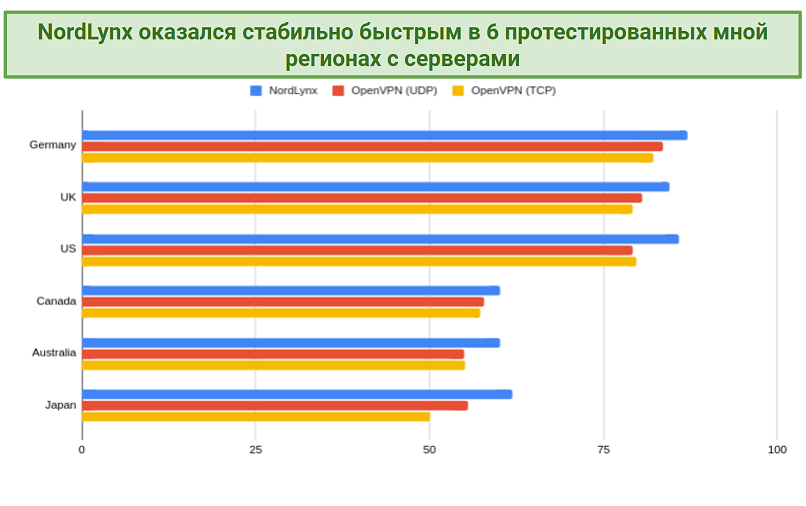
Разница была особенно заметной на далёких серверах, например в Японии и Австралии
NordLynx оказался самым быстрым протоколом на серверах во всех регионах, но это не единственное его преимущество. Я заметила, что подключение к серверу с NordLynx занимает всего 5 секунд (по сравнению с 30 секундами на OpenVPN). Это отлично, поскольку подключение сбрасывается каждый раз при смене сервера, поэтому быстрое подключение NordLynx сэкономит вам время на нудном ожидании.
NordLynx обеспечивает самую высокую скорость, поэтому все проверки скорости я проводила именно с этим протоколом.
Скорость на локальных серверах
Для начала я зафиксировала базовую скорость (с отключённым NordVPN), чтобы позже можно было сравнить снижение скорости с подключённым VPN.
Без VPN-подключения (Пожега, Сербия):
| Скорость скачивания (Мбит/сек) | 94.71 Мбит/сек |
| Скорость загрузки (Мбит/сек) | 16.11 Мбит/сек |
| Пинг (мс) | 11 мс |
После этого я воспользовалась функцией «Quick Connection» (быстрое подключение), которая подключила меня к серверу в Белграде. Скорость практически не снизилась, и я не заметила разницы во время онлайн-просмотра видео, загрузки сайтов и игр.
Быстрое подключение (Белград, Сербия):
| Скорость скачивания (Мбит/сек) | 90.37 Мбит/сек (снижение 4.68%) |
| Скорость загрузки (Мбит/сек) | 15.43 Мбит/сек (снижение 4.31%) |
| Пинг (мс) | 12 мс |
После этого я подключилась к Хорватии, которая находится недалеко от моего местоположения в Сербии. У меня всё также была высокая скорость, и меня это удивило, поскольку большинство протестированных нами VPN снижают скорость как минимум на 15%.
Загреб, Хорватия (539 км от моего местоположения):
| Скорость скачивания (Мбит/сек) | 89.01 Мбит/сек (снижение 6.20%) |
| Скорость загрузки (Мбит/сек) | 15.25 Мбит/сек (снижение 12.25%) |
| Пинг (мс) | 20 мс |
Следовательно вы можете использовать серверы в своей и соседних странах и не переживать за изменение скорости (вы сможете смотреть онлайн-видео и загружать сайты без задержек).
Скорость на международных серверах
Меня поразила скорость NordVPN на международных серверах. Моя скорость снизилась, но снижение было не таким большим, чтобы повлиять на мою онлайн-активность. Я всё также могла легко смотреть онлайн-видео без лагов и даже играть онлайн на некоторых серверах.
Для начала я протестировала серверы в Италии, поскольку эта страна находится недалеко от Сербии. Расстояние не сыграло абсолютно никакой роли.
Рим, Италия (630 км от базового местоположения):
| Скорость скачивания (Мбит/сек) | 89.38 Мбит/сек (снижение 6.15%) |
| Скорость загрузки (Мбит/сек) | 15.35 Мбит/сек (снижение 4.83%) |
| Пинг (мс) | 31 мс |
То же самое случилось при подключении к британскому серверу: моя скорость снизилась всего на 11.37% — это отличный результат для сервера на расстоянии 2 830 км от Сербии.
Лондон, Великобритания (2 830 км от базового местоположения):
| Скорость скачивания (Мбит/сек) | 84.56 Мбит/сек (снижение 11.37%) |
| Скорость загрузки (Мбит/сек) | 11.28 Мбит/сек (снижение 35.26%) |
| Пинг (мс) | 45 мс |
Меня поразили результаты подключения к серверу в Нью-Йорке — он находится за океаном в 7 294 км от моего местоположения, а скорость оказалась лучше, чем на британском сервере. Пинг немного увеличился, но всё равно его хватало для игры без лагов.
Нью-Йорк, США (7 294 км от базового местоположения):
| Скорость скачивания (Мбит/сек) | 85.87 Мбит/сек (снижение 9.79%) |
| Скорость загрузки (Мбит/сек) | 10.15 Мбит/сек (снижение 43.35%) |
| Пинг (мс) | 63 мс |
Первое значительное снижение скорости произошло при подключении к серверу в Токио. Это предсказуемо, поскольку расстояние от меня до этого сервера составляет 9 270 км. Но несмотря на снижение скорости на 42.07%, у меня не возникло никаких проблем со стримингом. И это был единственный раз, когда я заметила разницу в онлайн-игре — из-за пинга в 123 мс у меня были сильные лаги.
Токио, Япония (9 270 км от моего местоположения):
| Скорость скачивания (Мбит/сек) | 61.79 Мбит/сек (снижение 42.07%) |
| Скорость загрузки (Мбит/сек) | 11.32 Мбит/сек (снижение 34.92%) |
| Пинг (мс) | 123 мс |
В заключении я протестировала сервер NordVPN в Аделаиде (Австралия), который оказался самым далёким от меня сервером. Я ожидала значительного снижения скорости вплоть до сильных лагов и долгой загрузки страниц, но этого не произошло. Несмотря на снижение скорости на 44.66% (может показаться, что это много), моя скорость скачивания всё равно составила более 60 Мбит/сек — этого достаточно для онлайн-просмотра в HD-качестве без буферизации и быстрой загрузки сайтов.
Однако на австралийских серверах пинг оказался очень высоким, поэтому они не очень подходят для игр. Меня несколько раз убили во время игры в Apex Legends из-за большой задержки, но всё же я смогла поиграть в менее требовательные игры, в том числе в Hearthstone и Civilization V.
Аделаида, Австралия (14 749 км от моего местоположения):
| Скорость скачивания (Мбит/сек) | 60.13 Мбит/сек (снижение 44.66%) |
| Скорость загрузки (Мбит/сек) | 9.52 Мбит/сек (снижение 51.42%) |
| Пинг (мс) | 254 мс |
Скорость подключений NordVPN при просмотре трансляций: 4K — без проблем
Даже при подключении к самым удаленным серверам скорость передачи данных оставалась достаточной для просмотра потоковых трансляций в формате 4K (а для этого требуется не менее 25 Мбит/с). Тут, впрочем, следует сделать оговорку и отметить, что все это актуально для изначально быстрых подключений. Впрочем, подключения NordVPN в принципе отлично подходят для просмотра онлайн-контента в самом высоком разрешении.
Скорость подключений NordVPN при загрузке файлов: высокая
Скорость подключений NordVPN также отлично подходит для оперативной загрузки файлов. После подключения к ближайшим серверам я загружала файлы и не видела никакой разницы по сравнению с загрузкой без VPN. При этом отмечу, что NordVPN располагает специализированными серверами для работы с протоколом P2P лишь в ряде локаций. Как следствие, ближайший к вам сервер такого типа может оказаться довольно-таки удаленным, из-за чего скорость передачи данных будет ниже ожидаемой. При этом некоторые VPN-сервисы поддерживают P2P-трафик всеми своими серверами, что обеспечивает их пользователям куда большую гибкость в плане выбора локаций.
Скорости NordVPN достаточно для игр? Да
9.0
NordVPN — это хороший, но не самый лучший VPN для игр. Его скорости достаточно для игры без лагов на многих серверах. Но на некоторых серверах у меня были проблемы, поэтому у вас могут быть задержки в зависимости от вашего местоположения.
Сначала я попробовала поиграть в Apex Legends при подключении к немецкому серверу NordVPN, и у меня не было никаких проблем. Обычно при подключении к VPN я часто промахиваюсь из-за лагов, но в этот раз я смогла выиграть три матча и ни разу не промазать (и не умереть, поскольку из-за лагов сложнее увидеть врагов).
Для игры в Apex Legends нужен быстрый интернет, и с NordVPN у меня не было ни одного лага во время игры
После этого я решила поиграть в Valorant на американском сервере. У меня были лаги, но вполне терпимые, особенно учитывая, что от меня до сервера в Нью-Йорке 4 500 миль.
Несмотря на небольшие лаги во время игры, я всё равно смогла поиграть без особых проблем
Я попробовала поиграть на других серверах в Японии и Новой Зеландии, но из-за расстояния пинг был очень большим, из-за чего возникали лаги и зависания.
С NordVPN вы сможете комфортно играть на близких и некоторых далёких серверах. Однако необходимо убедиться, что пинг на сервере будет меньше 100 мс. Если он будет выше, играть станет сложнее.
Сеть серверов — 6 046+ серверов, в том числе с оптимизацией
9.8
NordVPN предоставляет 6 046 серверов в 61 странах, в том числе в Украине. Большинство серверов расположены в США и Великобритании, но вы также сможете найти серверы в Австралии, Азии, Африке, Европе и Южной Америке.
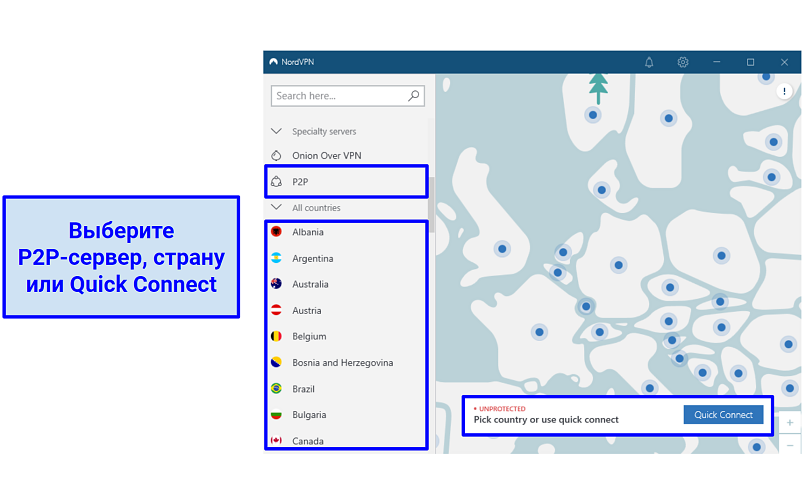
NordVPN также позволяет выбрать конкретный регион или конкретный сервер
К сожалению, подключение на некоторых серверах занимает много времени (особенно на серверах в США и Канаде). Иногда подключение выполнялось так долго (более 5 минут), что мне приходилось принудительно закрывать приложение и открывать его повторно. Но обычно после этого подключение проходило намного быстрее.
NordVPN предоставляет только физические серверы — у него нет серверов с виртуальными местоположениями. Это редкость, поскольку большинство VPN предоставляют как минимум несколько виртуальных серверов в труднодоступных регионах. При их использовании скорость скачивания может быть ниже из-за высокого пинга, поскольку обычно такие серверы находятся далеко от выбранной для подключения страны.
NordVPN также работает над получением всех прав собственности на серверы в своей сети. В настоящий момент компания арендует серверы после тщательной проверки провайдеров. После перехода серверов в собственность NordVPN сможет обеспечивать более надёжую защиту и конфиденциальность.
Помимо этого, NordVPN начал использовать серверы со скоростью 10 Гбит/сек (у большинства VPN скорость серверов составляет всего 1 Гбит/сек). Это значит, что у вас будет ещё более высокая скорость, особенно если ваша базовая скорость подключения будет выше 500 Мбит/сек.
P2P-серверы
К сожалению, этот VPN не поддерживает торренты на всех серверах, но предоставляет сеть оптимизированных серверов для P2P-обмена. Эти серверы обеспечивают высокую скорость, поэтому вы сможете использовать uTorrent, BitTorrent, Popcorn Time и другие сервисы без каких-либо проблем.
NordVPN также позволяет выбрать конкретный регион или конкретный сервер
Я встречала немало других VPN, которые подходят для скачивания торрентов лучше, чем NordVPN. Приятно иметь специальные серверы для P2P, но намного проще пользоваться VPN-сервисом с поддержкой P2P на всех серверах сети. Так вам не потребуется подключаться к определённому серверу перед тем, как запускать BitTorrent-клиент.
У NordVPN есть строгая политика несохранения логов, поэтому никто не сохраняет сведения о вашей торрент-активности и не предоставляет к ним доступ третьим лицам. У сервиса есть функция автоматического отключения, которая прерывает весь интернет-трафик в случае обрыва VPN-соединения, а значит хакеры и интернет-провайдер не увидят ваши данные (и активность). Помимо этого, при тестировании NordVPN я не заметила ни одной DNS-утечки и поэтому была уверена, что при использовании Popcorn Time мой IP-адрес остаётся скрытым.
Серверы с обфускацией
Скрытые (обфусцированные) серверы помогают скрыть сам факт использования VPN-соединения — при подключении к ним со стороны будет казаться, что вы вышли в Сеть как обычно, без VPN. Это скрывает ваш защищенный трафик от сетевых администраторов и других лиц, которые могут его отслеживать и блокировать подключения к VPN.
Увы, даже с помощью этих серверов вы не сможете использовать NordVPN в странах, где активно блокируется свободный доступ в Сеть — в том числе в Китае (хотя в РФ все работает). Зато обфусцированные серверы помогут вам подключиться к VPN в сетях учебных заведений, офисов и публичных точках доступа WiFi.
Чтобы воспользоваться обфусцированными серверами NordVPN, откройте настройки приложения и выберите протокол OpenVPN (TCP). Затем активируйте кнопку обфусцированных серверов, чтобы увидеть в списке доступных серверов нужные вам варианты.
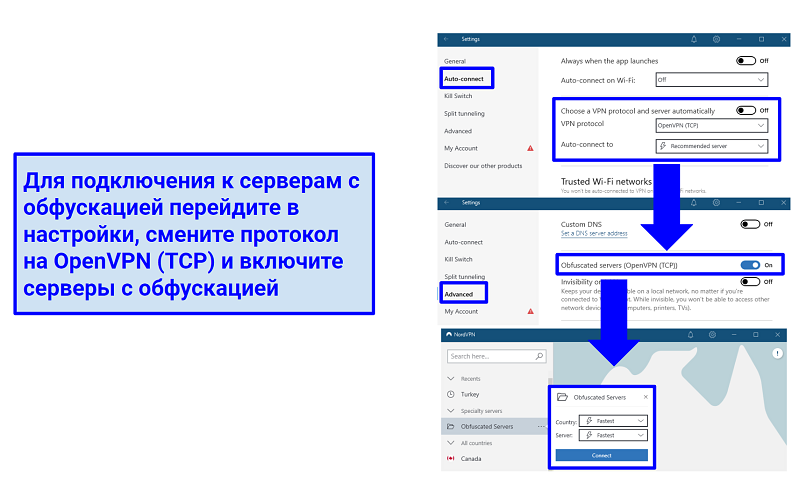
При открытии выпадающего меню ‘Country’/’Country List’ вы сможете выбрать конкретную страну для подключения
Вы можете выбрать одну из нескольких стран, в том числе США. Приложение также предоставило мне на выбор несколько серверов в каждом регионе.
Серверы Onion Over VPN
При посещении даркнета вам потребуется дополнительный уровень защиты. Если интернет-провайдер узнает, что вы входите в даркнет, он может сообщить об этом властям или пометить ваш трафик как подозрительный. В худшем случае это может привести к плохим последствиям.
Для обеспечения защиты эти серверы показывают интернет-провайдеру только использование VPN, но не показывают вход в даркнет. Таким образом, только NordVPN будет знать, что вы используете даркнет, но поскольку он не хранит логи, а данные стираются с сервера при каждом перезапуске, это никак не повлияет на вашу конфиденциальность.
Onion over VPN имеет и другое преимущество — вы сможете получить доступ к сайтам .onion из любого браузера (что экономит время на скачивании и настройке Tor или другого onion-браузера).
Серверы Double VPN
Эти серверы также известны как multi-hop серверы. При выборе Double VPN ваш трафик будет проходить через два сервера, что обеспечит вам двойное шифрование. Эти серверы можно использовать на Windows, macOS и iOS.

Также вы можете просто выбрать ‘Open VPN (TCP/UDP)’ и перейти на главную страницу — все специальные серверы появятся в боковом меню
Несмотря на повышение безопасности, я не рекомендую использовать их на постоянной основе, для торрентов или стриминга, поскольку они снижают скорость. Если вы хотите просто зайти на сайт, посмотреть онлайн-видео или скачать торрент, лучше не использовать эти серверы.
Мне стало интересно и я решила протестировать скорость. Всё оказалось не так плохо, как я ожидала (в конце концов, трафик проходит через два разных сервера), но я всё равно не рекомендую использовать эту функцию. Для некоторых пользователей с низкой скоростью скачивания снижение на 54% может быть очень значительным.
США-Канада
| Скорость скачивания (Мбит/сек) | 54.28 Мбит/сек (разница в 54.27% с моей базовой скоростью) |
| Скорость загрузки (Мбит/сек) | 8.33 Мбит/сек (Разница 63.66% с моей обычной скоростью) |
| Пинг (мс) | 89 мс |
Dedicated IP
NordVPN также может предоставить вам выделенный IP-адрес. Это значит, что вы получите IP, которым будете пользоваться только вы. Он отлично подходит для онлайн-банкинга — при частом входе в аккаунт из разных местоположений банк может вас заблокировать.
А ещё это хорошее решение для бизнеса. Если вы хотите обеспечить безопасный вход в систему, вы можете дать каждому сотруднику выделенный IP-адрес и добавить их в белый список, чтобы любые другие адреса блокировались (так ваши важные файлы будут в безопасности).
Общие IP-адреса также могут попасть в черный список многих сайтов (никогда не знаешь, кто и как раньше пользовался этим IP). Поэтому сайт может заблокировать вас, даже если вы ничего не нарушите. С выделенным IP такого не произойдёт.
В некоторых случаях это очень полезная функция, но ей тоже не следует пользоваться постоянно. С ней вы будете привязаны к одному региону, что не очень хорошо для стриминга и торрентов.
Серверы без дисков (на оперативной памяти)
Чтобы сделать сервис более безопасным, вся сеть серверов NordVPN работает без жёстких дисков. Это объединённая сеть серверов, а значит никакие данные не сохраняются на локальном сервере (даже операционная система). Серверы полностью принадлежат и обслуживаются NordVPN, поэтому в этот процесс не вовлечены никакие третьи стороны. Это ещё больше снижает шансы утечки данных и
является плюсом для пользователей NordVPN, поскольку даже если хакеры взломают один из серверов, они не смогут получить никакую информацию. Они получат доступ к пустому куску железа. То же самое произойдёт, если серверы захватят государственные органы. Следовательно ваши данные будут максимально защищены и конфиденциальны.
Безопасность — шифрование стандарта военных и отсутствие DNS-утечек
9.6
Шифрование и протоколы безопасности
NordVPN использует 256-битное AES шифрование, которое является стандартным для сферы VPN и используется государственными органами. Данный тип шифрования сложно взломать атакой методом подбора, поскольку для этого потребуются миллиарды лет. Помимо этого, данный VPN использует совершенную прямую секретность — с ней ключи шифрования меняются каждую сессию, и значит их невозможно украсть.
Что касается протоколов безопасности, то NordVPN предоставляет несколько вариантов на выбор:
- Протокол NordLynx — этот скоростной протокол основан на WireGuard и используется в приложениях NordVPN по умолчанию. WireGuard — не самый безопасный протокол на данный момент, поэтому NordVPN объединяет его с технологией двойного NAT, который гарантирует, что ваши данные не попадут на сервер. Данный протокол доступен на Windows, Linux, macOS, Android и iOS.
- Протокол OpenVPN — вы можете выбрать между версиями UDP и TCP. UDP работает быстрее, поэтому он лучше подходит для стриминга, а TCP — более безопасный вариант. Данный протокол доступен на Windows, Mac, Linux, Android и iOS.
- Протокол IKEv2/IPSec — данный протокол хорошо подходит для усиленной защиты и конфиденциальности, при этом он доступен на устройствах Apple. Также он хорошо подходит для мобильных устройств, использующих подключение 3G или 4G LTE за счёт быстрого восстановления сброшенного подключения.
- L2TP/IPsec и PPTP — раньше сервис поддерживал эти протоколы, но из-за слабого уровня безопасности их поддержка прекратилась.
| Поддержка протокола в NordVPN | Нет | Нет | Да (но только на macOS) | Да | Да |
| Безопасность | Не безопасен. Легко взломать (АНБ отслеживает проходящий через него трафик) | Не безопасен. АНБ оказывало поддержку в разработке этого протокола — сомнительная безопасность | Безопасен — разработан компанией Майкрософт, есть версия с открытым кодом | Безопасен, использует OpenSSL — это шифрование похоже на HTTPS (обычно использует 256-битное AES шифрование) | Безопасен — даже несмотря на не самый высокий уровень безопасности WireGuard, NordVPN объединяет его с двойным NAT, что делает его более безопасным |
| Скорость | Хорошая, но не выше NordLynx | Хорошая, но не выше NordLynx | Хорошая, но не выше NordLynx | Очень хорошая, но не выше NordLynx | Очень быстрый (самый быстрый протокол в NordVPN) |
| PPTP | L2TP/IPsec | IKEv2/IPSec | OpenVPN (UDP/TCP) | NordLynx |
Защита от DNS-утечек
При подключении к VPN ваш трафик проходит через зашифрованный туннель. Это значит, что все идентификаторы личности (например IP-адрес) маскируются, что обеспечивает вам конфиденциальность. Однако иногда может произойти утечка некоторых ваших данных, что приведёт к раскрытию вашей личности и активности третьим лицам (например, хакерам или интернет-провайдеру). Это плохо, особенно если вы хотите остаться анонимным.
Вот несколько примеров утечек данных:
- DNS-утечки происходят, когда DNS-запросы проходят с обычным трафиком (попадают к интернет-провайдеру) вместо VPN. DNS переводит доменные имена в IP-адреса (посещаемых сайтов). Это плохо, поскольку в этом случае интернет-провайдер сможет легко узнать, чем вы занимаетесь в сети.
- WebRTC — это технология, которая позволяет совершать звонки без использования плагинов и приложений (например, через Google Hangouts). Это классная технология, но у неё есть недоработка, из-за которой ваш IP-адрес может попасть к таким сайтам. В этом случае идентифицирующие вас данные попадут к сайту и интернет-провайдеру.
- Утечки IP-адреса происходят при попадании вашего настоящего IP-адреса к интернет-провайдеру. Есть два типа IP-адресов — IPv4 (более старый) и IPv6 (более новый). Большинство VPN скрывают IP-адрес при использовании IPv4, но при использовании IPv6 могут возникнуть проблемы, поскольку многие VPN ещё не добрались до этой технологии. Чтобы решить эту проблему, вы можете отключить IPv6 (или просто использовать NordVPN или другой хороший VPN, способный скрыть IPv6).
Я провела проверку на утечки на следующих сайтах:

- IPLeak.net
- VirtualTotal.com
- Dnsleaktest.com
- Perfect-Privacy.com
- BrowserLeaks.com
- IPX.ac
DNS-утечки опасны, поскольку из-за них хакеры смогут увидеть ваши настоящие данные
Во время тестов я обращала внимание на все три вида утечек. В итоге я с радостью узнала, что NordVPN не допускает утечек DNS, WebRTC и IP-адреса.
Меня не удивило, что NordVPN не допускает утечек DNS, поскольку он использует собственные DNS-серверы (что обеспечивает лучшую защиту от DNS-утечек и конфиденциальность). Как видно из скриншота выше, мой трафик проходил через DNS-сервер в Великобритании (в случае DNS-утечки трафик проходил бы через сервер в Сербии).
Мой IP-адрес также был скрыт — на скриншоте показан IP Великобритании, хотя я нахожусь в Сербии. В случае утечки IP, там будет показана моя страна и город. На моём компьютере с Windows включен IPv4, и он не подвергся утечке. Я провела такой же тест в приложениях для Mac, Android, iOS и Linux, и не обнаружила ни одной утечки.
Функция автоматического отключения
Функция автоматического отключения NordVPN обеспечивает надёжное скрытие ваших персональных данных даже в случае обрыва VPN-подключения. У NordVPN есть несколько вариантов автоматического отключения:
- Автоматическое отключение интернета полностью отключает доступ в интернет, если вы не подключены к VPN или в случае обрыва соединения. Эта функция доступна во всех приложениях NordVPN за исключением клиента OpenVPN на macOS (необходимо использовать клиент IKEv2, в котором есть оба типа отключения). Это отличное решение для дополнительной безопасности при скачивании торрентов или использовании Tor.
- Функция отключения приложений позволяет выбрать, какие приложения будут закрываться при сбое подключения. Так, например, вы сможете настроить закрытие Google Chrome или другого браузера без закрытия других приложений. Эта функция доступна на Windows и Mac OS. Она хорошо подходит для стриминга, чтобы стриминговая платформа не обнаружила использование VPN и не заблокировала вам доступ.
Я пользовалась разными VPN, поэтому знаю, что иногда необходимо вручную включить функцию автоматического отключения в настройках, и NordVPN не стал исключением. Если вы не включите эту функцию после входа в учётную запись, вы будете уязвимы для утечек — меня это очень расстроило, особенно учитывая, что практически во всех других отношениях NordVPN обеспечивает хороший уровень конфиденциальности.
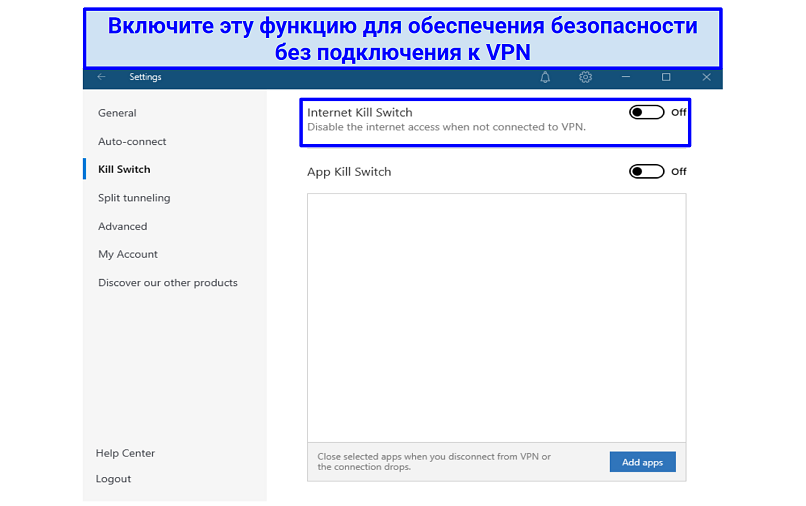
Если вы хотите защитить только отдельные приложения, нажмите на “Kill Switch» и выберите приложения
Я протестировала эту функцию во время скачивания игры через BitTorrent. Взломать такое мощное VPN-подключение сложно, но я обнаружила, что это можно сделать при переключении на другой сервер (хоть и на короткое время). Как только я сменил сервер, моё интернет-подключение прервалось (я использовал функцию отключения интернета на компьютере с Windows). Моё скачивание с BitTorrent также полностью остановилось. Как только подключение было восстановлено, передача трафика продолжилась.
Функция автоматического отключения NordVPN встроена в приложения версии 8.0 и выше на устройствах macOS, Windows, iOS, Linux и Android. Её можно включить на устройствах Android версии 7.0 или ниже, включив параметры «Always On VPN” (VPN всегда включён) и «Block Connections Without VPN” (блокировать подключения без VPN) в настройках приложения.
При использовании Linux вы можете включить функцию автоматического отключения для всей системы — для этого введите команду «nordvpn set killswitch on”. Для отключения введите команду «nordvpn set killswitch off”. Текущий статус автоматического отключения можно посмотреть при помощи команды «nordvpn settings”.
Раздельное туннелирование
С функцией раздельного туннелирования NordVPN вы сможете выбрать приложения, которые будут (или не будут) использовать VPN-подключение. Эта функция будет полезна, если вам необходимо заходить на определённые сайты с настоящим IP-адресом (например, для получения доступа к важным рабочим файлам, банковским счетам, умным устройствам в доме и т.д.). Например, я использовала эту функцию для входа в свой банковский личный кабинет через обычное подключение, при этом я смотрела сериалы на HBO Max.
Эта функция доступна на Windows и Android (а также Android TV). Для включения необходимо перейти в настройки и переключить ползунок. После этого выберите, какие приложения будут использовать VPN-подключение.

Если вы отключите эту функцию, весь ваш трафик будет проходить через NordVPN. То же самое происходит при использовании расширения NordVPN — на самом деле вы защитите только свой браузер, а не весь трафик, проходящий через устройство. Также вы можете выбрать, какие сайты не будут использовать VPN-подключение.
CyberSec
Ещё одной отличной особенностью NordVPN является встроенный блокировщик рекламы (которого нет у многих провайдеров). Он не только снижает количество показываемой рекламы, но также блокирует заражённые сайты и трекеры. Это отличная функция для любителей читать контент в блогах, на сайтах и форумах, но не ждите, что она устранит рекламу на YouTube и других сайтах, предоставляющих бесплатную подписку с рекламой.
Вот её основные преимущества:
- Ускорение загрузки. Для показа рекламы на экране её необходимо скачать (что требует большого объёма трафика). Но если её блокировать, вы можете значительно повысить скорость (особенно на мобильных устройствах).
- Повышенная конфиденциальность. В рекламе есть встроенные функции отслеживания, что позволяет рекламодателям создавать более точное представление о нужных вам товарах в определённый момент времени. Само по себе отслеживание неопасно, но из-за частых утечек данных вся собранная рекламодателями информация может попасть в руки преступников. Блокируя рекламу, вы эффективно повышаете свою конфиденциальность.
- Борьба с вредоносным ПО. В рекламе и прочих файлах, с которыми вы сталкиваетесь при использовании интернета, могут быть скрыты вредоносные файлы. Вы можете не заметить и случайно скачать вредоносный файл. CyberSec от NordVPN поможет вам и не позволит скачивать подобный контент. Однако у него ограниченные возможности, поэтому он блокирует только сайты из чёрного списка угроз.
Я протестировала эту функцию с сайтом Forbes, поскольку из-за раздражающей рекламы мне было сложно читать там статьи.
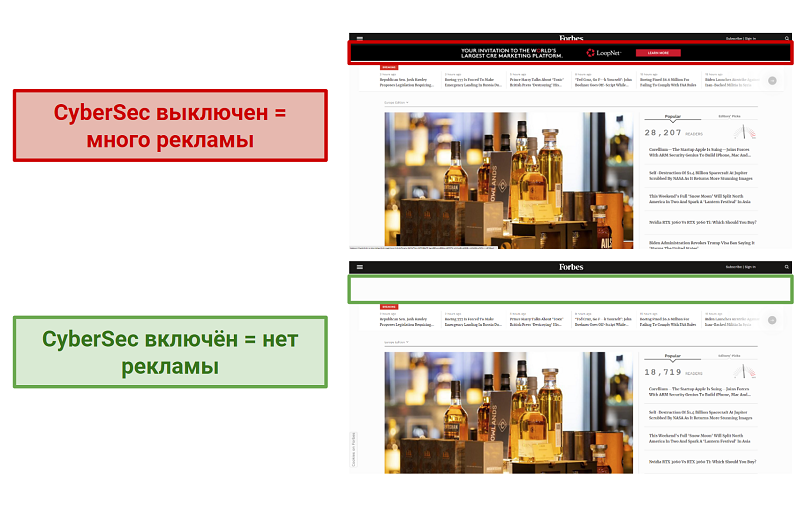
С CyberSec я смогла читать Forbes не отвлекаясь на рекламу на сайте
Также я протестировала его и на других сайтах, в том числе Daily Mail, BuzzFeed, The Guardian и т.д., и на всех сайтах реклама исчезла. Однако CyberSec не смог заблокировать рекламу на YouTube и Spotify — чтобы избавиться от рекламы на этих сервисах, вам придётся приобрести платную подписку. Также я не смогла убрать рекламу на Facebook.
Включить CyberSec достаточно легко — просто перейдите в настройки и переключите ползунок.
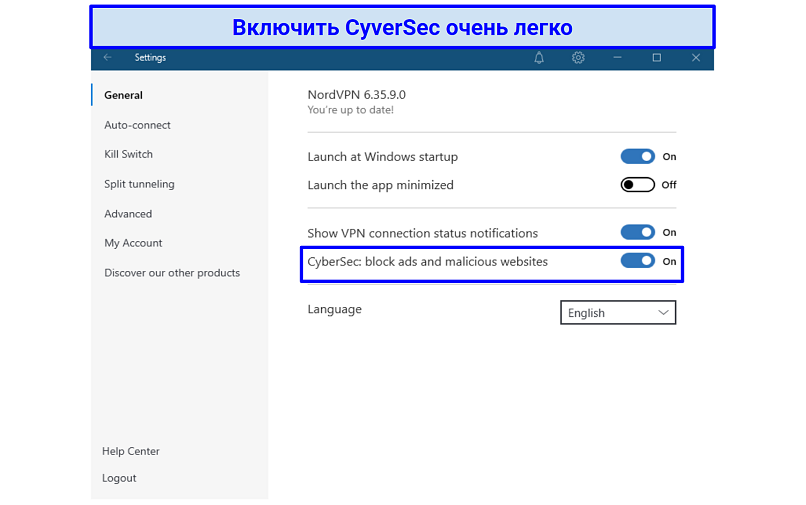
Включив CyberSec, я смогла избавиться от рекламы на Forbes, BuzzFeed, DailyMail и других сайтах
Threat Protection (Защита от угроз)
Threat Protection — это хорошая функция для совместного использования с CyberSec. С ней вы получите дополнительную защиту от вредоносного ПО благодаря следующим возможностям:
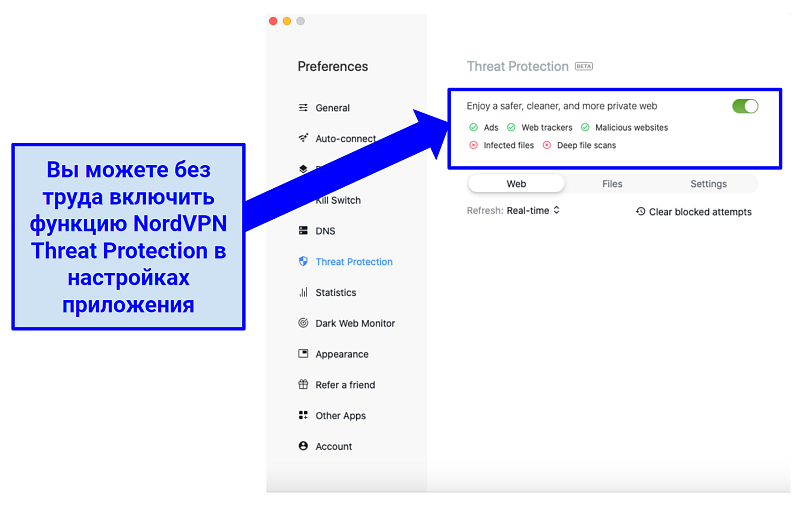
- Обнаруживает вредоносное ПО на сайтах и в файлах. Функция блокирует заражённые файлы и URL, а также удаляет скачанные вредоносные файлы с вашего устройства.
- Постоянно обеспечивает защиту, даже когда вы не подключены к VPN. Если CyberSec требует подключение к VPN, то Threat Protection работает независимо от VPN-подключения.
Threat Protection обеспечивает дополнительный уровень защиты, уведомляя вас о скачивании заражённых файлов
Threat Protection доступна в приложениях для Windows и macOS. Однако для использования на MacBook мне пришлось скачать приложение с сайта — его нет в App Store. Threat Protection на iOS и Android доступна в версии Lite. В ней доступны практически все возможности полной версии, но вы не сможете удалять вредоносное ПО с вашего устройства. Версия Lite также доступна и на Linux.
Meshnet (Mesh-сеть)
Meshnet — это одна из уникальных функций NordVPN. С ней вы сможете подключить разные устройства со всего мира через зашифрованный приватный туннель. Эта функция работает на технологии NordVPN NordLynx в качестве виртуальной зашифрованной LAN-сети для подключения ваших устройств. Например, вы можете без труда получить доступ к файлам друга из другой страны, при этом подключение между двумя устройствами будет защищённым.
Также вы можете проводить трафик с двух устройств через один IP-адрес. Таким образом вы получите доступ к дополнительным частным IP-адресам. При использовании VPN обычно вам присваивается IP-адрес дата центра, у которого больше шансов попасть под блокировку по сравнению с домашними адресами (частными IP). Поэтому данная функция может оказаться полезной для стриминга. Однако в основном я рекомендую использовать VPN-серверы, поскольку подобные подключения не будут зашифрованы, из-за чего ваши данные будут уязвимы.
Пользоваться функцией Meshnet легко. Вам нужно лишь включить её на своём устройстве и подключить новое устройство, отправив приглашение. Данную ссылку можно отправить по электронной почте. Через эту ссылку отправляется специальный IP-адрес, присваиваемый устройству с установленным приложением NordVPN.
После подключения вы можете использовать Meshnet для обмена файлами, стриминга и игр. Вы можете подключить до 6 устройств к NordVPN, которые автоматически подключатся к Meshnet после включения. Помимо этого, вы можете подключить до 50 внешних устройств. Мне очень понравилась эта функция, благодаря которой NordVPN выделяется среди других сервисов.
Dark Web Monitor (мониторинг даркнета)
Это ещё одна уникальная функция NordVPN — Dark Web Monitor проверяет попадание привязанного к вашему аккаунту адреса электронной почты в базу данных утекших в даркнет адресов.
Данная функция доступна на macOS, Windows, Android и iOS, и её легко установить и настроить. В приложениях для рабочего стола перейдите в «Preferences» (Предпочтения), затем в «Dark Web Monitor» (мониторинг даркнета), и включите эту функцию. В мобильных приложениях эту функцию можно найти в разделе «Settings» (Настройки), далее «Tools” (Инструменты), и включить её. Данный инструмент незаметно работает в фоновом режиме, и для его работы не нужно подключаться к VPN.
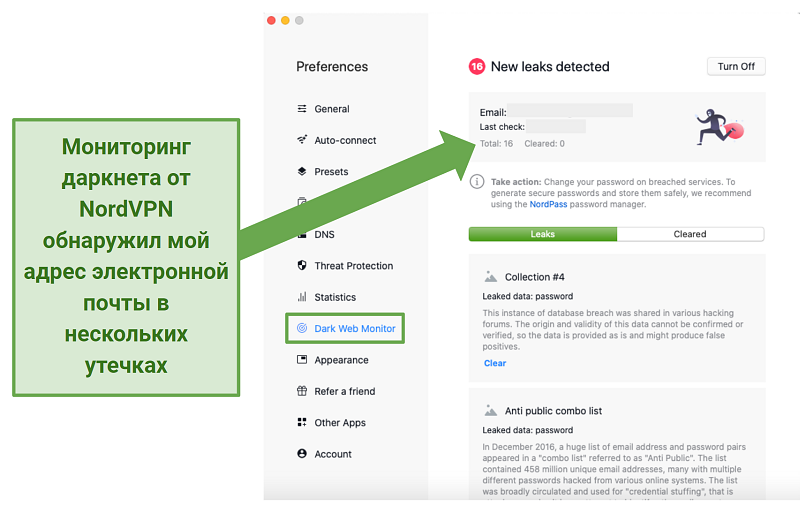
Dark Web Monitor от NordVPN сообщил мне о затронутых сервисах, чтобы я могла сменить на них пароли
После включения Dark Web Monitor я с удивлением обнаружила, что он нашёл 16 утечек, связанных с моим адресом электронной почты. Большинство из них произошли несколько лет назад, но меня поразило, насколько подробно сервис сообщает о возможных утечках и взломах.
Сертификация ioXt
У NordVPN есть сертификация ioXt для мобильных приложений, чем не могут похвастаться большинство других VPN. Альянс ioXt стремиться обеспечить соответствие всех представителей данной сферы высочайшим стандартам конфиденциальности и безопасности. NordVPN является сертифицированным партнёром и владельцем продукта, поэтому вы можете быть уверены, что он соответствует данным строгим стандартам.
Для прохождения сертификации VPN должен пройти через строгую процедуру тестирования. Мобильные приложения NordVPN показали высочайшие результаты по оцениваемым критериям. К таким критериям относятся управление паролями, программа уведомления об уязвимостях, подтверждённая криптография и многое другое.
Уязвимости в системе безопасности
У NordVPN нет такого же скандального прошлого, как у многих других провайдеров и их родительских компаний, однако в 2018 году имел место один инцидент. Один из серверов в Финляндии подвергся взлому.
Однако преступники не смогли ничего получить, поскольку на сервере было нечего красть. NordVPN не сохраняет логи, поэтому данные пользователей всегда находятся в безопасности. С тех пор NordVPN всегда стремится улучшать свою безопасность и в ответ планирует представить публике следующие нововведения:
- Все серверы работают без дисков (на оперативной памяти), поэтому пользовательские данные никогда не сохраняются. А в случае взлома, хакеры не найдут никаких данных и даже файлов конфигурации.
- Частная сеть серверов означает, что компания полностью управляет всеми серверами своей сети и обеспечивает более высокий уровень безопасности для своих пользователей.
- Аудиты безопасности (даже для поставщиков). NordVPN планирует пройти аудиты собственной инфраструктуры, а также провести аудиты инфраструктуры своих поставщиков.
- Награды за нахождение багов в коде NordVPN.
- NordVPN заключил партнёрство с компанией из сферы кибербезопасности (VerSpite), которая проведёт тесты на проникновение для предотвращения проблем в будущем, что сделает NordVPN ещё более безопасным.
Невидимость в LAN-сети
Данная функция безопасности будет обеспечивать маскировку вашего устройства как в домашних, так и в общественных сетях — грубо говоря, владельцы сети не смогут узнать, что вы используете их WiFi. Это отличное решение для общественных WiFi-сетей, которое повысит безопасность и конфиденциальность.
Однако эта функция не очень нужна при использовании домашней сети дома или на работе. Вы не сможете использовать принтеры, подключаться к телевизору и другим устройствам. Поэтому данную функцию лучше всего использовать во время поездок.
Конфиденциальность — строгая политика несохранения логов и регионы с поддержкой конфиденциальности
9.4
Политика сохранения данных
NordVPN не сохраняет никакие логи. Мы с коллегами подробно изучили политику конфиденциальности, и после длительного анализа пришли к выводу, что сервис действительно не сохраняет никакой пользовательской информации. Это значит, что ваш IP-адрес, онлайн-активность и важные данные никогда не записываются.
В действительности NordVPN настолько уверен в своей политике конфиденциальности, что нанял независимую аудиторскую компанию PwC (из Цюриха, Швейцария), которая проверяет заявления о несохранении логов (аудит проводился два раза с 2018 года, и оба аудита подтвердили полное отсутствие сохранения логов). Помимо этого, NordVPN публикует данные отчёты в открытом доступе, поэтому любой желающий может посмотреть их результаты.
При этом важно заметить, что NordVPN всё же сохраняет кое-какую информацию о пользователях. Сервису необходимо хранить адрес электронной почты для общения с пользователями, а также платёжную информацию для продления подписки и возврата средств. Однако хранение данной информации является обычным делом и не влияет на вашу конфиденциальность. В общем говоря, по этой информации можно лишь увидеть наличие учётной записи с вашим именем, но нельзя узнать о вашей активности.
Мы также захотели изучить два алгоритма (по которым можно сказать, что они собирают данные):
- Алгоритм, проверяющий нагрузку сервера. NordVPN использует его для определения самого быстрого сервера в настоящий момент. А значит для отслеживания он собирает данные со всех пользователей, но не может идентифицировать лично вас.
- Алгоритм, ограничивающий одновременные подключения. NordVPN поддерживает 6 одновременных подключений — этого вполне достаточно для подключения всех ваших устройств. Однако сервис как-то должен определять, сколько устройств вы используете на своём аккаунте. Для этого NordVPN сохраняет имя пользователя и временную метку последней сессии, если сессия активна. Эти данные хранятся всего около 15 минут после завершения сессии, и по ним никак нельзя отследить вас.
Меня немного удивило, что согласно политике конфиденциальности NordVPN выполняет требования государственных органов по предоставлению данных пользователей. Сервис дополнительно подтвердил это, обновив в своём блоге пост на эту тему в 2022 году. Однако даже в случае соблюдения законного требования, сервис «не может» идентифицировать пользователя или предоставить идентифицирующую пользователей информацию.
Всё потому что NordVPN хранит лишь ограниченные данные о своих пользователях, поэтому даже в случае выполнения запроса, у сервиса не будет никакой персональной информации. Проще говоря, NordVPN обязуется обеспечивать конфиденциальность, необходимую для защиты вашей личности, но не гарантирует, что это всегда возможно в правовых обстоятельствах.
Местоположение
Одной из лучших особенностей NordVPN является его местоположение. Сервис принадлежит компании Tefincom S.A с главным офисом в Панаме, которая находится за пределами Альянсов 5/9/14 Eyes. Данные альянсы объединяют страны и правительства с нарушающими конфиденциальность пользователей законами о сохранении данных, и к ним относятся США, Великобритания, Австралия, Канада и другие страны. Панама не относится к этим странам, поэтому она не будет делиться с ними информацией.
Помимо этого, согласно политике конфиденциальности, сервис обязан отвечать только на запросы со стороны судебной власти Панамы.
В качестве бонуса NordVPN ежедневно публикует Свидетельство канарейки. Это значит, что компания сообщит обо всех запросах от государственных органов и компаний на предоставление пользовательских данных, в том числе о подписках о неразглашении информации, ордерах и т.д.
Торренты — оптимизированные для P2P серверы и функции конфиденциальности для безопасного скачивания торрентов
9.8
NordVPN определённо является хорошим решением для безопасного скачивания торрентов. Однако я бы не поставила его на первое место по простоте использования в этой категории, поскольку скачивание торрентов доступно не на всех серверах.
Однако у сервиса есть несколько функций, делающих его хорошим VPN для торрентов:
- У него есть оптимизированные для P2P серверы в 45+ странах. Даже если вы забудете подключиться к серверу для торрентов, NordVPN переадресует вас на такой сервер сразу после обнаружения P2P-трафика.
- У NordVPN есть функция автоматического отключения, которая прекращает весь интернет-трафик в случае обрыва VPN-соединения. Так вы будете защищены от случайных утечек.
- Сервис базируется в благоприятном для конфиденциальности регионе и имеет строгую политику несохранения логов. Это значит, что даже в случае утечки (что практически невозможно), третьи лица не смогут получить доступ к вашим данным.
- У сервиса есть защита от DNS-утечек, которую я тщательно протестировала и не обнаружила ни одной утечки.
Благодаря всем этим функциям, вы сможете без труда получить доступ к qBittorrent, BitTorrent, Kickass Torrents, RARBG, Pirate Bay, uTorrent, Deluge, Vuze, Kodi, Transmission и Popcorn Time.
Во время тестов у меня не было проблем с подключением, а скорости было вполне достаточно для бесперебойного скачивания торрентов. Я скачивала музыку, например полную коллекцию произведений Моцарта (которая состоит из более 160 музыкальных дисков) без каких-либо лагов.
Ещё одной отличной особенностью является наличие протокола SOCKS5, который позволяет повысить скорость скачивания торрентов (но это происходит за счёт безопасности, поскольку трафик не шифруется). Всё это говорит о том, что NordVPN защищает своих пользователей и хранит их информацию в безопасности.
Тем не менее следует отметить, что мы с коллегами не одобряем незаконное скачивание торрентов или стриминг. Однако вы можете использовать P2P-сервисы для законного обмена файлами. Всегда полезно изучить информацию о сайтах, с которых вы скачиваете торренты, чтобы убедиться, что на них не распространяются материалы, защищённые авторским правом.
Работает ли NordVPN в Китае? Нет
К сожалению, в настоящее время NordVPN не работает в Китае, и даже обфусцированные серверы не могут это изменить. Все дело связано с Великим китайским файрволом — или, фактически, системой, используемой китайскими властями для интернет-цензуры и ограничения свободного доступа в Сеть.
NordVPN также не располагает серверами в Китае, поэтому вы не сможете получить доступ к эксклюзивному контенту в этой стране. Зато в распоряжении сервиса есть серверы в Гонконге, Сингапуре, Тайване и Вьетнаме, которые вполне могут открыть вам доступ к аналогичному контенту.
Сервис также не работает в Саудовской Аравии, Турции и ОАЭ, однако продолжает работу в России.
Одновременные подключения устройств — один аккаунт поддерживает 6 устройств
Вы можете подключить до 6 устройств одновременно на одном аккаунте NordVPN. Я протестировала эту функцию, установив NordVPN на свой телефон с Android, компьютер с Windows, ноутбук с Linux, MacBook и Samsung TV. Я не заметила снижения скорости даже при одновременном использовании всех устройств.
Чтобы подключить больше устройств, вы можете установить VPN на свой роутер. Так вся ваша сеть будет под защитой VPN. Не все роутеры поддерживают VPN, поэтому убедитесь, что ваш роутер поддерживается. Также следует упомянуть, что вы не сможете установить VPN при использовании модема интернет-провайдера.
Примечание: есть и другие лучшие VPN, предлагающие больше подключений — например, многие лучшие VPN поддерживают 10 подключений, а у некоторых VPN вовсе нет лимита (например у Surfshark и IPVanish). Поэтому если у вас большая семья или много устройств, и вы не хотите настраивать VPN на своём роутере, вам следует обратить внимание на другие сервисы.
Установка и приложения
10.0
Совместимость с устройствами — совместим с Mac, Windows, Android и другими сервисами
Windows, Mac, Linux и мобильные приложения
Вы можете скачать NordVPN на самые разные устройства и операционные системы. Я установила его на свой телефон Android, ноутбук с Linux, MacBook и компьютер с Windows 10. У приложений достаточно похожий интерфейс с одинаковым расположением функций и боковым меню со списком серверов. Мне показалось это удобным, поскольку пользователям не придётся заново изучать интерфейс на всех ОС, а больше всего мне понравилось, что NordVPN предоставляет похожие функции на всех устройствах. Иногда VPN убирают некоторые возможности в мобильных версиях приложений, и эта особенность NordVPN меня приятно удивила.
А ещё мне понравилось, что у NordVPN в принципе есть приложение для Linux. У большинства VPN нет клиентов для Linux, но NordVPN можно установить на Ubuntu (я протестировала клиент на этой ОС, и он отлично работал), Debian, Linux Mint и Elementary OS. Ещё больше меня удивило, что приложение оказалось очень удобным в использовании на Linux, поэтому вам не придётся пользоваться им через подсказки в командной строке.
Приложение для MacBook оказалось похожим на приложения для Windows и Android, и им очень легко пользоваться. Единственным заметным отличием является наличие протокола IKEv2/IPSec на macOS и отсутствие раздельного туннелирования на Mac и Windows. Но есть и хорошая новость — вы можете скачать NordVPN на любую версию macOS начиная с Sierra 10.12 и на устройства iOS начиная с версии OS 11.0.
Smart TV и игровые приставки
Приложения NordVPN также легко скачать на Android TV, Apple TV и Amazon Fire TV Stick. Вы можете найти их в магазинах приложений и скачать за несколько минут. На этих устройствах вам будет доступен похожий набор функций, однако интерфейс немного отличается — у вас не будет карты. Это не большая проблема, поскольку вам будет доступен большой список с серверами.
Также есть возможность установить NordVPN на Smart TV, Chromecast, Roku, Xbox, Nintendo, PlayStation и другие подобные устройства. Это можно сделать несколькими способами. Самый простой способ — установить NordVPN SmartDNS прокси, который меняет DNS на вашем устройстве. Для этого у NordVPN есть инструкция, а установка занимает всего несколько минут (я протестировала эту функцию на своём Smart TV). Данный способ отлично работает на PlayStation и Smart TV.
Также вы можете настроить точку доступа на своём компьютере как на телефоне, и использовать VPN-подключение вашего компьютера на других устройствах.
Браузерные расширения
У NordVPN есть расширения для Google Chrome и Mozilla Firefox. Во время тестов расширения отлично показали себя, хотя они и не дотягивают до приложений. Им не хватает некоторых полезных функций, при этом они защищают только браузер, а VPN-приложение защищает всё устройство. Несмотря на это, они очень полезны для включения защиты сразу после запуска браузера.
Роутеры и NAS
И в заключении — если при помощи NordVPN вы хотите защитить все ваши устройства одновременно без дополнительной платы, вы можете установить его на роутер. Однако сначала проверьте, какой у вас роутер — я думала, что смогу поставить его на свой роутер, но он оказался несовместим с NordVPN.
Чтобы сэкономить себе время, выбирайте роутер с ASUS WRT, DD-WRT, ASUS Merlin, Gl.iNET, EdgeRouter, NetDUMA, DrayTek, Portal, Tomato, Mikrotik, OpenWRT, Sabai, OPNsense, pfSense или Padavan. Также вы можете приобрести роутер непосредственно у NordVPN (со встроенным VPN), с которым вы сможете подключить определённое количество устройств.
NordVPN также можно установить на NAS, если это Synology, Western Digital MyCloud, QNAP или AsusTor.
Настройка и установка — установка и настройка занимают несколько минут
NordVPN очень прост в настройке и установке.
После скачивания приложения оно откроется и предложит вам войти. При нажатии на кнопку откроется страница, на которой нужно ввести данные для входа. Вы можете ввести их, после чего откроется приложение, либо вы можете сразу же начать пользоваться NordVPN.
NordVPN не требует специальной настройки. Всё сразу готово к использованию. Однако далее вы можете подробнее узнать о том, как получить доступ к разным элементам приложения.
Quick Connect (Быстрое подключение)
Во-первых, вы увидите карту мира с точками в странах, в которых у NordVPN есть серверы. Снизу карты вы также увидите кнопку с надписью «Quick Connect» (Быстрое подключение).
Вам нужно лишь нажать на эту кнопку, после чего NordVPN подключит вас к самому быстрому серверу для вашего местоположения. Обычно это будет сервер в вашей стране. Если вы хотите использовать сервер в другом регионе, необходимо выбрать его вручную.
Подключение к обычному серверу
Вы можете выбрать обычный сервер с NordVPN при помощи карты или списка в боковом меню. Оба этих способа позволят вам подключиться к лучшему серверу в нужном вам регионе.
Если вам нужен определённый сервер или регион, необходимо найти нужную страну и нажать на три точки. Так вы откроете небольшое окно, в котором можно выбрать нужный регион и сервер.
Подключение к специальным серверам
Специальные серверы также находятся в боковом меню. При первой установке приложения NordVPN вы сможете использовать P2P-серверы и Onion Over VPN без дополнительной настройки.
Для выбора выделенного сервера, сервера с обфускацией или сервера с двойным VPN необходимо настроить их вручную.
Как настроить выделенный IP и двойной VPN
- Нажмите на значок шестерёнки в правом верхнем углу. Так вы попадёте в меню настроек.
- Выберите «Auto-connect» (Автоподключение) в боком меню.
- Отключите параметр «Choose a VPN protocol and server automatically» (выбирать VPN-протокол и сервер автоматически). Так вы сможете выбрать между OpenVPN (UDP и TCP) и NordLynx.
- В выпадающем меню выберите OpenVPN (UDP).
- Вернитесь на главную страницу приложения. Теперь в боковом меню вы увидите серверы с выделенным IP и двойным VPN. Также вы сможете выбрать P2P-серверы и Onion Over VPN. Нажмите на три точки сбоку для открытия небольшого окна, в котором вы сможете выбрать определённый регион и сервер.
Как настроить серверы с обфускацией
- Нажмите на иконку шестерёнки. Вы попадёте на страницу настроек.
- Выберите «Auto-connect» (Автоподключение) и выключите «Choose a VPN protocol and server automatically» (Выбирать VPN-протокол и сервер автоматически). Так вы сможете выбрать между OpenVPN (UDP и TCP) и NordLynx.
- В выпадающем меню выберите OpenVPN (TCP).
- Перейдите в «Advanced» (Расширенные).
- Включите серверы с обфускацией. При переходе обратно на главную страницу приложения, вы увидите только такие серверы в разделе «Specialty Server» (специальные серверы). При нажатии на три точки справа вы откроете небольшое окно, в котором можно выбрать страну и определённый сервер.
Смена настроек в NordVPN
В приложении для настольных устройств вы можете открыть настройки, нажав на иконку шестерёнки в верхнем правом углу. Так вы попадёте в меню с различными настройками.
- Во вкладке «General» (Общие) вы можете настроить время и параметры запуска приложения, выбрать язык приложения и включить или выключить CyberSec (блокировщик рекламы NordVPN).
- В разделе «Auto-Connect» (Автоподключение) вы можете выбрать VPN-протокол и сервер для автоматического подключения, и активировать подключение к VPN каждый раз при обнаружении приложением нового WiFi-подключения (также вы можете создать список проверенных WiFi-сетей).
- В разделе «Presets» (предварительные настройки) вы можете установить пользовательские настройки VPN-подключения и создать ярлыки на сайты и приложения для быстрого и безопасного доступа в один клик.
- В разделе «Kill Switch» (функция автоматического отключения) вы можете включить и выключить функцию автоматического отключения и выбрать между отключением интернета или приложений.
- В разделе «Split Tunneling» (раздельное туннелирование) вы можете включить или выключить раздельное туннелирование, а также выбрать приложения, которые будут всегда использовать VPN-трафик.
- В разделе «Advanced» (продвинутые) вы можете включить серверы с обфускацией, настроить пользовательский DNS и невидимость в LAN-сети.
Также вы можете перейти в «Profile»/»Account» (Профиль/аккаунт) и изменить персональные данные.
На мобильных устройствах иконка шестерёнки находится в левом верхнем углу. После нажатия на неё вы попадёте в меню со всеми настройками. Для включения и выключения опций вам нужно лишь переключить ползунок.