Как фильтровать или сортировать по цвету в Google Sheets

Если у вас есть большой лист, полный данных, использование функций фильтрации и сортировки Google Sheets может помочь вам найти то, что вам нужно. Если вы используете цвет для всплывающих данных, вы можете фильтровать или сортировать данные по этому цвету.
Неважно, добавили ли вы цвет вручную или настроили правило условного форматирования. Вы можете использовать функции фильтрации и сортировки на основе цветов на листе. Что еще лучше, так это то, что вы можете использовать цвет заливки для ячейки или цвет шрифта для текста.
Фильтр по цвету в Google Sheets
Программы для Windows, мобильные приложения, игры — ВСЁ БЕСПЛАТНО, в нашем закрытом телеграмм канале — Подписывайтесь:)
Если вы хотите отфильтровать данные, то есть просмотреть только те данные, которые соответствуют вашим цветовым критериям, начните с выбора ячеек.
Выберите «Данные» > «Создать фильтр» в меню или нажмите кнопку «Создать фильтр» на панели инструментов.

Это помещает кнопку фильтра в заголовок столбца. Нажмите эту кнопку, чтобы применить фильтр.

Наведите курсор на Фильтр по цвету. Во всплывающем меню перейдите в «Цвет заливки» или «Цвет текста» и выберите цвет. В качестве доступных вариантов вы увидите только те цвета, которые используются на вашем листе.

Затем вы увидите обновление данных, чтобы отображались только те ячейки, которые содержат выбранный вами цвет заливки или текста.

Когда вы закончите, вы можете выбрать другой вариант фильтра, используя кнопку в заголовке. Либо отключите фильтр, выбрав в меню Данные > Удалить фильтр или нажав кнопку Удалить фильтр на панели инструментов.

Сортировка по цвету в Google Sheets
Возможно, вы не хотите фильтровать данные, а хотите видеть их только отсортированными. Вы также можете сортировать данные по цвету с помощью инструмента «Фильтр».
Прежде чем добавить фильтр, обязательно выберите все данные, которые хотите отсортировать. Например, если у вас есть два столбца, как в нашем примере, вы захотите выбрать их оба. Если вы выберете только один столбец, содержащий цвета, сортировка будет применяться только к этому столбцу. Это вызывает несоответствие данных.
Примените фильтр, как описано выше, чтобы отобразить кнопки фильтра в заголовках столбцов.

Нажмите кнопку столбца, по которому вы хотите выполнить сортировку, и переместите курсор на Сортировать по цвету. Перейдите в «Цвет заливки» или «Цвет текста» во всплывающем меню, а затем выберите цвет. Опять же, доступны только цвета, используемые на вашем листе.

Вы увидите обновление данных и их сортировку по выбранному вами столбцу и цвету.

Когда вы закончите, удалите фильтр, как описано выше. Вы можете выбрать «Данные» > «Удалить фильтр» в меню или нажать кнопку «Удалить фильтр» на панели инструментов. Имейте в виду, что ваши данные остаются отсортированными таким образом, пока вы не отсортируете их снова.
Цвета полезны не только для выделения данных в электронной таблице. Вы можете использовать эти цвета для фильтрации или сортировки данных по мере необходимости. Чтобы узнать больше, узнайте, как применить цветовую шкалу на основе значения в Google Таблицах.
Программы для Windows, мобильные приложения, игры — ВСЁ БЕСПЛАТНО, в нашем закрытом телеграмм канале — Подписывайтесь:)
Сортировка данных в Google Таблицах


При наведении курсора на заголовок столбца в Google Таблицах станет активна кнопка с дополнительными возможностями:

При нажатии на нее можно выбрать “Сортировать лист от А до Я” или “Сортировать лист от Я до А”. При этом данные вашей таблицы будут отсортированы на основании выбранного вами столбца.
В этом видео-уроке мы рассказали о сортировке данных:

Расписание ближайших групп:
Сортировка данных в
Google Таблицах
Когда Вы добавляете в таблицу много информации, организация контента в ней становится очень важным параметром. Гугл Таблицы позволяют организовывать Ваши данные, сортировать их по алфавиту и применять к ним фильтры, чтобы сузить разброс ненужных Вам данных и скрыть их из вида.
ПОЛЕЗНЫЕ СОВЕТЫ ОТ НАШИХ РАЗРАБОТЧИКОВ
| Ознакомиться с шаблоном |
Типы сортировки
Существует два типа сортировки в таблицах: сортировка по столбцам и сортировка диапазона. Сейчас мы разберем каждый тип по отдельности.
1 . Нажмите кнопку вид и наведите курсор мыши на кнопку закрепить . Выберете первую строку.
Сортировка по столбцам
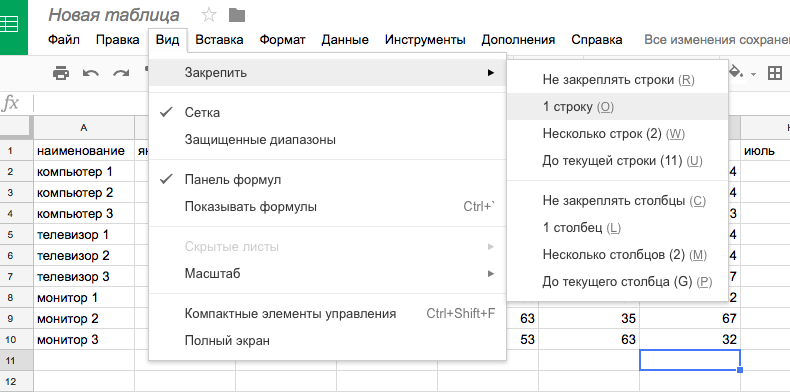
2. С трока заголовка закрепилась. Выберите какой столбец будите сортировать, затем щелкните ячейку в столбце.
3. Кликните кнопку данные и выберите сортировать по столбцу от А до Я либо сортировать по столбцу от Я до А .
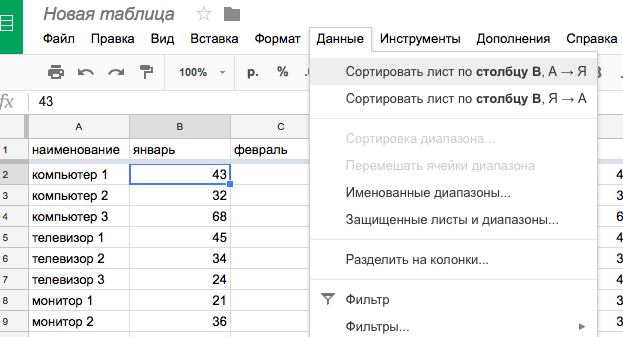
4. Лист будет отсортирован в соответствии с вашим выбором.
Не хотите разбираться в непонятных формулах?
Запишитесь на консультацию. Мы подберем для вас решение и научим пользоваться
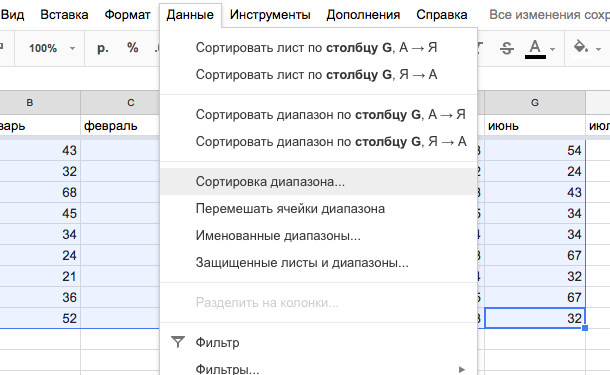
1. Выберете диапазон ячеек, который необходимо отсортировать.
2. Нажмите кнопку данные и выберете пункт сортировка диапазона в раскрывшемся меню.
Сортировка по диапазону
3. Появилось диалоговое окно сортировка . Выберете нужный столбец, который хотите сортировать.
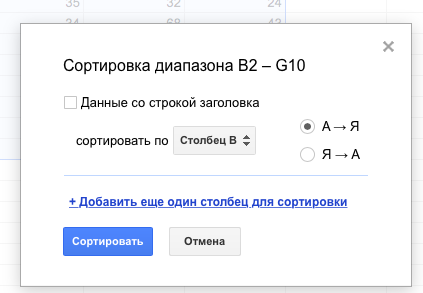
4. Выберите по возрастанию или по убыванию и нажмите Сортировка .
5. Данные будут отсортированы в соответствии с вашим выбором.
Вы прочитали Сортировка данных в
Google Таблицах ; надеемся данная статья была полезной.Если у Вас остались вопросы или имеются нерешенные задачи, можете связаться с нашими специалистами.
Успехов!
Создание опроса с использованием Гугл Форм
Автоматическая оценка ответов с помощью форм Google и электронных таблиц
Фильтры в Google Таблицах
Фильтрование данных для отображения только нужной информации
Появились вопросы?
Поможем найти оптимальное IT-решение для вашего бизнеса. Внедрим и адаптируем. Оставьте ваши контакты, и мы оперативно свяжемся с вами для обсуждения всех задач
© 2016-2023 HelpExcel.pro Используя наш сайт, вы принимаете Политику конфиденциальности персональных данных.
Использование материалов сайта возможно только с предварительного согласия правообладателей и обязательным указанием ссылки на helpexcel.pro
*Принадлежит Meta. Запрещена в РФ
Применение фильтров для Google Таблиц
Гугл Таблицы позволяют организовывать Ваши данные, сортировать их по алфавиту и применять к ним фильтры, чтобы сузить разброс ненужных Вам данных и скрыть их из вида.
В этой статье Вы узнаете, как отфильтровать данные для отображения только нужной информации.
ПОЛЕЗНЫЕ СОВЕТЫ ОТ НАШИХ РАЗРАБОТЧИКОВ
Создание фильтра
Для того, чтобы фильтр работал правильно, ваш лист должен содержать заголовок, чтобы определить имя каждого столбца.
1. Нажмите кнопку вид и наведите курсор мыши на кнопку закрепить . Выберите первую строку из появившегося меню.
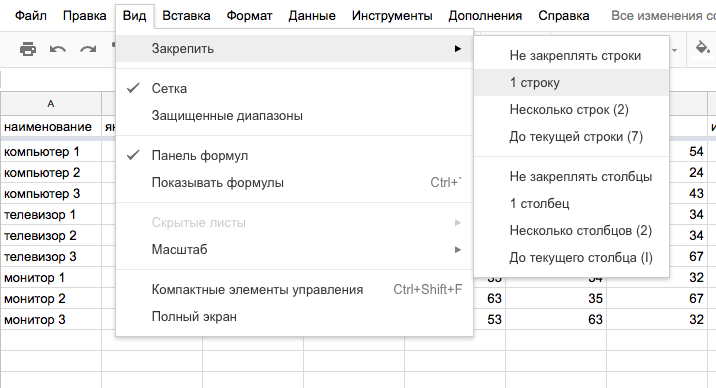
2. Щелкните на ячейку, содержащую данные.
3. Щелкните кнопку Ф ильтр в меню Данные.
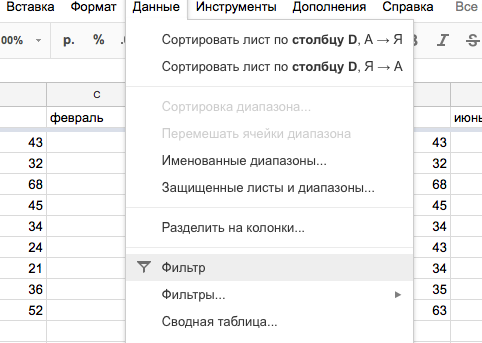
4. Появился выпадающий список со стрелкой в заголовке каждого столбца.
5. Щелкните стрелку выпадающего списка в столбце, которые Вы хотите фильтровать.
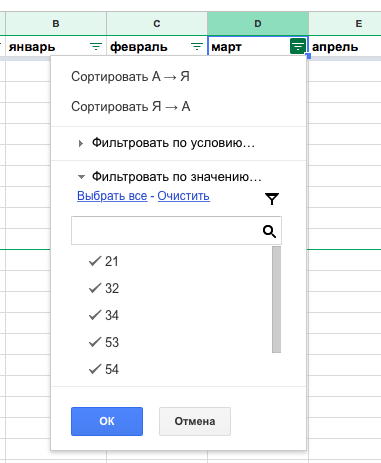
6. Нажмите очистить , чтобы убрать чеки от данных.
7. Выберите данные, которые Вы хотели бы фильтровать, затем нажмите кнопку ОК .
8. Данные будут отфильтрованы, временно скрывая любой контент, который не соответствует требованиям.
Применение нескольких фильтров
1. Щелкните стрелку выпадающего списка в столбцах, которые хотите фильтровать.
2. Проверьте или снимите флажки, в зависимости от данных, которые хотите фильтровать, затем нажмите ОК .
3. Новый фильтр будет применен.
Условное форматирование
Работать с большими объемами информации проще, если настроить правила условного форматирования. Цвет текста или фона в ячейках, строках и столбцах Гугл Таблиц будет меняться при вводе определенных данных. Для того, чтобы установить правила:
1. Выделите нужные ячейки.
2. Нажмите Формат и в открывшемся меню выберите условное форматирование .
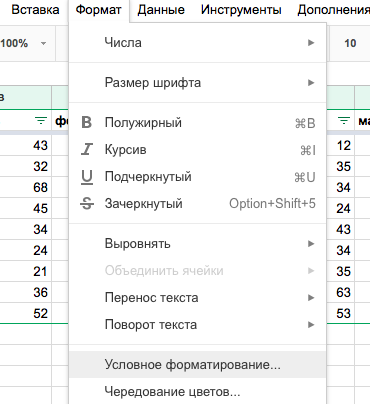
Справа откроется панель инструментов:
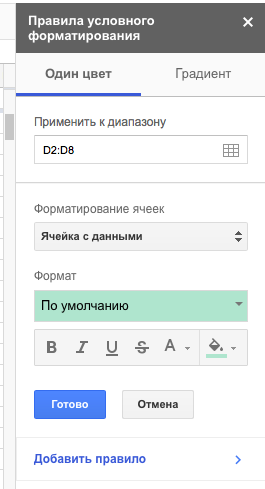
3. Создайте правило.
В разделе Форматирование ячеек укажите, при каких значениях ячейки выделяются цветом.
В разделе Формат установите подходящие параметры.
В разделе Предварительный просмотр выберите цветовую гамму. Укажите значения для минимальной и максимальной точки, а также для точки середины (при необходимости).