Как удалить Яндекс Лончер на Андроиде

Поисковая система Яндекс разрабатывает огромное количество сервисов и приложений, чтобы заинтересовать и привлечь массы пользователей к своим продуктам, и одним из таких является Яндекс Лончер. Это оболочка для операционной системы Андроид, позволяющая серьезно изменить внешний вид вашего рабочего стола на телефоне с использованием сервисов Yandex.
Например, вы можете в один клик получить доступ к ленте новостей, данным из Яндекс Дзена, заказать такси, быстро запустить голосовой поиск Алиса и многие другие опции. И, вроде бы, классное приложение, однако не все пользователи его в итоге оставляют на своем телефоне. Да, в некоторых девайсах он может быть инсталлирован по умолчанию. Кстати ранее мы рассказывали, как удалить российское ПО с телефона, если таковое у вас имеется на девайсе.
- 1 Как отключить Яндекс Лаунчер с телефона
- 1.1 Изменить рабочий стол в телефоне
- 2.1 Через раздел «приложений
- 2.2 Через Play Маркет
- 2.3 Через ярлык на рабочем столе
Как отключить Яндекс Лаунчер с телефона
Вам сначала необходимо будет отключить Лончер от Яндекса, чтобы в дальнейшем его удалить из списка приложений, поэтому изначально порядок действий будет такой:
- На своем устройстве зайдите в «Настройки»;

- Далее найдите пункт «Приложения»;


- Здесь в списке находим Yandex Launcher. Мы рассматриваем на примере Xiaomi, поэтому некоторые пункты меню могут разниться с вашим аппаратом;

- Нажимаете по этой вкладке и пролистываете вниз до пункта «Закрыть». Кликаем по нему;

- Система попросит вас подтвердить, действительно ли вы хотите закрыть приложение. Подтверждаем операцию и можем переходить к удалению.

Изменить рабочий стол в телефоне
Если вы, например, не хотите удалять Yandex Launcher со своего телефона, то можно просто переключить его на стандартный, так как в телефоне такие опции есть. Мы будем рассматривать на примере Xiaomi, поэтому некоторые пункты меню могут не совпадать с вашим девайсом, однако принцип примерно одинаковый:
- Зайдите в «Настройки» своего устройства;
- Далее перейдите в раздел «Рабочий стол»;

- Здесь найдите пункт «Рабочий стол», где рядом будет указан Yandex Launcher и нажмите по нему;

- В списке выберите другой лаунчер, например, как в нашем случае стандартный «Рабочий стол MIUI».


С этого момента на вашем устройстве будет отключено приложение от Яндекса, и если вы хотите его все равно удалить, то следуйте инструкциям ниже.
Как удалить Yandex Launcher с Андроида
Вообще есть несколько способов, как быстро удалить Яндекс Лончер с вашего телефона на базе Андроида, и мы рассмотрим их все, чтобы вы могли выбрать подходящий для себя вариант.
Через раздел «приложений
- Зайдите в «Настройки» своего телефона;
- Далее кликните по вкладке «Приложения»;
- В общем списке найдите Yandex Launcher и нажмите по нему;

- Кликните по вкладке «Удалить» и подтвердите операцию.


С этого момента лаунчер с вашего телефона будет полностью удален и исчезнет с рабочего стола навсегда. Если вы захотите его опять скачать, нужно будет искать в Плей Маркете. Кстати ранее мы рассказывали, как восстановить удаленные приложения на Андроиде, где в несколько кликов можно быстро вернуть программы и игры на своем устройстве.
Через Play Маркет
Еще один вариант – это сразу в поиске вбить в Плей Маркете название продукта и быстро удалить оттуда, поэтому порядок действий в данном случае будет такой:
- Зайдите в Play Маркет и введите название Yandex Launcher или Яндекс Лаунчер;

- Перейдите на страницу приложения и нажмите «Удалить»;

- В течение нескольких секунд программа будет стерта с вашего девайса и вы сможете поменять ланчер или вовсе отказаться от него.
Помните, что в любое время можно восстановить внешний вид на телефоне. Кстати рекомендуем почитать, как установить движущиеся обои на телефоне или как поменять тему в Android, чтобы кастомизировать внешний вид вашего смартфона.
Через ярлык на рабочем столе
Один из самых простых вариантов, как удалить приложение с вашего устройства – воспользоваться ярлыком на главном экране. В случае с Яндекс Лончером тоже можно воспользоваться таким вариантом. В итоге порядок действий следующий:
- На рабочем столе найдите ярлык Yandex Launcher;
- Нажмите по нему и удерживайте несколько секунд;
- Далее перенесите к вкладке «Удалить» и подтвердите свои действия.
Еще можно просто удерживать долго ярлык, пока не появится иконка для удаления рядом с самим значком (обычно сверху сбоку), после чего нужно будет нажать по нему и удалить приложение со своего устройства.
В принципе, на этом все варианты стандартного удаления приложений с вашего смартфона рассмотрены, и вы сами решаете, каким способом воспользоваться. Помните, что лаунчер – это очень удобный и многофункциональный инструмент, оболочка, где имеются различные виджеты, ленты уведомлений, большое количество дополнительных настроек, и даже если при первичной установке вас не устраивает внешний вид или какие-то уведомления, их можно настроить в несколько кликов.
Поделиться ссылкой:
Как удалить лаунчер с Андроида
Руководства
Автор Максим Распорский На чтение 3 мин Просмотров 334 Опубликовано 04.07.2020 Обновлено 17.04.2022
Главное преимущество операционной системы Android перед другими платформами заключается в возможности всячески изменять оформление смартфона. Благодаря дополнительным лаунчерам можно сделать иконки приложений на рабочем столе не такими, какими они были изначально. Также можно улучшить интерфейс телефона и сделать дизайн более современным и красивым. Но после установки подобного дополнения иногда возникает вопрос: а как удалить лаунчер с Андроида? Ответ – воспользоваться пошаговой инструкцией, которая будет представлена далее.
Что такое лаунчер?
Лаунчер – это графическая оболочка смартфона, которую пользователи видят на экране. Сюда можно отнести дизайн иконок, вкладки с приложениями и анимацию перелистывания окон рабочего стола. В отличие от прошивки, для установки лончера не придется выполнять каких-то сложных действий. Всё что нужно – скачать и настроить соответствующее приложение из Play Маркета.
Launcher не может полностью изменить оформление операционной системы, потому что все правки вносятся только на уровне дизайна рабочего стола. Отсюда получается, что внешний вид настроек, шторки уведомлений и других установленных программ останется без изменений. Но в этом заключается и главное преимущество лаунчера – его можно удалить за считанные секунды.
Предположим, что вы загрузили новую оболочку из Google Play, но она вам с эстетической стороны не понравилась. Что же делать в этом случае, неужели придется заново переустанавливать систему? На самом деле, избавиться от установленного лончера можно простым способом, о котором речь пойдет далее.
Как удалить лаунчер с телефона Android
Решили избавиться от текущего лаунчера? Тогда выполните следующие действия из пошаговой инструкции:
- Открываем Play Market и переходим на страницу нужного приложения. В нашем случае давайте рассмотрим, как удалить лаунчер от Яндекса. Для этого в поисковую строку вводим название программы. Также можно использовать боковое меню, открыв вкладку «Мои приложения и игры».
- На странице с программой нажимаем на кнопку «Удалить».
- Подтверждаем процедуру деинсталляции, выбрав «Ок» в появившемся окне.
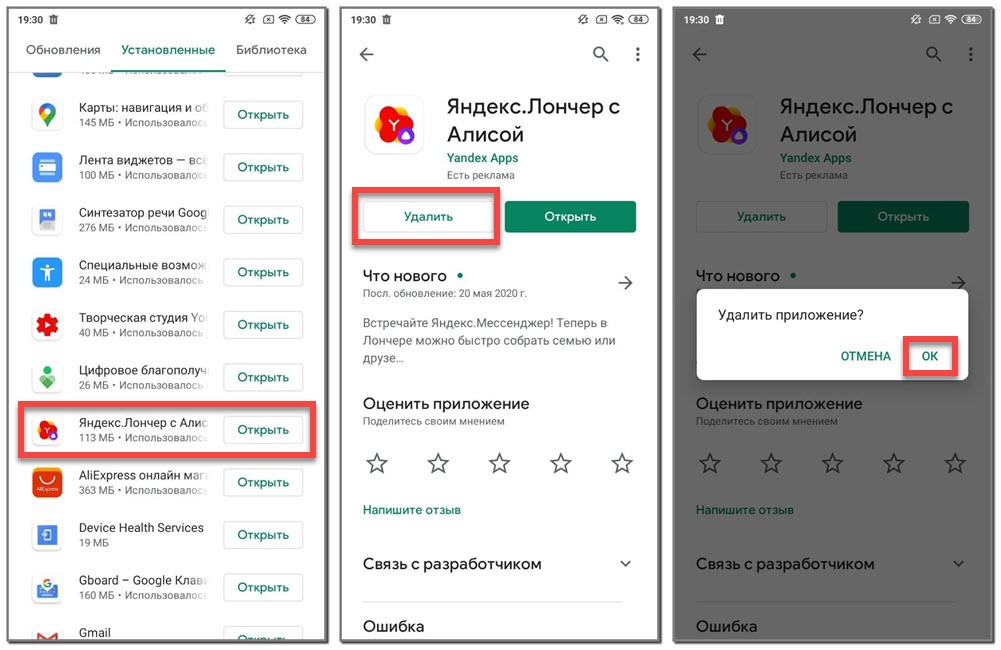
После выполнения таких несложных действий на смартфоне появится стандартное оформление рабочего стола, которое было предусмотрено изначально. Но можно ли как-то вернуться к предыдущему дизайну без удаления лаунчера? Да, и сделать это поможет следующая инструкция:
- Открываем настройки телефона.
- Переходим в раздел «Рабочий стол» или «Главный экран». Название напрямую зависит от установленной на смартфоне прошивки и версии Android.
- Открываем вкладку «Рабочий стол» или «Лаунчер».
- Среди списка доступных лончеров выбираем тот, который был установлен на устройстве изначально.
- Сохраняем изменения и закрываем настройки.
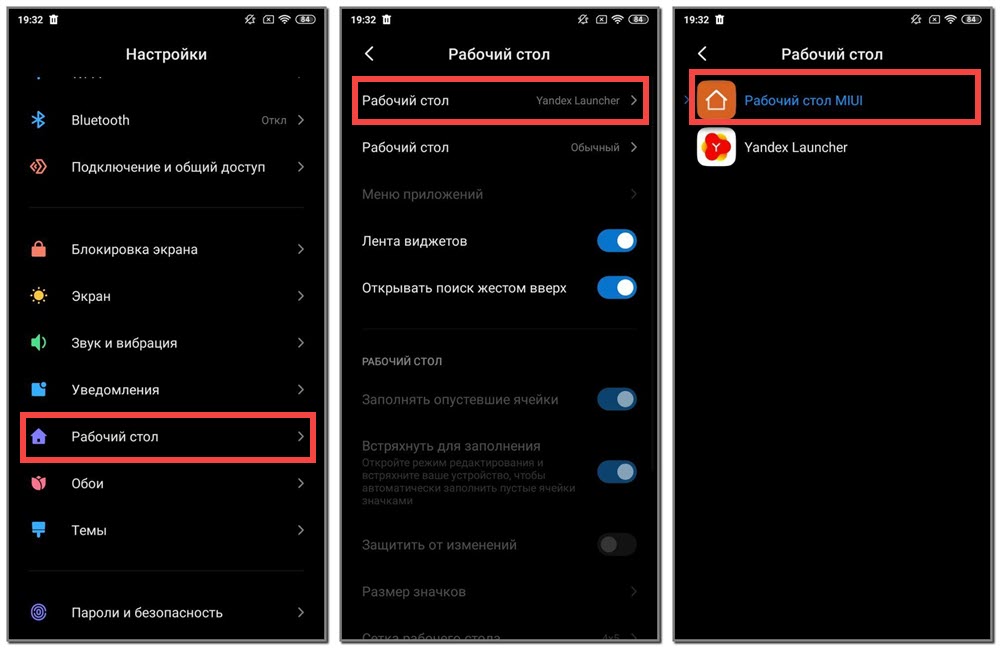
Теперь на телефоне опять используется стандартный рабочий стол, а приложение предыдущего лаунчера не удалено. Выберите для себя наиболее подходящий способ и используйте его!
Итак, мы подробно рассмотрели, как удалить лаунчер с телефона Андроид. Согласитесь, что справиться с этой задачей может каждый пользователь. А если у вас остались вопросы, то обязательно задавайте их в комментариях!
Как удалить «неудаляемые» приложения со смартфона
Чтобы увеличить привлекательность смартфонов, производители ставят на них как можно больше разных программ. Это понятно. Просто берём и удаляем ненужное… Стоп.
Оказывается, некоторые программы невозможно удалить. Например, на отдельных моделях Samsung невозможно удалить Facebook (есть только опция ‘disable’). Говорят, на Samsung S9 вдобавок предустановлены «неудаляемые» приложения Microsoft.
Эти смартфоны приведены для примера. Такая же проблема и на других моделях. На многих есть неудаляемые программы от самого производителя.
Всё это надо зачистить.
Очень редко встречаются примеры моделей, на которых нет лишних программ. Например, когда вышел первый iPhone, то компания Apple жёстко зафиксировала пакет установленных приложений, поэтому оператор AT&T не смог добавить туда свой привычный мусор.
Есть ещё пример смартфонов от Google начиная с Google Phone G1 в 2008 году, затем линейки Nexus и вплоть до текущих Pixel (Pixel 1, 2 и 3). На них тоже нет почти никакого мусора, если не считать слишком большого количества приложений Google, которые тоже считаются якобы системными и не удаляются полностью. Ну и небольшого количества сторонних неудаляемых приложений. Например, на Nexus5 намертво вшит HP Cloud Print. Но об этом позже.
В принципе, по такой логике и многочисленные приложения от Apple на iPhone можно считать ненужным мусором. Если быть точным, на iPhone предустановлены 42 приложения, не все из которых легко удалить: App Store, Calculator, Calendar, Camera, Clock, Compass, Contacts, FaceTime, Files, Find My Friends, Find My iPhone, Game Center, Health, Home, iBooks, iCloud Drive, iMovie, iTunes Store, iTunes U, Keynote, Mail, Maps, Messages, Music, News, Notes, Numbers, Pages, Passbook, Phone, Photos, Podcasts, Reminders, Safari, Settings, Stocks, Tips, TV, Videos, Voice Memos, Wallet, Watch, Weather.
На Android предустановлено 29 приложений, и тоже некоторые из них не удаляются стандартными средствами: Android Pay, Calculator, Calendar, Camera, Chrome, Clock, Contacts, Docs, Downloads, Drive, Duo, Gmail, Google, Google+, Keep, Maps, Messages, News & Weather, Phone, Photos, Play Books, Play Games, Play Movies & TV, Play Music, Play Store, Settings, Sheets, Slides, YouTube.
Примечание: описанный ниже способ позволяет удалить любое из этих приложений.
Впрочем, мы говорим в первую очередь не о мусоре в дефолтной операционной системе, а о других ситуациях, когда сторонний производитель вроде Samsung заполняет свой смартфон огромной кучей неудаляемых программ, начиная с собственных фирменных приложений, и заканчивая программами Facebook и Microsoft. Так же поступают и другие производители.
Зачем они это делают? Ну очевидно, что из-за денег. По партнёрским соглашениям установить программы партнёра стоит одних денег. А установить те же самые программы в виде неудаляемых — уже совершенно других денег. Это просто предположение.
Хотя это просто удивительно. Мы платим за телефон Samsung сотни долларов! И они ещё хотят урвать пару баксов на партнёрских соглашениях!
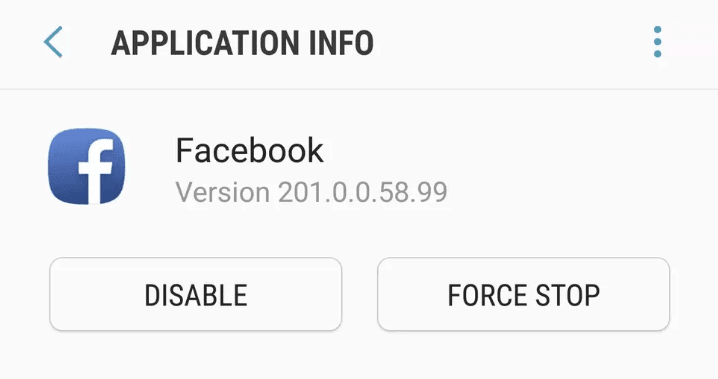
Возможность удалить приложение отсутствует
Facebook всегда заявлял, что «отключение» (disable) приложения — то же самое, что и удаление. Хотя оно (приложение) потом и занимает немного места в памяти, но не должно проявлять никакой активности или собирать данные. Но в последнее время люди настолько потеряли доверие к Facebook, что не верят даже в это. Мол, а почему оно тогда полностью не удаляется из системы?
Facebook и Microsoft годами заключает соглашения c производителями телефонов и операторами связи по всему миру. Финансовые условия не разглашаются. Facebook также отказывается говорить, с какими конкретно партнёрами у него сделки на неудаляемые приложения.
Впрочем, «неудаляемые» они только теоретически. На практике достаточно открыть ADB (Android Debug Bridge) и запустить пару команд.
На телефоне должна быть разрешена отладка по USB, а на компьютере установлен USB-драйвер устройства.
Скачать ADB для разных операционных систем можно по следующим ссылкам:
- Windows
- macOS
- Linux
pm list packages | grep ''
выводит список установленных пакетов.
pm list packages | grep ‘oneplus’
package:com.oneplus.calculator
package:net.oneplus.weather
package:com.oneplus.skin
package:com.oneplus.soundrecorder
package:com.oneplus.opsocialnetworkhub
package:cn.oneplus.photos
package:com.oneplus.screenshot
package:com.oneplus.deskclock
package:com.oneplus.setupwizard
package:com.oneplus.sdcardservice
package:com.oneplus.security
package:cn.oneplus.nvbackup
package:com.oneplus.wifiapsettingsКак вариант, можно установить на телефоне бесплатную программу Инспектор приложений. Она покажет подробную информацию обо всех установленных приложениях, их разрешения. Вдобавок она может извлекать (скачивать) APK-файлы для любого установленного приложения.
Для удаления конкретного пакета запускаем такую команду:
pm uninstall -k —user 0
Это работает без рутования.
Для упомянутых в начале статьи «неудаляемых» программ это выглядит так:
pm uninstall -k –user 0 com.facebook.katana
Facebook App Installer
pm uninstall -k –user 0 com.facebook.appmanager
Microsoft OneDrive
pm uninstall -k –user 0 com.microsoft.skydrive
Microsoft PowerPoint
pm uninstall -k –user 0 com.microsoft.office.powerpoint
Microsoft OneNote
pm uninstall -k –user 0 com.microsoft.office.onenote
Кстати, приложения от Facebook действительно лучше удалить, потому что они собирают и отправляют в компанию огромный объём персональных данных обо всех аспектах вашей деятельности. Чтобы оценить объём собираемых данных, взгляните на эту диаграмму. Она сравнивает, какие данные о вас собирают разные мессенджеры: Signal, iMessage, WhatsApp и Facebook Messenger.
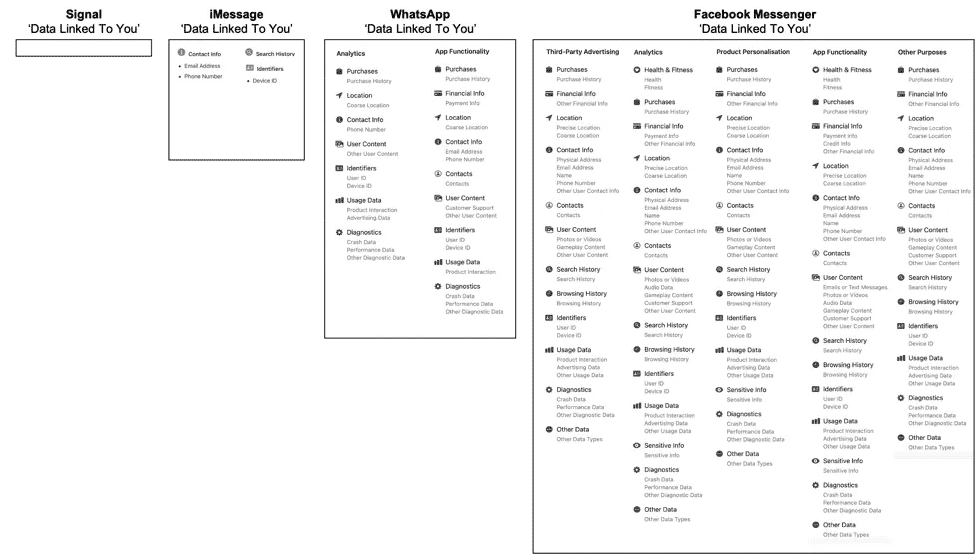
Источник: 9to5Mac
Facebook Messenger высасывает буквально всё, что может. А вот Signal относится к пользователям гораздо более уважительно. Оно и понятно: это криптомессенджер, ориентированный на приватность.
Понятно, почему в Android нельзя удалить системные приложения штатными средствами. Но список «системных» приложений тоже неоднозначный. Например, перечисленные пакеты трудно назвать системными. Но штатными средствами удалить их тоже нельзя, только отключить (disable):
- Google Play Музыка
- Google Play Фильмы
- Google Play Книги
- Chrome
- YouTube
- и др.
Google Play Музыка
pm uninstall -k –user 0 com.google.android.music
Google Play Фильмы
pm uninstall -k –user 0 com.google.android.videos
Более того, метод подходит вообще для любого системного компонента.
pm uninstall -k –user 0 net.oneplus.launcher
… и мы навсегда избавляемся от встроенного лаунчера.
Примечание с форума xda-developers. Что касается системных приложений, то они снова появятся после сброса настроек. Это означает, что они всё-таки по-настоящему не удаляются с устройства, а просто удаляются для текущего пользователя (user 0). Вот почему без ‘user 0’ команда adb не работает, а эта часть команда как раз и указывает произвести удаление только для текущего пользователя, но кэш/данные системного приложения всё равно останутся в системе. И это хорошо, потому что даже после удаления системного приложения телефон всё равно сможет получать официальные обновления OTA.
Кстати, с 1 апреля 2021 года в России начнут принудительно устанавливать российский софт на все новые смартфоны. Список из 16 приложений уже утверждён, вот некоторые из них:
- ICQ (для обмена сообщениями);
- Новости Mail.ru;
- OK Live;
- MirPay (платёжная система, только на Android);
- Applist.ru (программа-агрегатор для доступа к социально значимым интернет ресурсам).
На правах рекламы
Нужен сервер с Android? У нас возможно даже это! VDSina предлагает недорогие серверы с посуточной оплатой, установка любых операционных систем с собственного ISO.
Как пользоваться лаунчером для Android

Часто возникает желание приобрести новый смартфон из-за скучного и однообразного стандартного вида рабочего стола и иконок Андроида. Почему бы не изменить дизайн интерфейса по своему вкусу, не тратя лишних денег? Android предоставляет такую возможность, и это можно сделать с помощью программы-лаунчера. К тому же, это можно делать бесплатно или за небольшую сумму, которая вполне посильна. Интерфейс можно менять так часто, как только хочется, даже каждые 5 минут. Как пользоваться лаунчером для Android?
- 1 Что такое лаунчеры и для чего их используют
- 2 Как установить и удалить лаунчер
- 2.1 Плюсы сторонних программ
- 4.1 Microsoft Launcher
- 4.2 Яндекс.Лончер с Алисой
- 4.3 Nova Launcher Prime
Что такое лаунчеры и для чего их используют

Лаунчер на Андроид — это не только скин или тема оформления, а настоящая возможность придать вашему устройству индивидуальный стиль рабочей среды. Ведь лаунчеры не только изменяют внешний вид иконок, кнопок, панелей и меню, но и добавляют в интерфейс разнообразные виджеты, такие как погода, музыка, новости и быстрый доступ к приложениям. Более того, они позволяют экспериментировать с цветами, шрифтами, спецэффектами и расположением элементов. Таким образом, лаунчеры предоставляют огромное поле для творчества. И самое главное, если выбрать правильный лаунчер, он почти не влияет на производительность системы и не увеличивает расход батареи.
Возможность переключения между несколькими лаунчерами на Андроиде позволяет отличить его от Windows и iOS.
Бывалые пользователи меняют графическую оболочку системы по разным причинам.
- Одна из них — ускорение загрузки и отклика устройства, так как некоторые облегченные Андроид-лаунчеры работают быстрее, чем стандартные.
- Другая причина — организация рабочего пространства под личные потребности, такая как скрытие ненужных элементов и вытаскивание на поверхность нужных.
- Также пользователи могут менять графическую оболочку для расширения функций или имитации привычного интерфейса других операционных систем.
- И, наконец, еще одна причина — смена надоевшего вида на экране.
Как установить и удалить лаунчер

На Android загрузка и установка лаунчера ничем не отличаются от других приложений. Чтобы загрузить лаунчер, нужно открыть Google Play Маркет и в поисковой строке ввести слово «launcher». Затем нужно прочитать описание программ и нажать кнопку «Установить» рядом с выбранным лаунчером.
После завершения установки, система предложит выбрать между новой и стандартной оболочкой.
Андроид-лаунчер — это просто использовать или сложно? Начальное время может быть непривычным, но в целом альтернативные оболочки просты и удобны в использовании. Они используются так же, как и стандартные. Если вы хотите удалить сторонний лончер, это также просто. Просто запустите утилиту настроек, найдите раздел «Устройство» и «Домашний экран» и коснитесь значка стандартной оболочки.
Чтобы удалить лаунчер, вы можете сделать несколько вещей. Во-первых, вы можете перетащить его значок в корзину. А если вы не можете найти его на рабочем столе, не волнуйтесь — есть другой способ. Зайдите в раздел настроек и найдите вкладку «Сторонние приложения». Там вы найдете список всех установленных приложений, включая лаунчеров. Откройте его свойства и нажмите на кнопку «Удалить». Это поможет вам избавиться от него и освободить место на устройстве.
Плюсы сторонних программ

Собственники устройств на базе операционной системы Android, таких как смартфоны и планшеты, часто сталкиваются с проблемами, связанными с размещением ярлыков на рабочем столе и сеткой. Если использовать устройство активно, то может не хватить места для создания новых значков, и система выдает предупреждение о нехватке места.
Однако, существуют специальные приложения-лаунчеры, которые помогают решить эту проблему. Они позволяют создавать папки на рабочем столе для группировки ярлыков, настраивать сетку и изменять размеры иконок. Благодаря этим возможностям, можно максимально оптимизировать использование рабочего пространства и значительно упростить управление устройством.
Получив неограниченные возможности и удобство, вы настраиваете лаунчер на Андроиде.Установив это программное обеспечение, вы сразу же получаете доступ к тонкой настройке и индивидуальным параметрам каждого значка. Вам не нужно тратить много времени на изучение, так как все интуитивно понятно.
Как выбрать лаунчер для своего телефона

Некоторые альтернативные оболочки разработаны только для определенных моделей Samsung, в то время как большинство оболочек совместимы с разными смартфонами и планшетами. Они имеют различные требования к аппаратным ресурсам, поэтому лаунчер с большим количеством визуальных эффектов может вызывать нагрузку на память и процессор, превышающую даже требования некоторых игр.
Если устройство уже не является производительным, использование такого лаунчера может вызвать еще большие тормоза.
В целом, выбор лучшего лаунчера для вашего устройства требует экспериментов и личного опыта. Нельзя оценить его эффективность без тестирования на конкретном устройстве. Возможно, вы найдете что-то интересное из следующего списка.
Лаунчеры для Android
Microsoft Launcher

У Microsoft, хотя и часто критикуют их продукты, получился удивительно удачный лаунчер для Android.
Он включает в себя:
- Стильные часы и виджет погоды.
- Поисковая панель на рабочем столе.
- Настраиваемая лента быстрого доступа к календарю, событиям, последним действиям, часто используемым приложениям, контактам и другим функциям.
- Обои рабочего стола в виде слайд-шоу.
- Кнопка быстрого доступа к приложениям и документам M Office. Синхронизация данных на всех устройствах, где активна учетная запись Microsoft.
- Быстрая и стабильная программа, настроенная для управления жестами. Виджет, который ускоряет процесс.
- Персонализация предлагает гибкие настройки, включая эффекты прозрачности и множество других функций.
- Однако, если использовать все визуальные спецэффекты, такие как прозрачность и слайд-шоу, экран будет откликаться медленнее.
Яндекс.Лончер с Алисой

Встроенный голосовой помощник Алиса является особенностью этой оболочки, вместе с фирменными «фишками» — советником Яндекс Дзен и поиском приложений по цвету значка. Яндекс.Лончер также предлагает несколько других возможностей:
- Поддержку слабых устройств, которая не оказывает значительной нагрузки на ресурсы.
- Органайзер приложений с функцией сортировки по категориям, такими как игры, работа, общение и т.д.
- Экранную сетку, которая позволяет настроить количество значков на рабочем столе.
- Несколько стилей оформления, с возможностью загрузки дополнительных.
- «Умные» папки, которые представляют собой полноценные рабочие столы со своим фоном, виджетами и т.д.
Пользователи быстро привыкают к Яндекс.Лончер, который кажется слишком перегруженным по сравнению с Microsoft, и находят удобство в этой избыточности. Они получают стильные часы и виджет погоды, а также оповещения о событиях. При смахивании экрана вниз у них открывается окно быстрого поиска в Интернете. Кроме того, приложения рекомендуются на основе анализа поисковых запросов и установленных программ. Еще пользователи могут использовать дополнительные рабочие столы.
Nova Launcher Prime
В тройке лучших альтернативных оболочек для Андроида находится Nova Launcher. Его можно получить в двух версиях: бесплатной и платной, которая стоит 300 рублей. В платной версии доступна функция управления жестами, группировки и сокрытия приложений, а также эффекты при прокрутке экрана и некоторые другие опции, которые не являются самыми важными.
Nova Launcher предлагает и другие функции и возможности, такие как великолепная производительность, богатство настроек, создание пользовательских элементов и эффектов, а также экранную сетку для произвольного размещения значков. Он также имеет органайзер приложений.
Круговая прокрутка рабочего стола, вертикальная и горизонтальная прокрутка страниц — все это включает в себя этот лаунчер. Его уникальность заключается в поисковой панели Google и других полезных функциях. Необходимо отметить, что этот лаунчер является одним из самых надежных и быстрых на рынке. Он позволяет пользователям насладиться удобством, гибкостью и возможностью настройки своего устройства по своему вкусу.
Как кастомизировать Android

В данной статье не ставится перед собой задача рекомендовать определенный лаунчер, который был бы лучше других. По моему мнению, идеального лаунчера не существует, так как каждый должен выбирать его в соответствии с собственными потребностями, даже если они временные. Если вам нужна легкость и быстродействие, то выбирайте Poco Launcher. Если вам нужно множество настроек, то скачивайте Nova Launcher. А для тех, кто предпочитает сервисы Яндекса и голосового ассистента «Алиса», маловероятно, что можно найти что-то лучше, чем Яндекс.Лончер.
Возможность менять лаунчеры — это их главное преимущество, поскольку они позволяют легко изменяться в любое время. В отличие от прошивок, для которых требуются рут-права и знание таких терминов, как Magisk и бутлоадер, с лаунчерами все гораздо проще. Вам просто нужно найти нужный вам лаунчер в Google Play, скачать его, проверить его работу . Если он вас не устраивает, просто заменить на другой. Конечно, некоторые лаунчеры платные, если вы хотите получить доступ ко всем функциям, но большинство можно использовать абсолютно бесплатно. Поэтому нет никаких причин не попробовать что-то новое.