Ошибка установки плагинов в Notepad++ — как решить проблему
Одним из многочисленных преимуществ редактора Notepad++ является поддержка плагинов, установить которые можно с помощью специального встроенного менеджера. Процедура проста, что, однако, не исключает проблем, с которыми можно столкнуться в процессе установки расширения. Так, вы можете столкнуться с ошибкой установки некоторых плагинов, например, популярного плагина сравнения ComparePlugin. Причин у ошибки может быть несколько.
Недостаточно прав
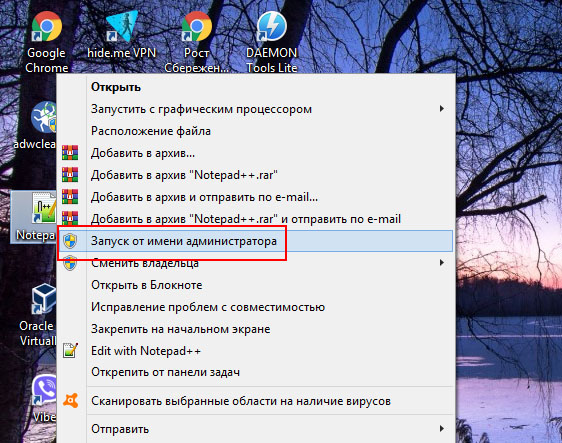
Самая распространенная из них — отсутствие прав администратора. По умолчанию Notepad++ запускается с обычными правами, которых может оказаться недостаточно для изменения файлов установки. Попробуйте запустить редактор с администраторскими привилегиями, а затем установить плагин через встроенный менеджер.
Устаревшая версия Notepad++
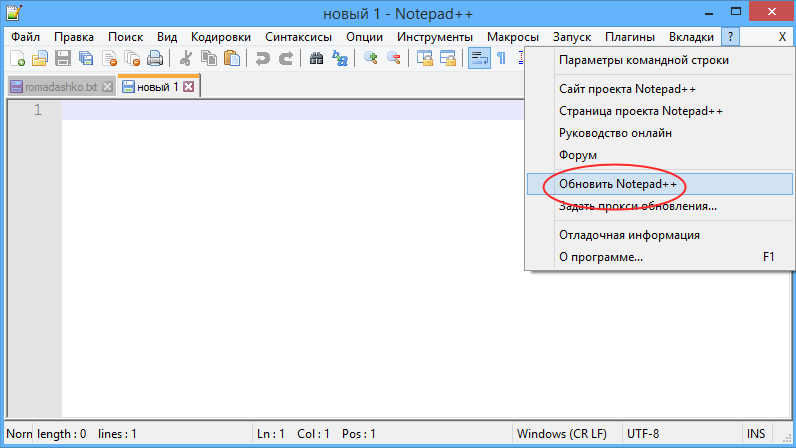
Получить ошибку можно, если вы давно не обновляли редактор. Давно, значит именно давно, то есть вы пропустили несколько обновлений. Какое будет решение в данном случае, полагаем, понятно всем — обновить редактор до последней версии.
Установка плагинов в обход
Устанавливать плагины в Notepad++ можно не только через встроенный диспетчер, но и путем их копирования в папку C:\Program Files\Notepad++\plugins или через внешнее управляемое устройство.
Только вот не все плагины поддерживают этот режим установки, если не получается установить плагин в обход, ставьте его с помощью менеджера плагинов. И наоборот, плагины, которые не получается установить с помощью менеджера, можно попробовать установить путем копирования их в указанное расположение.
Не забудьте только затем зайти в меню Опции -> Импортировать -> Импортировать плагины, указав в окне обзора Проводника DLL -файлы скопированных расширений.
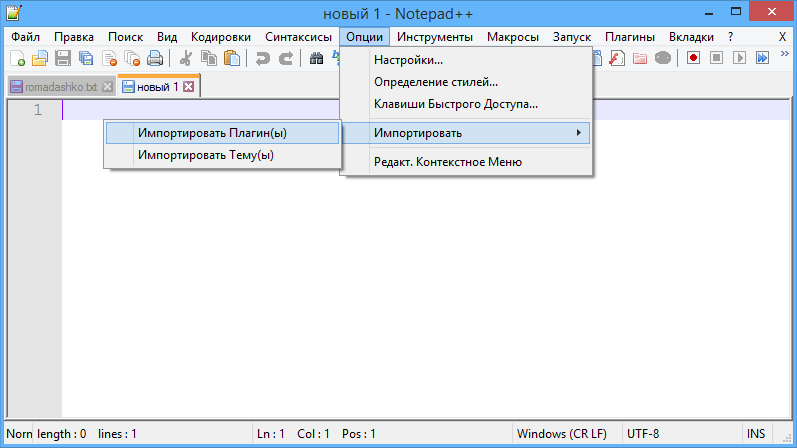
Разумеется, после всего потребуется перезапуск редактора.
Устаревший плагин
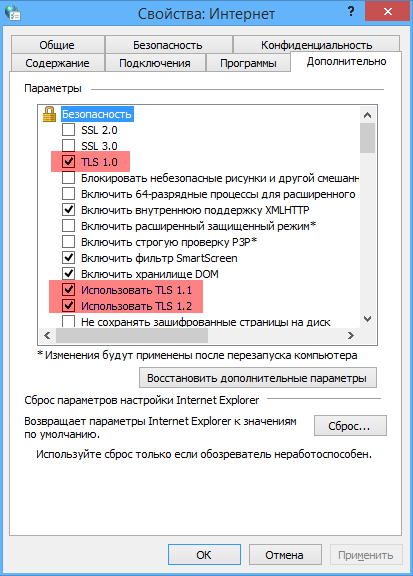
Если плагин старый, в настройках свойства обозревателя может потребоваться включение TLS .
Откройте свойства интернета командой inetcpl.cpl , переключитесь на вкладку «Дополнительно» и установите флажки в пунктах TLS 1.0 , TLS 1.1 и TLS 1.2 .
Проблемы с установкой плагинов Notepad++ могут также возникнуть на корпоративных компьютерах в силу установленных ограничений. Последние можно обойти, но разумнее будет не заниматься самодеятельностью, а обратиться за помощью к системному администратору.
Как самостоятельно установить в Notepad++ плагин Compare
Может я немного запоздал с написанием этой статьи о текстовом редакторе Notepad++, однако, лучше позднее… Узнаем как самостоятельно, вручную установить плагин Compare в Notepad++? Думаю, некоторым читателям будет полезно! …а заодно и ещё кое-что разузнаем о пользе плагина Compare. Интернет развивается стремительно, а посему какие-то опубликованные ранее статьи непременно подпадают под понятие Old school – а вместе с ними и всякие ссылки, опубликованные в текстах… Предположим: скачивает новичок сам редактор Notepad++ (обновлённый или не обновлённый, не важно) а важно то, что в каких-то определённых случаях текстовый редактор, скажем так, не всегда укомплектован полезным скарбом! Кому-кому, а новичку морока! В общем, ничего страшного нет, любой недостающий плагин можно запросто установить вручную! вот и узнаем как установить плагин Compare вручную:
- для чего нужен плагин Compare – текстовый редактор Notepad
- как скачать плагин Compare и вручную установить в редактор Нотепад
- как вручную установить в Notepad++ плагин Compare
- ручная установка плагина Compare в редактор Нотепад
для чего нужен плагин Compare – текстовый редактор Notepad
Compare – интересная примочка!
К примеру, у нас есть два документа (каких-то на первый взгляд совершенно одинаковых файлов php ) – нам нужно узнать разницу кода в этих документах.
Вручную отыскивать “опечатки”? муторно! Сакральный русский: что делать!
…в подобных случаях замечательно поможет плагин Compare!
Редактор Нотепад, имея это расширение, сможет открыть одновременно два требуемых документа (в одном разделённом надвое окне) и по клику на кнопку, выдать конкретные различая, скажем так, тестовых вариантов.
Короче: приступим к установке и настройке плагина Compare в Notepad++
Если у кого-то нет ссылки на скачивание плагина, дам её чуть ниже…
как скачать плагин Compare и вручную установить в редактор Нотепад
Если вы открыли вкладку “Плагины” и не обнаружили среди прочих плагинов нужный, а именно Compare – закавыка!
А главное то, что невозможно установить этот плагин автоматики – посредством инструментов самого редактора.
Так бывает в некоторых сборках Нотепад++!
…а посему научимся устанавливать (или обогащать) здоровский текстовый редактор вручную:

Т.е коли пройти к установке… в Installed мы этого плагина не обнаружим, – то и установить средствами Нотепад не представится возможным.
Как самостоятельно установить плагин Compare в Notepad++

…в этой коротенькой статье речь пойдёт о самостоятельной установке плагина Compare в текстовый редактор Нотепад ++ т.е не через инструменты самого редактора, но в ручную: скачаем плагин (zip-архив), распакуем и поместим в сердце программы Нотепад. Всё это легко и просто! На днях поступил вопрос, о том как вручную прикрутить плагин Compare к текстовому редактору, если его невозможно установить через Plugin Manager в обновлённом редакторе? В самом деле! коли пытается разобраться с редактором новичок, то этакой беды не минует…И я попробовал найти поясняющую информацию для этой закавыки: не нашёл! ПС выдаёт аж 12-13 годы! но это вопрос к поисковикам. …решил коротенько изложить суть прикрутки плагина:
- Для чего нужен плагин текстового редактора Compare
- скачивание и установка — в ручную: плагин Compare в редактор Нотепад
- ручная установка плагина Compare в редактор Нотепад
Для чего нужен плагин текстового редактора Compare
Кратко для тех, которые не в курсе:
…плагин текстового редактора Compare, в общем-то замечательная штука! Наглядно сравнивает два документа (практически любого расширения: php или html и пр.), и выдаёт подсвеченные результаты изменений, коли таковые имеются в документе.
вернуться к оглавлению ↑
скачивание и установка — в ручную: плагин Compare в редактор Нотепад
О том, как самостоятельно установить плагин Compare в Notepad — знания немаловажны, однако — нынче весьма также полезно задуматься о переводе своего сайта на HTTPS — сертификат Thawte SSL123 — то есть протокол безопасности (как это ещё называют).
Перевод сайта всячески способствует продвижению сайта в современном web мире!
А я вам желаю всяческой удачи!
Как и говорилось, через редактор установить плагин не получится… а посему сегодня не стану рассказывать как это делается: подобной инфы полно!
…на фотке показан результат нашей нынешней работы по установке плагина.
А посему, если у вас не отображается имя плагина Compare в настройках редактора, приступим.

или так должно быть:

вернуться к оглавлению ↑
ручная установка плагина Compare в редактор Нотепад
Первым делом нам нужно найти и скачать финальную версию плагина.
В общем-то, это не сложно: скачать плагин можно хотя бы тут:
скачать плагин Compare
Скаченный файл помещаем в какую-то папку на компе: далее нужно распаковать zip файл ComparePlugin.v1.5.6.2.bin — в текущую папку…
Вот типа такого получится.
Для чего это нужно: всё просто — скопируем файл ComparePIugin.dll

…далее, идём по такому пути:
Вставляем наше скопированное чудо в папку plugins :
Вот так красиво как на фотке нарисуется в итоге… То есть помимо прочих (уже установленных по умолчанию) плагинов появится и Compare в нашем Notepad++

Ну и как положено — протестируем!! — для начала проверьте и сравните с фоткой в самом верху. После описанных манипуляций, у вас получится в функционале редактора аналогично картинки…
То есть Нотепад ++ отныне получит возможность работать с плагином Compare.
…здесь описаны более тонкие настройки редактора, в том числе и настройка FTP клиента в нотепад…
. подписываясь —
мы расстаёмся с невежеством.

МИГ подписки — ЭРА полезных знаний!!
Как работать с условными тегами WP: пример на странице пагинации — закрываем в noindex,follow
Если что-то не ясно и остались вопросы, делитесь ими в комментариях.
все статьи: Сергей Кролл ATs владелец, автор cайта COMPLITRA.RU
. веб разработчик студии ATs media — запросто с WordPress
занимаюсь с 2007-года веб разработкой — преимущественно работаю с WordPress в студии ATs media
Как добавить плагин в notepad
Базовая функциональность текстового редактора Notepad++ может быть расширена за счет установки плагинов (расширений). Установка плагинов может быть проведена как вручную, так и автоматически из репозитория.
Вручную – вы сами находите плагин, сохраняете его следуете инструкции по установке. Обычно для установки плагина нужно скопировать содержимое скачанного архива плагина в папку плагинов Notepad++. По умолчанию это путь «C:\Program Files (x86)\Notepad++\plugins». Но это не самый удобный способ, он актуален только для случаев, когда доступ к интернету ограничен.
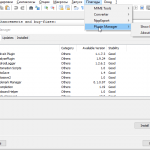
Намного удобнее установить плагин через меню Plugin manager.
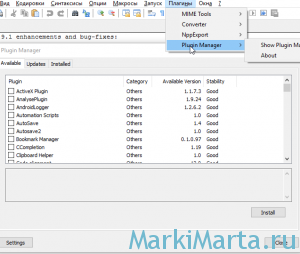
Рис.1. Plugin manager текстового редактора Notepad++
Для установки плагинов нужно только отметить галочками нужные и нажать кнопку Install.