Как удалить бета версию ios 14
Будь в курсе последних новостей из мира гаджетов и технологий
iGuides для смартфонов Apple

Как удалить профиль бета-версии на iPhone и iPad

Фархад Усманов — 8 июня 2023, 08:00
Бывает так, что некоторые владельцы iPhone и других гаджетов Apple устанавливают бета-версии новых операционных систем на свои основные устройства, а со временем понимают, что им это больше не нужно. Рассказываем, как удалить профиль и отказаться от получения тестовых сборок.
С релизом iOS 16.4 в марте Apple перешла на новый метод распространения бета-версий своих операционных систем. Профили больше не играют никакой роли, всё завязано на Apple ID. Поэтому искать их в настройках, как это было раньше, не стоит.
Теперь всё стало намного проще. Достаточно выполнить следующие шаги:
- Откройте «Настройки» и перейдите в раздел «Основные»;
- Теперь зайдите в «Обновления ПО» и выберите «Бета-обновления»;
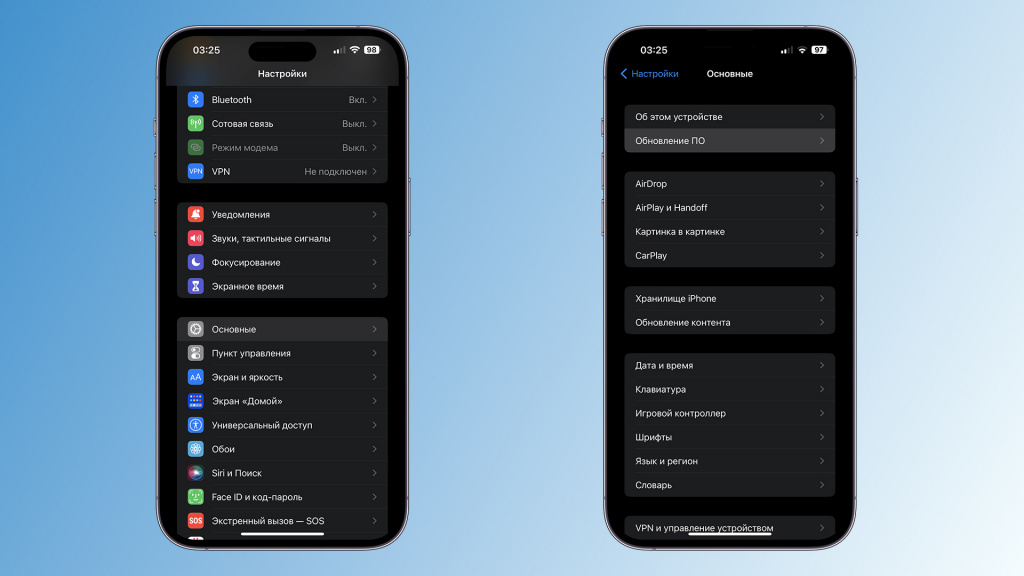
- Из предложенных опций тапните по «Выкл», чтобы её отключить;
- Готово!
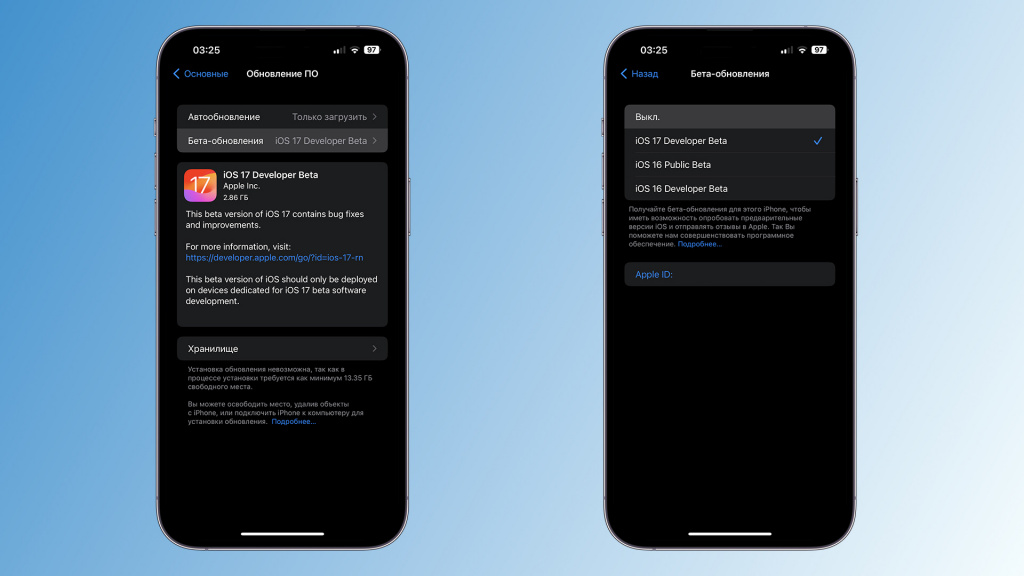
Больше вы не будете получать тестовые сборки для разработчиков или публичные беты, пока сами этого не пожелаете. Как установить бета-версию iOS 17 на любой iPhone без профиля разработчика, мы рассказали тут.
Как удалить бета-версию iOS 17 с iPhone
Ни для кого не секрет, что бета-версия – это почти окончательная версия продукта, предназначенная для того, чтобы выявить все ошибки и недочеты, которые могут возникнуть во время пользования. Однако стоит понимать, что установленная бета-версия может начать тормозить устройство или в худшем случае стереть с него все данные. Если после установки новой бета-версии вы столкнулись с ее некорректным функционированием и теперь не можете разобраться с тем, как удалить бета-версию iOS 17 с iPhone, то с помощью данной статьи вы сможете сделать это. Для этого мы предлагаем ознакомиться с двумя проверенными способами.
- Способ 1. Как удалить бета-версию iOS 17 с помощью iTunes
- Способ 2. Как удалить бета-версию iOS 17 с iPhone без iTunes
- Совет. Как удалить профиль бета-версии iOS 17 с iPhone
Способ 1. Как удалить бета-версию iOS 17 с помощью iTunes
iTunes – это официальная программа Apple, которая представляет собой медиа плеер для управления музыкой и фильмами. Кроме того, iTunes позволяет создавать резервные копии и восстанавливать их, а также шифровать.
Если у вас самостоятельно не получается удалить бета-версию iOS 17, то не стоит сразу относить устройство в сервисный центр. В данном способе вы сможете удалить iOS 17 beta с iPhone при помощи программы iTunes. Делается это очень просто и не занимает много времени. Однако необходимо заранее будет перенести данные, которые хранятся на вашем устройстве на ПК или другое устройство, во избежание их потери.
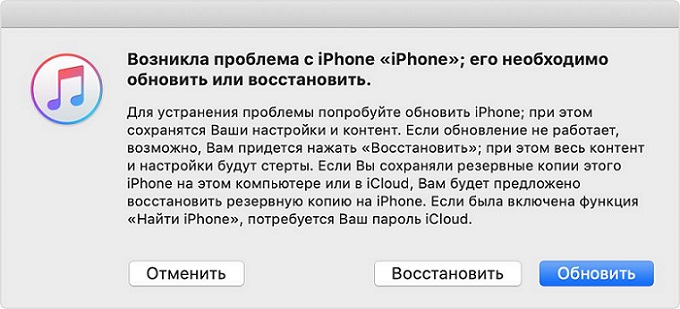
- Для начала выключите устройство и подключите его ПК. Вам нужно перевести ваше устройство в режим восстановления.
- Запустите программу iTunes на вашем ПК или Mac. Сделайте Hard Reset вашего устройства iOS. Для этого вам нужно быстро нажать и отпустить кнопки Громкость + и Громкость — , а после этого нажать и удерживать боковую кнопку. Удерживайте до тех пор, пока не появится логотип Apple.
- После того, как вы увидели логотип Apple, не нужно отпускать кнопки до тех пор, пока не появится режим восстановления.
Способ 2. Как удалить бета-версию iOS 17 с iPhone без iTunes
Перейдем к следующему способу, где вы узнаете, как понизить iOS 17 beta до iOS16. В этом нам поможет программа Tenorshare ReiBoot. Если способ с iTunes не увенчался успехом, то тогда мы рекомендуем удалить бета-версию при помощи утилиты. Tenorshare ReiBoot – это универсальный инструмент, предназначенный для восстановления iOS. Он позволяет за максимально короткий срок устранить самые распространенные неполадки без потери данных. С данной утилитой вы быстро и просто вернете версию iOS за максимально короткое время.
Выполните следующие шаги:
-
Скачайте программу ReiBoot и запустите ее на своем ПК или Mac.
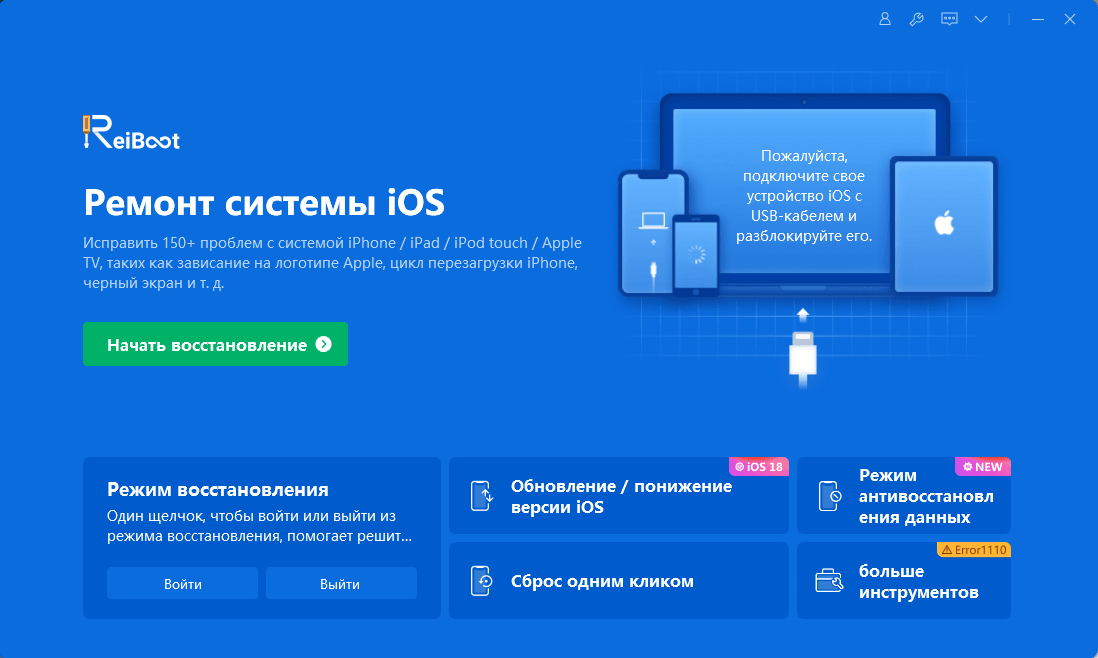
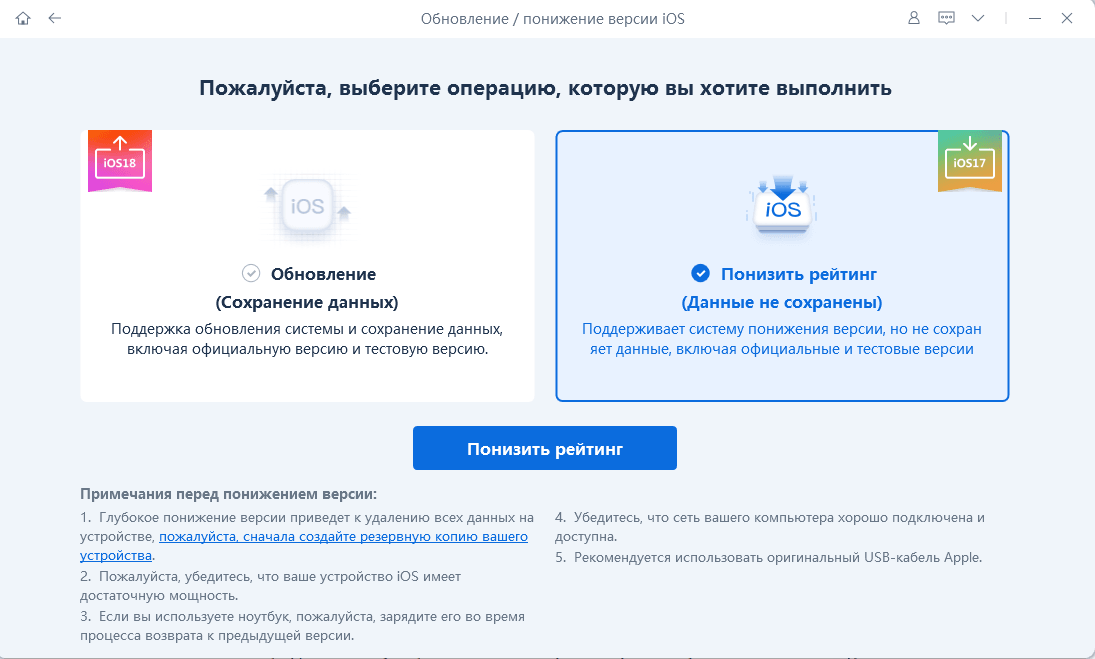
Так как на вашем устройстве установлена бета-версия, то нам необходимо восстановить предыдущую версию, которая была на устройстве. Для этого выберите режим пониженной версии. После этого нажмите кнопку понизить версию.
Готово. Теперь на вашем устройстве предыдущая версия iOS.
Совет. Как удалить профиль бета-версии iOS 17 с iPhone
Многие пользователи после установки бета-версии сталкиваются с рядом проблем, возникающих в работе устройства. Это приводит к тому, что большинство начинают штудировать просторы Интернета в поисках ответа на вопрос как удалить бета-версию ios 17 с iPhone. В данном случае вы можете попытаться удалить бета-версию непосредственно на самом устройстве. Делается это довольно просто и быстро.
Выполните эти действия:
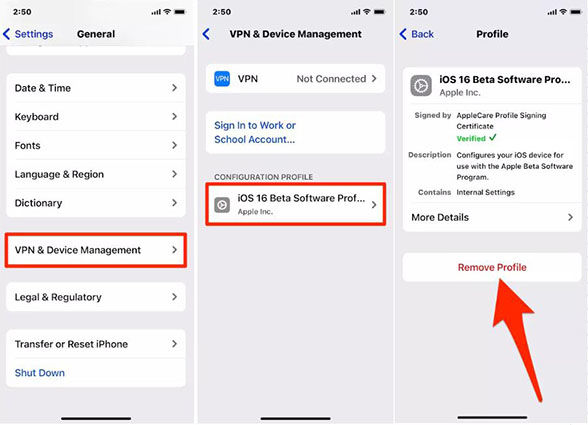
- Сперва перейдите в раздел «Настройки».
- Затем нажмите «Основные» и опустите вниз, где будет опция «VPN и управление устройствами».
- Затем выберите iOS. Вам необходимо на нее нажать, чтобы перейти на страницу профиля бета-версии. Теперь нажмите «Удалить профиль».
Обратите внимание на то, что после того, как вы удалите профиль, ваш смартфон останется в бета-версии. Как только появится доступная новая версия iOS, вы сможете установить ее вместо бета-версии iOS.
В том случае, если обновление появилось, то вы сможете произвести установку прямо в меню устройства с помощью настроек.
Заключение
В данной статье мы рассмотрели основные способы, которые помогут вам разобраться с тем, как понизить iOS 17 beta до iOS16. Если вы из любопытства установили бета-версию, чтобы оценить новые функции и улучшения, то есть высокая доля вероятности, что вы столкнетесь с рядом проблем и ошибок на устройстве. Поэтому закономерным действием будет избавиться от бета-версии. Для этого наилучшим решением будет воспользоваться программой Tenorshare ReiBoot. Ее главный плюс заключается в том, что утилита позволяет понизить бета-версию без джейлбрейка, а также исправить различные ошибки, которые приводят к зависанию и бесконечной перезагрузке.
Как удалить бета-версию iOS с вашего iPhone
+
Бета-версия iOS 17 уже доступна, и тестеры спешат установить ее на свои iPhone. Тестирование бета-версии iOS 17 действительно позволяет вам заранее увидеть то, что появится в конце года, когда выйдет окончательная версия iOS 17. Однако установка бета-версии может иметь больше рисков, чем преимуществ, особенно на ранних этапах тестирования бета-версии. Если предварительная версия iOS 17 становится более проблематичной, чем она стоит, вот как ее можно удалить.
Как удалить iOS 17 и вернуться к iOS 16
Верните ваш iPhone к заводским настройкам
+
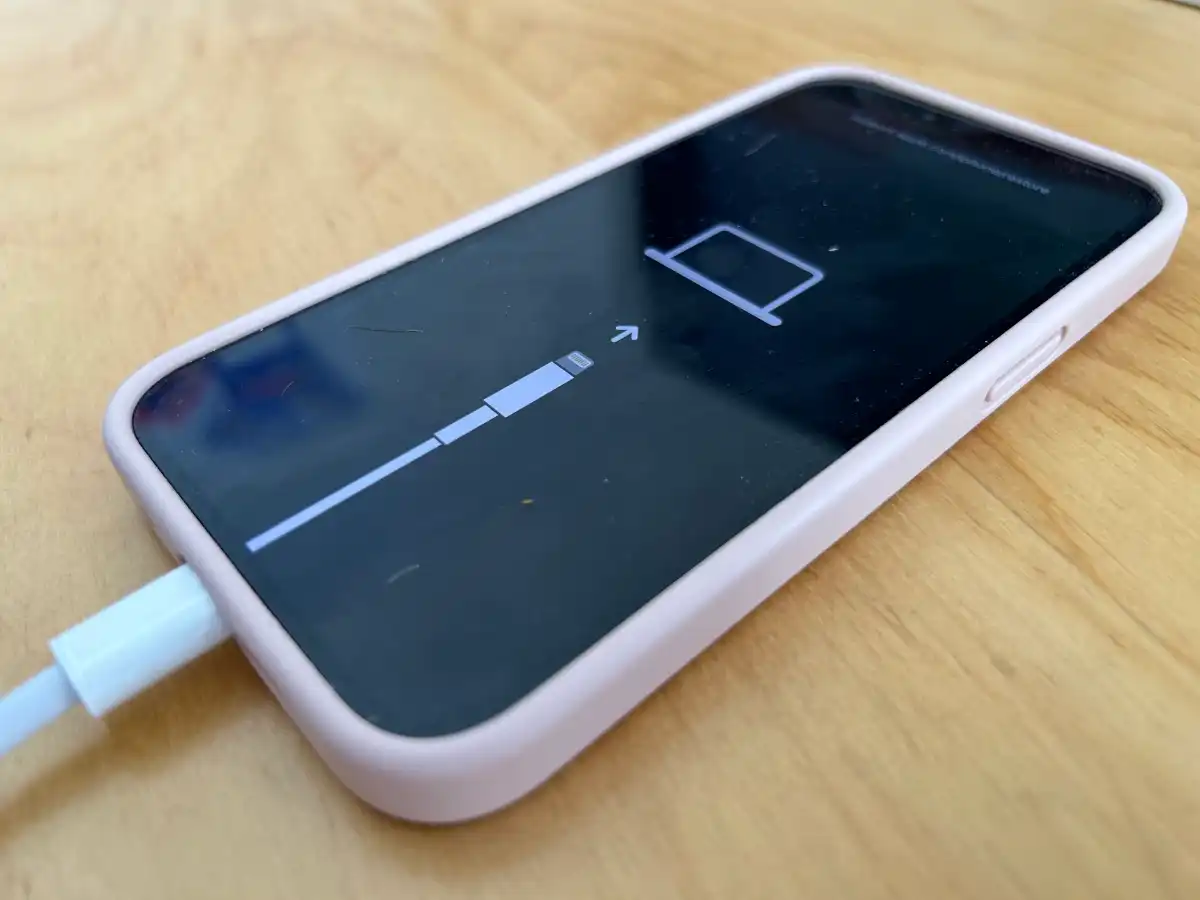
Чтобы переустановить iOS 16 на вашем iPhone после использования бета-версии iOS 17, вам сначала нужно вернуть ваш iPhone к заводским настройкам.
Для этого вам понадобится использовать Finder на Mac (или iTunes на PC).
- Подключите ваш iPhone к Mac (или PC).
- Вам нужно будет перевести ваш iPhone в режим восстановления. Чтобы сделать это, нажмите кнопку увеличения громкости, затем кнопку уменьшения громкости в быстрой последовательности, затем боковую кнопку, но продолжайте нажимать боковую кнопку, пока вы не увидите изображение кабеля и ноутбука (будьте готовы, что это займет некоторое время).
- Как только ваш iPhone перейдет в режим восстановления, на вашем Mac или PC нажмите на «Восстановить».
- Подождите, пока ваш iPhone будет сброшен до заводских настроек.
Восстановите ваш iPhone с помощью резервной копии в iCloud
+
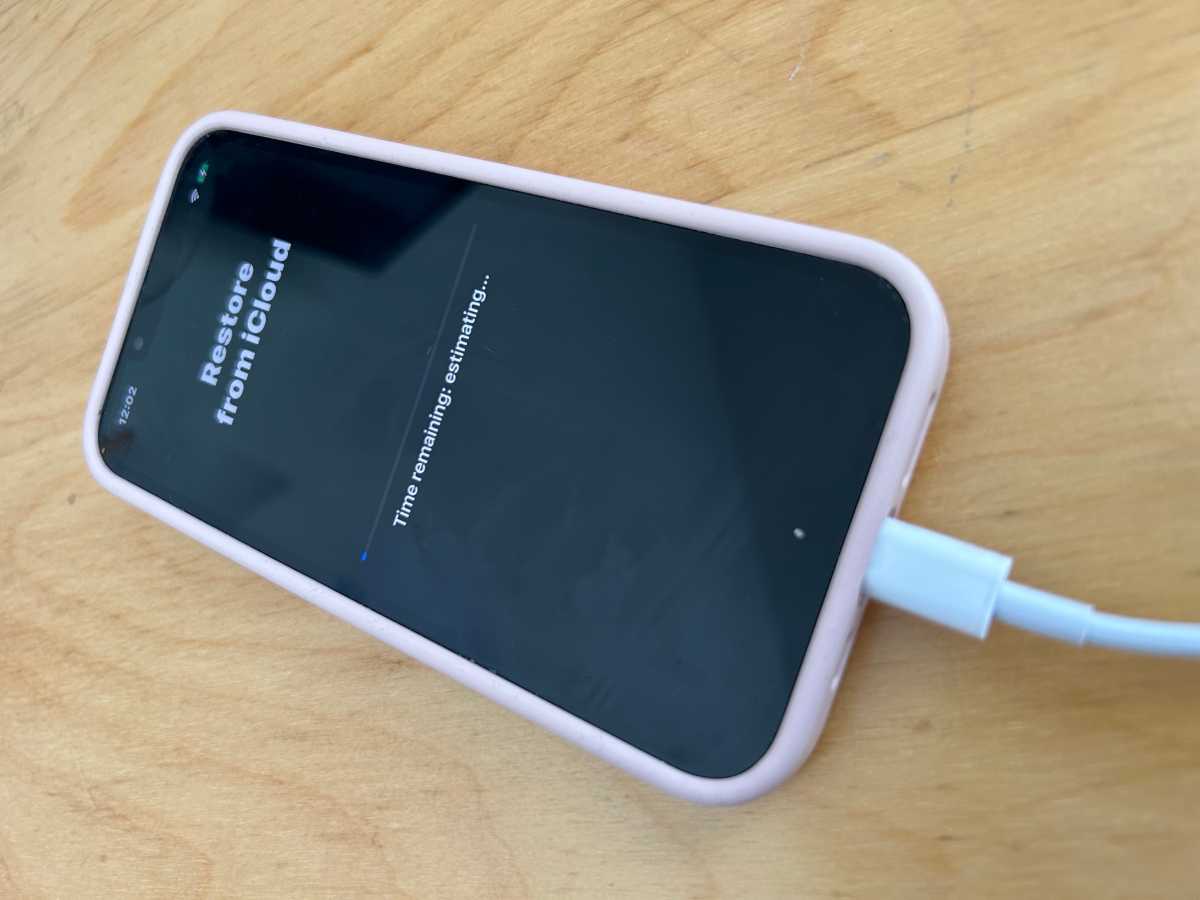
Теперь вы можете восстановить старую резервную копию iCloud со всеми вашими данными до того, как вы установили бета-версию.
После того как вы очистили ваш iPhone, вы можете приступить к процессу восстановления его из резервной копии, сделанной до вашего тестирования бета-версии.
- Проведите вверх с экрана приветствия.
- Нажмите на «Русский» (или ваш язык) и выберите свою страну или регион.
- Нажмите на «Настроить вручную».
- Пройдите через различные этапы, пока вы не дойдете до экрана «Перенос ваших приложений и данных», и нажмите на «Из резервной копии iCloud».
- Войдите в свой Apple ID и подождите, пока ваше устройство войдет в систему.
- Теперь выберите резервную копию iCloud, созданную до того, как вы загрузили бета-версию. Нажмите на «Показать больше резервных копий», чтобы найти более старую, если вы ее не видите.
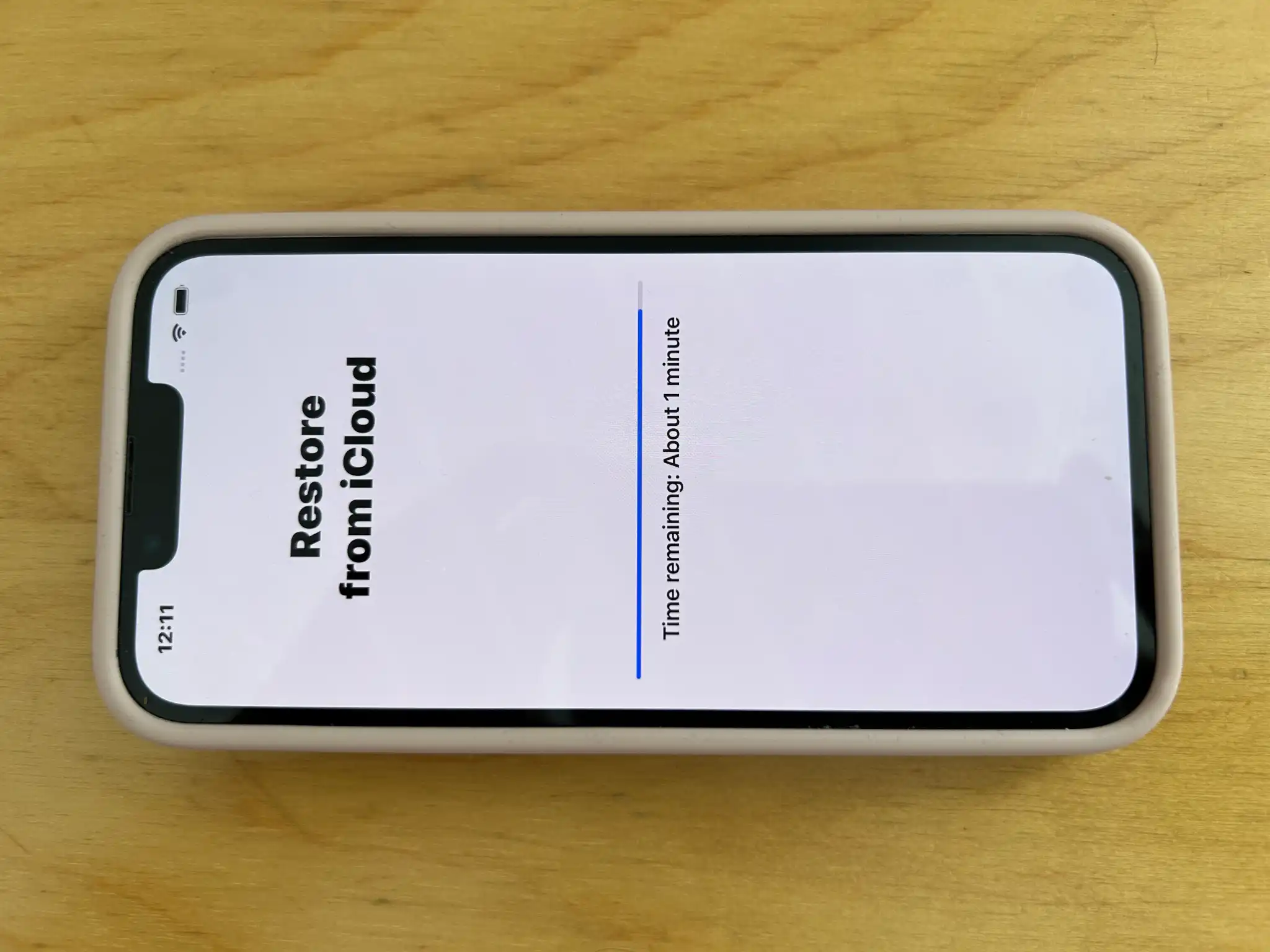
- Подождите, пока происходит восстановление из iCloud, это может занять некоторое время.
Скачайте iOS 16 из IPSW и установите его (если Шаг 2 не работает)
+
Если вышеуказанные варианты по какой-то причине не сработали и каждый раз, когда вы восстанавливаете свой iPhone из резервной копии iCloud, он упорно продолжает работать на iOS 17, у нас есть еще один вариант для вас, который также требует использования режима восстановления.
- Посетите сайт IPSW, здесь вы найдете версии iOS 16 для различных моделей iPhone.
- Нажмите на иконку iPhone.
- Найдите свой iPhone и нажмите на него.
- Теперь скачайте последний ‘подписанный’ IPSW.
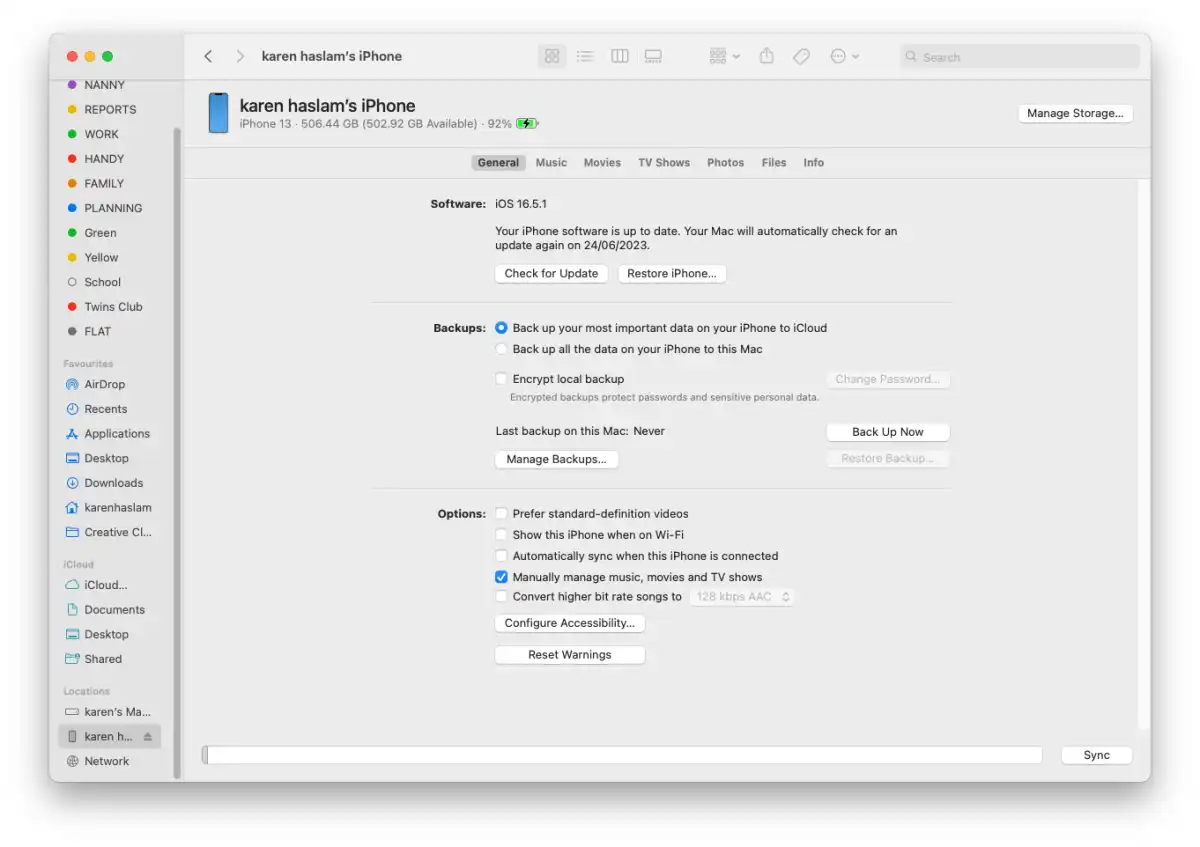
- Затем вам нужно перевести ваш iPhone в режим восстановления: подключите его к Mac, откройте Finder (на PC это iTunes), затем нажмите кнопку увеличения громкости, затем уменьшения громкости в быстрой последовательности, затем боковую кнопку и продолжайте удерживать боковую кнопку, пока вы не увидите изображение кабеля и ноутбука.
- Как только вы попадете в режим восстановления на вашем Mac, вы должны нажать на «Восстановить», но одновременно нажать клавишу Option/Alt. Это позволит вам найти версию iOS 16, которую вы только что скачали.
- Выберите её и восстановите ваш iPhone.
Как покинуть бета-версию IOS
+
Если вы не хотите участвовать в бета-программе iOS, вы можете удалить свое устройство из нее. Таким образом, вы не сможете видеть обновления бета-версий и не будете искушены их устанавливать.
Чтобы покинуть бета-программу iOS 17, выполните следующие действия на вашем iPhone:
Удалите ваше устройство из бета-программы iOS.
- Войдите в систему.
- Нажмите «Покинуть программу».
Как прекратить получение обновлений iOS Beta
Вам не обязательно покидать бета-программу, вы можете просто отключить обновления бета-версий, чтобы не получать их на своем устройстве.
Когда выйдет окончательная версия iOS 17, Apple продолжит выпускать бета-обновления, работая над новыми функциями. Но теперь, когда на вашем iPhone установлена стабильная версия новой операционной системы, вы, возможно, не захотите продолжать следить за бета-версиями. Остановить получение бета-обновлений и использовать только окончательную версию очень просто.
- Откройте Настройки.
- Нажмите на Общие.
- Нажмите на Обновление ПО.
- Нажмите на Бета-обновления.
- Нажмите на Выключить.
- Нажмите Назад.
Как удалить бета-профиль
До iOS 16.3 процесс удаления iOS beta был другим.
- Перейдите в приложение Настройки.
- Нажмите на Общие.
- Нажмите на VPN и Управление устройством.
- Выберите появившийся профиль iOS Beta Software.
- Нажмите Удалить профиль.
- Введите пароль от вашего устройства.
- Нажмите Удалить второй раз, чтобы подтвердить.
- Теперь iPhone нужно перезагрузить.
Отмена регистрации устройств
После регистрации устройства в Программе бета-тестирования Apple новые бета-версии будут загружаться автоматически. Вы можете в любой момент отменить регистрацию устройства, чтобы перестать получать такие обновления.
Откройте раздел «Обновление ПО» в Системных настройках
Откройте Системные настройки, выберите «Основные», а затем — «Обновление ПО».
Выключение бета-обновлений
Для компьютеров Mac с macOS Ventura 13.4 или новее.
Чтобы перестать получать бета-версии, рядом с пунктом «Бета-обновления» нажмите кнопку информации и выберите «Выкл.».
Для компьютеров Mac с macOS Ventura 13.3 или более ранней версией.
Чтобы перестать получать бета-версии, рядом со словами «Этот Mac зарегистрирован в Программе бета-тестирования Apple» нажмите кнопку «Подробнее…». Появится диалоговое окно с предложением восстановить настройки обновления по умолчанию. Выберите «Восстановить настройки по умолчанию».
Установка следующей версии macOS
Когда выйдет следующая коммерческая версия macOS, Вы сможете установить ее в разделе настроек «Обновление ПО».
Как восстановить предыдущую версию macOS?
Чтобы вернуться к предыдущей версии macOS, следуйте описанным ниже шагам:
Выключение бета-обновлений
Для устройств с iOS 16.4 или новее.
Чтобы перестать получать бета-версии, откройте «Настройки» > «Основные» > «Обновление ПО» > «Бета-обновления» и в списке доступных вариантов коснитесь «Выкл.».
Для устройств с iOS 16.3 или более ранней версией.
Откройте «Настройки» > «Основные» > «VPN и управление устройством» и коснитесь профиля бета-тестирования iOS и iPadOS.
Коснитесь «Удалить профиль». При появлении запроса введите код‑пароль устройства, затем коснитесь «Удалить». После удаления профиля бета-версии iOS больше не будут загружаться на устройство.
Установка следующей версии iOS
Когда выйдет следующая официальная версия iOS, Вы сможете установить ее в разделе настроек «Обновление ПО».
Как вернуться к предыдущей версии?
Чтобы вернуться к предыдущей версии, можно восстановить устройство iOS из резервной копии, созданной перед установкой бета-версии.
Выключение бета-обновлений
Для устройств с iPadOS 16.4 или новее.
Чтобы перестать получать бета-версии, откройте «Настройки» > «Основные» > «Обновление ПО» > «Бета-обновления» и в списке доступных вариантов коснитесь «Выкл.».
Для устройств с iPadOS 16.3 или более ранней версией.
Откройте «Настройки» > «Основные» > «VPN и управление устройством» и коснитесь профиля бета-тестирования iOS и iPadOS.
Коснитесь «Удалить профиль». При появлении запроса введите код‑пароль устройства, затем коснитесь «Удалить». После удаления профиля бета-версии iPadOS больше не будут загружаться на устройство.
Установка следующей версии iPadOS
Когда выйдет следующая официальная версия iPadOS, Вы сможете установить ее в разделе настроек «Обновление ПО».
Как вернуться к предыдущей версии?
Чтобы вернуться к предыдущей версии, можно восстановить iPad из резервной копии, созданной перед установкой бета-версии.
Выключение бета-обновлений
Чтобы перестать получать бета-версии tvOS, выберите «Настройки» > «Система» > «Обновление ПО» > и выключите параметр «Получать бета-обновления».
Установите следующую версию tvOS
Как только Вы измените эту настройку, на Ваш Apple TV больше не будут приходить бета‑версии tvOS. Если на устройстве включено автообновление ПО, новая коммерческая версия tvOS установится автоматически. Обновления также можно устанавливать вручную, выбрав «Настройки» > «Система» > «Обновления ПО» > «Обновление ПО».
Выключение бета-обновлений
Чтобы перестать получать бета-версии watchOS, откройте приложение Apple Watch на iPhone, объединенном в пару с часами, коснитесь вкладки «Мои часы», выберите «Основные» > «Обновление ПО» > «Бета-обновления» и в списке доступных вариантов коснитесь «Выкл.».
Для устройств с watchOS 9.4 или более ранней версией.
Откройте приложение Apple Watch на iPhone, с которым создана пара, коснитесь вкладки «Мои часы», откройте «Основные» > «Профили», а затем коснитесь профиля бета-версии watchOS. Коснитесь «Удалить профиль». При появлении запроса введите код‑пароль устройства, затем коснитесь «Удалить». Когда профиль будет удален, Ваши часы Apple Watch больше не будут получать бета-обновления watchOS.
Установите следующую версию watchOS
Если на устройстве включено автообновление ПО, следующая официальная версия watchOS установится автоматически. Вы также можете проверить наличие обновлений вручную. Для этого откройте приложение Apple Watch на iPhone, с которым создана пара, коснитесь вкладки «Мои часы», затем откройте «Основные» > «Обновление ПО».
Запуск приложения «Дом»
Чтобы перестать получать бета-версии ПО HomePod, откройте приложение «Дом», выберите «Настройки дома» > «Обновления ПО» > «Бета-обновления» и отмените регистрацию HomePod mini или HomePod (2‑го поколения), для которого Вы хотите прекратить участие в Программе бета-тестирования.
Установите следующую версию ПО HomePod
Как только Вы измените эту настройку, на Ваш HomePod mini или HomePod (2‑го поколения) больше не будут приходить новые версии ПО HomePod. Если на устройстве включено автообновление ПО, новые версии ПО HomePod устанавливаются автоматически. Их также можно устанавливать вручную, открыв приложение «Дом» и выбрав «Настройки дома» > «Обновления ПО» > «Обновление ПО».
Как покинуть Программу бета‑тестирования Apple?
Чтобы покинуть Программу бета-тестирования Apple, сначала необходимо войти, а затем нажать ссылку «Покинуть программу». После этого Вы перестанете получать уведомления о Программе бета-тестирования Apple и не сможете отправлять отзывы с помощью Ассистента обратной связи.