Пошаговое руководство по полной деинсталляции приложений Avast на Mac
Avast хорошо известен своим антивирусным программным обеспечением, которое может защитить ваш Mac от вирусов, вредоносных программ и т. д. Он предлагает не только Avast Security, но и Premium Security (ранее Avast Security Pro), SecureLine VPN, Passwords и Cleanup Pro для защиты вашего Mac. Но многих пользователей Mac, установивших приложения Avast, может не устраивать низкая скорость сканирования, навязчивые уведомления и оповещения или чрезмерное потребление системных ресурсов. Если вы обнаружите, что приложения Avast не дают ожидаемого результата, как вы можете полностью удалить приложения Avast и все их ненужные файлы с вашего Mac? В этом руководстве мы дадим вам пошаговое руководство по полностью удалить приложения Avast на Mac.
- Часть 1. Что делать перед удалением приложений Avast с Mac
- Часть 2. Полное удаление приложений Avast на Mac
- Часть 3. Удалите Avast Apps с помощью прилагаемого установщика
Часть 1. Что делать перед удалением приложений Avast с Mac
Перед удалением приложения необходимо остановить его запуск на вашем Mac. Вот как это сделать.
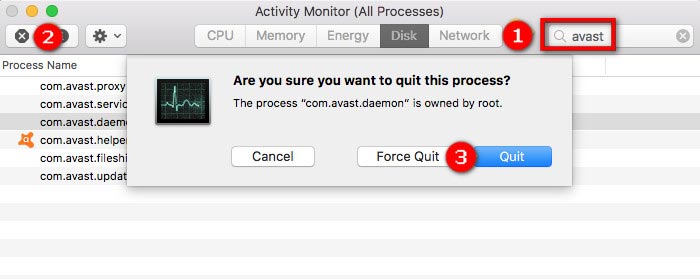
- Откройте Мониторинг системы от Папка Приложения / Утилиты .
- Выберите Обработка с именем Avast нажмите (X) и затем нажмите Выход .
Часть 2. Полное удаление приложений Avast на Mac
Обычно удалить приложение на Mac очень просто. Вы можете перетащить значок в корзину. Однако это не работает для Avast. Согласно официальному сайту Avast, удаление или перемещение значка приложений Avast в корзину не приводит к удалению программы. Поэтому вы не можете использовать обычный способ удаления приложений Avast.
Если вы также хотите очистить все файлы и папки, связанные с этими приложениями Avast, вы можете использовать стороннее приложение, которое позволит вам полностью удалить приложения Avast.
Стороннее приложение, о котором мы говорим, Aiseesoft Mac Cleaner, Это профессиональное и мощное приложение, которое вы можете использовать для удаления любого приложения и удаления файлов, связанных с приложением, на вашем Mac. Поэтому после удаления приложений Avast на вашем Mac не остается ненужных файлов. Вот пошаговое руководство, которому вы можете легко следовать.
Шаги, чтобы полностью удалить все приложения Avast на Mac:
Шаг 1. Бесплатно загрузите Aiseesoft Mac Cleaner на свой Mac. После того, как вы успешно загрузите это приложение, установите его на свой Mac. Затем запустите это приложение на вашем Mac.
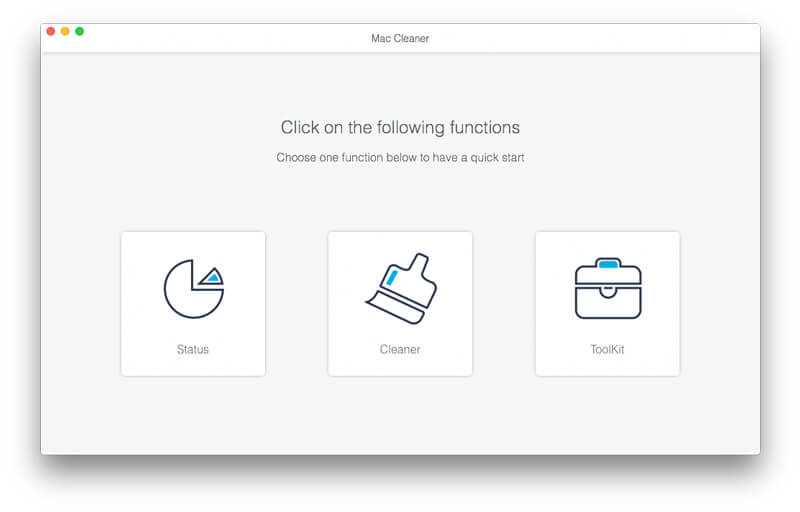
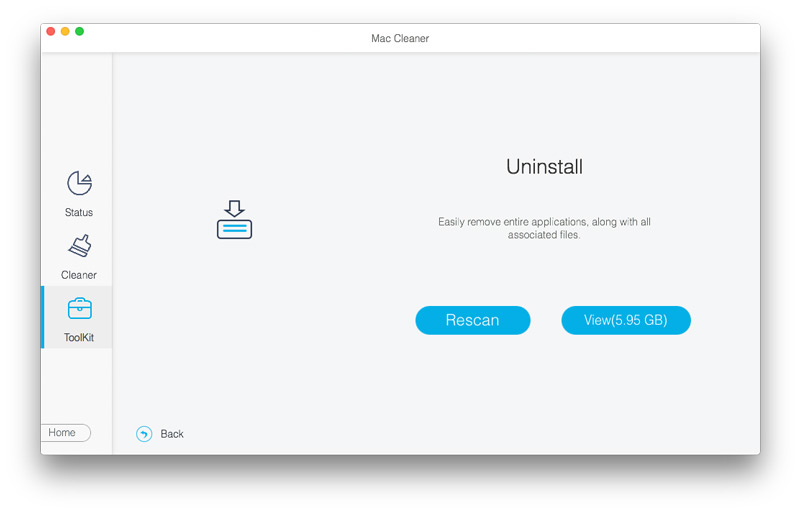
Шаг 2. На главном интерфейсе этого приложения вы заметите три функции: Status, Cleaner и Toolkit. открыто Инструментарий , а затем выберите Удалить .
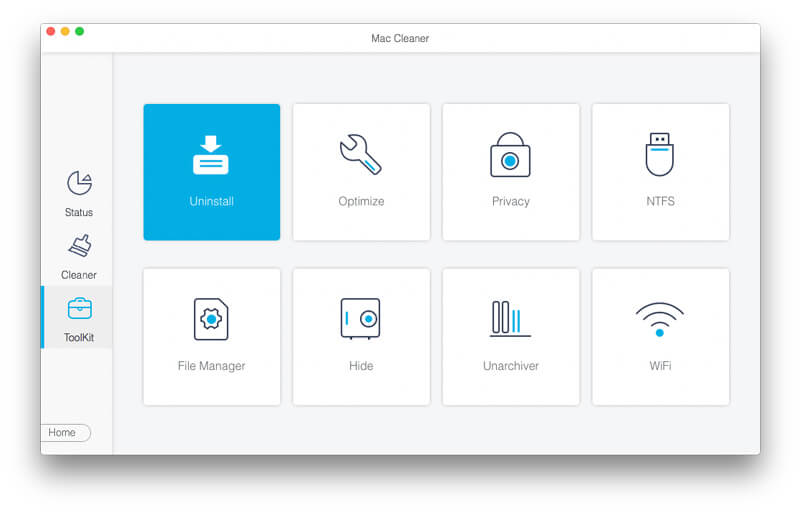
Шаг 3. Нажмите Сканировать Кнопка для сканирования ваших приложений Mac. Затем нажмите Вид кнопка для просмотра приложений.
Шаг 4. Перейдите к списку установленных приложений слева и выберите приложение Avast для удаления. На правой стороне вы увидите его установочный пакет и связанные файлы. Затем нажмите Чистка .
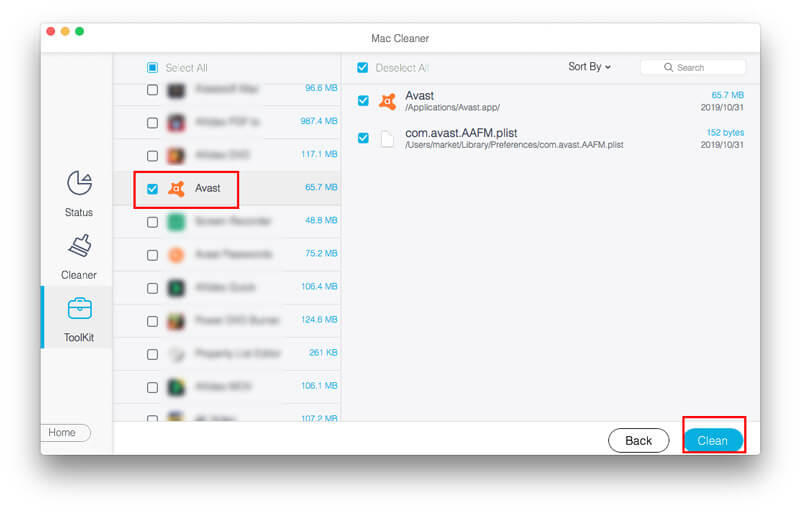
Это все, что нужно для удаления приложения Avast на вашем Mac. Помимо удаления приложений, Mac Cleaner также поможет вам очистить кэш, удалить историю в заставьте ваш Mac работать быстрее, Если вы хотите использовать деинсталлятор приложения, предоставленный Avast, вы можете продолжить чтение и попробовать следующий способ.
Часть 3. Удалите Avast на Mac с помощью прилагаемого деинсталлятора
Помимо Avast Security и его профессиональной версии Avast Premium Security, Avast также предлагает SecureLine VPN, Passwords и Cleanup Pro для повышения безопасности и производительности на Mac. Если вы больше не хотите их использовать, вы можете использовать программу удаления, предоставляемую каждым приложением, чтобы удалить их с Mac. Вот подробные инструкции по удалению Avast Security/Premium Security, SecureLine VPN, Passwords и Cleanup Pro.
Удалите Avast Security или Premium Security (ранее Avast Security Pro)
Шаг 1. Откройте приложение Avast Security, затем нажмите Avast в строке меню в верхнем левом углу экрана и выберите Удалить Avast Premium Security . Затем нажмите Удалить .
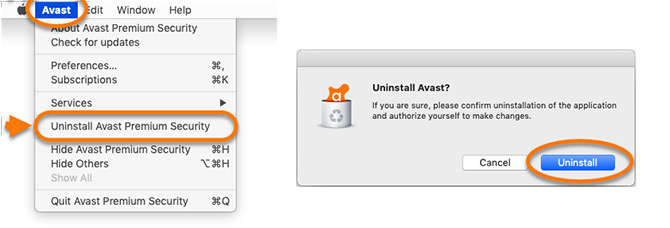
Шаг 2. Если будет предложено, используйте ваш Touch ID или введите свой Пароль администратора и нажмите OK дать разрешение на удаление. Затем нажмите Выход .
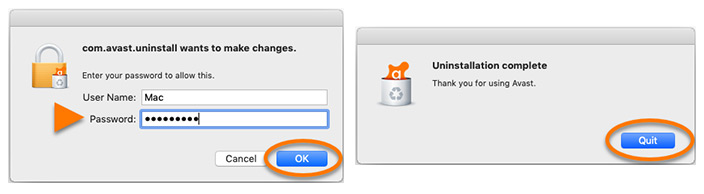
Удалить Avast SecureLine VPN
Шаг 1. Откройте Avast SecureLine VPN, затем нажмите Avast SecureLine VPN в строке меню в верхнем левом углу экрана и выберите Удалить Avast SecureLine VPN . Затем нажмите Удалить .
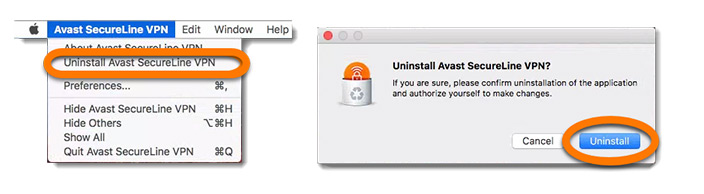
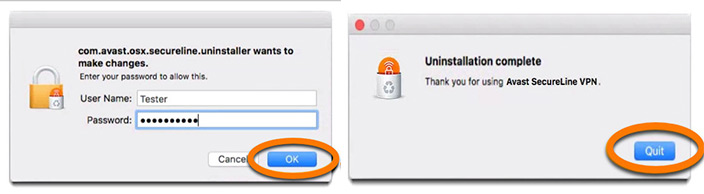
Шаг 2. Если появится диалоговое окно с разрешениями, используйте Touch ID или введите ваше административное имя пользователя и пароль. щелчок OK , то Выход завершить удаление.
Удалить пароли Avast
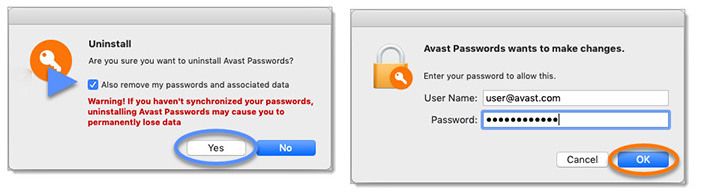
Шаг 1. Откройте Avast Passwords, затем нажмите Документи в строке меню и выберите Удалить . Затем нажмите Да .
Шаг 2. Введите свои учетные данные администратора, затем нажмите OK .
Удалить Avast Cleanup Pro
Шаг 1. Откройте Avast Cleanup Pro, затем нажмите Avast Cleanup в строке меню в верхнем левом углу экрана и выберите Удалить Avast Cleanup Pro . Затем нажмите Продолжить .
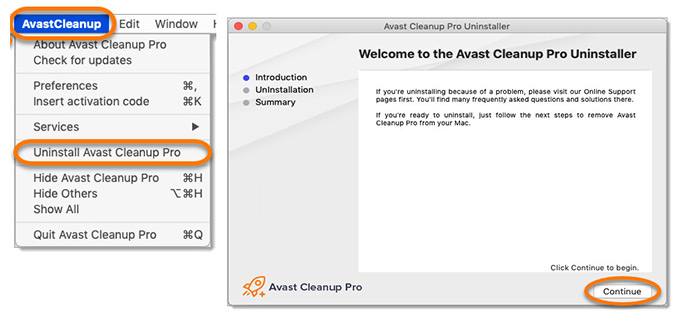
Шаг 2. Введите свои учетные данные администратора, затем нажмите OK , Подождите, пока программа удаления Avast Cleanup Pro удалит Cleanup с вашего Mac, затем нажмите Завершить вернуться на рабочий стол.
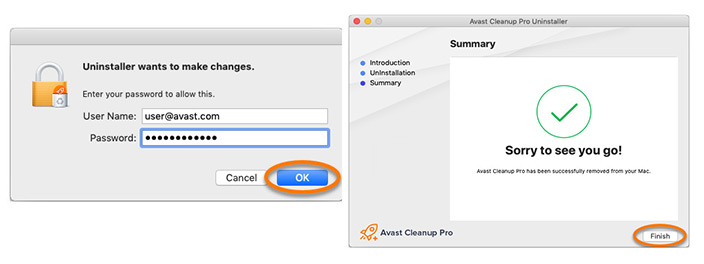
Это все, что нужно для удаления всех приложений Avast с помощью программы удаления. Когда вы закончите удаление приложений Avast, не забудьте удалить все ненужные файлы связанные с этими приложениями.
При удалении приложений Avast с помощью предоставленной программы удаления для Mac можно оставить некоторые ненужные файлы Avast. Лучший способ одновременно удалить приложения Avast и ненужные файлы с Mac — использовать Aiseesoft Mac Cleaner. И это приложение также может легко очистить ваш компьютер. Надеюсь, вы можете удалить приложения Avast с вашего Mac.
Что вы думаете об этом посте.
Рейтинг: 4.8 / 5 (на основе голосов 91) Подпишитесь на нас в
Более Чтение

Оставьте свой комментарий и присоединяйтесь к нашему обсуждению

Mac Cleaner
Mac Cleaner — это профессиональный инструмент управления Mac, который удаляет ненужные файлы, беспорядок, большие / старые файлы, удаляет дубликаты файлов и отслеживает производительность вашего Mac.
Что делать, если не удается удалить приложение Avast с ПК с ОС Windows
Устранение неисправностей, связанных с продуктами Avast Antivirus
Если функции либо компоненты приложения Avast Antivirus не работают должным образом или оно не обновляется как положено, рекомендуем исправить установленную версию Avast или посетить страницу службы поддержки Avast, чтобы получить советы по устранению неисправностей.
В некоторых случаях вам, возможно, придется полностью удалить и снова установить продукт Avast Antivirus. Существует несколько способов удаления приложений Avast: с помощью настроек раздела «Приложения и возможности» ОС Windows 10, специальной служебной программы для удаления Avast Clear или командной строки.
В этой статье приведены инструкции по удалению Avast Antivirus с помощью Avast Clear, а также командной строки, если наше средство окажется неэффективным.
Avast Clear может удалить с вашего ПК с ОС Windows ряд приложений Avast Antivirus:
- Avast Premium Security
- Avast Free Antivirus
Удаление Avast Antivirus с помощью специального средства Avast Clear
Avast Clear использует отдельное окно, позволяющее обойти привычную программу для удаления. И даже если вы получите сообщение о том, что установка уже запущена, приложение Avast все равно будет удалено. Если вам не удалось удалить приложение обычным способом, воспользуйтесь нашим специальным средством для удаления продуктов Avast.
Удаление Avast с ПК с ОС Windows 10 с помощью Avast Clear

- Скачайте служебную программу для удаления avastclear.exe и сохраните ее в удобном месте на вашем ПК (по умолчанию все загруженные файлы сохраняются в папку Загрузки).
- Нажмите правой кнопкой мыши на файл и выберите пункт Запуск от имени администратора. Если появится запрос на разрешение, нажмите Да.
- Нажмите Да в диалоговом окне Avast Clear, чтобы запустить компьютер в безопасном режиме.
- Выберите папку, в которой расположены файлы Avast, и продукт Avast Antivirus, который хотите удалить (расположение и продукт обычно обнаруживаются автоматически). Нажмите Удалить.
- Перезагрузите компьютер.
Инструкции по удалению Avast с помощью Avast Clear с ПК с ОС Windows 7 или Windows 8 приведены в нашем справочнике службы поддержки Avast.
Удаление программы Avast в случае запуска установки
Если программа установки Avast уже запущена, вы не сможете удалить приложение обычным способом. Сначала нужно остановить установку, а затем выполнить удаление с помощью Avast Clear. Диалоговое окно с сообщением о выполнении установки появляется, когда вы пытаетесь удалить приложение Avast во время обновления вирусных сигнатур в фоновом режиме или если процесс удаления уже запущен.
Прекращение установки Avast и удаление приложения Avast
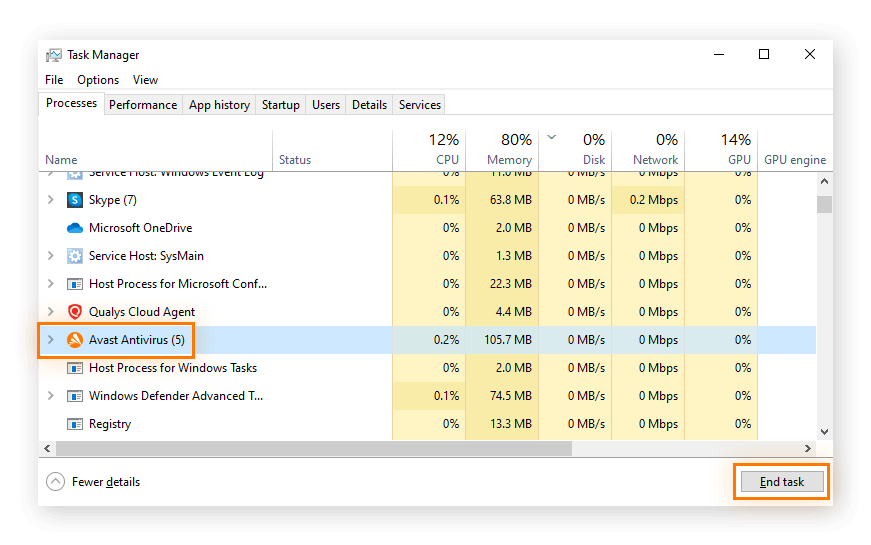
- Откройте Avast Antivirus и перейдите в раздел Меню > Настройки > Устранение неисправностей. Снимите флажок рядом с пунктом Включить самозащиту.
- Нажмите одновременно клавиши Ctrl + Shift + Esc, чтобы открыть диспетчер задач.
- Выберите пункт Avast Antivirus и нажмите Снять задачу.
- Теперь вы можете удалить Avast Antivirus с помощью Avast Clear.
Удаление Avast с помощью командной строки
Если вам не удалось удалить приложение Avast, используя средство Avast Clear, вы можете сделать это с помощью командной строки. Мы рекомендуем этот способ удаления Avast, только если служебная программа Avast Clear оказалась неэффективной.
Удаление Avast Antivirus с помощью командной строки на ПК с ОС Windows 10
- Откройте проводник и введите в адресную строку c:\Program Files\Avast Software\Avast\setup\, затем откройте файл Stats.ini.

- Прокрутите до пункта Common и введите SilentUninstallEnabled=1. Сохраните изменения.

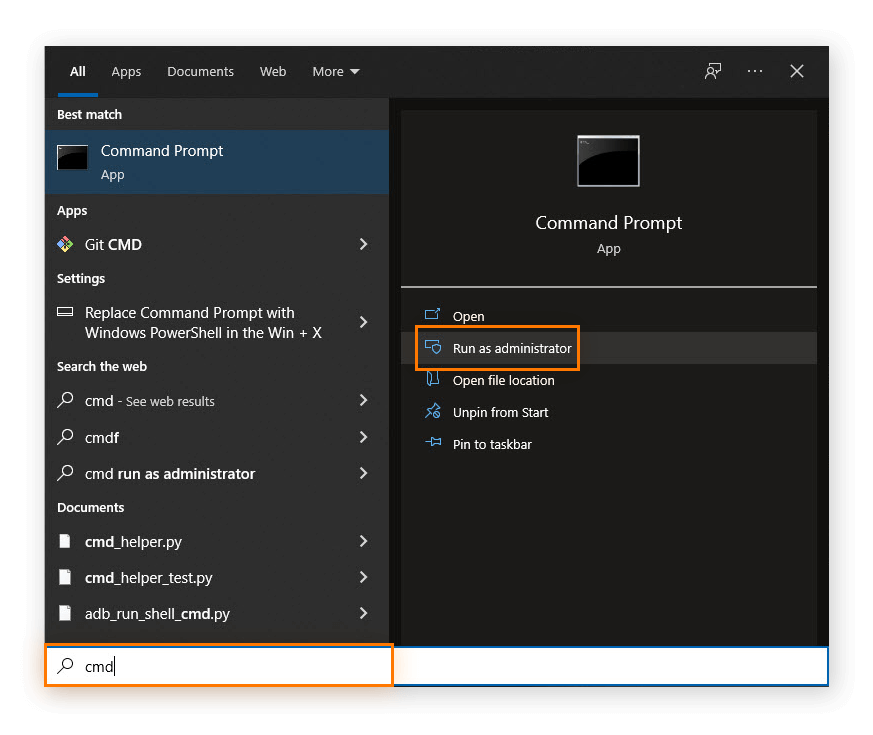
- Введите cmd (командная строка) в поисковой строке меню Пуск и нажмите Запуск от имени администратора.
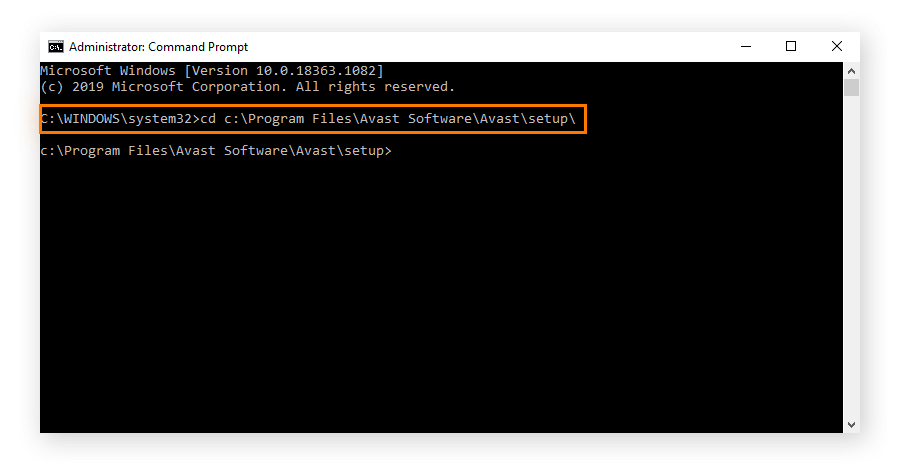
- Введите команду c:\Program Files\Avast Software\Avast\setup\ и нажмите клавишу Enter.
- Введите instup.exe /instop:uninstall /silent и нажмите клавишу Enter.
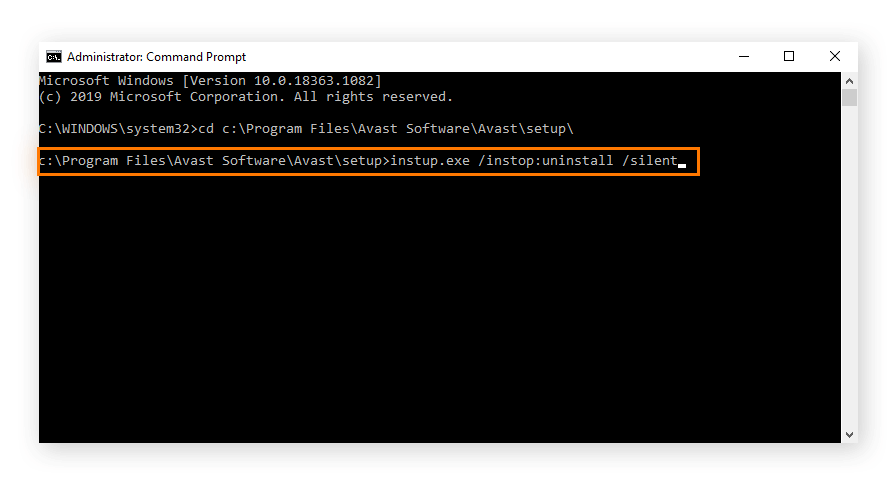
Подсказка. Если вам не удалось удалить приложение с помощью командной строки, отключите настройки самозащиты. Для этого откройте Avast Antivirus, выберите пункт «Настройки» > «Общее» > «Устранение неисправностей» и снимите флажок рядом с пунктом «Включить самозащиту». Затем попробуйте удалить приложение с помощью командной строки еще раз.
3 способа быстро удалить программу antivirus avast с виндовс 7 или виндовс 8
Продуктов аваст для компьютера или ноутбука много: free antivirus 2015, аваст 7, avast 8, secureline vpn, grimefighter, premier, safezone, alwil software 4.0, internet security.
Многие имеют привычку посмотреть, как это работает на виндовс 7, виндовс 8 или XP, поэкспериментировать, а если не понравится удалить.
Оказывается, полностью удалить антивирус аваст с компьютера или ноутбука, на windows 7 / windows 8 не так уже и просто.
Удалить с компа антивирусник аваст стандартным способом через панель управления (раздел программы и компоненты) навряд ли вам получится.
Тоже самое касается встроенный в корень утилиты uninstaller.exe. Что тогда делать? Ниже предоставлено 3 способа.
Эта статья написано уже давно, только недавно, когда ко мне поступили вопросы: как удалить аваст если он не удаляется, не могу удалить аваст что делать, я ее немного изменил, точнее добавил третий вариант (раньше такой возможности не было).
Первый способ удалить программу аваст
Есть отличная программа «рево унисталер», для удаления всего что не нужно в компьютере или ноутбуке. Она правильно и полностью удаляет не только программы, но и записи в реестре.
Даже если вы не сможете ею уничтожить антивирус аваст одинаково рекомендую ее установить и в дальнейшем использовать.
Как показано на рисунке ниже, вам просто нужно выделить установленный антивирус аваст (у меня установлен ЕСЕТ) и верху кликнуть удалить – дальше программа все сделает самостоятельно.
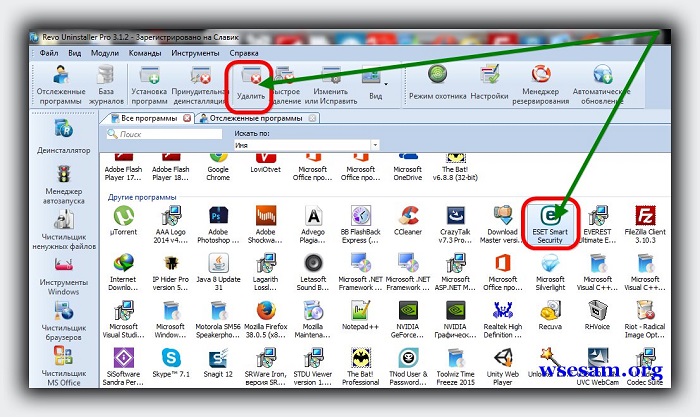
Программа Рево унисталер бесплатная и на русском языке, а скачать ее можете прямо здесь.
Второй способ удалить antivirus avast с компьютера или ноутбука
Второй способ уничтожения с ноутбука / компьютера antivirus avast более мощный, но не полный.
После его применения вам нужно будет почистить реестр, например, бесплатной программой CCleaner.
Он заключается использовании бесплатной утилиты «Unlocker», скачать которую можете прямо здесь (также там найдете инструкцию).
Суть этого варианта в том, что Unlocker удаляет не удаляемые файлы. Поэтому эту утилитку также рекомендую вам иметь под руками.
Третий способ — правильное и полное удаление антивируса аваст в виндовс 7 или виндовс 8
Это вариант последний, недавно дописанный. Это связано с тем что разработчики антивирусов в последнее время сильно ожесточили процесс удаления своих продуктов.
Обычные способы уже не проходят. Поэтому если у вас сейчас стоит одна из последних версий аваст, то используйте только этот метод – иначе из вашей затеи ничего не получится.
В этом способе вам понадобится утилита, удаляющая аваст — вот ссылка ее скачать вместе с инструкцией.
Применяя этот вариант вы быстро полностью и правильно удалите все продукты аваст и сотрете остатки в реестре.
Кстати специальные утилиты теперь нужны для всех антивирусных программ – с одной стороны это хорошо, вирусы самостоятельно не смогут такую операцию провернуть.
С другой стороны, для многих плохо, ведь не всем известно о таком повороте дел.
Да чуть не забыл вы свой защитник можете просто отключить, а потом опять включить, если он вам в данное время мешает. Успехов.
Как удалить Avast с компьютера
Несмотря на то, что Аваст создан для защиты пользовательских файлов, и системы в целом от вредоносного кода, иногда он может стать проблемой, когда наотрез отказывается удаляться. Этот антивирус создан для защиты ПК и хорошо работает, но, когда случаются проблемы с деинсталляцией у неопытных пользователей, возникает вопрос: «Как удалить Аваст правильно, без остаточных файлов и хвостов?». Мы разберемся со всем более детально.
Подробности
Просто так избавится от Avast не выйдет, так как разработчики программы предусмотрели защиту от ложного стирания вирусами или от неаккуратных действий пользователя. Можно выделить следующие причины, почему при попытке деинсталляции антивируса возникают проблемы и ошибки:
- включена самозащита;
- вредоносное ПО не позволяет совершить удаление;
- остаточные файлы в реестре системы;
- перемещения ярлыка с рабочего стола в корзину.
Обновления Avast выходят довольно часто. Разработчики трудятся над антивирусом, внедряя новые инструменты и различные функции. При установке, Аваст проникает глубоко в «корни» системы для наилучшей защиты, из-за чего при попытке избавится от защитника, как пользователем, так и вирусами, возникает проблема. Для таких случаев разработчики добавили функцию самозащиты. Поэтому важно правильно удалить Avast — как это сделать читайте в подробной пошаговой инструкции далее.
Инструкция
Почти все пользователи ПК знают, что для деинсталляции любой программы следует перейти в «Панель управления», выделить нужный софт и двойным кликом мыши вызвать режим очистки. Но таким образом удалять программы не рекомендуется, потому что от них остается «хлам» в системе. Дело в том, что их остаточные файлы могут помешать инсталляции других приложений.
После удаления Avast обычным способом, установочный файл нового софта-защитника может выдать ошибку с сообщением, что в системе уже есть рабочая утилита по борьбе с вирусами. Из-за чего новая программа просто не установится.
Поэтому нужно стирать данную программу с компьютера так, чтобы потом не было проблем с установкой нового защитника.
Мы разберем два способа достижения желаемого результата:
- Использование официальной утилиты для деинсталляции.
- Использование стороннего способа.
Использование официальной утилиты
Avastclear – специальная утилита, разработанная специально для полного удаления данной антивирусной программы. Чтобы ее использовать, выполните следующие шаги:
- Откройте страницу https://www.avast.ru/uninstall-utility.
- Кликните ЛКМ на надпись avastclear.exe.
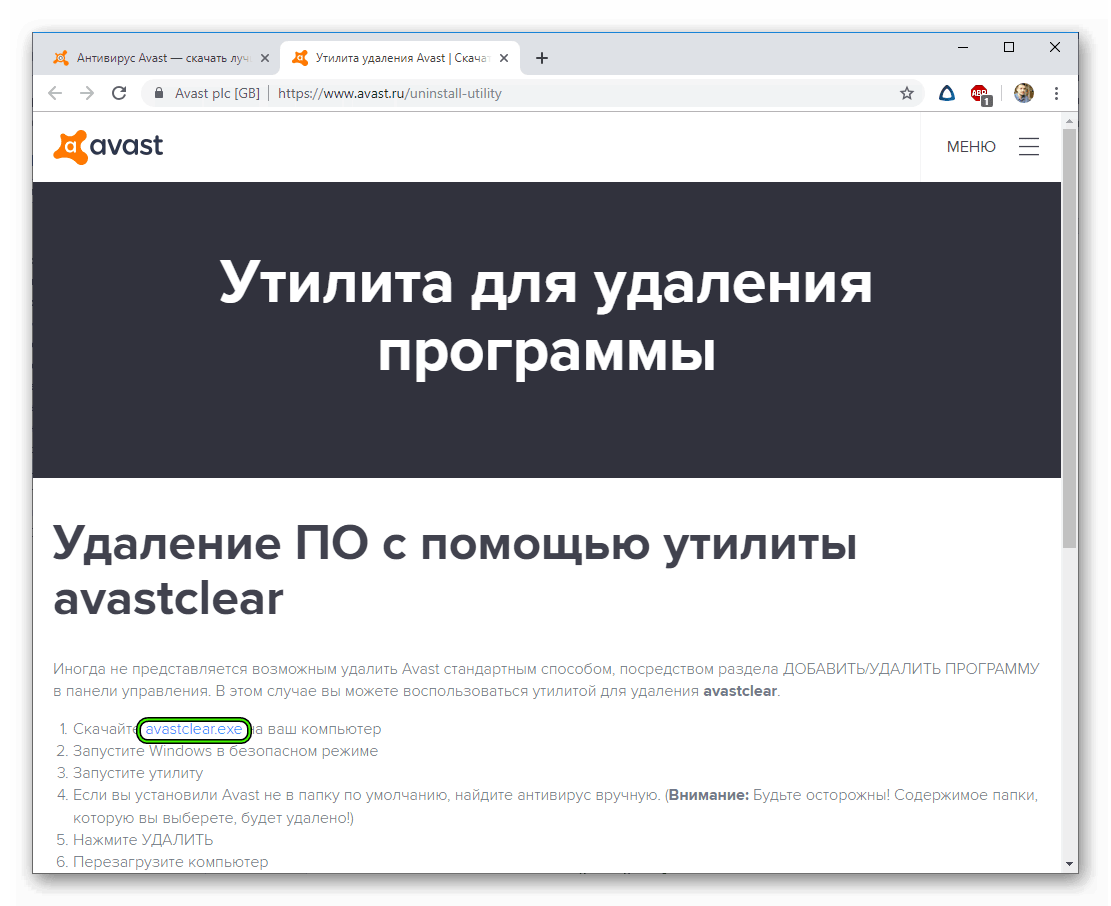
- Сохраните предложенный файл.
- Согласитесь с перезагрузкой компьютера или ноутбука в безопасный режим.

- Дождитесь повторного запуска системы. Если утилита не откроется автоматически, то сделайте это вручную.
- Настройте все необходимые параметры и нажмите на «Удалить».
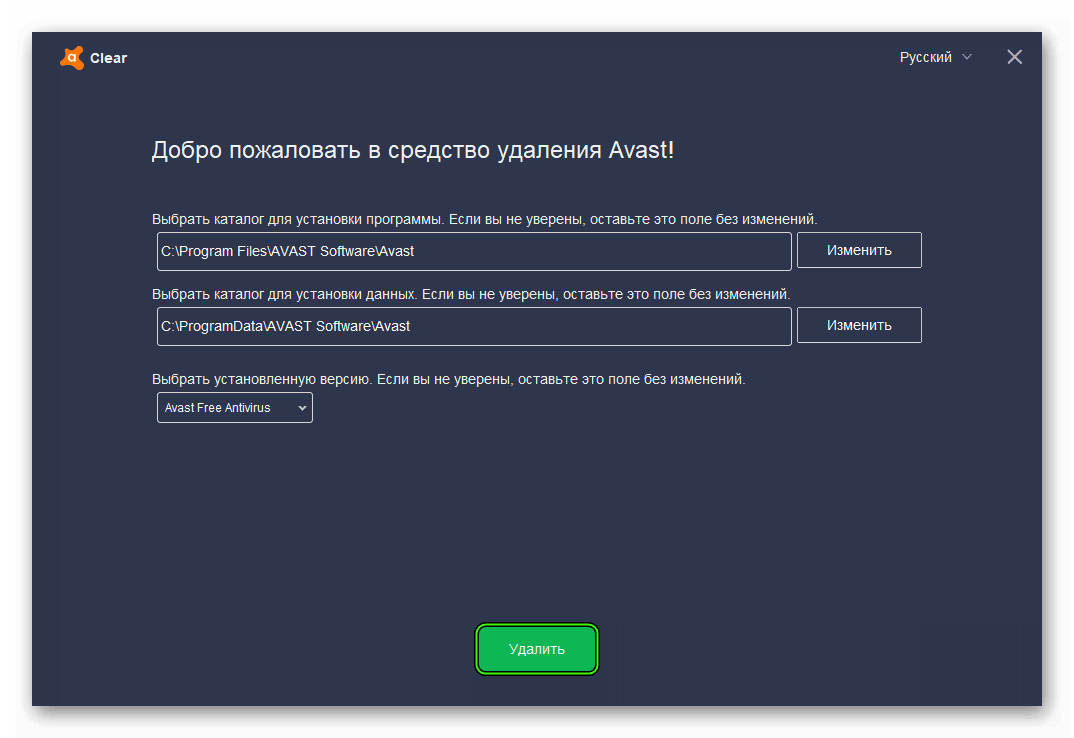
- Дождитесь завершения процедуры и вновь перезапустите компьютер.
Перезагрузка ПК в безопасном режиме – необязательный шаг. Вы можете стереть Аваст и в стандартном режиме, но тогда в системе останутся различные файлы и «хвосты», которые могут вызвать впоследствии конфликт ПО.
Чистка хвостов
После операции по деинсталляции антивируса очистка этих файлов очень важна. Если не сделать этот шаг, новый антивирус, может не установиться, ошибочно думая, что на ПК уже есть софт для защиты. Сделайте следующие шаги:
- Нажмите сочетание клавиш Win + R, чтобы открыть утилиту «Выполнить».
- Введите в строку команду %appdata% и нажмите «ОК».
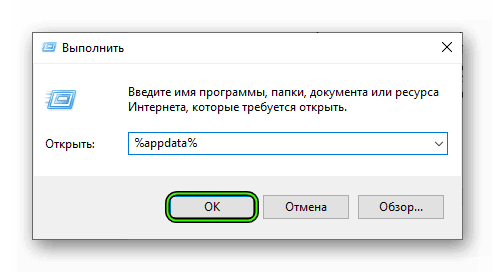
- В каталоге Roaming и удалите папку с названием AVAST Software.
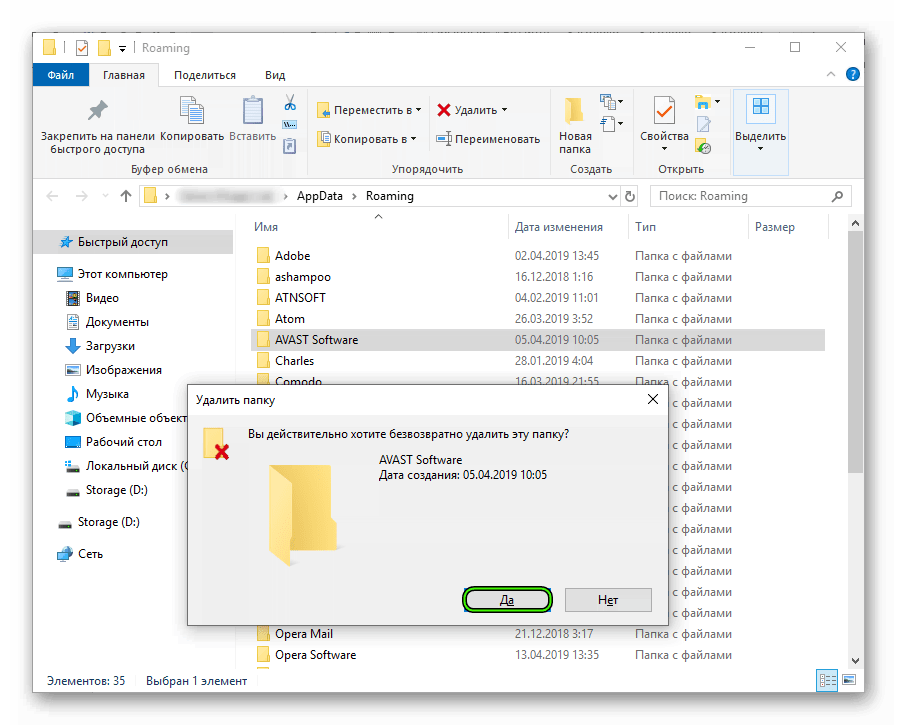
После вышестоящих действий все равно осталась одна папка с файлами Avast, которая находится в корневой директории антивируса. Если путь при установке программы не изменялся, то выполните следующие действия:
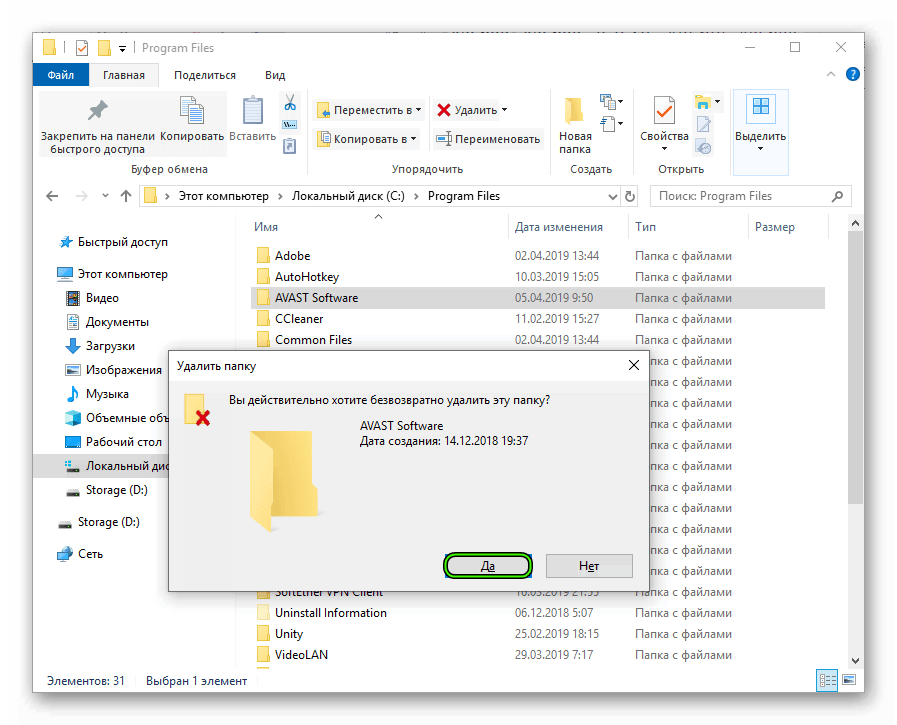
- Откройте Локальный диск С (буква диска может отличаться);
- После чего зайдите в папку Program Files.
- Удалите папку AVAST Software.
- Перезагрузите компьютер.
Использование стороннего софта
Мы разберем два довольно популярных чистильщика для программ на компьютере:
Предлагаем вашему вниманию инструкции для каждого из них
iObit Uninstaller
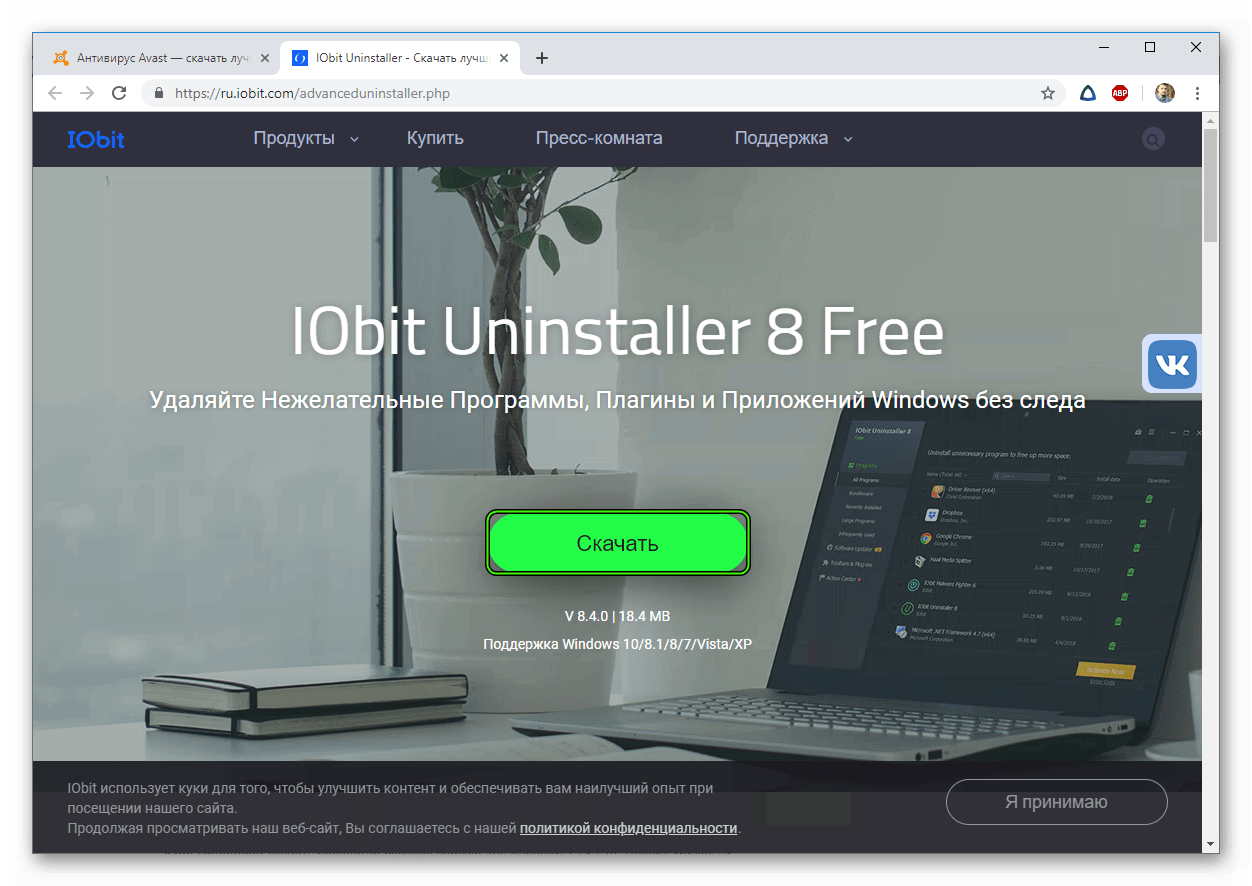
iObit Uninstaller — это наилучшее приложение, которое удаляет программы со всеми хвостами и чистит реестр. Существует 2 версии приложения: Pro и бесплатная. Также программа удаляет не только хвосты, но и остаточные файлы, которые захламляют систему.
- Для использования программы загрузите установочный файл iObit Uninstaller на официальном сайте, нажав на большую зеленую кнопку «Скачать».
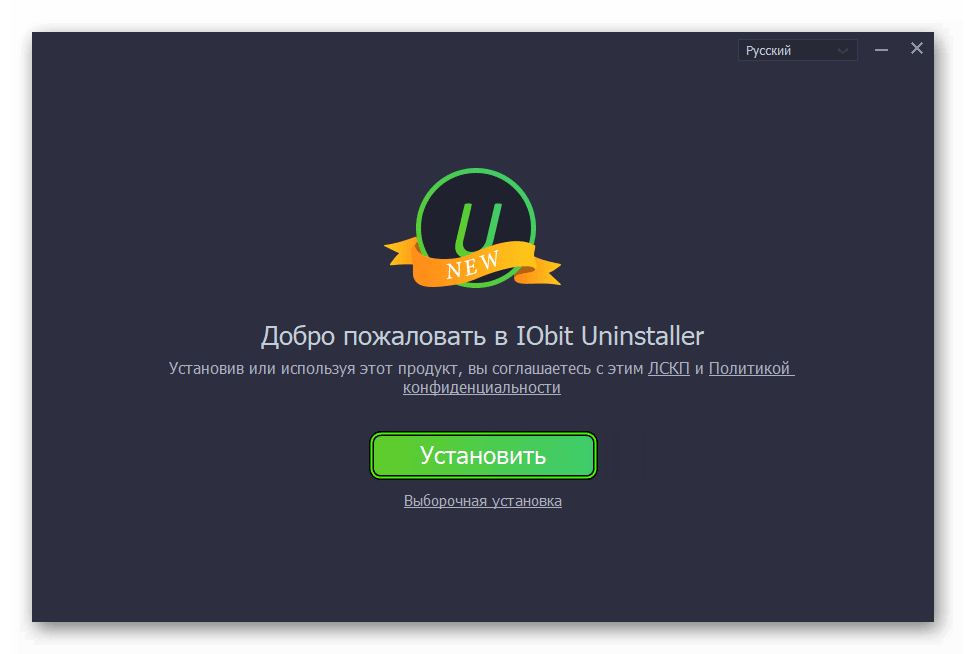
- Далее, откройте его.
- Запустите процедуру инсталляции.
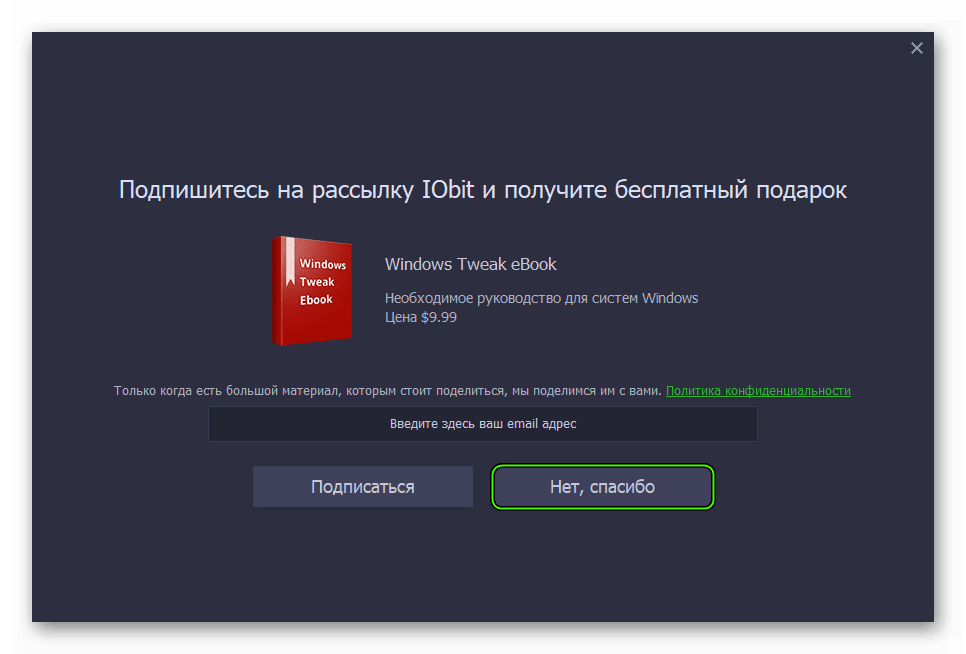
- Когда вам предложат установку дополнительного софта, щелкните ЛКМ на «Пропустить».
- Откажитесь от подписки.
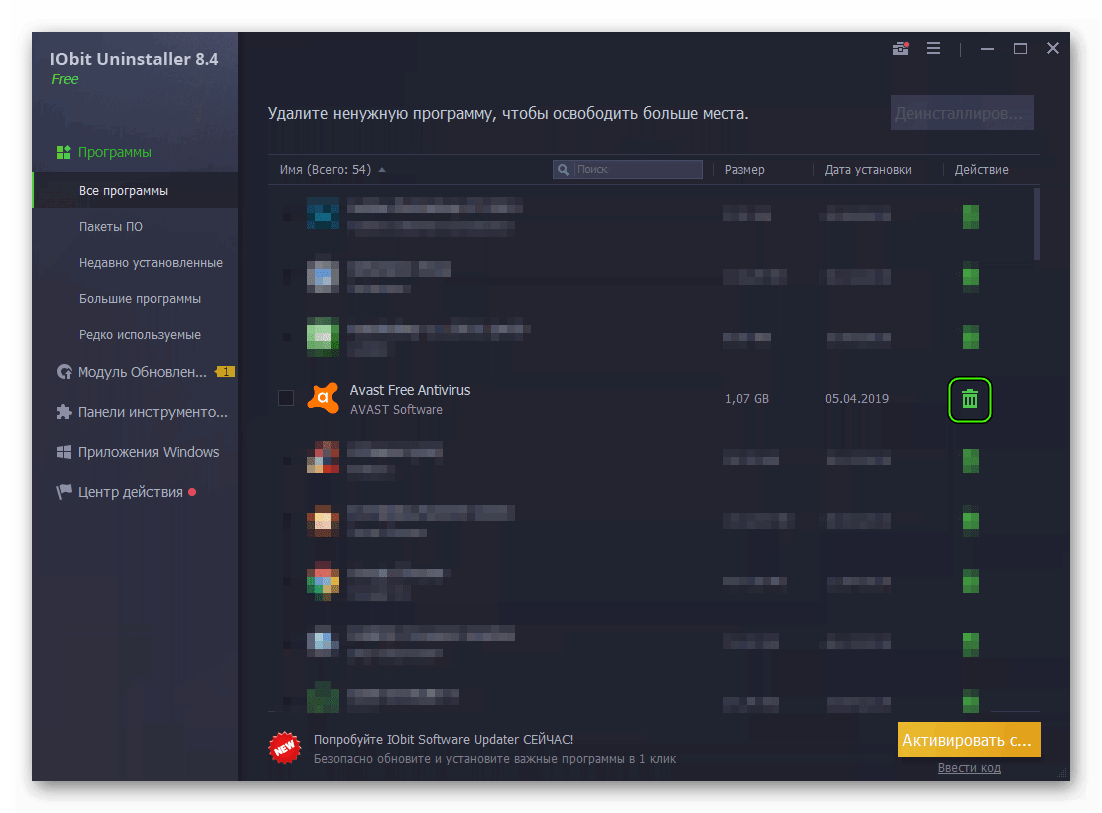
- Дальше программа отсчитает 5 секунд и сама запустится.
- В окне программы найдите Avast и кликните мышкой на иконку в виде зеленой корзины.
- Выделите правую опцию («Автоматически…»).
- Теперь нажмите на «Деинсталлировать».
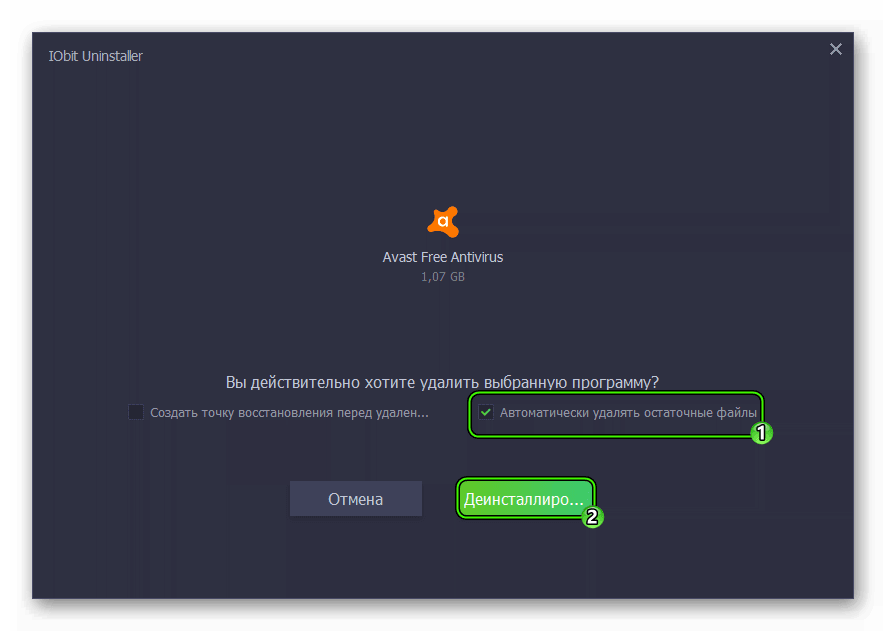
- Завершите выполнение процедуры.
Soft Organizer
Ещё одна, из неплохо зарекомендовавших себя, программ для удаления любого софта с ПК это Soft Organizer — удаляет ПО полностью, вместе с хвостами и чистит реестр. Существует 2 версии приложения: бесплатная и Pro.
Инструкция по использованию:
- Откройте страницу https://www.chemtable.com/ru/soft-organizer.htm.
- Нажмите на зеленую кнопку «Скачать».
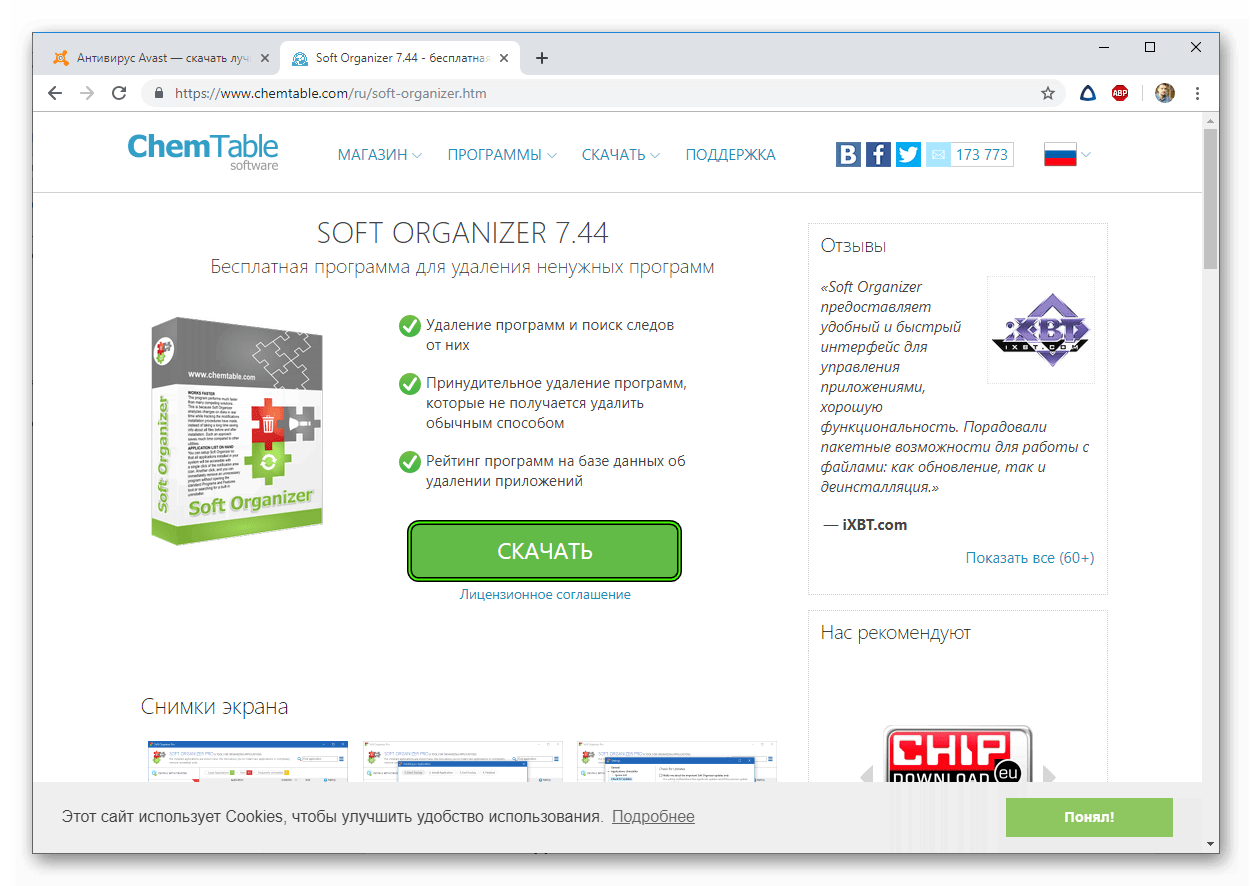
- Откройте полученный файл.
- Выполните инсталляцию утилиты, а затем запустите.
- Кликните ЛКМ по пункту AvastFreeSoftware.
- После этого нажмите на «Удалить программу».
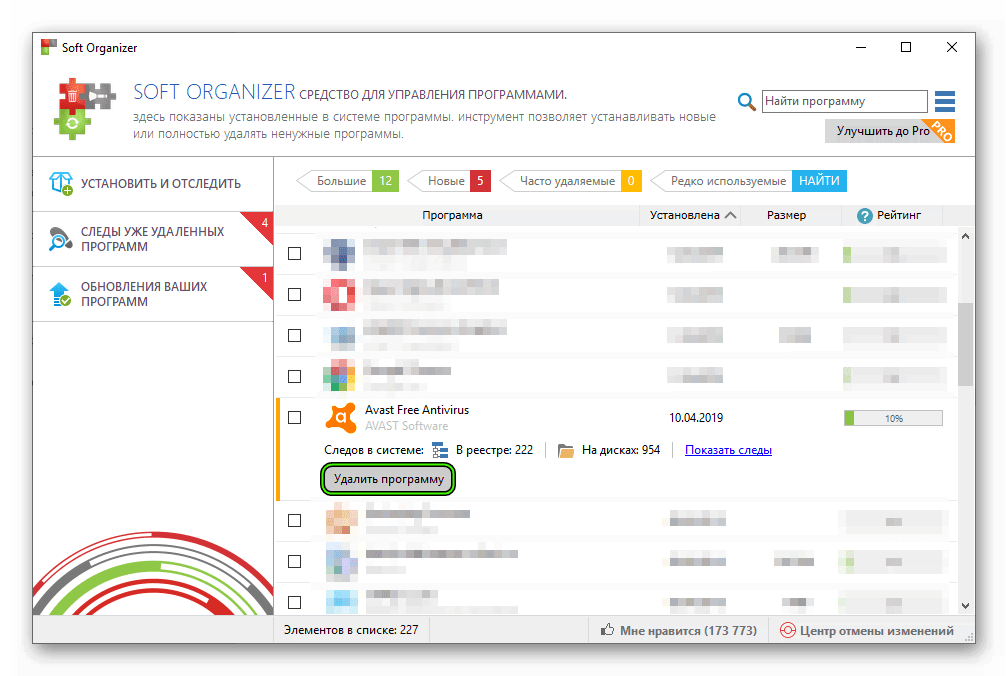
- Дождитесь окончания анализа и завершите процедуру.
Завершение
Теперь вы знаете, как полностью удалить антивирусную программу Аваст с компьютера или ноутбука. Первый способ является более предпочтительным (через официальную утилиту), но и второй тоже вполне себе сойдет.