Освобождение места в хранилище на компьютере Mac
В этой статье приведены сведения о том, что делать, если загрузочный диск компьютера Mac почти заполнен или у вас недостаточно места для загрузки, установки или копирования.
Просмотр свободного места
- ОС macOS Ventura или более поздней версии: выберите меню Apple > «Системные настройки», нажмите «Основные» на боковой панели, а затем нажмите «Хранилище» справа.
- Более ранние версии macOS: выберите меню Apple > «Об этом Mac», затем нажмите «Хранилище».
Оптимизация места в хранилище
Компьютер Mac может оптимизировать хранилище с помощью iCloud, автоматически освободив место в случае необходимости*. Можно также использовать встроенные утилиты для быстрого поиска и удаления файлов, приложений, книг, фильмов и других объектов, которые занимают место, а затем удалять объекты, которые вам больше не нужны.
- macOS Ventura или более поздней версии: подробнее об оптимизации хранилища
- Более ранние версии macOS: подробнее об оптимизации хранилища
Перемещение или удаление файлов
Если к компьютеру Mac подключен другой накопитель, например внешний диск, вы можете переместить файлы на него. Медиафайлы, такие как фотографии и видео, обычно занимают много места, поэтому целесообразно сделать следующее.
- Переместите медиатеку приложения «Фото»
- Переместите медиатеку iMovie
Вы также можете удалить ненужные файлы. Например:
- Удалите музыку, фильмы, подкасты или другие медиафайлы, особенно которые вы при необходимости можете посмотреть или послушать онлайн либо загрузить повторно.
- Удалите файлы в папке «Загрузки». Откройте эту папку на панели Dock или выберите «Переход» > «Загрузки» в строке меню Finder.
- Если вы используете приложение «Почта», в строке меню выберите «Почтовый ящик» > «Стереть спам». Также выберите «Почтовый ящик» > «Стереть удаленные объекты».
- Если вы выполняете резервное копирование данных iPhone или iPad на компьютер Mac, удалите старые резервные копии.
- Удалите приложения, которые вы больше не используете.
- Если на Mac настроено несколько пользователей, удалите тех, которым больше не нужен доступ к компьютеру, или попросите их войти в свою учетную запись и выполнить действия, описанные в этой статье. Также проверьте, не остались ли в папке «Пользователи» на диске Macintosh HD данные удаленных пользователей.
- Проверьте, не остались ли в папке «Пользователи» на диске Macintosh HD ненужные общие файлы.
Если вы не хотите удалять определенные файлы, выполните для них сжатие, чтобы сэкономить место. Затем при необходимости вы сможете их распаковать.
Вы очистили Корзину? Помните, что файлы в Корзине продолжают занимать место на диске, пока вы не очистите ее.
* Для хранения файлов в iCloud используется емкость хранилища в текущей подписке iCloud. При достижении или превышении предельного объема хранилища iCloud купите дополнительное место или освободите место в нем. Тарифные планы для хранилища iCloud начинаются от 50 ГБ за 0,99 долл. США в месяц. Купить дополнительное место в хранилище можно непосредственно с устройства Apple. Просмотрите подробные сведения о тарифах для вашего региона.
Добавление, удаление или стирание томов APFS с помощью Дисковой утилиты на Mac

Файловая система APFS выделяет дисковое пространство по требованию. Если контейнер (раздел) APFS содержит несколько томов, его свободное пространство используется совместно и при необходимости может назначаться любому из томов. Каждый том использует только часть общего контейнера, поэтому доступное пространство равно общему размеру контейнера за вычетом размера всех томов в контейнере.
Для установки macOS на компьютере используется несколько томов, называемых группой томов. Группа томов состоит из двух томов: один том (с именем «Macintosh HD») используется для системных файлов, а второй том (с именем «Macintosh HD — Data») используется для данных.
Добавление тома APFS
При необходимости можно добавлять в контейнер APFS тома с различными форматами APFS.
- В приложении «Дисковая утилита» на Mac выберите существующий том APFS в боковой панели, затем нажмите кнопку «Добавить том»
 в панели инструментов. Если Дисковая утилита еще не открыта, нажмите значок Launchpad
  в панели Dock, введите «Дисковая утилита» в поле поиска, затем нажмите значок Дисковой утилиты .
 - Введите имя нового тома APFS.
- Нажмите всплывающее меню «Формат», затем выберите формат APFS.
- Чтобы вручную изменить распределение тома APFS, нажмите «Параметры размера», введите значения в полях, затем нажмите «ОК».
- Зарезервированное пространство. Можно зарезервировать определенное пространство на томе, чтобы гарантировать постоянное наличие на нем свободного места.
- Ограничение. Также можно задать ограничение пространства, которое может выделяться на этом томе.
- Нажмите «Добавить».
- Когда операция будет выполнена, нажмите «Готово».
Удаление тома APFS
При удалении тома все данные с него стираются без возможности восстановления, а сам том удаляется с компьютера.
- В приложении «Дисковая утилита» на Mac в боковой панели выберите том APFS, который нужно удалить. Если Дисковая утилита еще не открыта, нажмите значок Launchpad в панели Dock, введите «Дисковая утилита» в поле поиска, затем нажмите значок Дисковой утилиты .
- В панели инструментов нажмите кнопку «Удалить том»
 . Если кнопка «Удалить том» недоступна, выбранный том используется и не может быть удален. Чтобы удалить том, необходимо открыть Дисковую утилиту из раздела восстановления macOS. См. статью службы поддержки Apple Не удается выполнить запуск из раздела восстановления macOS.
 - Выполните одно из следующих действий:
- Если том APFS, который Вы хотите удалить, входит в группу томов, нажмите кнопку «Удалить группу томов», чтобы удалить все тома в группе, или кнопку «Удалить», чтобы удалить только выбранный том.
- Нажмите кнопку «Удалить», чтобы удалить выбранный том.
- Когда операция будет выполнена, нажмите «Готово».
Стирание тома APFS
При стирании тома все данные с него стираются без возможности восстановления, а на компьютере остается пустой том.
- В приложении «Дисковая утилита» на Mac в боковой панели выберите том APFS, который нужно стереть. Если Дисковая утилита еще не открыта, нажмите значок Launchpad в панели Dock, введите «Дисковая утилита» в поле поиска, затем нажмите значок Дисковой утилиты .
- Нажмите кнопку «Стереть»
 на панели инструментов. Если кнопка «Стереть» недоступна, выбранный том используется и не может быть стерт. Чтобы стереть том, необходимо запустить Дисковую утилиту из раздела восстановления macOS. См. статью службы поддержки Apple Не удается выполнить запуск из раздела восстановления macOS.
 - При желании введите новое имя тома.
- Если Вы хотите изменить формат, нажмите всплывающее меню «Формат», затем выберите формат APFS.
- Выполните одно из следующих действий:
- Если том APFS, который Вы хотите стереть, входит в группу томов, нажмите кнопку «Стереть группу томов», чтобы стереть все тома в группе, или кнопку «Стереть», чтобы стереть только выбранный том.
- Если том APFS, который Вы хотите стереть, не входит в группу томов, нажмите кнопку «Стереть», чтобы стереть выбранный том.
- Когда операция будет выполнена, нажмите «Готово».
Невозможно удалить или стереть загрузочный том. См. раздел Стирание и переформатирование устройств хранения данных.
Как изменить загрузочный диск на Mac
Загрузочным диском именуется тот раздел, из которого при включении компьютера будут загружаться файлы конкретной операционной системы. В случае с Mac менять назначение разделов можно практически на лету, следуя нехитрой инструкции.
Как установить загрузочный диск по умолчанию
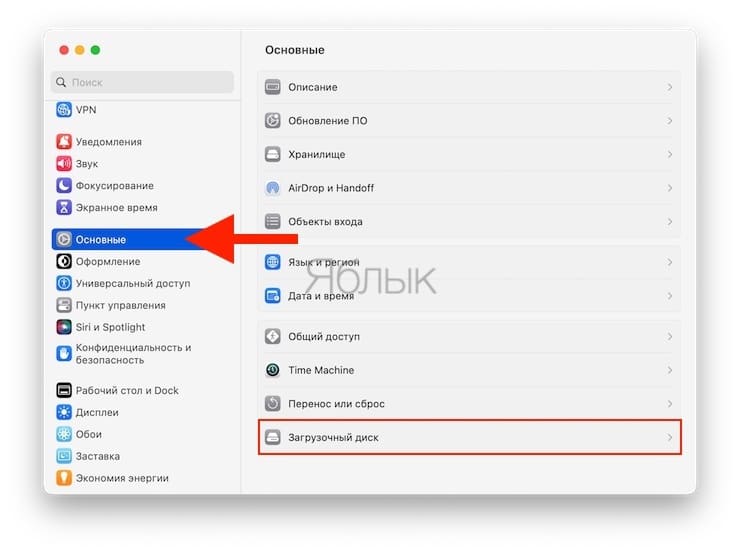
1. Откройте приложение Системные настройки и перейдите в раздел Основные.
2. Выберите меню Загрузочный диск.
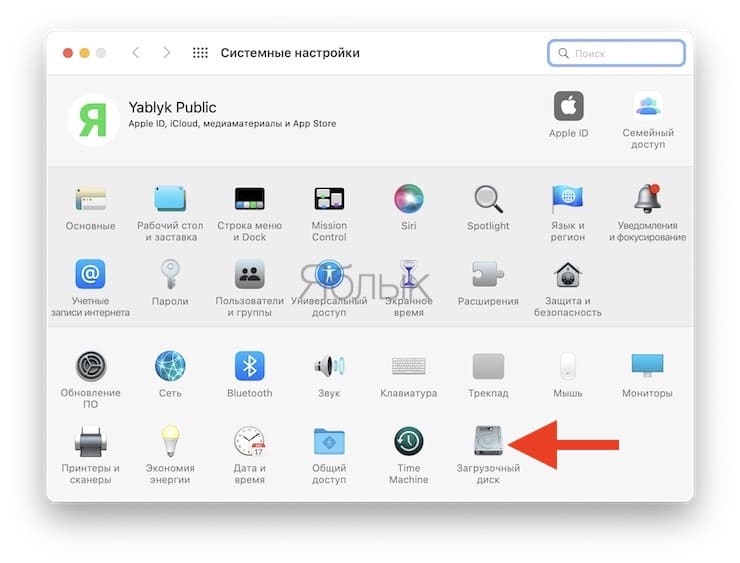
В более старых версиях macOS путь: Системные настройки → Загрузочный диск.
3. Отметьте тот раздел, который выбрали в качестве загрузочного. Нажмите Перезагрузить.
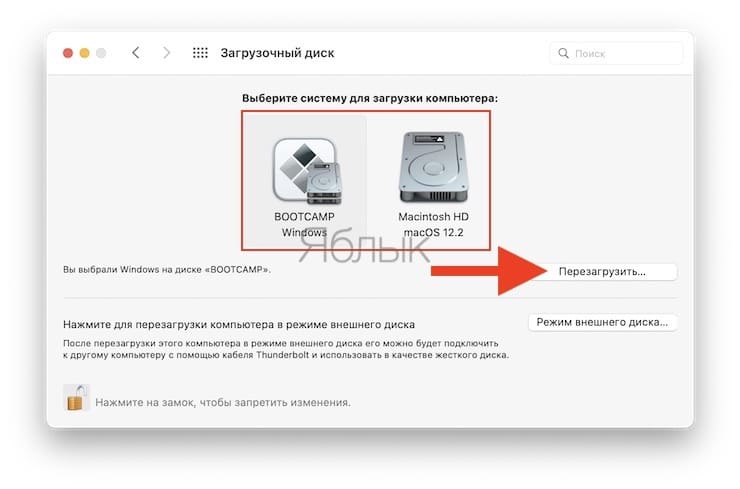
4. Отныне и до внесения очередных изменений система будет всегда автоматически загружаться из указанного раздела.
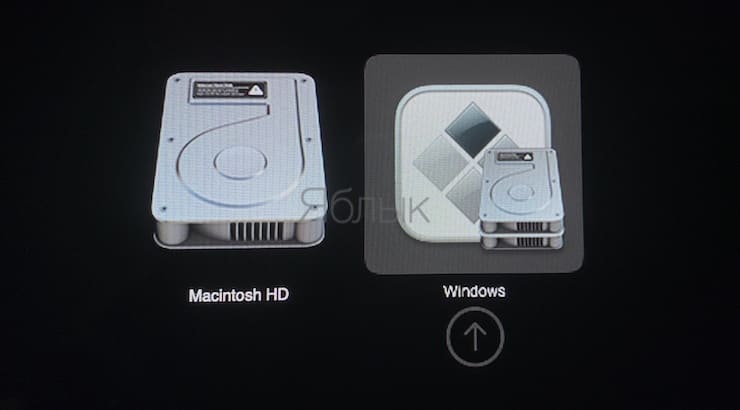
Как сменить загрузочный диск без загрузки macOS
1. Выключите Mac.
2. На Mac с процессором Apple (M1, M2 и т.д.) нажмите и удерживайте кнопку питания, пока не появится надпись «Загрузка параметров запуска». На Mac mini дождитесь, пока индикатор не загорится оранжевым цветом.
На Mac с процессором Intel одновременно с нажатием кнопки питания нажмите и удерживайте клавишу ⌥Option (Alt) на клавиатуре.
3. Выберите необходимый загрузочный диск и нажмите кнопку «Продолжить» (на Mac с процессором Apple) или стрелку вверх (на других компьютерах Mac).
�� Смотрите также:
- Количество циклов перезарядки и когда нужно менять батарею Macbook?
- Как очистить (удалить) кэш на Mac (macOS) вручную и при помощи специальных программ.
- Как изменить размер и количество иконок приложений Launchpad в macOS.
�� Мы в Telegram и YouTube, подписывайтесь!
17 способов освободить место на диске вашего Mac. Есть необычные

В закладки
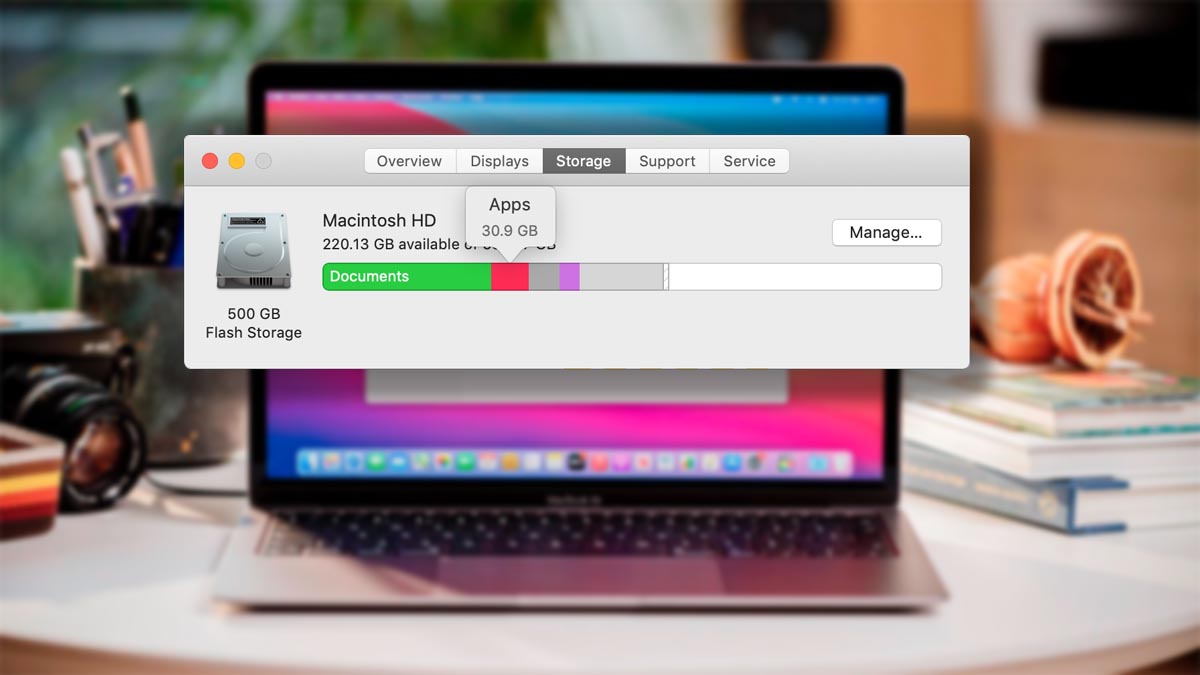
Места на Mac много не бывает, иногда приходится в срочном порядке очищать лишние гигабайты на накопителе, чтобы скачать что-то нужное, обновить операционную систему или сделать локальную резервную копию iPhone.
Ниже мы собрали самые распространенные способы очистки накопителя Mac, которые позволяют удалить от нескольких мегабайт до десятков гигабайт практически на любом компьютере Apple.
Как не нужно счистить свой Mac
Сразу начнем с совета, как не нужно чистить свой Mac. Мы не рекомендуем использовать приложения «автоклинеры», когда утилита сама ищет мусор в системе и что-то удаляет, не советуясь с пользователем. Проще найти несколько ГБ ненужных данных самостоятельно, чем платить за утилиту для очистки корзины. Реальной пользы от таких программ немного, они могут удалить что-то важное или нужное для работы системы. Давным-давно уже рассказывали о потенциальном вреде таких программ, повторяться не будем. ◦ Назад к содержанию ◬
1. Как найти и удалить большие файлы на Mac
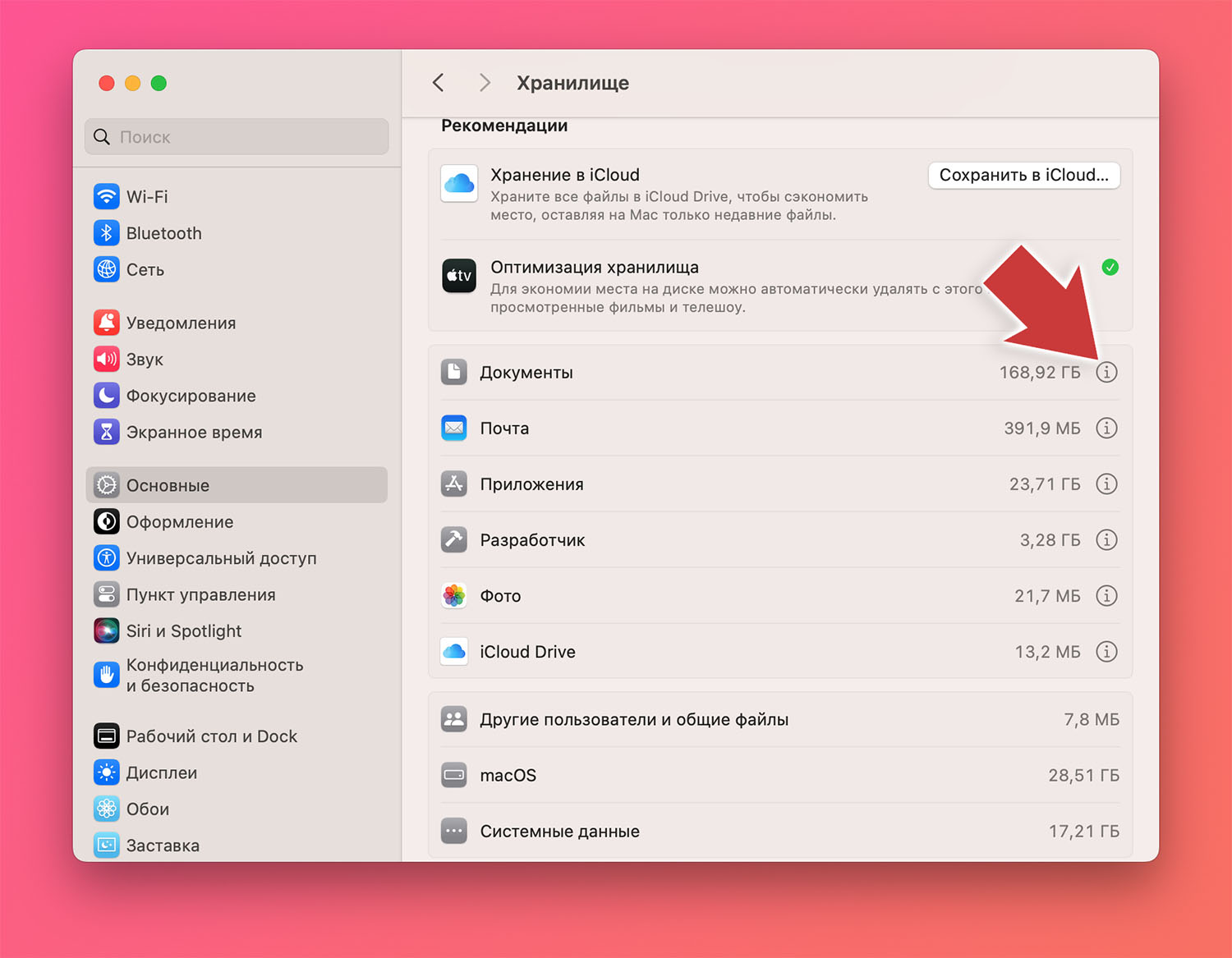
Вместо долгой очистки накопителя Mac путем удаления небольших документов и данных гораздо быстрее и эффективнее удалить 2-3 больших архива, образа для установки приложений или видеофайла. Отыскать такие объемные данные можно при помощи системных средств macOS. Для этого нужно сделать следующее: ▣ Перейдите в Системные настройки – Основные – Описание и нажмите кнопку Настройки хранилища. ▣ После выберите пункт Документы и нажмите «i». ▣ В основном окне приложения укажите фильтр Большие файлы. Прямо отсюда можно выбирать ненужные данные, смотреть их расположение на компьютере и удалять минуя корзину. Для более глубокой и предметной очистки от ненужных файлов можете воспользоваться сторонними утилитами. Рекомендуем бесплатную программу Disk Inventory X или платную, но более удобную DaisyDisk. ◦ Назад к содержанию ◬
2. Как удалить ненужные приложения и игры на Mac

Некоторые программы на компьютере устанавливаются, как говорится, “в прок” и несколько месяцев ждут своего часа. Копить такие приложения нет никакого смысла, в случае необходимости их всегда можно будет загрузить из Mac App Store или с сайта разработчиков. Не держите на компьютере программы с дублирующим функционалом, а при использовании Mac с небольшим объемом накопителя старайтесь пользоваться стандартным набором ПО (браузер, почтовый клиент, заметки, напоминания). Встроенные утилиты удалить для освобождения места не получится, при этом сторонние будут занимать дополнительное место. Удалить ненужное ПО можно прямо в папке /Программы (/Applications), но лучше воспользоваться бесплатным приложением AppCleaner. Оно умеет удалять из системы программы со всеми дополнениями, зависимостями и “хвостами”. ◦ Назад к содержанию ◬
3. Как в macOS настроить автоматическую очистку корзины
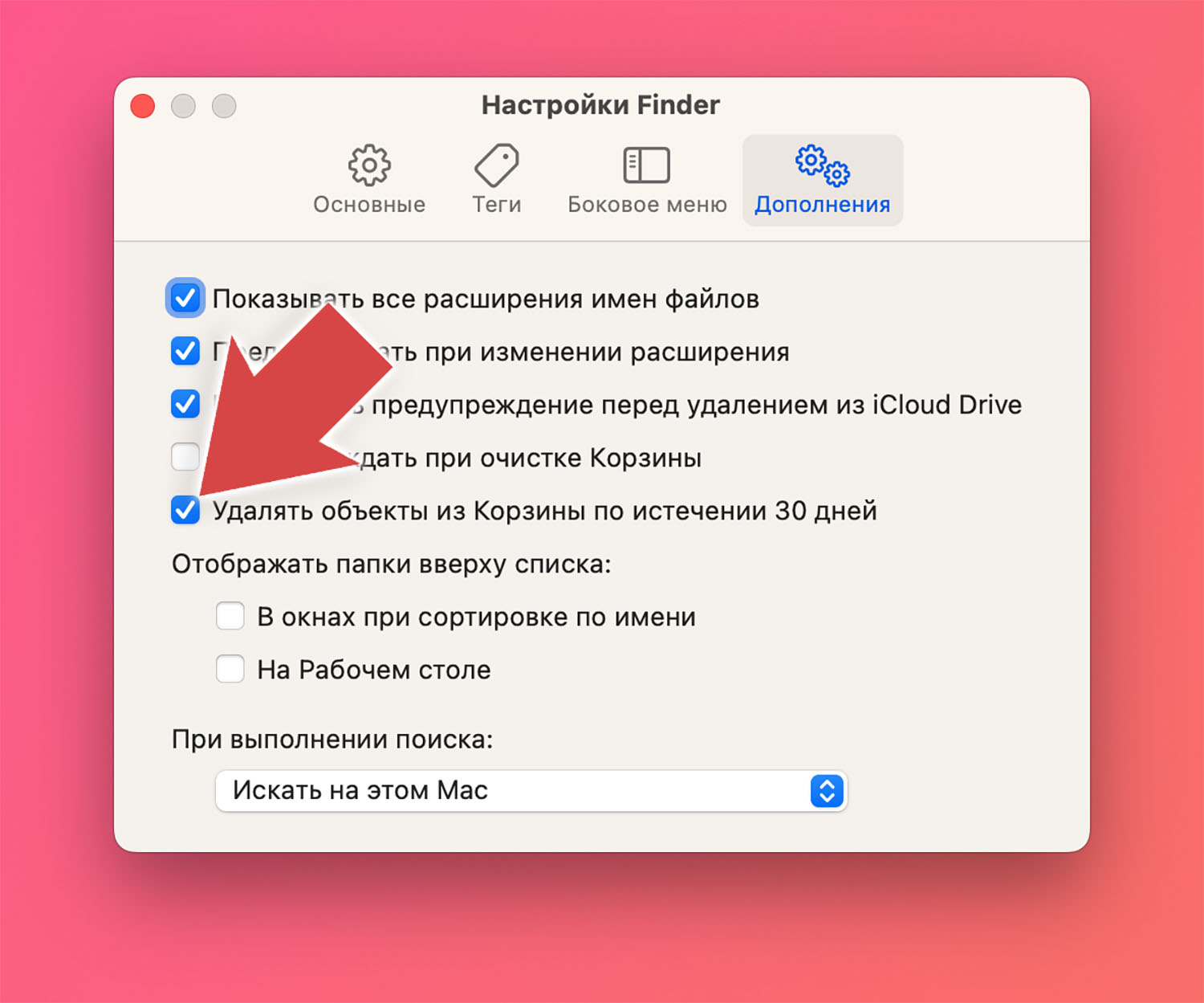
Многие пользователи перестают испытывать нехватку свободного места на компьютере после того, как включают автоочистку корзины в macOS. Регулярное ручное удаление ненужных данных отлично дополняется очисткой мусора из корзины по расписанию. Эта настройка находится в параметрах приложения Finder на вкладке Дополнения. ◦ Назад к содержанию ◬
4. Как удалить загруженное обновление macOS
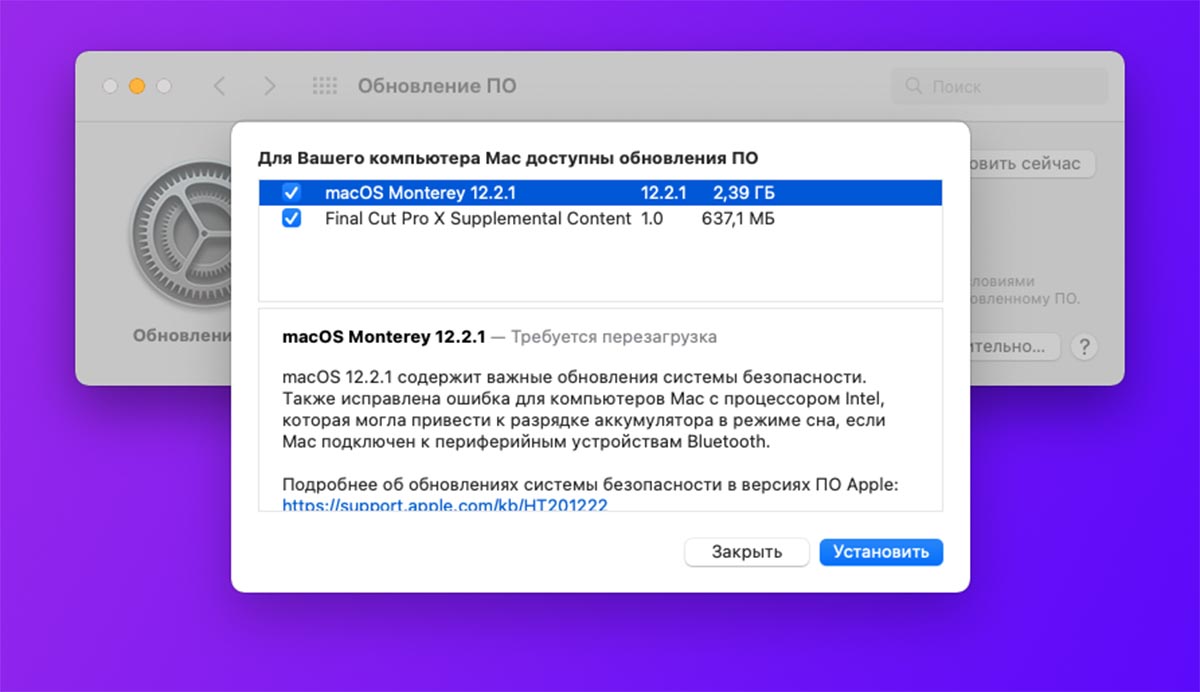
Много свободного места может занимать установочный файл для обновления системы. Лучше всего после его загрузки произвести апдейт macOS и установочное данные будут удалены автоматически. Однако, иногда именно нехватка места на встроенном накопителе не позволяет произвести обновление системы. Некоторые системные апдейты и обновления ПО хранятся во временной папке, найти которую можно при помощи такой команды Терминала: open $TMPDIR../C/com.apple.appstore Внимание! Ручная очистка данных может быть небезопасна. Лучше все-таки установить обновление системы для удаления его установщика. ◦ Назад к содержанию ◬
5. Как в macOS удалить старые бекапы iPhone и iPad
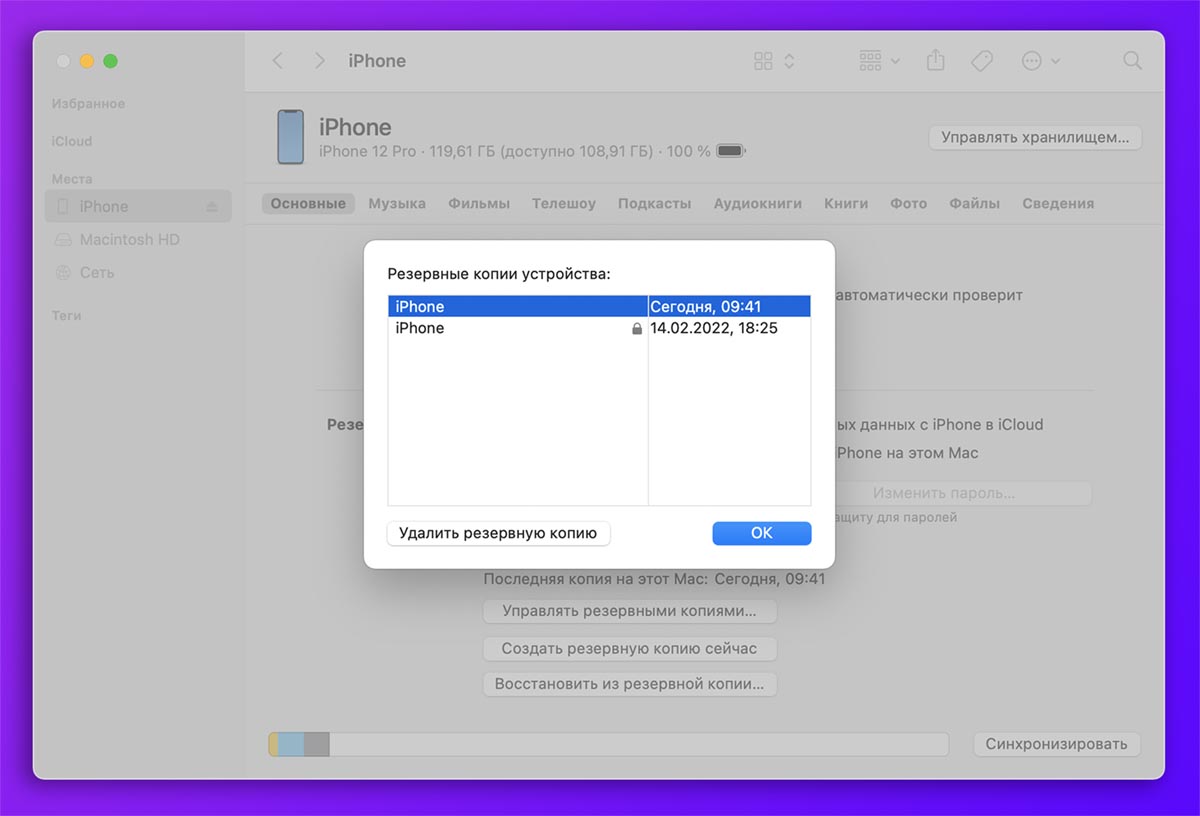
Резервные копии мобильных гаджетов Apple могут храниться как в облаке iCloud, так и локально на вашем компьютере. В последнем случае они будут занимать практически столько же места, сколько занятого пространства будет на накопителе iPhone или iPad. При наличии нескольких резервных копий на компьютере объем занятого ими пространства существенно возрастает. При этом ценность более старых бэкапов теряется.
В тему: Как сделать локальную резервную копию iPhone и iPad
Для поиска и удаления старых копий нужно сделать следующее: ▶ Подключите нужное устройство к Mac при помощи кабеля. ▶ Найдите подключенный гаджет в боковом меню Finder. ▶ На вкладке Основные нажмите кнопку Управлять резервными копиями. ▶ Выберите старый ненужный бекап и нажмите кнопку Удалить резервную копию. При использовании macOS Mojave и более старых версий операционной системы аналогичные действия нужно проделать в приложении iTunes. ◦ Назад к содержанию ◬
6. Как на Mac удалить локальные копий Time Machine
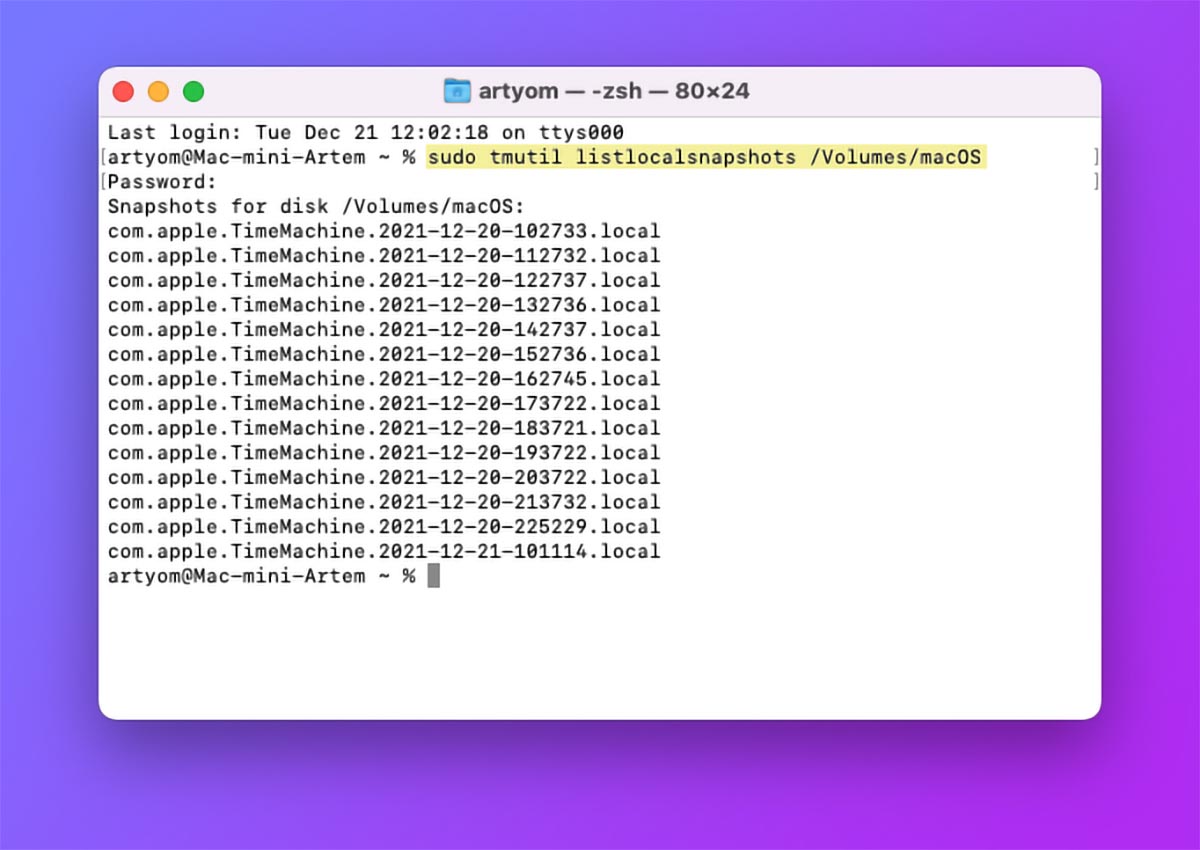
Если вы создаете резервные копии Mac при помощи стандартного механизма Time Machine на съемном диске, то во время отключения накопителя в системе будут создаваться временные данные для хранения версий изменяемых файлов в macOS. Это удобная и полезная фишка, но иногда очистка накопителя компьютера может быть более приоритетной. Найти и удалить временные файлы Time Machine можно по нашей подробной инструкции. ◦ Назад к содержанию ◬
7. Как удалить кэш приложений в macOS
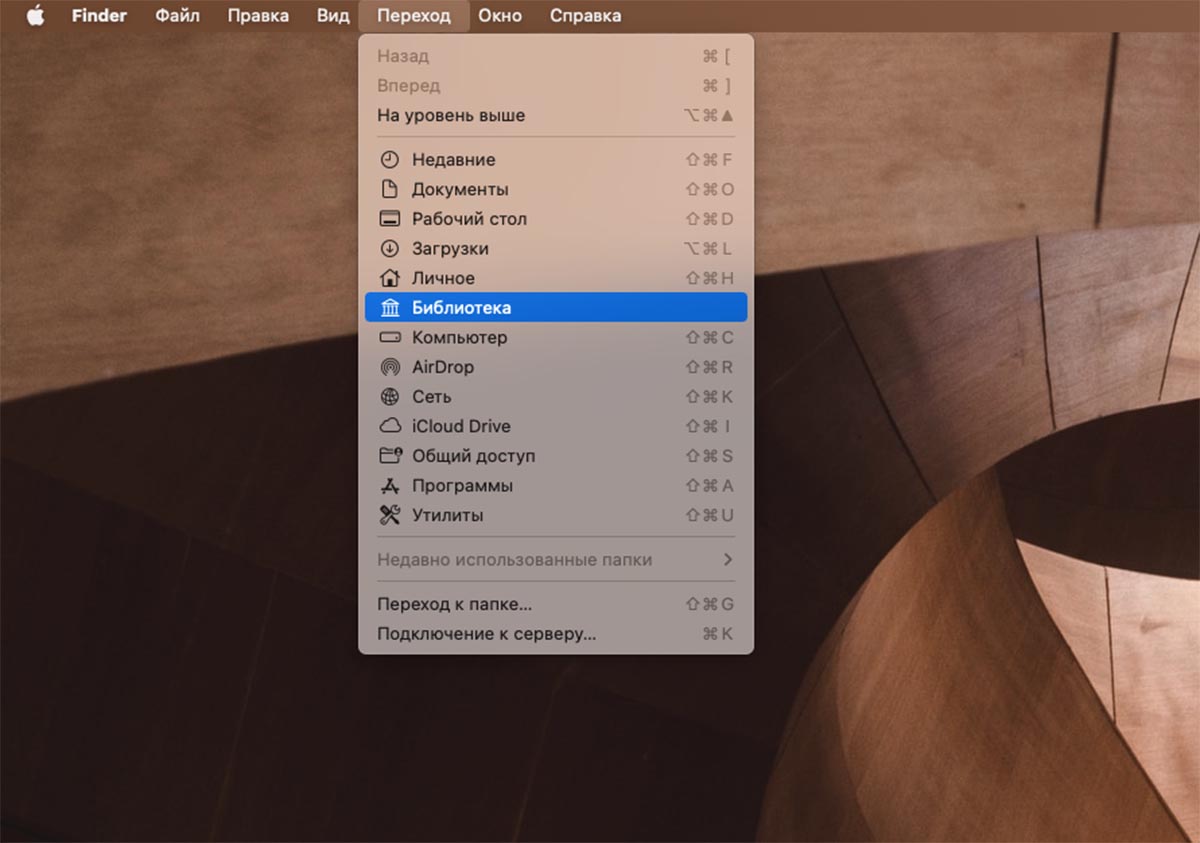
Многие программы во время работы загружают большое количество данных и временных файлов. Не все приложения умеют автоматически удалять накопившийся кэш и мусор. Для ручной очистки сделайте следующее: ◈ Запустите приложение Finder и зажмите клавишу Option (Alt) на клавиатуре. ◈ В строке меню выберите пункт Переход – Библиотека (с зажатой кнопкой Option (Alt)). ◈ В открывшемся разделе найдите папку Caches. Здесь хранятся временные файлы большинства установленных на Mac программ. Можете попробовать вручную удалить самые объемные папки, но учтите, что их очистка может привести к сбросу параметров и настроек приложения до настроек по умолчанию. ◦ Назад к содержанию ◬
8. Как на Mac удалить кэш браузера Safari
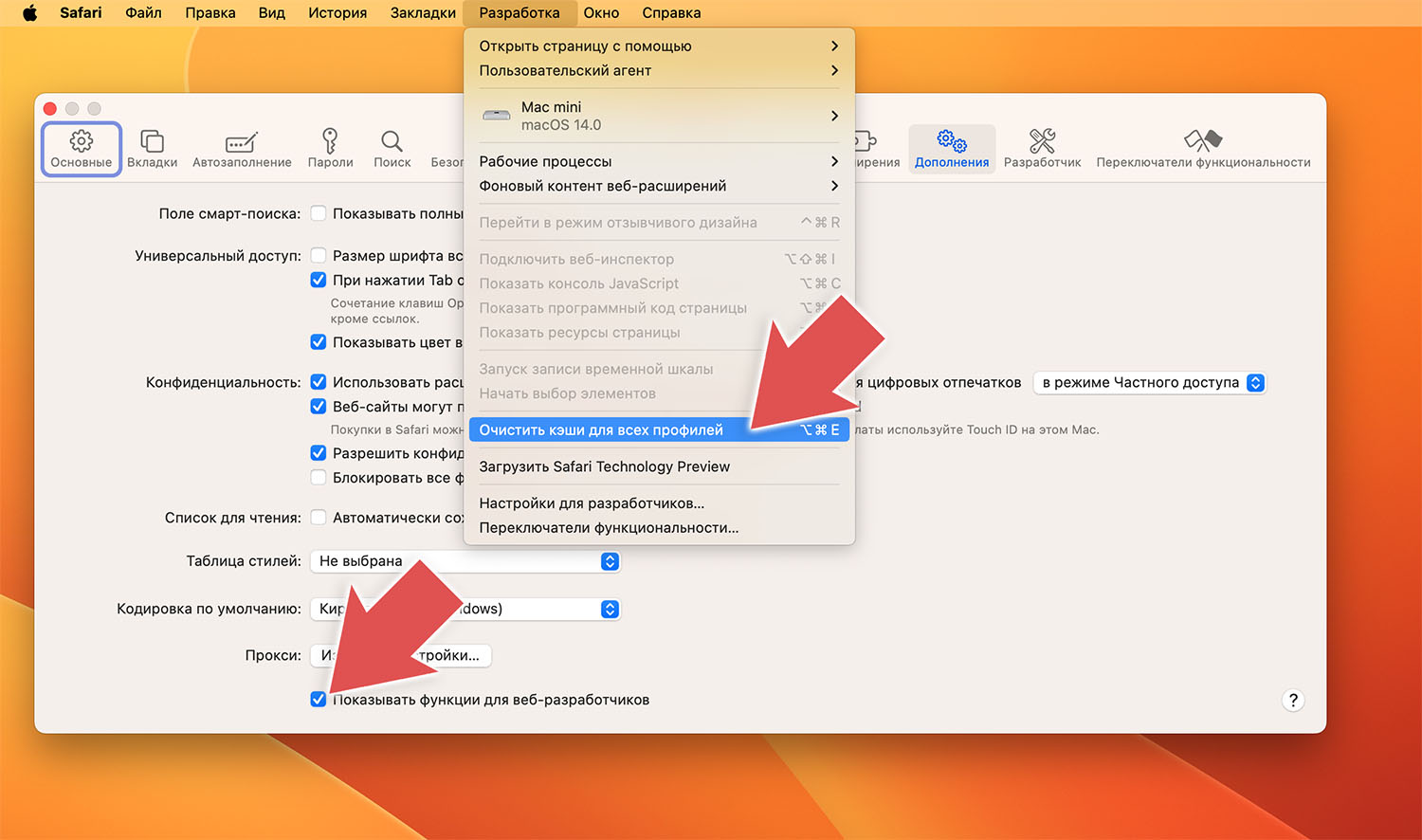
Просмотрщик интернет страниц за долгое время работы может накопить огромное количество временных файлов. К счастью, стандартный браузер Safari имеет встроенный механизм для очистки кэша. ◉ В параметрах браузера на вкладке Дополнения активируйте опцию Показывать функции для веб-разработчиков. ◉ После этого в строке меню выберите пункт Разработка – Очистить кэши для всех профилей. Браузер удалит временные данные, почистит накопленный кэш и разлогинится на сайтах, где была произведена авторизация. При использовании других браузеров ищите опцию очистки кэша в параметрах приложения. ◦ Назад к содержанию ◬
9. Как удалить дубликаты фото в macOS
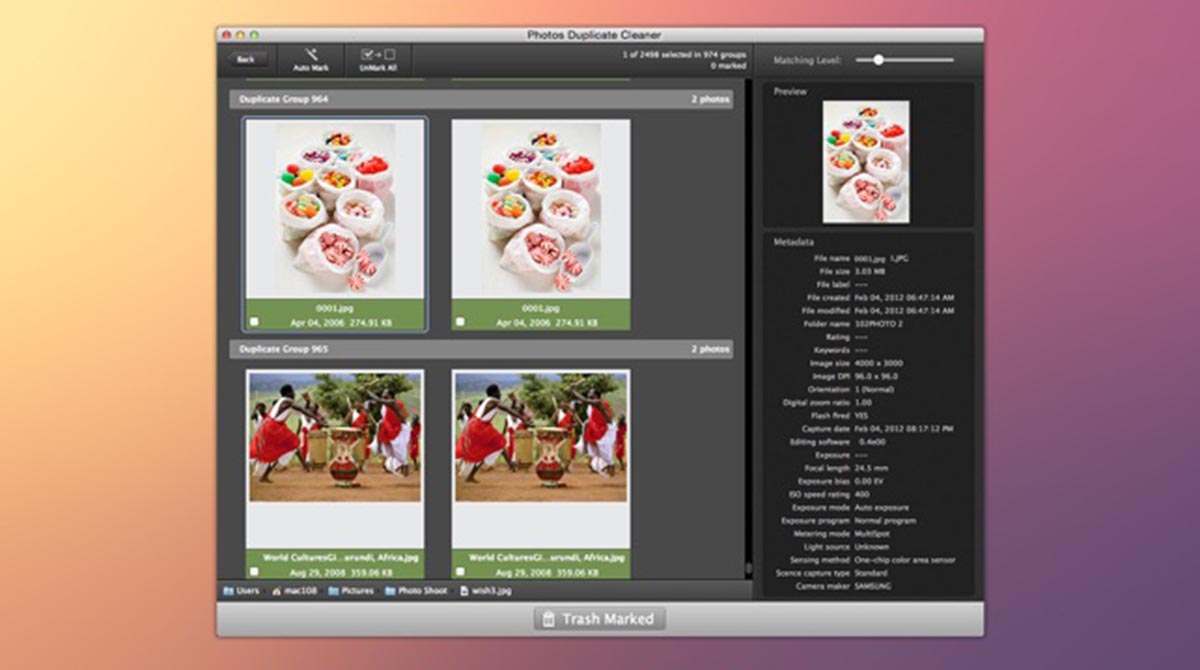
При наличии объемной коллекции снимков на компьютере может храниться большое количеству одинаковых или слишком похожих фото. Вручную перебрать всю медиатеку в поисках дубликатов не выйдет, но на помощь придет стороннее приложение Duplicate Cleaner For iPhoto. Утилита автоматически произведет сканирование медиатеки и предложит найденные группы похожих фотографий. Так сможете очистить галерею от дубликатов. ◦ Назад к содержанию ◬
10. Как на Mac сжать медиатеку фото и видео
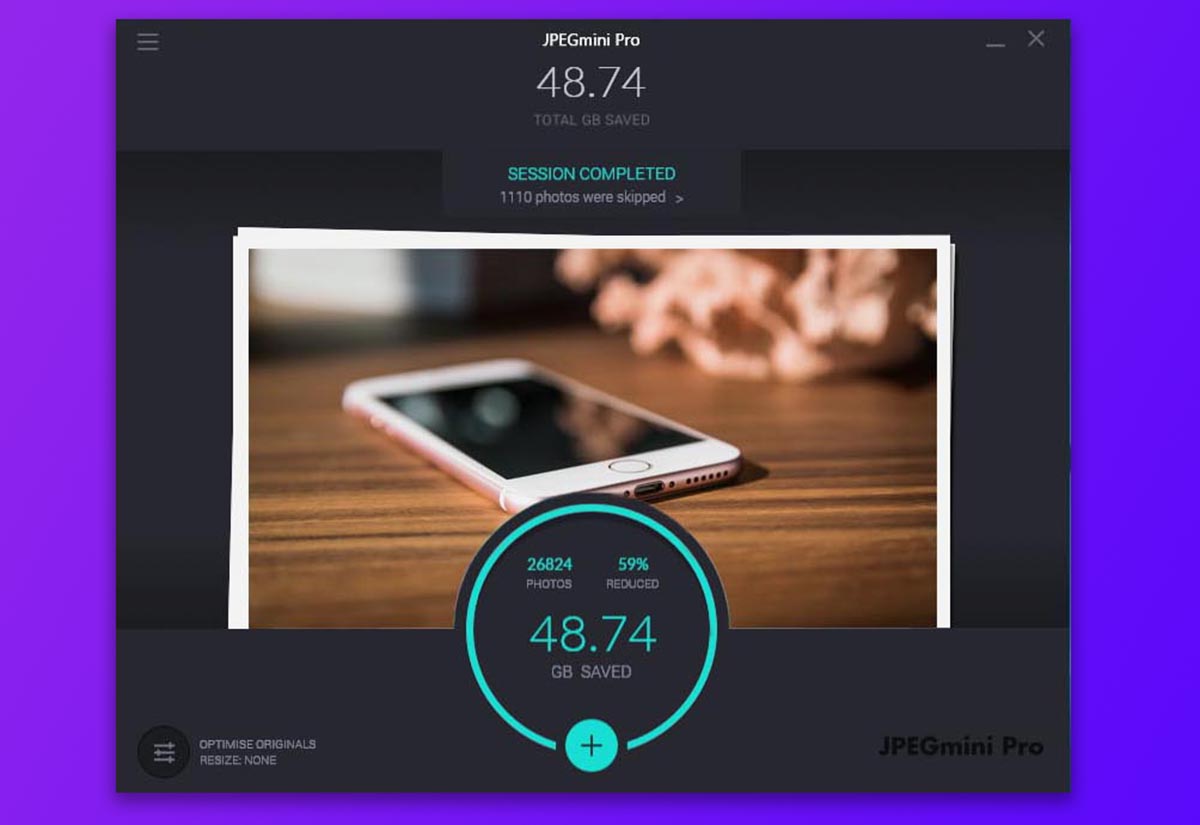
Можно не ограничиваться удалением одинаковых фото и попробовать выкроить свободное место путем сжатия всей своей медиатеки. Современные алгоритмы и приложения позволяют удалять метаданные или лишнюю информацию из фото и кодировать повторяющиеся в файлах данные. Таким способом можно существенно снизить объем занимаемого медиатекой пространства. О самых существенных способах сжатия фото мы уже писали здесь. ◦ Назад к содержанию ◬
11. Как удалить большие вложения из Почты на Mac

Пользователи, которые получают большое количество данных по почте и активно переписываются, могут очистить немного места на компьютере путем удаления вложений из соответствующего приложения. При необходимости очистить все вложения, следует перейти по пути: /Users/имя_пользователя/Library/Containers/com.apple.mail/Data/Library/Mail Downloads В этой папке сможете просмотреть все вложения и удалить самые большие файлы для очистки места. ◦ Назад к содержанию ◬
12. Как в macOS очистить папку Загрузки
Данная папка на многих компьютерах Mac является источником мусора и ненужных данных. Именно там по умолчанию хранятся все загружаемые данные из сети. Обычно после использования файлы так и остаются в папке Загрузки, занимая свободное место на накопителе. Никаких средств автоматизации для очистки не предусмотрено, просто переходите в папку, сортируйте данные по размеру и удаляйте большие ненужные данные. ◦ Назад к содержанию ◬
13. Как на Mac удалить ненужные учетные записи в системе
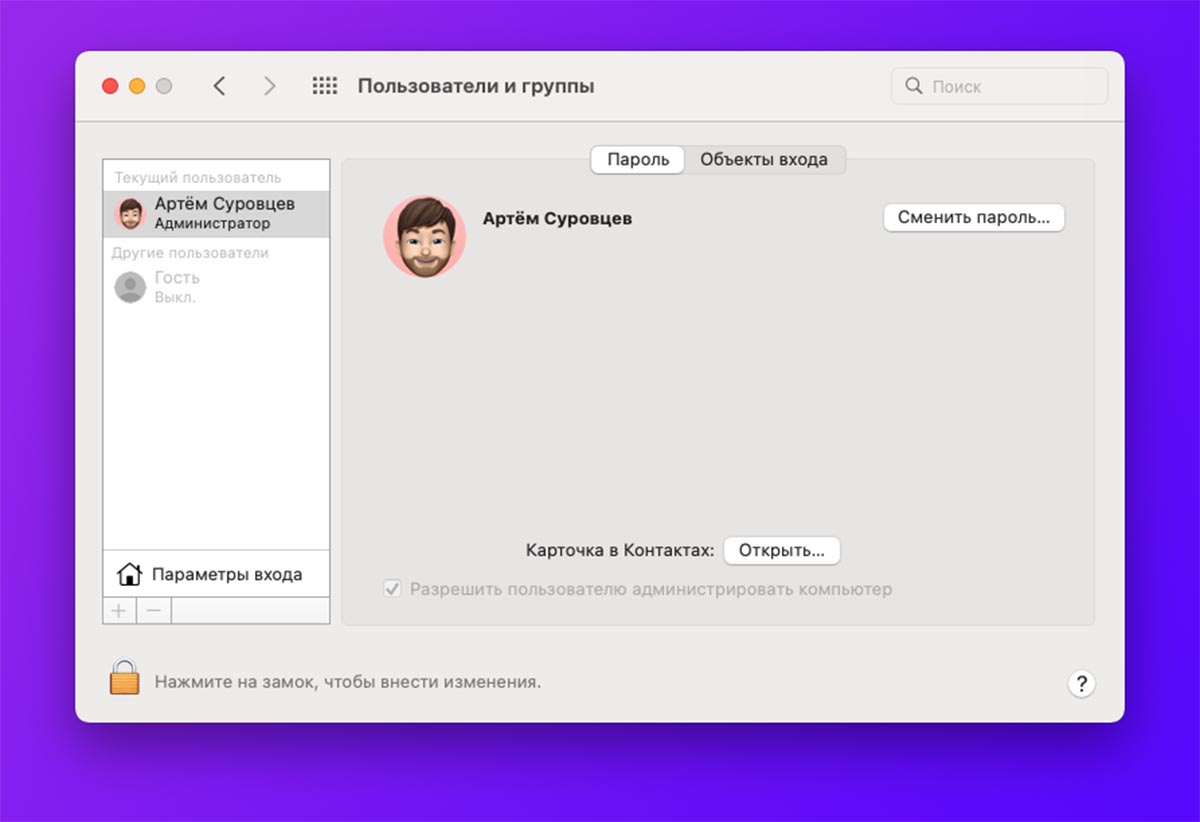
Каждая учетная запись в macOS имеет свое локальное хранилище данных и документов. Эти файлы хранятся обособленно и не видны из других учеток. Если ранее вы предоставляли свой Mac для работы другим пользователям, их учетные записи могут “съедать” часть свободного места. Для удаления ненужных записей перейдите в Системные настройки – Пользователи и группы, снимите блокировку для внесения изменений в данный раздел и удалите ненужные записи вместе с хранящимися в них данными. ◦ Назад к содержанию ◬
14. Как в macOS стереть ненужные голоса Siri
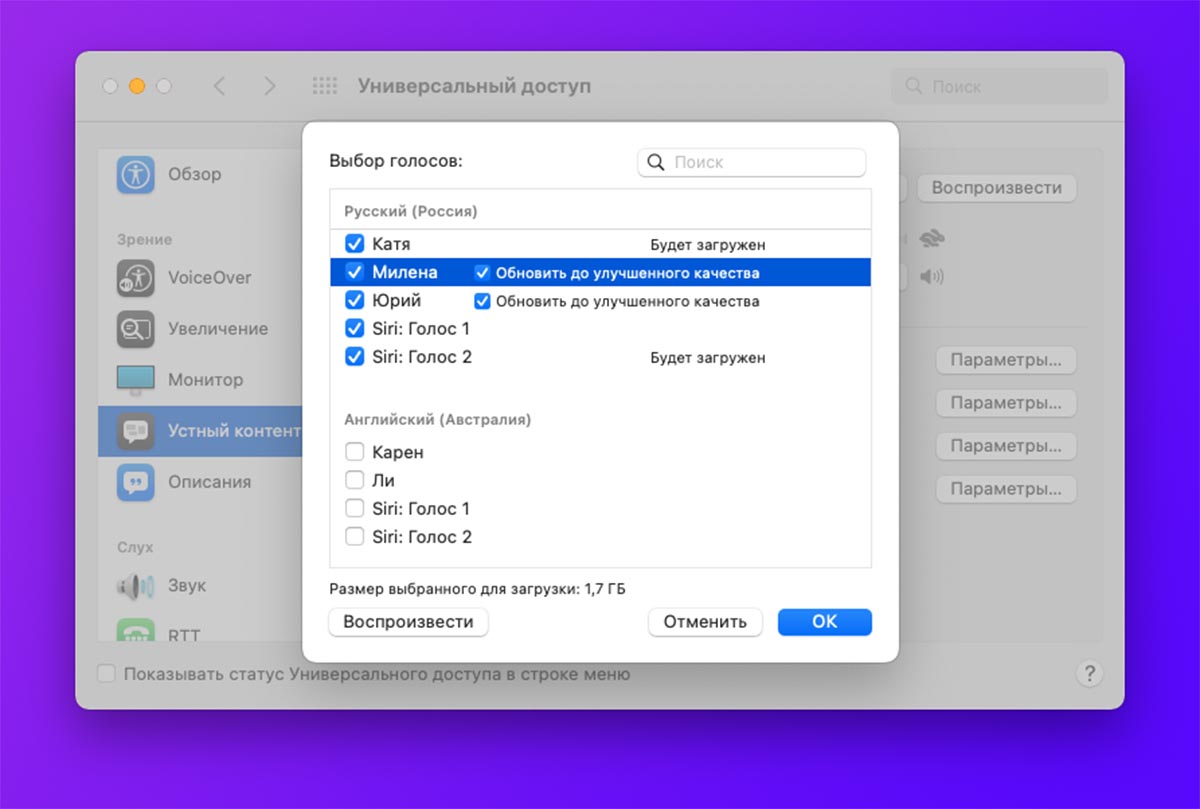
Далеко не все пользователи Mac используют голосовой ассистент в macOS, а ведь необходимые для работы фишки файлы могут занимать несколько гигабайт. Чтобы удалить неиспользуемые языки, перейдите по пути Системные настройки – Универсальный доступ – Устный контент и выберите в списке доступных языков пункт Настроить. Снимите флаги с неиспользуемых голосов и они будут удалены из системы. ◦ Назад к содержанию ◬
15. Как удалить ненужные системные языки в macOS
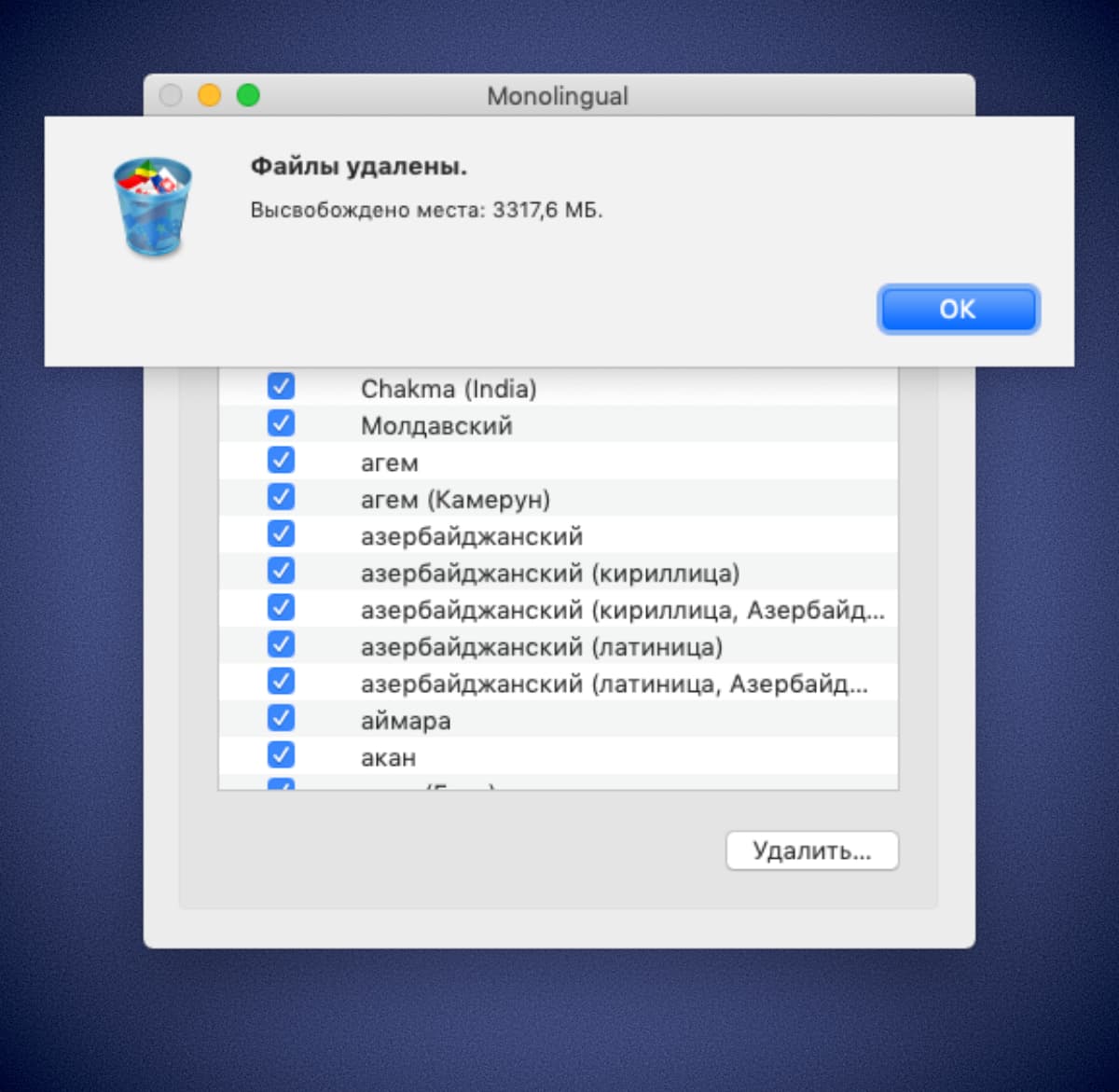
Еще одним балластом в системе являются файлы для других локализаций macOS. Они нагружаются при установке macOS и необходимы для смены языка без подключения к сети. Большинство пользователей использует macOS с настроенной изначально локализацией и не нуждаются в дополнительных файлах для других языков. Быстро и просто удалить такие данные можно по нашей инструкции. ◦ Назад к содержанию ◬
16. Как на Mac сгрузить большие файлы в облако

Рабочие документы, фотографии или просто ненужный в данный момент файлы можно запросто выгрузить в любимый облачный сервис. Данные можно сохранить на внешний накопитель, популярное облако или собственный NAS-сервер. Главное, не забудьте, что и куда вы сохранили, чтобы при необходимости быстро найти нужные данные. ◦ Назад к содержанию ◬
17. Как ещё очистить место на Mac
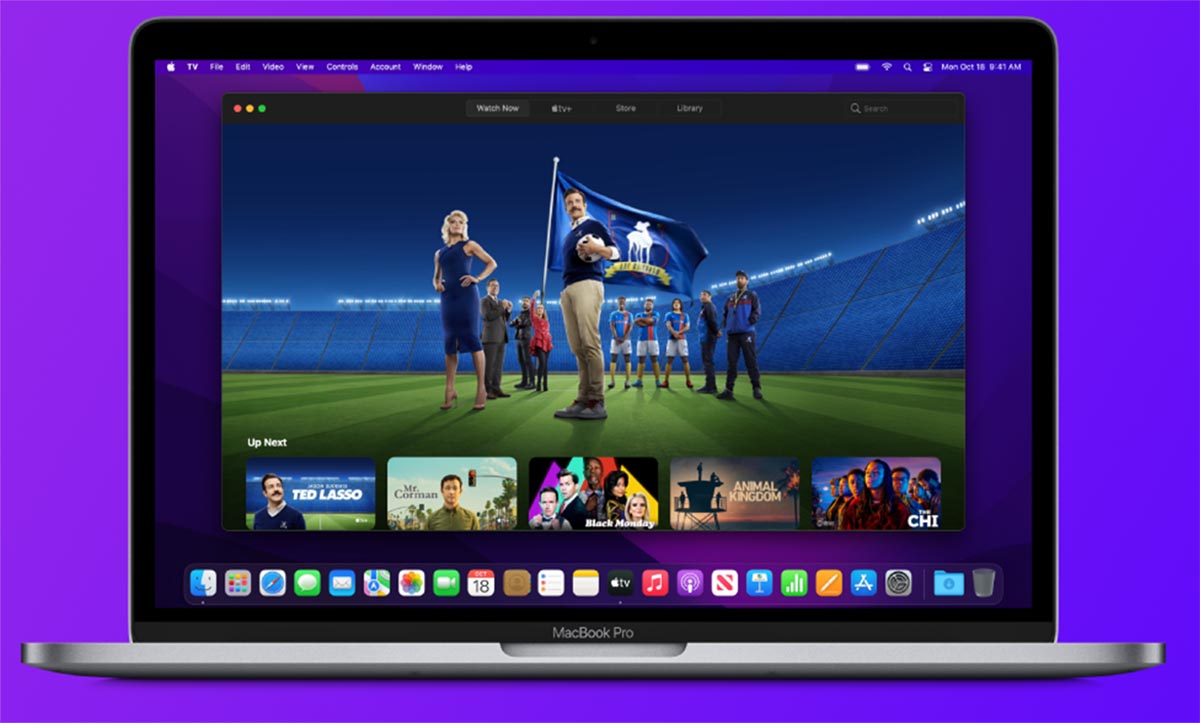
Есть еще ряд способов очистить место на компьютере Apple. Накопитель могут занимать: ◎ Проекты в приложениях iMovie и GarageBand ◎ Загруженные фильмы и сериалы в программе Apple TV. ◎ Скачанная музыка в сервисе Apple Music. ◎ Снимки экрана и скринкасты на рабочем столе. ◦ Назад к содержанию ◬ Комбинируя предложенные выше способы вы сможете с легкостью освободить необходимое количество места на компьютере Mac даже с самым маленьким накопителем. —>