Как установить приложения для Android TV на Сбербокс. Самый простой способ
Несмотря на то что номинально все ТВ-приставки работают на базе разных операционных систем, по факту большинство устройств этого типа используют в качестве программной основы именно Android TV. Та же Салют ОС, которая лежит в основе SberBox, на самом деле является сильно переработанной Android TV. Само собой, без Google Play и других сервисов поискового гиганта, из-за чего не пользуется большой популярностью. Но ведь логично, что если приставка работает на Андроиде, то она просто обязана поддерживать софт для этой платформы. По факту так и есть. Осталось разобраться, как устанавливать приложения для Андроид ТВ на Сбербокс.
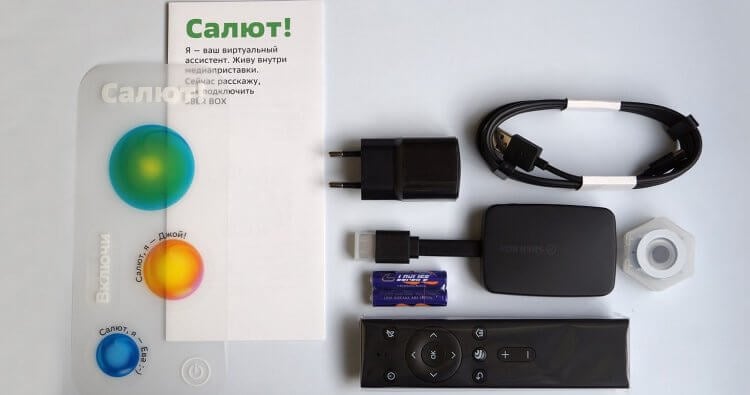
Сбербокс получил нативную поддержку приложений для Android TV
⚡️ПОДПИШИСЬ НА НАШ ТЕЛЕГРАМ-ЧАТ. ТАМ ТЕБЕ ОТВЕТЯТ НА ЛЮБЫЕ ВОПРОСЫ ОБ АНДРОИД И НЕ ТОЛЬКО
Скажу сразу: такая возможность была и раньше. Просто для того, чтобы поставить на Сбербокс хоть какое-то приложение, приходилось немало повозиться. Однако с выходом прошивки с номером 1.81 приставка получила нативную поддержку APK-файлов, которые можно устанавливать всего в 3 шага.
Обновление Сбербокс — скачать
Если ваш Сбербокс уже обновился, то можно начать устанавливать приложения хоть сейчас
Для начала вам потребуется убедиться в том, что на вашем Sberbox установлена актуальная версия прошивки:
- Включите телевизор с подключённым Сбербоксом;
- Убедитесь в том, что Сбербокс подключён к интернету;
- На стартовом экране нажмите на иконку шестерёнки для перехода в настройки;
- Найдите строку «Версия» — там и будет указана версия прошивки.
Если версия прошивки отличается от 1.81 в меньшую сторону, будет необходимо обновить Сбербокс. Правда, сделать это вручную не получится, потому что все апдейты скачиваются и устанавливаются автоматически. А, чтобы приставка сама загрузила обновление, рекомендуется оставить приставку, подключённую к Wi-Fi, на некоторое время в режиме простоя без использования.
⚡️ПОДПИСЫВАЙСЯ НА НАШ КАНАЛ В ДЗЕНЕ И ЧИТАЙ ЛУЧШИЕ СТАТЬИ НАШИХ АВТОРОВ БЕСПЛАТНО
Прошивка Сбербокс 1.81 добавляет поддержку традиционных APK-файлов. Это установочные файлы Android-приложений, которые существенно упрощают инсталляцию нового софта на приставку. Правда, выполняется установка не совсем очевидным способом, потому то в ней задействуется не только телевизор и сам Сбербокс, но ещё и такой элемент, как личный кабинет.
Как скачать APK-приложение на Сбербокс
- Перейдите на APKMirror и найдите нужное вам приложение и скачайте его на компьютер;
- Перейдите по этой ссылке на сайт установки приложений Сбера;
- Нажмите «Войти и загрузить» и авторизуйтесь через свой Сбер ID (удобнее всего делать это с компьютера — дальше поймёте, почему);
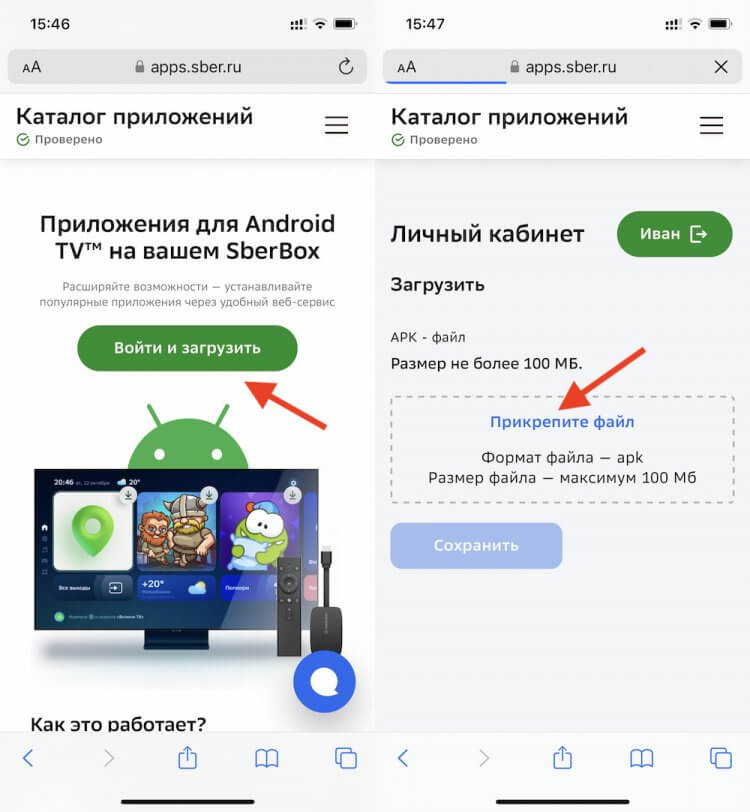
Загружать скачанные APK-файлы приложений нужно сюда
- Вы попадёте в личный кабинет, здесь нажмите «Прикрепите файл» и выберите в загрузках скачанное приложение и нажмите «Сохранить»;
- Дождитесь завершения проверки добавленного приложения на вирусы;
- Теперь запустите SberBox на телевизоре и перейдите в «Мои приложения» — «Загруженное»;
- Выберите загруженное приложение и подтвердите его установку.
Онлайн-кинотеатры и ТВ-каналы на Сбербоксе
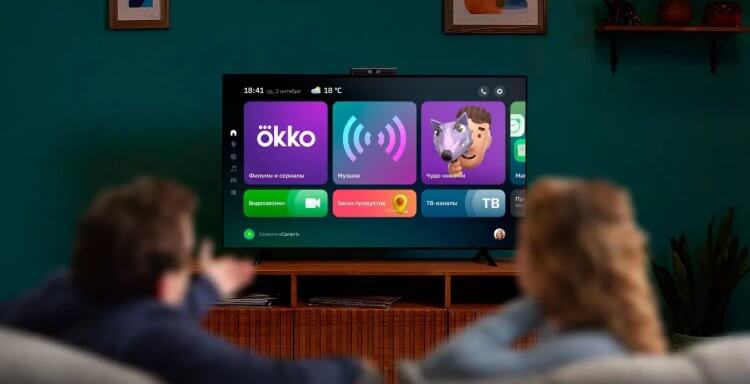
В новой прошивке Sberbox получил сразу 12 новых стриминговых сервисов
Какие приложения можно установить на Сбербокс? Да на самом деле все те, что и на Android TV, без ограничений за исключением разве что каких-то совсем уж специфических позиций. А многие стриминговые сервисы, которых раньше не было на SberBox, с выходом прошивки 1.81 и вовсе стали доступны на приставке по умолчанию. Вот самые популярные из них:
- Okko
- IVI
- Смотрёшка
- Premier
- Start
- more.tv
- KION
- Viju
- Peers TV
- RuTube
⚡️ПОДПИСЫВАЙСЯ НА ТЕЛЕГРАМ-КАНАЛ СУНДУК АЛИБАБЫ И ПОКУПАЙ ТОЛЬКО ЛУЧШИЕ ТОВАРЫ С АЛИЭКСПРЕСС
Удобно, что на каждый из сервисов вы можете получить бесплатный пробный период на целый месяц. Просто дождитесь обновления прошивки и активируйте новый аккаунт. Да, это важное условие, потому что на ранее активные учётные записи получить пробный период не получится. Он предлагается только новым подписчикам сервисов, а для старых эта привилегия закрыта.
Как установить Кинопоиск на Сбербокс
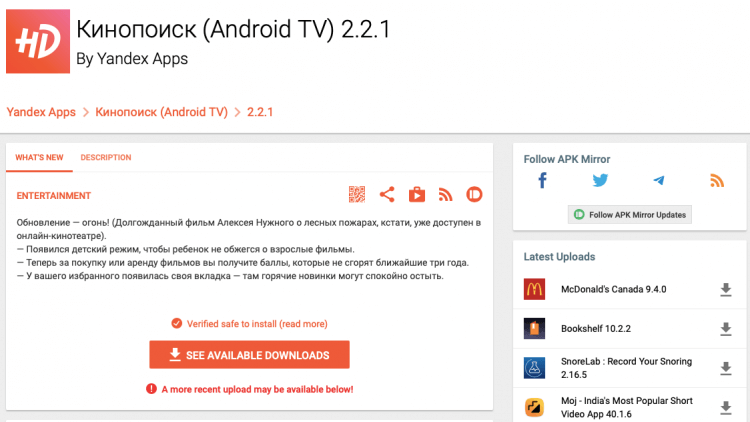
Кинопоиск на Сбербокс можно установить через APKMirror
Кроме того, в прошивке также появился сервис 24ТВ, который позволит смотреть более 100 каналов бесплатно и не платить за кабельное или спутниковое телевидение. Пусть вас не пугает появление в продаже новой и более дорогой версии Сбербокс, которую оценили в 4990 рублей. Сбер явно потратился на все эти нововведения, но лишать доступа к ним старых пользователей скорее всего не мог, поэтому решил переложить расходы на новых владельцев приставки.
К сожалению, Кинопоиск, как конкурирующий сервис, в список предустановленных приложений не входит. Однако вы сможете установить его самостоятельно, воспользовавшись инструкцией выше. То же самое относится и к Амедиатеке. По неизвестной причине её разработчики Сбера тоже в Сбербокс не добавили. Но, возможно, всё дело в том, что это не позволило сделать руководство Амедиатеки, опасаясь вторичных санкций за сотрудничество со Сбером.

Теги
- Android TV
- Новичкам в Android
- Приложения для Андроид
Установка сторонних приложений
Эта функция работает только на SberBox с прошивкой версии 1.81 и выше. О том, как узнать текущую версию прошивки и как обновляется умный медиацентр, читайте в разделе Обновить прошивку.
Вы можете пользоваться не только предустановленными сервисами и приложениями из внутреннего каталога, но и установить на SberBox что-то своё: плееры, игры, онлайн-кинотеатры и другие популярные приложения. Для этого нужно загрузить инсталляционные файлы приложений в личном кабинете на apps.sber.ru/my, а затем установить приложения на самом девайсе.
SberBox поддерживает инсталляционные файлы в формате Android Package Kit — такие файлы имеют расширение .APK . Кроме того, для устройства подходят только файлы, адаптированные для использования на ТВ-приставках и Smart TV на базе Android. Обычно в названии таких файлов есть пометка For Android TV * .
В редких случаях даже адаптированные для ТВ-приставок и Smart TV APK-файлы могут не устанавливаться или некорректно работать на SberBox . Мы работаем над тем, чтобы таких случаев было меньше.
Установку и использование сторонних приложений можно запретить. Читайте об этом в разделе Включить детский режим.
Установить приложение на SberBox
Шаг 1. Загрузите APK-файл приложения в личном кабинете на apps.sber.ru/my
В личный кабинет можно загрузить неограниченное количество APK-файлов общим объёмом до 2 Гб. Чтобы загрузить приложение:

- Скачайте APK-файл на компьютер, планшет или телефон. Размер файла должен быть не больше 300 Мбайт. Чтобы минимизировать риск кражи или утери данных, а также риск повреждения SberBox , скачивайте файлы только из проверенных источников — лучше всего брать их с официальных сайтов разработчиков. Обратите внимание, что в соответствии с Правилами допустимого использования платформы, мы не несём ответственности за ущерб, нанесённый загруженными вами приложениями.
- Перейдите на сайт apps.sber.ru/my и войдите с помощью того же аккаунта Сбер ID, который используете на SberBox .
- Перетащите APK-файл приложения на область загрузки в кабинете, нажмите Сохранить и подождите, пока файл загрузится. Во время загрузки файл проверяется на вирусы. В кабинет нельзя загрузить две версии одного и того же приложения: чтобы загрузить новую версию, предварительно удалите из кабинета предыдущую.
- После загрузки появится возможность изменить название, под которым приложение будет отображаться на SberBox . Для этого нажмите , введите название и нажмите Сохранить.
- Приложение загружено. Теперь его можно установить на SberBox .
Шаг 2. Установите приложение на SberBox

- На устройстве перейдите на экран , выберите Мои приложения и откройте вкладку Загруженные.
- В списке отображаются приложения, которые вы загрузили в личном кабинете на сайте apps.sber.ru/my. Карточки ещё не установленных приложений помечены значком . Нажмите на приложение, чтобы установить его. Обратите внимание, что на SberBox нельзя установить приложения, которые уже есть на девайсе: как те, что вы ранее установили самостоятельно, так и те, которые были предустановлены (например, приложения Okko и Звук). Карточки таких приложений будут неактивными. Чтобы установить новую версию приложения, предварительно удалите уже установленную. Кроме того, приложения отображаются как неактивные, если для вашего SberBox включён детский режим: он запрещает установку и использование сторонних приложений. SberBox работает на архитектуре armeabi-v7a. Она обычно указывается в названии APK-файла. Недоступными для установки будут приложения, архитектура которых несовместима с версией Android вашего SberBox . Количество устанавливаемых из личного кабинета приложений не ограничено: их можно устанавливать, пока на SberBox есть свободное место.
Запустить установленное приложение

Установленные из личного кабинета приложения нельзя запустить голосом. Чтобы открыть их, используйте пульт: на домашнем экране найдите и выделите карточку нужного приложения, а затем нажмите OK.
Если для вашего устройства включён детский режим, приложение не запустится: этот режим запрещает установку и использование сторонних приложений.
Поиск приложений и игр из интернета
Теперь загружать внешние приложения на SberBox стало еще проще:

- На домашнем экране выберите .
- Напишите запрос в поисковой строке, чтобы найти нужную игру или приложение.
- Листайте вниз до раздела Приложения и игры из интернета.
- Нажмите по нужной карточке и вы автоматически перейдёте в браузер, откуда можно скачать приложение.
- Найдите кнопку скачивания и нажмите на неё.
- Приложение появится в разделе Каталог приложений.
Чтобы найти приложение или игру голосом, нажмите на пульте, скажите «Найди. » и название приложения.
Удалить приложение со SberBox
- На домашнем экране найдите карточку нужного приложения. Выделите её, затем нажмите и держите кнопку OK на пульте.
- Через несколько секунд отобразится всплывающее меню — в нём выберите Удалить.
- Приложение удалено сo SberBox . Если вы больше не будете устанавливать его, удалите приложение и из своего личного кабинета на apps.sber.ru/my — чтобы освободить место для других приложений.
Переименовать или удалить приложение в кабинете
- Перейдите на apps.sber.ru/my и войдите с помощью того же аккаунта Сбер ID, который используете на SberBox .
- Нажмите на карточке приложения и выберите нужную команду:
- Переименовать — если хотите изменить название, под которым приложение будет отображаться на SberBox .
- Удалить — чтобы удалить из личного кабинета ненужное больше приложение. Обратите внимание, что если вы удалите из кабинета приложение, которое уже установлено на SberBox , это приложение по-прежнему останется на девайсе — оттуда его нужно удалить вручную.
* Android TV является товарным знаком компании Google LLC.
Каталог приложений и игр
В SberBox предустановлены игры: головоломки, аркады и спортивные симуляторы. Управлять игрой можно с помощью пульта, встроенного в приложение Салют.
Доступ к приложениям и играм категории «18+» можно ограничить. Читайте об этом в разделе Включить детский режим.
Как отрыть каталог и запустить приложение
Чтобы открыть приложение, нажмите на пульте, скажите «Запусти. » и название приложения. Чтобы выбрать приложение из списка, скажите «Открой магазин приложений».
Запустить приложение можно и вручную:
- Нажмите на пульте.
- В разделе Популярные игры и новинки выберите игру для загрузки.
- Нажмите Загрузить и наслаждайтесь игрой.
- В приложении Салют подключите и откройте пульт. Если у вас есть совместимый Bluetooth-пульт, можно подключить его.
- Запустите игру на телевизоре. Для этого перейдите на экран
 и выберите карточку нужной игры.
 - Как правило, при первом запуске игра сообщит, как нужно играть в неё: в режиме пульта или переключившись на геймпад. Если в начале игры никакого сообщения нет, используйте просто пульт.
Если игра управляется с помощью геймпада и вы используете геймпад в приложении, переключитесь на него: нажмите значок на экране пульта. Чтобы выйти из режима геймпада, нажмите
  вверху экрана геймпада и выберите
  .
.
Удалить приложение или игру
- В разделе Мои приложения выберите нужную карточку.
- Нажмите и удерживайте кнопку OK на пульте.
- Через пару секунд отобразится всплывающее сообщение Удалить, нажмите на него.
Установка приложений с USB-накопителя
На телевизор можно установить большинство совместимых со Smart TV сторонних приложений. Для этого загрузите APK-файл приложения на USB-носитель, подключите его к телевизору и откройте экран . Запустится файловый менеджер — в нём выберите файл приложения.
Устанавливайте приложения только из проверенных источников — лучше всего загружать их с сайтов производителей. Так вы защитите телевизор от вредоносных программ.
Изменить настройки или удалить приложение
- На домашнем экране телевизора нажмите
 и выберите Настройки устройства.
 - Откройте Приложения → Посмотреть все.
- Выберите приложение из списка. Откроется меню управления приложением.
- Выберите нужный пункт меню:
- Открыть. Нажмите, чтобы запустить приложение.
- Остановить. Когда вы выходите из приложения с помощью кнопки
 на пульте, программа может остаться работать в фоновом режиме — например, чтобы отправлять вам уведомления. Пункт Остановить полностью закрывает приложение.
 - Удалить. Удаляет приложение с телевизора. Удалить можно только приложения, которые вы ставили сами. Системные приложения и встроенные игры удалить нельзя — без них телевизор с Салют ТВ может работать со сбоями.
- Удалить данные. Стирает все пользовательские данные, сохранённые в приложении (информацию для входа, сохранения, настройки и пр.). Это похоже на удаление и повторную установку приложения. Используйте этот пункт, если приложение работает нестабильно или не запускается.
- Очистить кеш. Удаляет данные, которые приложение использует для ускорения своей работы. Например, приложение может архивировать страницы, которые вы часто посещаете — чтобы не загружать их заново при каждом посещении. Кеш приложений полезен, но если он занимает слишком много места, удалите его — ничего страшного не случится, приложение по-прежнему будет работать.
- Удалить настройки по умолчанию. Если приложение было выбрано как приложение по умолчанию для открытия какого-то типа файлов или ссылок, эта настройка будет сброшена. Например, если у вас стоит несколько просмотрщиков изображений, при открытии картинки телекизор с Салют ТВ спросит, какое приложение использовать, — и вы сможете выбрать программу и указать, что её нужно использовать всегда. Пункт Удалить настройки по умолчанию удаляет связь приложения с файлами: когда вы в следующий раз нажмёте на картинку, телевизор с Салют ТВ снова покажет диалог выбора приложения.
- Уведомления. Даже когда вы вышли из приложения, оно может остаться работать в фоне — и отображать на экране ТВ сообщения. Это могут быть напоминания, уведомления о действиях друзей и др. Выключите опцию, чтобы больше не получать такие сообщения.
- Разрешения. Для работы приложениям может требоваться доступ к телевизору или информации о вас. Например, многие приложения при установке получают доступ к файловой системе телевизора — иначе они не смогут сохранять на него никакие данные. Другие приложения запрашивают доступ к вашей геопозиции — без неё они не будут знать, куда доставить товар или вызвать такси. Если вы считаете, что для работы приложение вполне может обойтись без какого-то разрешения, переведите переключатель рядом с этим разрешением в положение «Выкл».
Последнее обновление 5 окт. 2023 г.
Выделите текст и нажмите Ctrl + Enter , чтобы сообщить о ней