Определение пола по имени в Excel
Часто приходится определять пол для каждого человека в списке или для автоматизации договоров. Функция ПОЛ автоматически определит пол по имени или ФИО.
Описание функции
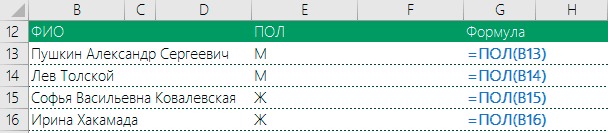
Функция =ПОЛ(ФИО) возвращает значение М если ФИО содержит мужское имя, или значение Ж, если имя женское. Функция имеет только 1 аргумент:
- ФИО — как правило указывается фамилия имя отчество полностью. Однако для работы функции достаточно, чтобы аргумент содержал любой текст с именем в именительном падеже.
Пример 1
Начнем с простого примера, когда для каждого человека из списка необходимо определить его пол.
Пример 2
Использование функции ПОЛ для автоматизации договоров. Допустим необходимо автоматизировать обращение к клиенту и в зависимости от пола писать Уважаемый или Уважаемая. Тут нам и поможет наша функция.

Помимо функции ПОЛ тут для удобства использовались функции ИМЯ и ОТЧЕСТВО. Они также входят в состав надстройки.
Принцип работы функции
Для определения пола, функция проверяет имя и проверяет это имя в нашей базе данных на сервере. Если имя на сервере имеется информация, что имя мужское, то возвращается значение М, если женское — Ж.
Конечно, для определения пола необходимо, чтобы определяемое имя было в нашей базе. Сейчас мы создали перечень из основных популярных имен, однако допускаем, что в базе перечислены не все имена.
Так как для определения пола используется наш сервер, то для корректной работы функции ПОЛ необходимо наличие интернета.
Если Вы нашли имя, пол по которому не определяется (функция возвращает значение Нет данных), напишите пожалуйста нам об это используя кнопку Есть предложение на ленте меню надстройки VBA-Excel, мы ее оперативно добавим и функция станет еще лучше.

Надстройка
VBA-Excel
Надстройка для Excel содержит большой набор полезных функций, с помощью которых вы значительно сократите время и увеличите скорость работы с программой.
Краткое руководство: сортировка данных на листе Excel
Сортировка данных на листе позволяет изменять их порядок и быстрее находить нужные значения. Можно отсортировать диапазон или таблицу данных по одному или нескольким столбцам данных. Например, вы можете отсортировать список сотрудников сначала по отделам, а затем по фамилиям.
Как сортировать данные в Excel?
Выделение данных для сортировки
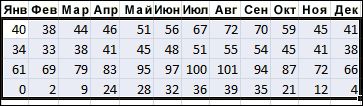
Выделите диапазон табличных данных, например A1:L5 (несколько строк и столбцов) или C1:C80 (один столбец). Этот диапазон может включать и заголовки столбцов.
Быстрая сортировка
Сортировка по указанным условиям
Эта возможность позволяет выбрать столбец для сортировки, а также другие критерии, например цвет шрифта или ячейки.
- Выделите одну любую ячейку в диапазоне, для которого требуется выполнить сортировку.
- Нажмите на вкладке Данные в группе Сортировка и фильтрация кнопку Сортировка. Откроется диалоговое окно «Сортировка».
Как отсортировать мужчин и женщин в Excel?
В списке Excel, содержащем имена, отчества и фамилии, отсортировать мужчин от женщин можно довольно просто. Достаточно определить последнюю букву в отчестве человека, чтобы узнать его пол.
Как правило, если отчество заканчивается буквой «ч», это означает, что владелец этого отчества — мужчина, например, Иванович, Петрович, Альбертович. Конечно, возможны и исключения, например, отчество Талгатулы не заканчивается буквой «ч», хотя и является мужским. Для быстрого определения половой принадлежности воспользуемся одной из двух функций.
Определить пол по отчеству
Если исходным значением для определения пола является отчество, то есть отчество записано в отдельной ячейке, можно прибегнуть к помощи функции:
'Определение пола по отчеству Function ПолПоОтчеству(Отчество As String) As String If Len(Отчество) > 0 Then Select Case Right(Отчество, 1) Case "ч", "ы" ПолПоОтчеству = "М" Case Else ПолПоОтчеству = "Ж" End Select End If End Function
По мере появления исключений из правила, можно внести изменения в программный код функции, например, чтобы отчество Талгатулы определялось как мужское, в строке 04 после буквы «ч» через запятую добавлена буква «ы».
Представленные функции возвращают «М» либо «Ж» в зависимости от последней буквы в отчестве.
Определить пол по ФИО
Если исходным значением для определения пола является полное ФИО, то предварительно ФИО нужно разделить на части, вычленить из него отчество и далее действовать по аналогии с уже рассмотренным выше примером.
'Определение пола по ФИО Function ПолПоФИО(ФИО As String) As String Dim Фамилия As String Dim Имя As String Dim Отчество As String Dim Temp As String 'ФИО делится на части Фамилия = Trim(Left(ФИО, InStr(ФИО, " "))) Temp = Right(ФИО, Len(ФИО) - InStr(ФИО, " ")) Имя = Trim(Left(Temp, InStr(Temp, " "))) Отчество = Right(Temp, Len(Temp) - InStr(Temp, " ")) If Len(Отчество) > 0 Then Select Case Right(Отчество, 1) Case "ч", "ы" ПолПоФИО = "М" Case Else ПолПоФИО = "Ж" End Select End If End Function
Когда во всем списке Excel пол определен, отсортировать мужчин от женщин при помощи стандартной сортировки Excel не составит никакого труда. Надстройку, которая добавляет рассмотренные функции в категорию «Определенные пользователем» можно скачать бесплатно.
Другие материалы по теме:
- Как сортировать листы в Excel? Программная сортировка листов макросом VBA
- Правила для электронной почты. Инструменты для упорядочивания писем в Outlook.
- Видео по сортировке листов рабочей книги Excel
- Сортировка листов Excel по имени, по цвету ярлычка и по настраиваемому списку
- Как отсортировать листы в Excel? Сортировка листов в Excel по возрастанию и убыванию
Сортировка данных в Excel
Сортировать данные в Excel умеют даже новички. Трудно не заметить сразу три кнопки на ленте.
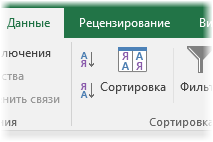
Но иногда спрашивают, как отсортировать данные в таблице Excel по столбцам, по цвету и т.п. Все эти задачи легко решаются в Excel.
Сортировка в Excel по нескольким столбцам
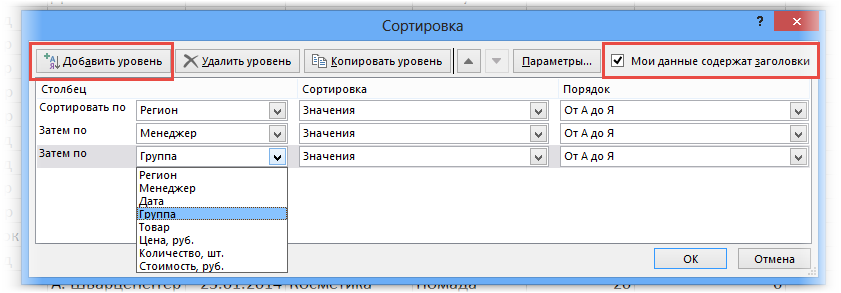
Сортировку строк в Excel можно осуществить по нескольким столбцам одновременно. В этом случае вначале происходит сортировка по первому указанному столбцу. Затем те строки, где ячейки в отсортированном столбце повторяются, сортируются по второму указанному столбцу и т.д. Таким образом, отчет о продажах можно упорядочить вначале по региону, затем в рамках каждого региона по менеджеру, затем в рамках одного региона и менеджера по группе товаров.
Выделив одну ячейку или всю таблицу, вызываем на ленте команду сортировки. Если нужно, ставим галочку Мои данные содержат заголовки и добавляем необходимое количество уровней.
Сортировка по собственному списку
Большинство пользователей знает, как отсортировать строки в Excel по алфавиту или возрастанию чисел. Но иногда нужно расставить строки в заданном порядке, который не обязательно соответствует алфавиту или возрастающей последовательности. Это может быть иерархия элементов, города и страны в удобной последовательности и т.п. В общем то, что имеет свою логику.
Самый простой (а, значит, достойный внимания) способ заключается в том, чтобы в столбце рядом проставить числа в соответствии с желаемыми порядком строк, а затем осуществить сортировку таблицы по этому столбцу.
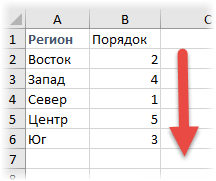
Способ хорош, но требует создания дополнительного временного столбца. При частом повторении операции будет отнимать время. Если приходится сортировать одни и те же данные, то можно создать специальный список, на основе которого затем и произойдет сортировка. Это тот же список, который используется в автозаполнении ячеек.
Заходим в Файл – Параметры – Дополнительно – Общие – Изменить списки…
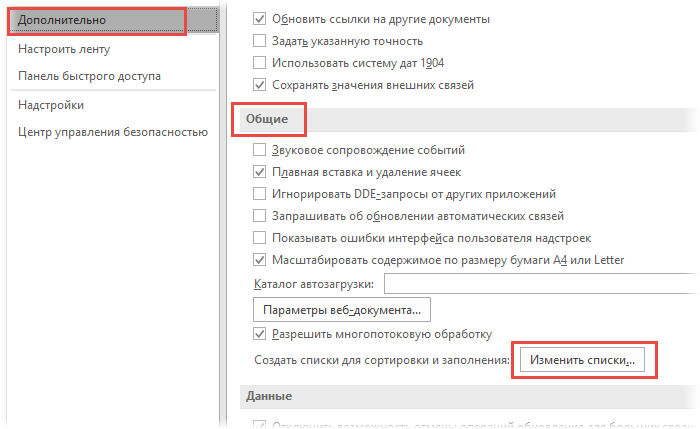
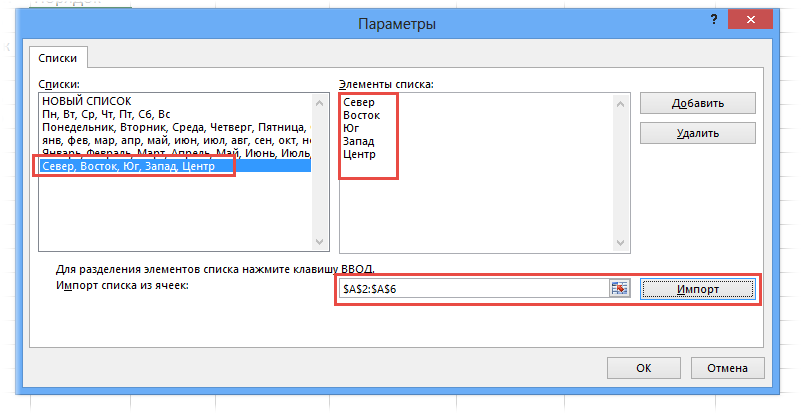
Здесь создаем вручную или импортируем список, отсортированный в нужном порядке.
Теперь в окне сортировки в поле Порядок нужно выбрать Настраиваемый список…
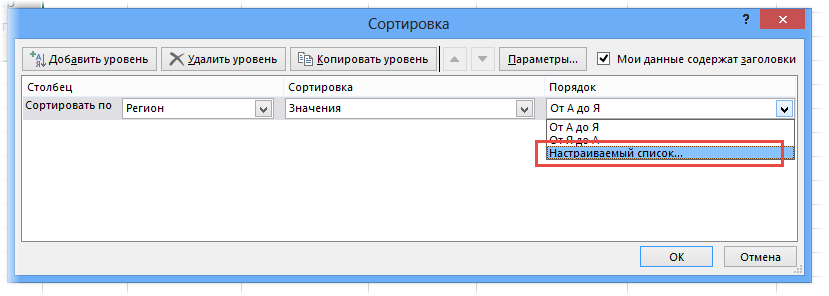
И в следующем окне указать нужный список.
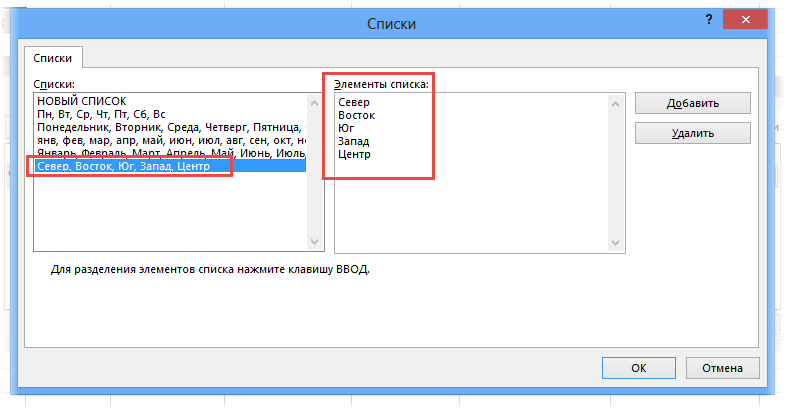
Созданным списком можно пользоваться и в других файлах Excel.
Сортировка в Excel по цвету ячейки, шрифта, значку
В настройках сортировки также есть возможность использовать цвет ячейки, шрифта и значок (из условного форматирования). Если для форматирования отдельных ячеек использовать заливку (например, для указания проблемных товаров или клиентов), то затем их легко вывести вверх таблицы с помощью сортировки.
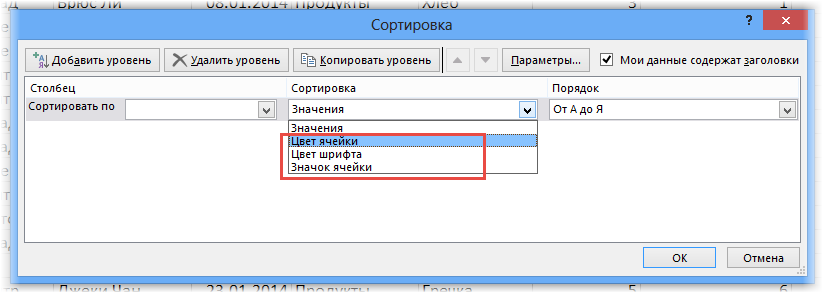
Сортировка по столбцам
Сортировать в Excel можно и по столбцам. Для этого выделяем таблицу вместе с названиями столбцов. Затем в окне сортировки вначале нажимаем Параметры и ставим переключатель на столбцы диапазона.
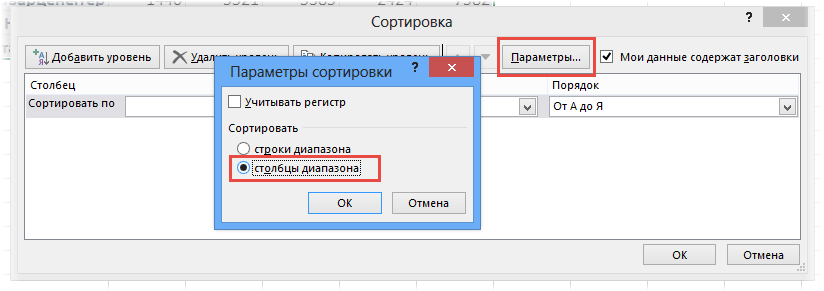
Последующие настройки обычные: задаем строку (!) и порядок. Единственное, теперь нельзя использовать названия строк (по аналогии с названием столбцов), будут только номера.
Сортировка промежуточных итогов
В Excel есть такой инструмент, как Промежуточные итоги. Вкратце, он нужен для того, чтобы автоматически создавать промежуточные итоги под группой однородных по некоторому признаку ячеек.
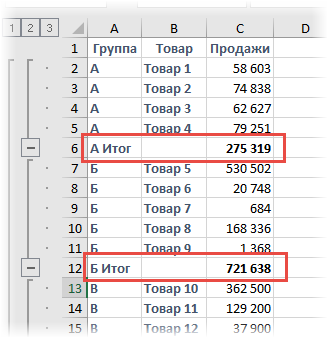
Это отличная функция, но как сделать, чтобы вверху были группы с наибольшей суммой? Ручной труд, конечно, в почете, но есть и другой вариант. Достаточно применить обычную сортировку к сгруппированным данным.
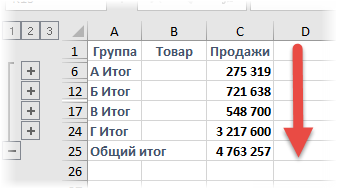
Внутреннее содержимое групп не изменится. Общий итог останется внизу.
Сортировка строк в случайном порядке
Интересный случай, когда нужно перемешать строки в случайном порядке. Создаем рядом столбец с функцией случайного числа СЛЧИС. Теперь сортируем таблицу по этому столбцу.
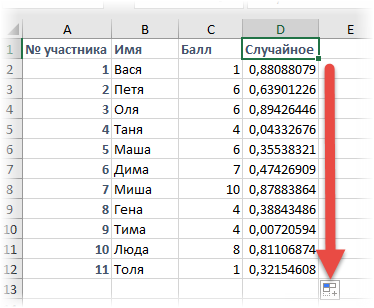
Случайные числа перемешают строки в хаотичном порядке. Не забудьте удалить лишний столбец.
Вот такие замечательные приемы. Если я что-то забыл, напишите, пожалуйста в комментариях.