Как отправить исчезающее сообщение в Ватсапе и Телеграме на Айфоне
Чем больше мы общаемся в различных мессенджерах, тем больше убеждаемся в том, что некоторые сообщения из чатов и диалогов необходимо удалять. Но ограничения самих приложений и просто забывчивость очень часто просто не позволяют это сделать. В такой ситуации проще всего воспользоваться специальными исчезающими сообщениями. Перед их отправкой можно сразу настроить, через сколько такое сообщение будет удалено, и по истечении заданного времени приложение все сделает автоматически.

В Телеграме и Ватсапе можно отправлять исчезающие сообщения
❗️ПЕРЕД ЧТЕНИЕМ СТАТЬИ РЕКОМЕНДУЕМ ПОДПИСАТЬСЯ НА НАШ ДЗЕН.
Думаете, для этого нужны какие-то специальные знания или сложные настройки? Нет, все делается очень просто. Рассказываем, как пользоваться автоудаляемыми сообщениями в WhatsApp и Telegram и разбираемся, как отправить исчезающие фотографии.
Как включить исчезающие сообщения в Ватсапе
Как бы не усердствовали разработчики Телеграма, но самым популярным мессенджером в мире все равно остается WhatsApp. Поэтому давайте именно с него и начнем разбираться, как отправлять исчезающие сообщения. Благо, что ничего сложного в этой процедуре нет:
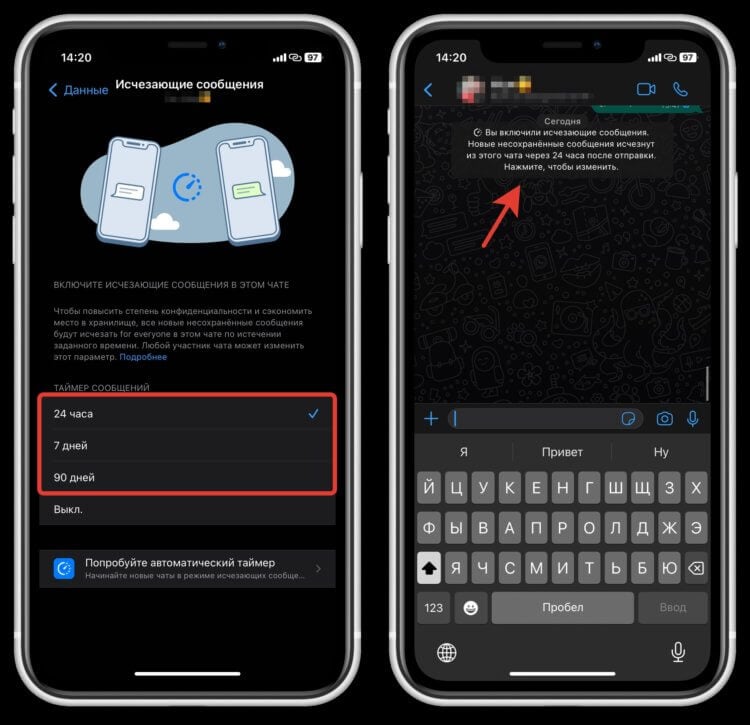
При включении в чате появится соответствующее уведомление
- Откройте Ватсап на Айфоне и выберите чат, в который хотите отправить исчезающее сообщение;
- Нажмите на имя собеседника и пролистайте немного вниз;
- Выберите “Исчезающие сообщения” и поставьте отметку, через сколько сообщения должны исчезать: 24 часа, 7 дней, 90 дней;
- Отправьте любое сообщение в чат, и через заданный промежуток времени оно исчезнет.
❗️ПОДПИСЫВАЙСЯ НА ТЕЛЕГРАМ-КАНАЛ СУНДУК АЛИБАБЫ. РЕБЯТА ЗНАЮТ ТОЛК В КРУТЫХ ТОВАРАХ С АЛИЭКСПРЕСС
Причем если эта опция активирована, то удаляться будут все сообщения. Но самые важные можно легко сохранить. Для этого задержите палец на нужном и в контекстном меню нажмите “Сохранить”. Все сохраненные сообщения попадут в отдельную папку, которую можно просмотреть, нажав на имя собеседника. Кстати, исчезающие сообщения позволяют еще и экономить место на смартфоне, ведь все лишнее из чата будет само удаляться.
Как отправить исчезающее сообщение в Телеграме
Если же вы предпочитаете общаться в Телеграме, то здесь с исчезающими сообщениями все не так просто. Если исчезающие сообщения в Ватсапе работают везде, то в Телеграме придется создать секретный чат. Без этого отправлять автоудаляемые сообщения не получится. Секретный чат создается следующим образом:

Секретный чат можно начать с любым пользователем
- В списке контактов найдите желаемого собеседника;
- Нажмите на кнопку “Еще” с тремя точками и выберите “Начать секретный чат”;
- Подтвердите действие нажатием кнопки “Начать”.
Теперь на устройстве появится еще один чат с выбранным собеседником. Отличаться от обычного он будет наличием замочка. Поэтому вы их точно не перепутаете. А вот теперь можно отправлять исчезающие сообщения:

В Телеграме выбор времени для автоудаления значительно больше, чем в Ватсапе
- Откройте секретный чат;
- В строке вводы сообщения нажмите на секундомер и установите, через сколько отправленные сообщения будут удаляться. В отличие от Ватсапа, выбор здесь намного больше;
- Введите сообщение и отправьте его собеседнику.
Как только адресат появится в сети и прочитает сообщение, оно исчезнет по истечении заданного времени. Очень удобная штука, правда, жалко, что не работает в обычных чатах. Как-то я привык к порядку в мессенджерах, и плодить большое количество чатов и диалогов не хочется.
Как отправить исчезающее фото в Ватсапе
С отправкой исчезающих сообщений мы разобрались. Но вопрос: можно ли отправлять автоудаляемые изображения. Да, в рамках настроенных чатов это можно сделать в любом мессенджере — что в Ватсапе, что в Телеграме. Ведь любое вложение считается сообщением и поэтому без всяких проблем само удаляется из переписки при наличии соответствующих настроек. Но в Ватсапе есть еще одна функция, которая позволит отправить фотографию с однократным просмотром, независимо от того, включены исчезающие сообщения для конкретного чата или нет. Вот как она работает:

При включении прямо посередине фотографии появится соответствующее сообщение
- Откройте нужный вам чат и нажмите на “+” для добавления фотографии;
- Выберите картинку, которую хотите отправить;
- В строке для ввода подписи коснитесь кружочка с цифрой 1, чтобы он загорелся синим цветом;
- Нажмите кнопку “Отправить”.
❗️ПОДПИСЫВАЙТЕСЬ НА НАШ ТЕЛЕГРАМ-КАНАЛ, ЧТОБЫ НЕ ПРОПУСТИТЬ САМЫЕ СВЕЖИЕ НОВОСТИ
Теперь, как только получатель один раз откроет отправленное сообщение, то сразу после просмотра оно автоматически удалится. Никаких дополнительных действий для этого не потребуется. Очень странно, что в Телеграме такой функции до сих пор нет. Даже как-то не похоже на Павла Дурова и его команду.
Как отключить исчезающие сообщения
Но со временем исчезающие сообщения могут стать не нужны. Тогда их сразу можно отключать. Для этого в Ватсапе сделайте следующее;
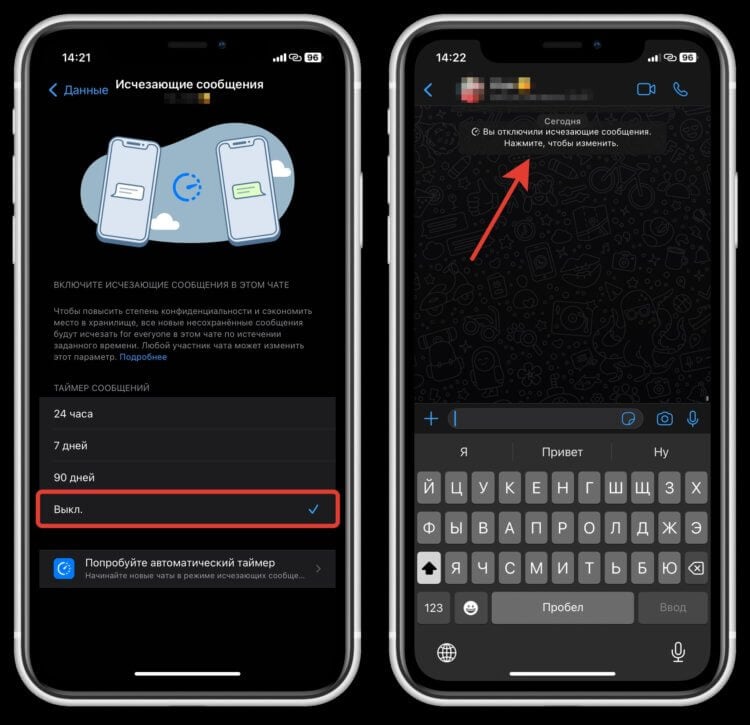
Как только исчезающие сообщения будут отключены, в чате появится соответствующее уведомления
- Перейдите в чат, где активированы исчезающие сообщения;
- Нажмите на имя адресата и выберите пункт “Исчезающие сообщения”;
- Переставьте галочку на “Выкл.”.
Теперь все сообщения будут сохраняться, и приложение не будет их удалять. В Телеграме все действия примерно такие же, но выполняются в секретном чате:
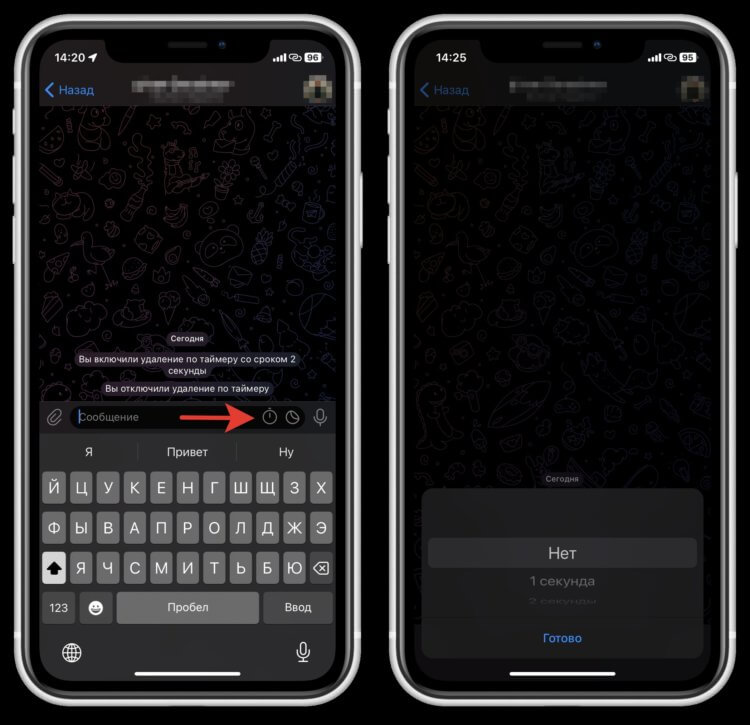
Таймер в Телеграме отключается очень просто
- Откройте секретный чат, где включены исчезающие сообщения;
- В строке ввода сообщения нажмите на установленный таймер и переставьте его на “Нет”.
Все! Теперь сообщения в чате не будут удаляться без вашего вмешательства. Заходите в наш чатик в Телеграме и рассказывайте, пользуетесь ли вы исчезающими сообщениями и для какой цели их используете.
Наши соцсети
Новости, статьи и анонсы публикаций
Свободное общение и обсуждение материалов
Лонгриды для вас

Автоматическая смена виджетов в режиме ожидания, нерабочие расширения Сафари в Частном доступе и уровень в камере — все эти функции могут мешать нормально пользоваться Айфоном. К счастью, их можно отключить и забыть о проблеме

С помощью приложения YouCam Makeup вы можете изменить не только форму, но и цвет глаз, а также при необходимости добавлять элементы макияжа. Как работает эта программа и нужна ли платная подписка, чтобы пользоваться основными функциями.

В будущем обновлении Ватсап наконец появятся короткие имена: с помощью ников вы будете быстрее находить пользователей, даже не зная номера телефона. При этом найти человека в Ватсапе удобными способами можно даже сейчас! Скорее читайте, как это сделать
Как отправить фотографии в виде документов в WhatsApp (2024)

На самом деле отправка изображений в WhatsApp-это то, что мы делаем ежедневно. Но знаете ли вы, что WhatsApp сжимает размер изображений перед отправкой или распространением их вашему контакту? Это означает, что пиксели исходного изображения не совпадают с пикселями изображения, которое вы получаете или передаете через WhatsApp.
Если вы хотите избежать потери качества при отправке изображения через WhatsApp, то вам нужно отправить его в виде другого файла, например документов. Да, вы правильно прочитали! Вы можете отправлять фотографии в виде документов в WhatsApp, чтобы сохранить их качество.

В этой статье мы обсудили лучшие способы отправки изображений WhatsApp в качестве документов.
Часть 1: Отправка изображений в виде документов в WhatsApp Android
Если у вас есть телефон на Android, то вам нужно аккуратно отправлять изображения в качестве документов в WhatsApp. Вам интересно, как отправить фотографии в виде документа в WhatsApp?
Если да, то выполните приведенные ниже действия.
Во-первых, вам нужно будет сохранить и загрузить изображение, которое вы хотите отправить несжатым на WhatsApp.
После загрузки изображения на устройство сохраните его с некоторыми именами, которые вы можете запомнить.
Теперь вам нужно будет открыть WhatsApp и нажать на кнопку вложения, расположенную внутри чата.

Из опций выберите опцию «Документ».
После этого выберите изображение, которое вы хотите отправить, просматривая все документы на вашем телефоне.

Затем отправьте изображение в виде документа, а не с помощью галереи.

После этого, когда вы отправляете файл получателю в виде документа, попросите его переименовать изображение, чтобы посмотреть на исходное изображение без сохранения его качества.
Вот как вы можете отправить высококачественное изображение в WhatsApp.
Переименовать изображение: Если отправка изображения в виде документа не работает, переименуйте файл и повторите попытку позже. Переименуйте файл изображения из JPEG или PNG в PDF или .doc. после переименования отправьте фотографию в виде документа.
Часть 2: Отправка изображений в виде документов в WhatsApp iOS
Вот простой процесс отправки высококачественных изображений в виде документа на устройства iOS. Выполните следующие действия, чтобы отправить изображения в виде документов через WhatsApp.
Перейдите в раздел «Фотографии», выберите изображение, которым вы хотите поделиться без потери качества, а затем нажмите на опцию загрузки в левом нижнем углу вашего iPhone.
Теперь нажмите на кнопку сохранить в файлы, чтобы выбрать папку, в которую вы хотите сохранить выбранное изображение.
Вы можете выбрать любую из папок или сохранить изображение на iCloud Drive.
Затем нажмите кнопку «Добавить».
Теперь, когда вы сохранили изображение в виде документа, откройте WhatsApp на устройстве iOS и перейдите к контакту, с которым вы хотите поделиться фотографией
После этого вам нужно будет нажать на значок плюса, присутствующий в левом нижнем углу вашего iPhone. Теперь выберите пункт «Документ».

Теперь вы можете видеть все документы на своем iPhone.
После этого выберите изображение и нажмите на кнопку Отправить.

Вот и все, и изображение будет отправлено в виде несжатого файла.
С помощью этого решения получатель получит изображение без сжатия. Отныне вы не будете видеть прямого предварительного просмотра изображения в окне разговора, в то время как изображение будет отображаться как отправленный документ после отправки.
Открытие документа позволит другому человеку просмотреть изображение и сохранить его на свои фотографии. Кроме того, это приводит к значительному увеличению раздела хранения резервной копии WhatsApp, поэтому это должно быть тщательно сделано с важными изображениями. Вы также можете сэкономить место, просто удалив фотографию из чата после отправки.
Часть 3: Передача изображений WhatsApp на разные телефоны
Вы хотите перенести изображения WhatsApp со старого телефона на новый iPhone, с Android на Android или с iPhone на Android?
Если да, то вам понадобятся мигранты WhatsApp transfer, которые могут легко перенести все ваши данные WhatsApp на разные телефоны.
Существуют различные инструменты передачи WhatsApp, которые вы можете использовать для перемещения ваших изображений WhatsApp с одного телефона на другой. В этом разделе мы обсудили два самых надежных и безопасных инструмента передачи данных WhatsApp.
3.1 MobileTrans
Есть несколько причин, когда вы должны передавать данные WhatsApp. Возможно, у вас есть запасной телефон, старый мобильный телефон сломался и многое другое. Независимо от причины, с MobileTrans вы можете легко передавать изображения WhatsApp с одного телефона на другой без ущерба для качества изображения.
MobileTrans -это удивительное настольное приложение, которое позволяет передавать данные с одного телефона на другой, передавать WhatsApp и другие социальные приложения. Самое приятное то, что он также восстанавливает данные из облачных резервных копий.
Чтобы передать изображения WhatsApp на разные телефоны, просто подключите оба устройства к компьютеру с помощью кабеля, и MobileTrans автоматически обнаружит их.
Ниже приведены шаги о том, как передавать изображения WhatsApp на разные телефоны с помощью MobileTrans:

Прежде всего, подключите устройство Android и iOS к компьютеру, а затем установите MobileTrans на ПК.
После этого из различных вариантов выберите Перенос Whatsapp.
Теперь перейдите на боковую панель, выберите функцию WhatsApp и выберите “Передача изображений WhatsApp” из доступных вариантов.
Приложение автоматически обнаружит оба подключенных устройства. Одно устройство будет назначением, а другое-источником. Внимательно проверьте, какое устройство является местом назначения или источником.
Как только вы разберетесь с целевыми и исходными устройствами, нажмите на кнопку “Пуск”. Это позволит передавать изображения WhatsApp с исходного телефона на целевой.
Когда передача будет завершена, вы будете уведомлены об этом же, так что вы можете безопасно удалить свои устройства.
После этого из различных вариантов выберите Перенос Whatsapp.
Передача данных WhatsApp или изображений на разные телефоны осуществляется легко и быстро с помощью MobileTrans. Попробуйте один раз!
Самое лучшее в этом приложении то, что им может пользоваться даже новичок. Вам не нужны никакие технические знания, чтобы использовать MobileTrans для передачи данных WhatsApp.
3.2 Wutsapper
Wutsapper это приложение, которое передает данные WhatsApp на разные телефоны без необходимости использования компьютера. Это плавное и удобное приложение для пользователей, которые хотят передавать изображения WhatsApp на разные устройства без потери своих данных.
Можно сказать, что это Android-версия MobileTrans, которая позволяет напрямую перемещать изображения WhatsApp с Android на iOS. Wutsapper работает плавно, облегчая вам жизнь.
Шаг для передачи данных WhatsApp на разные телефоны данные с помощью Wutsapper
- Во-первых, вам нужно будет установить приложение Wutsapper из Google Play Store на свое устройство.
- Теперь откройте приложение Wutsapper. И нажмите на кнопку «Да, у меня есть OTG-кабель.»
- После этого подключите свое Android-устройство к iPhone с помощью USB-OTG-адаптера.
- Затем выполните следующие действия для резервного копирования данных WhatsApp на Android-устройстве, а затем нажмите кнопку «Завершено», чтобы перейти к следующему шагу.
- Теперь Wutsapper автоматически обнаружит ваш файл резервной копии мгновенно, поэтому нажмите на кнопку yes, чтобы сохранить резервные данные.
- Данные WhatsApp, включая изображения, видео и чаты, теперь будут передаваться из источника на целевое устройство.
- Следуйте инструкциям для передачи WhatsApp с разных iPhone.
В целом, Wutsapper также прост в использовании, когда вы хотите перенести изображения WhatsApp с телефона Android на iPhone. Самое лучшее в этом приложении то, что оно не требует использования какой-либо системы или ПК.
Вывод
Мы надеемся, что из приведенной выше статьи вы узнали о способах отправки изображений в виде документа в WhatsApp. Независимо от того, есть ли у вас телефон Android или iPhone, вы можете воспользоваться приведенными выше способами отправки качественных изображений через WhatsApp.
Кроме того, вы можете узнать правильный способ отправки pic в качестве документа в WhatsApp. Кроме того, вы знаете, как передавать изображения WhatsApp с одного телефона на другие телефоны; вы можете сделать это с легкостью.
Как отправить исчезающие фотографии в WhatsApp
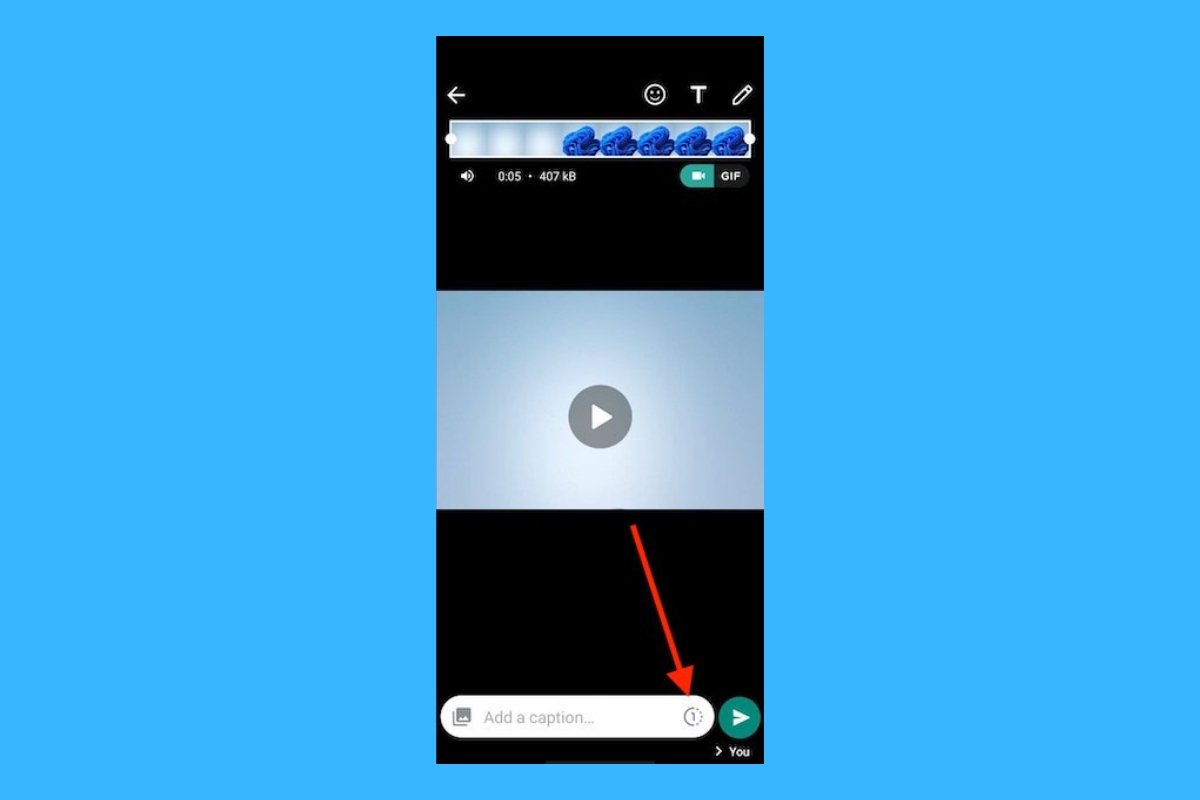
Разработчики WhatsApp уже в течение некоторого времени реализуют определенные функции, ориентированные на конфиденциальность, особенно в том, что связано с взаимодействием между пользователями. Одним из самых ярких является возможность отправки фотографий, а также видеороликов, которые исчезают после просмотра.
Если вы хотите отправить мультимедийный контент и удалить его после открытия, выполните следующие действия. Сначала откройте беседу и коснитесь значка камеры. Он расположен справа от текстового поля для сообщений.
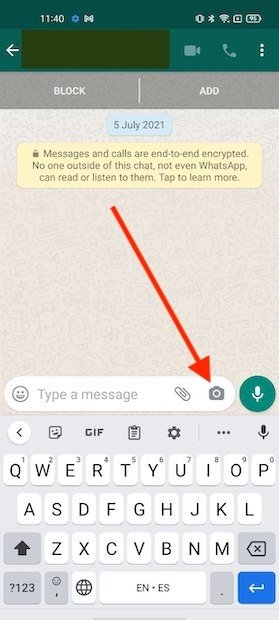
Отправьте фото или видео
Сделайте снимок или выберите его из галереи. Эта функция работает таким же образом с видеофайлами или записями.
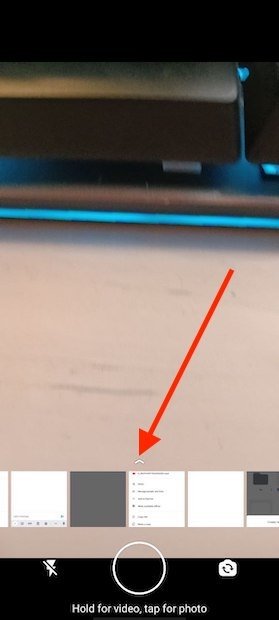
Выберите файл для отправки
Перед отправкой фото или видео щелкните значок, который вы увидите слева от кнопки отправки. Он представлен кружком с полутвердым краем и цифрой 1 внутри. После активации функции отправьте контент.
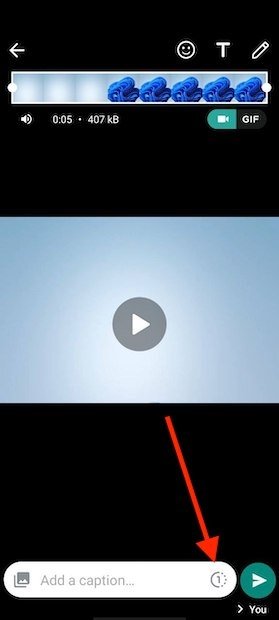
Файл удален после просмотра
Когда пользователь откроет медиафайл и закроет программу просмотра, он исчезнет. Фактически, это станет сообщением, как вы можете видеть на следующем снимке экрана. При нажатии на нее ничего не происходит.
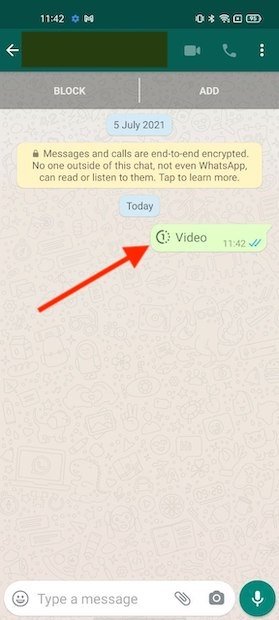
Видео удалено после просмотра
Эта функция очень полезна в некоторых случаях. Однако, хотя это функция, ориентированная на конфиденциальность, она не мешает получателю сделать копию файла. Например, во время просмотра приложение позволяет делать снимки или записи. Точно так же никто не уверяет вас в том, что другие пользователи не фотографировали экран другим устройством. Правда в том, что ни один метод обеспечения конфиденциальности не является стопроцентно безошибочным. Поэтому рекомендуется дважды подумать, прежде чем отправлять конфиденциальный контент другим людям, даже если этот параметр включен.
Просмотреть можно только один раз. В WhatsApp появились исчезающие фото и видео
В WhatsApp появилась полезная функция View Once (на русский можно перевести как «просмотреть один раз»). В соответствии с названием, она позволяет отправить фото или видео, которые можно будет просмотреть только один раз — после этого они исчезнут. Разработчики мессенджера считают, что таким способом удобно делиться паролями, записанными на бумажке, однако пользователи явно найдут больше способов применения View Once.
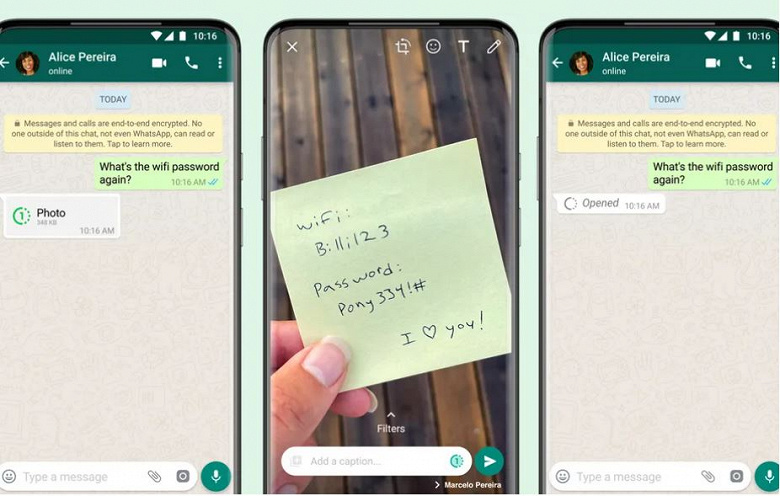
Для того, чтобы воспользоваться функцией, нужно нажать на изображение единицы слева от клавиши отправки. После того, как адресат откроет и просмотрит фото- или видеофайл — тот удалится автоматически. Марк Цукерберг (Mark Zuckerberg) пообещал эту функцию ещё в июне, и вот сейчас, после примерно месяца бета-тестирования, она стала доступна пользователям мессенджера.