МойОфис Таблица. Как вставить изображение

Для повышения удобства работы с сайтом мы используем файлы cookies и веб-аналитику.
Оставаясь на сайте, вы соглашаетесь на обработку таких данных.
Остались вопросы?
Все расскажем и покажем
Хаб Знаний
- О Хаб Знаний
- Контакты
- Новости
- Сведения об образовательной организации
Партнерство
- Программа для учебных центров
- Список учебных центров
- Список академических партнеров
- Стать партнером МойОфис
© АНО «Хаб Знаний МойОфис», 2021-2024. Все права защищены.
Субъекты персональных данных, информация о которых размещена на сайте (странице), установили условия и запреты на обработку своих персональных данных неограниченным кругом лиц: обработка персональных данных разрешена только на сайтах (страницах) используемых АНО «Хаб Знаний МойОфис» (ИНН 9703008828) в коммерческих целях.
Вставка снимков или изображений в таблицу
Дополнительные сведения о планах и их возможностях см. на странице «Расценки».
Вставка снимков или изображений в таблицу
PLANS
- Smartsheet
- Pro
- Business
- Enterprise
For more information about plan types and included capabilities, see the Smartsheet Plans page.
Изображения можно вставлять прямо в ячейки таблицы. Изображения в сетке могут быть полезны в таблицах различных типов, таких как списки контактов рабочих групп, компонентов от производителей или объектов недвижимости.
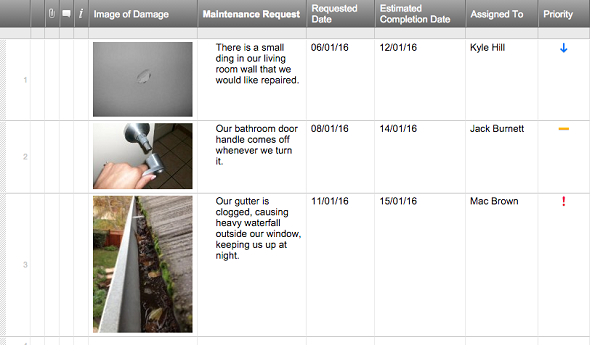
Вставка изображения в ячейку
- Выберите ячейку для вставки изображения.
- Нажмите кнопку Вставить изображение на панели инструментов.
- Выберите местоположение изображения и щёлкните Открыть.
После вставки изображения в ячейку текст, находившейся в ней ранее, становится замещающим текстом, который отображается при наведении курсора мыши на изображение. Если в ячейке не было текста, замещающим текстом будет служить имя файла изображения.
В ячейке может находиться только одно изображение. Если вставить в ячейку новое изображение, то предыдущее будет заменено .
СОВЕТ. Также можно использовать сочетания клавиш для копирования изображения с компьютера — CTRL+C (Windows) или CMD+C (Mac) — и вставки его в соответствующую ячейку — CTRL+V (Windows) или CMD+V (Mac). (Этот способ работает только в браузерах Chrome и Firefox).
Удаление изображения из ячейки
- Щёлкните правой кнопкой мыши ячейку с изображением.
- Выберите команду Удалить содержимое.
Работа с изображениями в ячейках
При увеличении ширины столбца изображения тоже увеличиваются. При этом изображение не может быть больше своего исходного размера и не может быть выше 1000 пикселей в высоту.
Чтобы изменить замещающий текст, загрузить или увеличить изображение, щёлкните его дважды.
Ниже перечислены совместимые форматы файлов.
| Формат | Примечания |
|---|---|
| PNG | Поддерживаются все PNG-файлы. |
| GIF | Можно отправлять анимированные GIF-файлы, но анимация не будет воспроизводиться в сетке. В качестве изображения для предпросмотра используется начальный кадр. Для воспроизведения анимации дважды щёлкните изображение в сетке. |
| JPG | Поддерживаются JPG-изображения в цветовом пространстве RGB (к их числу относятся фотографии с камеры телефона). Изображения в цветовом пространстве CMYK, предназначенные для печати, в настоящее время не поддерживаются. |
Советы по работе с изображениями
При работе с изображениями следует учитывать изложенные ниже моменты.
- Размер файла изображения не должен превышать 30 МБ.
- В истории ячейки изображение не показывается. Вместо него вы увидите соответствующий замещающий текст. Изображение: house.jpg. (Дополнительные сведения о об истории ячейки см. здесь.)
- При загрузке резервной копии изображения будут находиться в папке отдельно от остальных объектов резервного копирования. Дополнительные сведения см. в статье Центра справки о резервном копировании.
- Изображения не будут включены в данные для экспорта в Microsoft Excel, Microsoft Project или Google Таблицы. Вместо них в ячейках будет отображаться замещающий текст. (Дополнительные сведения об экспорте см. здесь.)
- При печати или экспорте в формат PDF в файл будут включены только первые 100 изображений.
- В формах «Запрос изменения» и «Изменение строки» изображения доступны только для просмотра.
Связанный контент
Справочная статья
Вкладывание файлов в таблицу
В таблицу, строку или комментарий можно вкладывать локальные файлы практически любого типа.
Картинки в таблице
На сайте находятся справочники и учебные курсы по различным веб-технологиям, а также руководства по вёрстке веб-страниц.
Связи
Разделы сайта
Популярное
- Уроки по HTML и CSS
- Руководство по флексбоксам
- HTML5 и CSS3 на примерах
- Руководство по JSON
- Как верстать на HTML5 и CSS3
- Продвинутые уроки по HTML и CSS
- Визуальное руководство по свойствам flexbox
- Создание первого приложения на Node
Помощь по сайту
Сайт WebReference.ru использует VPS от компании Beget.
Как вставить картинку в таблицу Excel Online
Программа Excel Online становится все более популярным и удобным компьютерным табличным процессор, который необходим для проведения различных расчетов, разработки диаграмм и таблиц, проведения функций различной сложности. Иногда необходимо вставить картинку в таблицу Excel Online. Программа предлагают такую возможность, и вы сможете выполнить данную задачу. Рассмотрим подробнее в данной статье, какими способами можно решить данный вопрос.

Как вставить картинку в таблицу Excel Online
Если перед вами возникает задача вставить картинку в таблицу, то программа позволяет произвести вставку при помощи специальных функций.
Чтобы вставить картинку Excel Online выполните следующие действия:
- Загрузите изображение на компьютер.
- Перейдите в раздел «Вставка» на панели меню.
- Нажмите на кнопку «Иллюстрации» и выберите пункт «Рисунок».
- Выберите нужную картинку и нажмите кнопку «Вставить». Изображение будет вставлено в документ поверх ячеек.

Как настроить вставленную картинку в Экселе
После того, как вы вставили изображение, его необходимо настроить, задав соответствующие параметры.
Для того чтобы настроить картинку в Excel Online выполните следующие действия:
- Перейдите в раздел «Формат» и в пункте «Размер» уменьшите размеры фото.
- На панели «Формат рисунка» в разделе «Свойства» поставьте флажок «Перемещать и изменять объект вместе с рисунками» и уберите флажок «Защищаемый объект».
- Перейдите на панель меню и кликните «Разметка страницы».
- Нажмите «Выровнять» и кликните кнопку «Выровнять в сетке».
- При помощи курсора протяните ячейки по горизонтали и вертикали таким образом, чтобы изображение поместилось в границы ячейки.

Как закрепить за ячейкой картинку
Сейчас вы ставили картинку в ячейку документа, но она еще за ней не закреплена. Чтобы прикрепить картинку необходимо:
- Кликните правой кнопкой по изображению и выберите пункт «Размер и свойства».
- Нажмите раздел «Размер» и проставьте галочки напротив пунктов «Относительно исходного размера»и «Сохранить пропорции».
- Поставьте флажки «Защищаемый объект»и «Выводить объект на печать» во вкладке «Свойства».
- Перейдите в пункт «Привязка объекта к фону».
- Выберите позицию «Перемещать и изменять объект вместе с ячейками» и нажмите кнопку «Закрыть».
- Перенесите курсор в ячейку с картинкой и откройте окно формата.
- Перейдите в раздел «Защита» и установите флажок «Защищаемая ячейка». Кликните кнопку «ОК».
- Откройте вкладку «Рецензирование» и в разделе «Изменения» нажмите пункт «Защитить лист».
- Придумайте надежный пароль, нажмите кнопку «Ок» и повторите введенный пароль.
- Теперь картинка, которые вы вставили в документ, под защитой. Никто не сможет его изменить до снятия защиты, а изображение не исчезнет из ячейки, в которой расположено.
Если в процессе работы с программой Excel Online возникает необходимость вставить картинку в документ, сделайте это в соответствии с описанными рекомендациями – обязательно настройте и прикрепите изображение. Выполнить задачу не составит труда, если следовать четким алгоритмам, предложенным в данной статье.
Частые вопросы:
- Как вставить фото в документ Excel Online
- Как распознать картинку в документе Excel Online
- Как уменьшить размер файла в Excel Online
- Как добавить новую строку в таблицу Excel Online