Адаптация панели инструментов
Можно создавать и изменять панели инструментов для лучшего вписывания в процессы.
Откройте редактор адаптации пользовательского интерфейса (АПИ)

- Выберите вкладку «Управление» панель «Адаптация» «Пользовательский интерфейс» . найти
Создание панели инструментов
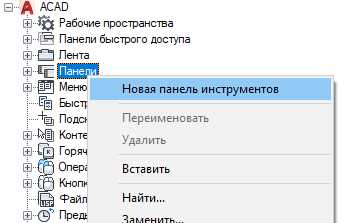
- На вкладке «Адаптация» разверните на панели «Адаптации «, щелкните правой кнопкой мыши узел «Панели инструментов» и выберите пункт «Новая панель инструментов».
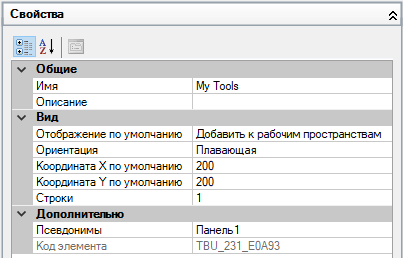
- В поле «Описание» введите описание панели инструментов.
- В поле «Отображение по умолчанию» укажите, должна ли панель инструментов отображаться по умолчанию при загрузке CUIx-файла как файла частичной адаптации.
- В поле «Ориентация» задайте тип ориентации панели инструментов.
- В поле «Координата X по умолчанию» введите число, которое представляет плавающее или закрепленное местоположение панели инструментов.
- В поле «Координата Y по умолчанию» введите число, которое представляет плавающее или закрепленное местоположение панели инструментов.
- В поле «Ряды» введите число рядов для незакрепляемой панели инструментов.
- В поле «Псевдонимы» введите для этой панели псевдоним.
Добавление команд
- На вкладке «Адаптация» разверните на панели «Адаптации » узел «Панели инструментов», щелкнув знак «плюс» (+) рядом с ним.
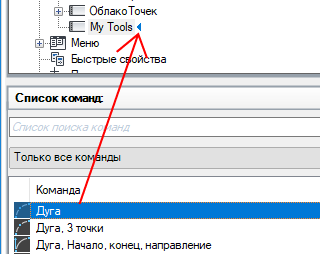
- Перетащите команду, которую требуется добавить, с панели «Список команд» на нужную панель инструментов, которая находится на панели «Адаптации «.
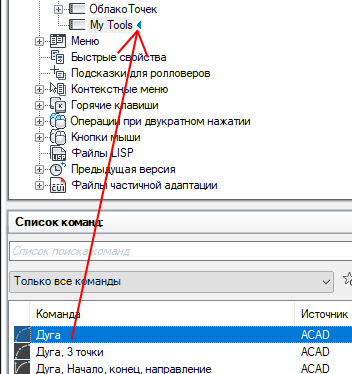
Совет: Можно также перетащить команду из панели «Список команд» в область предварительного просмотра панели инструментов на панели «Просмотр панели инструментов».
Добавление элемента управления
- На вкладке «Адаптация» разверните на панели «Адаптации » узел «Панели инструментов», щелкнув знак «плюс» (+) рядом с ним.
- Щелкните на знаке «плюс» (+) около панели инструментов, к которой необходимо добавить элемент управления.
- На панели «Список команд» в раскрывающемся списке «Категории» выберите «Элементы управления на панели».
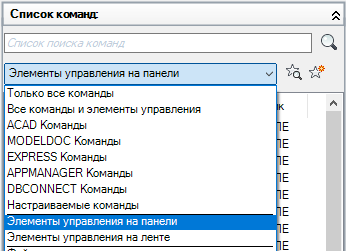
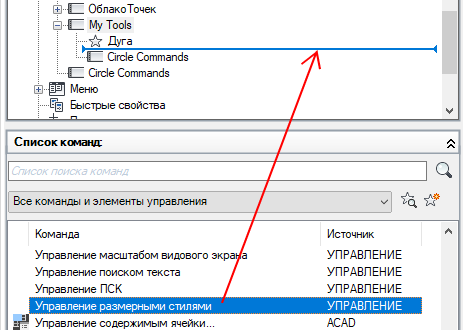
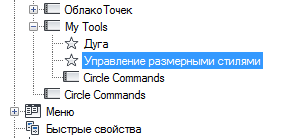
Совет: Также можно перетащить элемент управления из панели «Список команд» в область предварительного просмотра панели инструментов на панели «Просмотр панели инструментов».
Замена элемента управления на панели инструментов
- На вкладке «Адаптация» разверните на панели «Адаптации » узел «Панели инструментов», щелкнув знак «плюс» (+) рядом с ним.
- Щелкните знак «плюс» (+) около панели инструментов, на которой необходимо переключить элемент управления.
- Щелкните на элементе управления этой панели инструментов.
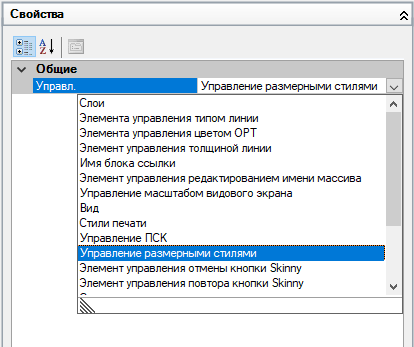
Изменение положения элемента управления или команды
- На вкладке «Адаптация» разверните на панели «Адаптации » узел «Панели инструментов», щелкнув знак «плюс» (+) рядом с ним.
- Щелкните на знаке «плюс» (+) рядом с панелью инструментов, содержащей соответствующую команду или элемент управления, чтобы развернуть ее.
- Перетащите команду или элемент управления, местоположение которого требуется изменить, на новое место в панели инструментов.
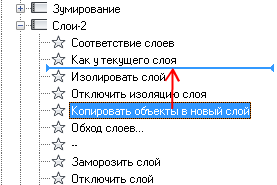
Во время перетаскивания команды или элемента управления используйте визуальный указатель для определения нового местоположения этой команды или элемента управления.
Совет: Также можно изменять местоположение команд и элементов управления путем перетаскивания их на панели «Просмотр панели» для выбранной панели инструментов.
Удаление команды или элемента управления
- На вкладке «Адаптация» разверните на панели «Адаптации » узел «Панели инструментов», щелкнув знак «плюс» (+) рядом с ним.
- Щелкните на знаке «плюс» (+) рядом с панелью инструментов, содержащей команду или элемент управления, которые необходимо удалить.
- Нажмите правую кнопки мыши на команде или элементе управления, которые надо удалить. Выберите «Исключить».
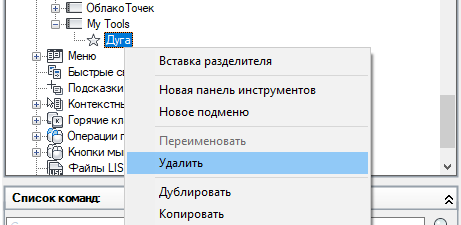
Совет: Можно также удалить команды или элементы управления на панели «Просмотр панели инструментов» путем перетаскивания команды или элемента управления за пределы области предварительного просмотра.
Изменение свойств панели инструментов
- На вкладке «Адаптация» разверните на панели «Адаптации » узел «Панели инструментов», щелкнув знак «плюс» (+) рядом с ним.
Прим.: Изменения свойств панели инструментов влияют только на первоначальный внешний вид панели инструментов после загрузки файла адаптации CUIx. Для управления внешним видом панели рекомендуется использовать рабочее пространство.
Изменение всплывающей подсказки для команды на панели инструментов
- На вкладке «Адаптация» разверните на панели «Адаптации » узел «Панели инструментов», щелкнув знак «плюс» (+) рядом с ним.
- Щелкните на знаке «плюс» (+) рядом с контекстным меню, содержащим команду, текст которой требуется изменить.
- Выберите команду, которую необходимо изменить.
- В разделе «Отображение» панели «Свойства» измените требуемым образом значения свойств «Имя» (не «Имя команды» или «Выводимое имя команды»), «Описание» и «Дополнительный файл справки».
- Нажмите кнопку «Применить».
Создание панели инструментов на основе всплывающего меню
- На вкладке «Адаптация» разверните на панели «Адаптации » узел «Меню», щелкнув знак «плюс» (+) рядом с ним.
- Перетащите меню, на основе которого требуется создать панель инструментов, на узел «Панели».
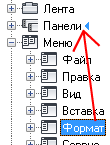
Добавление команды к панели инструментов в окне приложения
- Отобразите панель инструментов, к которой требуется добавить команду, щелкнув на кнопке этой панели инструментов правой кнопкой мыши. Щелкните имя панели инструментов.
- Щелкните на любой кнопке панели инструментов правой кнопкой мыши. Выберите «Адаптация».
- На вкладке «Адаптация» найдите на панели «Список команд» команду, которую требуется добавить, и перетащите ее в панель инструментов, отображаемую в окне приложения.
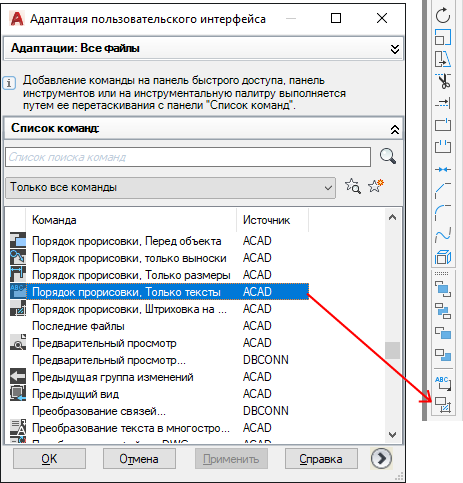
Изменение местоположения команды на панели инструментов в окне приложения
- Отобразите панель инструментов, на которой требуется изменить местоположение команды, щелкнув на кнопке этой панели инструментов правой кнопкой мыши. Щелкните имя панели инструментов.
- Щелкните на любой кнопке панели инструментов правой кнопкой мыши. Выберите «Адаптация». Появится редактор адаптации интерфейса пользователя (НПИ).
- Перетащите на панели инструментов команду, местоположение которой требуется изменить.
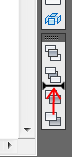
Удаление команды с панели инструментов в окне приложения
- Отобразите панель инструментов, с которой требуется удалить команду, щелкнув на кнопке этой панели инструментов правой кнопкой мыши. Щелкните имя панели инструментов.
- Щелкните на любой кнопке панели инструментов правой кнопкой мыши. Выберите «Адаптация». Появится редактор адаптации интерфейса пользователя (НПИ).
- Перетащите команду, которую требуется удалить, с панели инструментов в область чертежа.
Где у автокада адаптация


О компании
Как загрузить файл частичной адаптации AutoCAD? АСБ Рубикон
Данная статья — инструкция по загрузке файла частичной адаптации в AutoCAD АСБ Рубикон. Для чего это нужно? В нашем случае — для загрузки панели инструментов и панели ленты AutoCAD, на которых добавлены ссылки на динамические блоки AutoCAD. Эти блоки содержат всю необходимую информацию об оборудовании адресной системы безопасности (ОПС и СКУД) АСБ Рубикон. Панель создана специально для партнеров компании ITV Group — проектных и проектно-монтажных организаций, системных интеграторов.
Если вам проще посмотреть, чем прочитать: видео версия статьи.
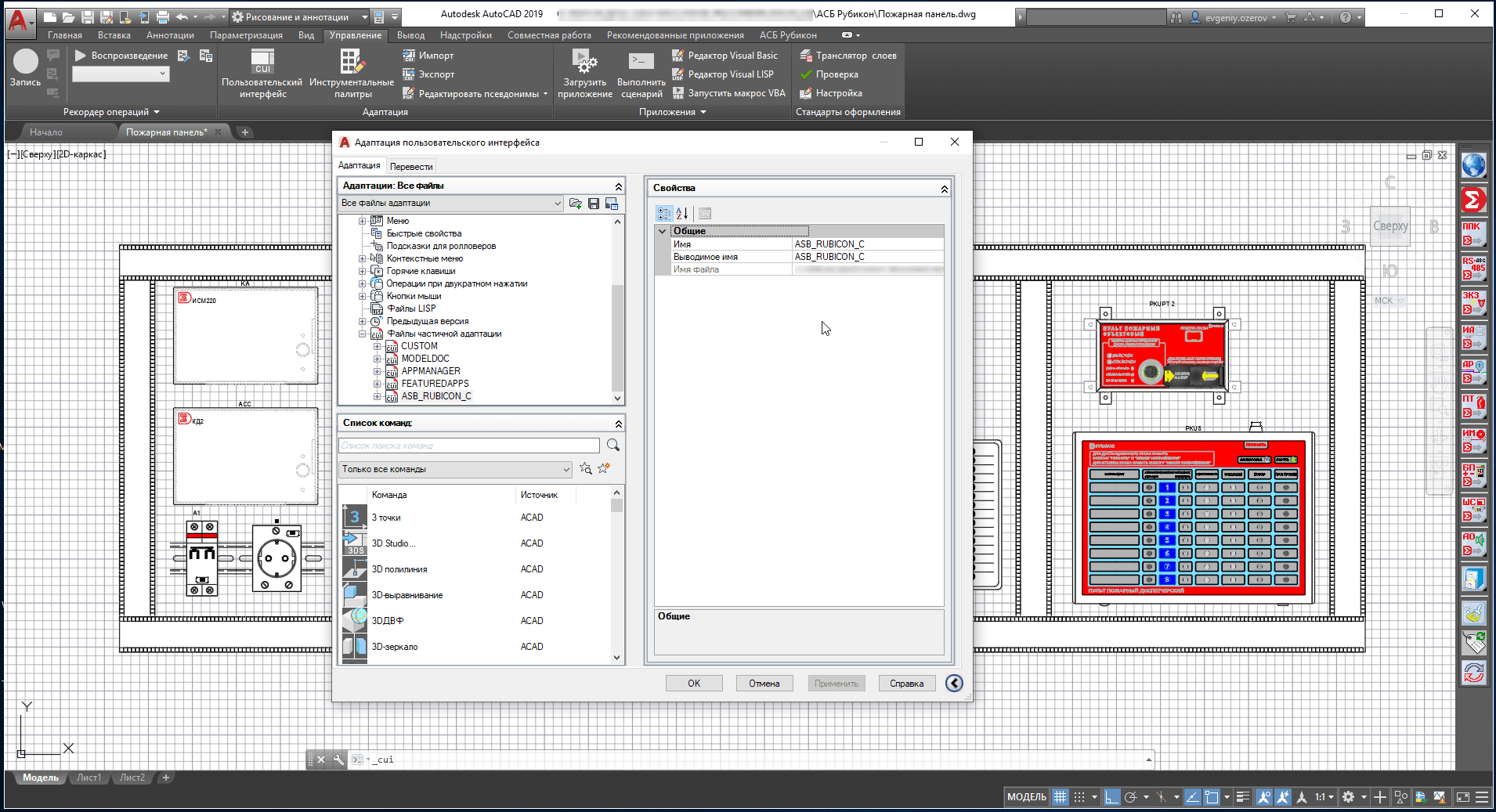
Шаг 1 Прописываем путь до файла .cuix
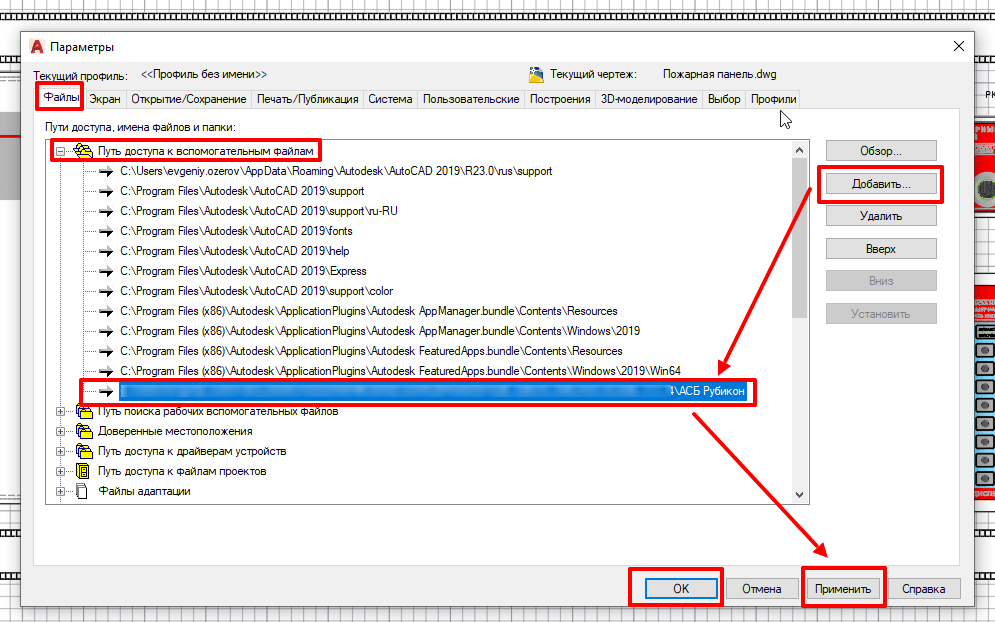
Обязательно прописываем путь до вспомогательного файла
- Нажмите кнопку приложения «Параметры».
- В диалоговом окне «Параметры» перейдите на вкладку Файлы
- Откройте выпадающий список «Путь доступа к вспомогательным файлам»
- Справа от списка имен файлов и папок нажмите кнопку «Добавить«
- Скопируйте полный путь к папке с файлом частичной адаптации .cuix (в нашем случае папка АСБ Рубикон, файл asb_rubicon_full_v1_4.cuix
Шаг 2 Загружаем файл частичной адаптации .cuix
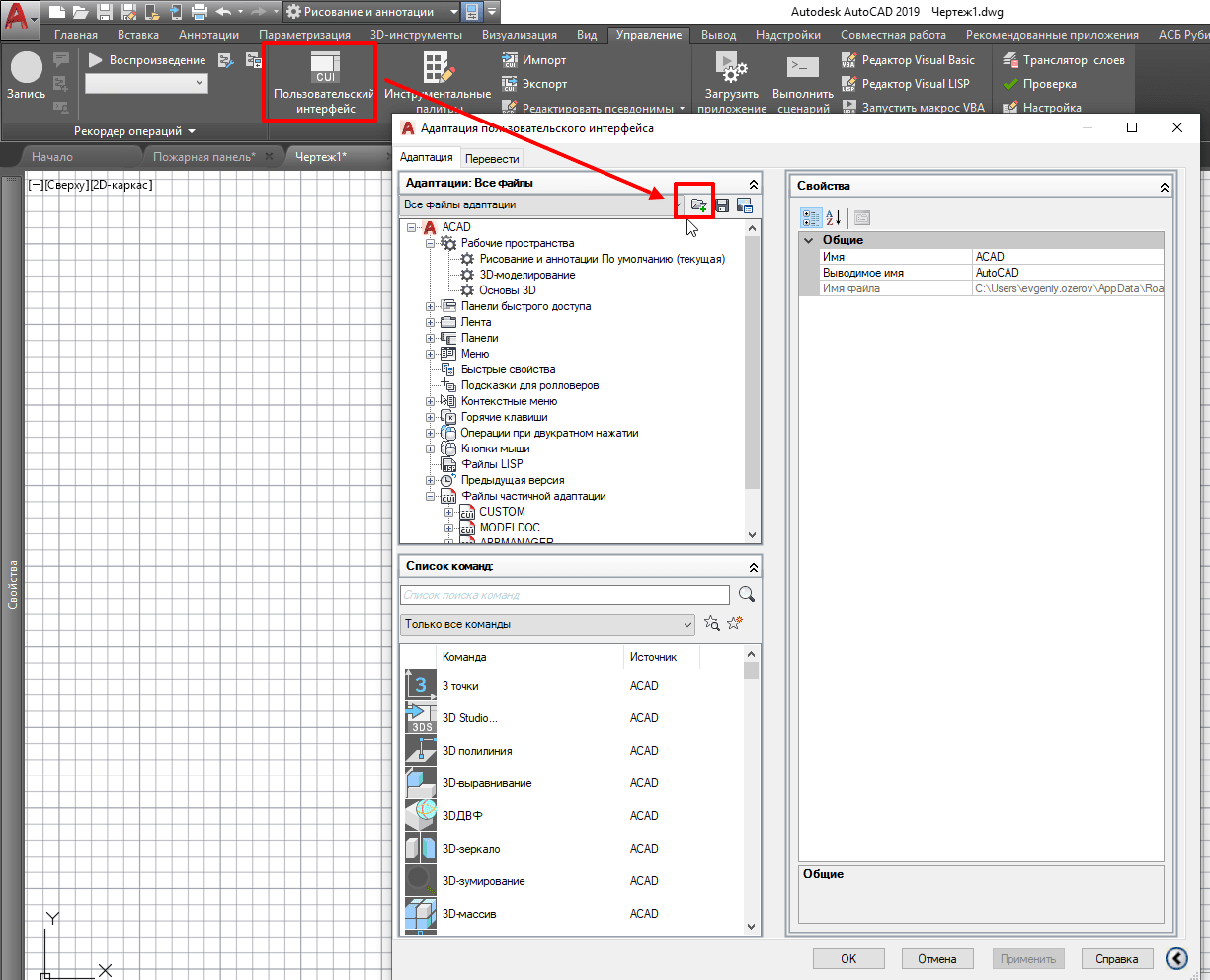
Загружаем файл .cuix файл из диалогового окна » Адаптации пользовательского интерфейса»
- На ленте AutoCAD выберите вкладку «Управление».
- Нажмите кнопку «Пользовательский интерфейс» вкладки «Управление»
- В открывшемся диалоговом окне «Адаптация пользовательского интерфейса» нажмите кнопку с иконкой раскрытой папки «Загрузить файл частичной адаптации«
- Найдите путь до папки АСБ Рубикон
- Выберете файл asb_rubicon_full_v1_4.cuix и нажмите кнопку открыть
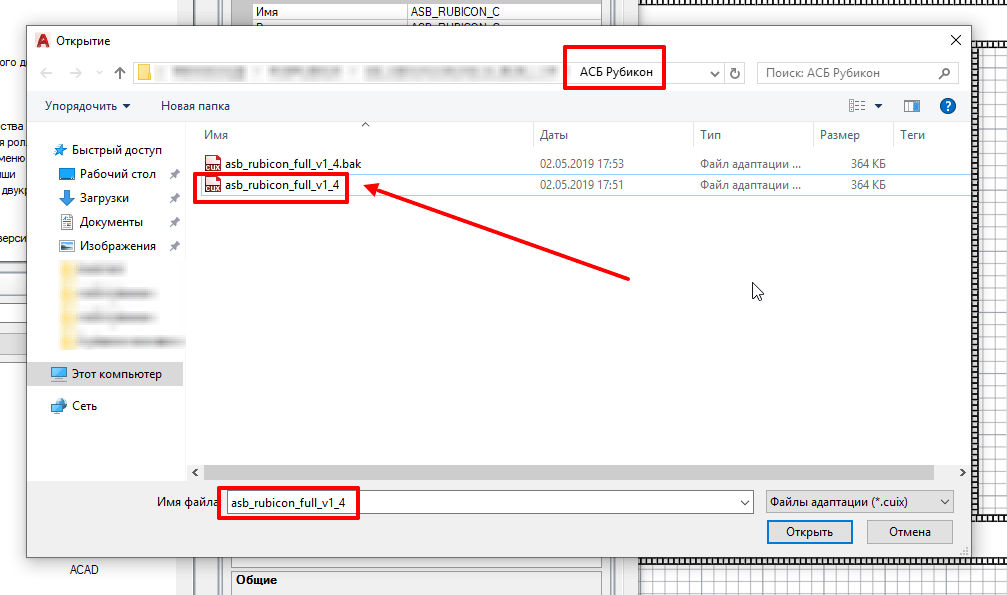
Находим и загружаем файл asb_rubicon_full_v1_4
Папку с динамическими блоками и частичной адаптацией AutoCAD можно получить связавшись со мной удобным для вас способом (evgeniy.ozerov@ru.axxonsoft.com, @eozerov85 в Telegram и Skype, с формы сайта).
Шаг 3 Настройка стиля текста
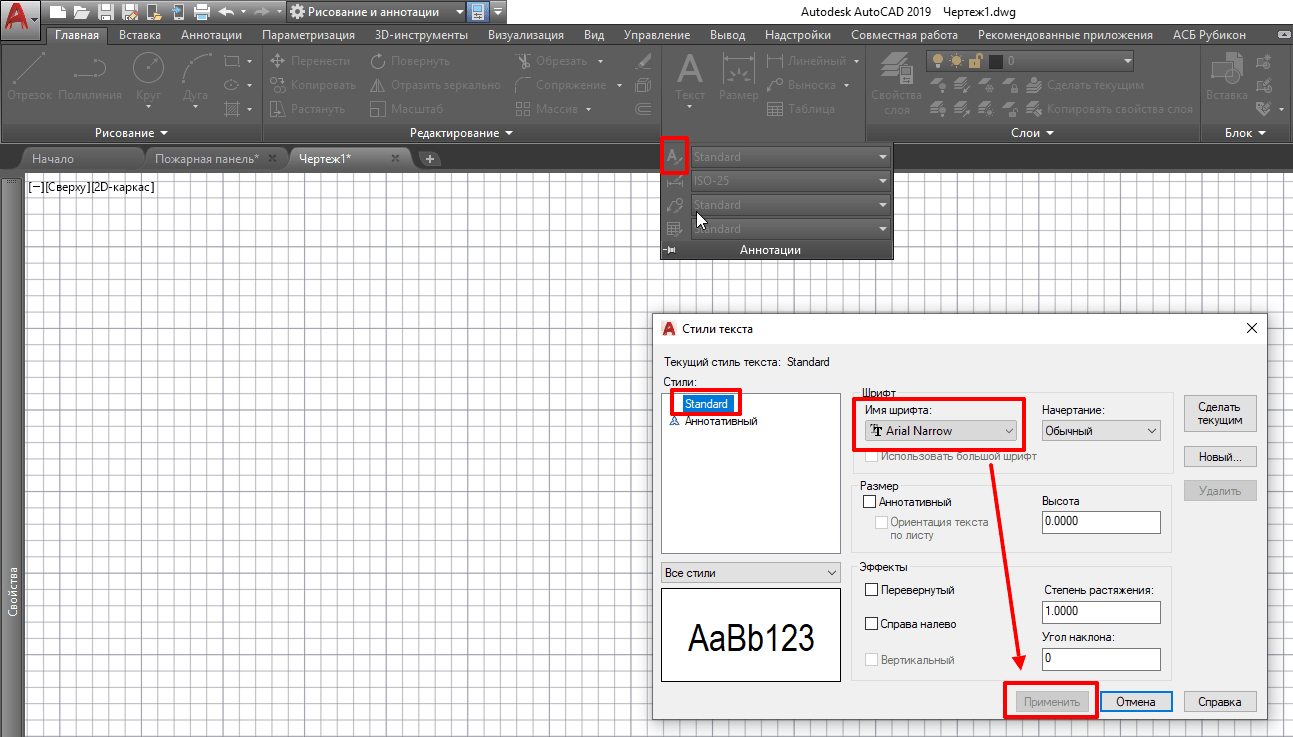
Необходимо в стиле текста Standard задать шрифт Arial Narrow
- На ленте AutoCAD выберите вкладку «Главная«.
- Нажмите выпадающее меню «Аннотация» вкладки «Главная»
- В открывшемся меню нажмите кнопку с иконкой буквы «Стиль текста»
- В открывшемся диалоговом окне «Стиль текста» выберете стиль Standard
- Для стиля Standard задайте имя шрифта Arial Narrow и нажмите кнопу «Применить»
Если вы все сделали правильно, то на ленте AutoCAD появится новая вкладка «АСБ Рубикон«, а в пространстве модели — плавающая панель инструментов, при нажатии на иконки которой выпадает меню со списком оборудования АСБ Рубикон выбранного типа:
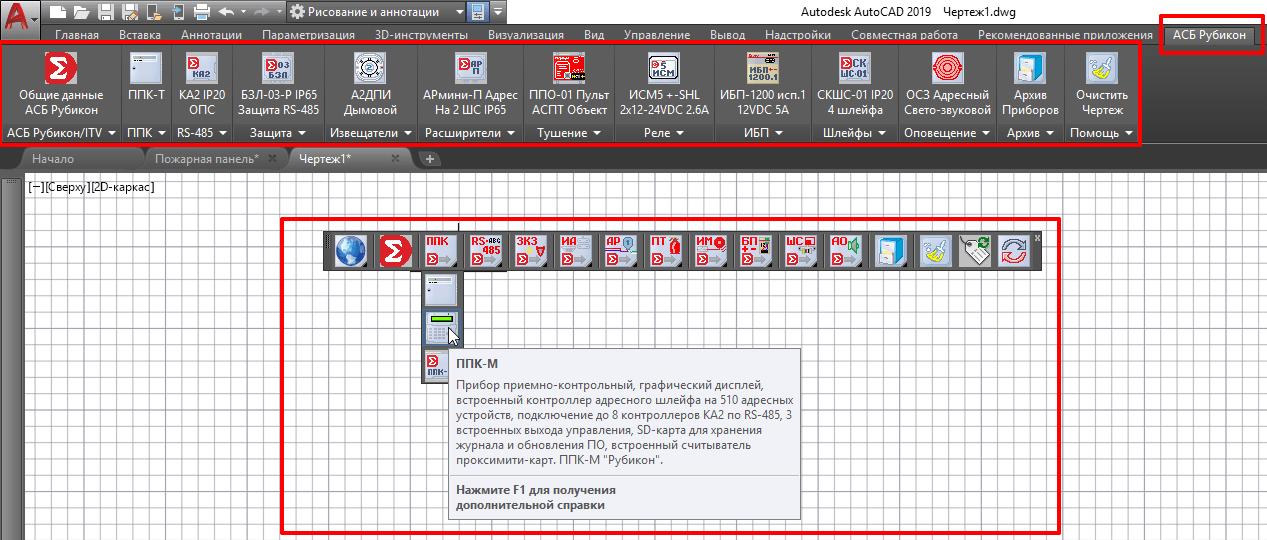
Появилось два типа интерфейса панели инструментов АСБ Рубикон — ленточный и классический.
Их можно настроить — убрав лишнее с вкладки АСБ Рубикон, поменяв их местами на ленте либо выбрав нужные панели инструментов, переместив их так как вам удобно, закрепив и т.п.:
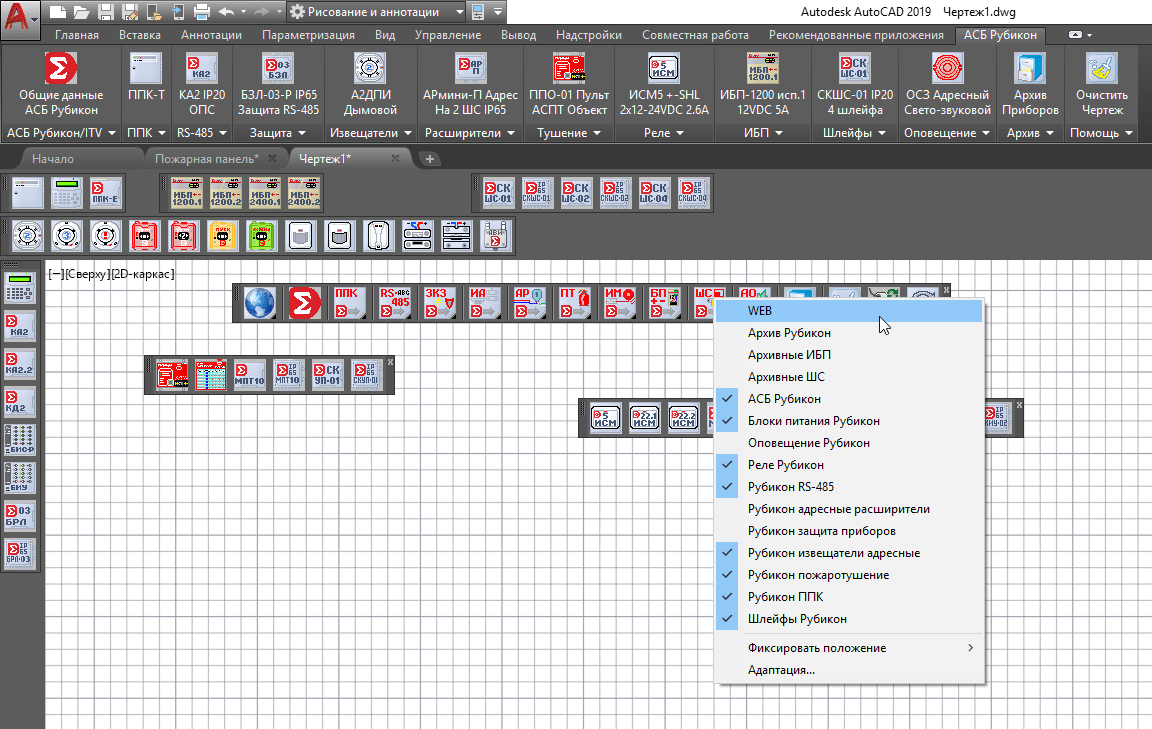
Настройте интерфейс панелей АСБ Рубикон, так как удобно (и для ленточного, и для классического интерфейса AutoCAD).
Для чего это все?
Подробное описание функционала панелей АСБ Рубикон будет в следующих статьях.
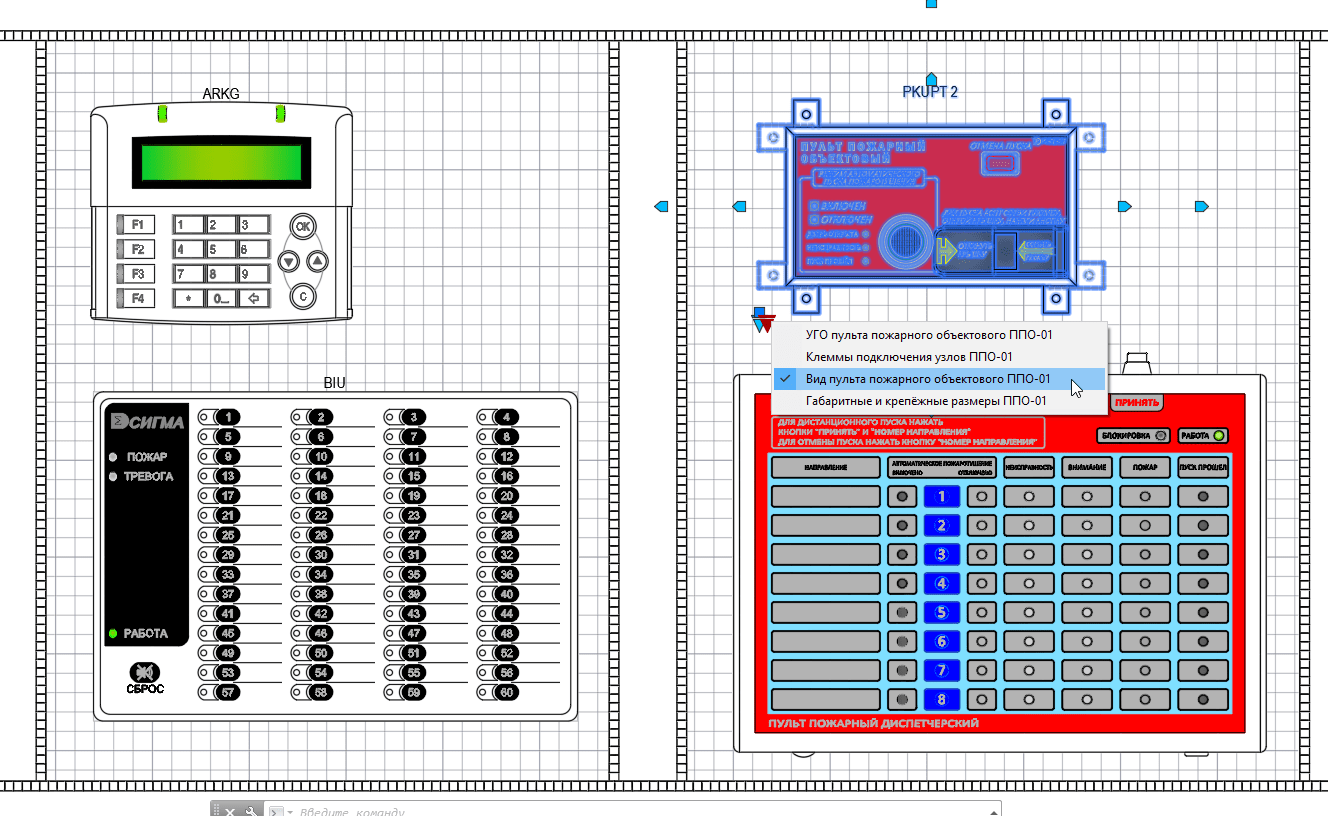
Приборы АСБ Рубикон в AutoCAD
Что сделано?
- база данных оборудования АСБ Рубикон в виде динамических блоков AutoCAD с расширенным функционалом. В каждом блоке есть информация об устройстве в виде атрибутов, видимость с УГО, видимость с клеммами подключения, видимость с внешним видом, близким к реальному, видимость с габаритными и крепежными размерами
- Блоки удобно расположены на панели ленты AutoCAD АСБ Рубикон (для современного ленточного интерфейса) и панели инструментов AutoCAD (для классического интерфейса)
- Для загрузки панелей используется единый файл частичной адаптации *.cuix (меню Адаптация пользовательского интерфейса). Чтобы все заработало достаточно загрузить файл asb_rubicon_full_v1_4.cuix и прописать к нему путь в Параметрах (Путь доступа, имена файлов и папки)
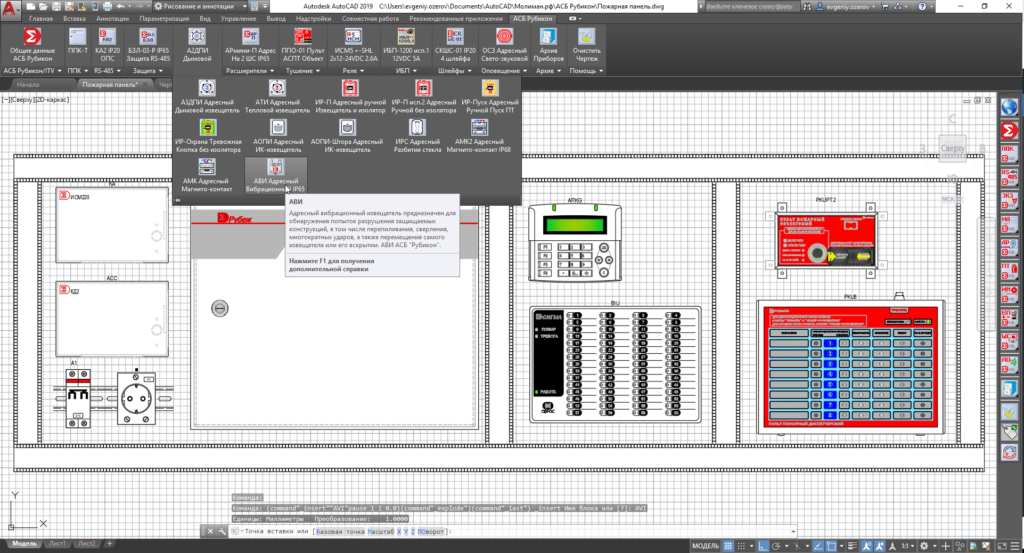
Удобно проектировать, когда часть работы уже выполнена, и выполнена круто!
Это простой и понятный инструмент для проектировщиков систем противопожарной защиты и комплексной безопасности объектов.
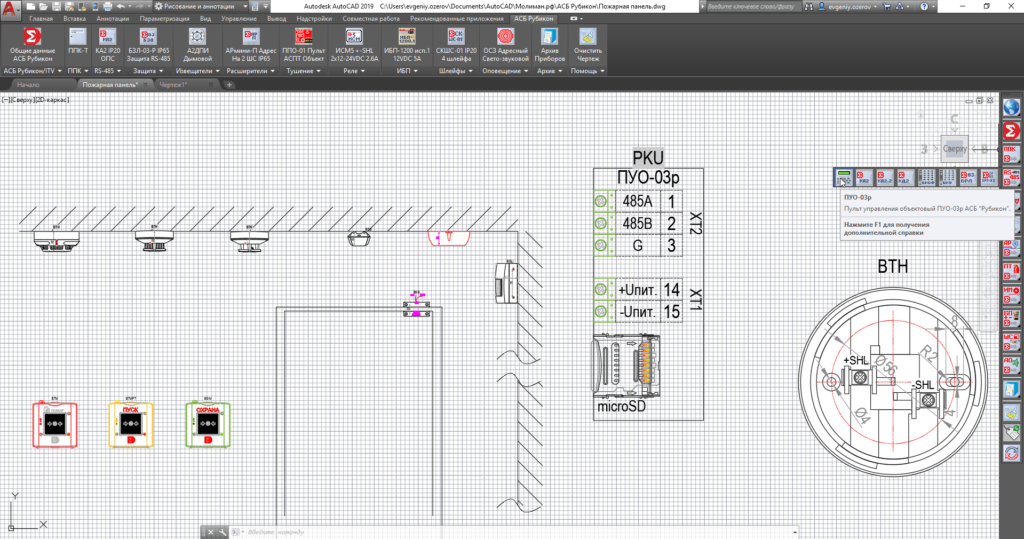
Одно устройство — один универсальный динамический блок AutoCAD с настройкой видимости: УГО, клеммные колодки, вид, габаритные и крепежные размеры.
Друзья, присылайте заявки на тестирование панели на evgeniy.ozerov@ru.axxonsoft.com, подписывайтесь на мой канал в YouTube и оставляйте ваши комментарии — какой функционал мечты вам нужен в AutoCAD для удобного проектирования ОПС?
Где у автокада адаптация
Основные возможности адаптации AutoCAD .
Программа AutoCAD легко настраивается. Например, можно изменить структуру каталогов или создать пользовательскую основную надпись для использования на листе. Для дальнейшей настройки интерфейса можно отредактировать CUIx-файл или использовать операторы DIESEL для создания собственных команд.
Кроме того, для настройки AutoCAD в соответствии с требованиями пользователя применяются различные мощные интерфейсы программирования приложений (API).
Основные возможности приведены далее в порядке увеличения сложности.
■ Организация файлов. Существует возможность организации программных и вспомогательных файлов, а также файлов чертежей AutoCAD. Например, в каждом проекте можно создать отдельные папки для вспомогательных файлов.
■ Адаптация инструментальных палитр. Инструмент может быть создан простым перетаскиванием объектов из чертежа в область инструментальной палитры. Чтобы создать инструмент, нажмите правую кнопку мыши на заголовке окна «Инструментальные палитры» и выберите «Создать». Для получения сведений об адаптации инструментальных палитр см. раздел «Адаптация инструментальных палитр» в Руководстве пользователя.
■ Создание пользовательских шаблонов чертежей (DWT). Можно создать пользовательские шаблоны чертежей, которые будут использоваться при создании новых чертежей. Шаблоны чертежей используются для хранения слоев, блоков и стилей, которые можно применять во всех чертежах.
■ Создание пользовательских шаблонов публикации. Шаблоны применяются для задания общих параметров при публикации чертежа с помощью «Мастера публикации в Интернете».
■ Запуск внешних программ и утилит из среды AutoCAD. Из AutoCAD можно, например, скопировать диск или удалить файл путем добавления соответствующей внешней команды к файлу параметров программы (PGP) с именем acad.pgp.
■ Задание псевдонимов команд. Можно определять простые сокращенные имена или псевдонимы часто используемых команд из AutoCAD путем добавления команды к файлу PGP с именем acad.pgp. Например, может оказаться удобнее вызывать команду БЛОК вводом единственной буквы б.
■ Создание пользовательских типов линий, образцов штриховок, форм и текстовых шрифтов. Имеется возможность создавать собственные типы линий, образцы штриховок, формы и шрифты, которые соответствуют используемым при черчении стандартам.
■ Адаптация пользовательского интерфейса. CUIx-файл управляет многими элементами пользовательского интерфейса, включая кнопки устройства указания, функции и внешний вид раскрывающихся, планшетных меню, а также меню мозаик изображений, панели инструментов и клавиши быстрого вызова. Можно отредактировать существующий или создать новый CUIx-файл, чтобы добавить команды или создать группу команд и назначить их меню, панели инструментов или другому элементу интерфейса.
■ Адаптация строки состояния. С помощью языка строковых выражений DIESEL и системной переменной MODEMACRO в строку состояния можно выводить такую дополнительную информацию, как дата, время и параметры системных переменных, а с помощью языка AutoLISP — другую используемую информацию.
■ Автоматизация часто выполняемых последовательностей операций с помощью сценариев. Сценарий представляет собой текстовый ASCII-файл, содержащий набор команд AutoCAD, который при выполнении обрабатывается так же, как пакетный файл операционной системы. Например, если необходимо определенным образом вывести на печать набор чертежей, можно написать файл сценария, который поочередно открывает чертежи, включает и отключает определенные слои и выполняет команду ПЕЧАТЬ.
Файлы сценариев можно использовать совместно со слайдами для создания презентаций. Слайд представляет собой нередактируемый «снимок» области рисования. Слайды можно использовать для вывода графической информации в меню мозаики изображений и диалоговые окна.
■ Запись макросов операций. Макросы операций представляют собой файлы, содержащие ряд команд и параметров команд, которые позволяют выполнять повторяющиеся действия. Макросы операций создают с помощью рекордера операций, они принципиально сходны с файлами сценариев. В отличие от некоторых других способов адаптации AutoCAD для записи макросов операций не требуется изучение особого синтаксиса или языка программирования.
Кроме способов адаптации, описанных в Руководстве по адаптации, можно воспользоваться интерфейсами прикладного программирования (API) для AutoCAD.
Краткий справочник
Управление адаптированными элементами интерфейса пользователя в данной программе.
Служит для настройки инструментальных палитр и их групп.
Восстановление внутренних команд AutoCAD, подавленных командой НЕТКОМ.
Замена внутренней команды другой командой, определенной в приложении.
Системные переменные
Управление отображением подсказок на ленте, панелях инструментов и на других элементах интерфейса.
Материал этого урока взят из электронной книги
«Руководство по адаптации» ,
скачанной с сайта фирмы Autodesk (www. autodesk.ru) .
Прямо Сейчас Подпишитесь На Рассылку!
И Получайте Бесплатные
Обучающие Видео Уроки
По AutoCAD На Ваш E-mail!
Просто Введите Ваши Данные В Форму!
Внимание!
Как активировать рассылку?
Если вы не знаете как правильно активировать рассылку, пройдите по этой ссылке . Там Вы найдёте подробную инструкцию.
P.S. Уважаемый подписчик, если Вы хотите:
- о чём-то меня спросить или дать полезный совет;
- предложить урок или интересную статью по теме Autocad ;
- прислать ваш отзыв или комментарий по видеоурокам;
- или просто поделиться своим опытом в работе Autocad ,
То Вы всегда можете:
- написать мне письмо на E-mail : autocad-profi@yandex.ru
- или оставить Ваше сообщение в «гостевой книге»
Итак, Уважаемый подписчик, жду вас на страницах моего сайта autocad-profi.ru .
Желаю вам удачи и успешного изучения программы AutoCAD !
До новых встреч!
Дмитрий Лапин.
Видеокурс по Revit
Архитектурно — строительное проектирование в программе Revit.

AutoCAD обучение
Подпишитесь на бесплатную рассылку : « Эффективная работа в AutoCAD» .
| Чертежи и черчение |
| Рабочий чертёж Требования к чертежу Чертёж детали литья Чертёж детали на станках Чертёж детали гибки Чертёж д. из пластмассы Групповой чертёж Чертежи пружин |
Где у автокада адаптация
Определение местоположения адаптированных файлов AutoCAD .
Начиная с версии AutoCAD 2004, местоположение некоторых адаптированных файлов изменилось. К причинам изменения местоположения файлов относятся следующие:
■ Ограниченные права пользователя на рабочей станции. AutoCAD может запускать пользователь с ограниченными правами. Это означает, что больше не требуется обладать полномочиями опытного пользователя или администратора для работы с AutoCAD после установки программы.
■ Локальные профили. Локальные профили используются для входа на компьютер и содержат параметры и файлы, которые не являются доступными при переносе. Некоторые файлы (например, материалы и шаблоны чертежей) хранятся в локальном профиле из-за своего размера и не переносятся с компьютера на компьютер.
■ Перемещаемые профили. Перемещаемые профили позволяют выполнять вход в систему на любом компьютере в сети с сохранением пользовательских настроек. Некоторые файлы (например, личные настройки и документы) можно перенести на другой компьютер.
Если в сети разрешены перемещаемые профили, «переносимые» пользовательские файлы размещаются в папке \Application Data\Autodesk\, а «непереносимые» файлы размещаются в папке \Local Settings\Application Data\Autodesk\.
В некоторых операционных системах папки, находящиеся в профиле пользователя, по умолчанию являются скрытыми. Для просмотра этих файлов может потребоваться изменение параметров отображения. В меню «Пуск» выберите «Панель управления» > «Свойства папки». На вкладке «Вид» диалогового окна «Свойства папки» установите флажок «Показывать скрытые файлы и папки».
Определение местоположения файлов связей с данными .
Начиная с программных продуктов, датированных 2004 г., изменилось используемое по умолчанию местоположение пользовательских файлов связей с данными. Для получения сведений об используемом по умолчанию местоположении этих файлов.
Определение местоположения файлов связей с данными
1 Выполните одно из следующих действий:
■ (Windows XP) Выберите команду меню «Пуск» >- «Программы» >-«Autodesk» > > .
■ (Windows Vista) Выберите команду меню «Пуск» >- «Все программы» >-«Autodesk» > > .
2 Выберите меню приложения >- «Настройка».
3 На вкладке «Файлы» диалогового окна «Настройка» щелкните на знаке «плюс» (+) слева от наименования «Папка с источниками данных».
4 В составе параметра «Папка с источниками данных» выберите путь для просмотра папки, в которой размещаются файлы связей с данными.
Внесенные изменения не вступят в силу вплоть до повторного запуска программы.
Определение местоположения файлов стилей печати .
Начиная с AutoCAD 2004 изменилось используемое по умолчанию местоположение пользовательских файлов стилей печати. Для получения сведений об используемом по умолчанию местоположении этих файлов .
Определение местоположения файлов стилей печати
1 Выполните одно из следующих действий:
■ (Windows XP) Выберите команду меню «Пуск» >- «Программы» >-«Autodesk» > > .
■ (Windows Vista) Выберите команду меню «Пуск» >- «Все программы» >-«Autodesk» > > .
2 Выберите меню приложения >- «Настройка».
3 На вкладке «Файлы» диалогового окна «Настройка» щелкните на знаке «плюс» (+) слева от наименования «Путь к вспомогательным файлам печати».
4 Щелкните на знаке «плюс» (+) слева от наименования «Путь поиска таблиц стилей печати».
5 В составе параметра «Путь поиска таблиц стилей печати» выберите путь для просмотра папки, в которой размещаются файлы связей с данными.
Также можно определить местоположение файлов стилей печати, введя диспстиль в командной строке AutoCAD.
Определение местоположения файлов печати .
Начиная с AutoCAD 2004 изменилось используемое по умолчанию местоположение пользовательских файлов печати. Для получения сведений об используемом по умолчанию местоположении этих файлов см. Определение местоположения адаптированных файлов на стр. 11.
Определение местоположения файлов печати
1 Выполните одно из следующих действий:
■ (Windows XP) Выберите команду меню «Пуск» >- «Программы» >-«Autodesk» > > .
■ (Windows Vista) Выберите команду меню «Пуск» >- «Все программы» >-«Autodesk» > > .
2 Выберите меню приложения >- «Настройка».
3 На вкладке «Файлы» диалогового окна «Настройка» щелкните на знаке «+» слева от наименования «Путь к вспомогательным файлам печати».
4 Щелкните на знаке «+» слева от наименования «Путь поиска конфигураций печати».
5 В составе параметра «Путь поиска конфигураций печати» выберите путь для просмотра папки, в которой размещаются файлы печати.
Также можно определить местоположение файлов печати, введя дисппеч в командной строке AutoCAD.
Определение местоположения файла PMP .
Начиная с версии AutoCAD 2004, изменилось местоположение пользовательского файла PMP по умолчанию. Для получения сведений о местоположении по умолчанию для данного файла см.
Определение местоположения файла PMP
1 Выполните одно из следующих действий:
■ (Windows XP) Выберите команду меню «Пуск» >- «Программы» >-«Autodesk» > > .
■ (Windows Vista) Выберите команду меню «Пуск» >- «Все программы» >-«Autodesk» > > .
2 Выберите меню приложения >- «Настройка».
3 На вкладке «Файлы» диалогового окна «Настройка» щелкните на знаке «плюс» (+) слева от наименования «Путь к вспомогательным файлам печати».
4 В составе параметра «Путь поиска файлов описания принтеров» выберите путь для просмотра папки, в которой размещается файл PMP.
Определение местоположения вспомогательных файлов.
Начиная с версии AutoCAD 2004, изменилось местоположение по умолчанию для некоторых пользовательских вспомогательных файлов. Для получения сведений о местоположении данных файлов по умолчанию см.
К вспомогательным относятся следующие файлы:
■ Файл конфигурации (acad*.cfg)
■ Файл адаптации (acad.cuix)
■ Файлы пользовательских значков
■ Файлы справки и другие файлы
■ Файл соответствия шрифтов (acad.fmp)
■ Файл альтернативных шрифтов (simplex.shx)
■ Файлы в папках для вспомогательных файлов (acad.dcl, acad.lin, acad.mnl, acad.pat, acad.pgp, acad.psf, acad.unt, acadiso.lin, acadiso.pat, ase.dcl, base.dcl, doshelp.dcl, gdt.shx, inches.pss и mm.pss)
Поиск местоположения по умолчанию для файла настройки .
1 . Выполните одно из следующих действий:
■ (Windows XP) Выберите команду меню «Пуск» >- «Программы» >-«Autodesk» > > .
■ (Windows Vista) Выберите команду меню «Пуск» >- «Все программы» >-«Autodesk» > > .
2 . Выберите меню приложения >- «Настройка».
3 . На вкладке «Файлы» диалогового окна «Настройка» щелкните на знаке «+» слева от наименования «Имена файлов справки и других файлов».
4 . Щелкните на знаке «+» слева от наименования «Файл настройки».
5 . В составе параметра «Файл настройки» выберите путь для просмотра папки, в которой размещается файл настройки.
Поиск местоположения по умолчанию для файлов адаптации .
1. Выполните одно из следующих действий:
■ (Windows XP) Выберите команду меню «Пуск» >- «Программы» >-«Autodesk» > > .
■ (Windows Vista) Выберите команду меню «Пуск» >- «Все программы» >-«Autodesk» > > .
2. Выберите меню приложения >- «Настройка».
3. На вкладке «Файлы» диалогового окна «Настройка» щелкните на знаке «плюс» (+) слева от наименования «Файлы адаптации».
4. Щелкните на знаке «плюс» (+) слева от наименования «Основной файл адаптации».
5. В составе параметра «Основной файл адаптации» выберите путь для просмотра папки, в которой размещается основной файл адаптации.
6. Щелкните на знаке «плюс» (+) слева от наименования «Корпоративный файл адаптации».
7. В составе параметра «Корпоративный файл адаптации» выберите путь для просмотра папки, в которой размещаются корпоративные файлы адаптации.
По умолчанию папка для корпоративного файла адаптации не указывается, пока файл не определен. Для получения дополнительной информации об определении файла адаптации см. раздел «Адаптация пользовательского интерфейса» в Руководстве по адаптации.
Поиск местоположения по умолчанию для файлов пользовательских значков.
1 Выполните одно из следующих действий:
■ (Windows XP) Выберите команду меню «Пуск» >- «Программы» >-«Autodesk» > > .
■ (Windows Vista) Выберите команду меню «Пуск» >- «Все программы» >-«Autodesk» > > .
2 Выберите меню приложения >- «Настройка».
3 На вкладке «Файлы» диалогового окна «Настройка» щелкните на знаке «+» слева от наименования «Файлы адаптации».
4 В составе параметра «Папка для пользовательских значков» выберите путь для просмотра папки, в которой размещаются файлы изображений для пользовательских кнопок, используемых вместе с файлами адаптации.
Поиск местоположения по умолчанию для файлов справки и других файлов.
1 Выполните одно из следующих действий:
■ (Windows XP) Выберите команду меню «Пуск» >- «Программы» >-«Autodesk» > > .
■ (Windows Vista) Выберите команду меню «Пуск» >- «Все программы» >-«Autodesk» > > .
2 Выберите меню приложения >- «Настройка».
3 На вкладке «Файлы» диалогового окна «Настройка» щелкните на знаке «плюс» (+) слева от наименования «Имена файлов справки и других файлов» для отображения развернутого списка.
4 Щелкните на знаке «плюс» (+) слева от файла, местоположение которого следует определить, а затем выберите путь для просмотра папки, в которой размещены файлы.
Поиск местоположения по умолчанию для файла соответствия шрифтов.
1 Выполните одно из следующих действий:
■ (Windows XP) Выберите команду меню «Пуск» >- «Программы» >-«Autodesk» > > .
■ (Windows Vista) Выберите команду меню «Пуск» >- «Все программы» >-«Autodesk» > > .
2 Выберите меню приложения >- «Настройка».
3 На вкладке «Файлы» диалогового окна «Настройка» щелкните на знаке «плюс» (+) слева от наименования «Имена файлов текстового редактора, словаря и шрифтов».
4 Щелкните на знаке «плюс» (+) слева от наименования «Файл соответствия шрифтов».
5 В составе параметра «Файл соответствия шрифтов» выберите путь для просмотра папки, в которой размещается файл соответствия шрифтов.
Поиск местоположения по умолчанию для файла альтернативного шрифта.
1 Выполните одно из следующих действий:
■ (Windows XP) Выберите команду меню «Пуск» >- «Программы» >-«Autodesk» > > .
■ (Windows Vista) Выберите команду меню «Пуск» >- «Все программы» >-«Autodesk» > > .
2 Выберите меню приложения >- «Настройка».
3 На вкладке «Файлы» диалогового окна «Настройка» щелкните на знаке «плюс» (+) слева от наименования «Имена файлов текстового редактора, словаря и шрифтов».
4 Щелкните на знаке «плюс» (+) слева от наименования «Файл альтернативного шрифта».
5 В составе параметра «Файл альтернативного шрифта» выберите путь для просмотра папки, в которой размещается файл альтернативного шрифта.
Определение местоположения файлов шаблонов чертежей
В версии AutoCAD 2004 изменилось используемое по умолчанию местоположение файлов шаблонов чертежей. Для получения сведений об используемом по умолчанию местоположении этих файлов см. Определение местоположения адаптированных файлов на стр. 11.
Определение местоположения файлов шаблонов чертежей
1 Выполните одно из следующих действий:
■ (Windows XP) Выберите команду меню «Пуск» >- «Программы» >-«Autodesk» > > .
■ (Windows Vista) Выберите команду меню «Пуск» >- «Все программы» >-«Autodesk» > > .
2 Выберите меню приложения >- «Настройка».
3 На вкладке «Файлы» диалогового окна «Настройка» щелкните на знаке «плюс» (+) слева от наименования «Параметры шаблонов».
4 В составе группы «Параметры шаблонов» щелкните на знаке «плюс» (+) слева от наименования «Папка для шаблона чертежа».
5 В составе параметра «Папка для шаблона чертежа» выберите путь для просмотра папки, в которой размещаются файлы шаблонов чертежей.
Определение местоположения файлов текстур .
Начиная с AutoCAD 2004 изменилось используемое по умолчанию местоположение пользовательских файлов текстур. Для получения сведений об используемом по умолчанию местоположении этих файлов см. Определение местоположения адаптированных файлов на стр. 11.
1 Выполните одно из следующих действий:
■ (Windows XP) Выберите команду меню «Пуск» >- «Программы» >-«Autodesk» > > .
■ (Windows Vista) Выберите команду меню «Пуск» >- «Все программы» >-«Autodesk» > > .
2 Выберите меню приложения >- «Настройка».
3 На вкладке «Файлы» диалогового окна «Настройка» щелкните на знаке «плюс» (+) слева от наименования «Папка для поиска текстур».
4 В составе параметра «Папка для поиска текстур» выберите путь для просмотра папки, в которой размещаются файлы текстур.
Материал этого урока взят из электронной книги
«Руководство по адаптации» ,
скачанной с сайта фирмы Autodesk (www. autodesk.ru) .
Прямо Сейчас Подпишитесь На Рассылку!
И Получайте Бесплатные
Обучающие Видео Уроки
По AutoCAD На Ваш E-mail!
Просто Введите Ваши Данные В Форму!