Если не получается звонить — причины и решения проблем с исходящими звонками
Пользователи телефонии Битрикс24 могут сталкиваться с ошибками при исходящих звонках. В одних случаях достаточно пополнить баланс, в других — нужна помощь технического специалиста. Собрали частые причины ошибок и быстрые способы решения в одной статье.
Мы описали типовые ошибки для арендованного номера и АТС, подключенной через SIP-коннектор. Если у вас установлено приложение телефонии из Маркета Битрикс24, для решения обратитесь в поддержку приложения.
Как связаться с поддержкой приложения
Что делать, если позвонить не получается
Если не проходит исходящий звонок, в карточке звонка вы увидите ошибку «Вы не можете совершить звонок».
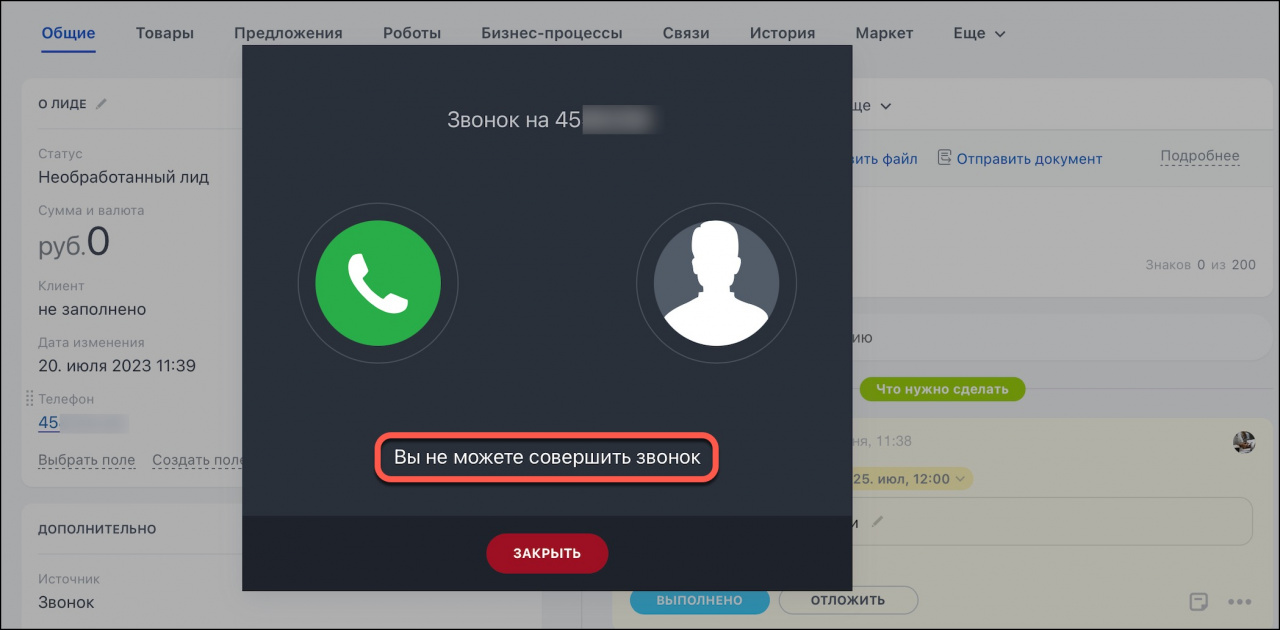
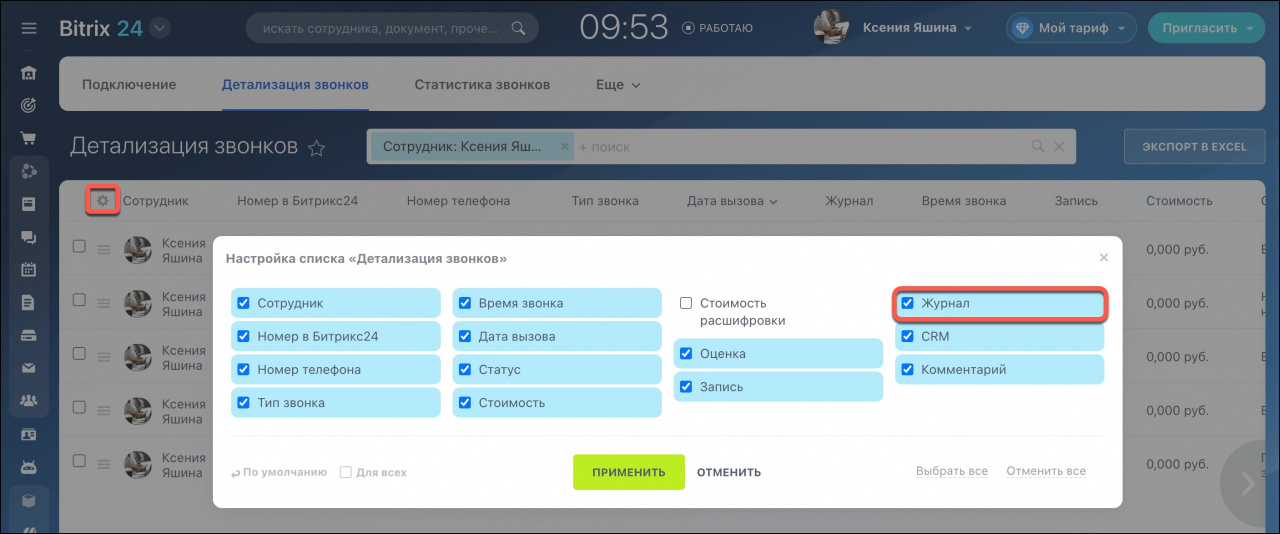
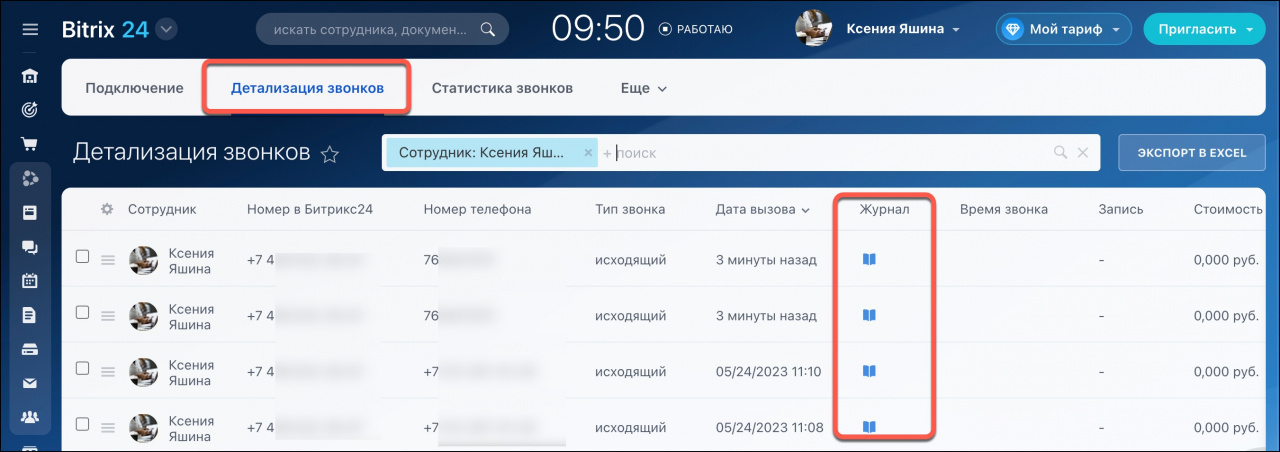
Такой звонок фиксируется в детализации звонков, а причина ошибки — в специальном журнале (логе) звонка. Перейдите в раздел Телефония > Детализация звонков. Найдите неуспешный звонок, кликните на иконку журнала и откройте лог.
Если колонка Журнал отсутствует, отобразите ее в списке. Для этого нажмите на шестеренку и выберите Журнал.
Как получить лог звонка
Прокрутите страницу с логом до конца. У каждой ошибки есть название, вы можете увидеть его в поле Call reason.
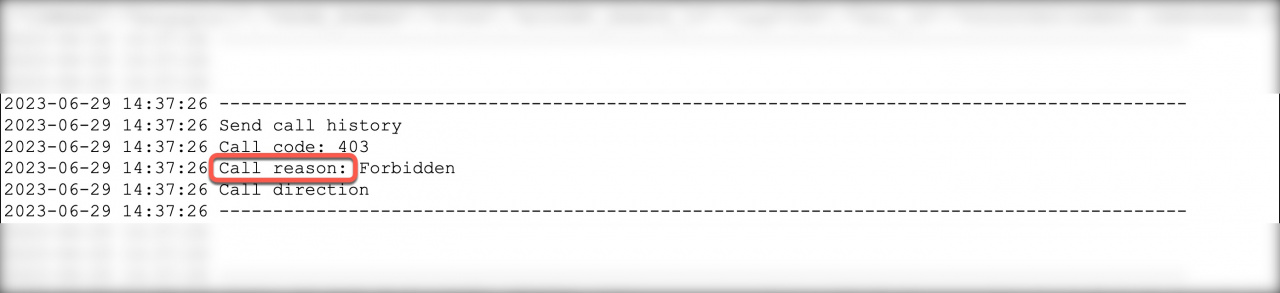
Далее в статье мы перечислим типовые ошибки в логах.
Когда не получается позвонить с арендованного номера
Чаще всего звонки с арендованного номера не работают по следующим причинам:
На балансе телефонии недостаточно средств. Если номер не оплачен, то в логе звонка вы увидите ошибку Forbidden. Not active.
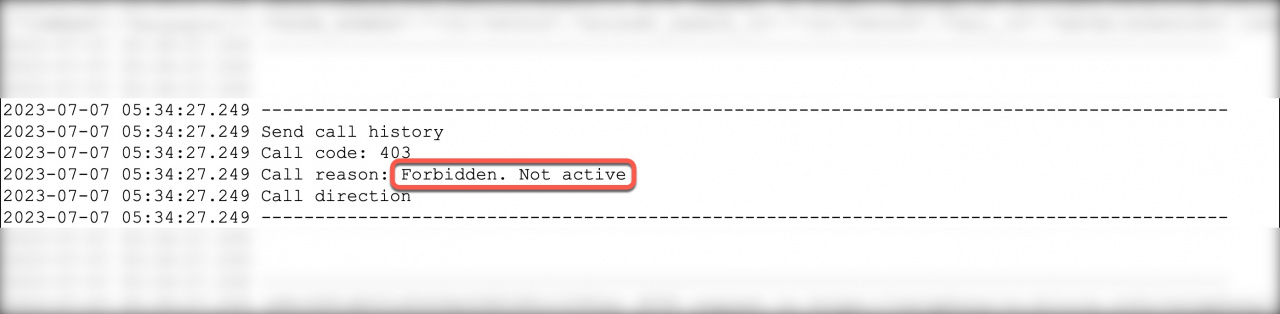
Проверьте, что средств на балансе достаточно для продления аренды. Откройте раздел Настроить и проверьте срок оплаты номера.
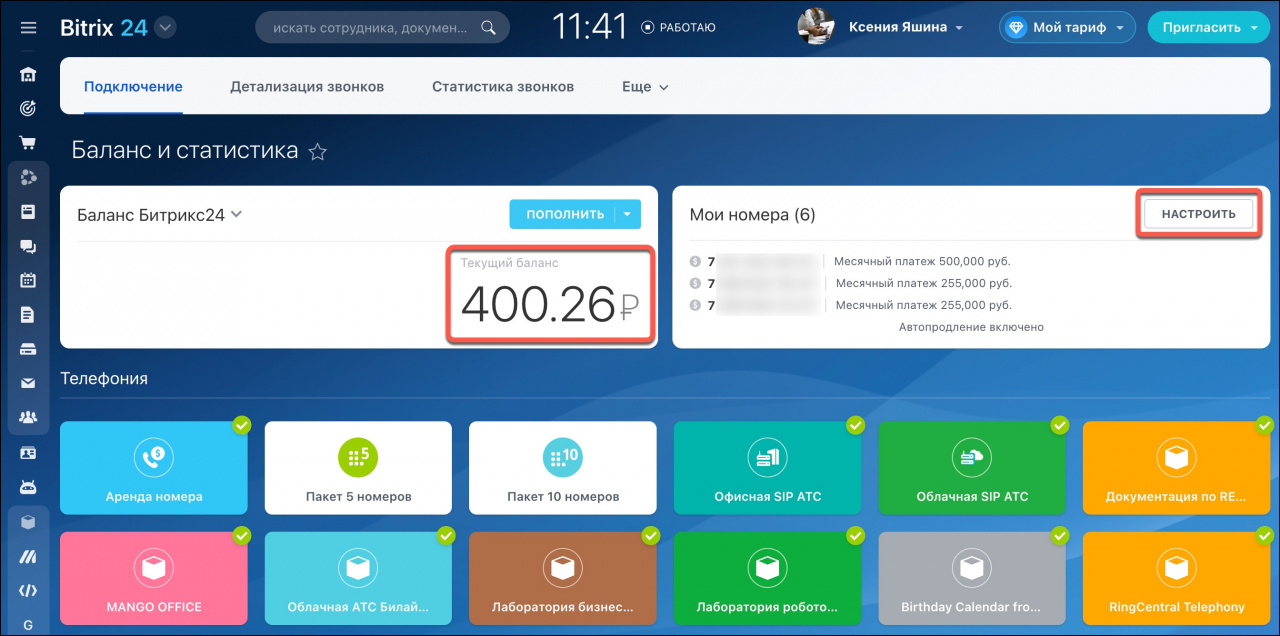
Если стоит текущая или более ранняя дата, то номер не оплачен.
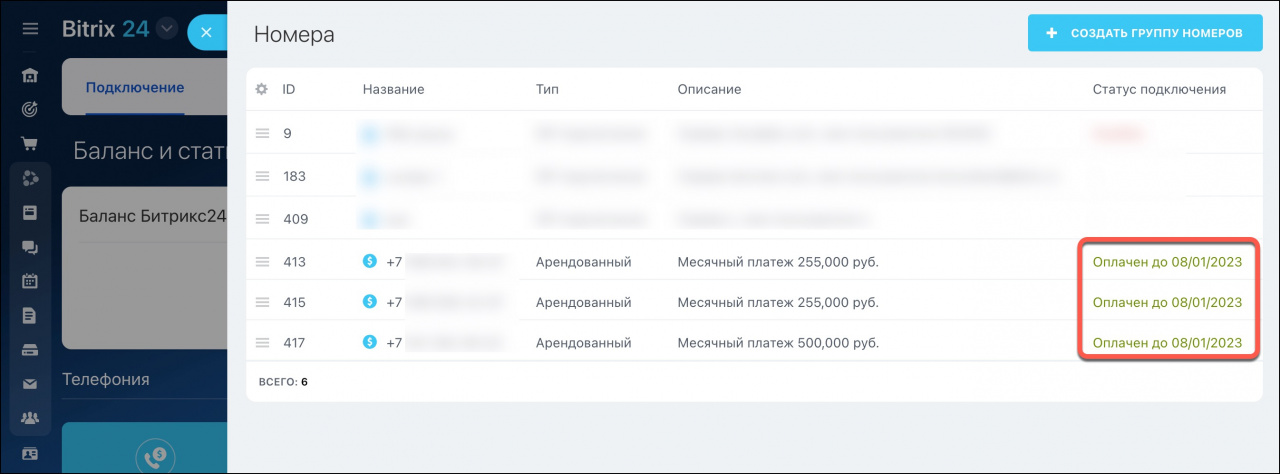
Пополните баланс и исходящие звонки заработают.
Как пополнить баланс телефонии
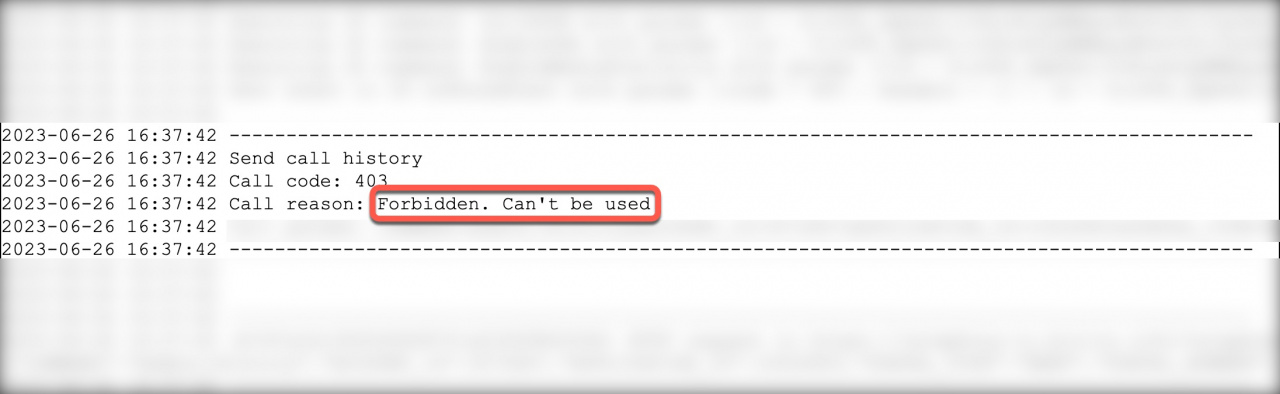
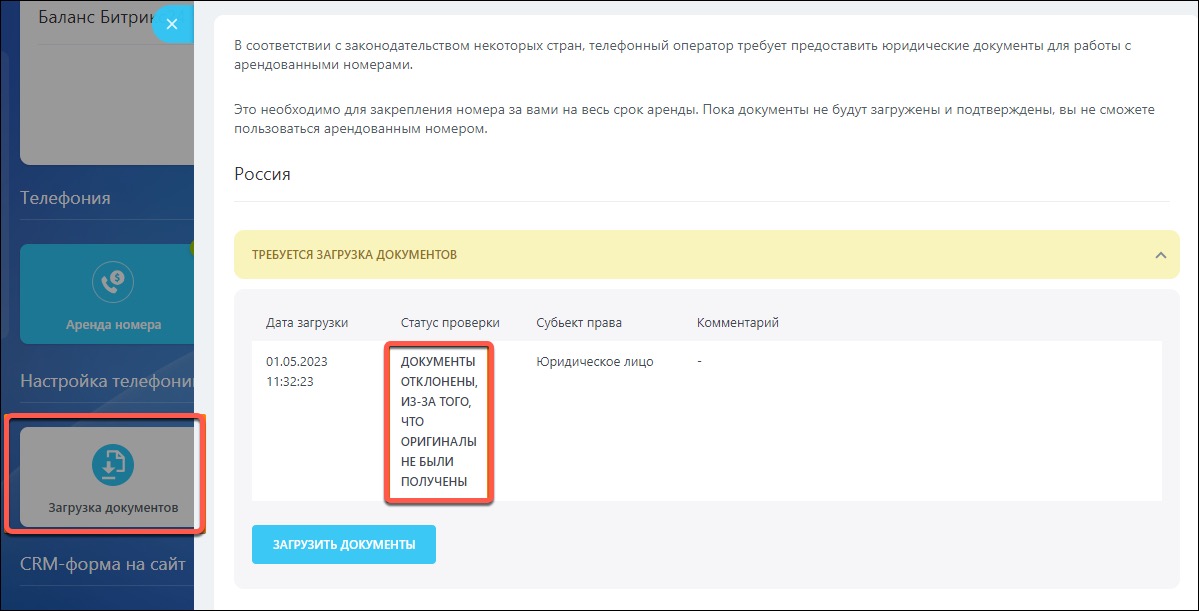
Не загружены документы для аренды номера. Если вы не отправили оригиналы документов для аренды номера, либо ваши документы были отклонены, в логе звонка будет ошибка Forbidden. Can’t be used.
Проверьте статус загрузки документов в разделе Телефония > Загрузка документов.
Когда не получается позвонить с облачной или офисной АТС
Причины, по которым не будут работать исходящие звонки с АТС:
Неактивная лицензия на SIP-коннектор. Если у вас закончились тестовые минуты для исходящих, в логе звонка будет ошибка SIP Trial: trial time is over.
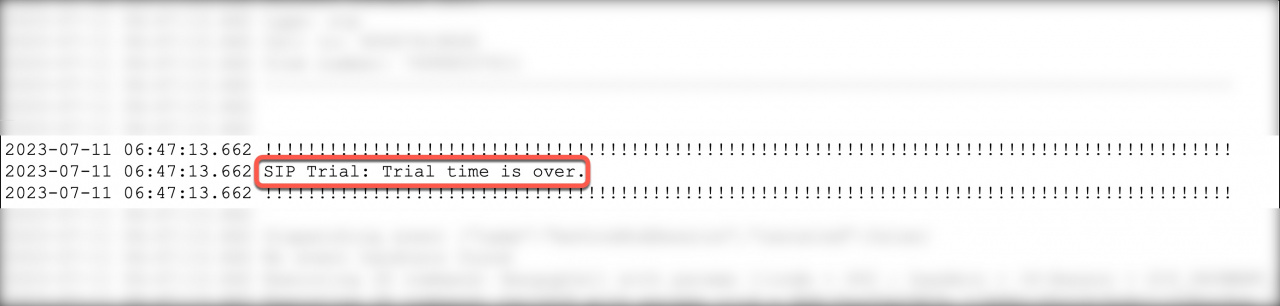
Подключите SIP-коннектор, чтобы продолжить работу с исходящими звонками.
Как приобрести лицензию на SIP-коннектор
Если вы работаете только с входящими звонками, лицензия на SIP-коннектор не нужна. Но если вы перенаправляете входящие звонки на другой номер, это считается переадресацией. Она не работает без активной лицензии на SIP-коннектор. Если лицензия на SIP-коннектор не активна или закончились тестовые минуты, в логе звонка также будет ошибка SIP Trial: trial time is over.
Ошибка на стороне АТС. Если в логе звонка есть ошибка с кодом 403, 404, 480, 500 и другими, то причина на стороне АТС, которая предоставляет вам номера. Скопируйте ссылку на лог звонка из адресной строки браузера и передайте в поддержку АТС для решения.
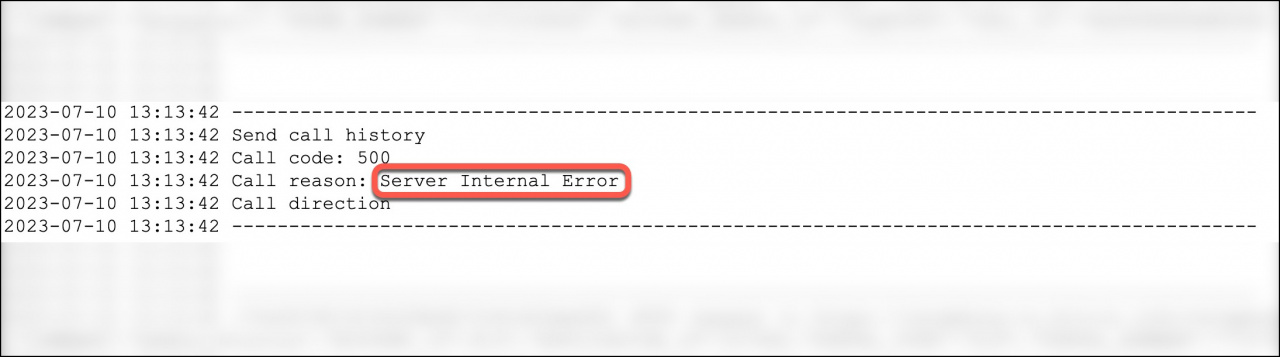
Исключение — ошибка с кодом 408. Для исправления этой ошибки обратитесь в поддержку Битрикс24.
Ошибки, не связанные со способом подключения телефонии
Проверьте корректность настроек для совершения исходящих.
У сотрудника нет прав на совершение звонков. Если у пользователя нет прав на работу со звонками, в логе будет ошибка User is not allowed to call number.
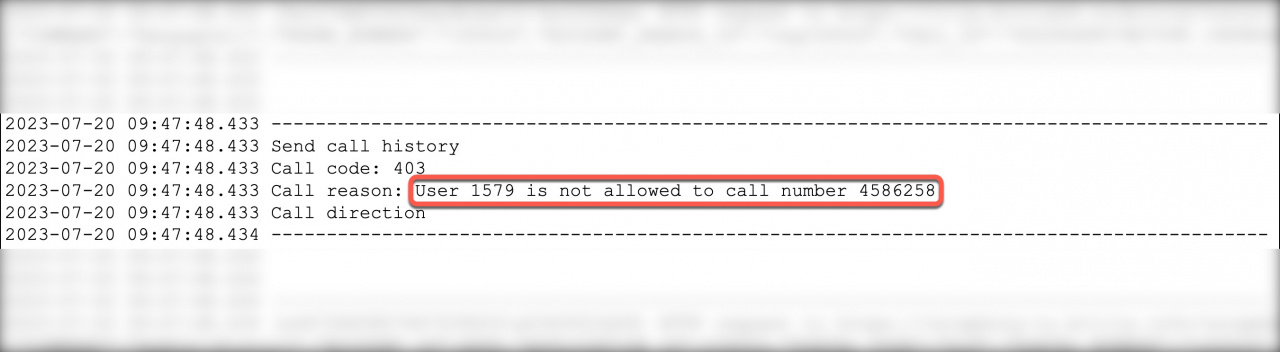
Проверьте настройки доступа и выдайте сотруднику права на исходящие звонки.
Как настроить права доступа в телефонии
Номер добавлен в список исключений. Если номер клиента занесен в список исключений, в логе звонка также будет ошибка User is not allowed to call number.
Удалите номер клиента из списка, чтобы исходящие звонки заработали.
Как настроить список исключений
Нет доступа к микрофону. Если вы не выдали в настройках браузера доступ к микрофону, то при попытке звонка также возникнет ошибка «Вы не можете совершить звонок», но звонок в этом случае не сохранится в детализации.
Проверьте настройки браузера и выполните тест качества связи.
Как быстро проверить качество связи
Некорректный или неактивный номер. Если номер указан неверно, в карточке звонка будет запись «Данное направление недоступно», а в логе звонка будет ошибка Invalid number.
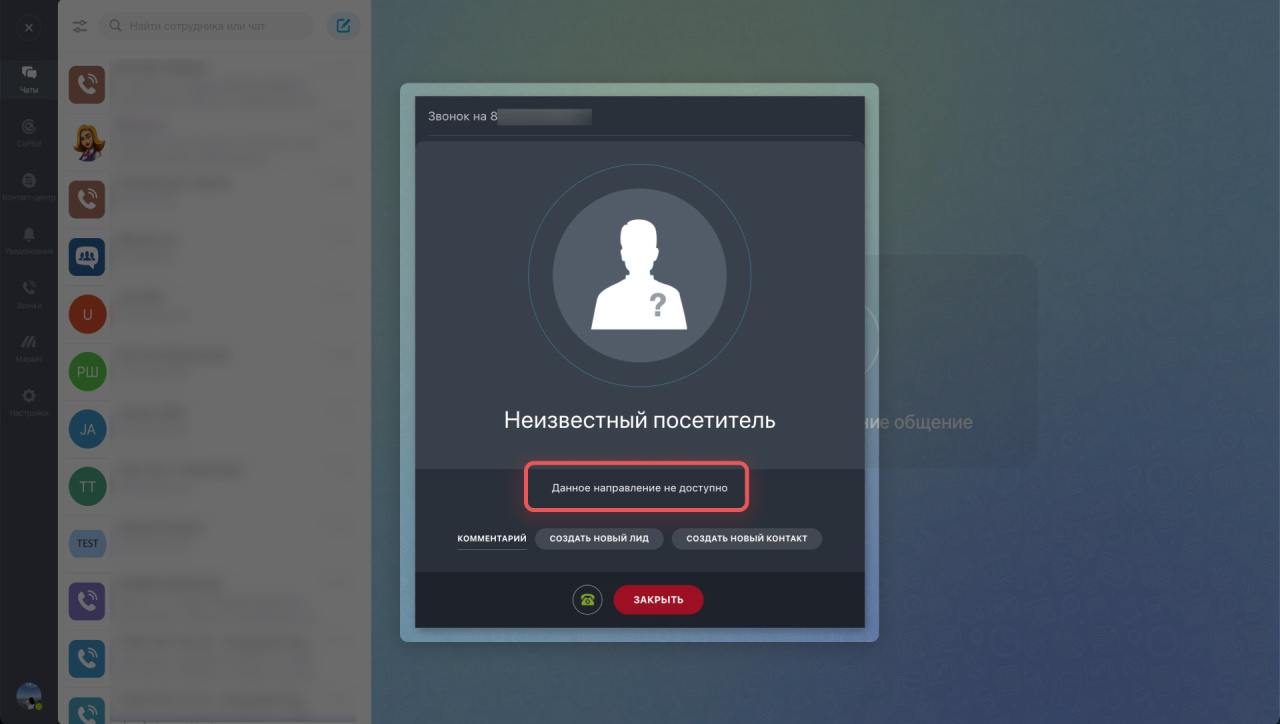
Основные причины такой ошибки:
- Неверно указан формат номера. Номер обязательно должен быть в международном формате: код страны (например, 7 или 8) > код города (например, 4012) > номер телефона. Важно соблюдать порядок ввода цифр, символы +, ( ), — и пробел не влияют на определение номера и их можно использовать. Система автоматически заменяет цифру 8 на 7 в начале номера для работы с номерами РФ. Поэтому, если вы хотите позвонить в страну с кодом 84, 85, 86, 87, 88, 89, то перед кодом нужно ввести символы +, 00 или 011. Для номера Вьетнама это будет выглядеть так: +84, 0084, 01184 и далее сам номер. Если нужно, чтобы в начале номера была цифра 0, то используйте только коды 00 или 011. Формат номера 0630123456 для исходящего звонка будет таким: 000630123456 или 0110630123456.
- Код номера отсутствует в списке оператора Voximplant. С арендованного номера можно звонить только на номера с кодом из прайс-листа оператора.
Тарифы на исходящие звонки - Номер вызываемого абонента отключен или не обслуживается. Если вы корректно указали формат номера и он есть в списке оператора, но звонок не проходит, проверьте активность номера. Для проверки позвоните на этот номер с телефона, который не подключен в Битрикс24. Если номер не активен, вы услышите голосовое сообщение, что номер набран неправильно.
- Forbidden. Not active — арендованный номер не оплачен.
- Forbidden. Can’t be used — не загружены документы для аренды номера.
- SIP Trial: trial time is over — SIP-коннектор не оплачен.
- 403, 404, 480, 500 и другие при звонке с АТС — проблема на стороне АТС. Исключение — ошибка с кодом 408.
- User is not allowed to call number — нет прав на исходящие звонки.
- «Вы не можете совершить звонок» и вызов не фиксируется в детализации — проблемы с оборудованием.
- «Данное направление недоступно» — номер набран неправильно, неактивен, или код номера отсутствует в прайс-листе оператора Voximplant.
Если вы столкнулись с другой ситуацией, обратитесь в поддержку Битрикс24. В обращении укажите лог проблемного звонка.
Как написать в поддержку Битрикс24
Почему в битриксе не проходят звонки

При возникновении ошибок с телефонией информации с «Офисной АТС» не всегда может быть достаточно для диагностики проблем, кроме того, в битриксе же есть возможность подключать номер в «облачном» режиме.
На помощь в этих случаях приходят журналы звонков в самом битриксе
Найти их можно в разделе «Детализация звонков»
Где для каждого звонка есть отдельный лог

Кроме того, можно воспользоваться функцией записи логов модуля Voximplant в файл
Ищите в журнале следующие упоминания для того, чтобы быстрее найти нужную часть лога:
Известные проблемы и пути их решения
Got SIP response 502 «Bad Gateway» back from 69.167.178.6:5060
Возможно в портале вообще не будет никаких логов, лично мне удалось отловить эту ошибку только на стороне астериска и проблема оказалась в том, что сбились настройки на стороне, обслуживающийся битриксом. Если всё работает на одном портале и не работает с абсолютно идентичными настройками на другом, существует вероятность того, что всё-таки конкретно для вашего портала придётся связываться с поддержкой битрикса для исправления подобной проблемы, в нашем случае это были новые параметры для подключения sip-коннектора
Error while getting B24 config: 400
Скорее всего такая ошибка связана с тем, что некорректно отрабатывает страница
Например из-за ошибок php, правильным результатом выполнения данного скрипта как минимум должно быть «You don’t have access to this page.»
Если вы видите вместо надписи белый экран — это нужно исправлять.

SIP/2.0 403 Forbidden
Такая проблема возникла у меня с исходящими звонками от оператора telphin
В качестве сервера я указывал voice.telphin.ru, а как оказалось, для авторизации на telphin через внешний ip(как это делает портал) нужно указывать sip.telphin.ru
Возможно и в вашем случае окажется, что проблема связана с авторизацией у оператора и стоит обращаться в его тех. поддержку
Нет доступа к звонку, в чем причина?
Каждому сотруднику, который принимает звонки через Битрикс24 (с арендованного номера или с интегрированной АТС), приходят уведомления в чат. Может произойти так, что вы увидите надпись Нет доступа, если нажмете на номер:
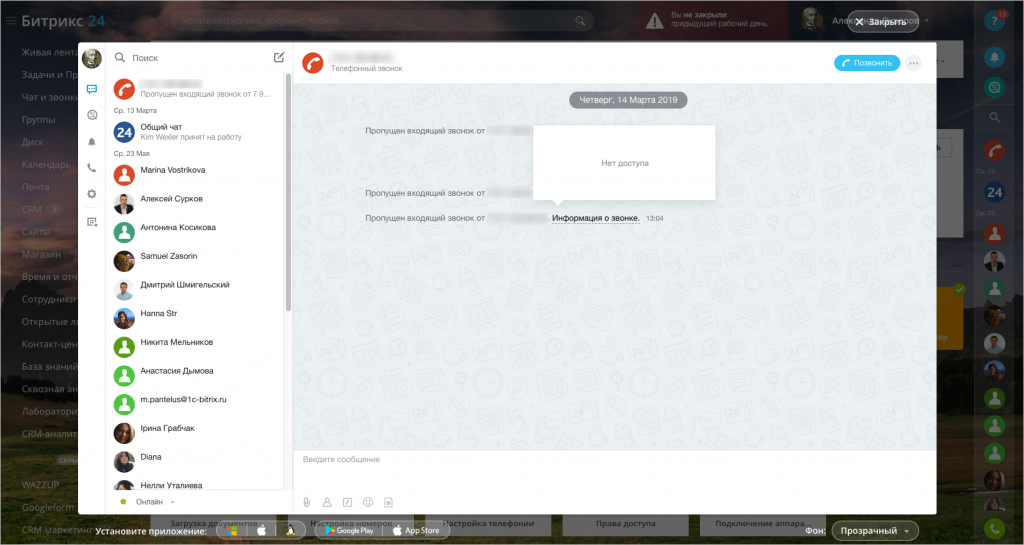
Такая ситуация возможна при следующем сценарии: клиент позвонил вам на номер, и, практически, сразу же сбросил вызов, из-за этого звонок не пошел дальше в обработку (проверка по CRM, по добавочному номеру, по очереди и т.д.).
В разделе Телефония > Детализация звонков такие звонки выглядят, как прочерки на ответственном:
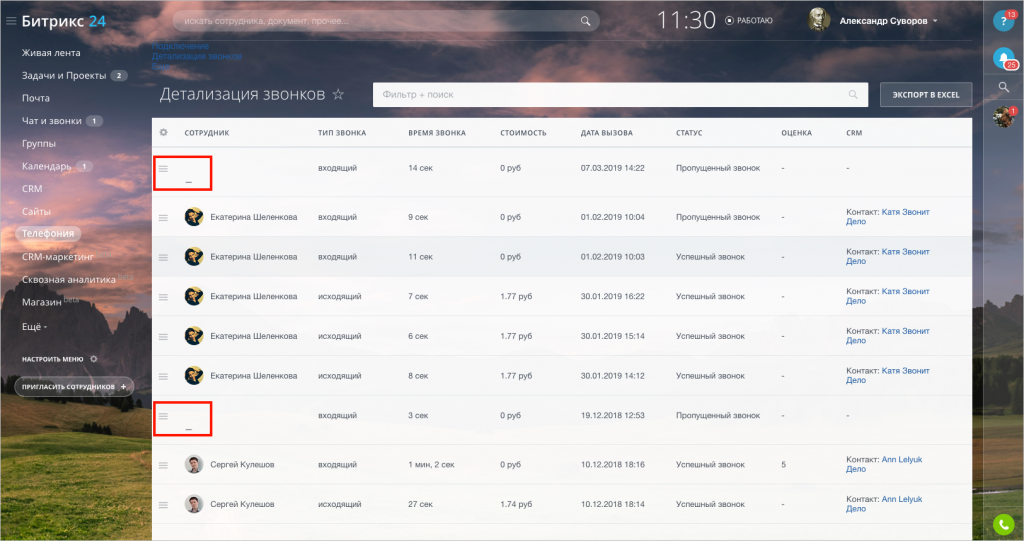
Это не отсутствие доступа к звонку, это отсутствие какой-либо информации о звонке, потому что система не успела его обработать.
Почему раньше совершались исходящие звонки из Битрикса, а теперь нет?
В сентябре-октябре из Битрикс24 можно было совершать звонки — прямо из него.
Теперь почему-то нет, и входящие работают со сбоем.
Используемые номера на Ростелекоме.
Эта функция могла быть бесплатной, а теперь платная?
Не подключены SIP, используется только приложение ВАТС Ростелеком. Погуглила — вижу, что другие подключаются к SIP-АТС. Но мне непонятно, почему раньше то звонки исходящие шли.
Похожие публикации:
- Логический и основной диск в чем разница
- Мальборо камаз где производят
- Многоступенчатая система защиты от протечек bosch что это
- На какой панели инструментов расположены кнопки основных примитивов
Проблемы и ошибки в Битрикс24
Битрикс 24 — одна из самых популярных и масштабных CRM-систем с огромным количеством возможностей и инструментов взаимодействия с клиентами, партнерами, коллегами. По сути, речь идет об едином виртуальном пространстве для создания и обмена электронными документами, планирования по календарям, достижения поставленных целей, оценки результатов, делового общения в чатах и беседах, оперативного ознакомления персонала с важной корпоративной информацией с помощью новостной ленты. И если вдруг в функционировании этого пространства возникают проблемы парализованной может оказаться работа целого офиса. Поэтому для полноценного и эффективного использования платформы необходимо знать не только о наиболее частых ошибках, встречающихся при взаимодействии с Битрикс24, но и о вариантах их скорейшего устранения.

1. Не открывается Битрикс 24
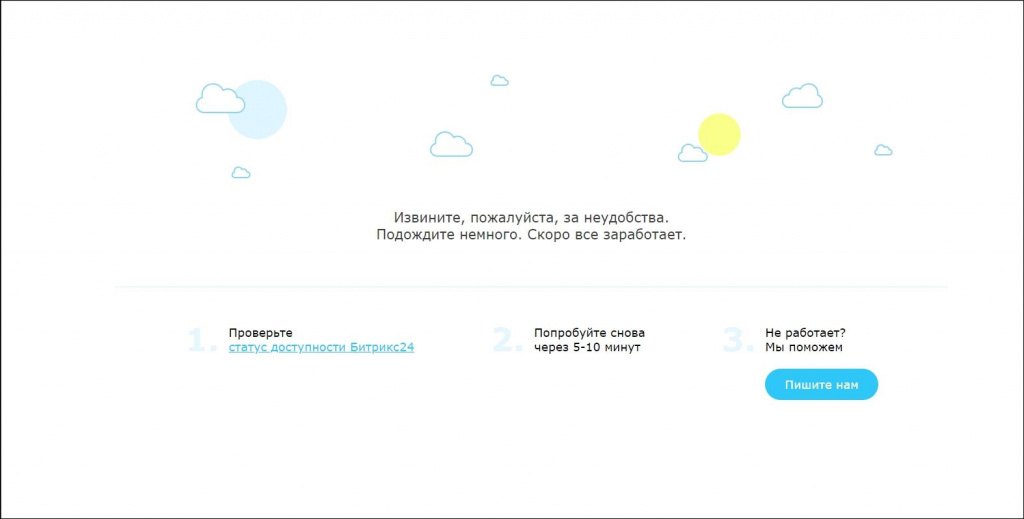
Пожалуй, это самая частая проблема, с которой периодически сталкиваются все пользователи. Для начала нужно разобраться, идет речь о глобальной проблеме или же Битрикс24 не открывается только на вашем компьютере. Для этого необходимо проверить статус работоспособности портала по ссылке https://status.bitrix24.ru/ . Информация там отображается достаточно оперативно и если сбой Битрикс24 длится более 30-40 минут там обязательно будет информация об этом.

Инженеры СРМ системы мониторят ситуацию в режиме 24/7. В сочетании с высочайшей квалификацией специалистов, которые работают на данном участке, показатель uptime системы (время непрерывной работы) достигает рекордных 99,99%. В большинстве случае работоспособность сервера восстанавливается за считанные часы, благодаря чему некоторые пользователи даже не успевают заметить какие-либо изменения в работе платформы.
Все гораздо сложнее, если Битрикс24 не запускается лишь в вашем офисе или на компьютере конкретного сотрудника. Причины проблемы могут заключаться в следующем:
- Проблемы с интернет-соединением;
- Портал удален, так как в него давно не заходили и не оплачивали коммерческих тариф;
- Доступ запрещен администратором портала.

Соответственно, для входа в систему необходимо проверить, нет ли проблем с интернетом, оплачен ли тариф в СРМ. Если с этим все нормально, стоит обратиться за помощью к вашему интегратору или в службу поддержки Bitrix, если вы управляете порталом самостоятельно. Чтобы не тратить время попусту в ожидании ответа:
- Очистите кеш браузера и куки;
- Проверьте защиту ПК. Иногда антивирусные программы могут ошибочно блокировать доступ к определенным сайтам. Проверьте адрес сайта системы и внесите его в исключения антивируса.
- Попробуйте зайти на на портал с включенным VPN.
- Временно отключите в браузере плагины, так как некоторые расширения (например, для блокировки рекламы) могут блокировать содержимое сайтов.

Вполне возможно, что перечисленные действия помогут вам с решением возникшей проблемы с Битрикс24 и уже через пару минут, вы приступите к работе с программой. Если этого не произошло, нужно дождаться ответа специалиста службы поддержки, чтобы решить вопрос совместными усилиями.
2. Невозможно совершить звонок в Битрикс24
Как быть, если вы не можете совершить звонок в Битрикс24? Если не проходит исходящий звонок, в его карточке появится надпись «Вы не можете совершить звонок». Далее звонок фиксируется в детализации вызовов, а причина ошибки — в специальном журнале (логе) звонка. Чтобы посмотреть эту информацию зайдите в раздел Телефония — Детализация звонков. Найдите неудавшийся вызов, кликните по иконке Журнала и выведите лог на экран компьютера. Прокрутите страницу с логом до конца и посмотрите название ошибки в поле Call reason.

Итак, если вы используйте Битрикс 24 и не можете совершить звонок речь может идти о следующих проблемах:
- Код ошибки: Forbidden. Not Active — на балансе телефонии отсутствуют средства. Соответственно, что исходящие звонки заработали достаточно пополнить баланс.
- Код ошибки: Forbidden. Can’t be used — не загружены документы для аренды номера. Эта проблема Битрикс24 появляется, если вы не отправили вовремя оригиналы документов, необходимые для аренды номера или же документы были отклонены по каким-то причинам.
При использовании облачной или офисной АТС ошибки создания звонка в Битрикс24 могут возникать, если:
- Закончились тестовые минуты для исходящих вызовов и лицензия на SIP-коннектор стала неактивной. В этом случае в логе звонка вы увидите код: SIP Trial: trial time is over.
- Возникли неполадки на стороне АТС. Об этом будут свидетельствовать следующие коды ошибок в логе звонка: 403, 404, 480, 500. Для их устранения скопируйте ссылку на лог звонка в адресной строке браузера и отправьте ее в письме в службу поддержки АТС.
Внимание! Исключением является ошибка с кодом 408. При ее появлении нужно обратиться в службу поддержки Bitrix.
Сбой звонков в Битрикс24 также может быть связан с некорректными настройками телефонии:
- У сотрудника отсутствуют права для совершения исходящих звонков — код ошибки: User is not allowed to call number.
- Номер, на который вы пытаетесь позвонить добавлен в список исключений — код ошибки: User is not allowed to call number.
- Отсутствует доступ к микрофону. В этом случае звонок не сохранится в детализации вызовов. Для решения проблемы проверьте настройки браузера.
Если решить проблему с исходящими звонками самостоятельно не получается, обратитесь за помощью в службу поддержки Битрикс24 с подробным описанием ошибки или ее логом.
3. Не приходят уведомления Битрикс 24
Обычно единственный вариант, почему не приходят уведомления Битрикс24 на почту — это неверные настройки системы. Чтобы исправить ситуацию, нажмите на синий Колокольчик, перейдите в пункт Настройки (шестеренка). Там вы найдете расширенные и простые настройки уведомлений.
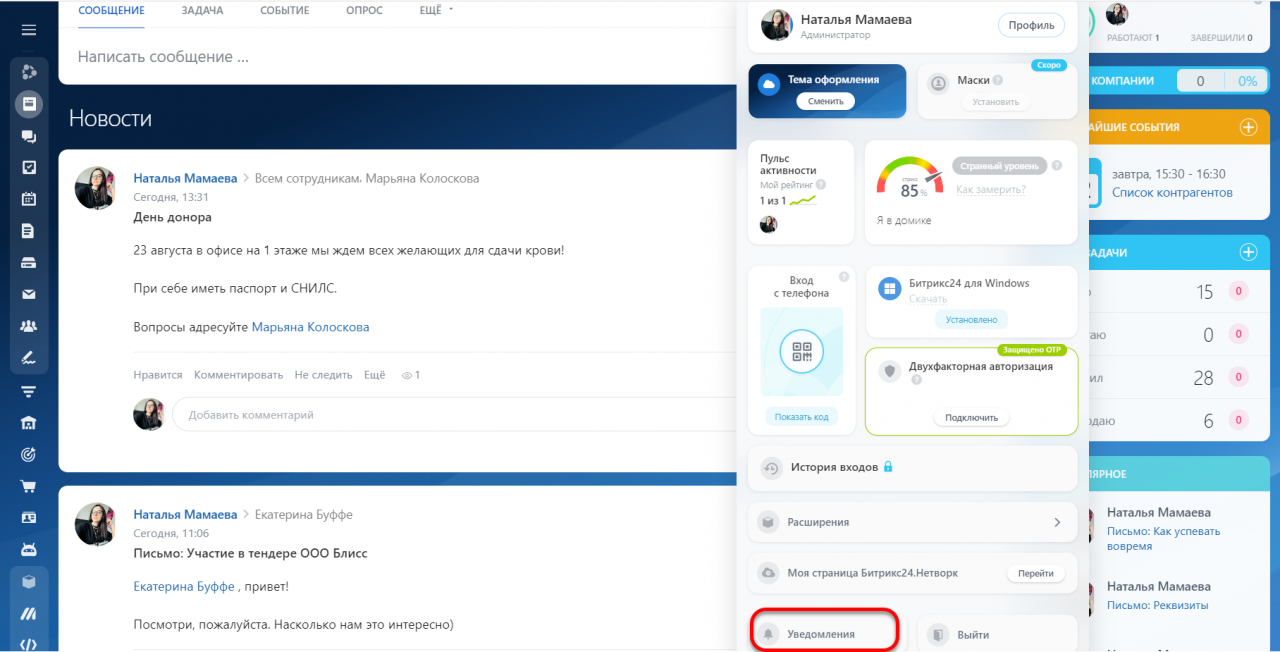
Дополнительно можно настроить получение Push-уведомлений (коротких сообщений) на смартфон. Для этого в настройках мобильного приложения в разделе с Уведомлениями необходимо включить опцию Получать уведомления.
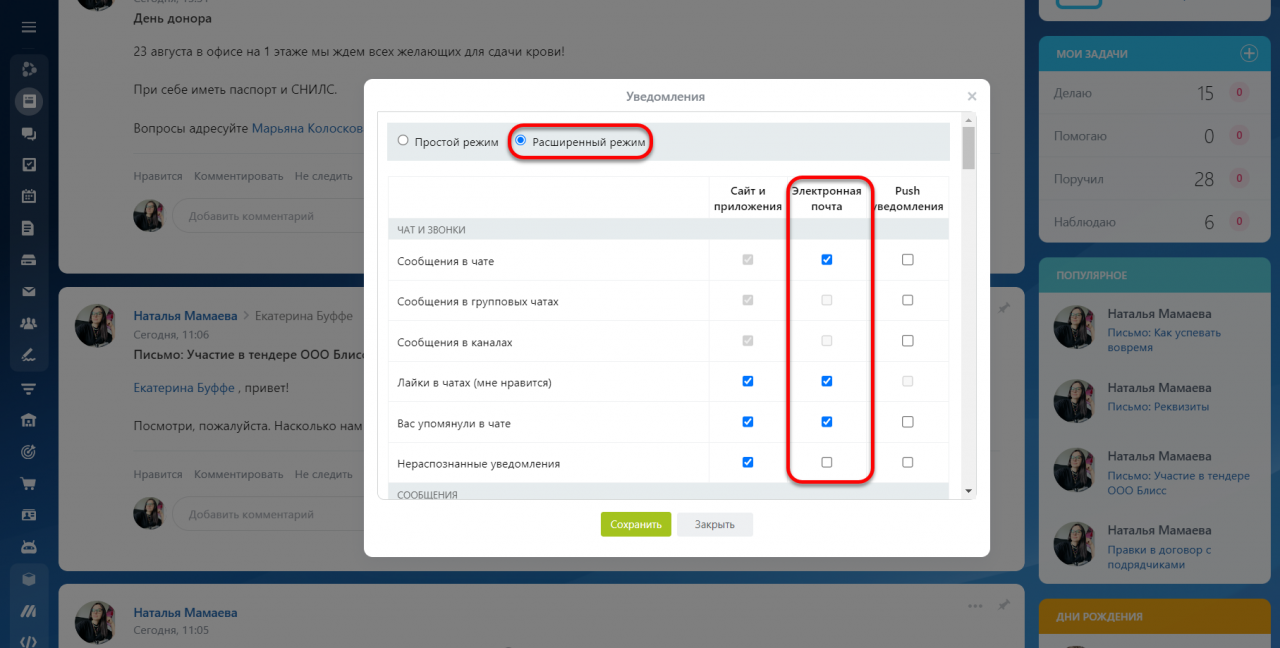
ЭТО ВАЖНО! Если вы не планируйте получать push-уведомления на телефон во время работы с программой в браузере или десктопном приложении, воспользуйтесь функцией Интеллектуальная фильтрация.
Если не приходят уведомления Битрикс24 на телефон стоит отдельно проверить настройки мобильного устройства. В некоторых случаях системные сообщения могут блокироваться операционной системой смартфона.
4. Появление белого экрана Битрикс24
О проблеме с белым экраном Битрикс24 многие разработчики и пользователи системы знают не понаслышке. Неожиданно исчезает буквально все, даже отсутствуют сообщения об ошибке. Окно браузера пугающе чистое и что делать в такой ситуации не понятно.

В арианты решения проблемы:
- Получить результаты диагностики ошибки:
- Включить в файл .htaccess директиву: php_value display_errors 1.
- Установить в файле файле bitrix/php_interface/dbconn.php значение переменной $DBDebug в TRUE, после чего обновить страницу.
- Открыть логи web-сервера, чтобы найти в них ошибку.
- Очистить кэш и куки в браузере. Если проблема не решена или возникла снова, стоит оценить объем папки /bitrix/cache/. Если он близок к гигабайту, ее нужно очистить вручную, удалив неиспользуемые шаблоны, резервные копии, неактивные сайты, папку upload и т.д.
- Если белое окно Битрикс24 возникает при попытке авторизации проверьте init.php на лишние проблемы. Файл можно найти по адресу /bitrix/php_interface/init.php или /bitrix/php_interface/ID сайта/init.php/
Все проверили, а белый экран по-прежнему не дает работать с системой? Скорее всего причина кроется в нехватке дискового пространства и оперативной памяти. В этом случае как можно скорее обратитесь к хостеру, так как работа в условиях постоянного дефицита ресурсов может негативно сказаться на целостности баз данных. Вполне возможно, что после очередного сбоя вы попросту не сможете восстановить Битрикс24 и столкнетесь с утратой важной информации о клиентах и партнерах.
5. Отсутствует соединение с сервером Битрикс24
На то, что отсутствует соединение с сервером Битрикс24 указывает невозможность обновить или отправить данные. В этом случае вы можете:
- Перезагрузить свой компьютер или мобильное устройство.
- Проверить качество интернет-соединения.
- Проверить статус сервера. Если он временно недоступен, то нужно дождаться его восстановления.

Если перечисленные действий не помогли или же соединением с сервером Битрикс24 отсутствует постоянно, обратитесь в службу поддержки системы для получения профессиональной консультации и помощи.
6. Сложности с авторизацией в Битрикс24
Проблемы со входом систему — это самая настоящая головная боль, не только новичков, но и постоянных пользователей Битрикс24. Разберем самые частые из них.
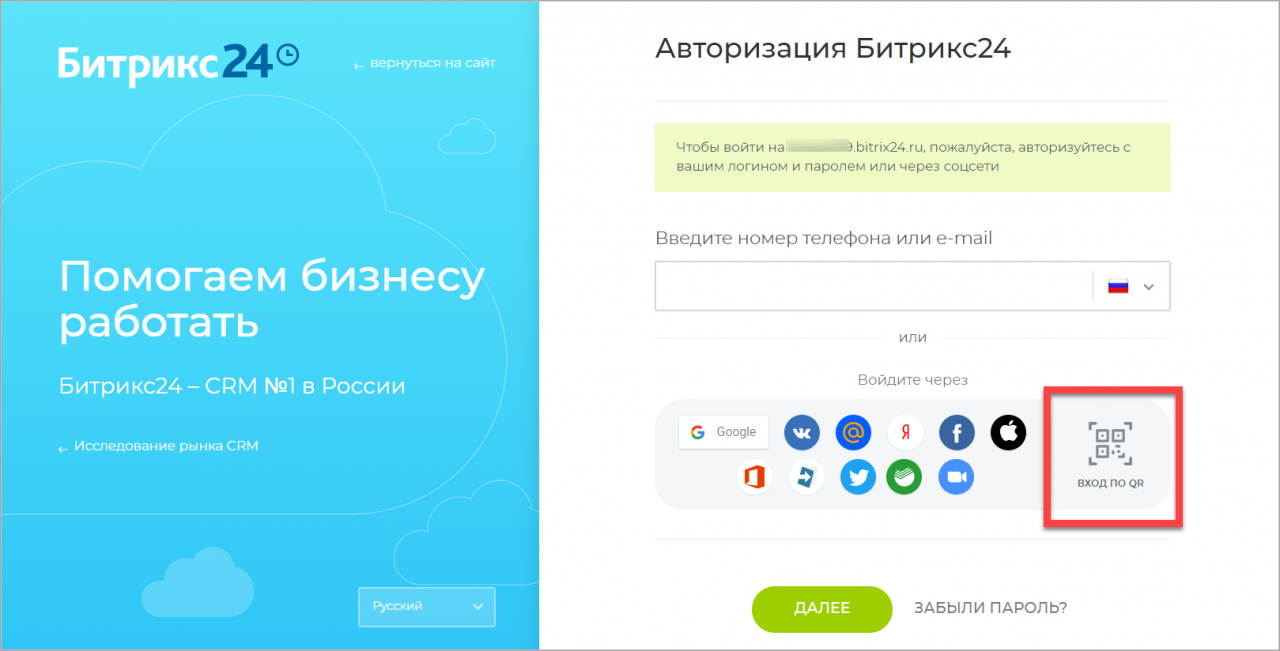
- Ошибка Неверный логин или пароль. Здесь вариантов может быть несколько. Например, указан неверный профиль для аутентификации битрикс24. Или же вы банально указали неправильный пароль. Внимательно проверьте используемые для доступа к порталу учетные данные, возможно где-то есть опечатка. Если вы все указывайте верно, а авторизоваться не получается, можно восстановить или изменить пароль Битрикс24.
- Ошибка Такого пользователя нет на портале. Это значит, что единый профиль данного пользователя не привязан к порталу, на котором он пытается авторизоваться. Чтобы разрешить ситуацию его нужно пригласить на портал и добавить в Битрикс.
- Пользователь не может авторизоваться через социальные сети. Это случается, если один и тот же аккаунт в социальных сетях привязать к разным логинам в Битрикс24. В этом случае будет действовать только последняя привязка. Или же у вас наоборот несколько профилей в социальных сетях и вы используйте неверный аккаунт для авторизации в Нетворке.
- Битрикс 24 не отправляет письма для восстановления пароля или приглашения в систему. Если папка спама пуста, значит нужно отправить письмо еще раз или обратиться за помощью в службу поддержки портала.
7. Другие проблемы и ошибки Битрикс24
- Не работает календарь. В системе существует два типа календарей — общий календарь компании и личные календари сотрудников, с гибкой системой прав доступа. Соответственно, в большинстве случаев, если вы не можете просмотреть какие-то события, то с вероятностью в 99% доступ к календарю ограничен администратором вашего Битрикс24. Для решения проблемы необходимо обратиться к нему для предоставления соответствующих прав.
- Двухфакторная авторизация блокирует отправку почты из Битрикс24. Для устранения проблемы в профиле сотрудника перейдите в раздел Безопасность — Отключить. Укажите срок, в течение которого не будет действовать двухфакторная авторизация.
- Нет звука в Битрикс 24. Причина может заключаться в неправильно подключенной гарнитуре, отсутствии интернет-соединения, использовании старой версии приложении. Соответственно, для решения проблемы проверьте работу гарнитуры и интернета. Уточните, не работают ли на компьютере или в браузере дополнительные утилиты, которые блокируют звонок. Регулярно чистите кэш приложения вручную и обновляйте десктопные приложения.
- Сотрудник не видит задачи в Битрикс24. Скорее всего речь идет о неверных настройках системы. Заходим в раздел Задачи и проекты, выбираем Список — В работе. В настройках фильтра переходим Параметры задачи и отмечаем галочкой нужные нам задачи: Оценены, В отчете, Завершены не в срок и т.д. Сохраняем настройки.
- Ошибки при подключении авито в Битрикс24. Их устранение лучше всего доверить профессиональным интеграторам, так как здесь существует масса нюансов, о существовании которых неподготовленный пользователь даже не подозревает.
Безусловно, в рамках одной статьи рассмотреть все ошибки и сложности, с которыми могут столкнуться пользователи Битрикс24 попросту нереально. Если у вас остались вопросы вы всегда можете обратиться за помощью к специалистам компании Delomatika или непосредственно в службу поддержки СРМ системы. В любом случае, не стоит паниковать — при грамотном и ответственном подходе любые проблемы можно решить в самые короткие сроки без ущерба для важной информации и работы вашей компании.
Не совершается исходящий звонок из CRM
1. Проверьте, точно ли интегрирован сотрудник, который совершает исходящий звонок — Зачем нужны внутренние номера в виджете и где их взять.
2. Исходящие звонки из CRM системы работают по такому принципу, что сначала дозвон осуществляется до абонента, который инициирует звонок. То есть, Вам поступит входящий звонок. Далее, сотруднику необходимо поднять трубку. После этого, будет производится дозвон до вызываемого абонента.

Как обратиться в поддержку, если всё проверено, но исходящие вызовы все равно не совершаются:
Вы можете оставить тикет через раздел «Поддержка» в Личном Кабинете MANGO OFFICE, отправить на почту techsupport@mangotele.com, либо написать в мессенджеры(VK, Telegram). Обязательно указать лицевой счет MANGO OFFICE, подробно описать суть возникшей проблемы, указать 2-3 примера звонков (дата, время по МСК, номер телефона), приложить (во вложения) скриншоты:
1. Всех настроек нашего виджета из Bitrix24, включая ключи, внутренние номера сотрудников и дополнительные настройки;
2. Пользователя, у которого возникли проблемы.
Обязательно укажите Ваш контактный e-mail адрес, на него придет ответ специалиста. Заявка будет рассмотрена в течение одного рабочего дня.