Начните здесь
Руководство по началу написания приложений Windows (или написания приложений с помощью Windows).
Добро пожаловать в разработку приложений для Windows. В этом руководстве вы узнаете, как приступить к работе. Кроме того, вы узнаете о ресурсах, которые помогут вам узнать больше о разработке Windows.
Ниже приведены общие сведения о том, что вам нужно сделать:
- Включение режима разработчика на компьютере
- Установка необходимых средств разработки и
- Теперь можно приступать к написанию кода.
Включение режима разработчика
Windows имеет специальный режим для разработчиков, которые настраивают параметры безопасности, чтобы позволить запускать приложения, над которыми вы работаете. Вот как включить его:
Теперь также хорошее время для создания учетной записи разработчика. Помимо прочего, это позволит публиковать приложения в Microsoft Store. Вот как это сделать:
Теперь вы готовы установить средства, необходимые для создания приложений.
Установка средств разработки
Главная разработка появилась в Windows 11 и является панелью мониторинга, которая обеспечивает быстрый доступ к инструментам, которые необходимо разрабатывать приложения для Windows. Он также содержит ссылки на примеры обучения и кода. Это поможет вам заботиться о остальных элементах в этом списке.
Чтобы ускорить распространенные задачи разработки, можно создать специально отформатированный диск, который будет использоваться для хранения проектов. Это называется диском разработки.
Предпочтительный инструмент разработки многих разработчиков Windows, Visual Studio позволяет создавать проекты для Windows и многих других платформ. Это мощная интегрированная среда разработки, которая помогает создавать, отлаживать и развертывать приложения.
Высоко расширяемый редактор Visual Studio Code можно настроить для поддержки практически любого вида разработки. Это отличный выбор для написания приложений для Windows и других платформ.
Терминал Windows — это современное ведущее приложение для предпочитаемых вами оболочек командной строки, таких как Командная строка, PowerShell и Bash (через подсистему Windows для Linux (WSL)). Он предоставляет современный, табличный интерфейс и поддерживает темы и расширения.
WSL позволяет запускать дистрибутивы Linux в Windows. Это отличный способ использовать средства открытый код для разработки приложений для Windows.
Начало разработки
Если вы пишете приложение, которое будет работать в Windows, вам потребуется выбрать платформу разработки. Популярные платформы включают пакет SDK для приложений Windows, Windows Presentation Foundation (WPF), Windows Forms и Win32. Здесь вы найдете справку по выбору одного подхода к другому:
- Обзор параметров разработки Windows
- Разработка приложений Для Windows: параметры и функции
Если вы используете Windows для написания приложений для Windows и (или) других платформ, вы будете заинтересованы в этом разделе. Он охватывает использование других langauges, таких как Python и Rust, и другие советы, такие как установка Linux в Windows для получения доступа к средствам открытый код.
После настройки всех средств разработчика может потребоваться изучить некоторые онлайн-учебные курсы и примеры кода.
- Учебные модули и пути для разработчиков Windows
- Примеры кода для разработчиков Windows
- Начало работы с GitHub Copilot
Start Here на ПК с Windows
Предварительный просмотр приложения ([увидеть все 7 скриншоты])
Ищете способ скачать Start Here для ПК с Windows 11/10/8/7? Значит, вы находитесь в правильном месте. Продолжайте читать эту статью, чтобы узнать, как загрузить и установить одну из лучших Инструменты Приложение Start Here для ПК.
Большинство приложений, доступных в Google Play Store или iOS Appstore, созданы исключительно для мобильных платформ. Но знаете ли вы, что по-прежнему можете использовать любое из ваших любимых приложений для Android или iOS на своем ноутбуке, даже если официальная версия для платформы ПК недоступна? Да, они выходят из нескольких простых приемов, которые вы можете использовать для установки приложений Android на машины Windows и использования их, как вы используете на смартфонах Android.
В этой статье мы перечислим различные способы Скачать Start Here на ПК в пошаговом руководстве. Итак, прежде чем приступить к делу, давайте посмотрим на технические характеристики Start Here.
Start Here для ПК — Технические характеристики
| Имя | Start Here |
| Установки | 500+ |
| Разработано | AuCom Electronics Ltd |
Start Here находится в верхней части списка Инструменты категория приложений в Google Playstore. У него действительно хорошие рейтинги и отзывы. В настоящее время, Start Here для Windows перешла 500+ Приложение установки and 0 звезда средний совокупный рейтинг пользователей.
Start Here Скачать для ПК Windows 11/10/8/7 Ноутбук:
Большинство приложений в наши дни разрабатываются только для мобильной платформы. Игры и приложения, такие как PUBG, Subway surfers, Snapseed, Beauty Plus и т. Д., Доступны только для платформ Android и iOS. Но эмуляторы Android позволяют нам использовать все эти приложения и на ПК.
Так что даже если официальная версия Start Here для ПК недоступен, вы все равно можете использовать его с помощью эмуляторов. В этой статье мы представим вам два популярных эмулятора Android для использования Start Here на ПК.
Start Here Скачать для ПК Windows 11/10/8/7 – Метод 1:
Bluestacks — один из самых крутых и широко используемых эмуляторов для запуска приложений Android на вашем ПК с Windows. Программное обеспечение Bluestacks доступно даже для Mac OS. Мы собираемся использовать Bluestacks в этом методе для загрузки и установки Start Here для ПК Windows 11/10/8/7 Ноутбук. Начнем с пошагового руководства по установке.
- Шаг 1: Загрузите программное обеспечение Bluestacks по приведенной ниже ссылке, если вы не устанавливали его ранее – Скачать Bluestacks для ПК
- Шаг 2: Процедура установки довольно проста и понятна. После успешной установки откройте эмулятор Bluestacks.
- Шаг 3: Первоначальная загрузка приложения Bluestacks может занять некоторое время. После его открытия вы должны увидеть главный экран Bluestacks.
- Шаг 4: Магазин Google Play предустановлен в Bluestacks. На главном экране найдите Play Store и дважды щелкните значок, чтобы открыть его.
- Шаг 5: Теперь поищите Приложение вы хотите установить на свой компьютер. В нашем случае ищите Start Here установить на ПК.
- Шаг 6: После того, как вы нажмете кнопку «Установить», Start Here будет автоматически установлен на Bluestacks. Вы можете найти Приложение под список установленных приложений в Bluestacks.
Теперь вы можете просто дважды щелкнуть по значку Приложение значок в bluestacks и начните использовать Start Here Приложение на вашем ноутбуке. Вы можете использовать Приложение так же, как вы используете его на своих смартфонах Android или iOS.
Если у вас есть файл APK, то в Bluestacks есть возможность импортировать файлы APK. Вам не нужно заходить в магазин Google Play и устанавливать игру. Однако рекомендуется использовать стандартный метод для установки любых приложений Android.
Последняя версия Bluestacks обладает множеством потрясающих функций. Bluestacks4 буквально в 6 раз быстрее, чем смартфон Samsung Galaxy J7. Поэтому рекомендуется использовать Bluestacks для установки Start Here на ПК. Для использования Bluestacks у вас должен быть компьютер минимальной конфигурации. В противном случае вы можете столкнуться с проблемами загрузки при игре в высококачественные игры, такие как PUBG
Start Here Скачать для ПК Windows 11/10/8/7 – Метод 2:
Еще один популярный эмулятор Android, который в последнее время привлекает большое внимание, — это MEmu play. Он очень гибкий, быстрый и предназначен исключительно для игровых целей. Теперь посмотрим, как Скачать Start Here для ПК с Windows 11 или 10, 8 или 7 ноутбуков с использованием MemuPlay.
- Шаг 1: Скачать и Установить MemuPlay на вашем ПК. Вот вам ссылка для скачивания – Веб-сайт Memu Play. Откройте официальный сайт и скачайте программу.
- Шаг 2: После установки эмулятора просто откройте его и найти Google Play Store Приложение на главном экране Memuplay. Просто дважды нажмите на него, чтобы открыть.
- Шаг 3: Теперь Ищи Start Here Приложение в магазине Google Play. Найдите чиновника Приложение из AuCom Electronics Ltd разработчика и нажмите кнопкуУстановить.
- Шаг 4: После успешной установки вы можете найти Start Here на главном экране MEmu Play.
MemuPlay — это простое и удобное приложение. Он очень легкий по сравнению с Bluestacks. Поскольку он разработан для игровых целей, вы можете играть в высококлассные игры, такие как PUBG, Mini Militia, Temple Run и т. Д..
Start Here для ПК — Заключение:
Start Here получил огромную популярность благодаря простому, но эффективному интерфейсу. Мы перечислили два лучших метода установки Start Here на ПК с Windows, ноутбуком. Оба упомянутых эмулятора популярны для использования приложений на ПК. Вы можете использовать любой из этих методов, чтобы получить Start Here для ПК с Windows 11 или Windows 10.
Мы завершаем эту статью Start Here Скачать для ПК с этим. Если у вас есть какие-либо вопросы или проблемы при установке эмуляторов или Start Here для Windows, дайте нам знать через комментарии. Будем рады вам помочь!
Модуль 1. Ваша первая программа Windows
В этом модуле мы напишем минимальную классическую программу для Windows. Все, что он делает, — это создание и отображение пустого окна. Эта первая программа содержит около 50 строк кода, не считая пустых строк и комментариев. Это будет нашей отправной точкой; позже мы добавим графику, текст, ввод данных пользователем и другие функции.
Если вам нужны дополнительные сведения о создании традиционного классического приложения Windows в Visual Studio, проверка пошаговое руководство. Создание традиционного классического приложения Windows (C++).
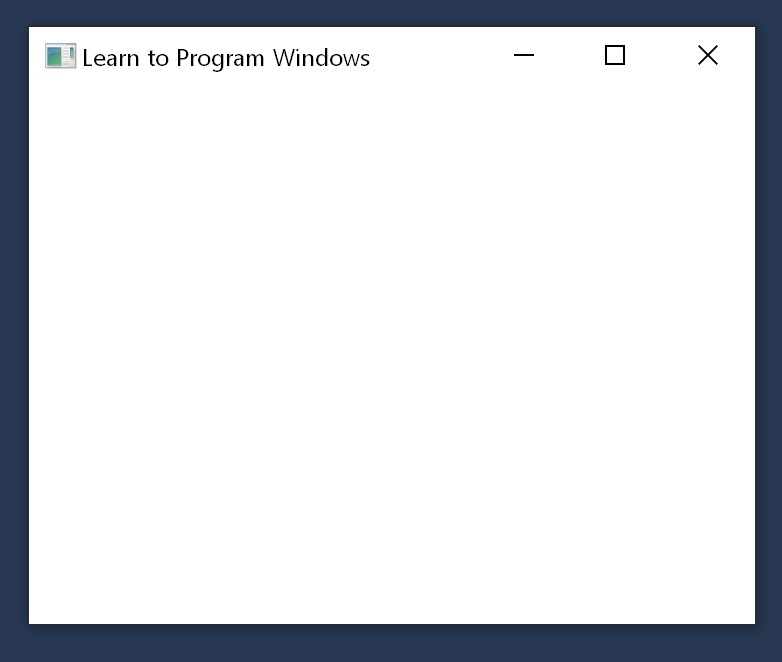
Ниже приведен полный код программы:
#ifndef UNICODE #define UNICODE #endif #include LRESULT CALLBACK WindowProc(HWND hwnd, UINT uMsg, WPARAM wParam, LPARAM lParam); int WINAPI wWinMain(HINSTANCE hInstance, HINSTANCE hPrevInstance, PWSTR pCmdLine, int nCmdShow) < // Register the window class. const wchar_t CLASS_NAME[] = L"Sample Window Class"; WNDCLASS wc = < >; wc.lpfnWndProc = WindowProc; wc.hInstance = hInstance; wc.lpszClassName = CLASS_NAME; RegisterClass(&wc); // Create the window. HWND hwnd = CreateWindowEx( 0, // Optional window styles. CLASS_NAME, // Window class L"Learn to Program Windows", // Window text WS_OVERLAPPEDWINDOW, // Window style // Size and position CW_USEDEFAULT, CW_USEDEFAULT, CW_USEDEFAULT, CW_USEDEFAULT, NULL, // Parent window NULL, // Menu hInstance, // Instance handle NULL // Additional application data ); if (hwnd == NULL) < return 0; >ShowWindow(hwnd, nCmdShow); // Run the message loop. MSG msg = < >; while (GetMessage(&msg, NULL, 0, 0) > 0) < TranslateMessage(&msg); DispatchMessage(&msg); >return 0; > LRESULT CALLBACK WindowProc(HWND hwnd, UINT uMsg, WPARAM wParam, LPARAM lParam) < switch (uMsg) < case WM_DESTROY: PostQuitMessage(0); return 0; case WM_PAINT: < PAINTSTRUCT ps; HDC hdc = BeginPaint(hwnd, &ps); // All painting occurs here, between BeginPaint and EndPaint. FillRect(hdc, &ps.rcPaint, (HBRUSH) (COLOR_WINDOW+1)); EndPaint(hwnd, &ps); >return 0; > return DefWindowProc(hwnd, uMsg, wParam, lParam); > Вы можете скачать полный проект Visual Studio из примера Windows Hello World.
Может быть полезно дать краткое описание того, что делает этот код. В последующих разделах код будет подробно рассмотрен.
- wWinMain — это точка входа в программу. При запуске программа регистрирует некоторые сведения о поведении окна приложения. Одним из наиболее важных элементов является адрес функции с именем WindowProc в этом примере. Эта функция определяет поведение окна: его внешний вид, взаимодействие с пользователем и т. д.
- Затем программа создает окно и получает дескриптор, который однозначно идентифицирует окно.
- Если окно создано успешно, программа переходит в цикл while . Программа остается в этом цикле, пока пользователь не закроет окно и не выйдет из приложения.
Обратите внимание, что программа не вызывает функцию явным WindowProc образом, хотя мы и говорили, что именно здесь определена большая часть логики приложения. Windows взаимодействует с программой, передавая ей ряд сообщений. Код внутри цикла while управляет этим процессом. Каждый раз, когда программа вызывает функцию DispatchMessage , она косвенно заставляет Windows вызывать функцию WindowProc один раз для каждого сообщения.
В этом разделе
- Создание окна
- Сообщения окна
- Написание процедуры Window
- Рисование окна
- Закрытие окна
- Управление состоянием приложения
Обзор портативного жесткого диска Seagate Backup Plus Slim объемом 1 Тб

Сегодня у меня на обзоре портативный накопитель от компании Seagate. Если быть точным, модель Backup Plus Slim объемом 1 Тб, которая позиционируется производителем, как компактное, легкое и стильное устройство для резервного копирования и хранения различных данных. Давайте далее посмотрим, что может предложить пользователю данный внешний жесткий диск. Итак, начнем обзор.
КРАТКИЕ ТЕХНИЧЕСКИЕ ХАРАКТЕРИСТИКИ
| Тип: | портативный жесткий диск |
| Модель: | Seagate Backup Plus Slim |
| Материал корпуса: | пластик, алюминий |
| Защита от внешних воздействий: | нет |
| Объем: | 1 Тб |
| Интерфейс: | USB 3.0 Type-A |
| Габариты, вес: | 114.8x78x11.7 мм, 126 г. |
С подробными характеристиками данной модели вы можете ознакомиться в карточке товара или на сайте производителя.
УПАКОВКА И КОМПЛЕКТ ПОСТАВКИ
Поставляется внешний жесткий диск Seagate Backup Plus Slim в небольшой картонной коробке, на которой не содержится практически никакой полезной информации. Внутри покупатель найдет сам накопитель, кабель USB 3.0 длиной 46 см, а также комплект документации.


Кроме этого, у пользователя имеется возможность скачать с сайта производителя различное программное обеспечение для работы с диском.
ВНЕШНИЙ ВИД
Корпус портативного жесткого диска Seagate Backup Plus Slim это первое, на что обращаешь внимание, когда берешь его в руки. Модель имеет поистине компактные размеры, которые составляют всего 114.8x78x11.7 мм при весе 126 грамм. Пожалуй это самый компактный внешний накопитель форм-фактора 2.5″, который я держал в руках. Данный жесткий диск не занимает много места не только в сумке или рюкзаке, но также и в кармане куртки или пиджака, что позволяет всегда иметь с собой большой объем данных, будь то рабочие документы, коллекция музыки или подборка фильмов в высоком разрешении.

Что касается использованных при изготовлении корпуса материалов, то здесь стоит отдать производителю должное. Как правило подобные устройства заключены в пластиковые корпуса, тогда как у Seagate Backup Plus Slim верхняя часть корпуса изготовлена из полированного алюминия, благодаря чему выглядит диск очень стильно. Кроме этого, на корпусе не остаются отпечатки пальцев и другие мелкие загрязнения, что не может не радовать.


Добавлю, что Seagate Backup Plus Slim доступен в нескольких цветовых вариантах: черном, серебристом, светло-синем, красном, золотистом и сером.
Подключение Seagate Backup Plus Slim к компьютеру осуществляется по средствам интерфейса USB 3.0. Для работы диска достаточно одного кабеля, необходимости в дополнительном питании нет.

Как я говорил ранее, комплектный кабель имеет длину всего 46 см, чего в некоторых случаях будет недостаточно для комфортного использования накопителя. Однако в продаже имеются аналогичные кабели длиной вплоть до двух метров, да и стоят они, кстати, совсем не дорого.
ПЕРВОЕ ВКЛЮЧЕНИЕ
Портативный жесткий диск Seagate Backup Plus Slim готов к работе сразу после его извлечения из коробки, с ним не нужно проводить абсолютно никаких манипуляций. Просто подключаем накопитель комплектным кабелем к свободному USB 2.0/3.0 порту компьютера и начинаем его использовать.
С завода диск отформатирован в файловую систему exFAT, благодаря чему обеспечивается его совместимость с операционными системами Windows и Mac OS, а при установке дополнительного программного обеспечения и с Linux. Доступный объем накопителя равняется 931 Гб.

Немного информации о используемом накопителе можно узнать через утилиту CrystalDiskInfo.

Перед нами самый обычный 2.5″ накопитель с интерфейсом SATA-3 и скоростью вращения шпинделя 5400 об/мин.
По желанию вы можете зарегистрировать свой накопитель на сайте производителя, для этого необходимо запустить содержащийся на диске файл Start Here Win. После регистрации пользователь получит двухмесячную подписку на программное обеспечение Adobe Creative (план Photography), которое позволяет редактировать, упорядочивать и хранить свои фотографии в полном разрешении, а также обмениваться ими, где бы вы ни находились.
ТЕСТИРОВАНИЕ
Тестирование портативного жесткого диска Seagate Backup Plus Slim проведу наиболее распространенной утилитой — CrystalDiskMark версии 6.0.2. При тестировании я использовал файлы объемом 100 и 500 Мб, а также 1, 2 и 4 Гб. Каждый тест проводился по 5 раз. Для начала проверим, как себя поведет абсолютно пустой накопитель.


По результатам тестов можно увидеть типичные для данного класса устройств скорости при последовательной записи и чтении данных, при этом стоит отметить, что они практически не зависят от объема тестового файла. Что касается скорости чтения и записи блоков данных по 4 КБ с очередью 1, 8 и 32, то они для внешнего жесткого диска находятся на приемлемом уровне.
Заполним накопитель на 50% от его ёмкости и повторим тесты.


Как вы можете видеть, при заполнении диска на половину, скорости при последовательной записи и чтении данных снизились примерно на 25 Мб/сек, в сравнении с данными, полученными в первый раз, однако они все равно остались на приемлемом уровне.
Далее проведу тестирование Seagate Backup Plus Slim не менее популярной утилитой ATTO Disk Benchmark, которая покажет нам скорости записи и чтения на накопитель файлов различного объема.

Ожидаемо получаем невысокие скорости при работе с мелкими объемами данных. Тогда как при увеличении размера тестируемого файла скорости практически достигают показателей, полученных в CrystalDiskMark.
Ну а как же покажет себя накопитель в реальных условиях? Для проверки я скопировал папку со смешанным содержимым (фото, видео, документы, программы) объемом немногим более 300 Гб на наш накопитель.


Время копирования заняло 1 час 25 минут, при этом скорость записи на накопитель варьировалась от 93 до 70 Мб/сек. Как по мне, то результат весьма неплохой.
Что касается нагрева Seagate Backup Plus Slim, то здесь никаких поводов для беспокойств нет. Во время тестирования накопитель не нагревался выше 36 градусов.
ВЫВОД
Seagate Backup Plus Slim удачно объединяет компактные размеры, стильный внешний вид и, самое главное, хорошие скорости записи и чтения данных. Накопитель показал себя достаточно неплохо как при тестировании специализированными утилитами, так и при работе в реальных условиях. Кроме этого, модель уже «из коробки» работает с Windows и Mac OS. Единственным минусом для себя я вижу наличие в комплекте только кабеля USB 3.0 Type-A, тогда как нет ни кабеля, ни переходника на USB Type-C. В остальном же Seagate Backup Plus Slim — отличное решение для хранения и резервного копирования данных, которое не займет много места в вашей сумке.