Вторая линия на iPhone. Что нужно знать?
Все современные смартфоны поддерживают функцию удержания звонка, и iPhone – не исключение. Опция позволяет узнать о поступлении входящего звонка во время разговора с абонентом, позволяя при необходимости переключиться на другого собеседника. Рассмотрим подробнее, что из себя представляет данная возможность.
Обратим внимание, что «Ожидание вызова» поддерживается всеми операторами, работающими на территории РФ. Услуга предоставляется бесплатно, но следует знать, что тарификация осуществляется согласно условиям вашего плана. Причем каждый из вызовов оплачивается отдельно.
Итак, как узнать о второй линии?
После того, как на телефон поступит вызов в момент разговора, вы услышите характерный звуковой сигнал, а на экране iPhone отобразится номер звонящего и три возможных варианта:
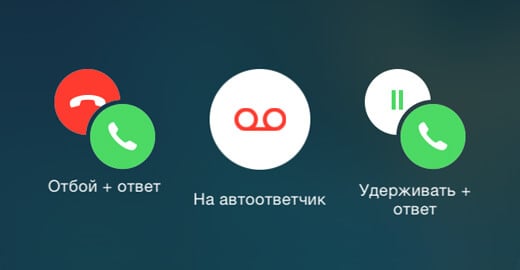
— Отбой + ответ – закончить разговор с первым абонентом и переключиться на входящий вызов.
— На автоответчик – отправить входящий звонок на автоответчик.
— Удерживать + ответ – поставить на паузу текущий вызов и переключиться на входящий звонок.
Таким образом, опция «Ожидание вызова» позволит всегда оставаться на связи и не пропустить важный звонок во время разговора с другими абонентами.
Как включить?
Сделать это проще простого. Необходимо перейти в «Настройки» -> «Телефон» -> «Ожидание вызова». Переводим ползунок в активное положение.
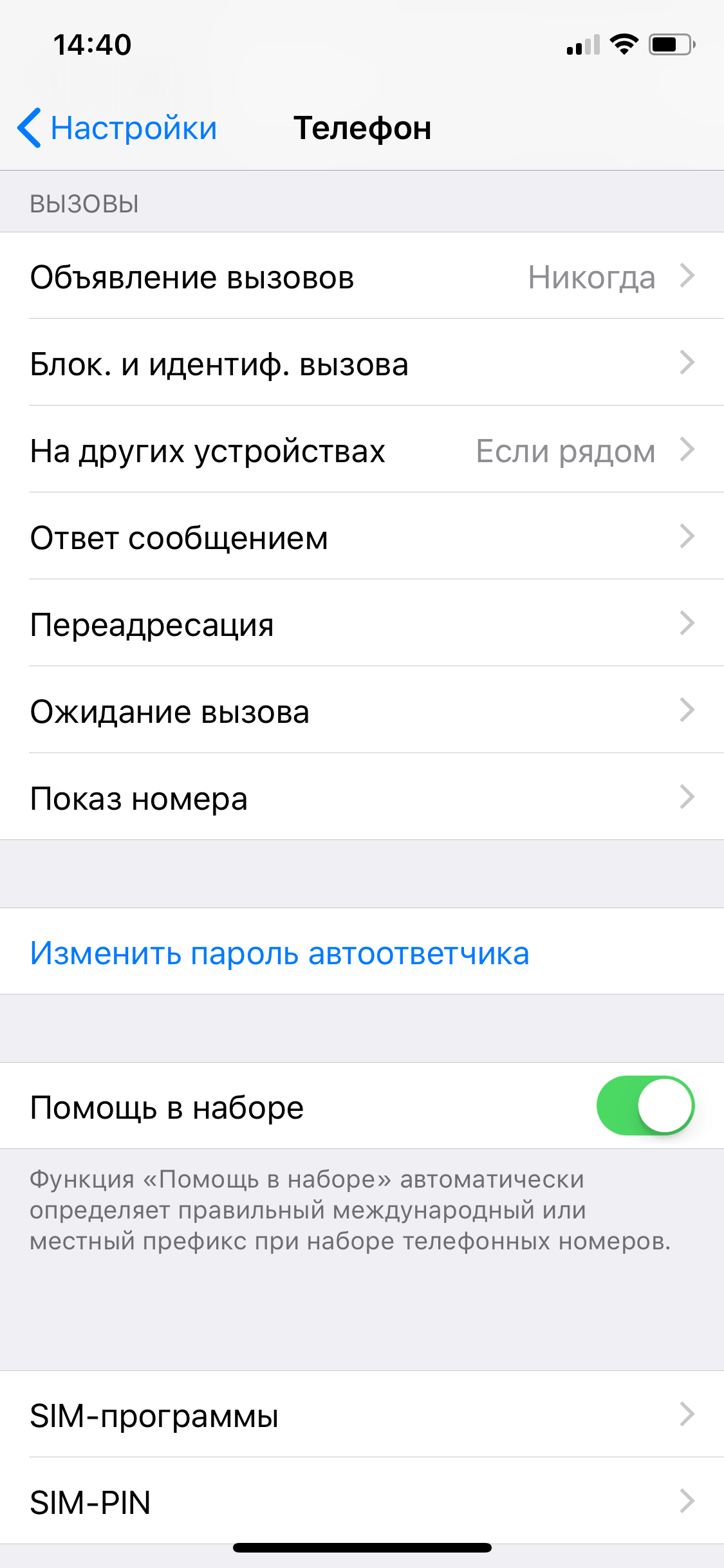
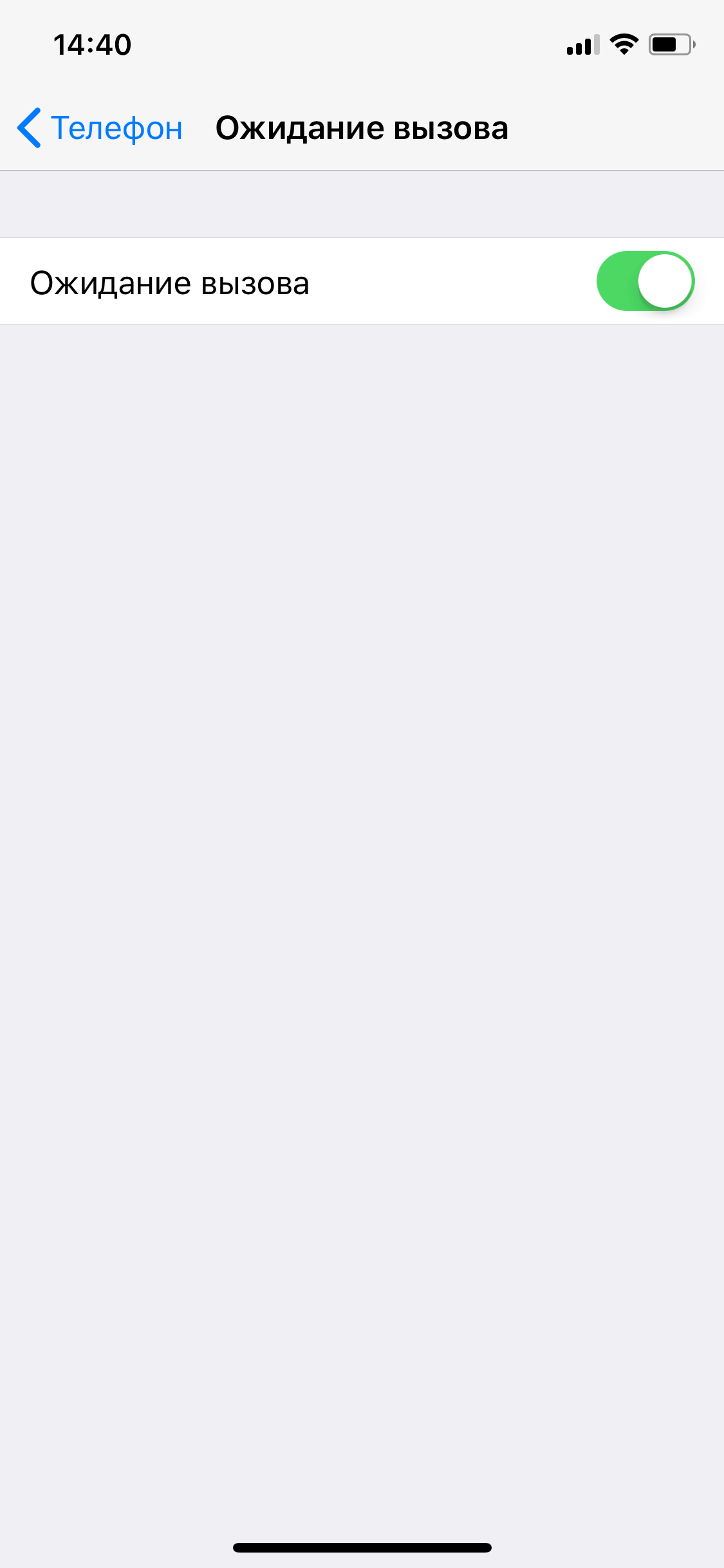
Если функция отключена, то все поступающие звонки будут переводиться на голосовую почту. В некоторых странах и у определенных операторов данная услуга может предоставляться платно. Поэтому если активировать опцию через настройки не представляется возможным, необходимо убедиться в ее доступности, обратившись к вашему поставщику услуг.
Как поставить звонок на удержание в iPhone
Удержание звонка – по сути «пауза» при разговоре посредством мобильной связи. В этом материале мы расскажем как активировать удержание звонка на iPhone.
Что такое «удержание звонка»?
«Удержание звонка» — это функция, позволяющая временно приостановить текущий звонок, чтобы ответить на другой входящий звонок или выполнить другую операцию во время разговора. Пользователь может активировать функцию удержания звонка, нажав соответствующую кнопку на телефоне. Когда звонок удерживается, обычно есть возможность переключаться между звонком на удержании и активным звонком.
Как активировать удержание звонка на iPhone
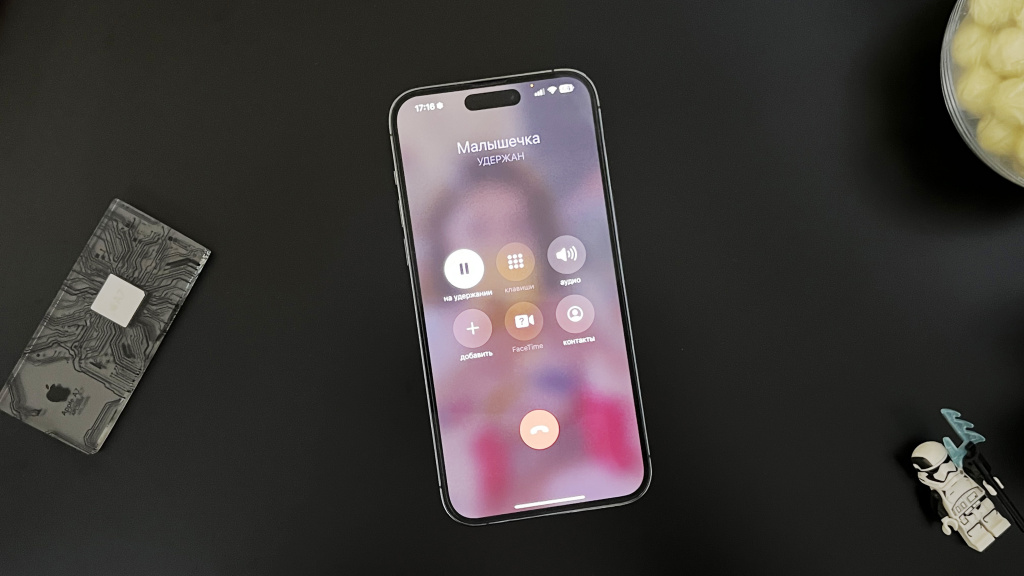
Для того чтобы активировать удержание звонка во время активного телефонного вызова нажмите и удерживайте клавишу «Выкл. звук» и удерживать ее нажатой в течение нескольких секунд.
По истечении примерно 3 секунд клавиша сменится на кнопку «Удержать».
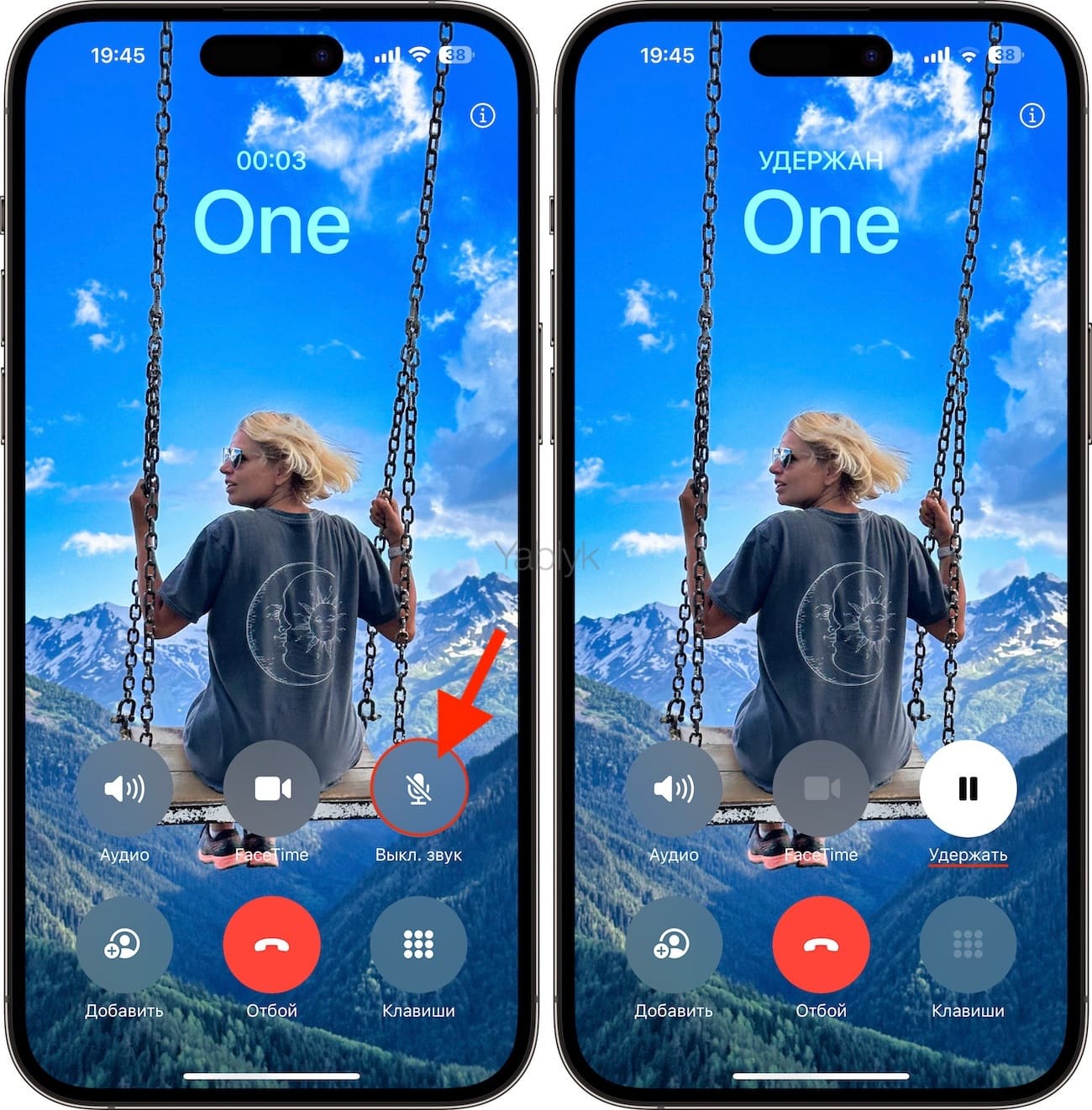
После выполнения этих действий ваш собеседник услышит фоновую музыку или фразу: «Оставайтесь на линии, ваш разговор будет продолжен». Текст автоматического сообщения может несколько отличаться в зависимости от используемого оператора связи.
Для отключения удержания вызова нажмите на клавишу «на удержании» еще раз.
�� Смотрите также:
- Зачем на кнопках звонилки (номеронабирателя) iPhone нанесены буквы?
- Как блокировать звонки на iPhone от номеров Нет ID абонента или Неизвестен.
- Как включить вспышку (фонарик) при звонках и уведомлениях на iPhone.
На iPhone можно поставить звонок на удержание

В закладки
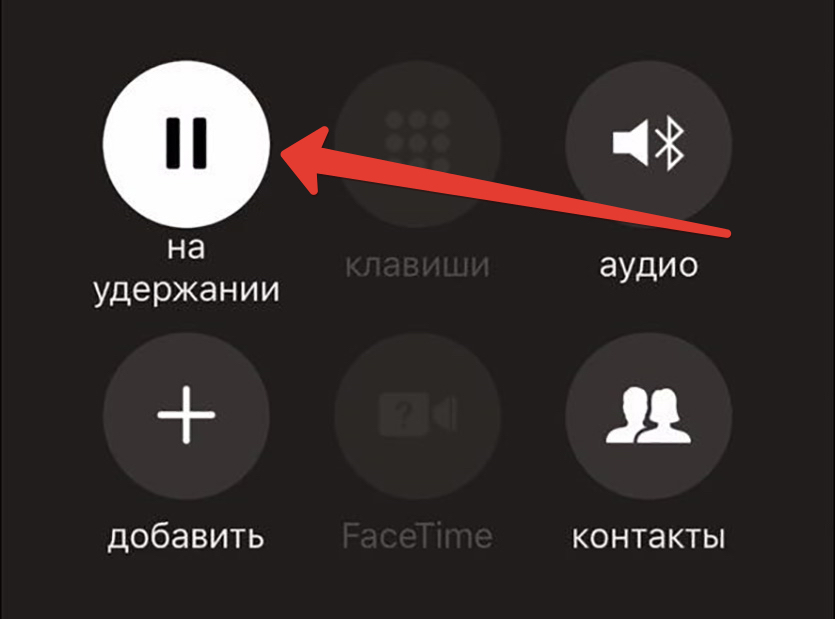
Случайно нашёл лайфхак, как поставить звонок на удержание. Может пригодиться, если нужно, чтобы человек какое-то время подождал, послушал музыку, пока вы заняты. Может есть другие применения, вам виднее.
Итак:
1. Начать или принять звонок.
2. Нажать на 5 секунд иконку «отключить звук»:
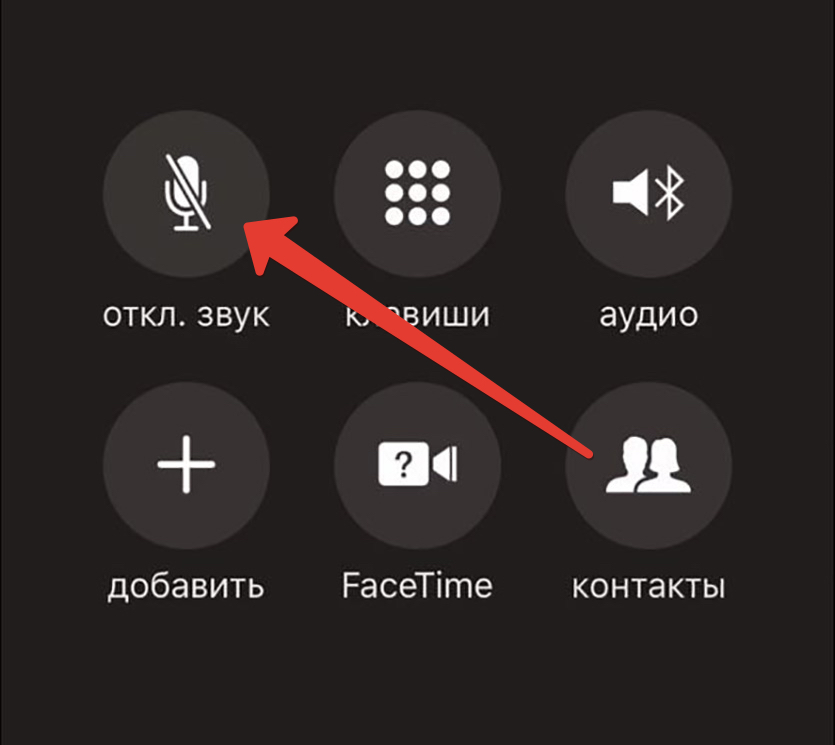
3. Звонок переведётся на удержание.
(37 голосов, общий рейтинг: 3.35 из 5)
�� Хочешь ещё? Читай больше в Telegram
�� Ищешь ответ на вопрос? Приходи на Форум
Случайно нашёл лайфхак, как поставить звонок на удержание. Может пригодиться, если нужно, чтобы человек какое-то время подождал, послушал музыку, пока вы заняты. Может есть другие применения, вам виднее. Итак: 1. Начать или принять звонок. 2. Нажать на 5 секунд иконку «отключить звук»: 3. Звонок переведётся на удержание. Пользуйтесь.
Неожиданный провал русской клавиатуры MacBook 2018
Как мы сделали Dpth: приложение, создающее 3D-фото с любого iPhone
�� Читайте также . Всё по теме
Google начала замедлять работу YouTube для пользователей с блокировщиками рекламы, даже в России
Apple сделает для Евросоюза отдельный App Store, чтобы разрешить загрузку приложений из внешних источников
Apple собирается выключить функцию измерения кислорода в крови в Apple Watch после запрета на продажи в США
iPhone 15 Pro Max будет самым продаваемым айфоном до лета 2024 года
Российские пользователи скачали 2,73 млрд игр в App Store и Google Play в 2023 году. Лидирует Roblox
Посмотрел фильм «Вонка» (2023), который стал мемом в России из-за логотипа. Провалился в абсурд
Посмотрел «Побег из курятника 2», который ждали больше 20 лет. Не зря?
Обзор топового тепловизора Infiray Xinfrared T3 PRO, который помещается в карман, а имеет дальность 3 км. Соседи напряглись
�� Комментарии 28
rukamaster 3 марта 2019
axinfernis 3 марта 2019
Вогт это да )))
Leonid 3 марта 2019
Не НАжать на 5 секунд, а ЗАжать
Just4You 3 марта 2019
@Leonid , зажимают тёлок во Львiве.
World of Warcraft 3 марта 2019
А какая разница между отключением микрофона и удержанием?
Разве что во время выключения микрофона все равно слышишь собеседника.
pLoskutov 3 марта 2019
@World of Warcraft , наверное чтоб не слышал собеседник как ты ищешь второй контакт бубня типа:
Сережа сервис
Серега сарвис
Аааа. Вот : жестянщик ганд0н не ездить.
ravenby 3 марта 2019
@World of Warcraft , не слышит, но находится в тишине. А так музычку слушает человек. Точно поймёт, если он находится в ожидании, и когда её снимут.
Может кто-то придумает, как ее использовать. Но знать стоит.
rukamaster 3 марта 2019
@ravenby , у некоторых операторов удержание платное.
ravenby 3 марта 2019
@rukamaster , ого, не слышал об этом
ygg 3 марта 2019
Вангую: с айфона можно звонить! Пользуйтесь ?♂️
The AGENT 3 марта 2019
ипать, такими темпами ухари из тусовки начнут мануалы делать, как позвонить с айфона или вообще как его разблокировать
draka_v_stolovoy 3 марта 2019
Удержание у мегафона стоит 5 рублей, отключить микрофон бесплатно
softimage 3 марта 2019
Шел 2019 год…
Androids 3 марта 2019
Прорывные технологии)
ravenby 3 марта 2019
@Androids , всегда есть пасхалки или не очевидные фишки iOS. Пользуюсь iPhone еще со времени 2G, но о такой фишке не знал.
Ilya 3 марта 2019
Спасибо кэп.
Этой «фишке» столько же лет, сколько и айфону
Just4You 3 марта 2019
@Ilya , это “интуитивно понятная” iOS.
Днище.
Just4You 3 марта 2019
Эмэйзинг интуитивно поноятно iOS :))) Днище.
punisher.apk 3 марта 2019
@Just4You , днище – это проверка правописания на ведре
nnm1 3 марта 2019
Ага, днище, конечно же. Разогнать весь р&д отдел нафиг.
Оно же очевидно, что перед созданием интерфейса проводятся дорогущие исследования – чем будут пользоваться юзеры, а чем нет.
Важные функции выносятся на фронт, менее важные функции и те, которыми будут пользоваться 2% юзеров – прячутся поглубже, ведь кому надо по-настоящему, тот найдёт.
А так как Эппл славится своим минимализмом и решительностью – то это вполне в их духе.
Также в своё время уехал ДВД-ром, когда опытные люди в руководстве эппла прикинули % юзеров, которым он нужен. И приняли решение угодить большинству и выкинуть его нафиг, облегчив вес и оставив возможность за доп. плату докупить привод.
А если подходить к интерфейсам так, что «вот вам все и сразу на главном экране» – то может гиканутому будет и удобно, а обычному юзеру – совсем нет. А зачем выпускать массовый продукт, который не будут брать обычные люди? Кому-то из моих знакомых консоль удобна, так что, оставить место в iOS-ке под Terminal.app?
Я думаю, что каждая кнопка и ее местоположение выстрадана Эпплом, тем более в таких поздних итерациях, как iOS 12.
Да и куда ещё можно было приткнуть эту кнопку «Удержание вызова» и кому она вообще нужна?) Комментатору выше?))
Suslikov 3 марта 2019
@nnm1 , не лень было это писать?
nnm1 3 марта 2019
@Suslikov , а тебе не олень было почти тыщу комментов за год настрочить?!) Ладно, не отвечай) Всем пофиг)
Есть толпа мужиков, они руководят и договорились между собой как оно должно быть и будет. Че вякать?
Just4You 3 марта 2019
@nnm1 , неправильно думаешь. Это днищенское удобство.
Есть куча операций которые зарыты в iOS хрен знает куда.
Зная кто у них занимается фронтэндом – и не удивительно 🙂
Как поставить удержание на айфоне
Будь в курсе последних новостей из мира гаджетов и технологий
iGuides для смартфонов Apple

Как включить удержание вызова на iPhone. Эта секретная кнопка поможет вам взять паузу в серьёзной беседе

Фархад Усманов — 11 января 2023, 16:33
За последние пару лет телефонные звонки перешли из разряда обыденности в проявление признаков дурного тона со стороны звонящего, за что можно поблагодарить социальные сети и мессенджеры. Многим людям так общаться намного проще — можно просмотреть сообщение, всё обдумать и только потом ответить. Тем не менее говорить по телефону иногда приходится, а в некоторых ситуациях с ходу дать ответ на какой-либо вопрос сложно. К счастью, есть небольшой лайфхак для iPhone, который позволит поставить разговор «на паузу», не дожидаясь спасительного звонка по второй линии.
За прошедшие 15 лет инженеры Apple провели феноменальную работу по созданию идеальной мобильной операционной с нуля. Согласитесь, ни один другой смартфон не предлагает настолько интуитивно понятное управление различными функциями, как это реализовано в iPhone. Но, увы, в iOS не обошлось и без своих косяков.
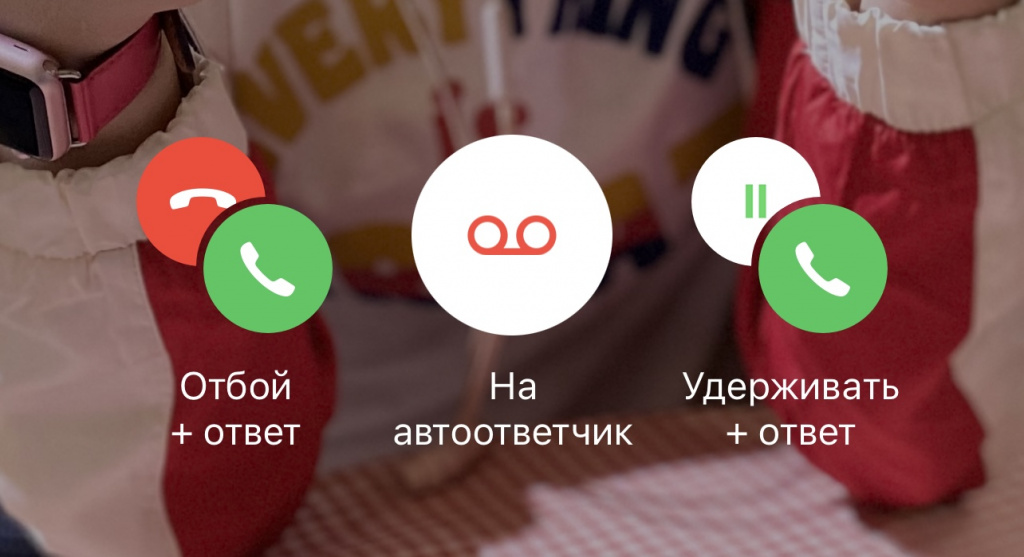
Только посмотрите, как выглядит экран, когда кто-то вам звонит по второй линии. С таким неочевидным набором вариантов переключения очень сложно не ошибиться. Но если тут Apple хотя бы предлагает вариант удержания вызова, то без второй линии просто поставить разговор «на паузу» вообще ни чуть не интуитивно. Возможно, вы даже не знали о существовании этой фичи в iPhone до выхода этого гайда.
Чтобы поставить вызов на удержание без второй линии, нужно совершить всего одно действие — прямо в меню звонка нажмите и удерживайте кнопку отключения микрофона несколько секунд до появления значка паузы.

Отдельно отмечу, что на Android-смартфонах это реализовано намного удобней — там в звонилке есть отдельная кнопка для удержания вызова.