Как отключить пузыри уведомлений на Samsung Galaxy
Samsung уже давно поддерживает чаты на своих телефонах Galaxy благодаря умной функции всплывающих окон. С One UI 3 телефоны Samsung Galaxy также получили функцию Bubble, доступную в Android 11. На данный момент на телефонах Samsung доступно два типа всплывающих уведомлений, но одновременно можно использовать только один, а иногда один из них может быть раздражающий. Но не волнуйтесь, если вас беспокоят пузыри уведомлений Samsung, вы можете узнать, как их отключить. В этом руководстве вы узнаете, как отключить плавающие и всплывающие окна на телефонах Samsung для отдельных лиц и всех контактов.
Отключить всплывающие пузырьковые уведомления на Samsung
Избавьтесь от пузырей уведомлений на Samsung временно
Вы можете временно удалить или закрыть всплывающее окно с уведомлением, не открывая его, используя первый метод. Все, что вам нужно сделать, это коснуться и удерживать пузырь, а затем перетащить его в нижнюю часть экрана, пока не появится значок (X) или значок корзины. Когда вы дойдете до значка X, поднимите палец, чтобы временно скрыть всплывающее уведомление с экрана. Однако, когда вы получите новое сообщение из того же приложения, всплывающее окно чата появится снова.
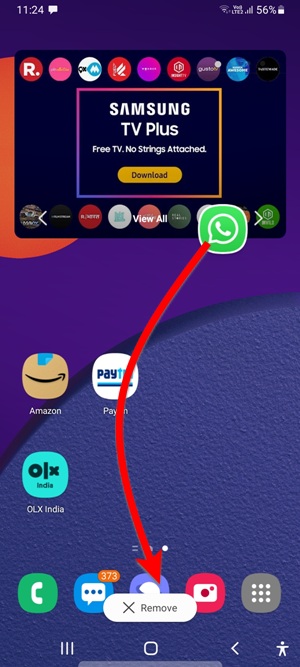
Чтобы пузырьки больше не появлялись, всплывающие уведомления на телефонах Samsung должны быть постоянно отключены, как будет объяснено позже.
Читайте также Как восстановить заводские настройки телефона Samsung Android
Как отключить пузыри и Smart Pop-View на Samsung
В телефонах Samsung есть два типа всплывающих окон: пузырь уведомлений Android 11 и всплывающее окно Samsung Smart Popup, оба из которых можно отключить с помощью одних и тех же настроек. Вот шаги, которые можно выполнить, чтобы отключить пузырьки на телефонах Samsung:
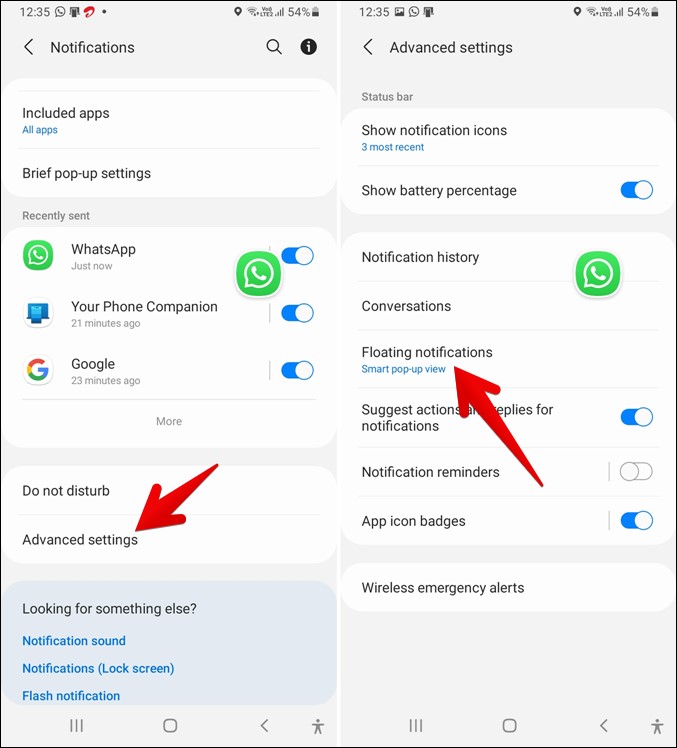
1 . Чтобы открыть настройки телефона Samsung Galaxy и перейти к уведомлениям, выполните следующие действия:
2. Нажмите «Дополнительные настройки», а затем «Плавающие уведомлениячтобы попасть на этот экран. К ним также можно получить доступ, выполнив поиск «плавающих уведомлений» в меню настроек.
3 . Достигнув следующего экрана, вы найдете три варианта:выключать» А также»пузыри» А также»Умный всплывающий дисплей». Если вы не хотите использовать какие-либо всплывающие уведомления, вы можете выбрать «выключать». Однако, если вы хотите использовать всплывающие окна или интеллектуальное всплывающее окно для определенных приложений, вы можете следовать инструкциям в следующих разделах.
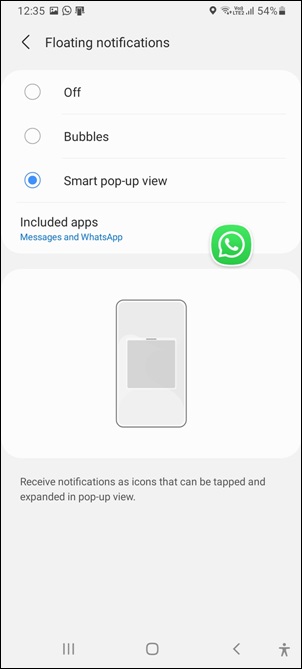
ملاحظة: Если на вашем экране присутствует значок пузырька или интеллектуальное всплывающее окно, его необходимо удалить вручную, когда вы нажмете «Стоп». Значок можно удалить, перетащив его вниз. При этом значок будет скрыт, а всплывающие уведомления будут отключены.
Как отключить Smart Pop-up View для некоторых приложений
Вышеупомянутый метод позволяет полностью отключить плавающие всплывающие окна уведомлений на вашем телефоне Samsung. Однако, если вы хотите, вы можете разрешить отображение некоторых приложений во всплывающем окне.
Читайте также Как воспроизвести звук на двух парах наушников или динамиков на телефоне Samsung
Чтобы разрешить некоторым приложениям использовать функцию интеллектуального всплывающего окна, можно выполнить следующие шаги:
- Перейдите в «Настройки» > «Уведомления».
- Нажав на дополнительные настройки, следует плавающие уведомления.
- Нажмите «Умное всплывающее окно» и активируйте его.
- Нажмите «Встроенные приложения», чтобы включить эту опцию.
- Включите переключатель рядом с приложениями, для которых вы хотите использовать функцию интеллектуального всплывающего окна.
- Отключите переключатель для других приложений, которые не хотят использовать эту функцию.
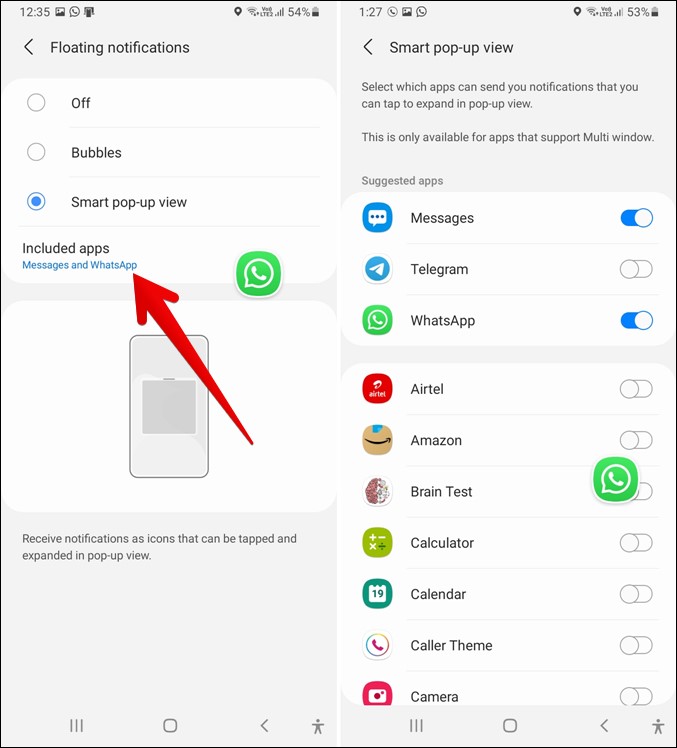
Как отключить всплывающие подсказки для некоторых приложений
Плавающие всплывающие уведомления можно отключить для некоторых приложений так же, как и включить их. Smart Popup отличается от Bubbles тем, что первый открывает все приложение, когда вы нажимаете на плавающий значок, тогда как Bubbles показывает только разговоры, которые происходят с другими.
Если вы хотите, чтобы всплывающие уведомления были включены для некоторых приложений, вы можете выполнить следующие действия:
1. Чтобы включить всплывающие уведомления, этот параметр необходимо включить в настройках, перейдя в «Настройки»> «Уведомления»> «Дополнительные настройки»> «Плавающие уведомления» и нажав «Пузыри».
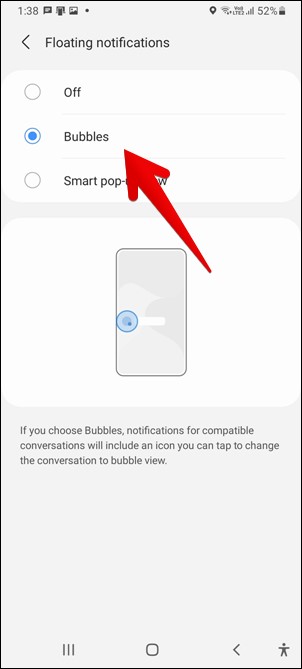
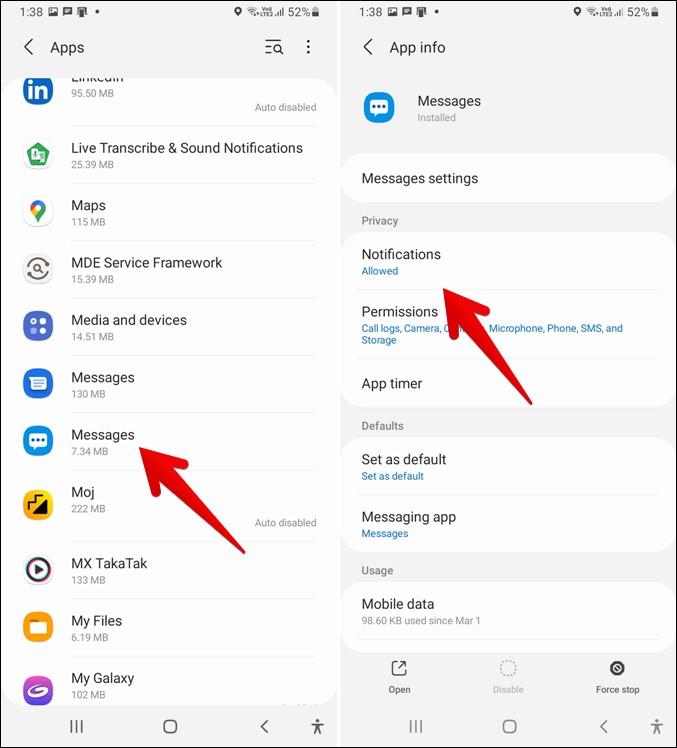
2. Открыть Настройки и перейти к Приложения.
3. Чтобы включить или отключить всплывающие уведомления для определенного приложения, нажмите на приложение, для которого вы хотите включить или отключить всплывающие окна, например Samsung Messages, затем нажмите «Уведомления .
4. Пожалуйста, нажмите наПоказать как пузыричтобы включить всплывающие уведомления для определенного приложения. Если вы не видите эту опцию, убедитесь, что правильно выполнили первый шаг. Вы столкнетесь с тремя вариантами приветствия: «Все», «Только выбранные» и «Нет». Нажмите «Все», если вы хотите отображать все уведомления из выбранного приложения в виде всплывающих окон, и выберите «Выбранные», только если вы хотите отображать уведомления от выбранных контактов в приложении в виде всплывающих окон.
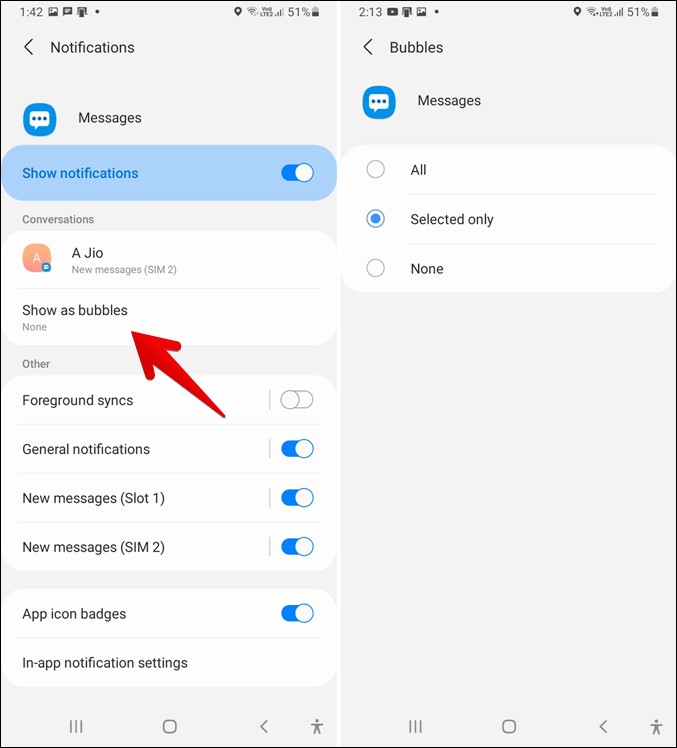
5. Если вы выберете вариант «указано толькоВы можете вернуться и нажать на беседу, для которой хотите включить или отключить пузырьковые уведомления. Переключатель рядом с «Всплышка в этом разговоре» должен быть включен или отключен.
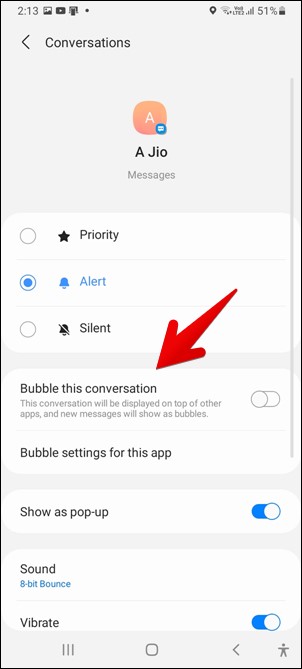
Как отключить всплывающее окно уведомлений в Samsung
Вышеупомянутые методы могут помочь вам отключить всплывающие всплывающие уведомления, и если вы хотите отключить уведомления, которые появляются во всплывающих окнах в верхней части экрана, вам необходимо выполнить различные шаги, указанные ниже.
Читайте также Как изменить место загрузки приложений Microsoft Store
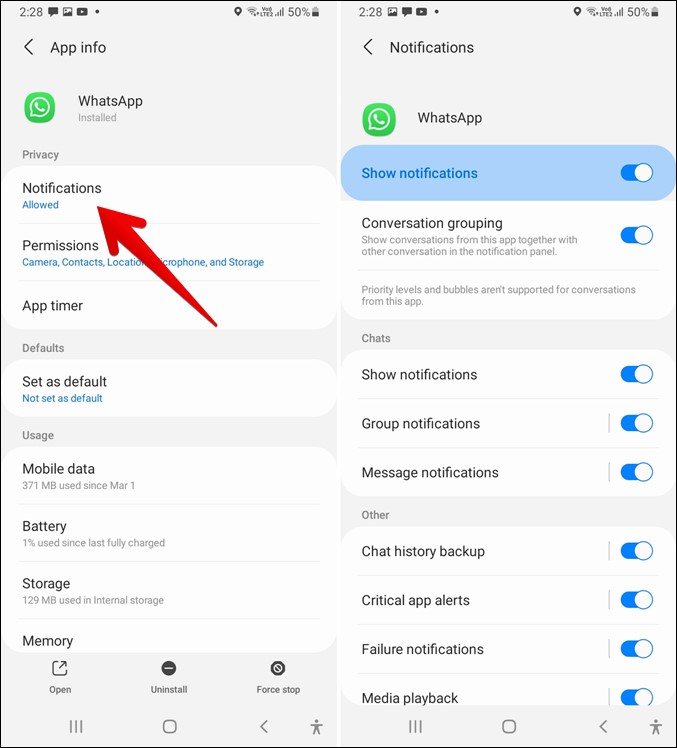
1 . Откройте настройки и перейдите в Приложения .
2 . Чтобы отключить всплывающие уведомления для определенного приложения, например WhatsApp, вам нужно нажать на это приложение.
3. После нажатия на приложение WhatsApp вы должны перейти к настройкам уведомлений в приложении, и появятся несколько категорий уведомлений. Вы можете щелкнуть соответствующую категорию для предполагаемой задачи, например уведомления от определенного человека.
4. Выключите переключатель рядом с Показать как всплывающее окно .
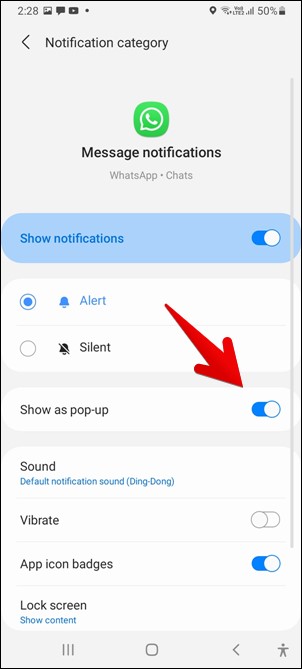
Вышеуказанные шаги могут помочь вам отключить всплывающие уведомления для WhatsApp, и те же шаги можно повторить для других приложений, всплывающие уведомления которых вы хотите отключить.
Вывод: управление пузырьками уведомлений Samsung
Если вы используете телефон Samsung, у вас будет несколько вариантов настройки уведомлений. Вы можете изменить тон для входящих сообщений от отдельного контакта, установить другую громкость для уведомлений и мелодий звонка, включить напоминания об уведомлениях и многое другое. Пузырьки уведомлений можно включить или отключить в качестве одного из этих параметров. Мы надеемся, что описанные выше методы помогут отключить всплывающие окна уведомлений на телефоне Samsung.
Плавающие уведомления на Самсунг А51: что это такое, как отключить?
Смартфон сейчас есть у каждого человека. Он стал практически незаменим и в обычной жизни, и в рабочих ситуациях. С работой все понятно: нужно постоянно быть на связи, искать информацию, отвечать на звонки и сообщения, править документы и так далее.

В обычной жизни требуется почти все тоже самое, только вместо рабочих вопросов решаются личные, а вместо правки документов, человек использует телефон для просмотра фильмов и развлечений. Тем не менее, важно выбрать такой телефон, чтобы он могу решать и рабочие и обычные задачи, если вы не хотите таскать с собой несколько девайсов. Также важно его правильно настроить, чтобы не пропустить никакой важной информации.
Самсунг
Samsung Group («Самсунг Груп», кор. 삼성그룹, Samseong Gurub, Samsŏng Gurup) — южнокорейская группа компаний, один из крупнейших чеболей, основанный в 1938 году. На мировом рынке известен как производитель высокотехнологичных компонентов, включая полноцикловое производство интегральных микросхем, телекоммуникационного оборудования, бытовой техники, аудио- и видеоустройств. Главный офис компании расположен в Сеуле. «Самсунг» в корейском языке означает «три звезды». Возможна связь такого названия с тремя сыновьями основателя Samsung Ли Бён Чхоля (이병철).
В общем, компания известна тем, что производит практически все: от обычных мелких электронных девайсов до боевых самоходных машин. Так что не удивительно, что они уделяют много внимания тому, чтобы разрабатывать какие-то свои функции. Часто получается так, что их идеи используются гуглом и добавляются в следующие версии андроида.

Уведомления
Важно правильно настроить уведомления на своем смартфоне. Если их отключить вообще, то можно пропустить какую-то важную информацию. Если же включить их слишком много, то и работать с ними будет сложно. Так что поговорим о плавающих уведомлениях на Самсунг А51.
В большинстве других устройств они называются просто «всплывающими», но у самсунга чуть больше настроек для них. Обычно они просто появляются в верхней части экрана и рассказывают о пришедшем сообщение или о произошедшем событии.

Просто включить или отключить всплывающие уведомления можно в разделе настроек «Уведомления». Вот только есть еще настройка плавающих уведомлений на Самсунг А51. Чтобы попасть в неё перейдите в настройки, а дальше откройте дополнительные функции. В разделе всплывающих уведомлений можно настроить место их появления или отключить их вообще. Также здесь есть и другие полезные опции, которые могут вам пригодится при работе с телефоном.
Как включить или отключить плавающие уведомления на экране телефона Android 11?
На протяжении нескольких поколений операционная система Android позволяла нам выбирать, включать или отключать плавающие уведомления на телефонах Android. Однако с появлением Android 10 и более поздних версий Android 11 ситуация радикально изменилась. Это также было изменено в Huawei и Xiaomi, поэтому мы покажем вам, как вы можете настроить его на своем смартфоне.
Для тех, кто не знает, плавающие уведомления – это те предупреждения, которые появляются на экране нашего мобильного телефона, когда кто-то отправляет нам сообщение, мы получаем уведомление или, в общем, у нас есть новое предупреждение на мобильном телефоне. Мы можем видеть это всякий раз, когда у нас включен экран, и это позволяет нам не опускать панель уведомлений, чтобы иметь возможность просматривать ее.
Как включить или отключить плавающие уведомления на экране телефона Android 11?
В отличие от того, что произошло раньше и что мы сможем увидеть в MIUI или EMUI, плавающие уведомления операционной системы сильно изменились. У нас больше нет доступа к настройкам для их включения или отключения. Это экспортируется в Google Pixel, а также во все бренды в ландшафте. Изменение в системе было актуальным и заставило нас изучить новый метод изменения плавающих уведомлений на мобильном телефоне.
Как перенести профиль пользователя с одного ПК на другой в Windows 10?

Теперь все, что нам нужно сделать, это удерживать полученное уведомление, и мы сможем изменить релевантность письма. Когда уведомление находится в режиме Priority или Default, плавающее уведомление будет работать, но когда мы изменим его на режим Silent, ни плавающее уведомление, ни звук не будут работать.
Включение или отключение плавающих уведомлений в Xiaomi
Если у вас есть мобильный телефон Xiaomi, здесь варианты очень разные. MIUI 12 и более поздние версии предлагают нам возможность выбирать плавающие уведомления по приложениям. Просто зайдите в «Настройки»> «Уведомления» и нажмите кнопку «Плавающий». Это перенесет нас на новую вкладку, где мы сможем вручную выбрать приложения, которые имеют, и те, у которых нет доступа к этому типу предупреждений на нашем мобильном телефоне.
Изменить плавающие уведомления в EMUI
Конфигурация этого типа уведомлений в телефонах Huawei очень любопытна, поскольку ее нет в настройках, и ее нелегко выполнить из самого уведомления, как мы видели в Android. В этом случае мы воспользуемся инструментом оптимизатора, который есть во всех телефонах Huawei.
На Илона Маска подали в суд из-за пирамиды Dogecoin
Нам просто нужно получить к нему доступ, и мы увидим параметр «Плавающие уведомления». Нажав на нее, мы найдем все приложения, у которых есть доступ, чтобы показывать нам плавающие уведомления на экране мобильного телефона, и мы можем изменить это, просто включив или отключив контроллер.
Плавающие уведомления в Samsung, Realme, OPPO и др.
Новые версии в Android упрощают процессы, а также учебные пособия, благодаря чему, помимо прочего, возможность включения или отключения этих плавающих уведомлений одинакова для всех мобильных телефонов с операционной системой Android. Таким образом, все, что нам нужно сделать, – это то же самое, что и в смартфонах с Android Stock, без слоев настройки; Нажмите и удерживайте уведомление и измените приоритет на беззвучный.
Неважно, есть ли у нас телефон Android с One UI, Realme UI или любой из уровней настройки в мире Android, шаги, которые необходимо выполнить, такие же.
Как отключить всплывающее уведомление SMS и других приложений
Для того, чтобы отключить всплывающие уведомления о новых входящих сообщениях на Samsung Galaxy S7, необходимо:
- Открыть шторку, нажать на уведомление смс и немного подержать. Появятся настройки уведомлений.
- Здесь на нужно выбрать «Показ без звука». Да, да именно. Потому, что они отключаются только вместе со звуком и вибрацией.
- Чтобы совсем запретить уведомления, нужно отключить пункт «Разрешение уведомлений»
Подобным образом, вы можете отключать уведомления любых приложений, некоторые из которых, имеют больше гибких настроек.
Сообщения faqpda.ru