Переход на локальную учетную запись устройства Windows 10
Предупреждение: Чтобы внести изменения, вам потребуется выйти из своей учетной записи, поэтому перед началом работы убедитесь, что вы сохранили всю свою работу.
- Нажмите кнопку Пуск , выберите Параметры >Учетные записи >Ваши сведения.
- Выберите Войти с помощью локальной учетной записи.
- Введите имя пользователя, пароль и подсказку пароля для новой учетной записи. Имя пользователя должно отличаться от всех остальных на устройстве.
Примечание: Если вы используете Windows 10 версии 1803, вы можете добавить контрольные вопросы вместо указания в локальную учетную запись, чтобы помочь сбросить пароль, если вы забудете его. Проверьте версию Windows 10


Нужна дополнительная помощь?
Нужны дополнительные параметры?
Изучите преимущества подписки, просмотрите учебные курсы, узнайте, как защитить свое устройство и т. д.




В сообществах можно задавать вопросы и отвечать на них, отправлять отзывы и консультироваться с экспертами разных профилей.
Создание учетной записи локального пользователя или администратора в Windows
Вы можете создать локализованную учетную запись пользователя (автономную учетную запись) для всех пользователей, которые часто используют ваш компьютер. Однако в большинстве случаев рекомендуется создать для всех пользователей компьютера учетные записи Майкрософт. С помощью учетной записи Майкрософт вы можете получить доступ к приложениям, файлам и службам Майкрософт на всех своих устройствах.
При необходимости учетная запись локального пользователя может иметь разрешения администратора; однако лучше по возможности просто создать учетную запись локального пользователя.
Внимание: Пользователь с учетной записью администратора может получить доступ ко всем данным в системе, а любые вредоносные программы, с которыми они сталкиваются, могут использовать разрешения администратора для потенциального заражения или повреждения любых файлов в системе. Предоставляйте этот уровень доступа только при абсолютной необходимости и только людям, которым вы доверяете.
При создании учетной записи помните, что выбор пароля и его сохранение являются очень важными шагами. Поскольку мы не знаем вашего пароля, если вы забудете или потеряете его, нам не удастся его восстановить для вас.
Создание учетной записи локального пользователя
- Выберите Пуск >Параметры >Учетные записи а затем Семья и другие пользователи. (В некоторых версиях Windows вы увидите пункт Другие пользователи.)
- Рядом с пунктом Добавить другого пользователя выберите Добавить учетную запись.
- Выберите пункт У меня нет учетных данных этого пользователя и на следующей странице нажмите Добавить пользователя без учетной записи Майкрософт.
- Введите имя пользователя, пароль, подсказку о пароле или выберите секретные вопросы, а затем нажмите Далее.
Изменение учетной записи локального пользователя на учетную запись администратора
- Выберите Пуск >Параметры >Учетные записи .
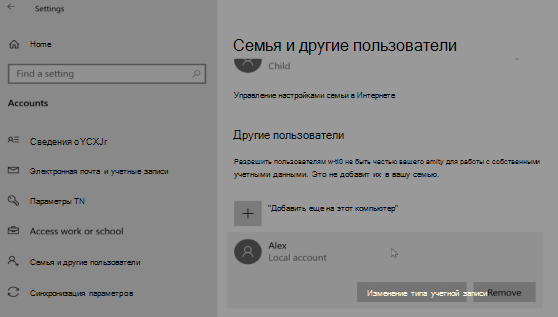
- В разделе Семья и другие пользователи щелкните имя владельца учетной записи (под ним должно быть указано «Локальная учетная запись») и выберите Изменить тип учетной записи.
Примечание: Если вы выбрали учетную запись, в которой указан адрес электронной почты или не помечено «Локализованная учетная запись», вы даете разрешения администратора для учетной записи Майкрософт, а не локальной учетной записи.
Если вы используете Windows 10 версии 1803 или более поздней, можно добавить секретные вопросы, как описано в шаге 4 раздела Создание учетной записи локального пользователя. С помощью ответов на секретные вопросы можно сбросить пароль к вашей локальной учетной записи Windows 10. Все еще не знаете, какая версия вам нужна? Проверьте, какая версия у вас сейчас.
Создание учетной записи локального пользователя
- Выберите Пуск >Параметры >Учетные записи , затем Семья и другие пользователи. (В некоторых версиях Windows вы увидите пункт Другие пользователи.)
- Выберите Добавить пользователя для этого компьютера.
- Выберите пункт У меня нет учетных данных этого пользователя и на следующей странице нажмите Добавить пользователя без учетной записи Майкрософт.
- Введите имя пользователя, пароль, подсказку о пароле или выберите секретные вопросы, а затем нажмите Далее.
Изменение учетной записи локального пользователя на учетную запись администратора
- Выберите Пуск >Параметры >Учетные записи .
- В разделе Семья и другие пользователи щелкните имя владельца учетной записи и нажмите Изменить тип учетной записи.
Примечание: Если вы выбрали учетную запись, в которой указан адрес электронной почты или не помечено «Локализованная учетная запись», вы даете разрешения администратора для учетной записи Майкрософт, а не локальной учетной записи.
Родственные темы
[Windows 11/10] Первый запуск Windows (Windows OOBE)
При первом включении компьютера Вы столкнетесь с интерфейсом Windows Out of Box Experience (OOBE), который включает в себя ряд экранов, помогающих выполнить основные настройки операционной системы Windows 11/10.
Примечание. Приведенные ниже иллюстрации могут различаться в зависимости от модели вашего устройства или версии системы.
Чтобы предоставить Вам более подробную инструкцию Вы также можете щелкнуть ссылку на видео ASUS YouTube ниже, чтобы узнать больше о том, как настроить новый ноутбук ASUS https://www.youtube.com/watch?v=ERDXu6jxxFM
Пожалуйста, перейдите к соответствующей инструкции для текущей операционной системы Windows на Вашем компьютере:
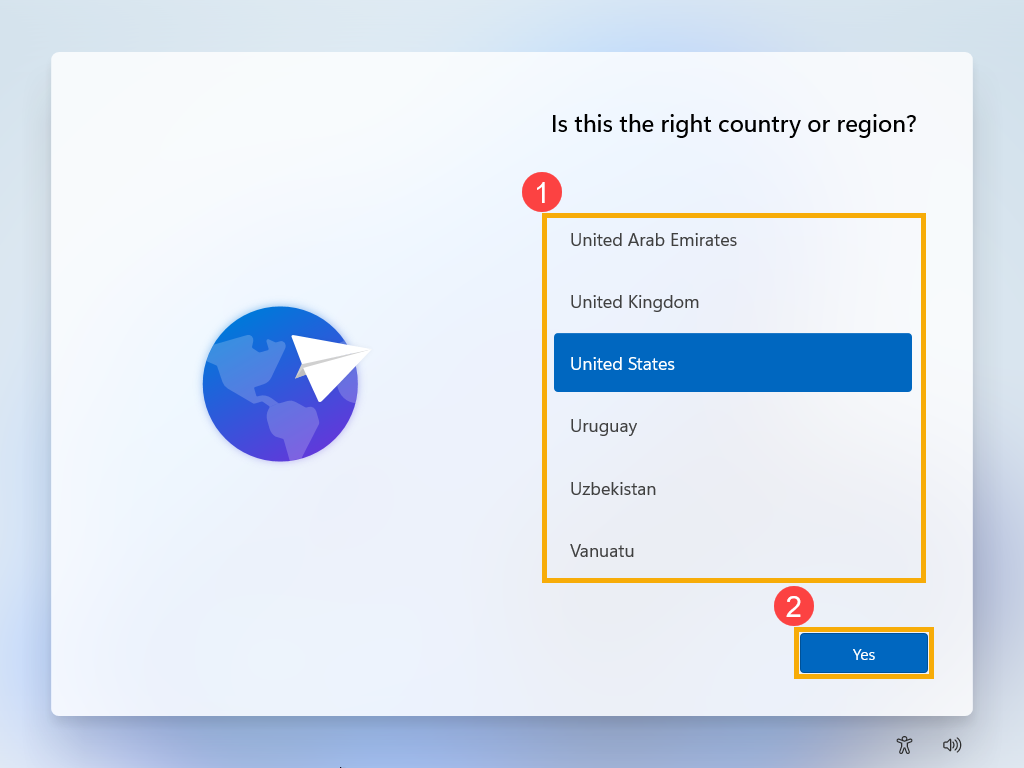
- Выберите ваш регион или страну ① , затем нажмите [Да] ② .
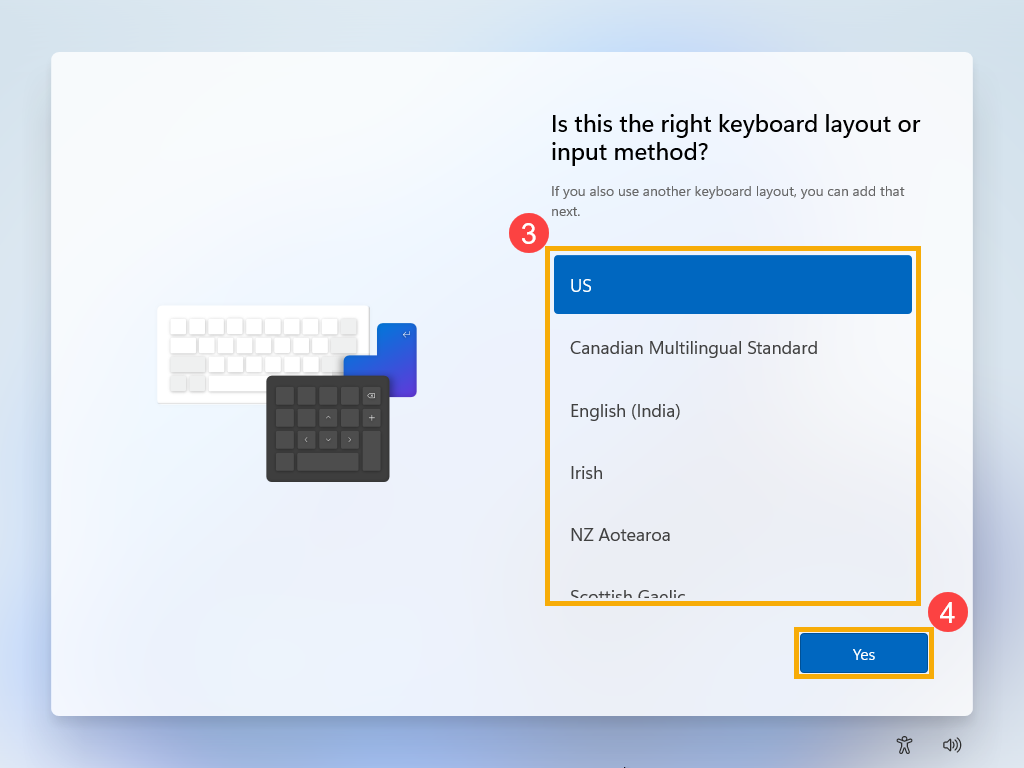
- Выберите раскладку клавиатуры ③ , затем нажмите [Да] ④ .
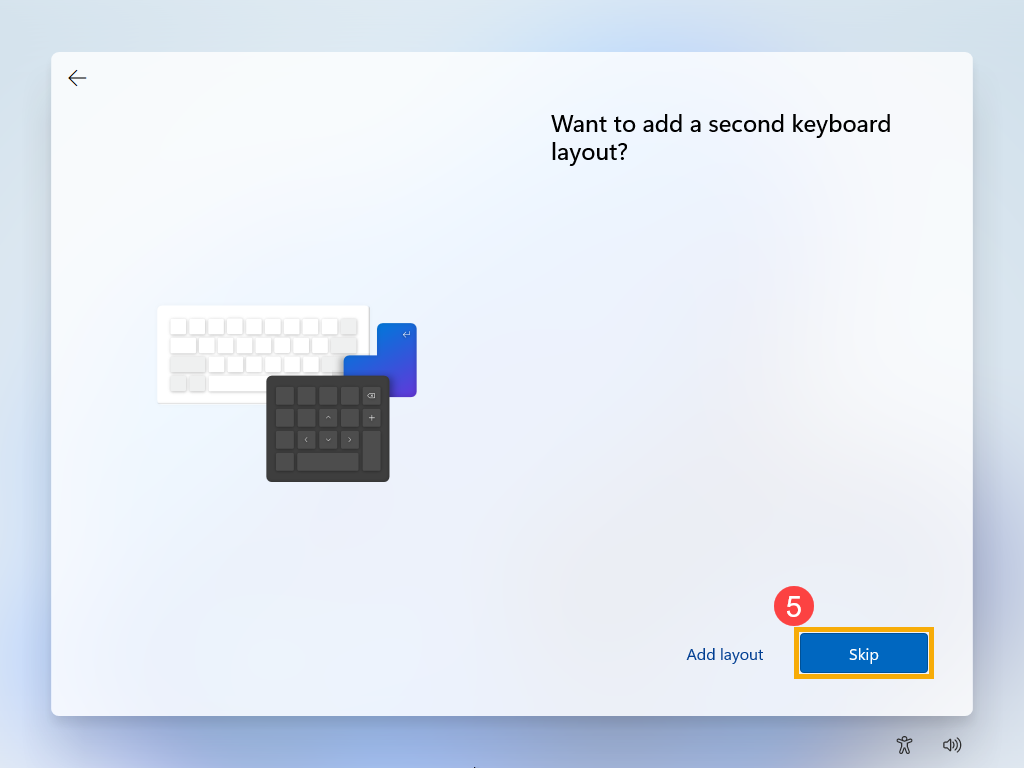
- Если Вы хотите добавить вторую раскладку клавиатуры, пожалуйста, выберите Добавить раскладку. В противном случае, пожалуйста, выберите [Пропустить] ⑤.
- Выберите сеть, к которой вы хотите подключиться ⑥ . После подключения нажмите [Далее] ⑦ .
Примечание: Если Вы используете беспроводную сеть, убедитесь, что Вы подключены к сети Wi-Fi с самым сильным сигналом, чтобы избежать потенциальных проблем с настройками системы и сбоев обновления, которые могут возникнуть при слабом сигнале соединения.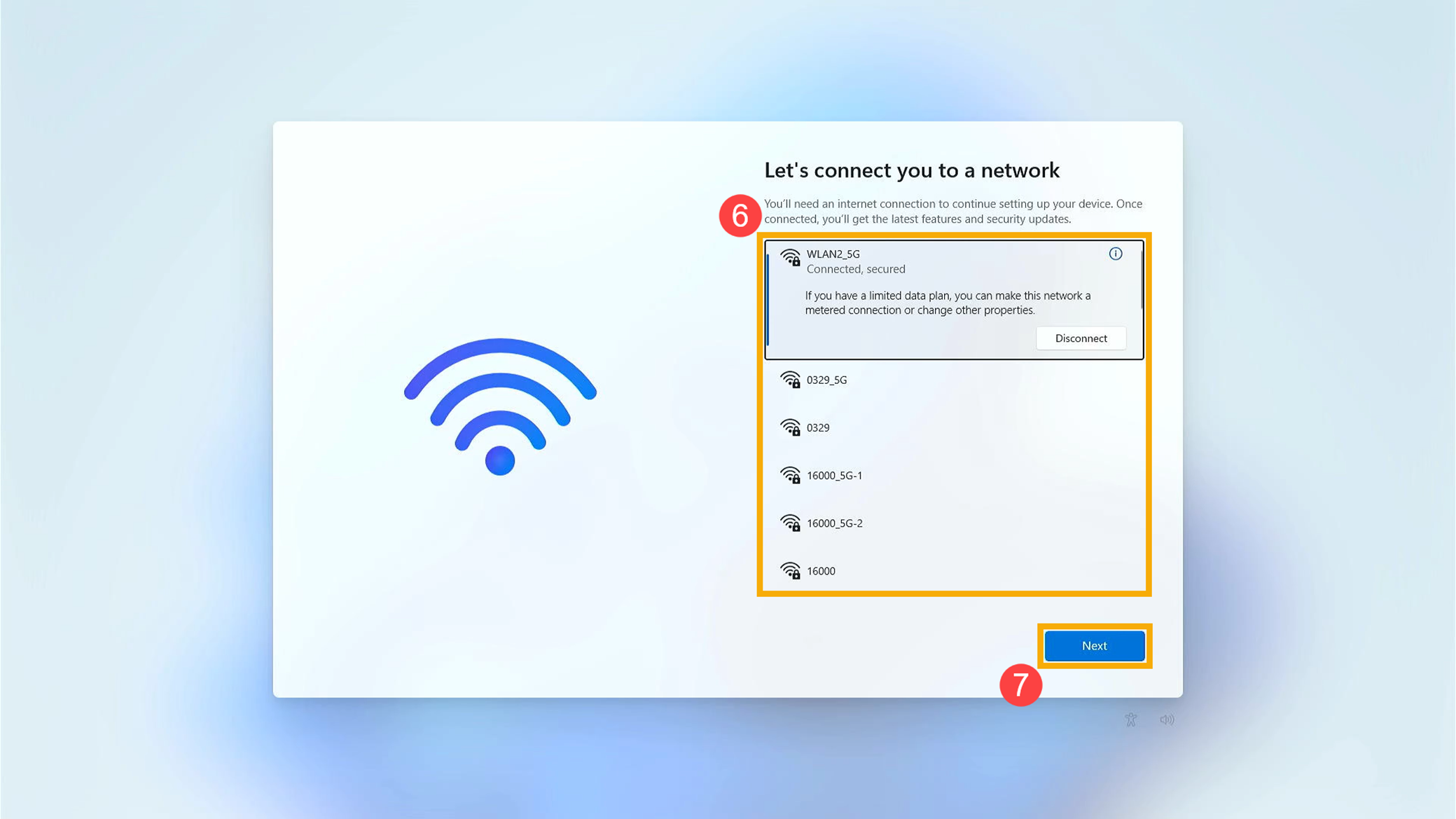
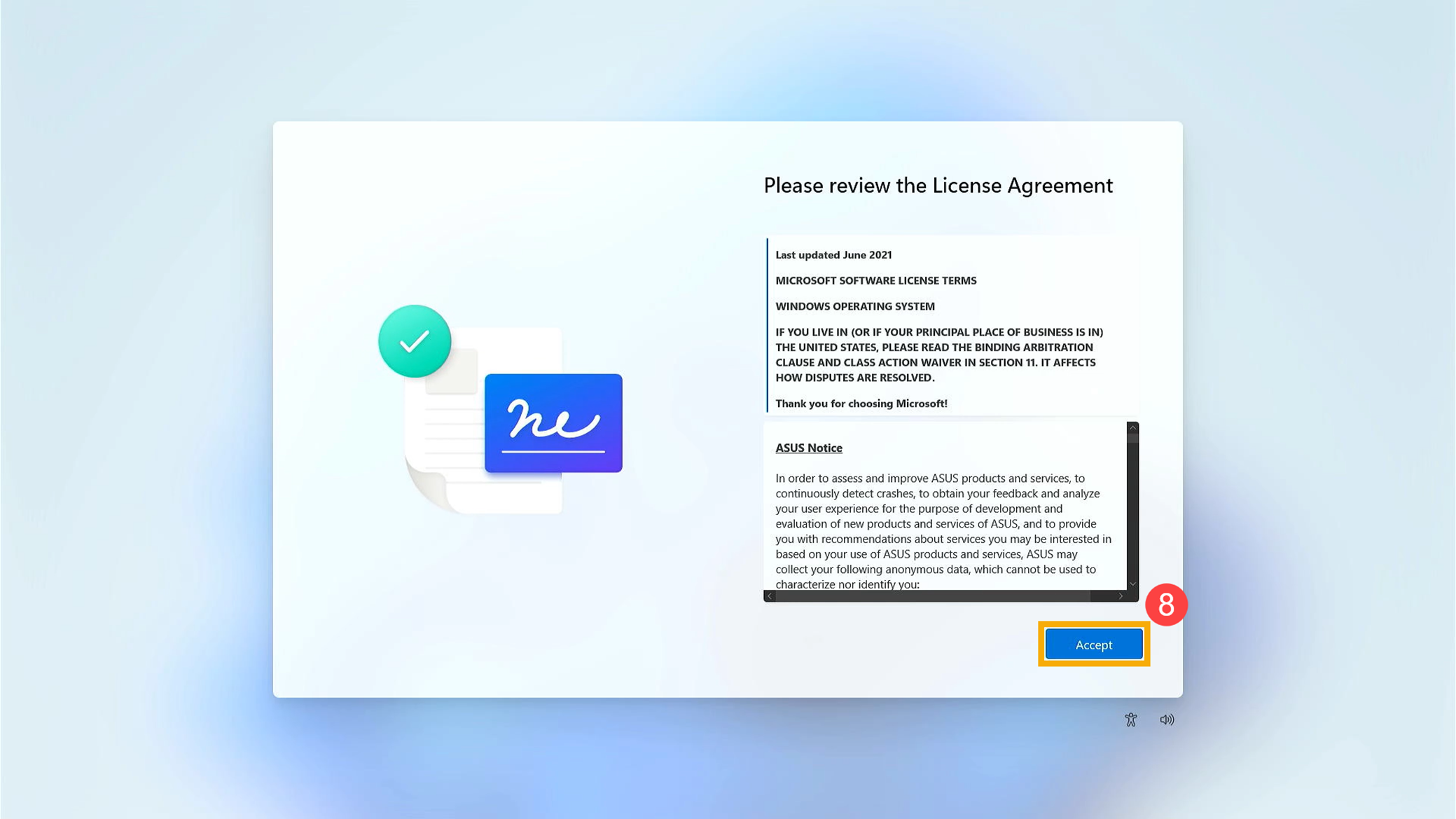
- Пожалуйста, ознакомьтесь с Лицензионным соглашением. Нажмите [Принимаю] ⑧ для перехода к следующему шагу.
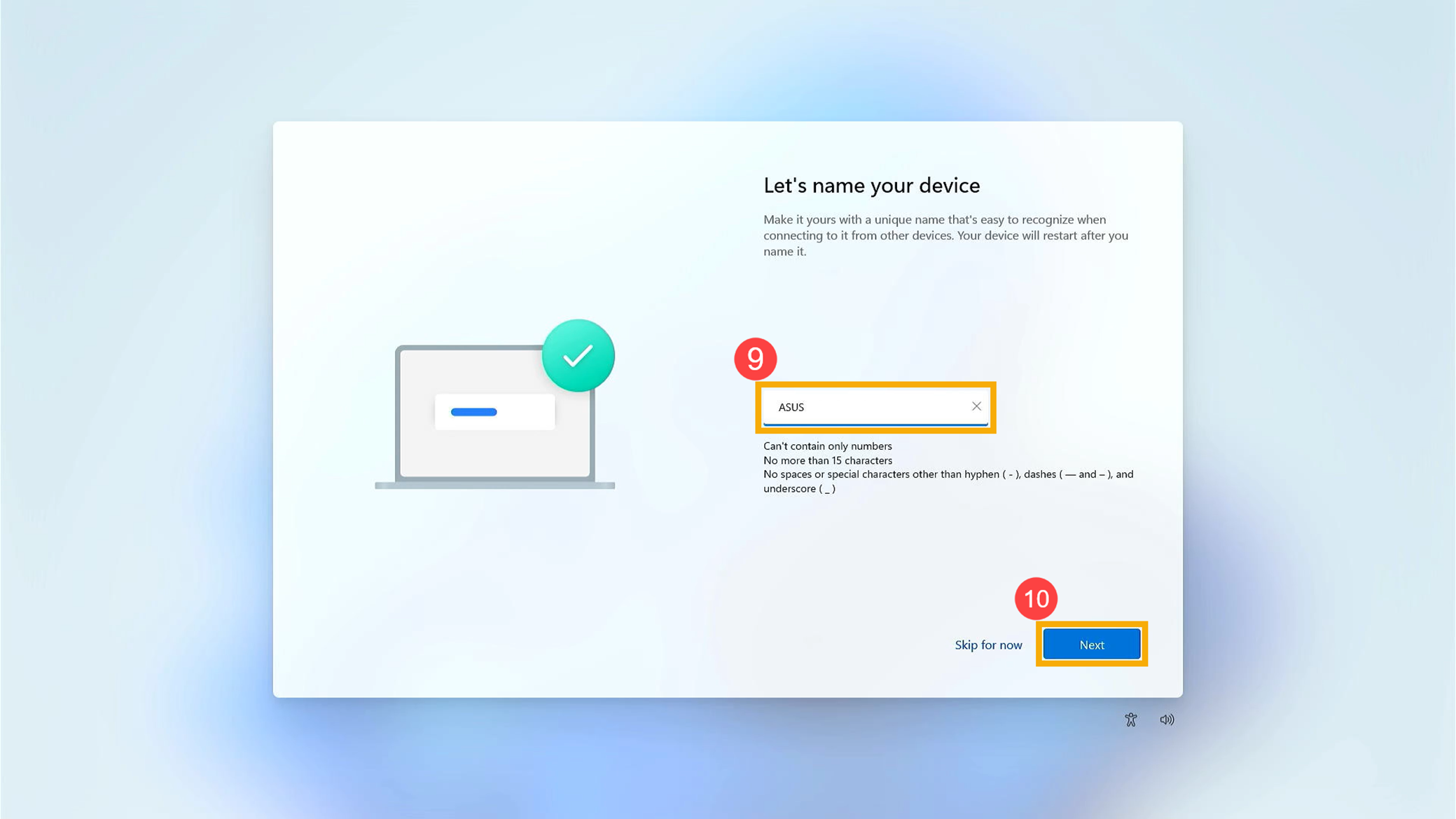
- Введите предпочитаемое имя устройства ⑨ , затем нажмите [Далее] ⑩ .
- Введите Ваш аккаунт Microsoft ⑪ , нажмите [Далее] ⑫ .
Примечание: Если у Вас еще нет учетной записи Microsoft, Вы можете создать новую и нажать Создать. Дополнительные сведения об учетной записи Microsoft смотрите Введение в учетную запись Майкрософт.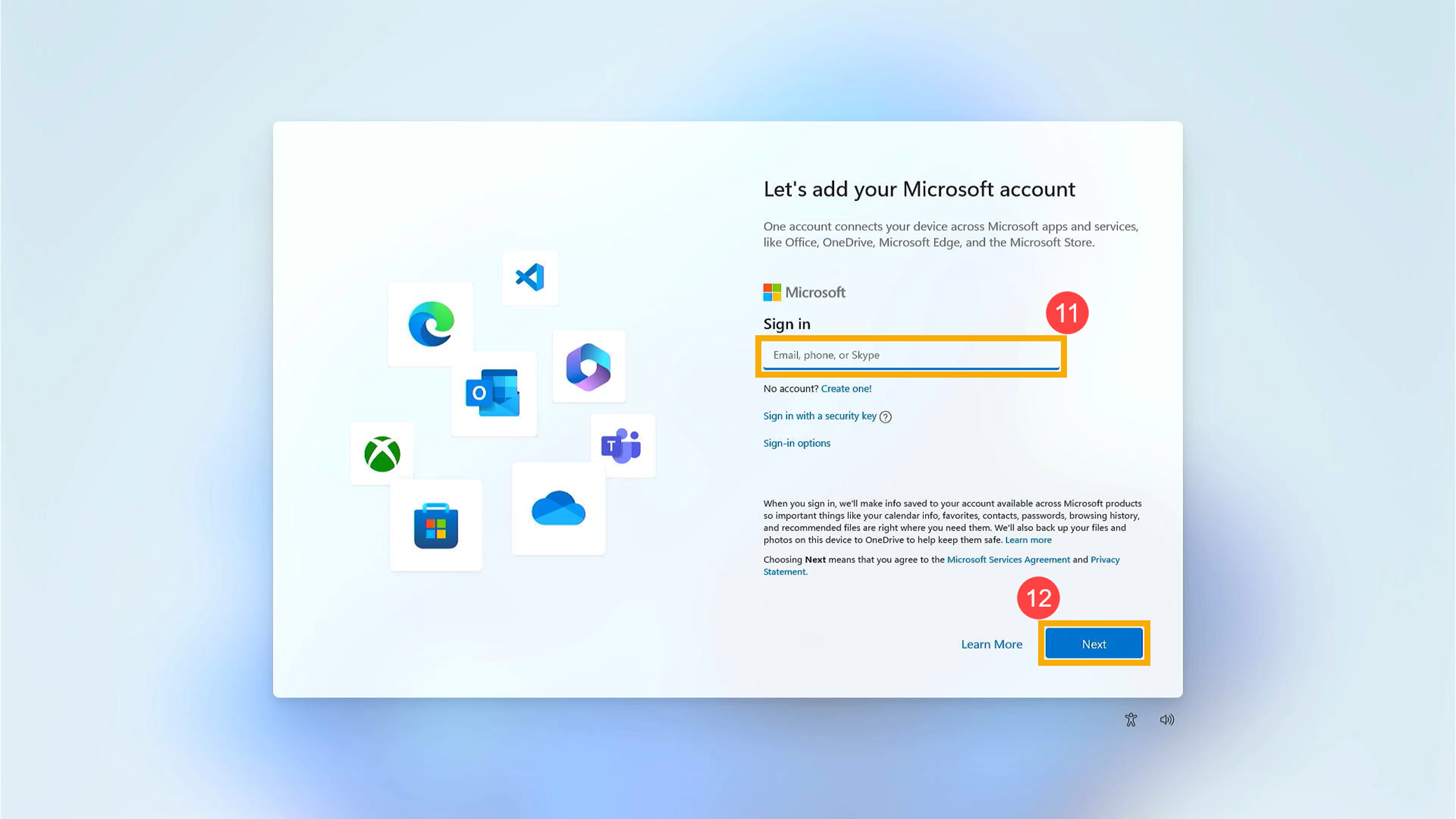
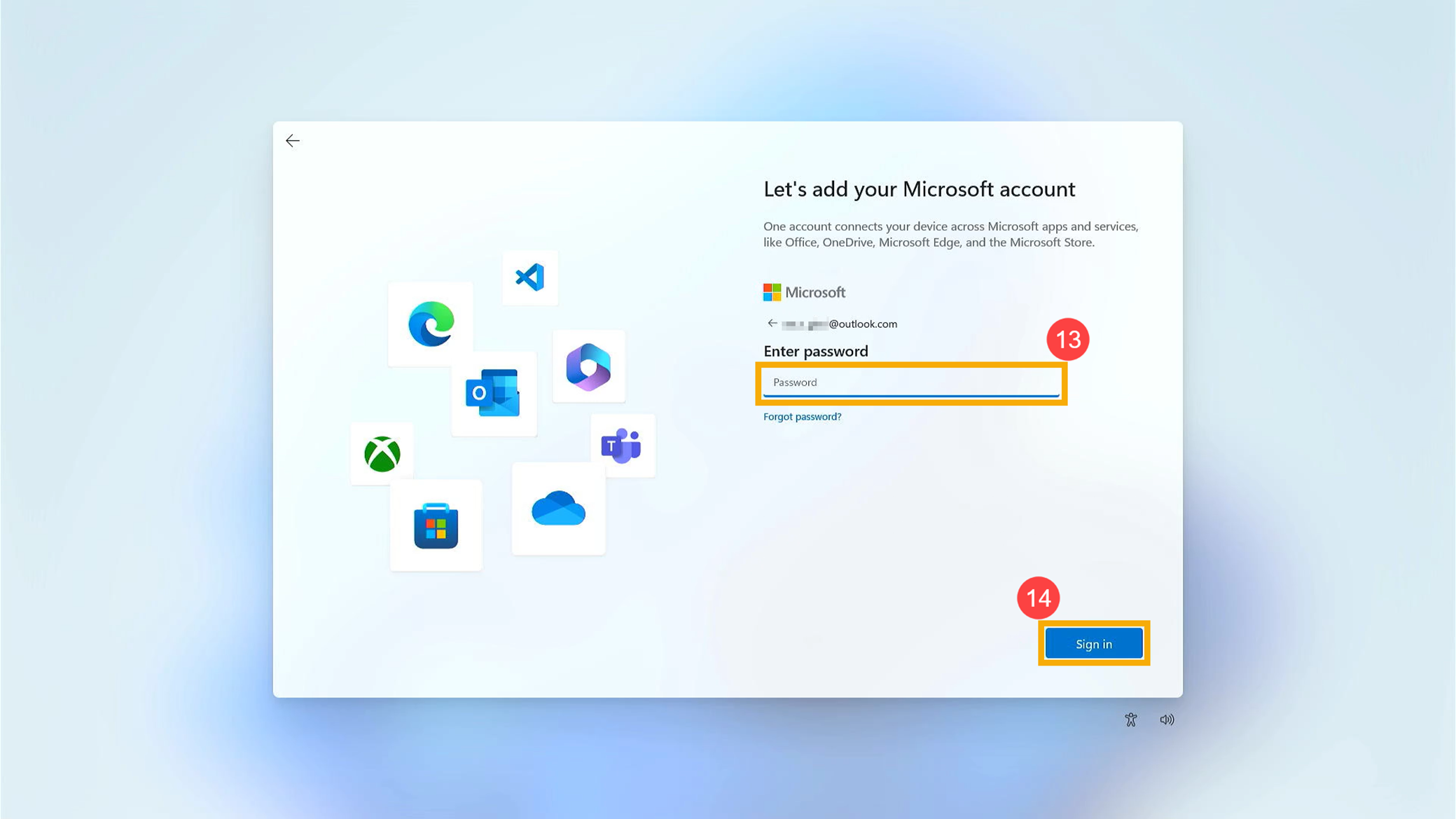
- Введите пароль аккаунта Microsoft ⑬ , нажмите [Войти] ⑭ .
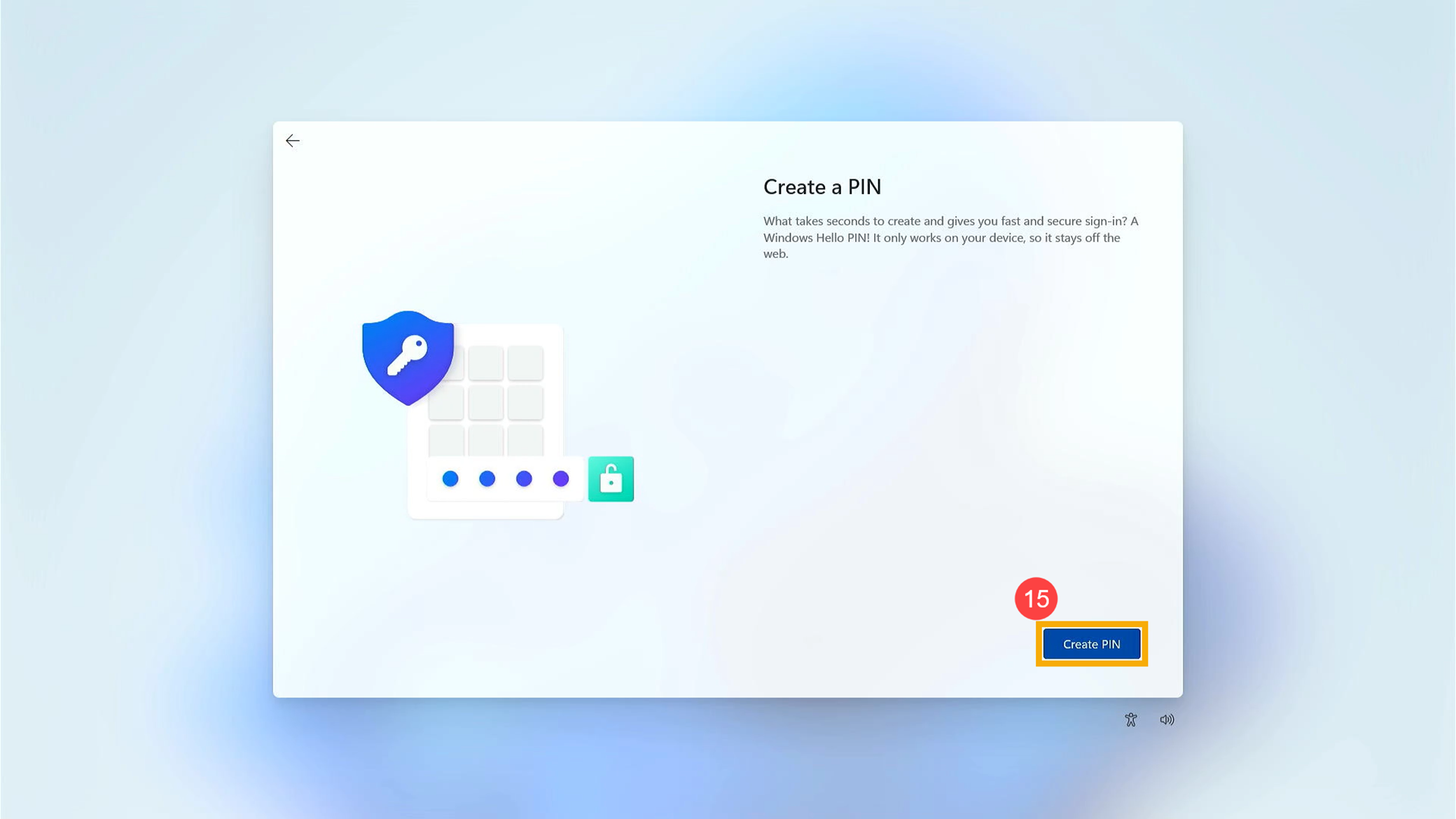
- Создайте PIN-код Windows Hello, чтобы обеспечить быстрый и безопасный вход. Пожалуйста, нажмите [Создать PIN] ⑮ .
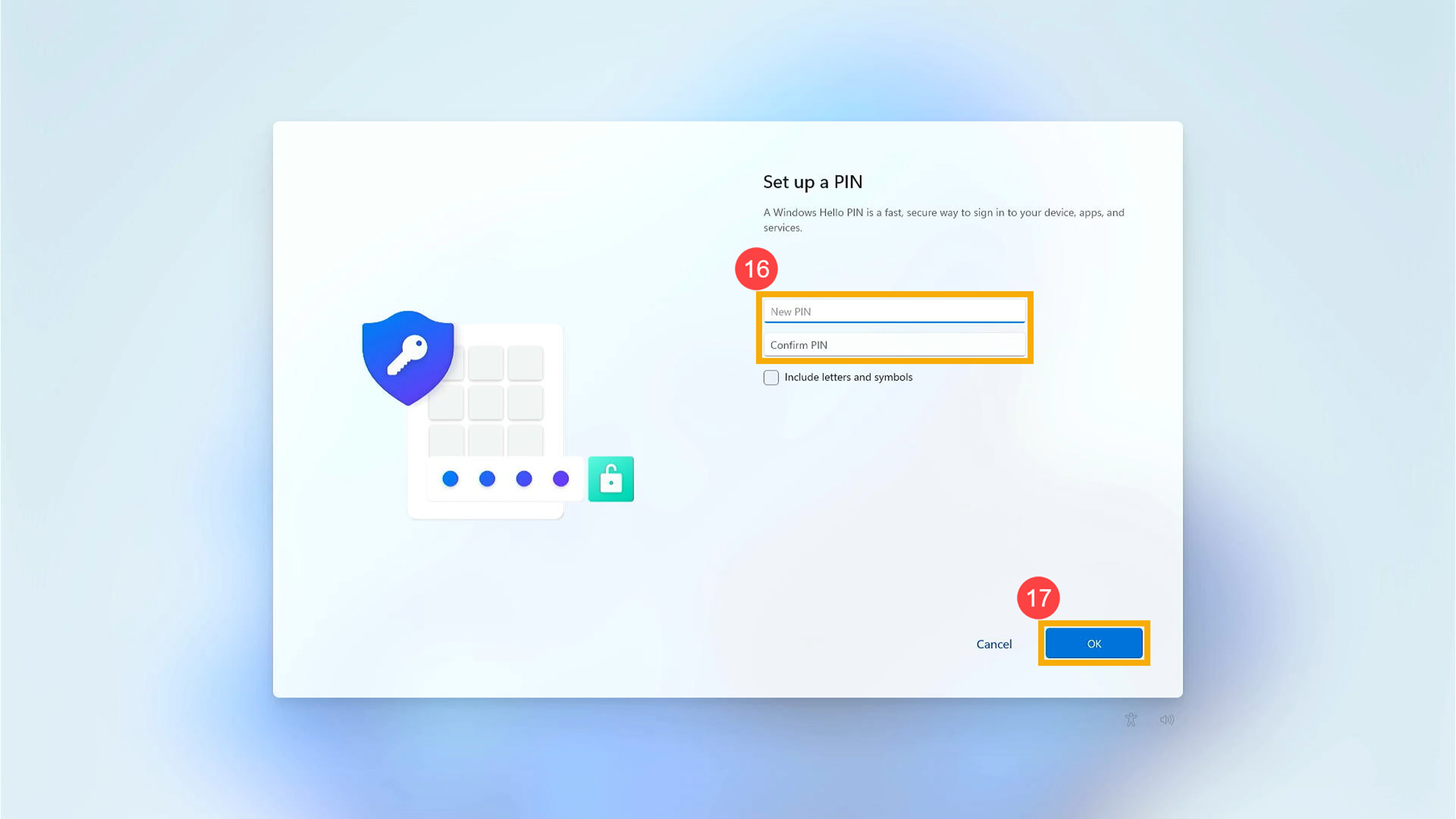
- Введите PIN, который Вы хотите использовать ⑯ , нажмите [OK] ⑰ .
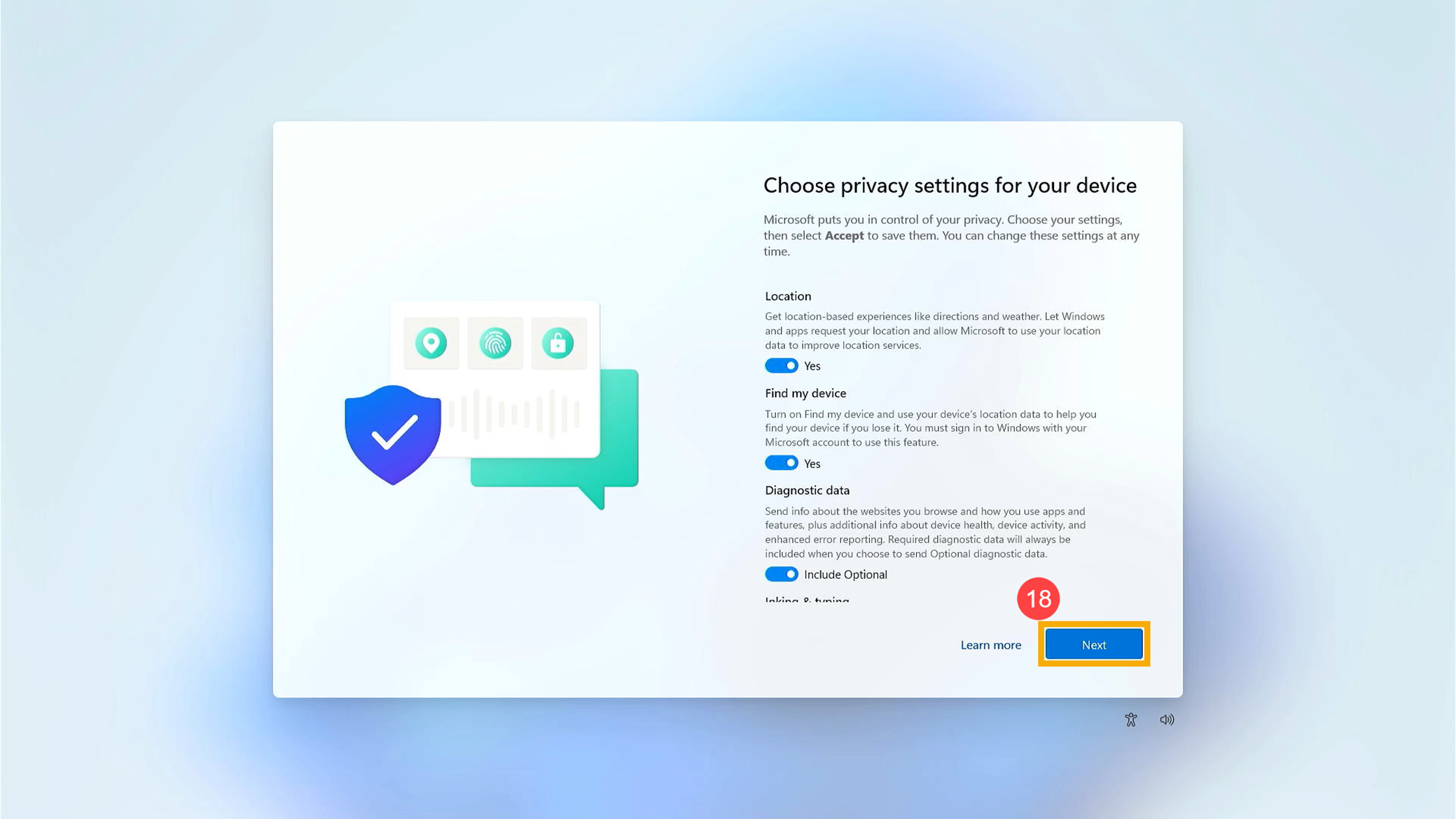
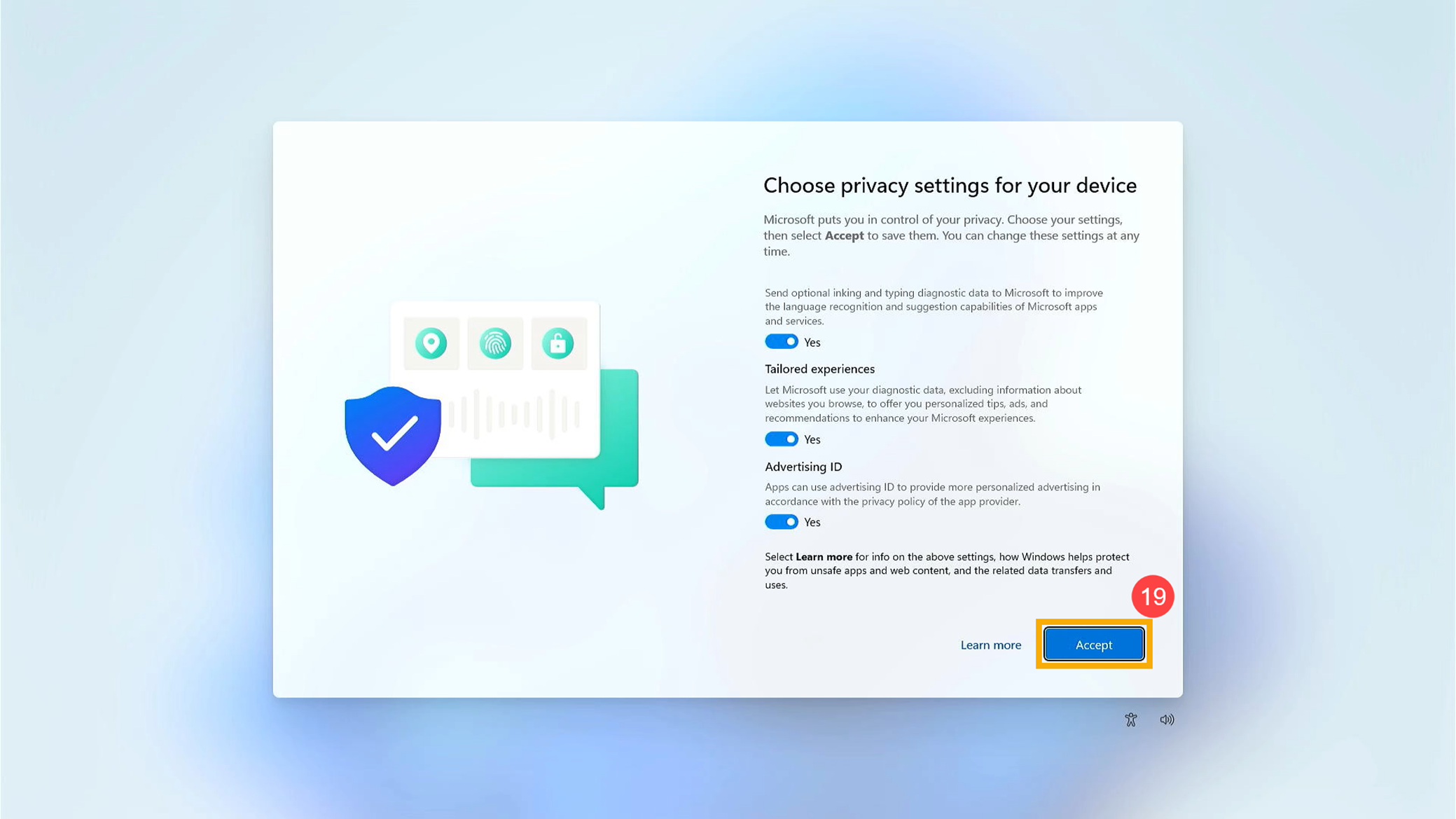
- Настройки конфиденциальности. Пожалуйста, выберите настройки конфиденциальности, к которым Вы согласны предоставить доступ Microsoft, затем нажмите [Далее] ⑱ и нажмите [Принять] ⑲ .
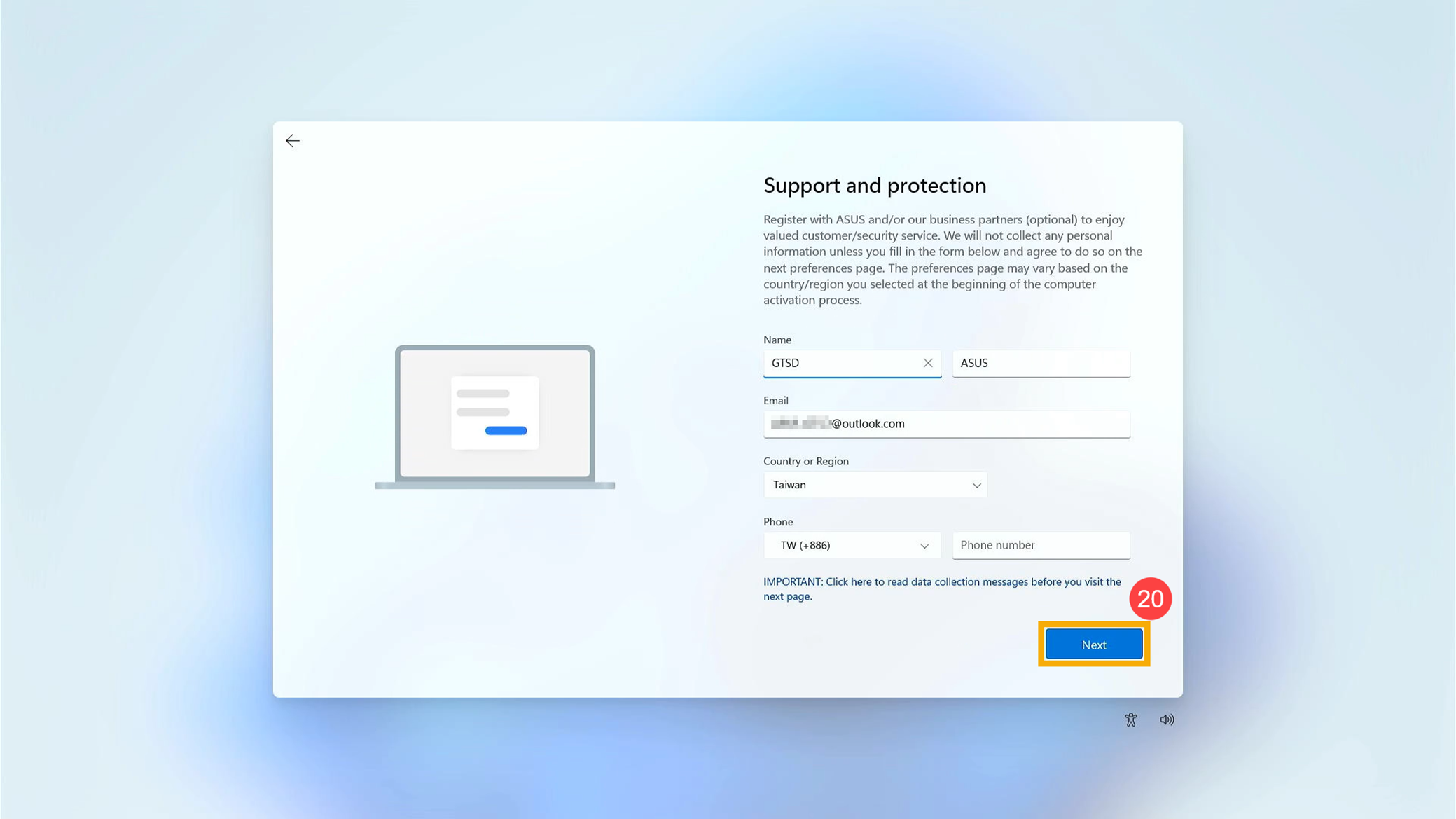
- Поддержка и защита. Вы можете зарегистрироваться в ASUS и/или у наших деловых партнеров (необязательно), чтобы пользоваться ценным обслуживанием клиентов/службой безопасности. Нажмите [Далее] ⑳ для перехода к следующим настройкам.
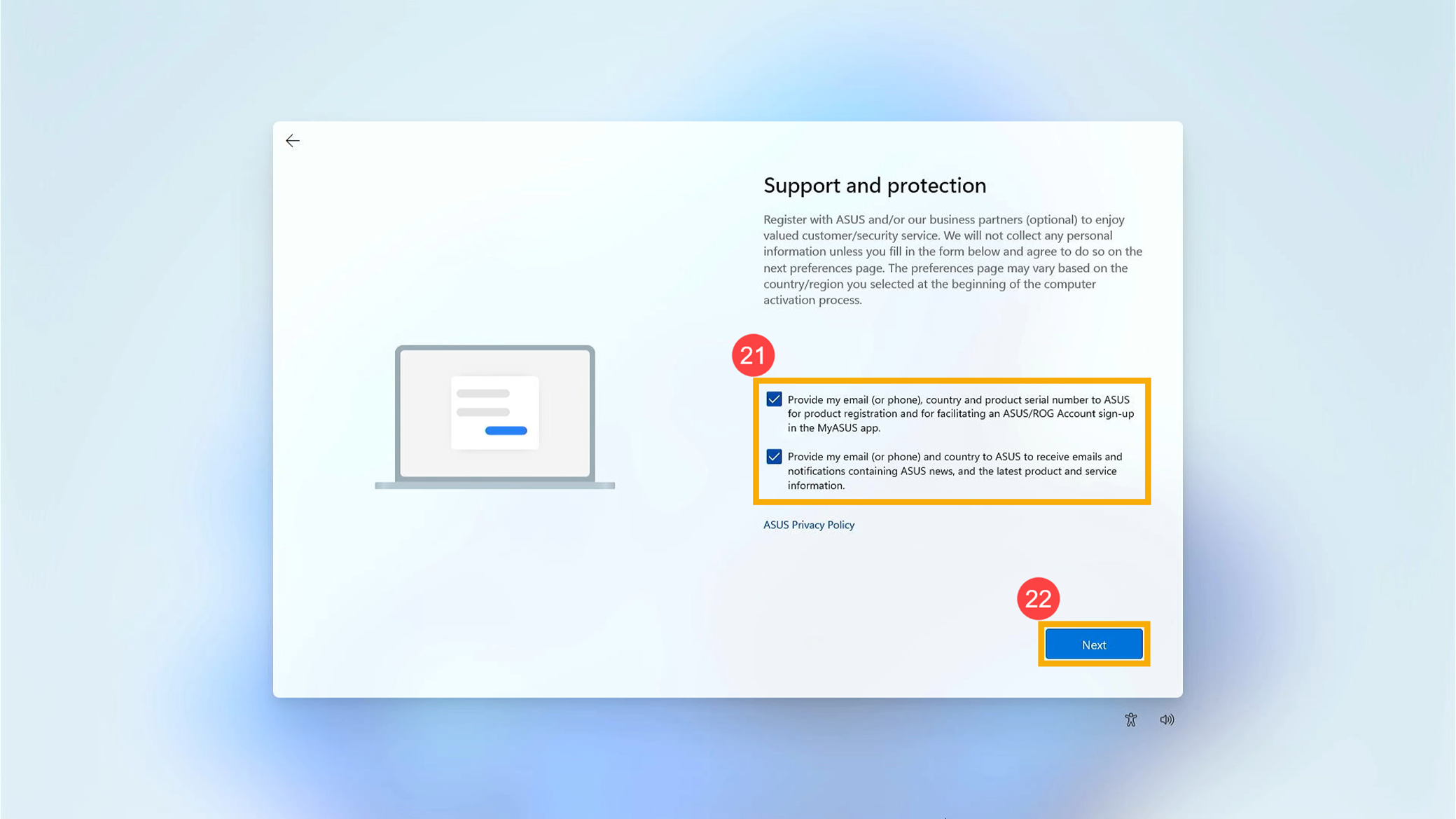
- Установите флажки, если Вы согласны предоставить свою информацию ASUS ㉑ , нажмите [Далее] ㉒ .
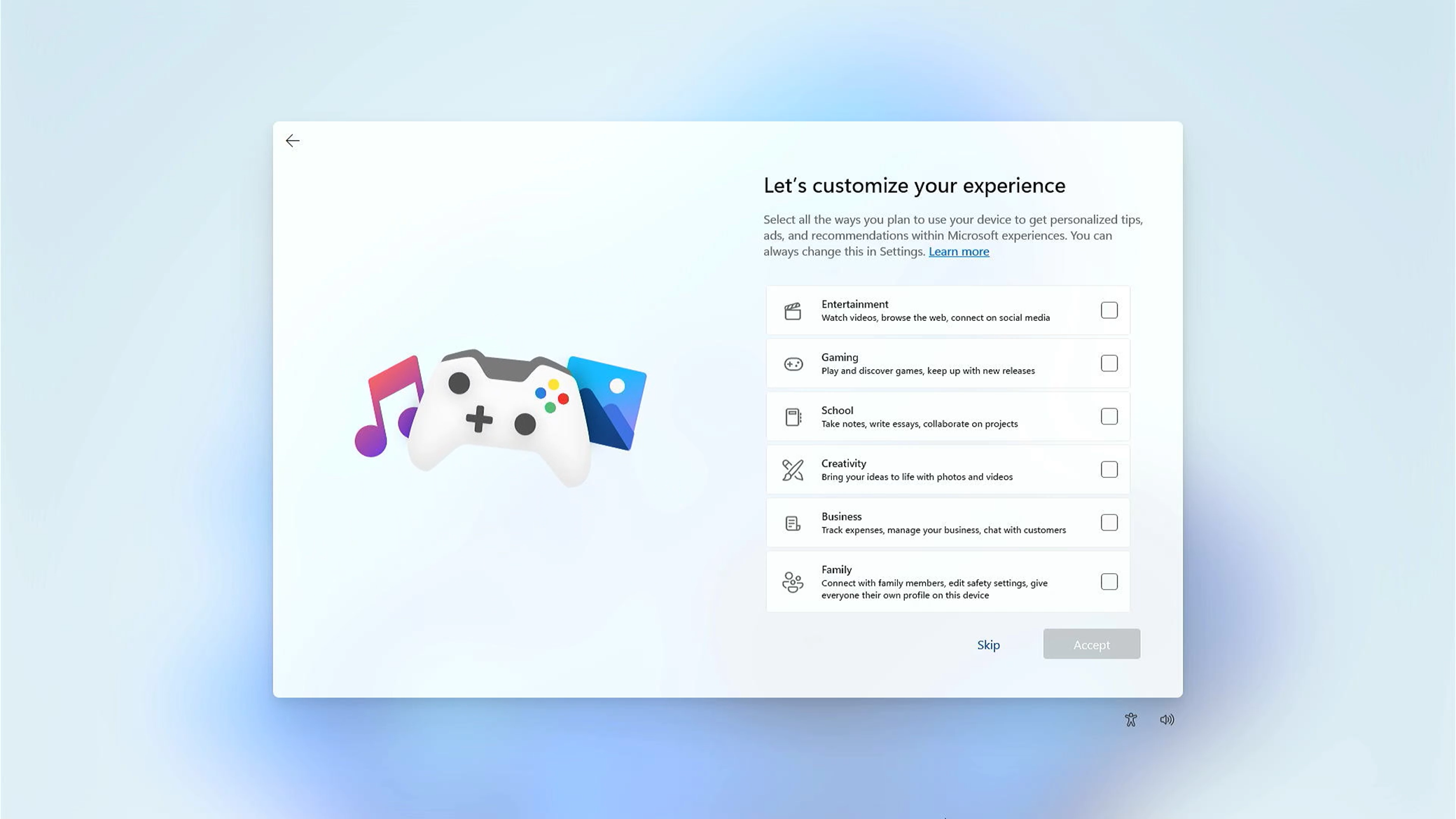
- Вы можете выбрать, как Вы планируете использовать свое устройство, чтобы получать персонализированные советы, рекламу и рекомендации с опытом Microsoft.
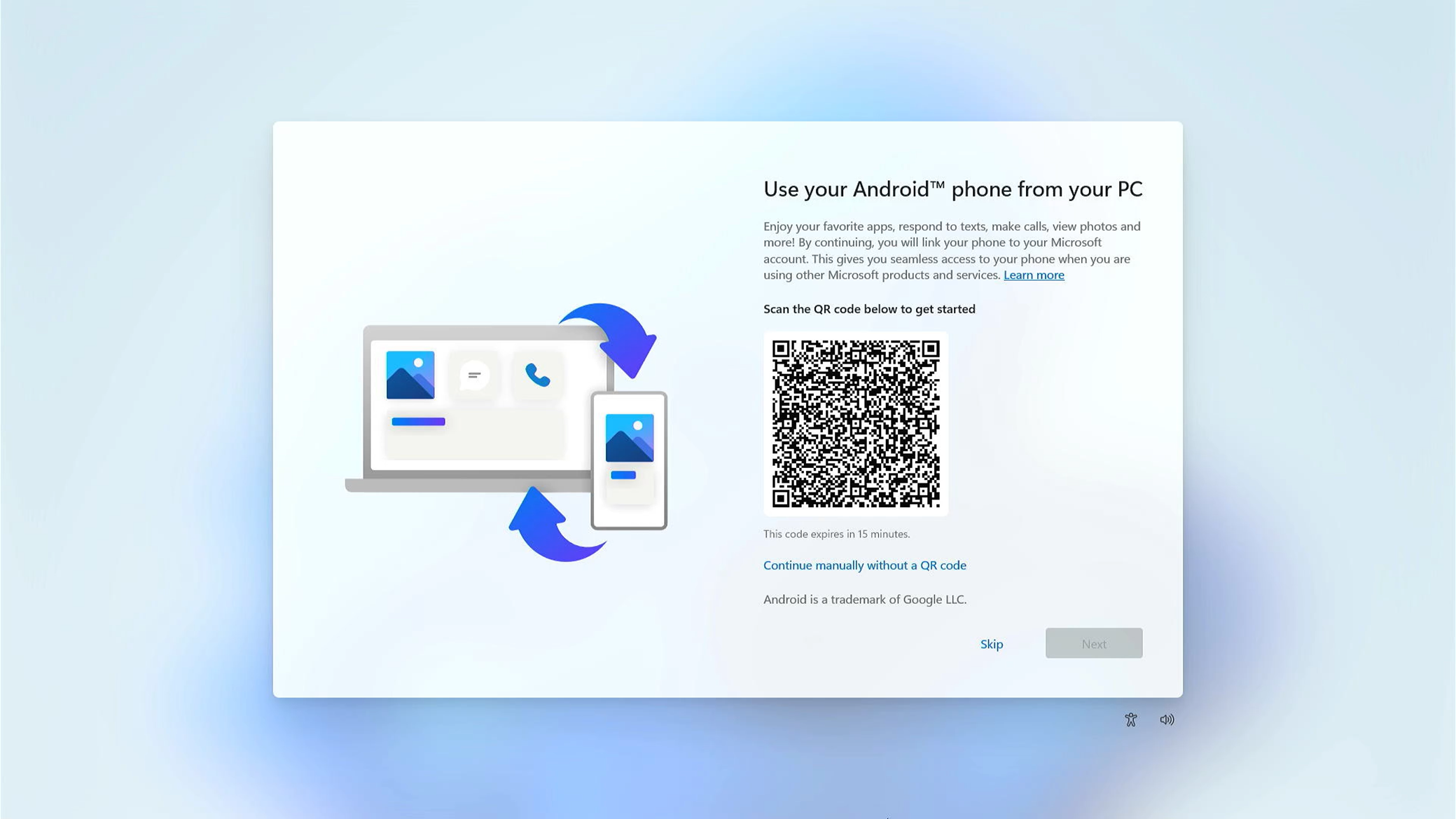
- Вы можете выбрать, привязываете ли Вы свой телефон к своей учетной записи Microsoft.
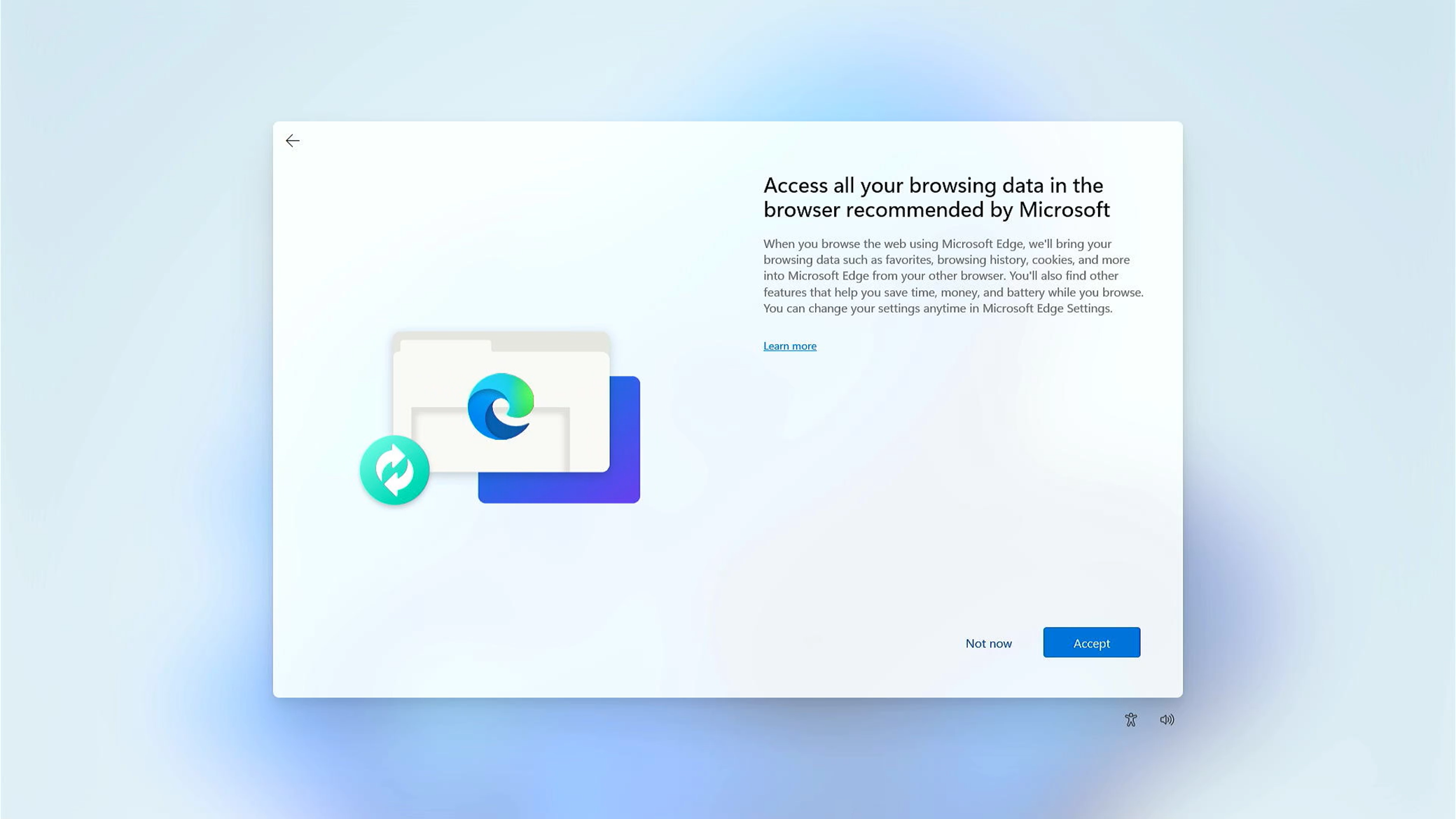
- Вы можете выбрать, получать ли доступ ко всем Вашим данным просмотра в браузере, рекомендованном Microsoft.
- После выполнения вышеуказанных основных настроек Windows 11 начнет установку приложений и предпочтительных настроек. Пожалуйста, убедитесь, что компьютер имеет достаточный заряд батареи во время процесса.
Он загрузится до рабочего стола Windows 11 после завершения всех процедур настройки.
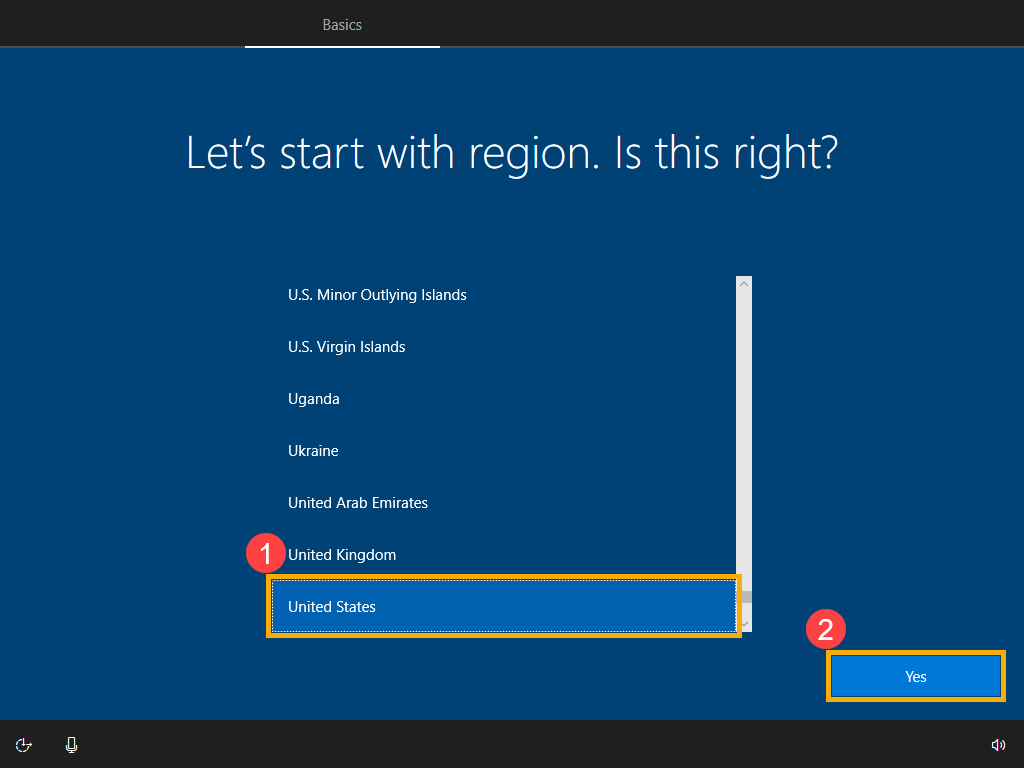
- Выберите ваш регион или страну ① , нажмите [Yes] ② .
- Выберите раскладку клавиатуры ③ , нажмите [Yes] ④ .
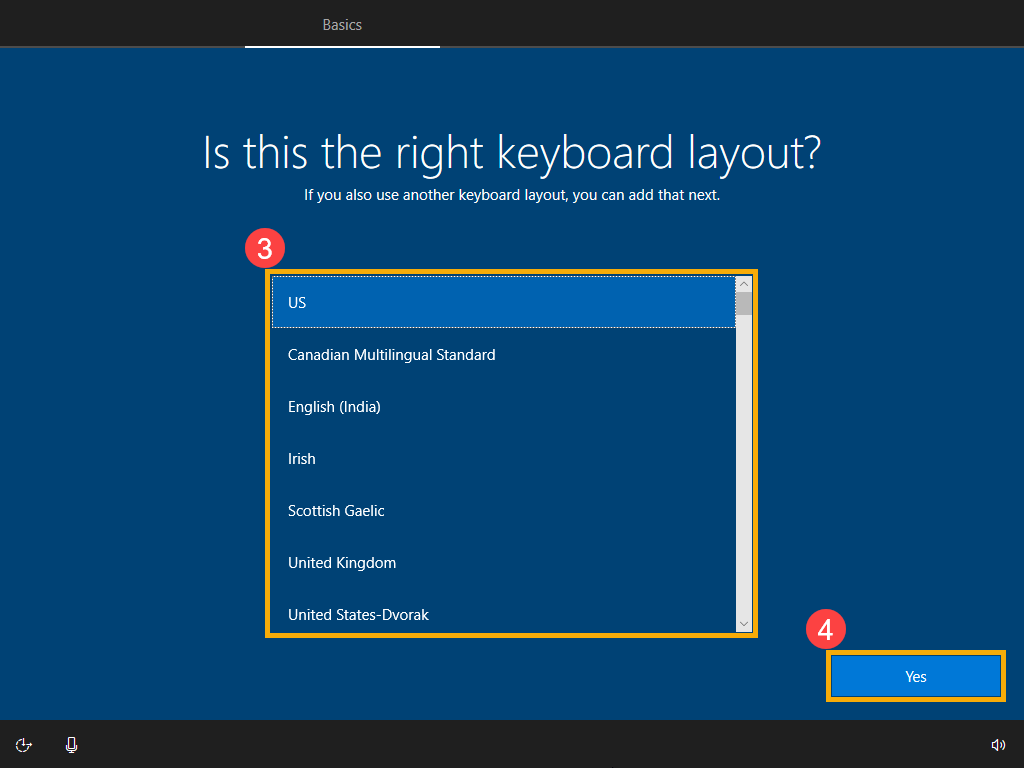
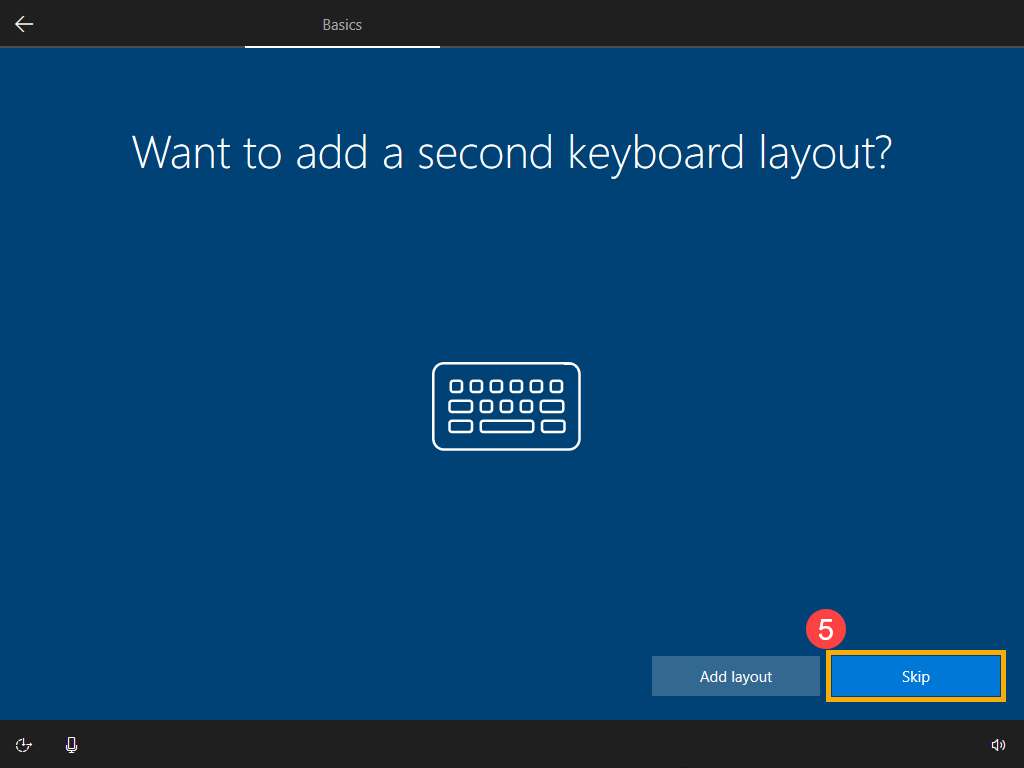
- Если Вы хотите добавить еще одну раскладку, нажмите Добавить раскладку. Или нажмите [Пропустить] ⑤, чтобы пропустить шаг.
- Лицензионное соглашение с Microsoft, нажмите [Принять] для перехода к следующему шагу ⑥ .

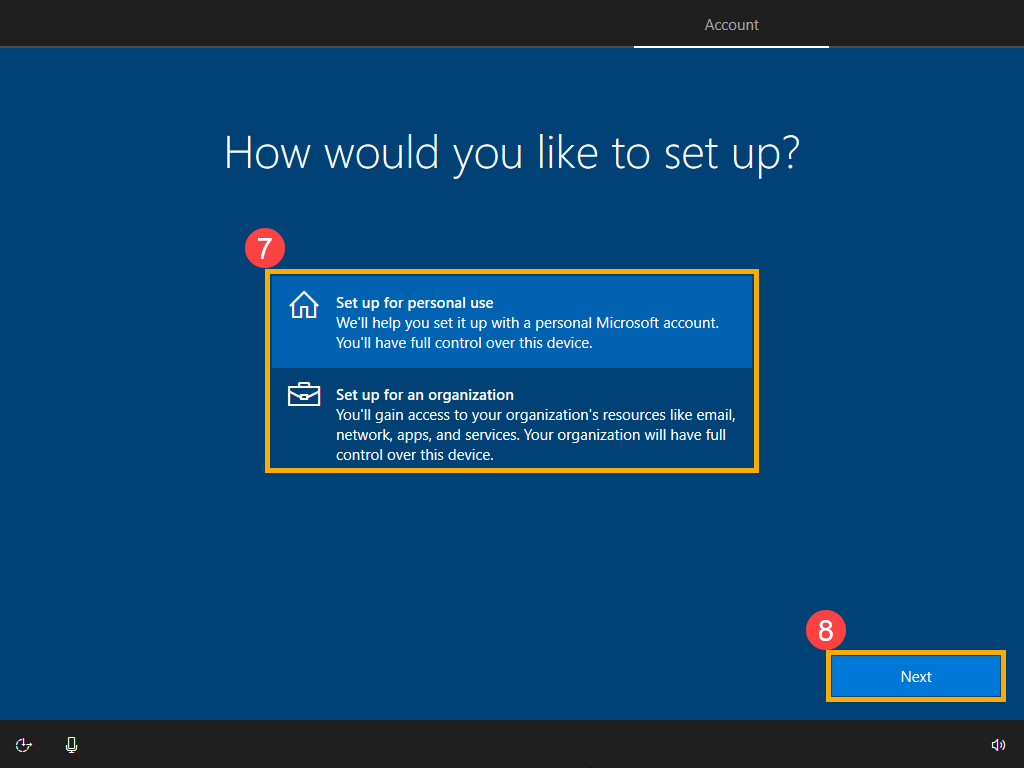
- Выберите, что хотите настроить ⑦ , затем нажмите [Далее] ⑧ .
- Войдите в свою учетную запись Майкрософт. Если у Вас есть учетная запись Microsoft, нажмите Далее после ввода. Если у Вас еще нет учетной записи Microsoft, вы можете создать новую и выбрать Создать учетную запись.
Примечание: Если Вы входите под учётной записью Microsoft, пожалуйста, перейдите к Шагу 8, чтобы продолжить основные настройки Windows 10.
В противном случае выберите Автономную учетную запись, если Вы пока не хотите ее создавать. Базовые настройки операционной системы Windows сохранятся, и Вы сможете снова создать учетную запись после того, как настройки будут завершены и компьютер перейдет на рабочий стол.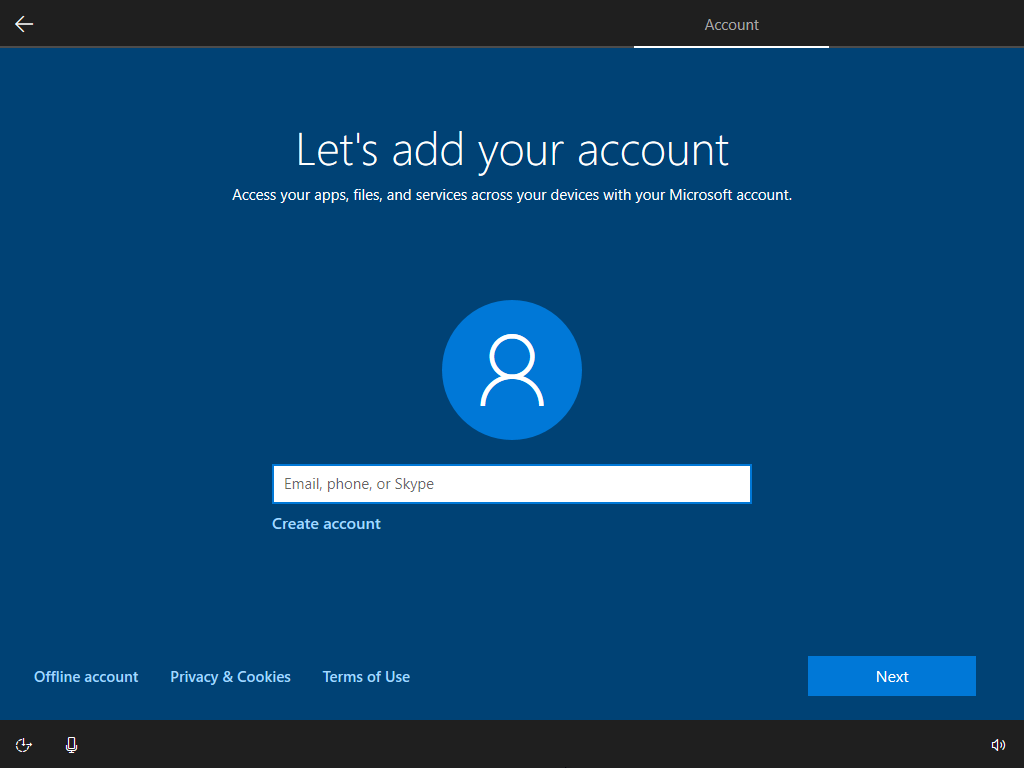
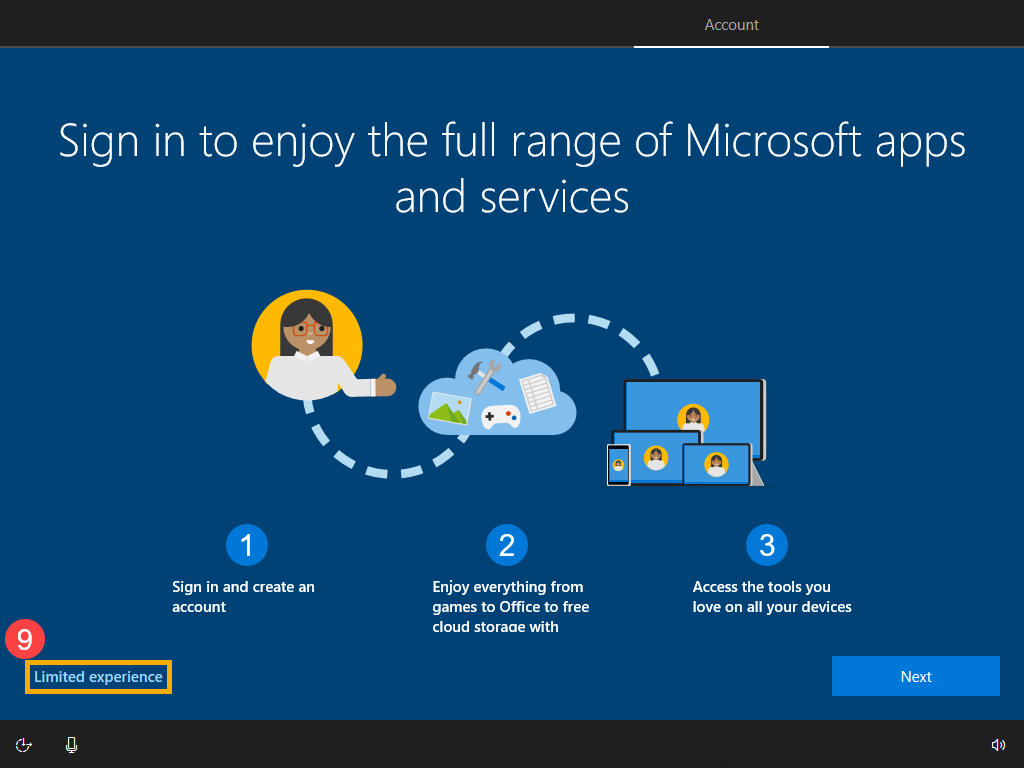
- Если Вы войдете в автономную учетную запись на последнем шаге, Вы увидите экран ниже, а затем выберите [Ограниченный опыт] ⑨ . Если Вы выберете Далее на этом экране, Вам необходимо будет войти в систему с учетной записью Microsoft, чтобы перейти к следующему шагу.
Поскольку Вы не вошли в систему с учетной записью Microsoft, Вам необходимо использовать этот компьютер через локальную учетную запись. Пожалуйста, введите желаемое имя ⑩ , затем нажмите [Далее] ⑪.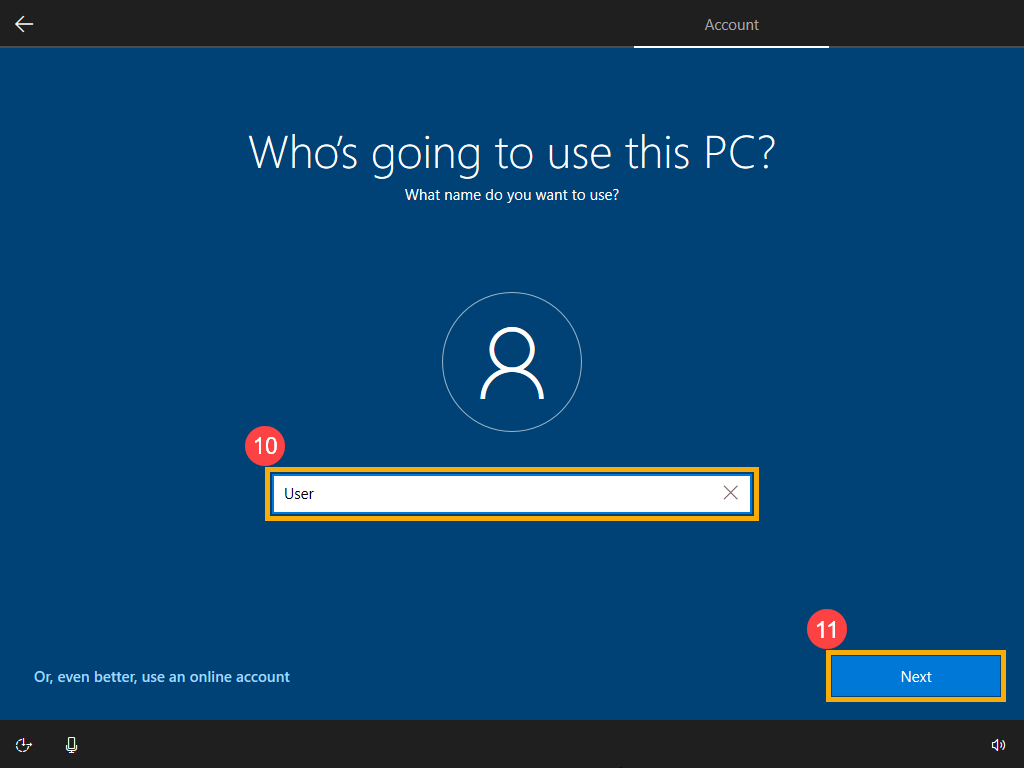
Чтобы защитить Вашу личную жизнь, установите пароль, который будет использоваться для входа в Windows ⑫ , затем нажмите [Далее] ⑬.
Если Вы не хотите создавать пароль, оставьте столбец пустым и нажмите кнопку Далее.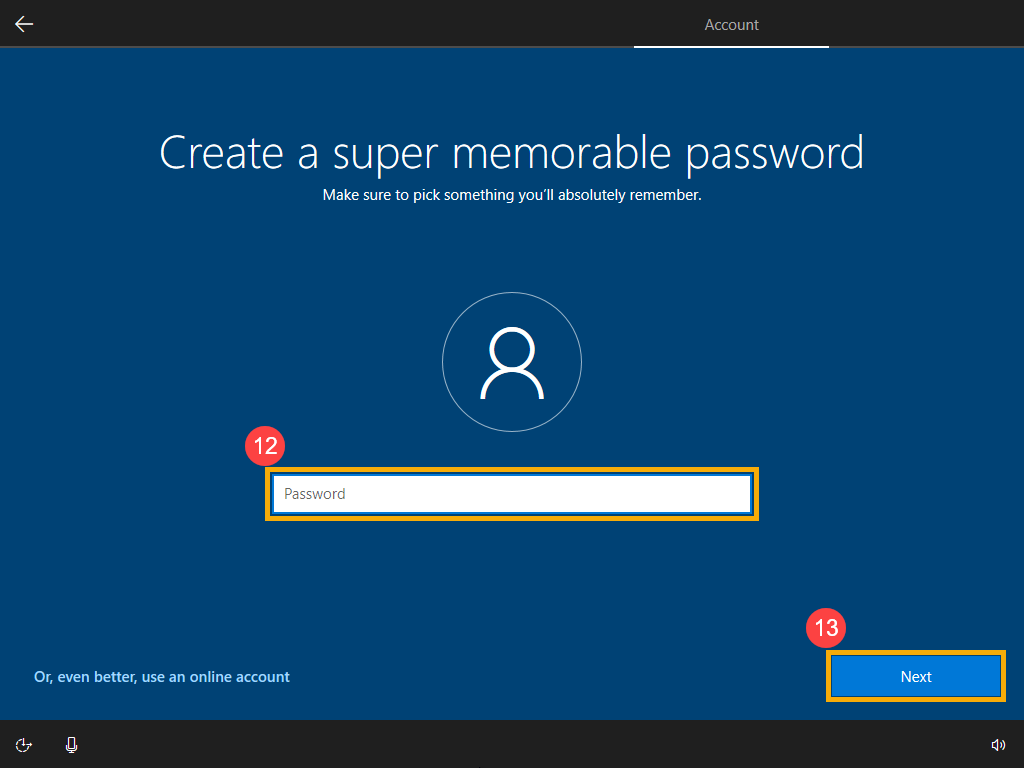
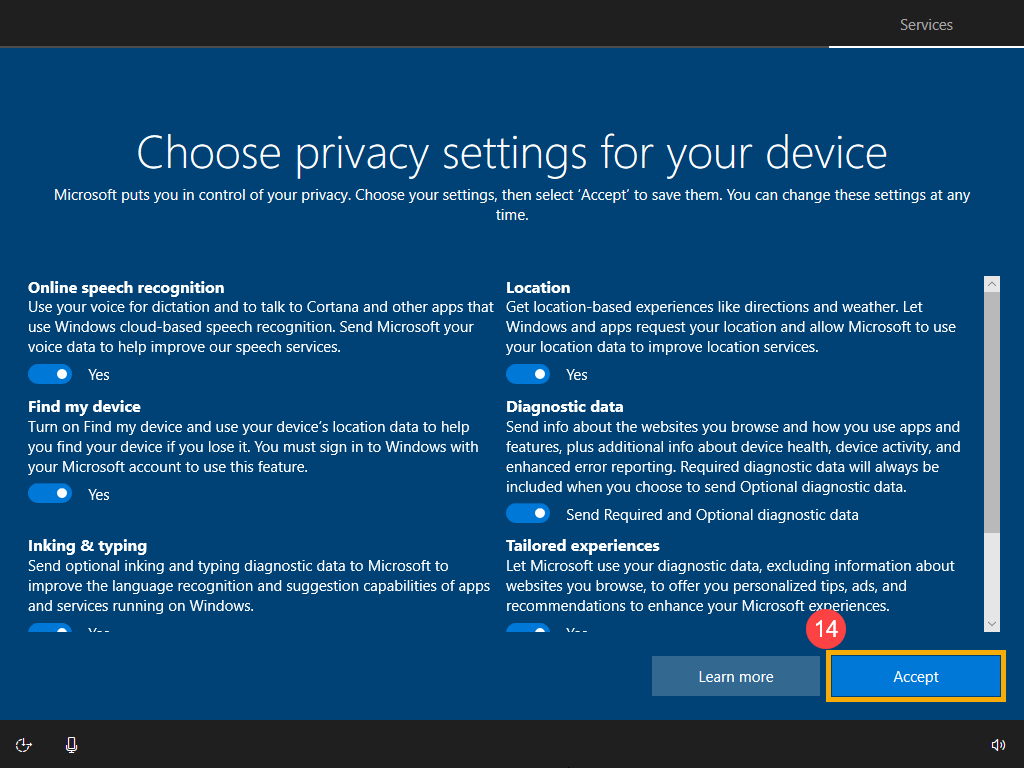
- Настройки конфиденциальности. Выберите параметры конфиденциальности, к которым Вы согласны предоставить доступ Microsoft, а затем выберите [Принять] ⑭ после выбора параметров.
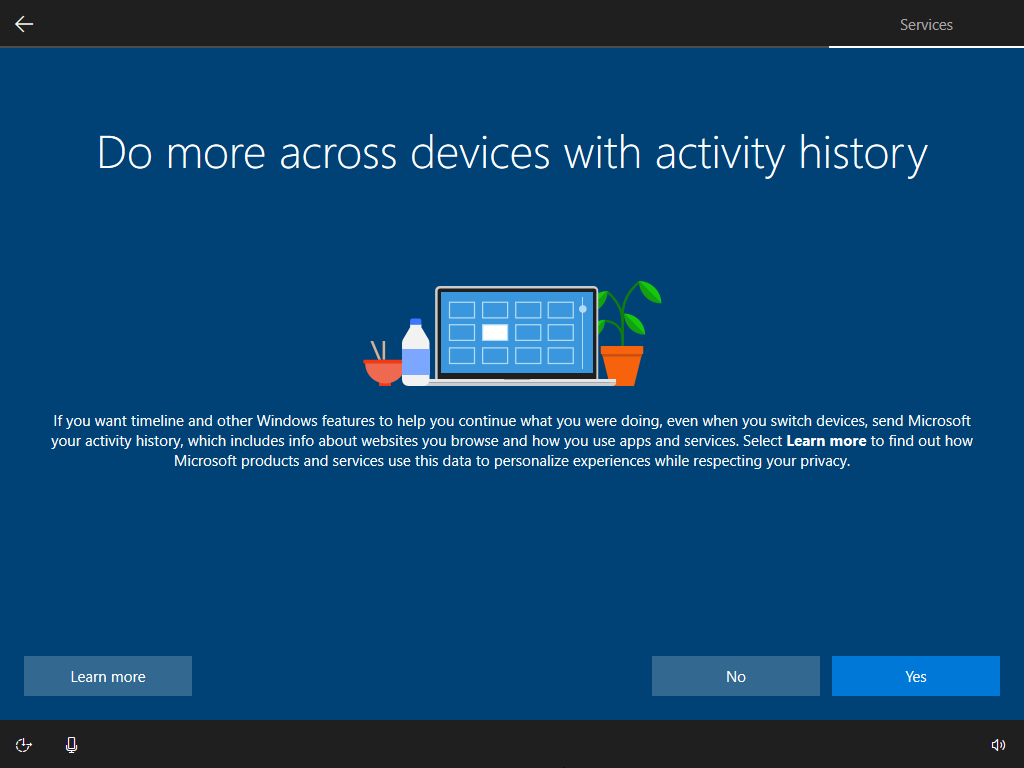
- Выберите, согласны ли Вы предоставить Microsoft доступ к истории ваших действий, Microsoft будет использовать эти данные для персонализации Вашего опыта.
- Выберите, согласны ли Вы, чтобы Cortana помогала Вам.
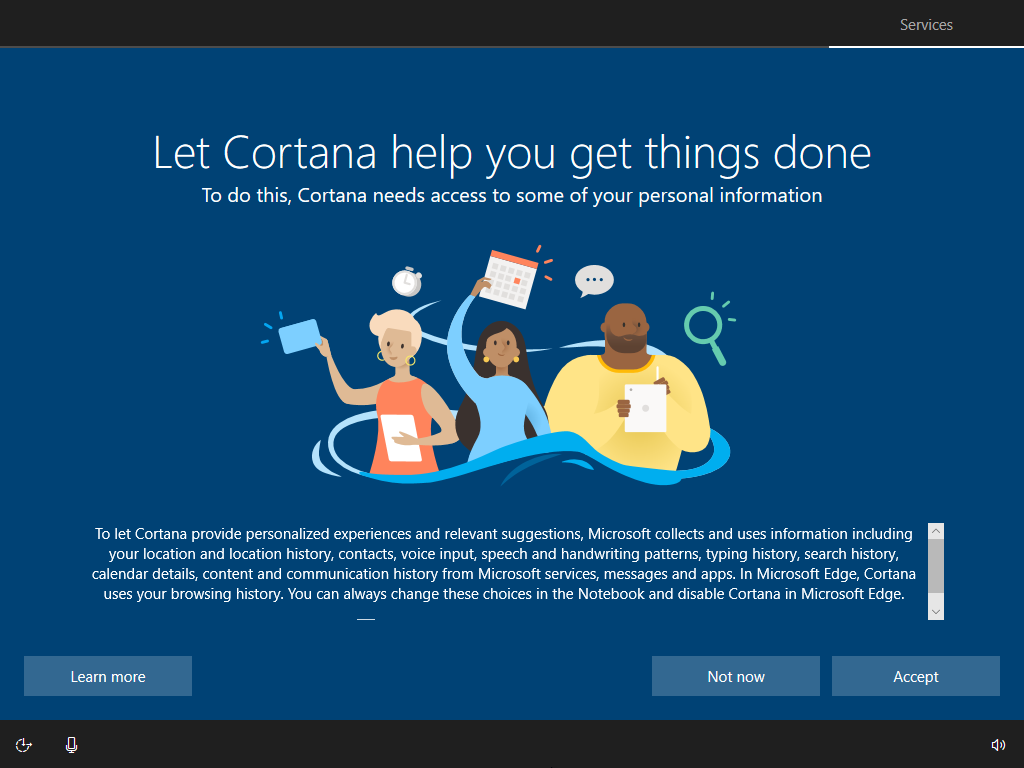
- После завершения вышеуказанных основных настроек Windows 10 начнет установку приложений и предпочтительных настроек. Пожалуйста, убедитесь, что компьютер имеет достаточный заряд батареи для завершения этого процесса.
Система войдет на рабочий стол Windows 10 после завершения всех процедур настройки.
Microsoft скрыла создание «автономной учетной записи» при установке Windows 10
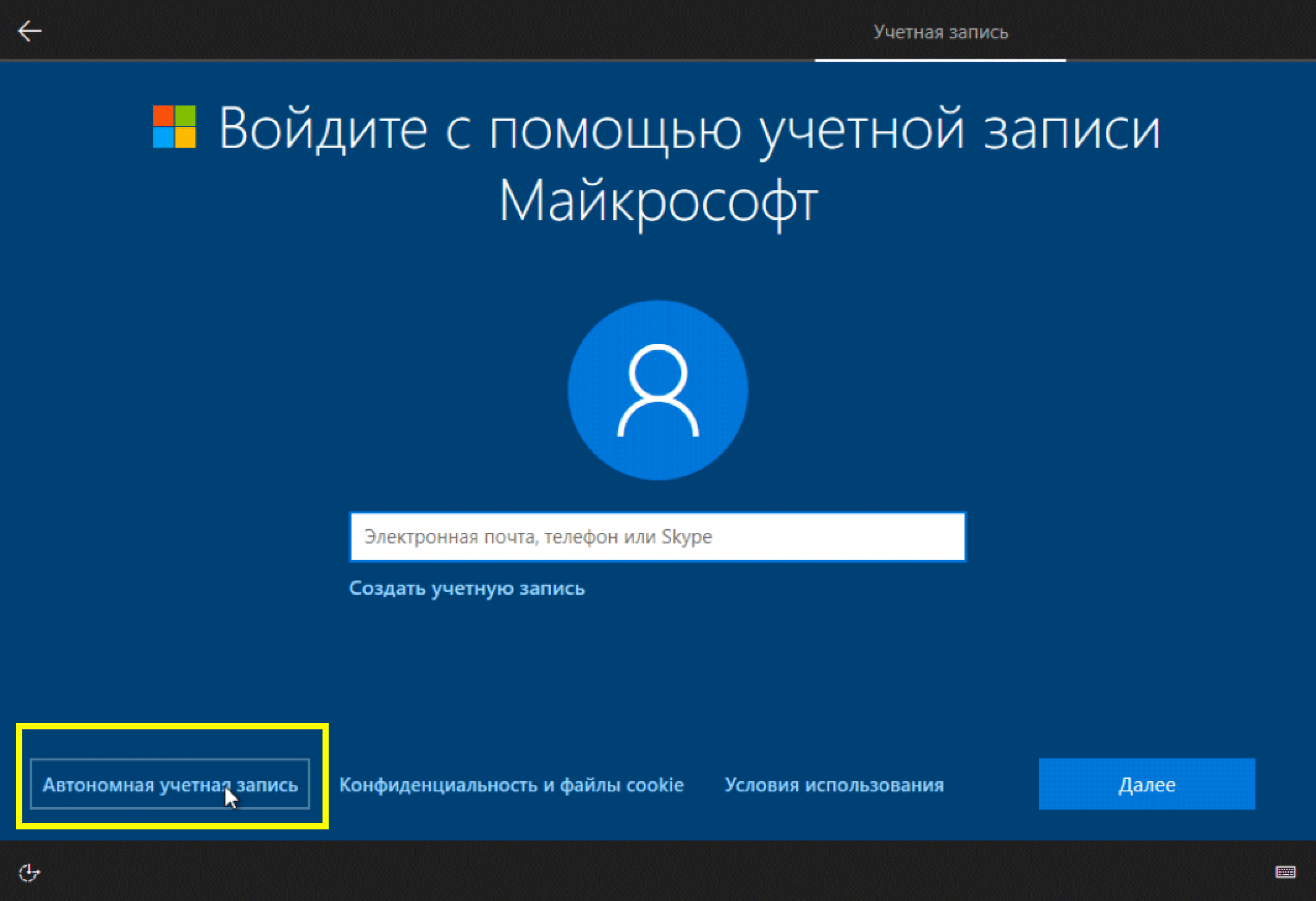

В процессе установки Windows 10 вам сперва настоятельно рекомендуют настроить подключение к Интернет, а потом вы вдруг обнаруживаете отсутсвие параметра создания локальной учётной записи.
Таким образом в Microsoft решили принудить пользователей активнее использовать облачные учетные записи. Вариант создания «автономной учетной записи» при установке Windows 10 стали скрывать начиная с версии 1809, но на самом деле она никуда не делась.
Локальным учетным записям Windows не требуется подключение к Интернету, достаточно ввести логин и пароль пользователя, чтобы получить доступ к устройству. В отличие от учетной записи Майкрософт, пароль у автономных учётных записей может отсутствовать.
В тоже время, у облачной учётной записи имеется целый ряд преимуществ перед локальной. Она может использоваться для входа на нескольких устройствах и способна подтянуть множество параметров из облака, вроде тем и настроек рабочего стола, языковой панели, паролей, закладок и истории браузера. Не обольщайтесь, последнее возможно только для браузеров IE или Edge.
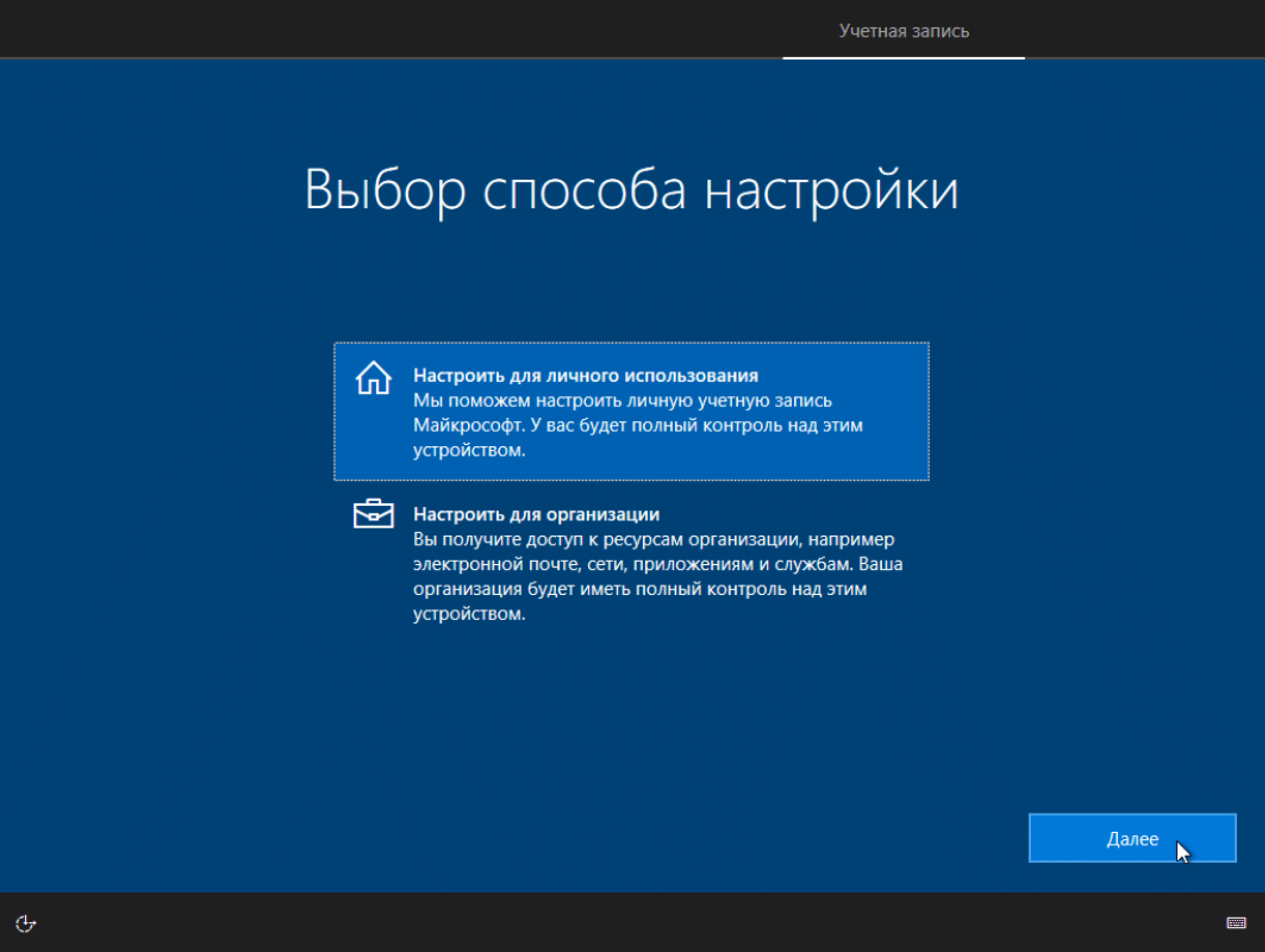
Однако, на мой взгляд, выбор какой вариант входа в систему предпочтительнее, должен оставаться за пользователем. Microsoft не может похвастаться такой же продуманной экосистемой какая есть у Apple, потому подобное навязывание облачной учётной записи не вполне уместно.
Если уж речь зашла про Apple, то macOS не навязывает, а лишь предлагает использовать возможности iCloud при установке или обновлении операционный системы на макбуках и настольных Маках. Я не удивлён, что многие пользователи Windows 10 остались недовольны подобными новшествами.
Вы наверное уже догадались, что для на создания локальной учетной при установке Windows 10 достаточно запустить её без подключения к Интернет. Вывод вполне логичен, ведь в противном случае, не имея выхода в сеть, вы просто не сможете завершить установку системы. Жаль что Microsoft решили продвигать свои сервисы такими, не очень честными методами.
Подписывайтесь на канал
Яндекс.Дзен и узнавайте первыми о новых материалах, опубликованных на сайте.
Если считаете статью полезной,
не ленитесь ставить лайки и делиться с друзьями.

Комментариев: 6
- 2019-10-07 в 18:13:51 | Сергей На днях устанавливал — всё было, инет был подключен.
- 2019-10-08 в 07:34:20 | Алексей Беляев Всё устанавливается. При подключении к инету единственное что проверяется — регистрация системы.
- 2019-10-08 в 22:14:44 | Алексей Снегирёв Автор правильно пишет. На буке стояла Win 8 (лицензия). WS, при обновлении, предоставили бесплатную установку Win 10. Уже не помню, какой год. В связи с тем, что у меня на стационарах стояли еще Win 7 и Win 8, решил поставить. Работала нормально, загрузил дрова, настроил, сделал установочный. Регистрация оставалась от MS Win 8. Ни чего не просила, до полугодичного тому назад обновления. После обновления заткнулась намертво. Во всех режимах запуска темнота. Загрузился с установочного, переустановил систему. Без инета загрузка нормально, с инетом тоже. По старому паролю, от Win 8. Но задолбала выпадающая менюшка типа «Зарегистрируйтесь или обновите данные». Обращался в тех. поддержку, без толку.
- 2019-10-22 в 16:02:54 | Виталий Зайцев Всё правда автор написал, попробуйте установить версию 1909
- 2019-11-20 в 21:32:31 | Александр Работал на верси 1903 под локальной учёткой. 18.11.2019 обновился до версии 1909, всё работало отлично. Выключил комп и 19 числа не пользовался, сегодня, при загрузке системы (Windows 10pro x64), долго пришлось смотреть на «Подождите. «, и дождался, окошка о просьбе ввести учётку Microsoft. При чём слетели личные настройки. Что делать пока не знаю.
- 2019-11-20 в 21:34:37 | Алксандр Извиняйте! Восстановление до предыдущей версии не прокатывает.