Как копировать в 1с
The service you’ve requested couldn’t be identified
No matches have been found between requested website and protected IP address
If you are trying to visit this site, please try again later.
If you are a target website owner please make sure that:
— DNS A record points to the protected IP address for the requested website
— The DDoS protection and optimization service is active for the requested website
Protection and Acceleration by DDoS-Guard
Как копировать в 1с
Дата публикации 16.09.2022
Использован релиз 3.0.120
В программе «1С:Бухгалтерия 8» (ред. 3.0) в любой документ поступления, реализации, перемещения ТМЦ («Счет покупателю», «Реализация (акт, накладная, УПД)», «Поступление (акт, накладная, УПД)» и др.) можно скопировать строки табличной части с номенклатурой из других документов. Копирование можно выполнить двумя способами, первый способ — с помощью кнопок «Копировать» и «Вставить» и второй способ — с помощью кнопки «Изменить».
Первый способ — копирование строк с помощью кнопок «Копировать» и «Вставить»:
- Откройте документ, из которого требуется скопировать строки табличной части с номенклатурой.
- Выделите первую строку табличной части и нажмите на клавиатуре сочетание клавиш Ctrl и A (английского алфавита). Все строки выделятся желтым цветом (рис. 1). Если требуется выборочно скопировать строки из табличной части, отмечайте их мышью, удерживая клавишу Ctrl.
- По кнопке «Копировать» скопируйте выделенные строки (рис. 1).

- Создайте (откройте) документ, в который необходимо вставить скопированные строки и нажмите кнопку «Вставить строки». В документ будут перенесены строки, скопированные из табличной части другого документа (рис. 2).
- Если в табличную часть документа необходимо добавить строки с номенклатурой из нескольких документов, то таким же образом повторите те же действия для других документов.

Второй способ — копирование строк с помощью кнопки «Изменить» (рис. 3 — 4):
- Создайте (откройте) любой документ поступления, реализации, перемещения ТМЦ.
- Кнопка «Изменить».
- В форме «Изменение таблицы товаров» по кнопке «Добавить из документа» выберите сначала вид документа, затем сам документ, из которого будут добавлены новые номенклатурные позиции. Количество товаров можно изменить. Если требуется добавить в список номенклатуру из нескольких документов, то таким же образом повторите выбор по кнопке «Добавить из документа».
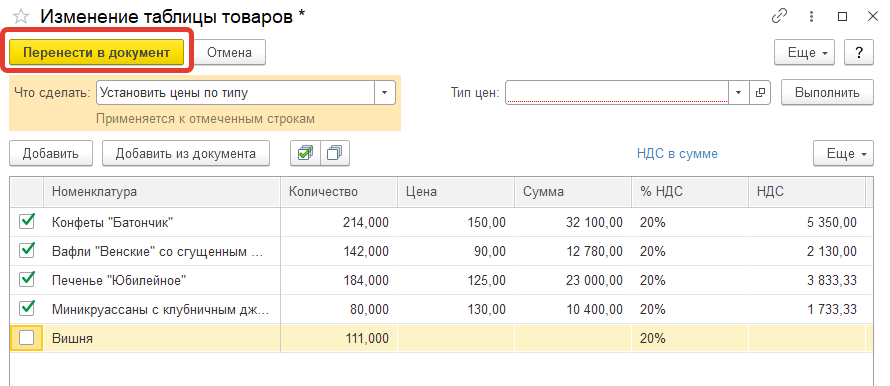
- Кнопка «Перенести в документ».


Подпишитесь на новости
Не пропускайте последние новости — подпишитесь
на бесплатную рассылку сайта:
- десятки экспертов ежедневно мониторят изменения законодательства и судебную практику;
- рассылка бесплатная, независимо от наличия договора 1С:ИТС;
- ваш e-mail не передается третьим лицам;
«1С:Бухгалтерия 8» (ред. 3.0). Как быстро скопировать строки табличных частей из одного документа в другой (+ видео)?
Видеоролик выполнен в программе «1С:Бухгалтерия 8» версия 3.0.43.223.
Выделенные строки табличных частей можно копировать из одного документа в другой. Для этого в командной панели предусмотрены соответствующие кнопки:
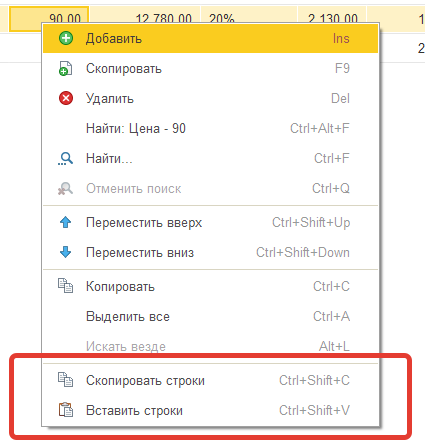
- Скопировать строки (Ctrl+Shift+C);
- Вставить строки (Ctrl+Shift+V).
Данная возможность поддерживается, например, в следующих документах учетной системы:
- Счет покупателю;
- Реализация (акт, накладная);
- Возврат товаров от покупателя;
- Поступление (акт, накладная);
- Возврат товаров поставщику;
- Счет от поставщика;
- Требование-накладная;
- Перемещение товаров;
- Инвентаризация товаров;
- Оприходование товаров;
- Списание товаров.
Используя копирование строк в документах можно быстро заполнить табличную часть перечисленных документов.
Копирование строк из одного документа в другой в 1С 8.3
В типовых конфигурациях 1С есть возможность копировать строки из одного документа в другой. Она присутствует в документах содержащих поле Номенклатура. Например, в программе “1С:Бухгалтерия 8” (ред. 3.0) такие документы как: счета, поступление товаров, реализации, перемещения. Данные строк этих документов можно копировать в табличные части с номенклатурой из других документов, и наоборот.
Обратите внимание! Копироваться будут только совпадающие поля. Например, в документе перемещения нет суммовых показателей, поэтому будет скопировано только количество.
1. Копирование с помощью кнопок, горячих клавиш и меню
Копирование строк можно осуществить с помощью кнопок Копировать и Вставить (им соответствуют горячие клавиши, информация о которых отображается при наведении курсора мыши). Сам процесс копирования очень прост:
Откройте документ, из которого требуется скопировать строки табличной части. Выделите нужные строки. Для этого можно щелкать левой клавишей мыши по нужным строкам с зажатой на клавиатуре клавишей Ctrl. Либо можно выделить сразу все строки таблицы с помощью сочетания клавиш Ctrl+A в английской раскладке.
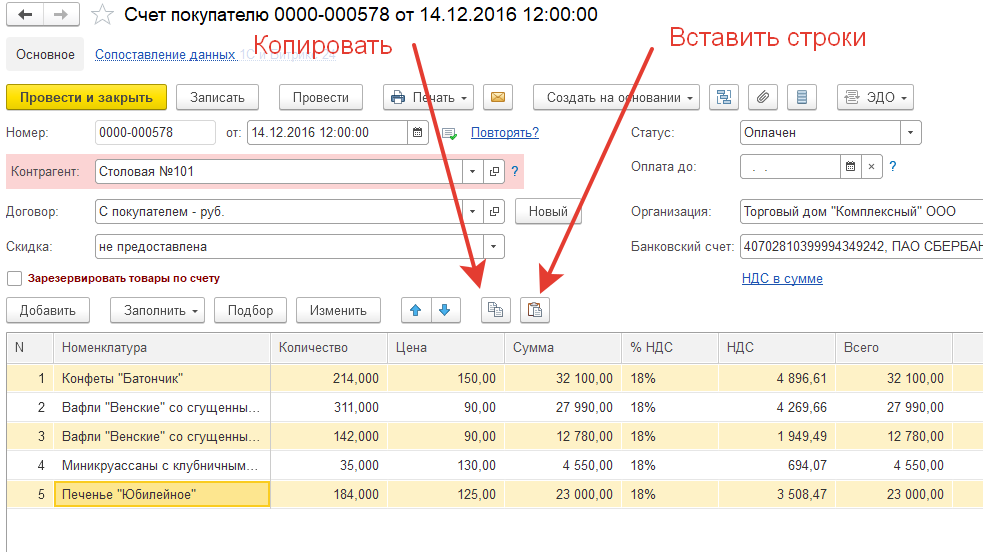
После этого нажмите на кнопку Копировать . При этом выделенные строки будут скопированы в буфер обмена. Обратите внимание, рядом расположена кнопка Вставить. Точно такие же кнопки будут и в табличной части того документа, в который вы будете вставлять строки. При необходимости скопированные строки можно вставить и в текущий документ. Затем перейдите или создайте нужный документ и там нажмите кнопку Вставить строки
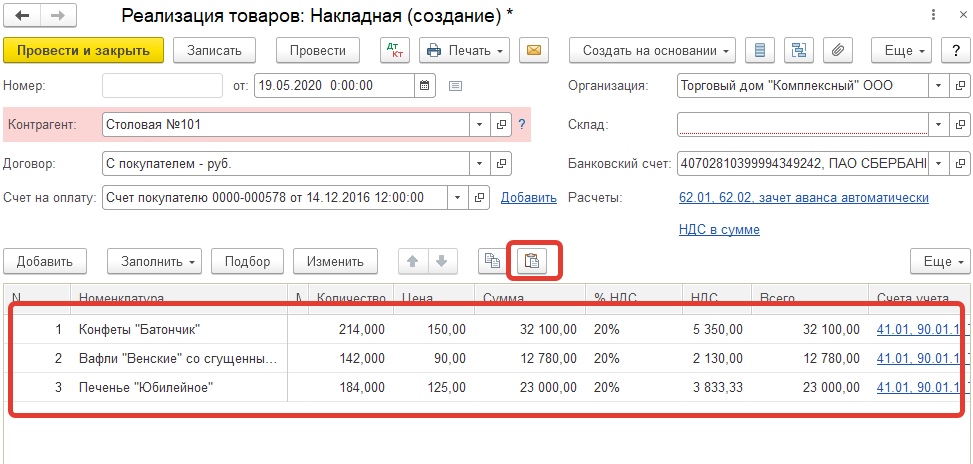
Как видно на Рисунке 2. выделенные строки вставились в том порядке и с теми же данными что и в документе доноре.
Команды копирования также можно вызывать с помощью контекстного меню. Нажмите правой клавишей мыши на табличной части документа внизу будут располагаться команды копирования и вставки. Таким образом, у вас есть как минимум три способа вызова данного механизма.
2. Перенос с помощью команды изменить.
Еще один удобный и универсальный способ добавления строк в нужный вам документ это использование команды Изменить. Если она доступна для данного документа, то она, как правило, будет располагаться в верхней панели табличной части.
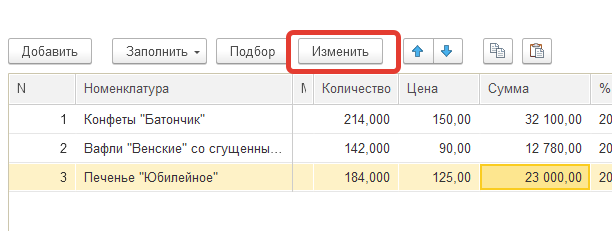
После нажатия на кнопку Изменить. Откроется форма служебной обработки изменения таблицы товаров. Далее по кнопке Добавить из документа сначала необходимо выбрать вид документа (в списке, будут присутствовать все доступные для подбора строк виды документов). Затем нужно выбрать непосредственно тот документ, из которого будут добавляться новые строки. После этого строки добавятся в форму.
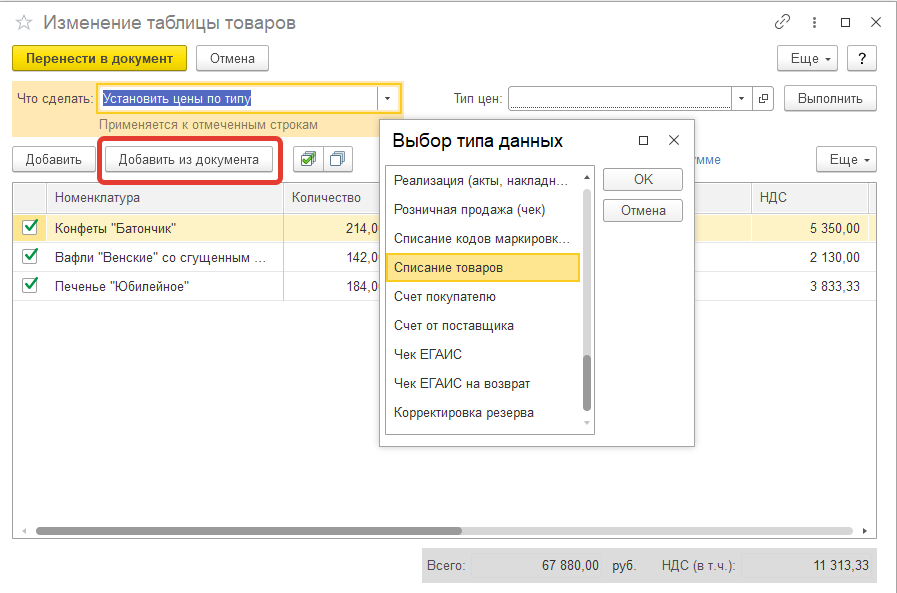
Обратите внимание, что добавлять можно сразу из нескольких документов. Это можно сделать последовательно повторив процедуру выбора нужного документа. Также можно сразу выделить мышью нужные документы из списка и обработка перенесет данные из всех выделенных документов. Подобранные таким образом строки, необходимо перенести в исходный документ. Строки можно предварительно отредактировать и снять флажки с ненужных позиций. После этого нужно нажать Перенести в документ.
Описанные выше приемы переноса строк показывались на конфигурации 1С:Бухгалтерия. Эти механизмы также работают и в других актуальных типовых конфигурациях, в которых ведется учет по номенклатуре УТ 11, ERP 2, УНФ 1.6, КА 2.4 и других.
На этом все.
Подписывайтесь на наши группы в социальных сетях, чтобы не пропустить новые публикации.
Поделитесь ссылкой, если Вам понравилась эта статья.