Как сделать меню сайта
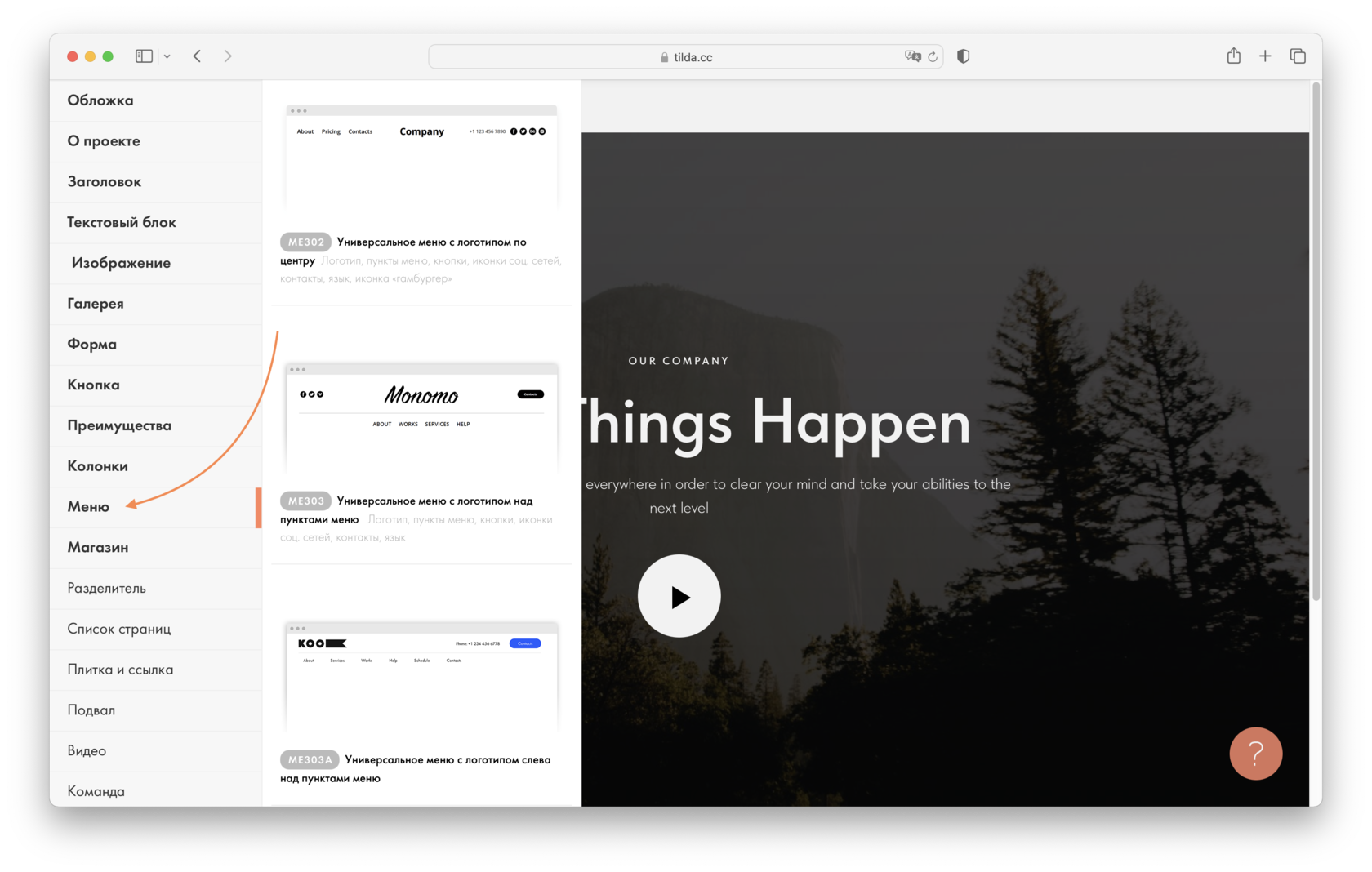
Чтобы добавить на сайт меню, откройте библиотеку блоков, категорию «Меню» и выберите подходящий тип. Настройте его через кнопку «Контент».
О дизайне меню — то, как меню работает и как оно выглядит, читайте в статье:
Дизайн меню и применение на практике
В статье мы рассмотрели 10 видов меню, по каждому написали инструкцию по настройке и дали рекомендации в каких случаях уместно его использование.
Настройка пунктов меню
Пункты в меню можно настроить двумя способами:
1. Прописать название пунктов меню и ссылки вручную
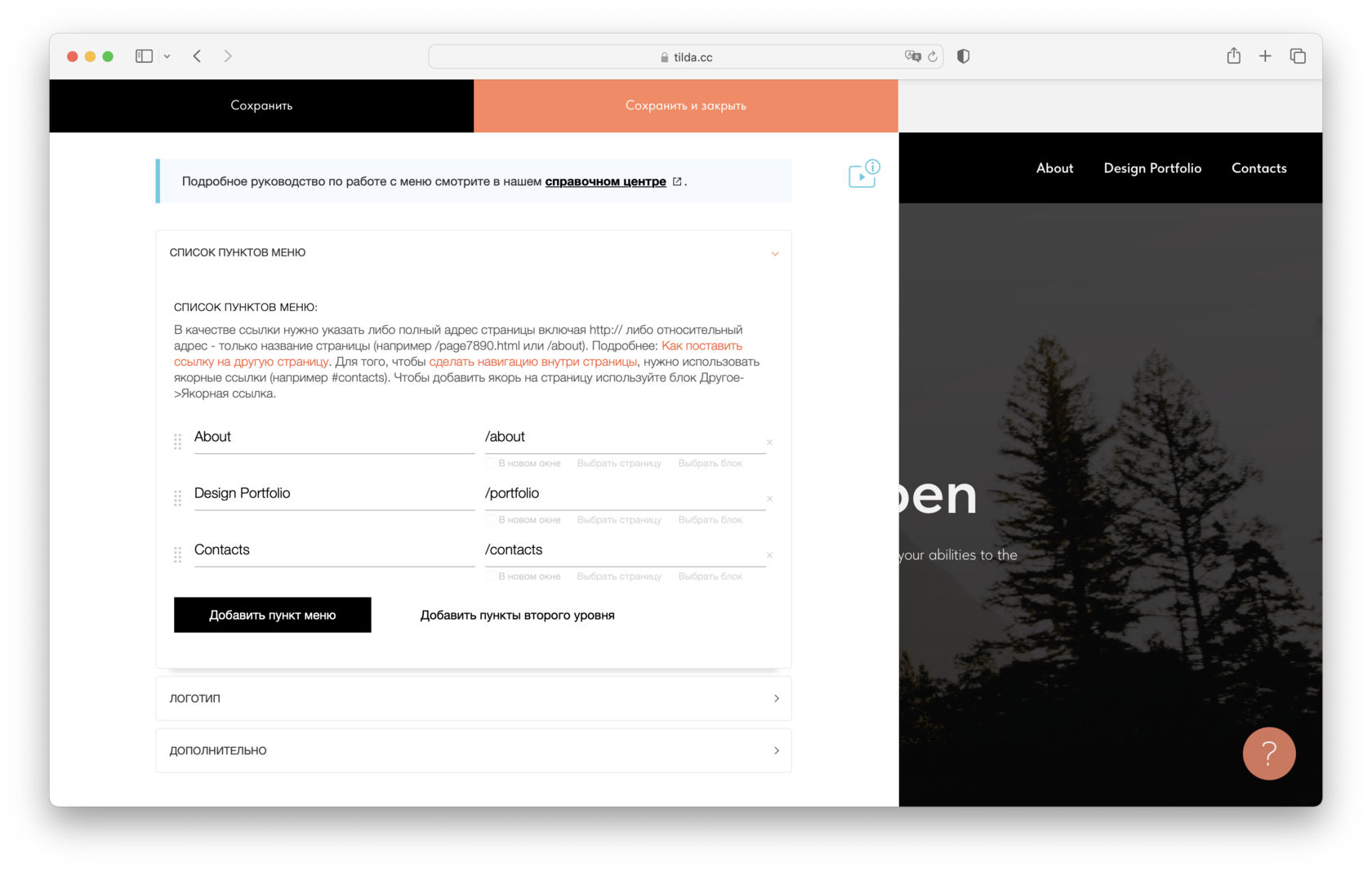
Укажите абсолютную ссылку на страницу, например:
http://mysite.com/about
Либо относительную:
/about
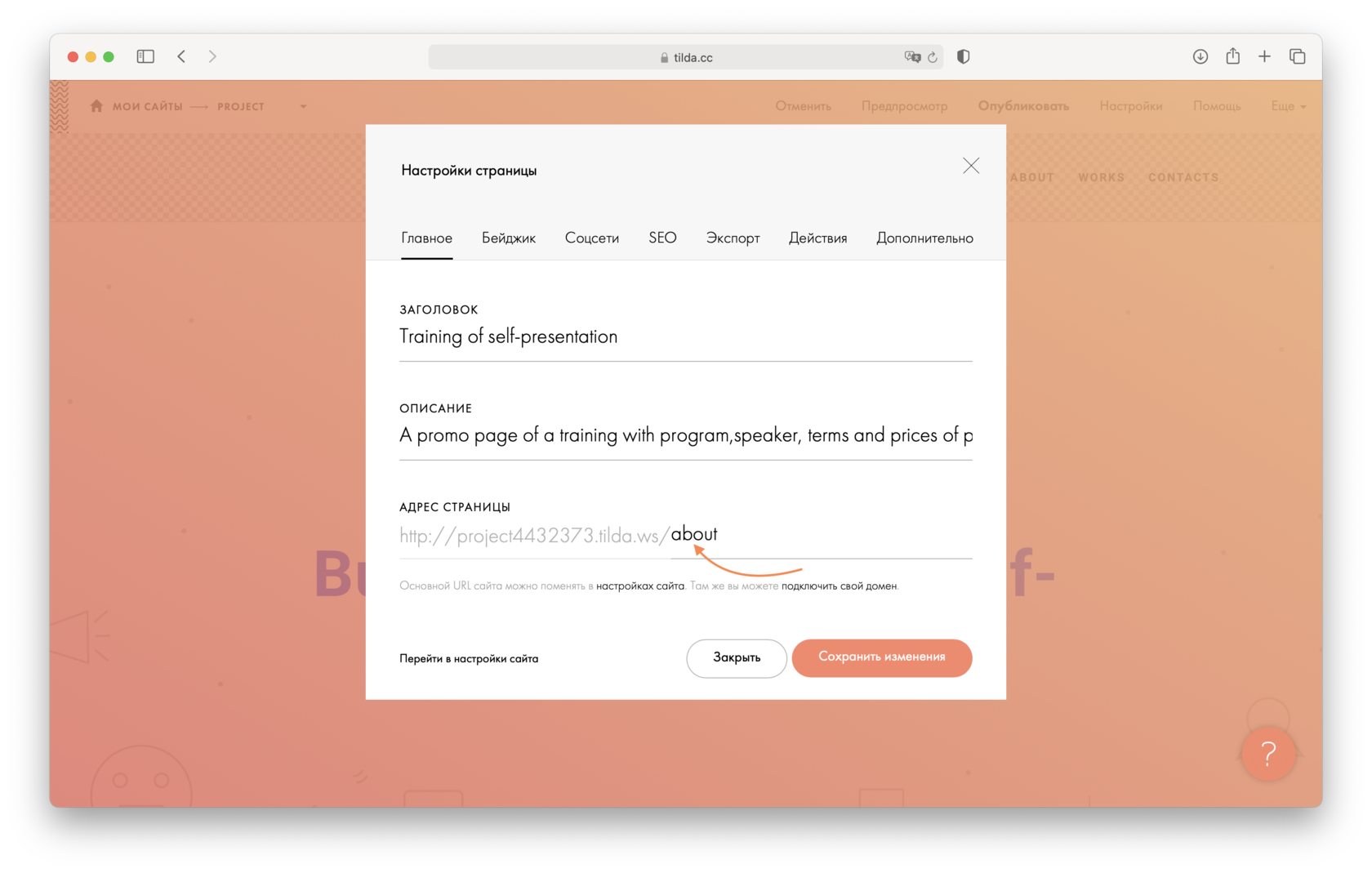
Адреса отдельных страниц задаются в настройках каждой страницы:
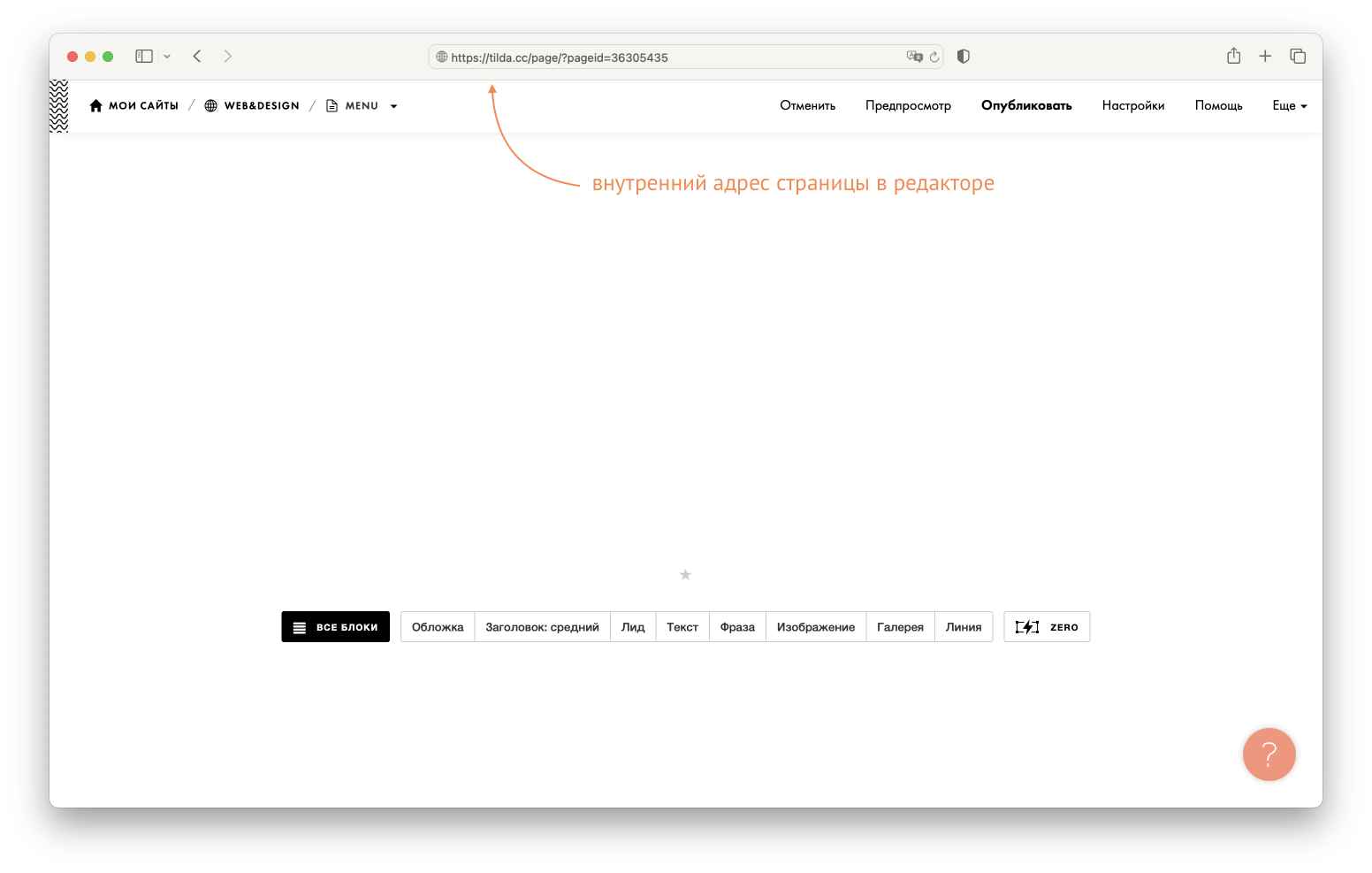
Не указывайте внутренний адрес страницы в редакторе Тильды, например:
По этому адресу открыть страницу можете только вы. В меню она работать не будет.
2. Воспользоваться помощником для расстановки ссылок
Наведите мышку на пункт меню. Вы увидите два варианта, как можно поставить ссылку: «Выбрать страницу» и «Выбрать блок».
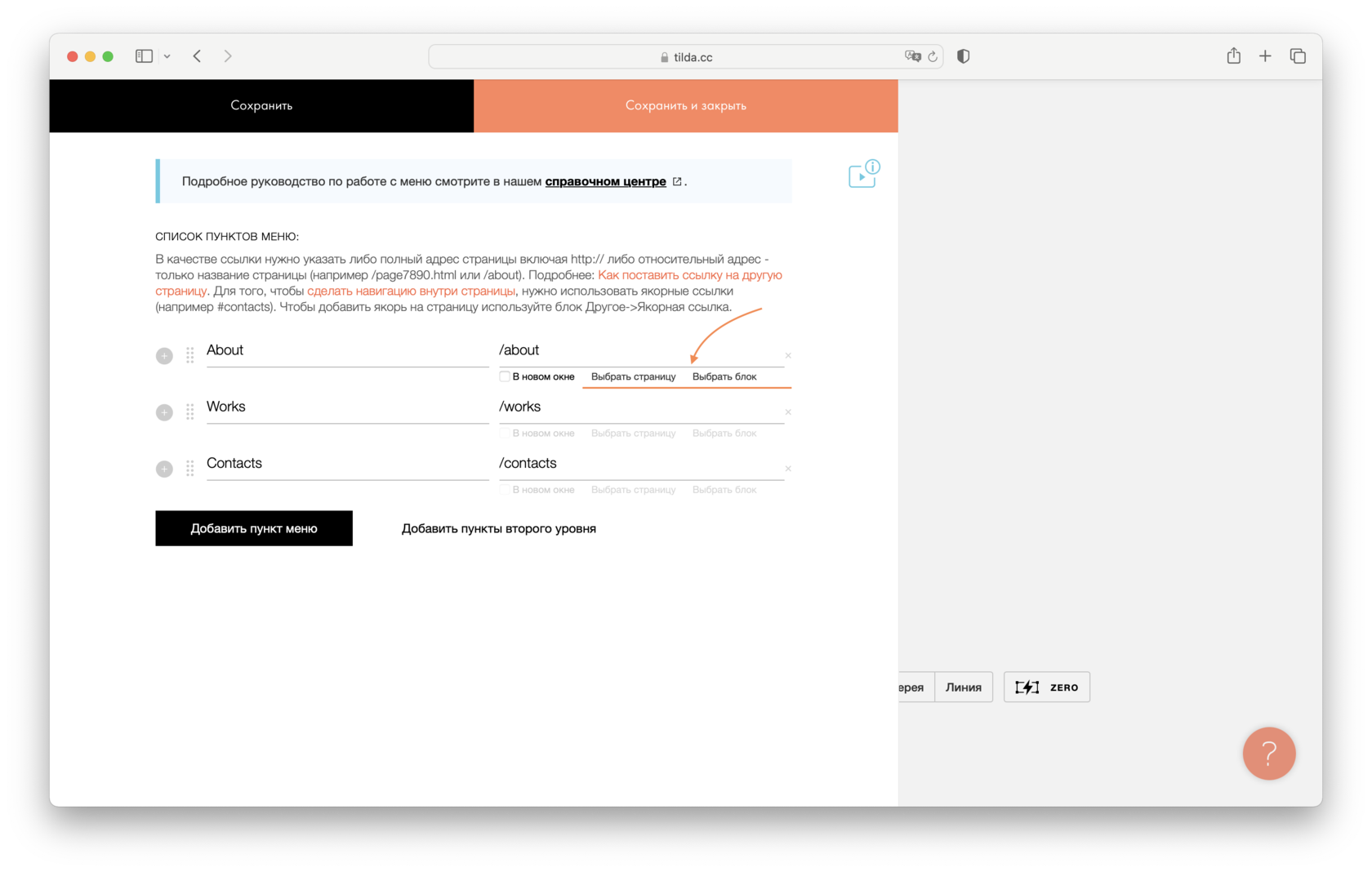
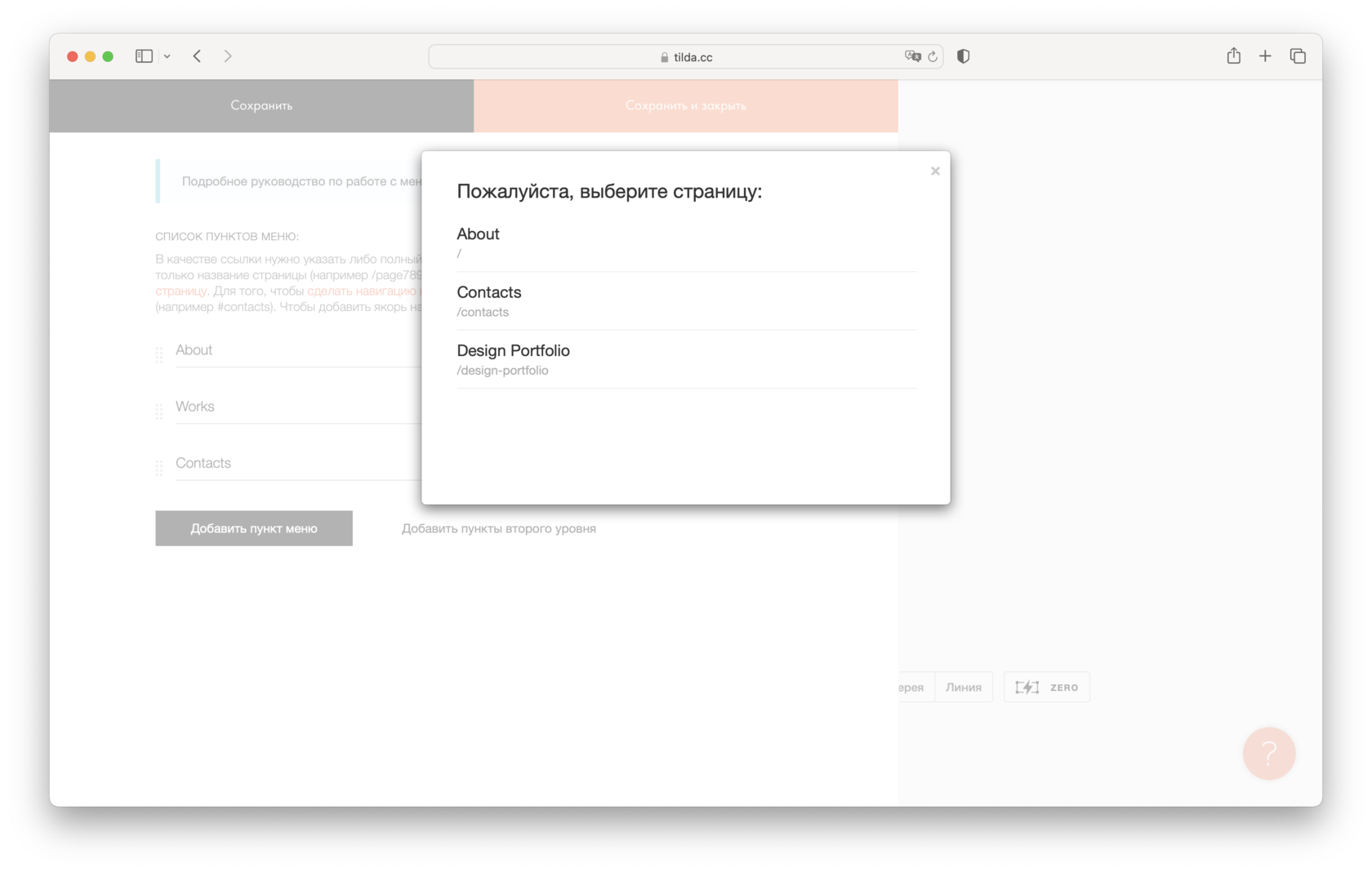
Если нажать «Выбрать страницу», то появится список страниц вашего сайта. Кликайте на нужную страницу и ссылка поставится автоматически.
Если нужно поставить ссылку к блоку на странице, нажмите «Выбрать блок». Вы переместитесь на страницу для выбора блока. Кликните в тот блок, к которому должен быть совершен переход, при нажатии на пункт меню и ссылка поставится автоматически.
Как сделать меню сразу для всех страниц
Чтобы сделать меню сразу для всех страниц проекта (сайта), создайте пустую страницу, добавьте на нее блок меню и настройте его. Затем перейдите в настройки сайта, на вкладку «Шапка и подвал» и назначьте эту страницу как Header. Нажмите «Опубликовать все страницы».
Меню для перемещения внутри одной страницы
Чтобы сделать меню для навигации внутри страницы, пропишите в ссылках номера блоков (ссылка будет выглядеть как #rec586533845), на которые должны переходить пользователи по нажатию на пункт меню. Номер каждого блока указан в настройках блока.
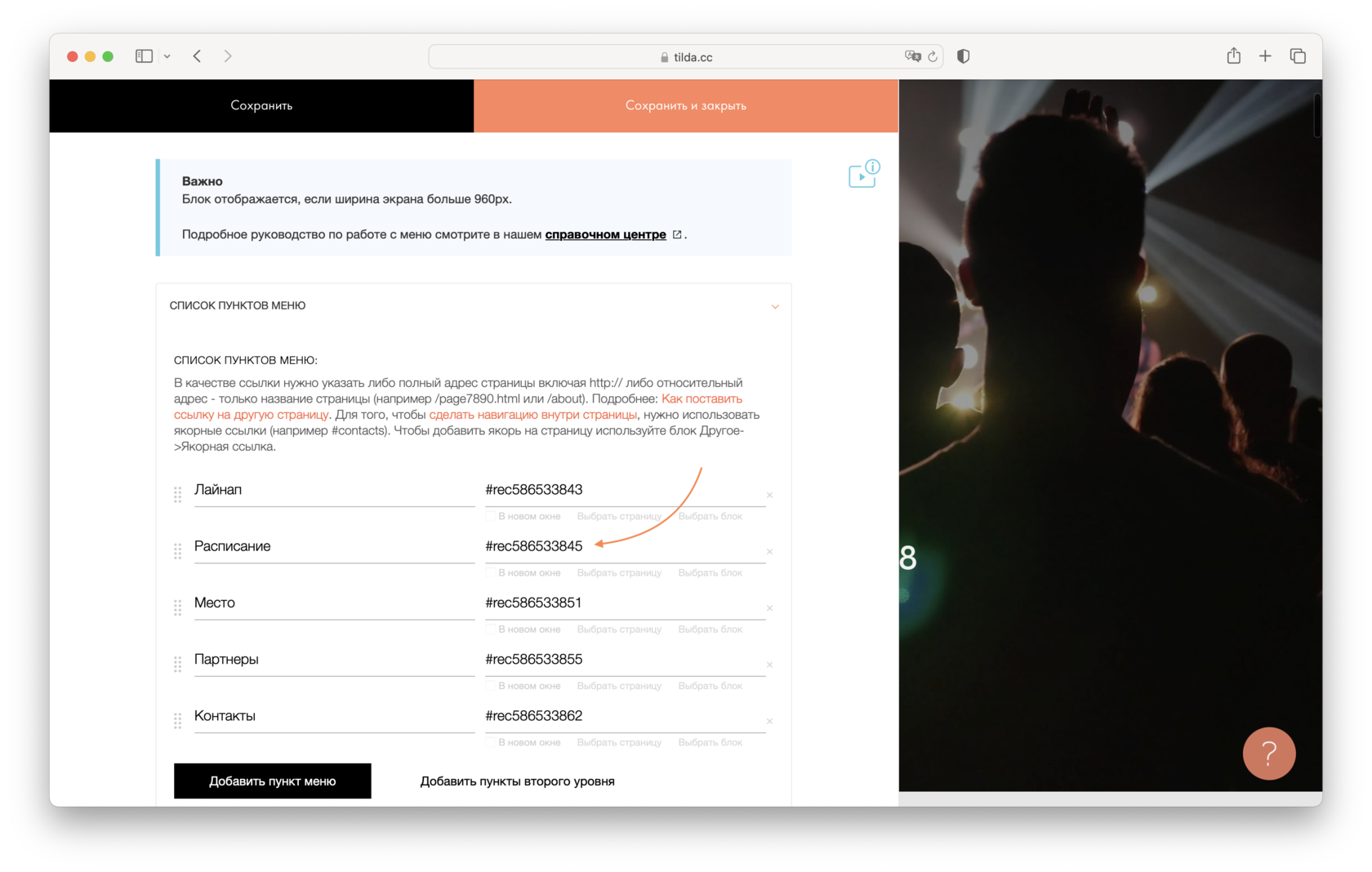
Чтобы сделать меню для навигации внутри страницы, пропишите в ссылках номера блоков (ссылка будет выглядеть как #rec586533845), на которые должны переходить пользователи по нажатию на пункт меню. Номер каждого блока указан в настройках блока.
Если вы хотите, чтобы в ссылке был не номер блока, а название раздела, используйте якорные ссылки.
Чтобы переход по странице был плавным, добавьте модификатор «Плавный скрол до локальной якорной ссылки». Это блок Т178 в категории «Другое».
Меню для двуязычного сайта
Чтобы сделать двуязычный сайт, создайте два проекта. Обычно удобно сделать сначала версию на одном языке, а потом скопировать проект и перевести на другой язык.
Настройте «шапку» в обоих проектах, добавив в нее блок меню, в котором есть настройка языков: ME204, МЕ301, ME302, ME303, ME304, ME401, МЕ402, МЕ403. В содержании блока укажите языки и ссылки на проекты.

Как сделать второй уровень меню
Создать меню второго уровня можно двумя способами:
1. Добавить подпункты меню в основном блоке
Добавьте на страницу блок меню.
Перейдите в Контент блока → Список пунктов меню → нажмите «Добавить пункты второго уровня» — слева появятся иконки «+» .
Чтобы добавить второй уровень, нажмите на «+», укажите заголовок подпункта и его ссылку. Нажмите на «+» несколько раз, чтобы добавить необходимое количество подпунктов.
Нажимайте на иконку «+», чтобы увеличить количество подпунктов.
Опубликуйте страницу и посмотрите как выглядит меню второго уровня.
На десктопных устройствах второй уровень меню отображается в виде выпадающего списка при наведении курсора, на мобильных открытие происходит по тапу.
Важно : основной пункт, для которого используется подменю, не будет кликабельным при наличии подпунктов. Если нужно, чтобы он был активен, продублируйте его заголовок и ссылку в меню второго уровня.
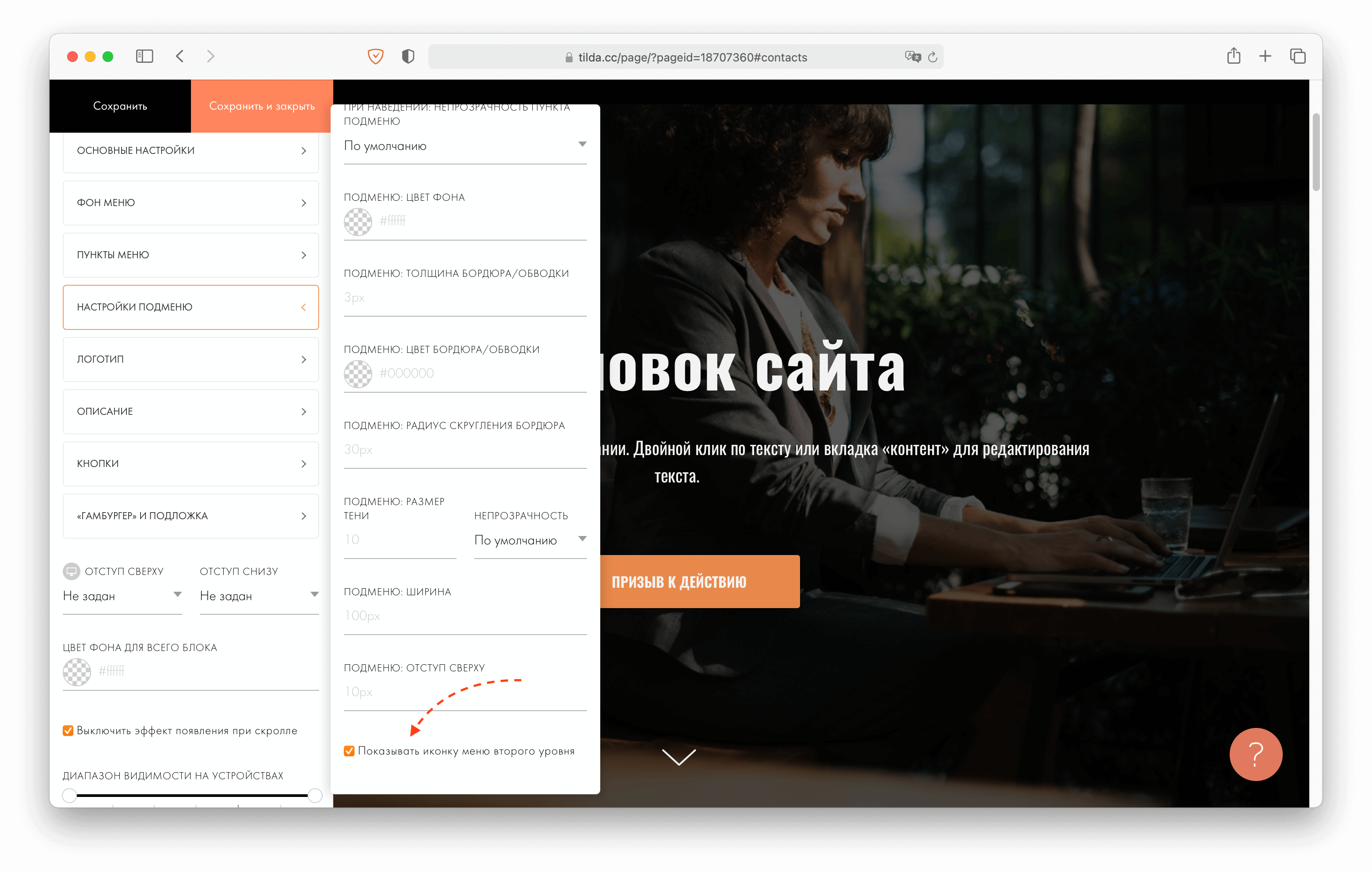
Чтобы подсказать посетителям сайта пункты меню, в которых есть второй уровень, включите иконку в Настройках блока меню → Настройки подменю → Показывать иконку меню второго уровня.
2. Использовать блок ME601/ME601A
Добавьте на страницу любой блок меню — это будет меню первого уровня. Затем добавьте блок ME601 (Меню: второй уровень).
Блок ME601 позволяет добавить подразделы к пунктам основного меню. Они будут показываться при наведении в формате выпадающего меню. В мобильных версиях меню будет открываться по тапу.
Как это работает :
1) В блоке МЕ601: пропишите ссылку вида #submenu:more
2) В основном меню: в поле ссылка, напротив пункта, к которому вы хотите сделать подразделы, укажите #submenu:more.
Важно : сам пункт основного меню кликабельным не будет. Если нужно чтобы на нем была ссылка, продублируете этот пункт в выпадающем меню.
Примечание : «#submenu:more» может быть любым словом, например: #submenu:portfolio или #submenu:aboutus
Как добавить поиск на сайт
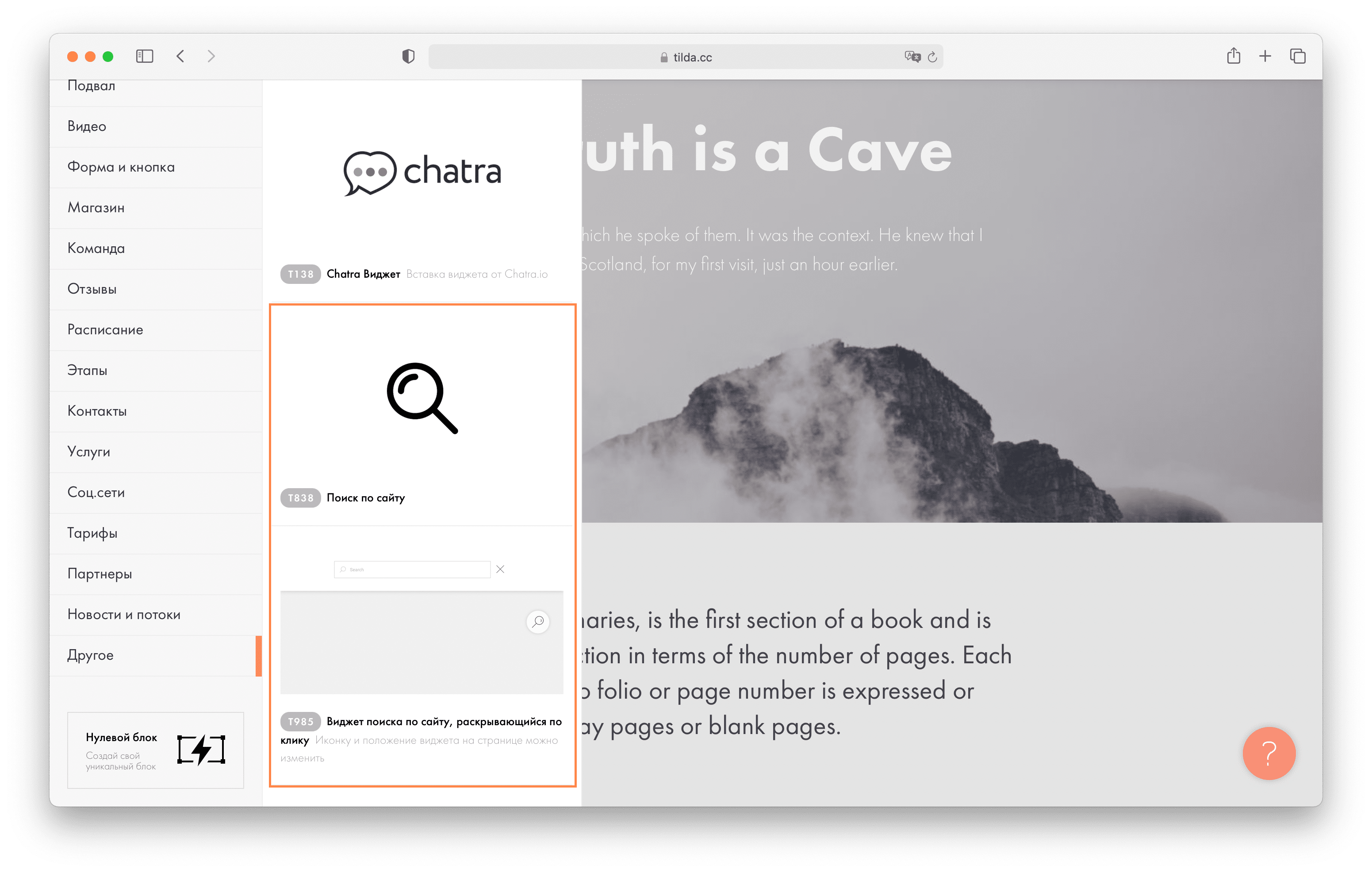
Кроме блоков с поиском можно использовать меню ME901, в нем можно добавить поиск, отметив галочку в Настройках блока → Основные настройки → Добавить поле поиска.
Чтобы поиск заработал, проставьте галочку «Разрешить внутренний поиск по сайту» в Настройках сайта → вкладка Еще.
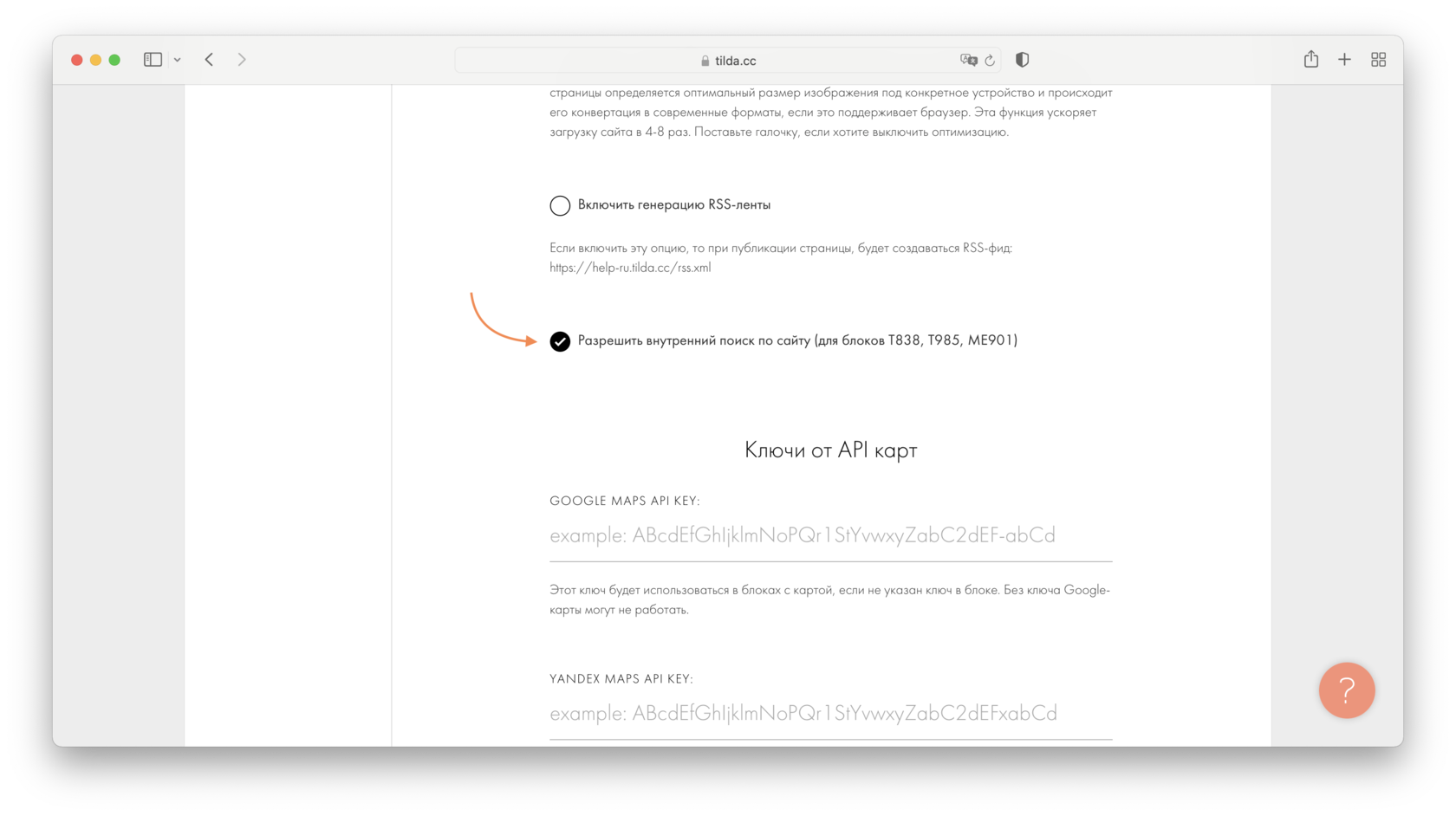
После этого в течение 15 минут содержимое ваших страниц проиндексируется и в блоке с поиском начнут выводиться результаты.
Для корректной работы поиска сайт и страницы должны быть открыты для индексации. Если вы устанавливали ранее запрет на индексацию, то его нужно снять.
Поиск не осуществляется по страницам, которые ограниченны в доступе Личным кабинетом.
Как добавить поиск по сайту от Google
Важный момент: При использовании на сайте поиска от Google на странице результатов может выводиться реклама. Также поиск Google ищет только по проиндексированному содержимому. Статус индексации Google можно посмотреть с помощью встроенной панели вебмастера.
Как добавить поиск в стандартное меню tilda
В статье мы рассмотрели 10 видов меню, по каждому написали инструкцию по настройке и дали рекомендации в каких случаях уместно его использование.
Материал посвящен дизайну меню — то, как меню работает и как оно выглядит. Если вам нужно разобраться как вообще создать меню сайта, добавить меню сразу на все страницы или сделать навигацию внутри страницы, пожалуйста прочитайте статью:
Как сделать меню сайта
Меню — набор ссылок на другие страницы сайта, либо на конкретные разделы одной страницы. Каждая ссылка — пункт меню. Меню необходимо для навигации: перехода между страницами или между разделами одной страницы.
Общие рекомендации
Меню должно помогать посетителю быстро найти необходимую информацию.
Меню должно быть лаконичным.
Пунктов меню не должно быть слишком много.
Оптимальное количество пунктов меню — 5 или меньше.
Названия пунктов меню лучше делать из одного слова.
Хорошо, если слова будут не слишком длинные.
Меню не должно быть тяжеловесным и отнимать внимание от контента.
Примеры хороших меню
Описание картинки
Прозрачное статичное меню поверх обложки
Как себя ведет:
Всегда находится вверху страницы, не отвлекает от содержания, при необходимости пользователь может легко к нему обратиться, так как оно расположено в привычном месте.
Добавить на страницу блок ME301 и задать в настройках блока следующие параметры:
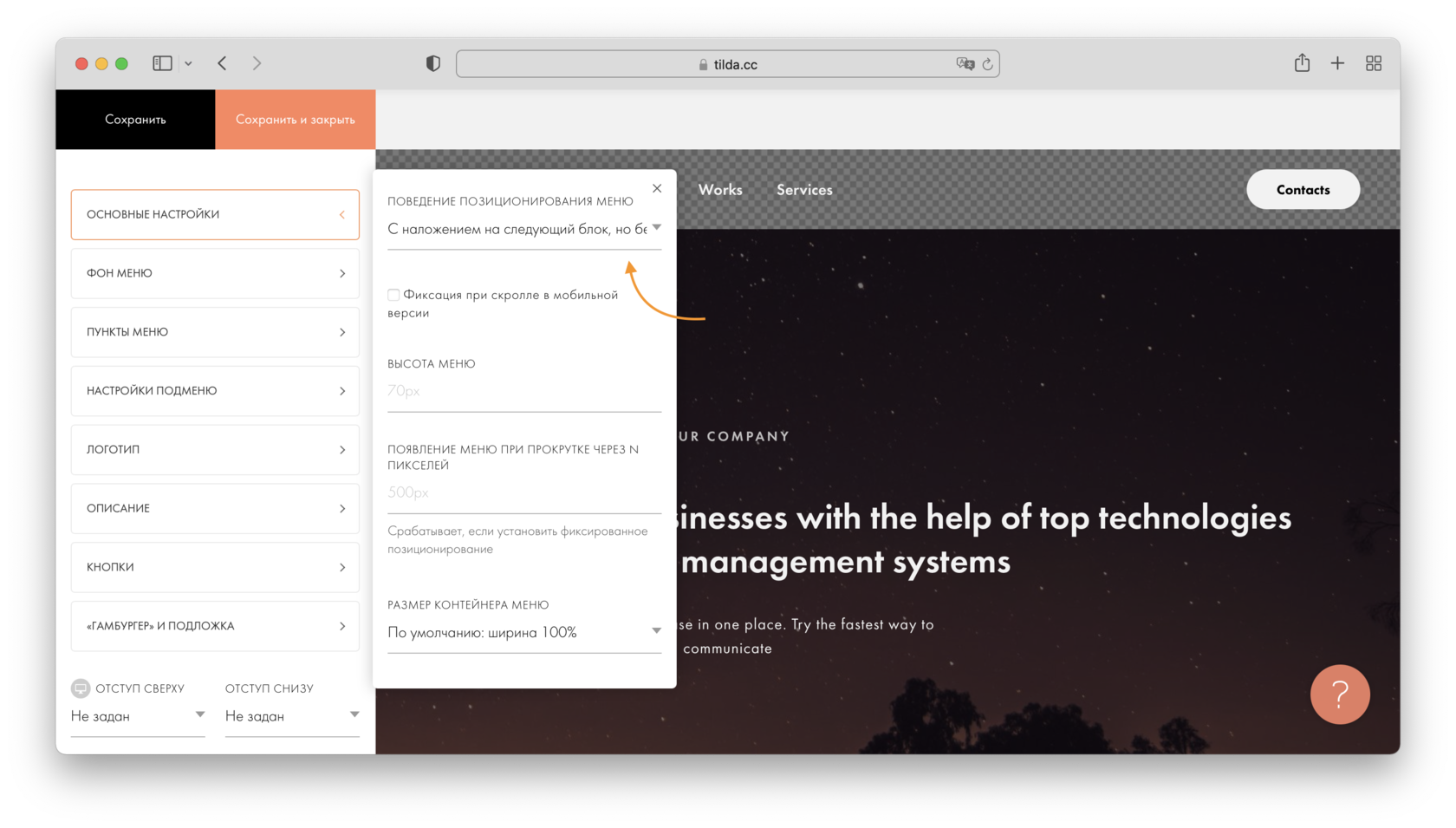
Основные настройки > Поведение позиционирования — С наложением на следующий блок, но без фиксирования
Фон меню > Непрозрачность фона меню — 0%
Посмотреть страницу с меню в браузере
Фиксированное меню
Как себя ведет:
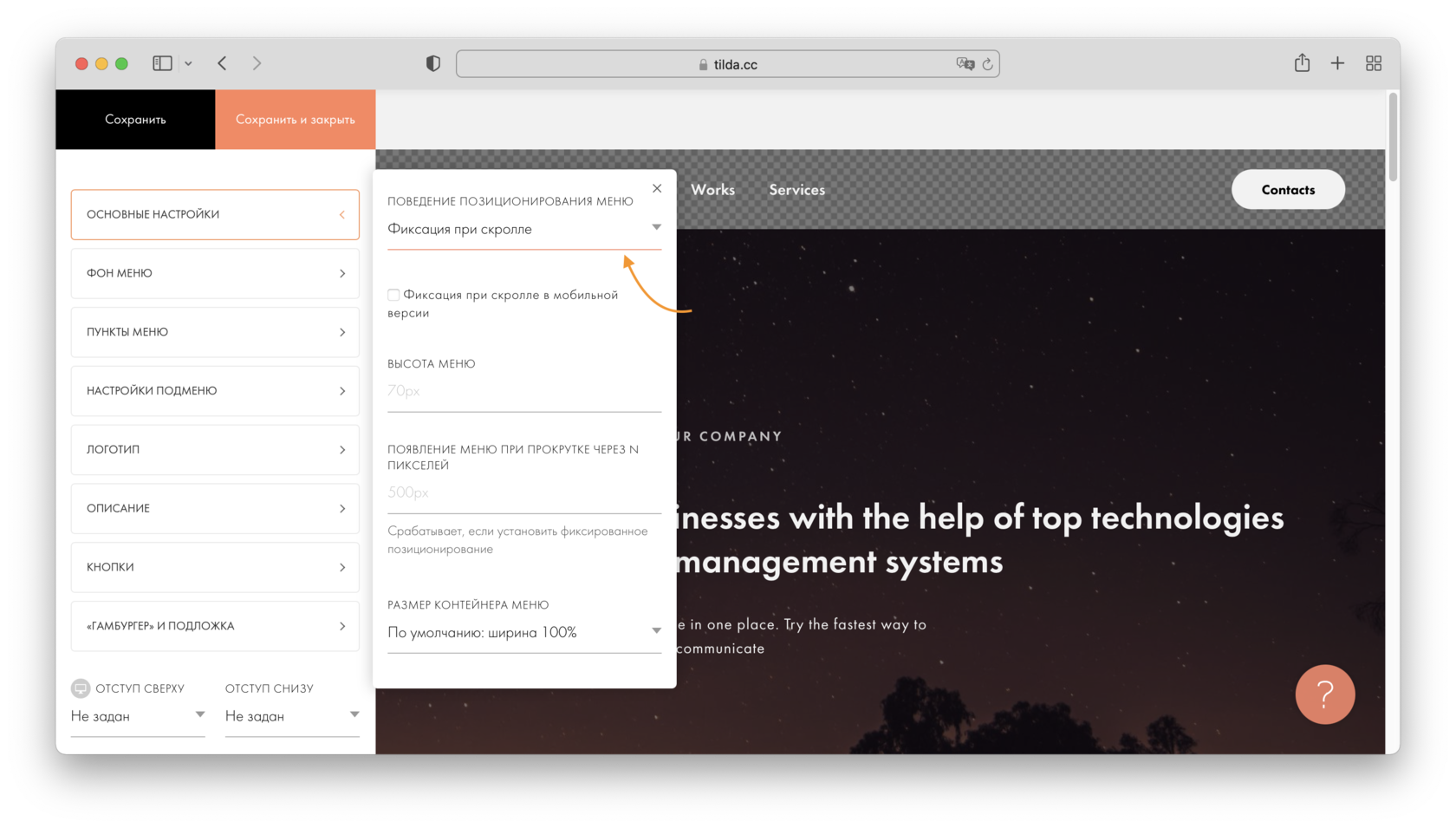
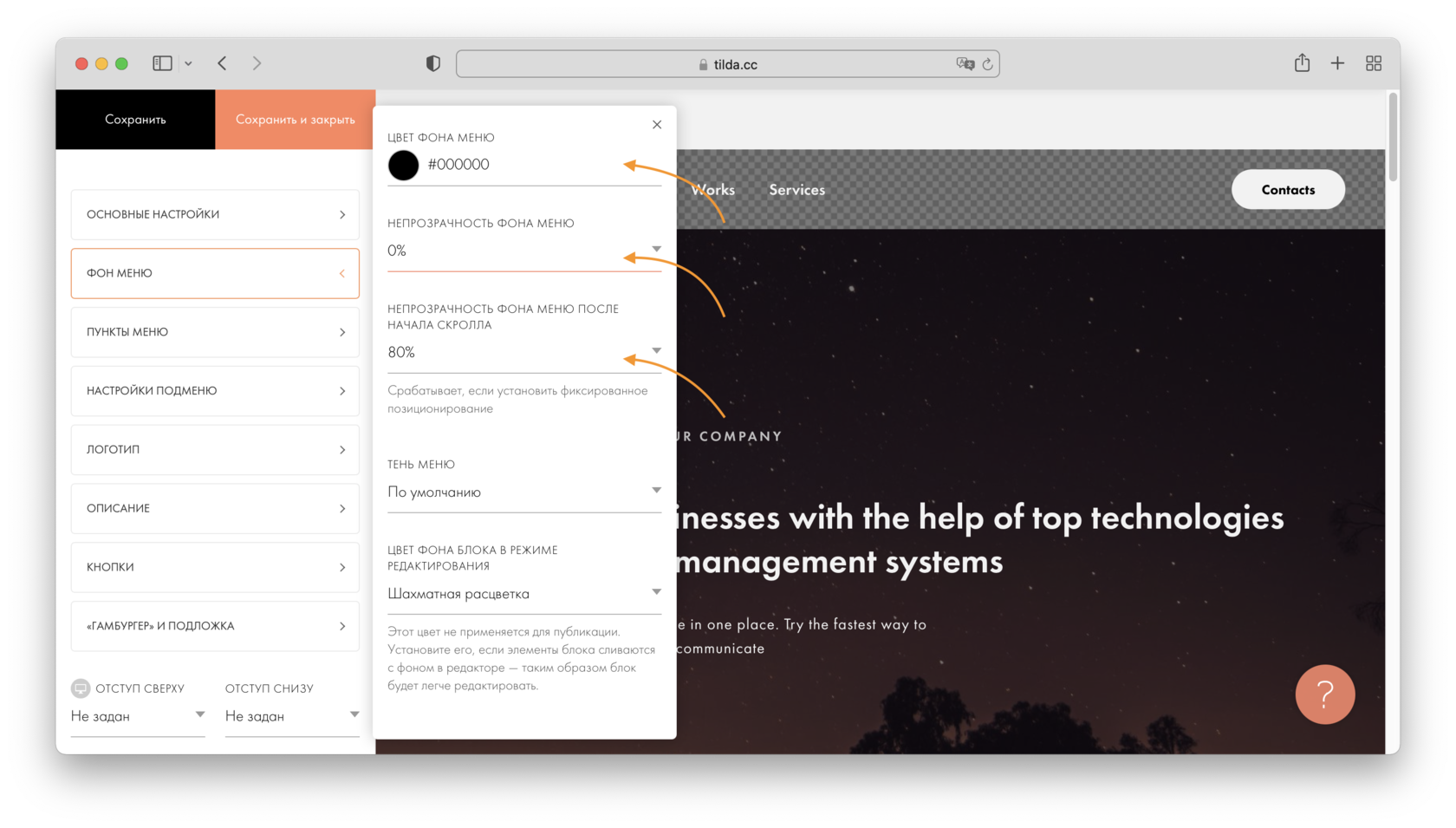
Меню, которое всегда находится в поле зрения пользователя и он может обратиться к нему на любом месте на странице. У такого меню чаще всего прозрачный фон в начале страницы (на обложке), который меняется на непрозрачный во время скрола.
Добавить на страницу блок ME301 и задать в настройках блока следующие параметры:
Основные настройки → Поведение позиционирования → Фиксация при скролле
Фон меню → Цвет фона меню — на выбор
Фон меню → Непрозрачность фона меню — 0%
Фон меню → Непрозрачность фона меню после начала скролла — 80%
Посмотреть страницу с меню в браузере
Два разных меню: одно вверху страницы, другое появляется при скролле
Как себя ведет:
Вариант, похожий на предыдущий, только при скролле появляется меню с другим содержимым. Например, в начале страницы меню содержит логотип, пункты (ссылки на разделы сайта) и ссылки на социальные сети. А когда пользователь начинает пролистывать страницу, появляется и остается в поле зрения меню с логотипом, призывом к действию и кнопкой обратного звонка.
Добавить на страницу два блока ME301. И задать им следующие параметры:
Первое меню (остается на обложке)
Основные настройки > Поведение позиционирования — С наложением на следующий блок, но без фиксирования
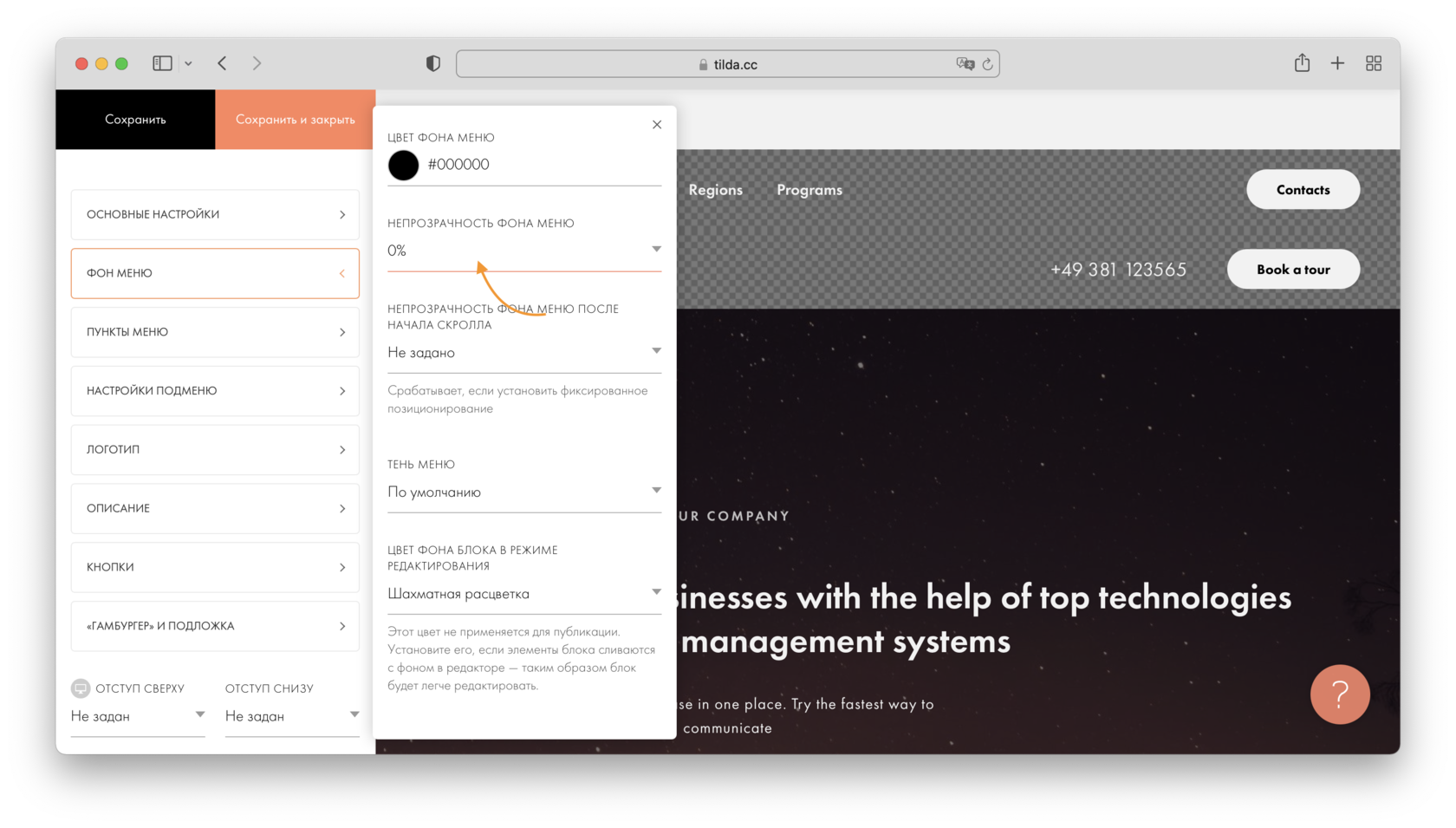
Фон меню > Непрозрачность фона меню — 0%
Второе меню (появляется при скролле)
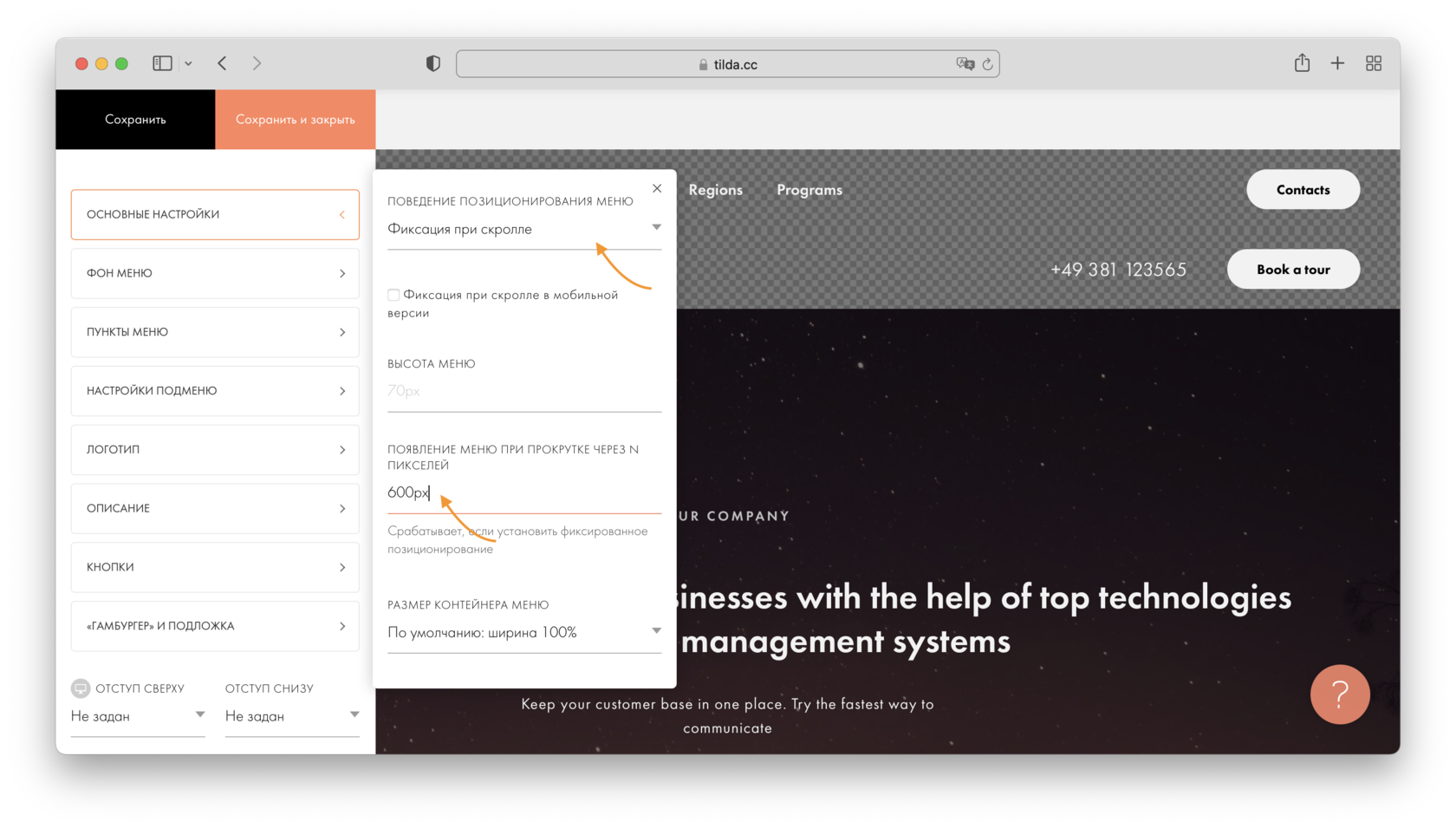
Основные настройки > Поведение позиционирования — Фиксация при скролле
Основные настройки > Появление меню при прокрутке через N пикселей — 600px
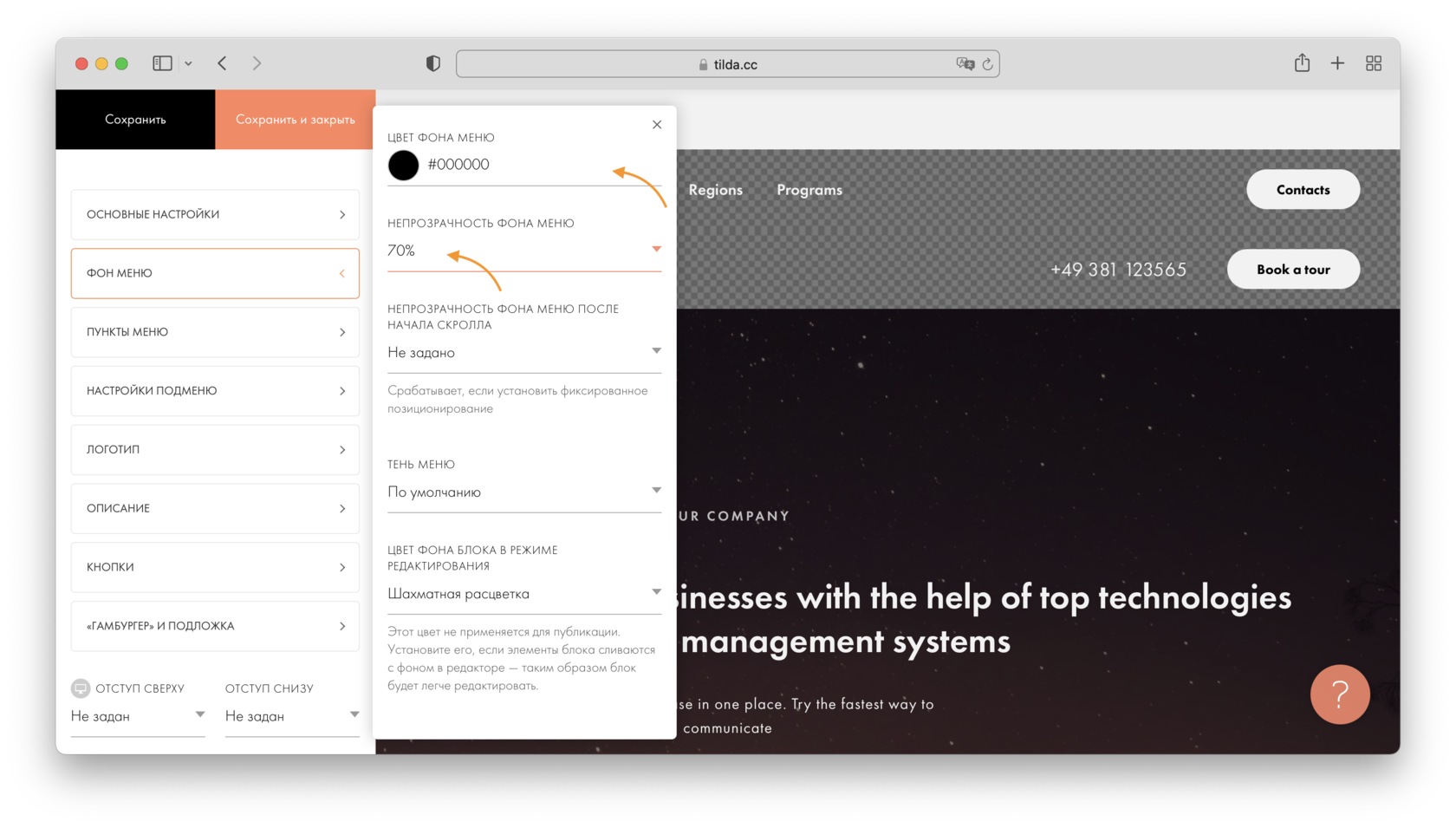
Фон меню > Цвет фона меню — на выбор
Фон меню > Непрозрачность фона меню — 70%
Первое меню
Первое меню
Второе меню
Второе меню
Посмотреть страницу с меню в браузере
Меню «гамбургер»
Как себя ведет:
Меню в виде трех полосок в углу экрана, при клике на которое раскрывается полная версия.
Для чего используется:
В случаях, когда необходимо, чтобы отвлекающие элементы были сведены к минимуму и внимание пользователя было обращено только к контенту. Довольно часто меню «гамбургер» используется в мобильных версиях сайта. Например, можно добавить обычное меню и назначить ему видимость «только для компьютера», затем добавить меню «гамбургер» и назначить ему видимость «только для мобильных».
Как настроить видимость блока только для мобильных устройств
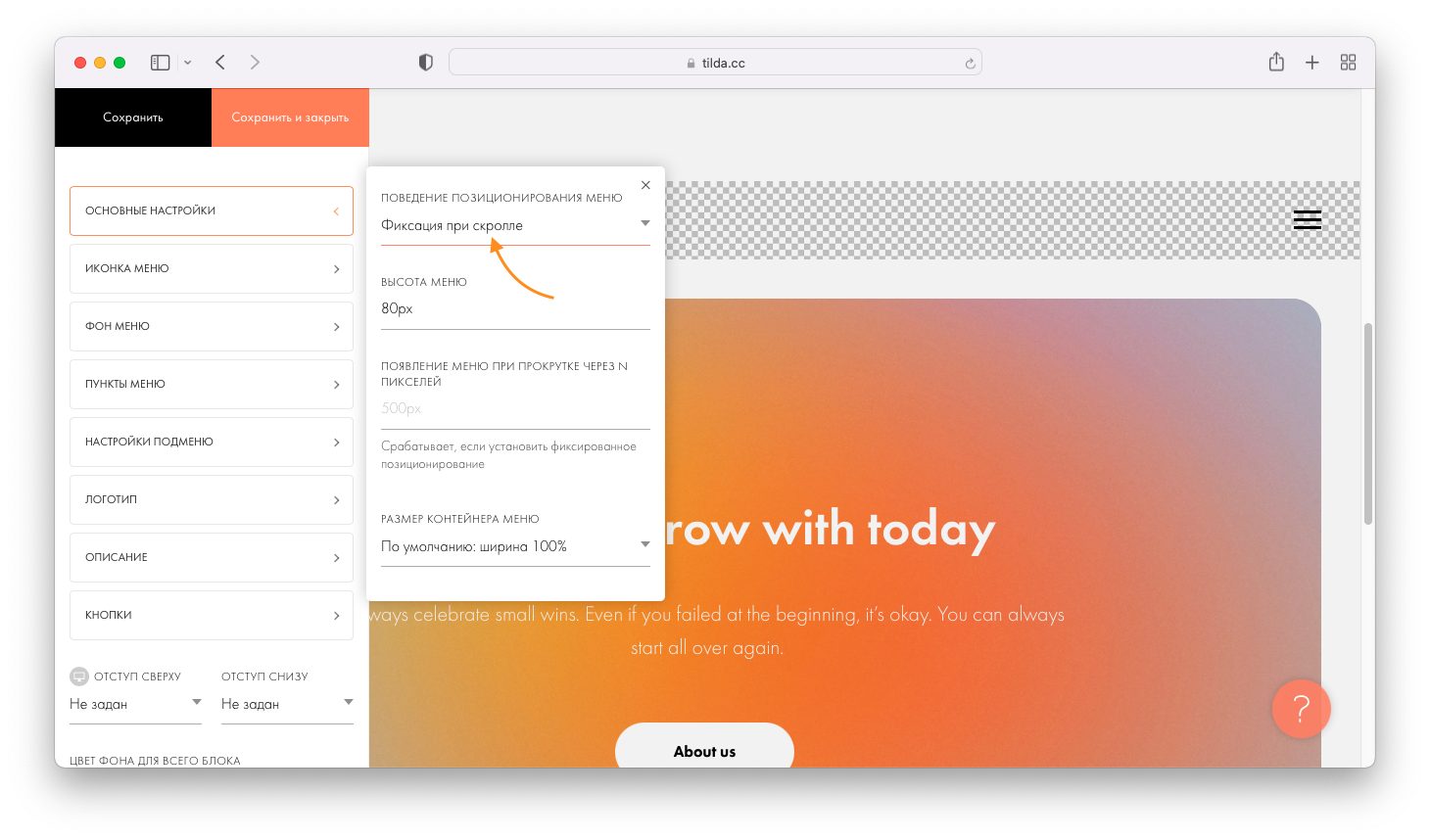
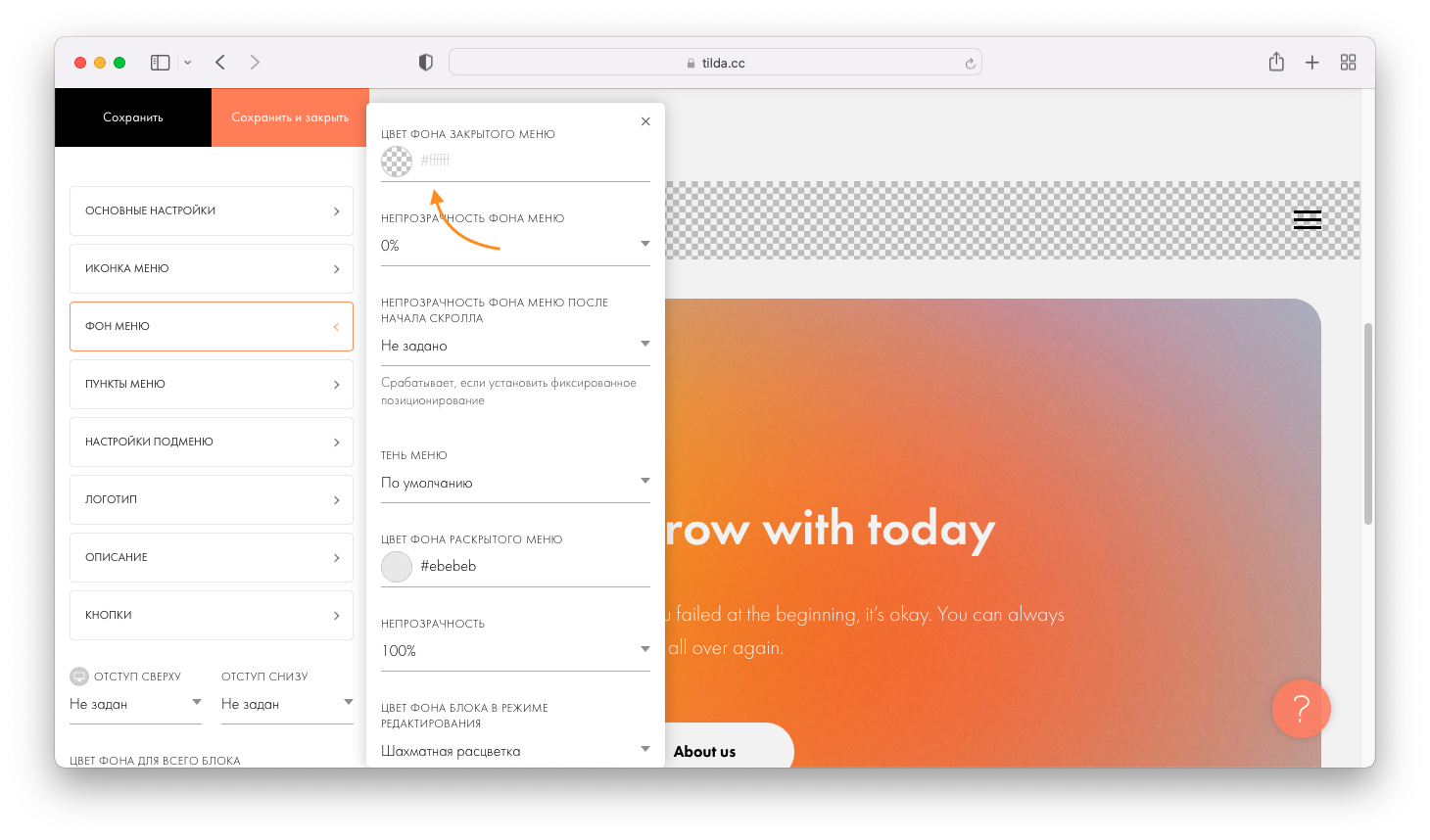
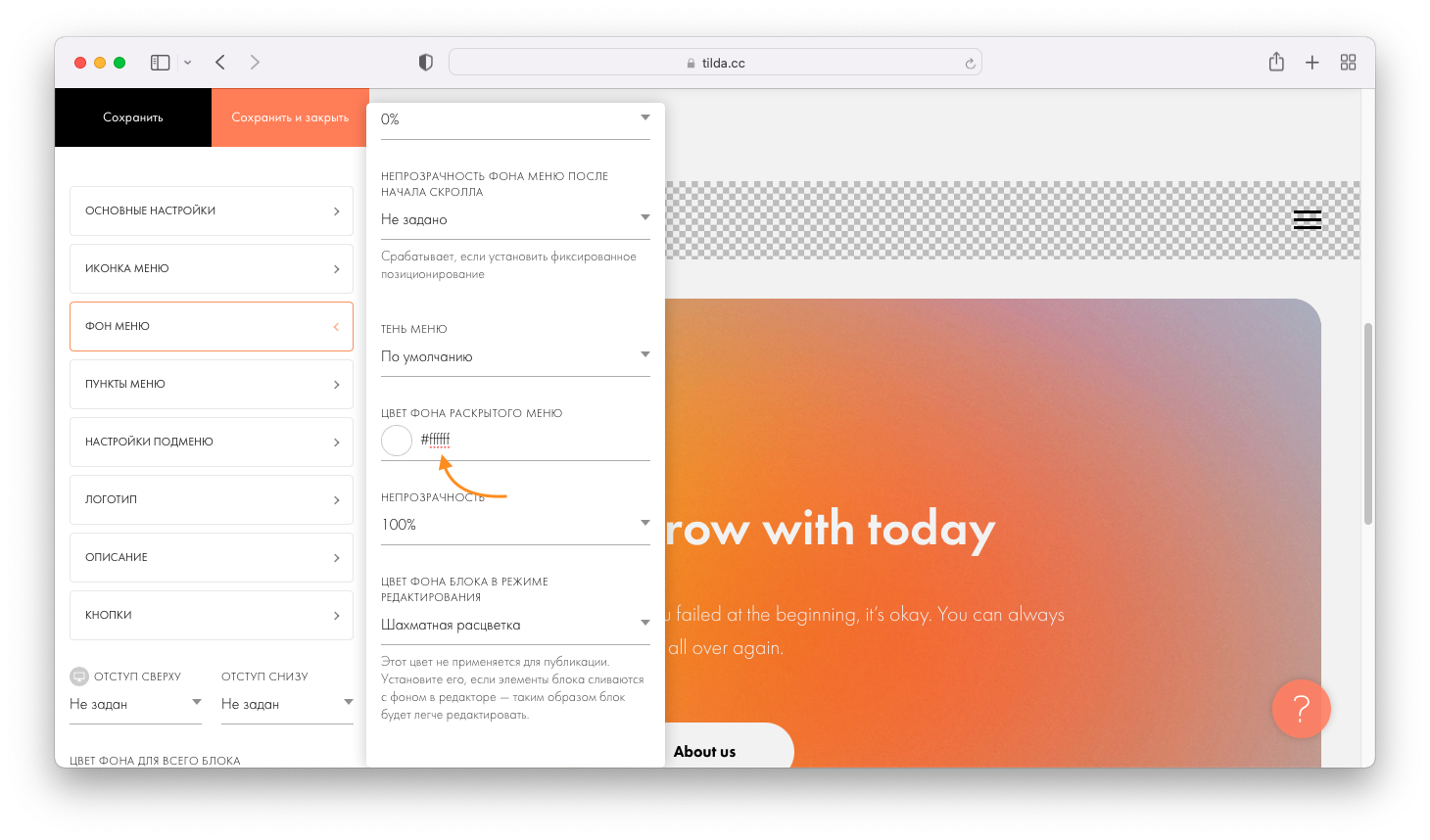
Добавить на страницу блок ME401/402/403/404/405, настроить поведение позиционирования, цвет иконки меню и цвет фона самого меню и цвет фона для пунктов меню. В нашем примере параметры будут следующими:
Основные настройки → Поведение позиционирования — Фиксация при скролле
Иконка меню → Цвет — черный
Фон меню → Цвет фона закрытого меню — прозрачный
Фон меню→ Цвет фона открытого меню — белый

Посмотреть страницу с меню в браузере
Многоуровневое меню
Как себя ведет:
При клике на пункт меню появляется выпадающий список вложенных пунктов.
Для чего используется:
В объемных сайтах со сложной структурой.
Добавить пункты подменю у основного блока или использовать сочетание меню ME301(или любого другого с пунктами меню) и ME601.
Пункты подменю основного блока
Добавить на страницу любой блок меню, который содержит пункты меню.
Перейти в Контент блока → Список пунктов меню → нажать «Добавить пункты второго уровня» — напротив пунктов меню появятся иконки в виде символа плюс.
Нажать на иконку плюса напротив пункта к которому нужно добавить пункт второго уровня. Заполнить появившиеся поля названия пункта и его ссылку.
Чтобы добавить новый пункт подменю, нажмите на иконку плюса ещё раз.
Подпункты меню будут показываться при наведении в формате выпадающего меню. В мобильных версиях меню будет открываться по тапу.
Важно : сам пункт основного меню кликабельным не будет. Если нужно чтобы на нем была ссылка, продублируете этот пункт в выпадающем меню.
Блок ME601
Добавить на страницу блок ME301, настроить меню, как в примерах выше и добавить блок ME601 (Меню: второй уровень).
Блок ME601 позволяет добавить подразделы к пунктам основного меню. Они будут показываться при наведении в формате выпадающего меню. В мобильных версиях меню будет открываться по тапу.
Как это работает :
1) В блоке ME601: пропишите ссылку вида #submenu:more
2) В основном меню: в поле ссылка, напротив пункта, к которому вы хотите сделать подразделы, укажите #submenu:more.
Важно : сам пункт основного меню кликабельным не будет. Если нужно чтобы на нем была ссылка, продублируете этот пункт в выпадающем меню.
Примечание : «#submenu:more» может быть любым словом, например: #submenu:portfolio или #submenu:aboutus
Как сделать геолендинг
Мультилендинг — это замена элементов на странице в зависимости от определенных параметров. В этой статье мы рассмотрим, как заменять текст или блоки на странице исходя из геопозиции пользователя.
Как заменить текст исходя из геопозиции пользователя
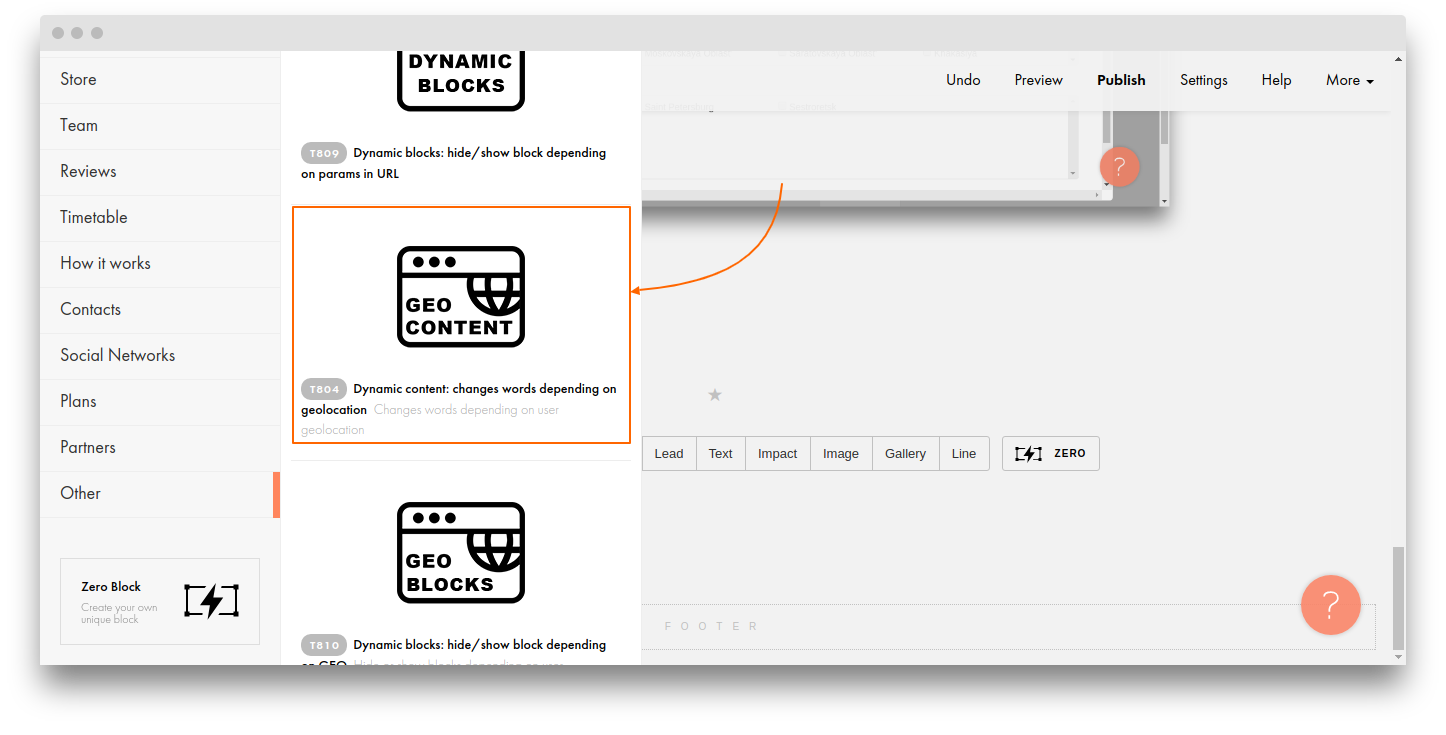
Чтобы сделать замену текста, нужно добавить блок T804 из категории «Другое». Его нужно добавить в самом низу страницы в редакторе.
Этот блок содержит 4 основных параметра, которые можно настроить в Контенте блока:
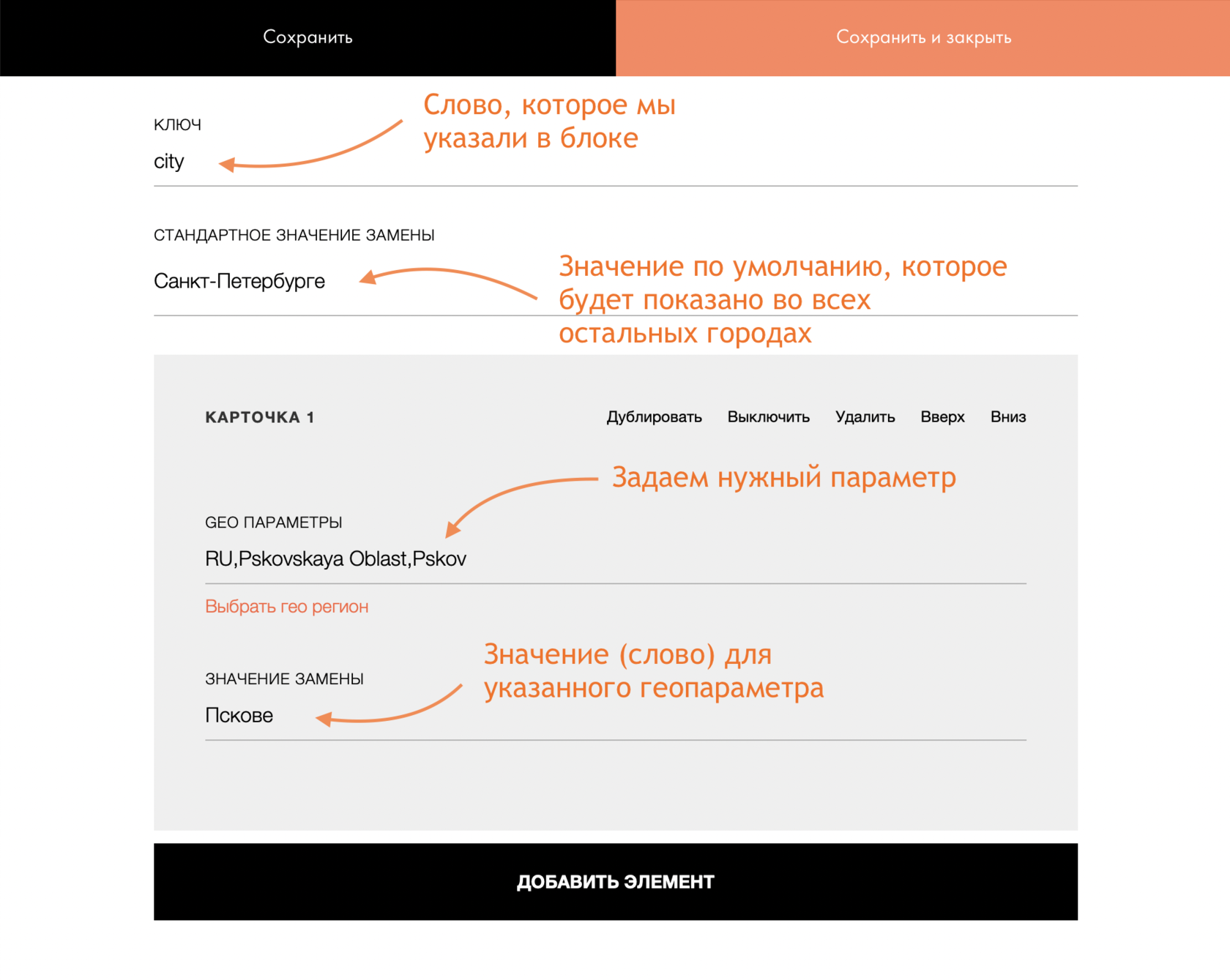
- Ключ — это слово, которое нужно будет добавить в текст в формате %%phone%%, если ключом назначено слово phone (само слово можно указать произвольно). Ключ нужно добавить в том месте сайта, где будет производиться замена текста;
- Стандартное значение — это текст, который будет появляться на месте ключа, если будет не обнаружен ни один параметр для замены;
- Geo параметры — это параметр, который можно выбрать из списка с помощью кнопки «Выбрать гео регион». Регионом можно выбрать только страну, страну и ее территориальную единицу, страну, территориальную единицу и город.
- Значение замены — это текст, который будет выдаваться, если геолокация пользователя будет совпадать с заданной в поле «Geo параметры»
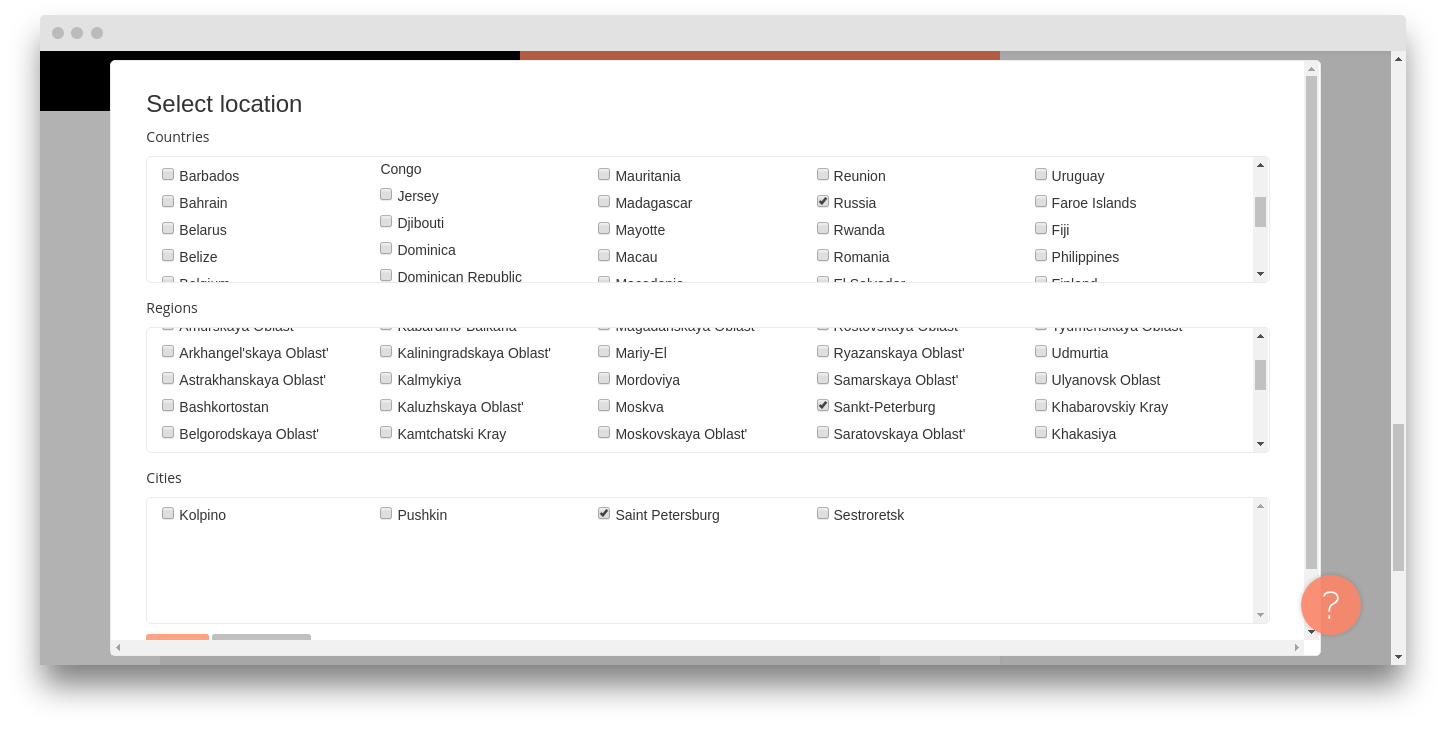
Для одного ключа и его стандартного значения могут быть несколько параметров и текстовых замен. Их можно добавить, используя карточки в Контенте блока.
Пример использования
Наша компания занимается доставкой еды в двух городах — Санкт-Петербурге и Пскове. Мы хотим, чтобы наш сайт показывал информацию для Санкт-Петербурга всем пользователям, кроме пользователей из Пскова.
Добавляем в обложку ключевое слово для подмены заголовка:
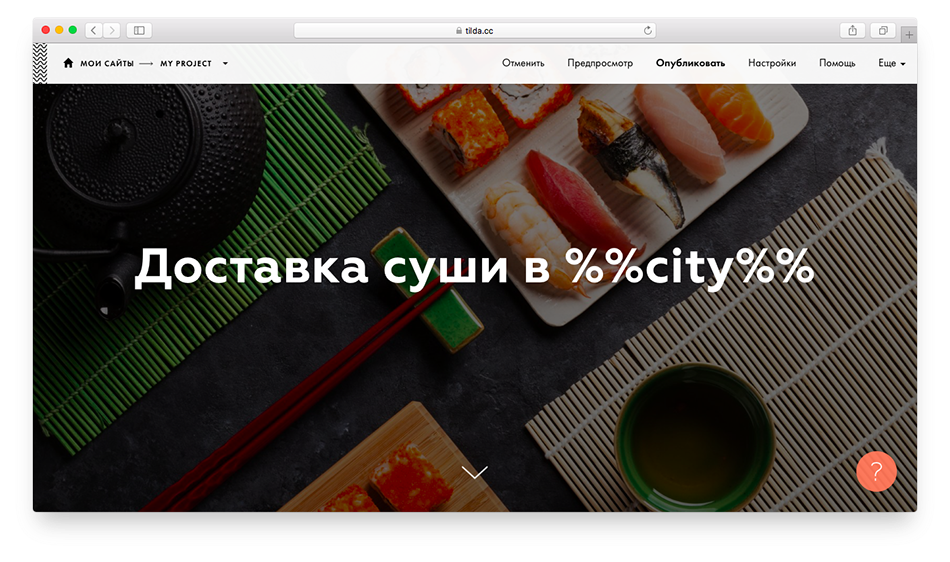
На странице добавляем блок T804 со следующими параметрами:
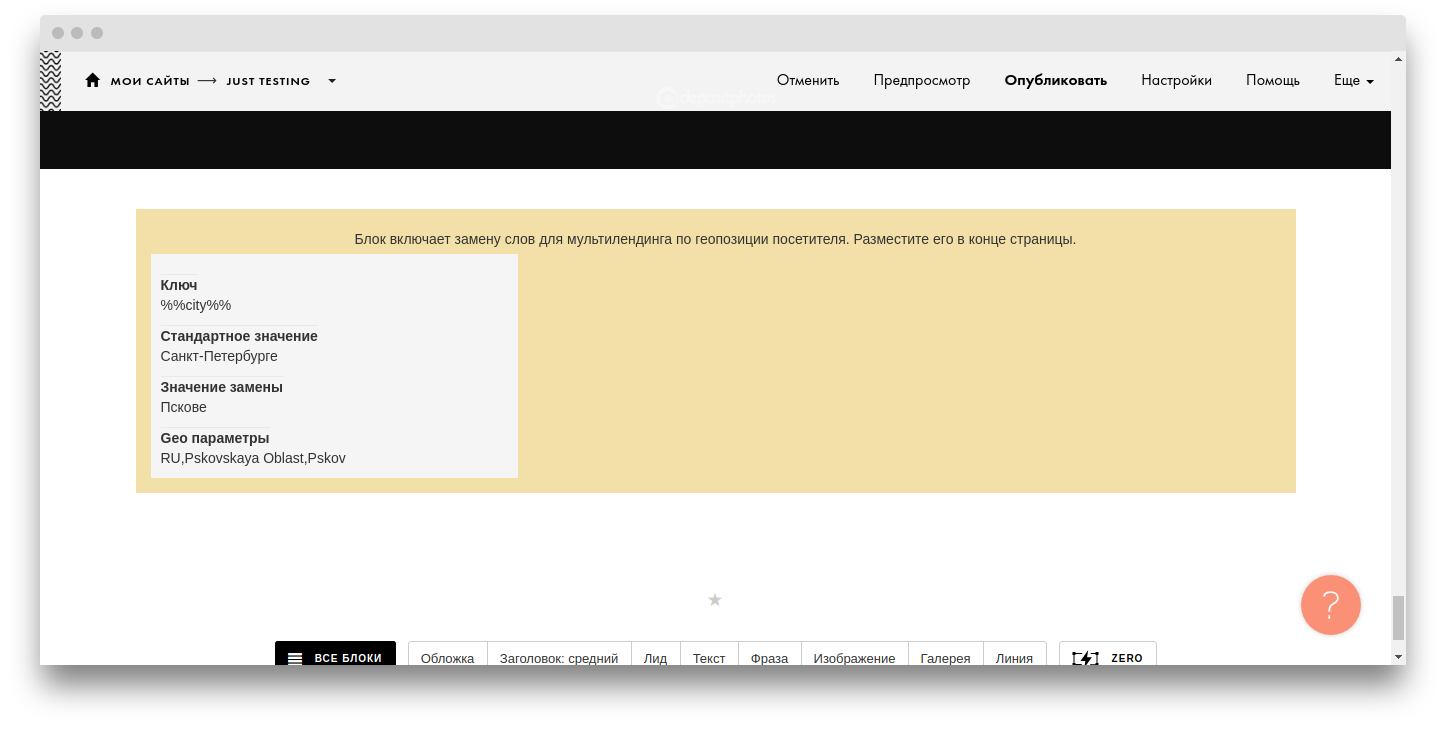
Теперь если человек находится в городе Пскове, он видит заголовок со словом «Псков».
Чтобы протестировать настройки — как выглядит ваша страница в заданном регионе, вы можете использовать технологии, которые позволяют имитировать просмотр сайта из определенного региона.
Как заменить блок исходя из геопозиции пользователя
Чтобы сделать замену блока исходя из геопозиции, нужно добавить блок T810 из категории «Другое». Его нужно добавить в самом низу страницы в редакторе.
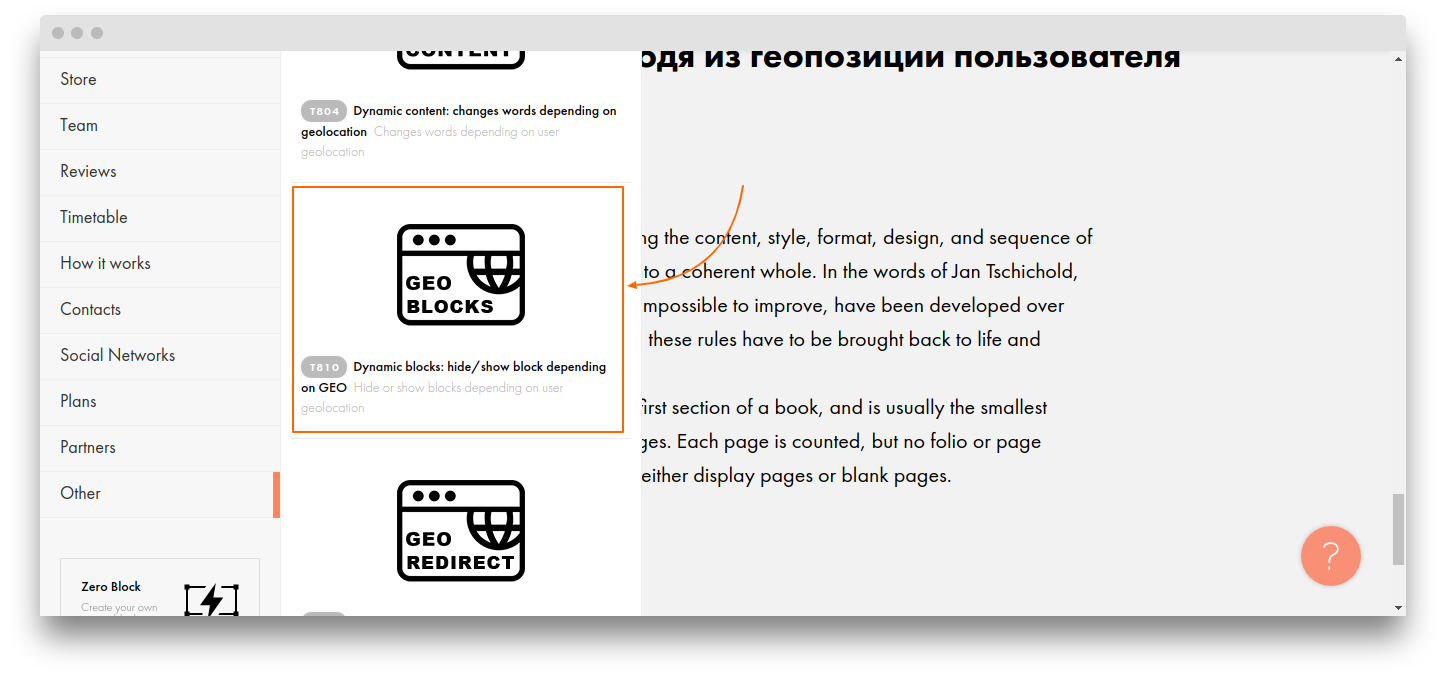
Этот блок скрывает или показывает определенные блоки исходя из геопозиции пользователя.
Для каждого заданного геопараметра можно указать номера блоков, которые будут показываться или скрываться. Геопараметр можно выбрать из списка с помощью кнопки «Выбрать гео регион». Регионом можно выбрать страну, ее территориальную единицу и отдельный город.
Номера отображаемых и скрываемых блоков можно скопировать внизу настроек блоков. Нужно использовать только цифровое значение номера блока.
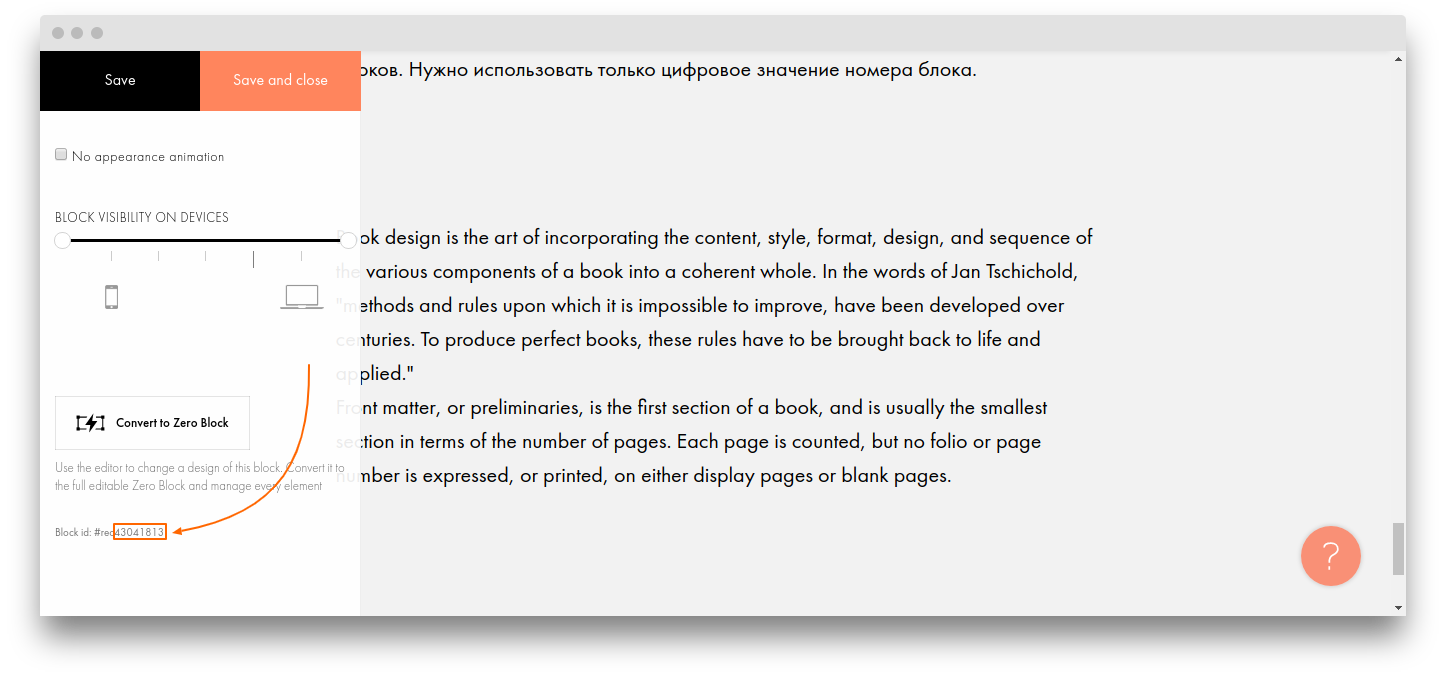
Таким образом можно использовать один блок для всех возможных геопозиций и скрывать его для определенных, показывая новый блок, наиболее подходящий для человека из этого места.
Пример использования
Мы делаем сайт для гида по Испании и хотим, чтобы для людей, которые уже находятся в Барселоне и Мадриде страницы отличались — в них были именно фотографии Барселоны и Мадрида.
Создаем для этой цели разные блоки для разных городов, делаем обложки с открыточными видами: