Использование приложения «Активность» на Apple Watch
С помощью приложения «Активность» на часах Apple Watch можно отслеживать, сколько времени вы двигаетесь, занимаетесь физическими упражнениями и делаете разминку, а также наблюдать за изменением этих показателей на протяжении длительного периода времени.
- Отслеживание активности
- Просмотр истории активности
- Установка напоминаний об активности

Отслеживание активности
Чтобы начать, откройте приложение «Активность» на Apple Watch и следуйте инструкциям на экране. Apple Watch сообщают о достижении целей, а также отправляют рекомендации и ободряющие сообщения, чтобы вам было проще закрывать кольца. Узнайте, как закрыть каждое кольцо или измените свои цели.
Кольцо «Подвижность»
Кольцо «Подвижность» показывает, сколько активных калорий сгорело на данный момент. Достигайте ежедневной цели подвижности, сжигая активные калории в течение дня. Активные калории, в отличие от «спящих», сжигаются при разминке или движении. Инструкции по набору баллов за закрытие колец «Подвижность» и «Упражнения» см. в этой статье.
Для пользователей в возрасте 13 лет и младше кольцо «Подвижность» показывает, сколько минут пользователь провел в активном движении.
Кольцо «Упражнения»
Кольцо «Упражнения» показывает, сколько времени (в минутах) ваша активность была интенсивной. Достигайте ежедневной цели упражнений, занимаясь не менее 30 минут каждый день. Узнайте, как достичь цели упражнений.
Кольцо «С разминкой»
Кольцо «С разминкой» показывает количество часов, когда вы вставали с места и двигались не менее минуты. Достигайте ежедневной цели разминки, поднимаясь с места и двигаясь не менее 1 минуты каждый час в течение дня (12 часов). Даже если вы стоите весь день, вам все равно необходимо двигаться, чтобы заработать баллы за стояние.
Если вы укажете, что используете кресло-коляску, кольцо «С разминкой» изменится на кольцо «В движении». Кольцо «В движении» показывает количество часов, когда вы быстро перемещались на кресле не менее 1 минуты.

Просмотр истории активности
На часах Apple Watch можно просмотреть свой прогресс за день, а на iPhone — всю историю с помощью приложения «Фитнес».
На iPhone
- Откройте приложение «Фитнес» на iPhone.
- Нажмите «Активность» на вкладке «Обзор», чтобы просмотреть сведения о своей активности за весь день.
- Нажмите значок календаря
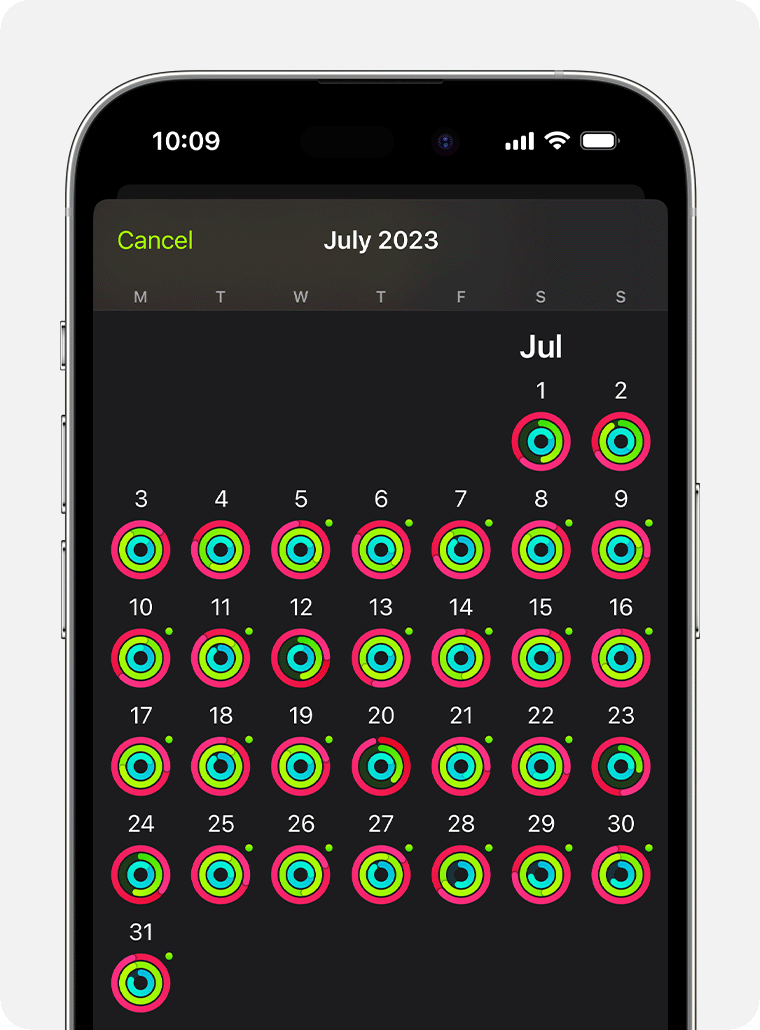
 , чтобы увидеть свой прогресс за месяц. В календаре рядом с теми днями, когда вы тренировались, появятся зеленые точки
  .
. 
- Для просмотра подробных сведений нажмите нужный день.
- Чтобы получить информацию о конкретной тренировке, например маршрут или общее расстояние, перейдите на вкладку «Тренировки» и нажмите нужный элемент.*
На Apple Watch

- Откройте приложение «Активность» на часах Apple Watch.
- Нажмите в левом верхнем углу, чтобы увидеть еженедельную сводку, или можно смахнуть пальцем вверх по экрану, чтобы увидеть подробную информацию о каждом кольце.
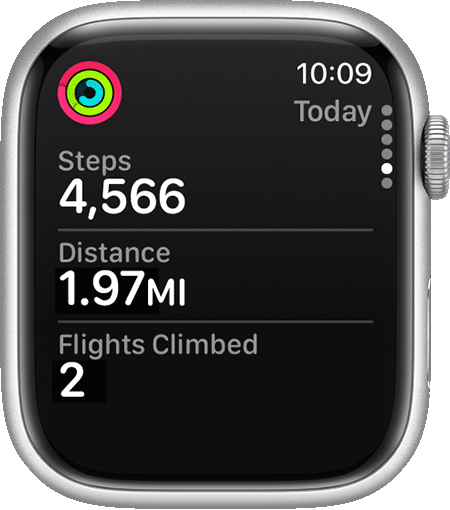
- Чтобы увидеть больше подробностей, например общее количество шагов, расстояние и тренировки, еще раз смахните вверх.
Установка напоминаний об активности
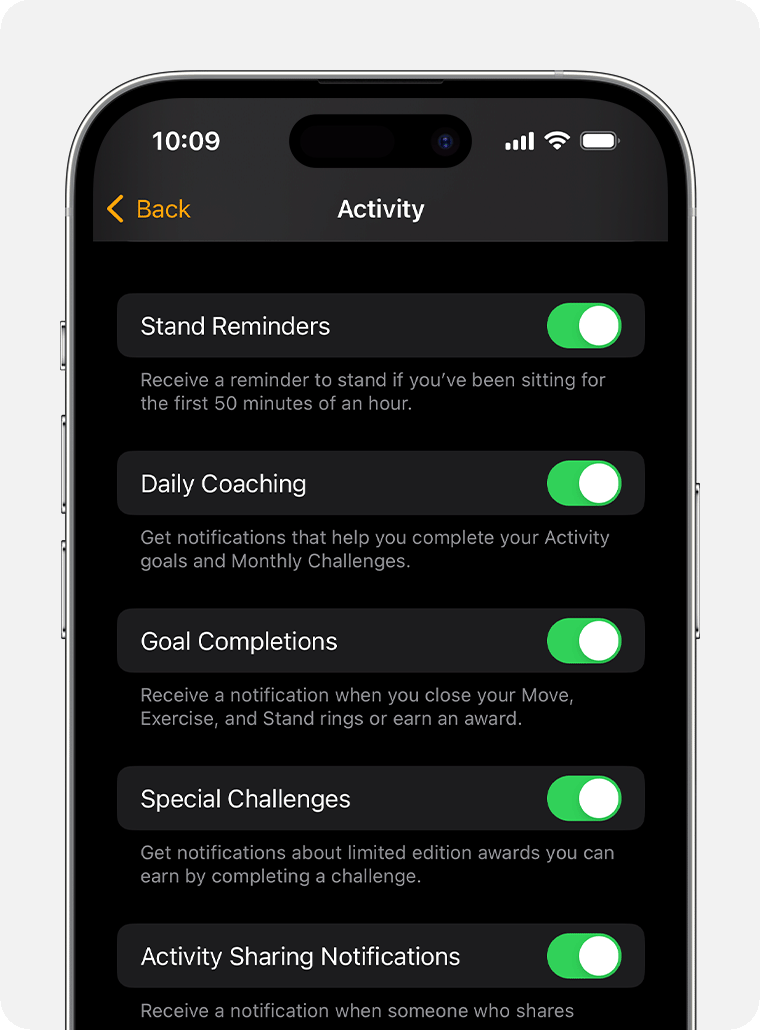
- Откройте на iPhone приложение Watch.
- Перейдите на вкладку «Мои часы» и выберите «Активность».
- Выберите уведомления и напоминания. Например, уведомления о тренировках отправляются на основе прогресса.
Дополнительная информация
- Узнайте, как поделиться своими показателями активности с друзьями.
- Узнайте, что делать, если активность не отслеживается.
- Получайте награды в приложении «Активность» с помощью Apple Watch. В watchOS 6 награды можно просмотреть непосредственно на Apple Watch.
- Отслеживайте тренды в приложении «Фитнес» на iPhone.
* Параметры будут зависеть от типа тренировки. Например, при наличии модуля GPS маршрут указывается для прогулок и пробежек на открытом воздухе, плавания в открытом водоеме или при езде на велосипеде.
Использование приложения «Тренировка» на часах Apple Watch

- Откройте приложение «Тренировка».
- Найдите тренировку, которая оптимально соответствует выполняемым упражнениям. Дополнительные сведения обо всех типах тренировок см. в этой статье.
- Чтобы задать цель, нажмите кнопку «Еще» рядом с нужной тренировкой. Кроме того, можно настроить или запустить пользовательскую тренировку. Чтобы пропустить этап установки цели, нажмите тренировку.
- Дождитесь завершения 3-секундного обратного отсчета. Чтобы пропустить обратный отсчет, коснитесь экрана.
- Начните тренировку. Чтобы добавить другой тип тренировки, не заканчивая сеанс, откройте приложение «Тренировка», а затем смахните вправо. Нажмите «Конец», затем — «Новая тренировка».
Начать тренировку можно также с помощью Siri. Произнесите фразу, например «начать километровую прогулку».
Если у вас есть Apple Watch Ultra, настроить и начать тренировку можно с помощью кнопки действия. Узнайте, как использовать кнопку действия на часах Apple Watch Ultra.
Завершение, приостановка или блокировка тренировки

- Чтобы завершить тренировку, смахните вправо и нажмите кнопку «Конец» . Затем нажмите «Завершить тренировку».
- Чтобы приостановить тренировку, смахните вправо и нажмите кнопку «Пауза» . Можно также нажать колесико Digital Crown и боковую кнопку одновременно. Чтобы продолжить, нажмите обе кнопки еще раз.
- Если вы начинаете тренировку по плаванию, экран автоматически блокируется, чтобы предотвратить случайные нажатия от капель воды. Чтобы разблокировать экран, нажмите и удерживайте колесико Digital Crown. Узнайте, как приостановить или завершить тренировку по плаванию.
Отслеживание прогресса

Чтобы посмотреть, насколько эффективно вы тренируетесь, поднимите запястье. Затем поверните колесико Digital Crown, чтобы переключиться на другой вид сведений о тренировке. В зависимости от типа тренировки можно отобразить различные сведения, в том числе следующие.
- Пульсовые зоны
- Мощность бега
- Сегменты
- Сплиты
- Высота
- Кольца активности
Во время бега или ходьбы Apple Watch каждую милю или километр подают тактильный сигнал. При этом на экране отображается соответствующее оповещение. Во время езды на велосипеде Apple Watch подают тактильный сигнал каждые пять миль или километров.
Настройка тренировки
К большинству тренировок можно добавить структурированные интервалы.

- Откройте приложение «Тренировка» на Apple Watch.
- Нажмите кнопку «Еще» рядом с нужной тренировкой.
- Прокрутите вниз и нажмите «Создать тренировку», затем выберите «Пользовательская».
- Нажмите «Разминка», чтобы задать тип цели или пропустить ее.
- Нажмите «Добавить», затем выберите «Работа» или «Восстановление» и задайте тип цели.
- Нажмите «Заминка», чтобы задать тип цели или пропустить ее.
- Введите название тренировки и нажмите «Готово».
- Нажмите «Создать тренировку».
Пользовательская тренировка отобразится как доступная цель для выбранной тренировки.
Изменение показателей для каждой тренировки
- Откройте приложение «Тренировка» на Apple Watch.
- Нажмите кнопку «Еще» рядом с нужной тренировкой.
- Прокрутите вниз и нажмите «Настройки».
- Нажмите «Сведения о тренировке», затем — кнопку «Правка»
 рядом со сведениями.
 - Нажмите кнопку «Правка» рядом с целью.
- Нажмите «Сведения о тренировке», затем выберите «Править сведения».
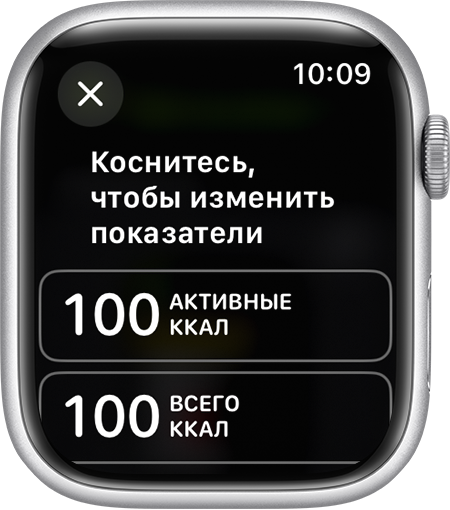
- Нажмите «Включить», чтобы добавить показатель к сведениям о тренировке. Можно также нажать кнопку «Правка» рядом с показателем, а затем выбрать показатель для редактирования.
В зависимости от типа тренировки можно отобразить различные показатели, в том числе следующие.
- Пульс
- Питание
- Сегменты
- Сплиты
- Высота
- Темп
- Каденс
- Расстояние
- Длительность
- Вертикальные колебания
- Длина шага при беге
- Время контакта с землей
- Скорость
- Калории
Можно также выбрать «Изменить порядок», затем нажать и удерживать соответствующую кнопку , чтобы изменить порядок.
Использование приложения «Здоровье» на iPhone или iPad

Приложение «Здоровье» собирает медданные с iPhone, iPad и Apple Watch, а также из используемых приложений, чтобы вы могли просматривать свои результаты в едином удобном интерфейсе. Приложение «Здоровье» автоматически считает ваши шаги, расстояния прогулок и пробежек. А если у вас есть часы Apple Watch, оно также автоматически отслеживает данные о вашей активности. Кроме того, можно вносить информацию в приложение «Здоровье» по категориям или получать данные других приложений и устройств, совместимых с приложением «Здоровье».
Настройка профиля здоровья
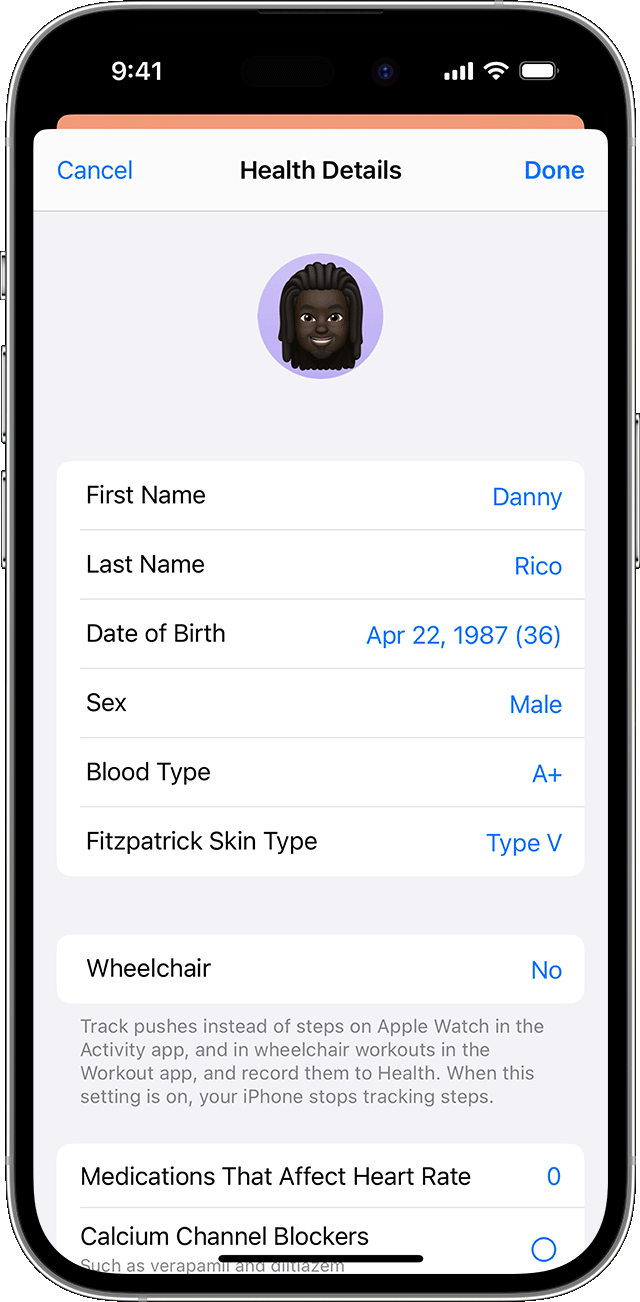
- На iPhone или iPad откройте приложение «Здоровье».
- На iPhone перейдите на вкладку «Сводка», а затем коснитесь фотографии профиля в правом верхнем углу. На iPad нажмите «Профиль» в левом верхнем углу.
- Выберите «Сведения о здоровье», а затем — «Изменить».
- Добавьте сведения о себе, например дату рождения и группу крови.
- Нажмите «Готово».
- В профиле на iPhone также можно настроить Медкарту или зарегистрироваться в качестве донора органов.
Часы Apple Watch используют ваши личные данные для подсчета сожженных калорий и не только. Можно предоставить доступ к этой информации другим приложениям. Тогда она будет поддерживаться в актуальном состоянии на всех ваших устройствах.
После настройки профиля здоровья можно сразу же ознакомиться с функцией «Контрольный список Здоровья» на вкладке «Сводка» на iPhone. Функция «Контрольный список Здоровья» предоставляет возможность просматривать и активировать доступные функции контроля здоровья. Для доступа к функции «Контрольный список Здоровья» можно также нажать фотографию профиля в верхнем правом углу и выбрать «Контрольный список Здоровья».
Добавление категорий в избранное для отслеживания
- На iPhone или iPad откройте приложение «Здоровье».
- На iPhone перейдите на вкладку «Сводка». На iPad коснитесь , чтобы открыть боковое меню, а затем выберите «Сводка».
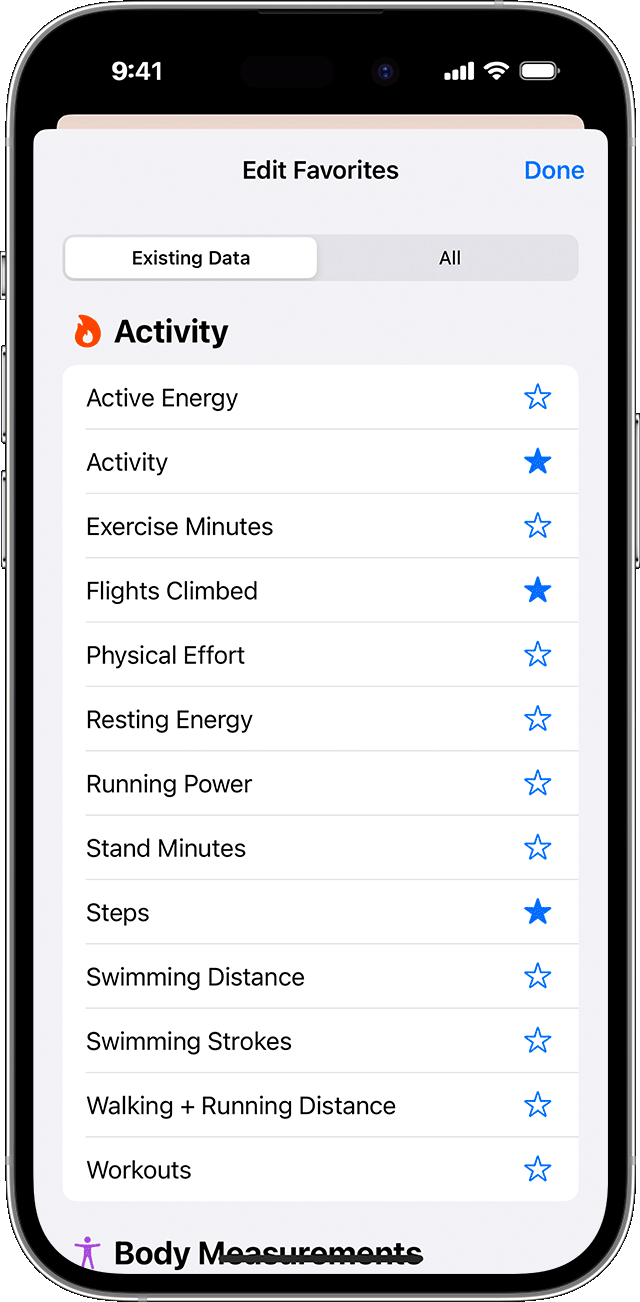
- Нажмите «Изменить» рядом с разделом «Избранное».
- Чтобы добавить категорию в избранное или удалить ее, нажмите эту категорию. Категории, отмеченные голубой звездочкой отображаются в разделе «Избранное».
- По завершении нажмите «Готово».
В разделе «Избранное» можно просматривать ежедневные результаты по каждой категории здоровья, такой как «Минуты осознанности» или «Шаги». Чтобы просмотреть более подробные сведения о категории, нажмите на нее. Если нужно вручную добавить сведения о здоровье из другого приложения, узнайте, как управлять данными приложения «Здоровье» на iPhone, iPad или Apple Watch.
Отслеживание показателей здоровья с течением времени
- На iPhone или iPad откройте приложение «Здоровье».
- На iPhone перейдите на вкладку «Сводка». На iPad коснитесь , чтобы открыть боковое меню, а затем выберите «Сводка».
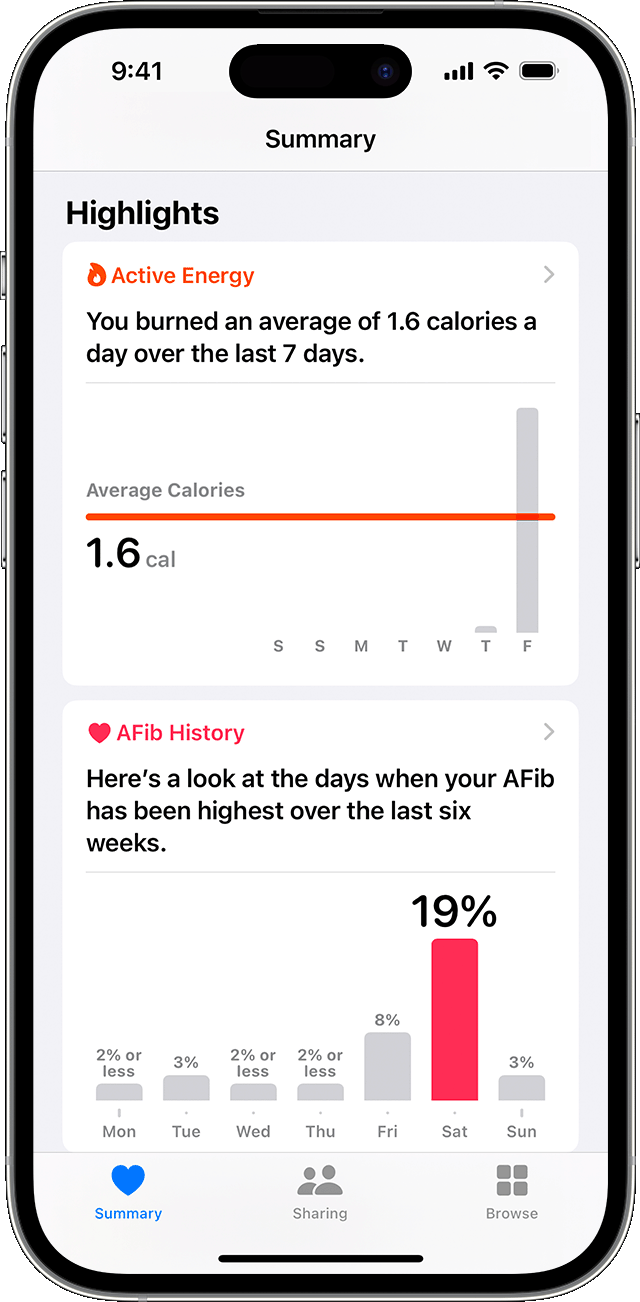
- Прокрутите экран до пункта «Подборки». В разделе «Подборки» можно посмотреть, как меняются показатели здоровья с течением времени, чтобы оценить общее состояние организма.
- Нажмите подборку, чтобы посмотреть дополнительные сведения об этой категории, или нажмите «Показать все подборки» в нижней части списка.
Вы также можете получать уведомления о новых тенденциях в отношении медданных или о других функциях, таких как «Дневник цикла» или «Ментальное здоровье». На iPhone перейдите на вкладку «Сводка», а затем нажмите фотографию профиля в правом верхнем углу. Если вы используете iPad, нажмите «Профиль» в левом верхнем углу. В разделе «Функции» нажмите «Уведомления» и включите любые интересующие вас уведомления.
Выбор приложений, которые будут передавать данные в приложение «Здоровье»
- На iPhone или iPad откройте приложение «Здоровье».
- На iPhone перейдите на вкладку «Сводка», а затем нажмите фотографию профиля в правом верхнем углу. На iPad нажмите «Профиль» в левом верхнем углу.
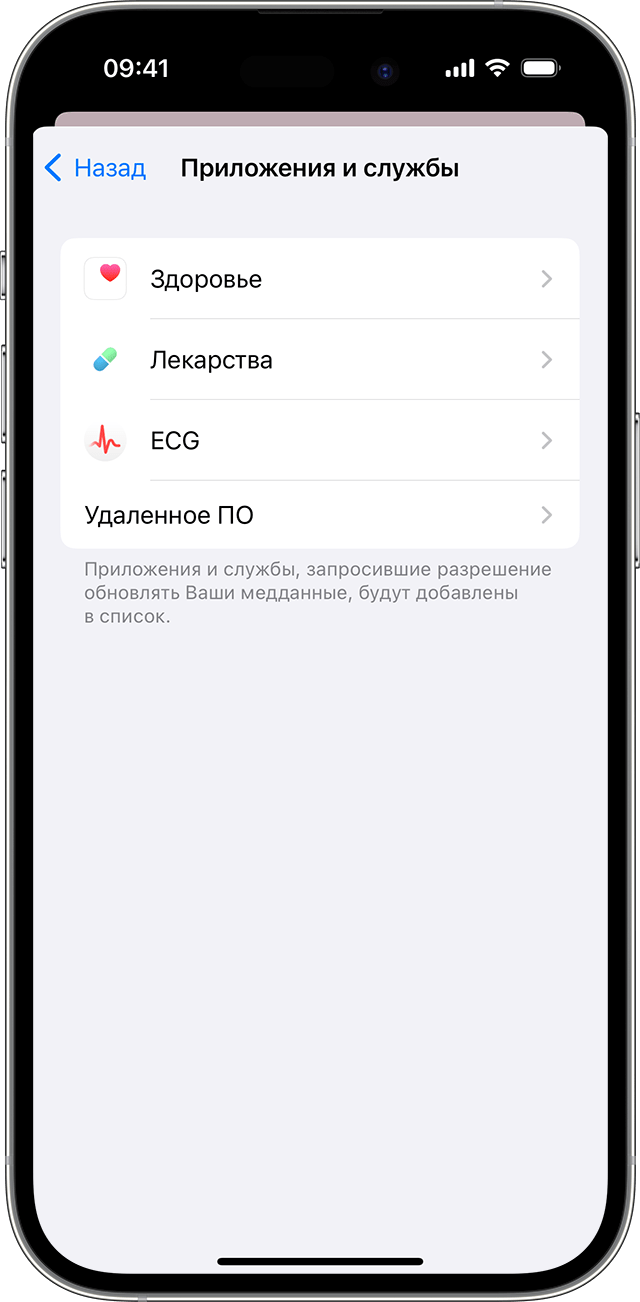
- В разделе «Конфиденциальность» нажмите «Приложения и службы». Здесь отображаются уже имеющиеся приложения, совместимые с приложением «Здоровье». Если приложения нет в списке, возможно, оно несовместимо.
- Нажмите приложение и включите категории здоровья, которые оно должно отслеживать.
Если вы пользуетесь несколькими приложениями для отслеживания разных показателей, приложение «Здоровье» будет хранить все эти данные в одном месте. Управление данными, добавленными в приложение «Здоровье».
Приложения, установленные на часах Apple Watch, также могут читать и записывать данные приложения «Здоровье». Управлять ими можно прямо на часах Apple Watch: перейдите в меню «Настройки» > «Здоровье» > «Приложения».
Добавление дополнительных данных о здоровье
- Просмотр данных о здоровье в приложении «Здоровье» и их предоставление другим пользователям.
- Отслеживайте свой сонна Apple Watch и используйте функцию «Сон» на iPhone.
- Настройте раздел «Медкарта» в приложении «Здоровье» для доступа к важным медицинским данным.
- Добавьте записи о состоянии своего здоровья и просмотрите список поддерживаемых учреждений.
Информация о продуктах, произведенных не компанией Apple, или о независимых веб-сайтах, неподконтрольных и не тестируемых компанией Apple, не носит рекомендательного или одобрительного характера. Компания Apple не несет никакой ответственности за выбор, функциональность и использование веб-сайтов или продукции сторонних производителей. Компания Apple также не несет ответственности за точность или достоверность данных, размещенных на веб-сайтах сторонних производителей. Обратитесь к поставщику за дополнительной информацией.
Как на Apple Watch отслеживать шаги

Каждый, кто хоть раз задумывался о физической активности для здорового образа жизни, наверняка слышал, что одно из главных правил — делать не менее 10 тысяч шагов в день. У экспертов есть различные споры на этот счет, кто-то говорил, что шагов должно быть больше, кто-то же считает, что они должны быть выполнены в высоких пульсовых зонах. Однако, можно точно сказать, что 10 тысяч шагов в день не навредят никому, кто просто хочет проявлять активность в течение дня и не стремится к каким-то результатам.
Часы Apple Watch умеют отслеживать количество сделанных шагов. Когда они закреплены на руке, они постоянно ведут подсчет активности человека. Всем известны кольца активности Apple Watch — подвижность, упражнения и разминка. Но не все знают, как посмотреть просто количество шагов. В этой статье мы расскажем о том, каким образом отслеживать шаги на Apple Watch.
Оглавление: 1. Как на Apple Watch посмотреть количество шагов 2. Как на iPhone посмотреть количество шагов - В приложении “Фитнес” - В приложении “Здоровье”
Обратите внимание:
Кольца активности (подвижность, упражнения и разминка) считаются более грамотными критериями, которые нужно отслеживать для здорового образа жизни. Конечно, если они подобраны правильно для конкретного пользователя часов.
Как на Apple Watch посмотреть количество шагов
Если нужно посмотреть количество совершенных за день шагов через Apple Watch — это не получится сделать с главного экрана. Ни на один циферблат нельзя вывести показатель количества пройденных за день шагов.
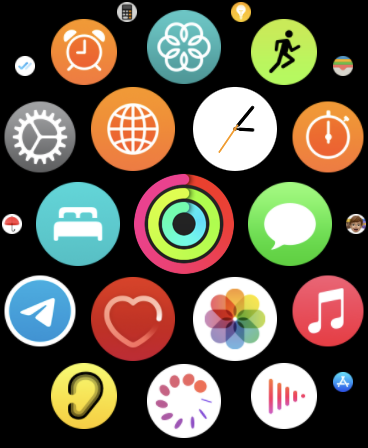
Отследить количество шагов можно в приложении “Фитнес”. Нажмите на Digital Crown (колесико на Apple Watch) и перейдите к приложению “Фитнес”.
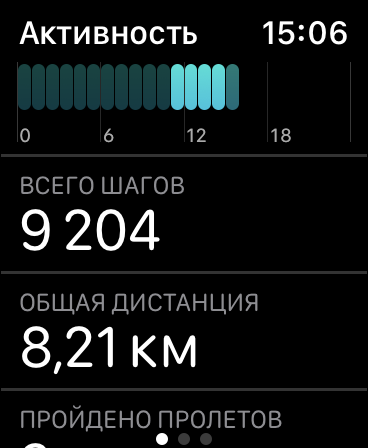
Здесь прокрутите информацию вниз, один из отображаемых параметров — “Всего шагов”. Это и есть количество шагов, которые были совершены за день.
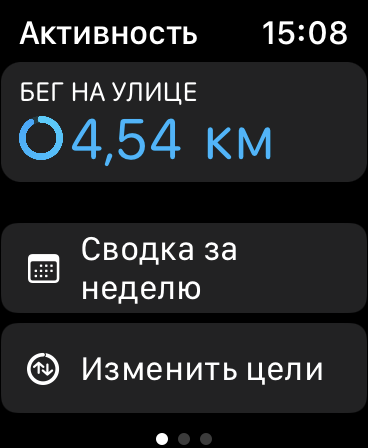
Отметим, что узнать можно не только количество шагов за день, но и количество шагов за неделю. Нажмите в том же меню на пункт “Сводка за неделю”.
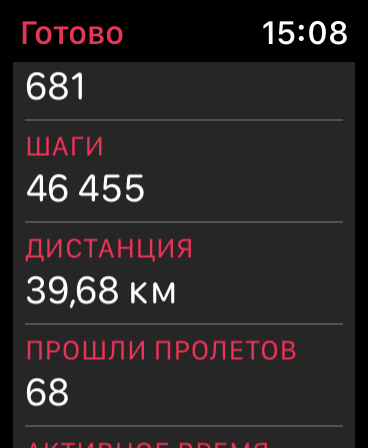
Здесь будет указано количество шагов, которые вы совершили за неделю.
Как на iPhone посмотреть количество шагов
Удобнее отслеживать свою активность через iPhone, с которым синхронизированы часы Apple Watch. На iPhone можно посмотреть количество пройденных шагов в двух приложениях — “Фитнес” и “Здоровье”.
В приложении “Фитнес”
Откройте приложение “Фитнес” и нажмите на свою текущую активность в течение дня.
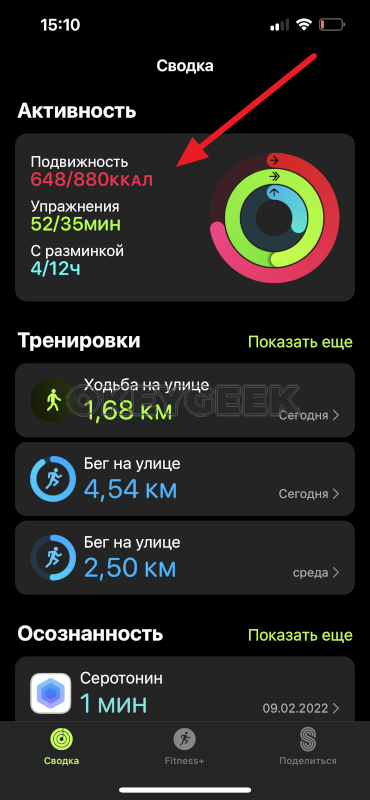
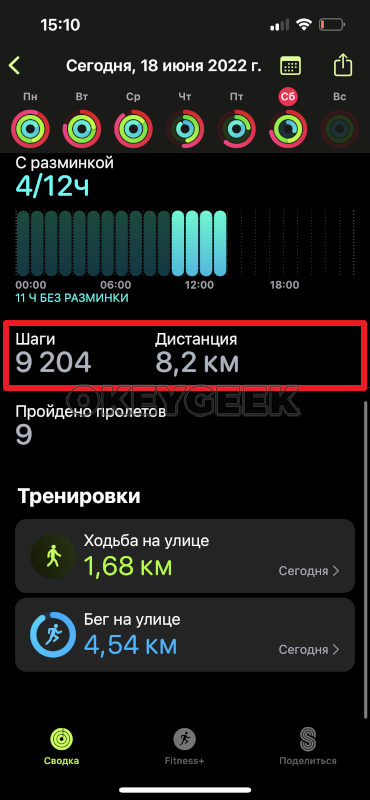
Откроется меню, которое нужно прокрутить вниз, чтобы увидеть количество совершенных шагов.
Обратите внимание:
На iPhone в приложении “Фитнес” можно посмотреть количество шагов не только за текущий день, но и за прошлые дни, переключившись сверху в календаре на соответствующий день.
В приложении “Здоровье”
Если вы активировали работу приложения “Здоровье” на iPhone, в нем будут собираться все данные, в том числе и связанные с активностью.
Откройте приложение “Здоровье” на iPhone — здесь на титульном экране сразу будет информация о пройденных за день шагах.
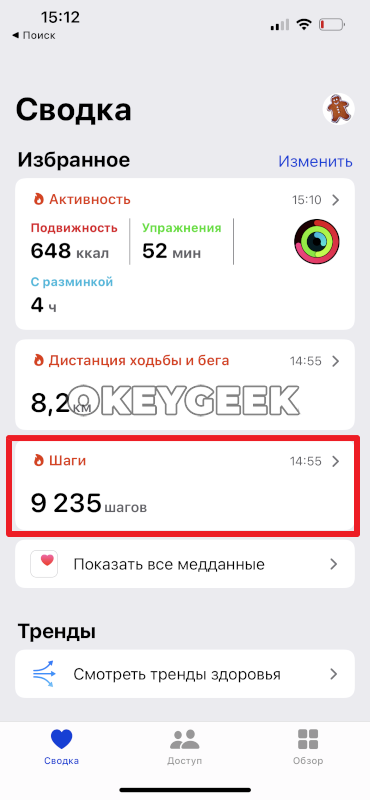
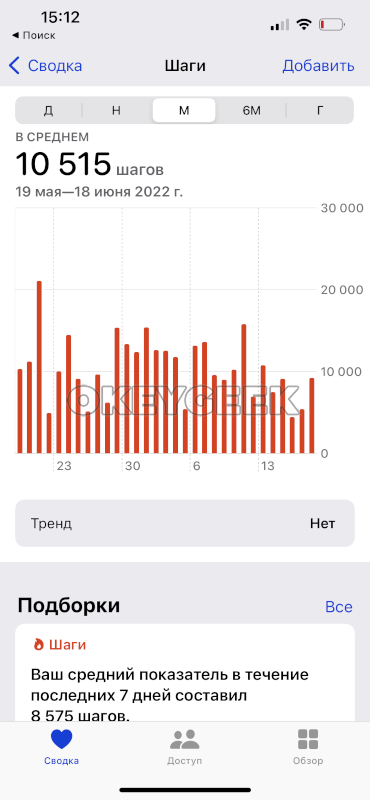
Если нажать на этот параметр, можно посмотреть графики по количеству совершенных шагов за различные периоды, в том числе и среднее значение по дням — за неделю, месяц, 6 месяцев или год.
Обратите внимание:
В этом материале мы рассмотрели предустановленные приложения на Apple Watch и iPhone, которые позволяют отслеживать количество шагов. Но можно использовать и сторонние приложения, которые тоже имеют подобную функциональность.