Просмотр всех фотографий
Корпорация Майкрософт выпустила новую версию приложения «Фотографии» для Windows 11 в октябре 2022 г., которая поддерживает интеграцию с iCloud.
Компания Apple® выпустила iCloud® для Windows 14.2. С помощью этого обновления приложение «Фотографии iCloud» и «Фотографии Windows» синхронизируются. Если удалить фотографии iCloud в приложении «Фотографии Windows», эти фотографии также будут удалены из учетной записи iCloud. Дополнительные сведения см. в разделе iCloud ниже.
Чтобы узнать, какая версия приложения «Фотографии» вы используете, выполните следующие действия:
- В поле поиска на панели задач введите фотографии , а затем выберите приложение «Фотографии» в результатах.
- Выберите Параметры и в разделе О программе выберите О фотографиях.
- Фотографии:указано обновлено в разделе О программе параметров— вы запускаете новую версию приложения «Фотографии». Эта версия включает такие функции, как интеграция iCloud с левой панелью навигации.
- Фотографии прежних версий: в разделе О программе параметров не указано значение Обновлено. Вы используете предыдущую или устаревшую версию приложения «Фотографии». Устаревшая версия включает такие функции, как редактор видео, вкладка Люди и альбомы. Дополнительные сведения о устаревших фотографиях.
Приложение «Фотографии» в Windows 11 собирает фотографии с компьютера, телефона, облачных учетных записей хранения и других устройств и помещает их в одно место, где вы можете легко найти то, что вы ищете.
Чтобы приступить к работе, в поле поиска на панели задач введите фотографии , а затем выберите приложение «Фотографии » в результатах. Или выберите Открыть приложение «Фотографии» , используя приведенную ниже ссылку:
Помогите приложению найти больше фотографий
Приложение «Фотографии» автоматически отображает большинство фотографий и видеозаписей в папке «Изображения» на вашем компьютере и в OneDrive. Вот как добавить дополнительные исходные папки в папку Рисунки.
- В поле поиска на панели задач введите фотографии , а затем выберите приложение «Фотографии » в результатах.
- Перейдите в папку Папки на панели навигации слева.
- Выберите Добавить папку .
- Найдите папку на компьютере, которую вы хотите включить в приложение «Фотографии», и выберите Выбрать папку , чтобы добавить ее в приложение.
Копирование содержимого
Если вы копируете фотографию, видео или папку в приложении «Фотографии», содержимое остается в исходном расположении, а дубликат добавляется в только что указанное расположение.
Перемещение содержимого
При перемещении фотографии, видео или папки в приложении «Фотографии» расположение содержимого на устройстве также будет перемещено. Например, папка больше не будет существовать в исходном расположении.
Удаление содержимого
Если вы больше не хотите, чтобы фотография, видео или папка отображались в разделе Фотографии, их можно удалить, щелкнув правой кнопкой мыши (или выбрав и удерживая) имя элемента на панели навигации слева. Удаление папки из приложения «Фотографии» не приводит к удалению содержимого этой папки с компьютера с Windows — она просто больше не будет просматриваться в приложении «Фотографии».
Удаление содержимого
Если вы удаляете фотографии или видео, хранящиеся в локальных папках, из приложения «Фотографии», они перемещаются в корзину компьютера для окончательного удаления с устройства Windows. Сведения об удалении синхронизированного содержимого из облачных служб хранилища OneDrive или iCloud см. в разделе OneDrive ниже.
Дублирование содержимого
Приложение «Фотографии» может обнаруживать дубликаты фотографий в коллекции. Файл определяется как дубликат, если он имеет то же имя и размер файла, что и другие фотографии в вашей коллекции. Файл можно считать дубликатом, даже если он хранится в другом расположении.
Импорт фотографий и видео
Вы можете импортировать фотографии и видео, сохраненные на sd-карта камеры, USB-накопитель, телефон или на другом устройстве.
- Для подключения устройства к компьютеру используйте USB-кабель.
- В поле поиска на панели задач введите фотографии , а затем выберите приложение «Фотографии » в результатах.
- Выберите Импорт на панели приложения.
- Ваши устройства будут автоматически отображаться в разделе Подключенные устройства. Выберите устройство из списка подключенных устройств.
- Выберите фотографии и видео, которые вы хотите импортировать.
- Выберите расположение конечной папки для импорта.
- Решите, хотите ли вы окончательно удалить фотографии и видео с импортируемого устройства, установив или сняв флажок Удалить элементы после импорта.
Предупреждение: При нажатии кнопки Удалить элементы после импорта фотографии или видео с устройства импорта будут удалены без возможности восстановления.
Примечание: Если вы используете телефон с Android и импорт не работает, может потребоваться изменить параметр USB телефона, чтобы разрешить ему передавать фотографии.
Подключение к OneDrive
Приложение «Фотографии» может подключиться к учетной записи OneDrive, чтобы просматривать все фотографии и видео в одном месте. Их можно просмотреть на вкладке OneDrive в приложении «Фотографии» после подключения к учетной записи OneDrive.
На вкладке OneDrive в приложении «Фотографии» отображаются только фотографии и видео, хранящиеся в папке Рисунки в OneDrive.
При просмотре фотографии или видео в облачной коллекции OneDrive они автоматически скачиваются на компьютер с Windows. После скачивания все изменения, внесенные в этот фото- или видеофайл (перемещение, изменение, удаление), будут синхронизированы с OneDrive.
На вкладке OneDrive приложения «Фотографии» вы увидите личные альбомы и функции, такие как воспоминания OneDrive. Воспоминания OneDrive автоматически создаются oneDrive, а не приложением «Фотографии». Вы можете просмотреть воспоминания и альбомы, выбрав их в приложении «Фотографии», что позволит вам найти их расположение в OneDrive, синхронизированном в Интернете.
Чтобы подключиться к OneDrive в приложении «Фотографии», выполните следующие действия:
- В поле поиска на панели задач введите фотографии , а затем выберите приложение «Фотографии » в результатах.
- Перейдите на вкладку OneDrive на панели навигации слева.
- Нажмите кнопку Войти , чтобы войти в учетную запись OneDrive. Предоставьте приложению разрешения на доступ к вашей информации.
Перемещение или копирование содержимого
Изменения, внесенные в содержимое OneDrive, вносятся как в содержимое, хранящееся на устройстве с Windows, так и в содержимое в OneDrive. Изменения, внесенные в содержимое OneDrive в Windows, также синхронизируются с OneDrive.
Удаление содержимого
Удаление фотографий, видео или папок OneDrive из приложения «Фотографии» приводит к следующим результатам:
- Удаленные файлы отправляются в корзину окна из папки, из нее на устройстве Windows.
- Удаленные файлы также отправляются в корзину OneDrive из учетной записи OneDrive.
Примечание: Вы можете восстановить удаленные файлы из корзины OneDrive в течение примерно 30 дней, после чего они будут удалены без возможности восстановления. Точное время хранения файлов в корзине OneDrive зависит от того, используете ли вы рабочую или личную учетную запись OneDrive.
Дополнительные сведения о политиках удаления OneDrive см. в статье Восстановление удаленных файлов или папок в OneDrive.
Автоматическая отправка мобильных фотографий и видео в OneDrive
Один из самых простых способов скопировать все фотографии и видео в одно место в приложении «Фотографии» — настроить автоматическую отправку фотографий в OneDrive с мобильного устройства.
- На компьютере с Windows откройте приложение «Фотографии» и войдите в учетную запись OneDrive , выбрав вкладку OneDrive на панели навигации слева. Это позволяет синхронизировать содержимое OneDrive с приложением «Фотографии».
- Затем на устройстве iOS или Android установите приложение OneDrive . Последнюю версию можно скачать из магазина приложений android или iOS на телефоне.
- В приложении OneDrive на устройстве iOS или Android включите параметр Отправка с камеры в параметрах приложения OneDrive. Последние фотографии и видео, которые вы сделаете, автоматически начнут загружаться в OneDrive.
После отправки в OneDrive эти фотографии и видео будут автоматически отображаться в приложении «Фотографии» на вашем компьютере, если у вас есть OneDrive, подключенный к приложению «Фотографии». Дополнительные сведения см. в статье Синхронизация файлов с помощью OneDrive в Windows.
Подключение к iCloud
Подключите приложение «Фотографии Windows» и «Фотографии iCloud» с помощью приложения iCloud для Windows.
Чтобы подключиться к iCloud, выполните приведенные далее действия.
- В поле поиска на панели задач введите фотографии , а затем выберите приложение «Фотографии » в результатах.
- Перейдите на вкладку Фотографии iCloud .
- Нажмите кнопку Получить iCloud для Windows . Вам будет предложено перейти в Microsoft Store и скачать приложение iCloud для Windows.
- Откройте приложение iCloud для Windows, войдите в iCloud с помощью идентификатора Apple ID, а затем выберите Фотографии в приложении iCloud, чтобы просмотреть мультимедиа iCloud в приложении «Фотографии».
- Откройте приложение «Фотографии» или вернитесь к ней и выберите вкладку «Фотографии iCloud«. Вы сможете просмотреть все содержимое iCloud. Вы можете управлять подключением iCloud к приложению «Фотографии» в параметрах приложения «Фотографии».
Удаление или перемещение содержимого
С появлением iCloud для Windows 14.2 выполняются следующие действия по удалению и перемещению файлов:
- При удалении фотографии или видео из папки iCloud Photos, синхронизированной в приложении «Фотографии Windows», это действие также будет происходить в iCloud.
- При перемещении содержимого с синхронизированной вкладки «Фотографии iCloud» в приложении «Фотографии Windows» содержимое также будет удалено из исходного расположения iCloud.
- Удаление и перемещение в приложении «Фотографии» из папки «Общий» в разделе «Фотографии iCloud» не будет удалено из iCloud.
- Если вы используете предыдущую версию приложения iCloud для Windows, изменения, внесенные в содержимое iCloud, синхронизированные в приложении «Фотографии», останутся только на вашем компьютере с Windows и не будут синхронизированы с iCloud.
- Если вы случайно удалили файл iCloud и хотите восстановить его, вы можете сделать это в течение ограниченного периода времени на основе политик iCloud. Дополнительные сведения см. в статье Удаление и восстановление фотографий и видео в iCloud от Apple.
Скрытые файлы
Если у вас есть скрытые фотографии или видео в iCloud, они также будут скрыты в приложении «Фотографии Windows». Чтобы увидеть их в «Фотографиях Windows», файлы сначала должны быть расхвачены в iCloud.
Дополнительные сведения о приложении Apple iCloud для Windows, которое подключается к приложению «Фотографии Windows», см. в статье Настройка фотографий в iCloud для Windows.
Apple и iCloud являются товарными знаками Apple Inc.
Предыдущие устаревшие версии приложения «Фотографии» собирают фотографии с компьютера, телефона и других устройств и помещают их в одно место, где вы можете легко найти то, что вы ищете.
Чтобы приступить к работе, в поле поиска на панели задач введите фотографии , а затем выберите приложение «Фотографии » в результатах. Или выберите Открыть приложение «Фотографии» , используя приведенную ниже ссылку:
Быстрый поиск фотографии
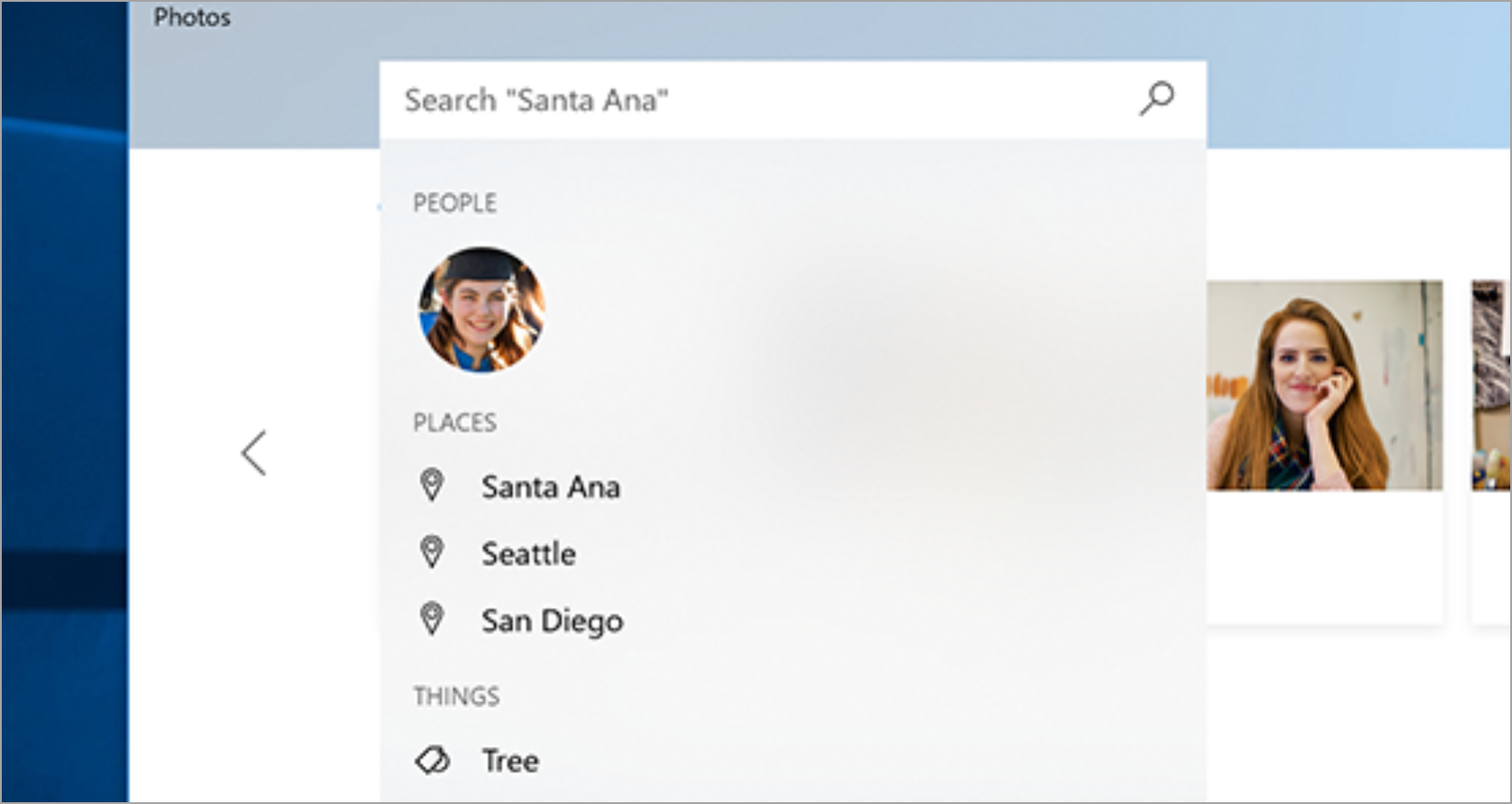
Вы можете просматривать коллекцию по дате, альбому, видеопроекту, папке или тегам, примененным к фотографиям. Вы также можете включить функцию группирования лиц в качестве другого способа поиска фотографий в вашей коллекции. Группирование лиц находит похожие лица на фотографиях или видео и сортирует эти группы по альбомам, что позволяет пометить эти альбомы псевдонимами, которые вы выбираете. Эту функцию можно включить или отключить на странице параметров приложения «Фотографии» и на вкладке Люди. Узнайте больше о функции группирования лиц.
Дополнительные сведения о данных, собираемых и сохраненных при использовании предыдущих версий приложения «Фотографии», см. в разделе «Фотографии прежних версий» раздела «Фотографии» Заявления о конфиденциальности.
Автоматическая отправка фотографий
Один из самых простых способов копирования всех фотографий и видео в приложение «Фотографии» — настройка автоматической отправки в OneDrive с мобильного устройства.
- Войдите в учетную запись OneDrive в приложении «Фотографии» , щелкнув значок пользователя в правом верхнем углу. Установите приложение OneDrive на устройстве iOS или Android.
- На устройстве iOS или Android включите параметр Отправка с камеры в параметрах приложения OneDrive. Последние снятые фотографии и видеозаписи будут автоматически добавлены.
После отправки фотографии и видео автоматически появятся в приложении «Фотографии» на вашем компьютере.
Импорт фотографий и видео
Вы можете импортировать фото и видео, сохраненные на SD-карте камеры, USB-накопителе или другом устройстве.
- Для подключения устройства к компьютеру используйте USB-кабель.
- В поле поиска на панели задач введите фотографии и выберите приложение Фотографии из результатов поиска.
- Выберите Импорт и следуйте инструкциям по импорту из папки или USB-устройства. Приложение автоматически выберет элементы, которые вы не импортировали до этого, либо вы сможете выбрать, что нужно импортировать.
Примечание: Если вы используете телефон с ОС Android и импорт не работает, возможно, вам понадобится изменить параметры USB, чтобы обеспечить возможность передачи мультимедиа или фотографий.
Помогите приложению найти больше фотографий
Приложение «Фотографии» автоматически отображает большинство фотографий и видеозаписей в папке «Изображения» на вашем компьютере и в OneDrive. Вот как добавить дополнительные исходные папки в папку Рисунки.
- В поле поиска на панели задач введите фотографии и выберите приложение Фотографии из результатов поиска.
- Выберите Просмотреть дополнительные параметры > .
- В разделе Источники выберите пункт Добавить папку .
- Выберите папку на компьютере, внешний диск или сетевой диск, подключенный к компьютеру, а затем выберите Добавить эту папку в изображения, чтобы добавить ее в приложение «Фотографии».
Также будут включены вложенные папки добавляемых папок.
Как найти файлы и фотографии на компьютере Windows 10?

Ниже мы расскажем про основные способы поиска данных на компьютере, рассмотрим расширенный функционал обновлённого поиска Windows 10, а также продемонстрируем примеры методы поиска данных по заданным параметрам.

Еще с самых первых версий операционной системы Windows для удобства поиска файлов и информации была введена встроенная поисковая утилита, позволявшая быстро найти файлы и данные на жестком диске.
В Windows 10 поиск был существенно модифицирован и доработан. В нём появились дополнительные функции, расширенные средства для быстрого нахождения, а также другие изменения, позволяющие системе поиска быть максимально точной и удобной для всех пользователей, независимо от опыта и навыков владения компьютером.
Для примера нововведений следует привести систему Cortana, представляющую собой виртуального голосового помощника с функцией поиска. Подобная утилита уже встречалась в последних устройствах от Apple, где завоевала большую популярностью среди пользователей.
Отметим, что в данный момент Cortana не адаптирована для русскоговорящего сегмента, поскольку помощник еще не «понимает» русскую речь. Возможно, в скором времени в Cortana будет добавлен русский язык, но до этих пор пользователям русскоязычной Windows 10 остается довольствоваться другими средствами для поиска данных на компьютере, о которых пойдет ниже.
Поиск данных через меню «Пуск»
Одним из самых удобных средств для поиска файлов на компьютере является встроенная поисковая утилита, расположенная прямо в меню кнопки «Пуск». Чтобы приступить к поиску, пользователю достаточно нажать левой кнопкой мыши по «Пуску» в левом нижнем углу и уже в открытом окне можно начинать набирать имя искомого объекта. Помимо этого, вызывать поиск можно нажав по соответствующей иконке лупы на прямо на панели.
Встроенная утилита отлично подойдет для быстрого поиска информации на компьютере, также в её функционале присутствуют специальные фильтры, способные отсортировать типы данных, область поиска и другие дополнительные функции, предназначенные для сужения круга поиска и увеличения его эффективности. Для перехода в режим фильтров поиска, достаточно обратить внимание на верхнюю часть окна поиска и задать требуемые параметры сортировки.
Помимо заданных системой параметров поиска, пользователь может вручную настроить область работы системы поиска данных. Для этого достаточно нажать по иконке трех точек и в открывшемся меню нажать по кнопке «Параметры индексирования».
Находясь в окне параметров индексирования, следует нажать по кнопке «Изменить».
В открывшемся меню следует добавить папки или целые разделы для поиска. После добавления, подтверждаем действие кнопкой Ок.
Добавляя в поиск проиндексированные папки и разделы, пользователь сможет значительно увеличить скорость и эффективность поиска, а также снизить нагрузку на оперативную память, которая задействуется в процессе поиска данных.
Поиск файлов в проводнике
Иным способом поиска данных на компьютере является встроенный поиск в проводнике. Данная утилита позволяет производить поиск файлов по выбранным параметрам в конкретных папках, расположенных на жестких дисках или съемных накопителях.
Чтобы перейти в поиск, достаточно отыскать в правом верхнем углу окна любой папки или каталога «Этот компьютер» графу поиска, куда можно вводить имя искомого объекта.
Если Вы примерно знаете в какой папке расположен объект, но не можете отыскать его среди множества файлов, рекомендуется перейти в папку и производить поиск оттуда, поскольку это значительно сузит круг поиска и позволит быстрее найти необходимые данные.
Поиск в проводнике также обладает расширенными настройками. Чтобы перейти в их меню следует нажать по иконке тех точек на верхней панели. Настройки представлены выпадающем меню, где пользователь может ограничить поиск по заданным параметрам: дате изменения, размеру, типу файла и т.д.
К примеру, в настройках можно выбрать пункт «Дополнительные параметры» (обозначен символом документа над дискетой) и расширить поиск не только по названиям, но и по содержимому файлов.
Для поиска в содержимом следует поставить галочку напротив соответствующего пункта в дополнительных настройках.
Поиск данных по размеру
Зная примерный размер данных, пользователь сможет быстро отыскать их, воспользовавшись функционалом «Поиск по размеру». Для сортировки и сужения выдачи поиска достаточно нажать по кнопке «Размер» и указать необходимые пределы размера файла.
Как найти все фотографии и изображения на компьютере?
Для поиска утерянных фотографий на компьютере также можно воспользоваться функционалом встроенного в проводник поиска.
Для начала перейдем в папку «Этот компьютер», что поиск распространялся на все жесткие диски, подключенные внешние накопители и другие запоминающие устройства. После этого переходим в поисковую строку и нажимаем по кнопке «Поиск» для развертывания меню дополнительных настроек поиска. Теперь следует нажать по пункту «Тип» и в выпадающем окне выбрать «Изображение».
Результатом такого поиска станет нахождение абсолютно всех изображений, иконок, фотографий и других графических файлов.
Аналогичным способом можно найти все видеозаписи, звуковые дорожки и другие данные требуемого типа.
Быстрый поиск в списке файлов
Помимо вышеуказанных способов в Windows 10 присутствует возможность поиска данных прямо в папке, используя клавиши клавиатуры.
Если пользователь не может быстро отыскать файл среди большого списка данных, следует просто нажать первую букву имени искомого объекта, после чего система автоматически выделит первый файл с такой буквой. При сортировке данных по имени, данный способ позволит не перелистывать целый список данных колесиком мыши, а быстро перейти к объекту при помощи нажатия всего одной клавиши.
Также данный способ можно использовать в некоторых списках, диспетчере задач и других окнах Windows 10.
Что делать если поиск не находит требуемые файлы?
Если Вышеперечисленные способы не дали должных результатов, возможно причина проблемы кроется в отсутствии файлов.
Стоит отметить, что пропажа информации может произойти по многим причинам. Это может быть случайное или умышленное удаление, форматирование, изменение логической структуры дисков или вредоносная деятельность вирусов, уничтожающих файлы определенного типа (фото, видео, документы и т.д.).
В таких ситуациях верным помощником сможет стать специальная утилита для быстрого восстановления данных RS Partition Recovery.
При помощи программы Вы сможете оперативно вернуть удаленные файлы, отформатированные фото, уничтоженные вирусами документы и другую информацию с жестких дисков HDD и SSD, флешек и карт памяти любых типов, а также других запоминающих устройств.
Из ключевых преимуществ RS Partition Recovery следует выделить:
- Высокую скорость поиска утерянных данных.
- Наличие быстрого и полного сканирования для поиска давно удаленных данных.
- Низкие системные требования, позволяющие использовать программу даже на офисном ПК.
- Интуитивно понятный графический интерфейс, в котором сможет разобраться любой пользователь, независимо от опыта работы с программой.
- Возможность выгрузки восстановленных данных на FTP, сохранения на сторонний диск, флешку или оптический диск, для избегания перезаписи восстановленных данных.
Часто задаваемые вопросы
Как отфильтровать результаты поиска в Windows 10?
Чтобы найти определенный тип файлов в поиске Windows нужно в списке сверху выбрать определенный фильтр. По умолчанию можно выбрать следующие фильтры: Приложения, Документы, Параметры, Фотографии и Другие.
Как отфильтровать результаты поиска по размеру в Проводнике Windows?
В окне проводника Windows откройте вкладку «Поиск», а затем нажмите на «Размер». Перед вами откроются фильтры поиска по размеру. Просто выберите нужный из списка и щелкните на нем левой кнопкой мышки.
Я потерял важный файл. Поисковая система Windows его не находит. Скорее всего он исчез. Как я могу его восстановить?
Скачайте и установите программу RS Partition Recovery. Программа позволяет найти и восстановить важные файлы, даже когда обычный поиск не справляется. Кроме того, RS Partition Recovery может восстановить случайно удаленные файлы, а также данные, потерянные из-за форматирования диска, повреждения логической структуры накопителя и во многих других случаях.
Как открыть окно поиска в Windows 10 если на панели задач нету иконки лупы?
Открыть окно поиска в Windows 10 можно также нажав на кнопке «Пуск», а затем нажав «Пробел» на клавиатуре.
Как найти все фотографии на компьютере

Вы когда-нибудь переносили фотографии на свой компьютер, а затем забывали, где вы их сохранили? Я предполагаю, что да. Такое происходит со всеми. Вот простой способ найти все фотографии на компьютере под управлением операционной системы Windows 10.
К сожалению, снимки хранятся в разных местах вашего ПК в зависимости от того, откуда они были получены. ОС Windows по умолчанию сохраняет фотографии в папке «Изображения». Некоторые службы синхронизации учитывают это и синхронизируют ее со своим облачными сервисом. Но некоторые из них хранятся в своих отдельных директориях. Если вы переносите изображения с камеры или другого устройства прямо на ваш компьютер, эти фотографии также могут оказаться в разных местах в зависимости от способа передачи. И если вы загружаете фотографии из сети, они, как правило, попадают в любую папку для загрузки, которую будет использовать ваш браузер.
Как найти все фотографии вручную
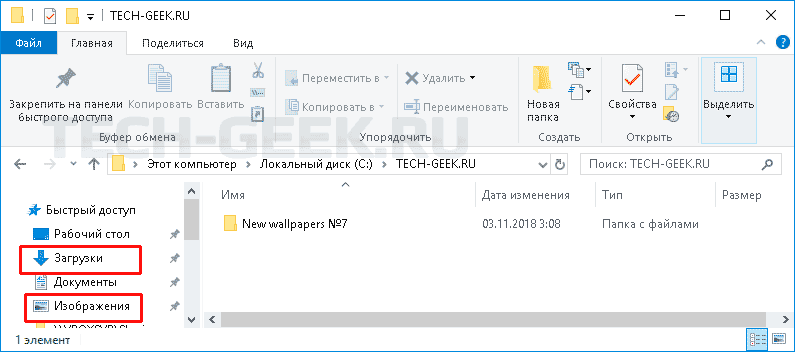
Если у вас есть свободное время или вы точно знаете где что может быть, тогда можете проверить папки на наличие в них фотографий в ручную. Первые два места, которые вы должны посмотреть, это ваши папки «Загрузки» и «Картинки», которые вы найдете в разделе «Быстрый доступ» на панели слева от окна Проводника.
Поиск Windows для нахождения всех фотографий
Проводник Windows имеет функцию быстрого поиска документов разных типов. Большинство пользователей не знают или никогда не используют ее. А зря, ведь правильное использование поиска Windows, поможет найти не только все фотографии на компьютере, но и другие типы документов.
Откройте Проводник Windows и перейдите к местоположению, поиск в котором вы хотите выполнить. Вы можете искать, как в определенной папке, так всем компьютере или, выбрав запись «Этот компьютер» в навигационной панели «Проводник».
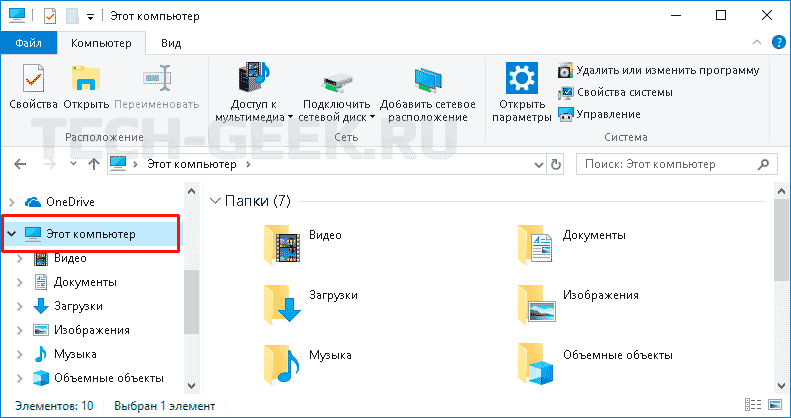
Затем нажмите окно поиска в правом верхнем углу окна. При этом отобразится скрытая вкладка «Поиск» вверху. Нажмите кнопку «Тип», а затем в выпадающем меню выберите «Изображения».
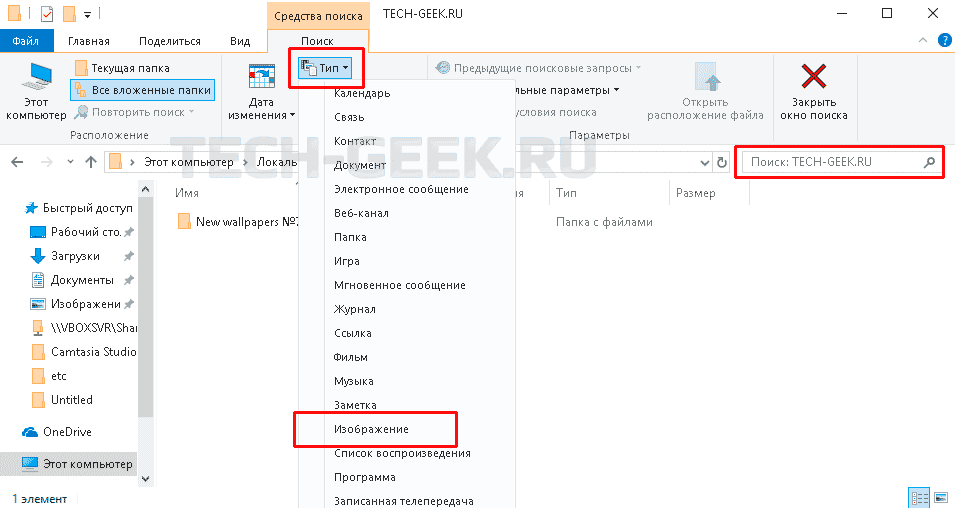
Выбор параметров поиска вставляет оператор в поле поиска. Если вы предпочитаете, вы можете самостоятельно ввести оператор.
Как вы можете видеть, результаты возвращают все изображения, используемые системой, персональным изображениям, содержащимся в папке и во всех ее подпапках. Поиск включает изображения, сохраненные в форматах JPG, PNG, GIF и BMP, которые являются наиболее распространенными форматами. Если у вас есть фотографии, хранящиеся в другом формате, например RAW, вам придется найти их по-другому.
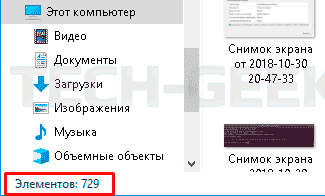
Поиск, который я запускал на моем компьютере нашел 729 изображений:
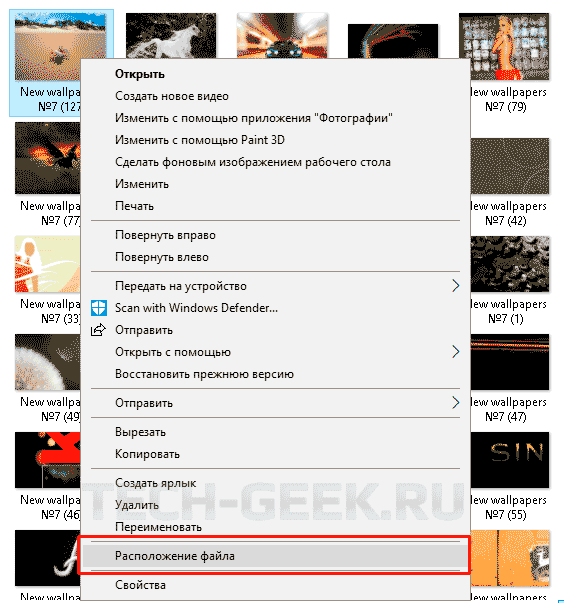
После того, как вы нашли необходимы изображения, вы можете щелкнуть его правой кнопкой мыши, а затем выбрать «Расположение файла», чтобы открыть папку, в которой находится файл.
После того, как вы найдете все фотографии, хранящиеся на вашем компьютере, вы можете переместить их в другие папки — например, «Картинки» или создать резервную копию на внешнем запоминающем устройстве, где они, надеюсь, не потеряются снова.
Где найти все фотографии в Windows 7/10? — Вот ответ

Большинство из нас хранит фотографии на своих компьютерах, потому что они могут легко получить доступ или загружается при необходимости. Фотографии, которые мы сделали во время наших путешествий, семейных встреч и даже те, которые мы загружаем из Интернета для различных целей, хранятся в безопасности.
Тем не менее, бывают моменты, когда загруженные или импортированные фотографии нигде не было найдено на вашем ПК. Вы запутались во всех папках и файлах, разбросанных по компьютеру, и не можете найти, где хранятся ваши фотографии.
К счастью, эта статья содержит решения к этой раздражающей проблеме. Ознакомьтесь с решениями, которые мы перечислили ниже!
Быстрая навигация:
- Метод 1: Выполните поиск файлов Windows
- Метод 2: Откройте папку «Фотографии» или «Загрузки»
- Метод 3: Поиск на жестком диске
- Метод 4: Используйте echoshare Восстановление данных
Способ доставки 1 : выполните поиск файлов Windows, чтобы найти все фотографии на компьютере.
Простой способ найти свои фотографии в Windows 7/10 выполняется поиск файлов. В Windows есть параметры поиска, которые вы можете использовать для поиска своих файлов. Таким образом, вам не нужно открывать множество папок, чтобы увидеть их. Вот как это сделать.
- На своем компьютере нажмите кнопку Увеличительное стекло значок рядом с домашним значком Windows.
- Оттуда введите имя файла вашей фотографии или папки, в которой вы сохранили изображения.
Кроме того, вы также можете сделать это в определенной папке. Просто откройте папку, в которой, по вашему мнению, хранились фотографии, нажмите значок поиска в верхнем углу и введите имя файла.
Способ доставки 2 : откройте папку «Фотографии» или «Загрузки», чтобы найти все фотографии на компьютере.
Вы можете спросить «куда попадают импортированные картинки ?». Что ж, в Windows есть специальная папка, в которой вы можете хранить импортированные фотографии, папка для скачивания также доступен, именно сюда попадают загруженные материалы после их сохранения. Теперь, если вы не можете найти свои фотографии в Windows 7/10, есть большая вероятность, что вы можете найти их здесь. Просто получите доступ к Мой компьютер вкладку и откройте Фото or Скачать папку.

Способ доставки 3 : Выполните поиск на жестком диске, чтобы найти все фотографии на компьютере.
Далее вы можете сделать по области применения на жесткий диск. Этот метод похож на первый, с той лишь разницей, что вы можете фильтровать результаты, которые хотите. Например, если вы ищете фотографии, вы можете фильтровать результаты показывать только фотографии. Это сузит результаты, чтобы помочь вам легко найти свою цель. Круто, да? Вот как это сделать.
- Выберите диск на своем ПК и сверху нажмите кнопку Поиск опцию.
- Далее возьмите Вид И выберите Картина .
- После этого отобразятся все изображения внутри диска.
Я не могу найти свои фотографии? Что случилось?
Теперь, если вы не можете найти свои фотографии или некоторые из импортированных фотографий отсутствуют, есть вероятность, что они были удаленный.
Хотя вы все еще можете восстановить их в своей корзине, они остаются там только на 30 дней. И если вы не сможете найти их в мусорном ведре, вы можете использовать надежный инструмент восстановления данных чтобы вернуть их.
Способ доставки 4 : Использовать echoshare Восстановление данных, чтобы найти все фотографии на компьютере
Поиск надежного инструмента для восстановления данных — непростая задача, вы можете найти некоторые в Интернете, но вы не можете быть уверены, работают они или нет. Вот почему, чтобы помочь вам, мы просмотрели Интернет и протестировали множество программ, пока не нашли лучший инструмент для восстановления данных. Хотите знать, что это такое? Ну, это не что иное, как echoshare Восстановление данных!

echoshare Восстановление данных может восстановить ваши фотографии после удаления, даже если они уже стерты из Корзины. Теперь вы можете снова дорожить своими фотографиями и делиться ими со всем миром или хранить их как памятные вещи!
Этот инструмент поддерживает все форматы изображений, поэтому вам не нужно утруждать себя, пробуя различные инструменты. Из JPG, PNG, BMP, формат фотошопа, и более! Назови это, echoshare можно восстановить! Кроме того, он поддерживает любой формат файла. Таким образом, независимо от того, какой тип файла и формат у вас есть, echoshare имеет твою спину. echoshare Data Recovery гарантирует отсутствие потери качества после восстановления, т.к. сохраняет и защищает качество ваших данных. Как удивительно!
Этот инструмент также может восстановить поврежденный файл и воскресить их из мертвых! Как это круто? echoshare Восстановление данных по-прежнему может предложить множество замечательных функций. Так что возьмите этот инструмент прямо сейчас и начните восстанавливать свои файлы!
Цельный Восстановление данных
Восстановление удаленных, поврежденных или потерянных данных с любого устройства
√ Поддерживает видео, аудио, документы, изображения, электронную почту, архив
√ Подходит для USB-накопителей, жестких дисков, Android и SD-карты камеры.
√ Совместимость с NTFS, FAT16, FAT32, exFAT, EXT