9. Быстрые команды для использования iPad в авто

Все началось несколько лет назад, когда я использовал планшет в тачке как навигатор и плеер для музыки.
Так как я когда то еще на 3GS iPhone, а потом и на 4S использовал активно Cydia repository (взлом, хак, айфонов), то использовал алгоритмы различные для удобства: зарядка, проценты заряда, выключение экрана при постановки за зарядку и прочие недоступные бонусы которых нет в прошивке стандартной у эппла. И соответственно мне нахватало этих функций в авто.
Так как планшет у меня в авто находится практически постоянно, то я решил без взлома и распотрошения планшета решить как бы мне получить нужные функции:
1) разблокировка при зарядке
2) блокировка при отключении зарядки
3) воспроизведение последнего файла и остановка воспроизведения файла по питанию
4) выключение ВТ и Включение по питанию, для автоматического сопряжения с точной доступа с iPhone
Ни одна команда или программа не предоставляли главный функционал по блокировке или разблокировке, но я методом проб и упоротых тестов нашел решение!
Заходим в команды и создаем «автоматизацию №1» и пишем условие.
Вкл. этой автоматизации.
Когда: Когда iPad подключается к источнику питания.
Сделать: Перейти «Домой», Выкл. режим энергосбережения, Вкл. Bluetooth, Воспроизвести на iPad
Не спрашивать до запуска,
Не уведомлять о запуске.
Заходим в команды и создаем «автоматизацию №2» и пишем условие.
Вкл. этой автоматизации.
Когда: Когда iPad отключается от источника питания.
Сделать: Вкл. режим энергосбережения, Выкл. Bluetooth, Приостановить на iPad
Не спрашивать до запуска,
Не уведомлять о запуске.
А теперь главная настройка:
Настройки-Touch ID и код-пароль-Выкл.Разблокировка iPad и Выкл. код-пароль.
Настройки-Экран и яркость-Автоблокировка-Никогда.
Теперь когда питание приходит на планшет, он переходит в основное окно меню док (кому надо сможет добавить старт нужного плеера в автоматизацию1), включается ВТ и автоматом соединяется с iPhone для подключения точки доступа по семейному доступу, выключается энергосбережение, включается музыка и экран горит все время (с автояркостью удобнее).
Когда зажигание пропадает, и питание с планшета отключается, то планшет переходит в энергорежим и через 30 сек тухнет дисплей и переходит в режим блокировки экрана.
Дополню информацию про «Режим модема» с телефона.
Создание и добавление режима для CarPlay и для соединения после подключения по ВТ в фото
Профит! Надеюсь данный лайфхак поможет многим упростить его юзабилити, как я упростил себе ��
Как настроить автоблокировку через быстрые команды
Будь в курсе последних новостей из мира гаджетов и технологий
iGuides для смартфонов Apple

Как заблокировать экран iPhone, не трогая кнопку Power. Это новая функция iOS 16.4

Олег Воронин — 27 марта 2023, 21:03
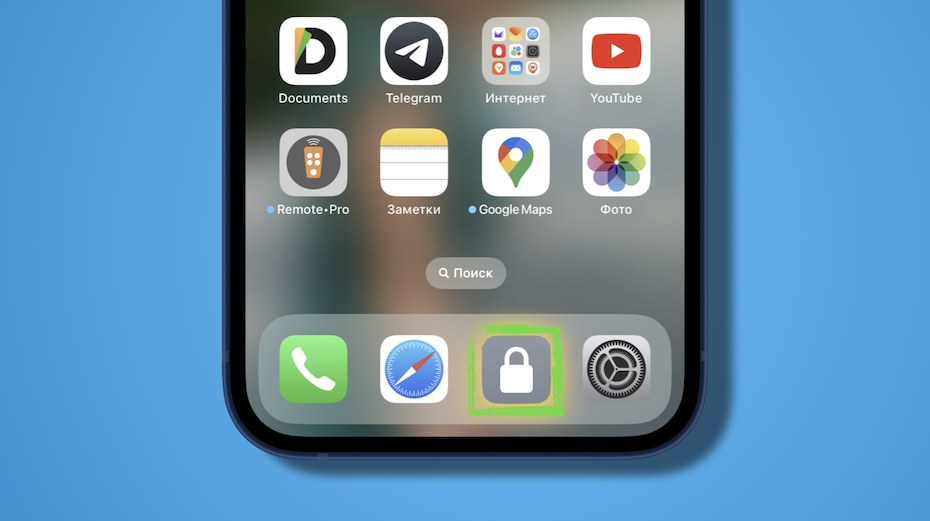
Фото: iGuides
В недавно вышедшей бета-версии iOS 16.4 было найдено очень много нововведений — похоже, апдейт обещает быть довольно крупным. Среди прочего, инженеры Apple расширили возможности приложения «Команды», добавив в него новые скрипты.
Один из новых скриптов позволяет реализовать функцию, которой владельцы Android-смартфонов пользуются давным-давно. Речь идет о блокировке экрана по тапу на иконку, без использования кнопки Power.
Вот как это реализовать:
- Убедитесь, что у вас установлена iOS 16.4
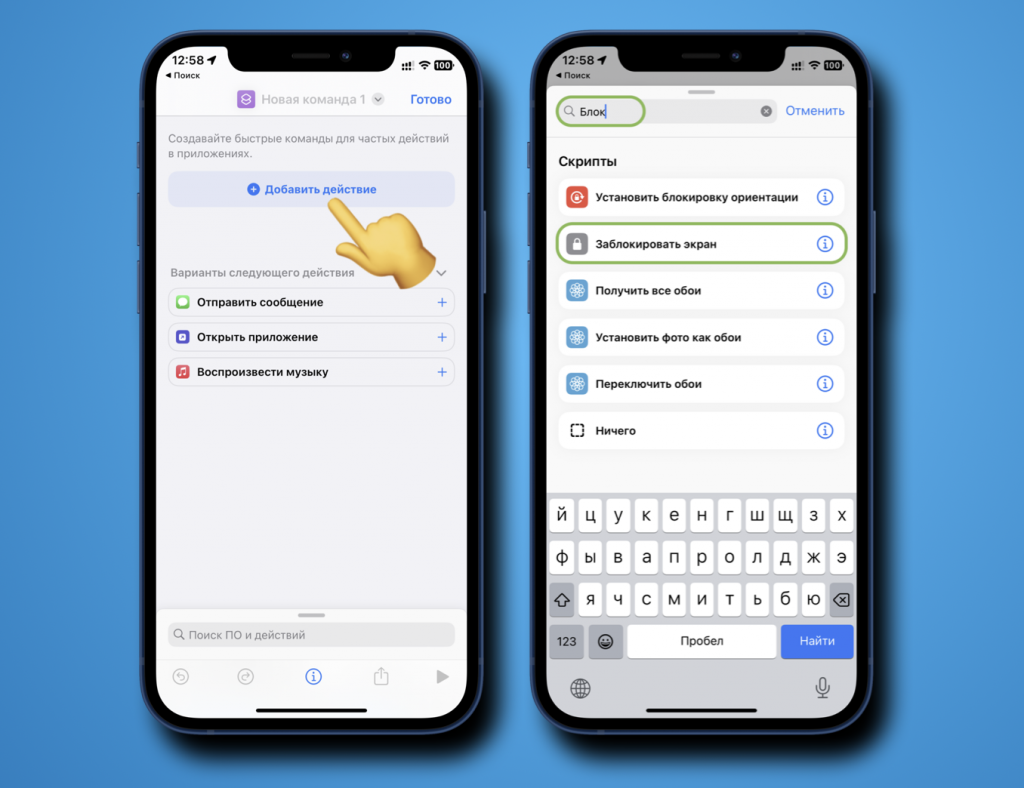
- Откройте приложение «Команды» и нажмите «+» на страничке быстрых команд
- Тапните «Добавить действие» и введите в поиск «блок»
- Выберите строку «Заблокировать экран»
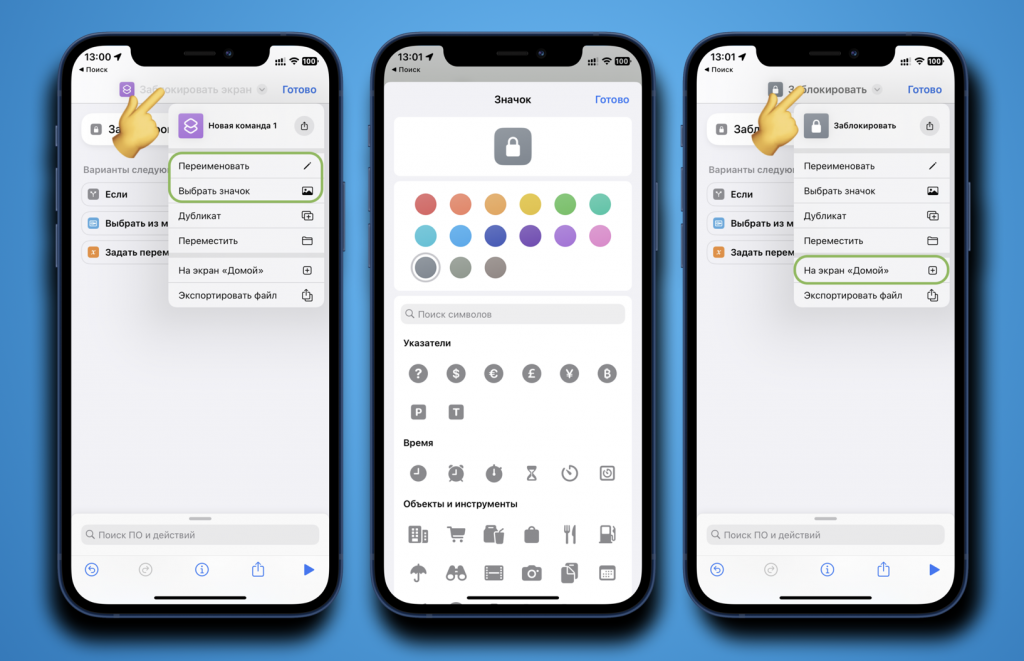
- Нажмите на название команды, переименуйте её по желанию и выберите значок (например, замочек).
- Снова нажмите на название команды и выберите «На экран Домой».
- Тапните «Готово».
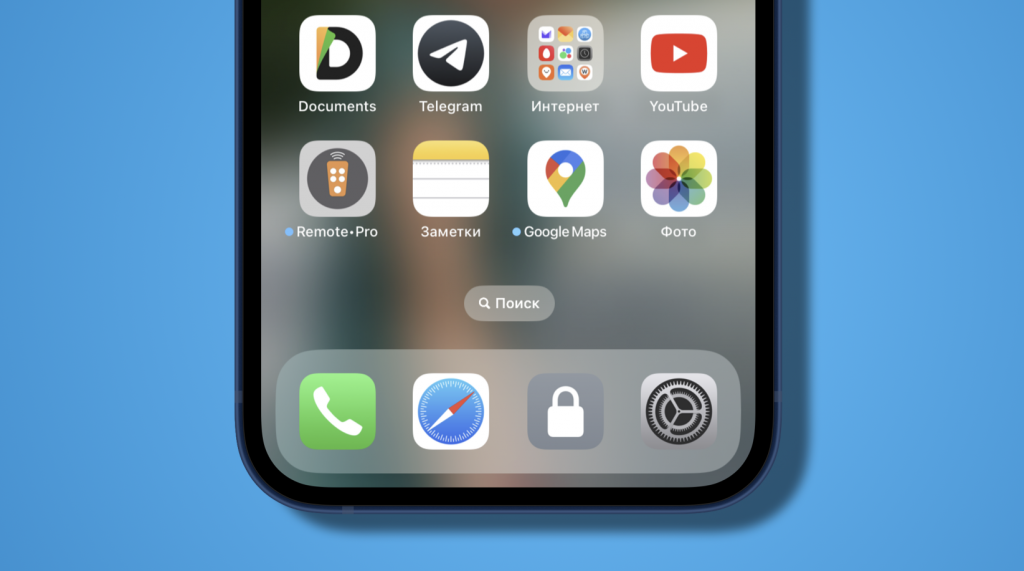
Теперь на домашнем экране рядом с иконками приложений появился новый ярлык. Если нажать на него, смартфон заблокируется, а спустя 5 секунд экран погаснет. Если неохота создавать команду самостоятельно, воспользуйтесь моим вариантом.

Если у вас нет возможности или желания устанавливать iOS 16.4, можно реализовать блокировку экрана без кнопки Power «по старинке», через «Универсальный доступ».
- Откройте «Настройки» → «Универсальный доступ»
- В пункте «Касание» тапните AssistiveTouch и включите его
- В блоке «Настройка действий» откройте «Одно касание» и установите галочку «Заблокировать экран».
Готово. Теперь по нажатию на плавающую кнопку ваш iPhone будет блокироваться. Прозрачность кнопки можно настроить в том же разделе.
О других полезных быстрых командах можно почитать по тегу «Команды».
Как поставить пароль на любое приложение в iPhone. Метод гениальный

В закладки
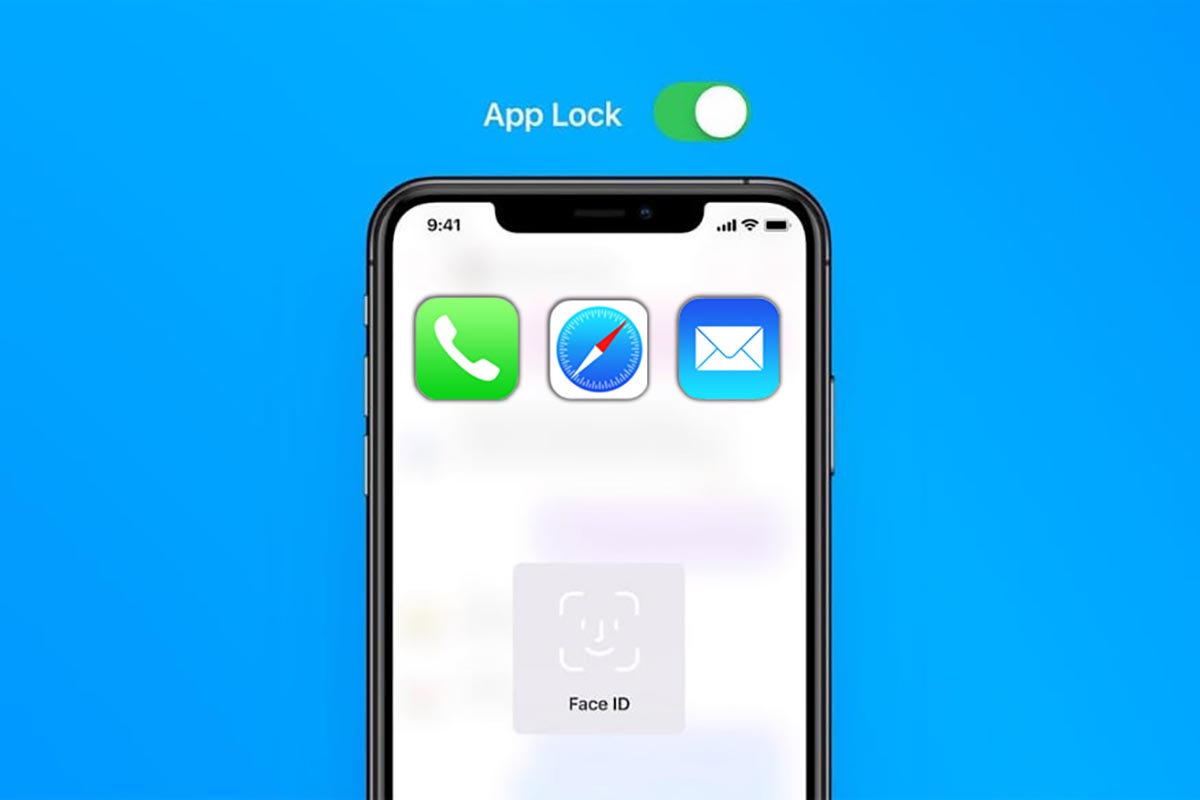
Разработчики некоторых приложений позволяют включить авторизацию в момент запуска приложений. К сожалению, фишка доступна не во всех нужных программах.
Есть способ добавить необходимую авторизацию во время открытия любого приложения на iPhone или iPad.
�� Спасибо re:Store за полезную информацию. ��
Как включить блокировку приложения по Touch ID или Face ID
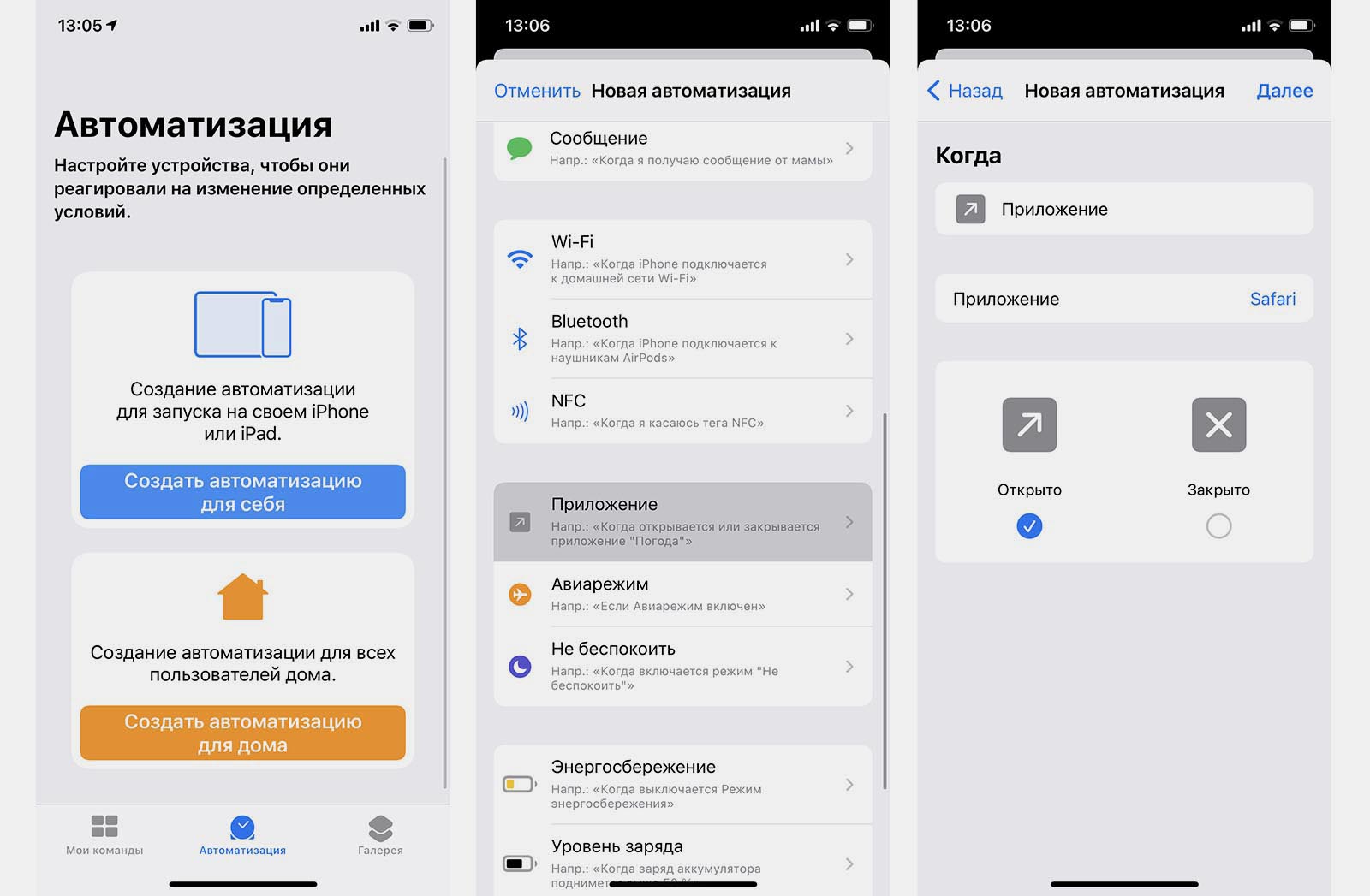
1. Запустите приложение Быстрые команды.
2. На вкладке Автоматизация выберите пункт Создать автоматизацию для себя.
3. Выберите условие – Приложение.
4. Отметьте опцию Открыто и укажите приложение, в котором будем включать блокировку.
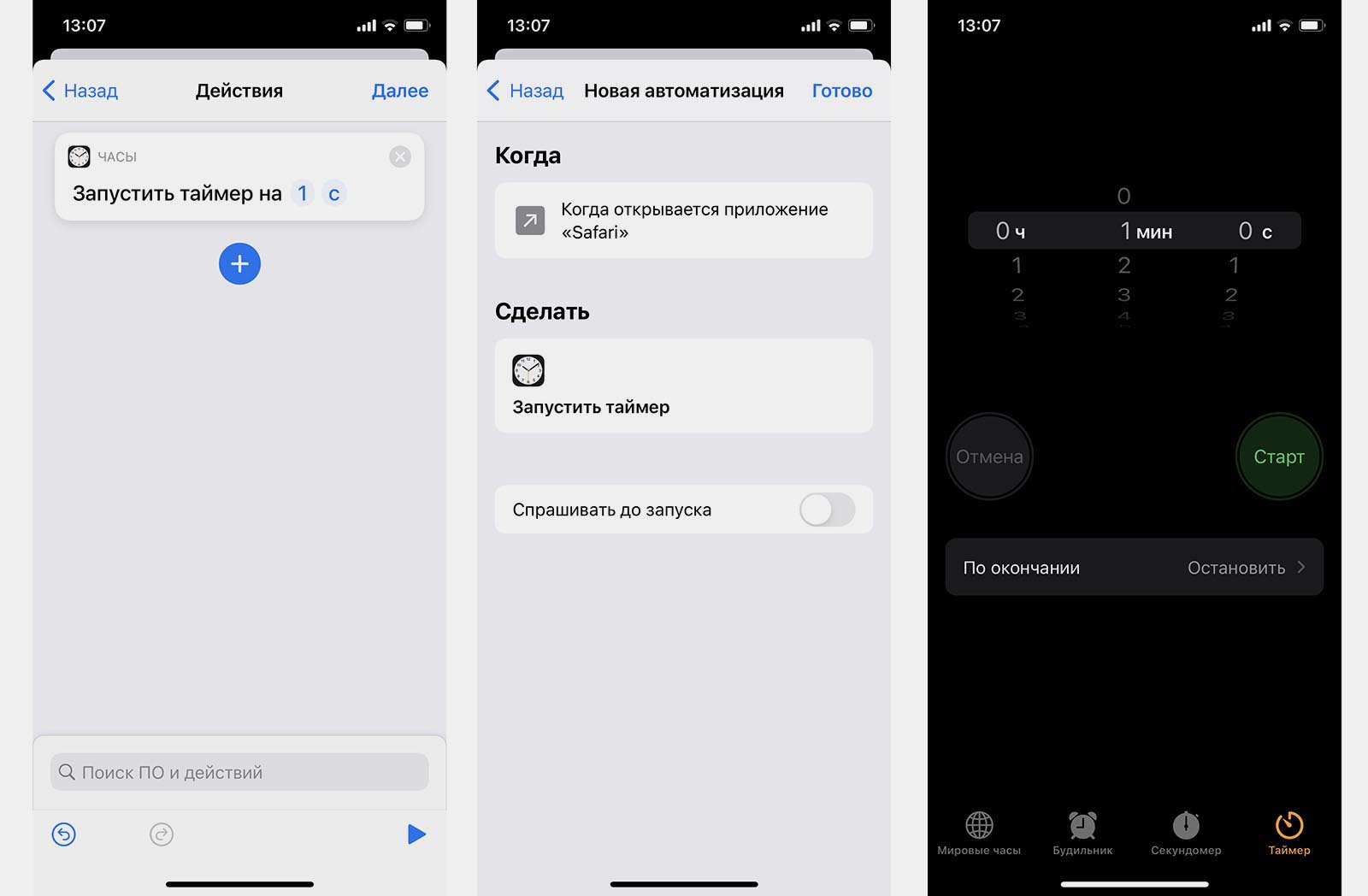
5. Выберите действие – Запустить таймер на 1 секунду.
6. Обязательно отключите переключатель Спрашивать до запуска.
7. Сохраните автоматизацию, а в приложении Часы установите действие Таймера по окончании – Остановить.
Теперь при запуске указанной программы будет срабатывать автоматизация, которая устанавливает таймер на одну секунду. При срабатывании таймера будет блокироваться экран iPhone. Так чужой человек не сможет воспользоваться приложением и при попытке его запустить получит заблокированный гаджет.
Владелец смартфона просто пройдет авторизацию при помощи Face ID или Touch ID и продолжит пользоваться гаджетом.
Включение или выключение автоматизации для себя в Быстрых командах на iPhone или iPad

Когда автоматизация создана, ее можно отредактировать так, чтобы временно выключить или разрешить ее автоматический запуск.
Выключение автоматизации
- В приложении «Быстрые команды» на устройстве iOS или iPadOS коснитесь «Автоматизация»
 .
. - Коснитесь автоматизации, которую нужно выключить.
- Выключите параметр «Вкл. этой автоматизации»
- Коснитесь «Готово». Автоматизация не будет отображать уведомление или запускаться автоматически.
Включение автоматизации
- В приложении «Быстрые команды» на устройстве iOS или iPadOS коснитесь «Автоматизация» .
- Коснитесь автоматизации, которую нужно включить.
- Включите параметр «Вкл. этой автоматизации»
- Коснитесь «Готово». При наступлении события-триггера автоматизация запустится или отправит Вам запрос с предложением запустить ее, в зависимости от выбранной Вами настройки, подробнее рассмотренной ниже.
Включение запуска без запроса для автоматизации
Некоторые автоматизации для себя могут запускаться при появлении триггера и при этом не запрашивать Вашего подтверждения для запуска.
- В приложении «Быстрые команды» на устройстве iOS или iPadOS коснитесь «Автоматизация» .
- Коснитесь автоматизации, которую нужно запускать автоматически.
- Выключите параметр «Спрашивать до запуска», затем коснитесь «Не спрашивать», чтобы подтвердить выбор.
- Коснитесь «Готово». Автоматизация не будет отображать уведомление при наступлении события-триггера.
Перечисленные ниже автоматизации могут запускаться автоматически.
- Время суток
- Будильник
- Сон
- Прибытие
- Убытие
- CarPlay
- Сообщение
- Транзакция
- Wi-Fi
- Bluetooth
- Тренировка с Apple Watch
- NFC
- Приложение
- Авиарежим
- Не беспокоить
- Энергосбережение
- Уровень заряда
- Зарядное устройство
- Распознавание звуков
Примечание. Вам также может потребоваться настроить автоматический запуск отдельных действий.
Следующую автоматизацию невозможно запускать автоматически: