Как объединять и разбивать ячейки в таблице Word
Word для Microsoft 365 Outlook для Microsoft 365 Word для Microsoft 365 для Mac Outlook для Microsoft 365 для Mac Word 2021 Outlook 2021 Word 2021 для Mac Word 2019 Outlook 2019 Word 2019 для Mac Word 2016 Outlook 2016 Word 2016 для Mac Word 2013 Outlook 2013 Word 2010 Outlook 2010 Word 2007 Word Starter 2010 Еще. Меньше
Объединение ячеек
Несколько ячеек таблицы, расположенных в одной строке или в одном столбце, можно объединить. Например, вы можете объединить несколько ячеек по горизонтали, чтобы создать заголовок таблицы, равный по ширине нескольким столбцам.
- Выделите ячейки, которые требуется объединить.
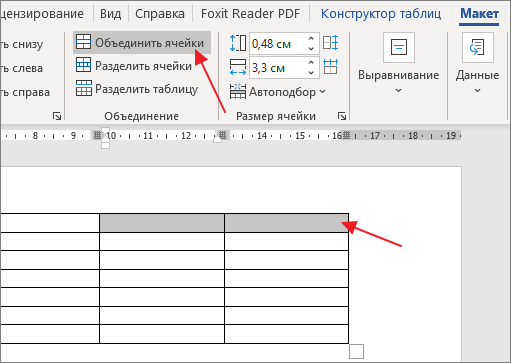
- В разделе Работа с таблицами на вкладке Макет в группе Объединение выберите команду Объединить ячейки.
Разделение ячеек
- Выделите одну или несколько ячеек, которые требуется разделить.
- В группе Работа с таблицами на вкладке Макет в группе Слияние выберите команду Разделить ячейки.
- Введите число столбцов и строк, на которое следует разбить выделенные ячейки.
Несколько ячеек, расположенных в одной строке или в одном столбце, можно объединить в одну вместе с их содержимым. Например, можно объединить несколько ячеек по горизонтали, чтобы создать заголовок таблицы, равный по ширине нескольким столбцам.
-
Выделите ячейки, которые нужно объединить.
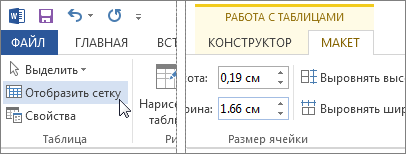
Совет: Если у вашей таблицы нет границ, можно отобразить сетку. Щелкните любое место таблицы, а затем на вкладке Макет (рядом с вкладкой Конструктор таблиц) выберите команду Отобразить сетку.
Как объединить и разделить ячейки в таблице в Word
При оформлении текстовых документов часто приходится использовать таблицы. С их помощью можно красиво оформить списки, а также другие данные, которые плохо воспринимаются в виде текста.
В этом материале вы узнаете, как объединить или разделить ячейки в таблице Word. Статья будет актуальной для современных версий Word. Включая Word 2007, 2010, 2013, 2016 и 2019.
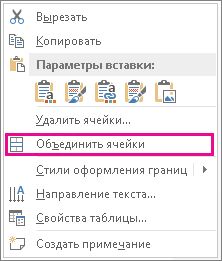
Объединять ячейки в таблице в текстовом редакторе Word можно несколькими способами. Самый простой вариант – это контекстное меню. Чтобы воспользоваться этим способом выделите нужные ячейки в таблице, кликните по ним правой кнопкой мышки и в открывшемся окне выберите « Объединить ячейки ».
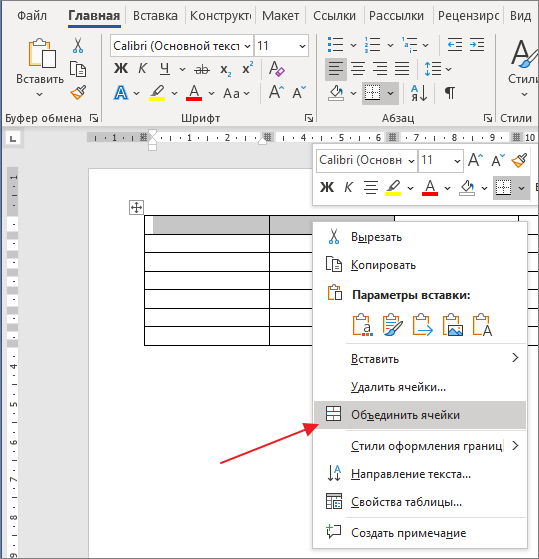
В результате выбранные вами ячейки таблицы будут объединены в одну.
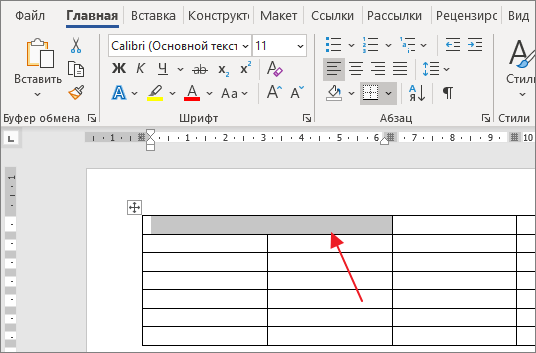
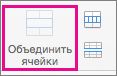
Альтернативный вариант – использование раздела « Макет ». Для объединения ячеек нужно выделить их мышкой перейти на вкладку « Макет » и нажать на кнопку « Объединить ячейки ».
Также на вкладке « Макет » есть инструмент « Ластик ».
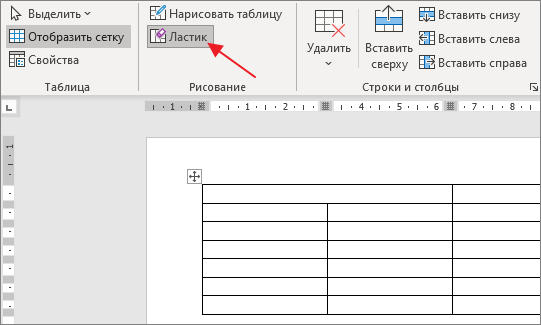
С его помощью можно стирать линии в таблицы и таким образом объединять ячейки.
Обратное действие выполняется аналогично. Например, разделение можно выполнить с помощью контекстного меню. Для этого установите курсор в объединенную ячейку, кликните по ней правой кнопкой мышки и выберите вариант « Разделить ячейки ». После этого таблица вернется в свое исходное состояние.
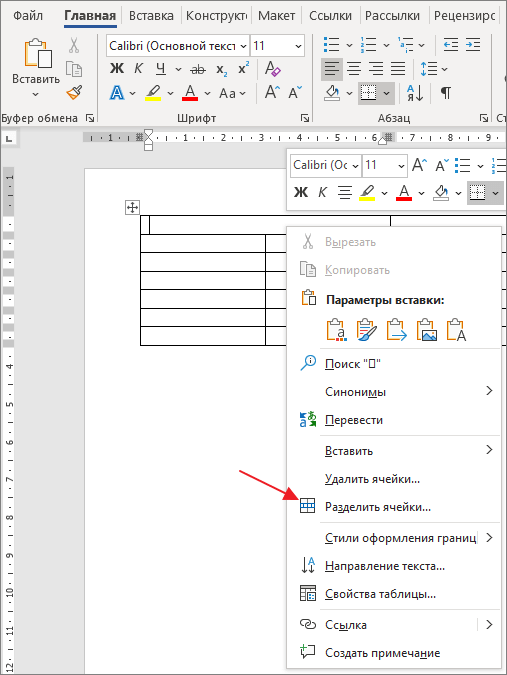
Если вам нужно разделить ячейку не так, как она была разделена изначально, то для этого нужно использовать кнопку « Разделить ячейки » на вкладке « Макет ». После нажатия на эту кнопку появится окно « Разбиение ячеек » в котором можно указать число столбцов и строк, на которые нужно разбить выбранную ячейку.
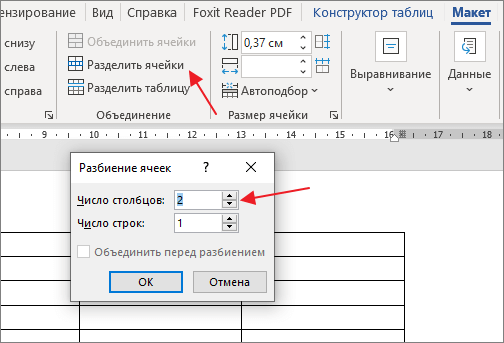
Также можно использовать инструмент « Нарисовать таблицу » на вкладке « Макет ».
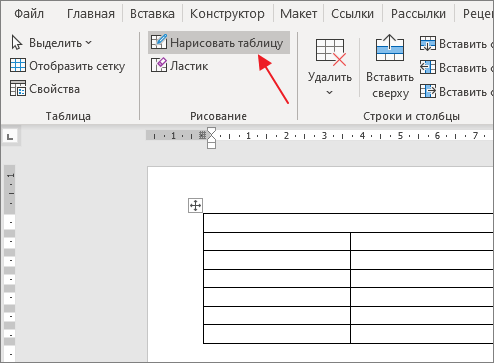
С его помощью можно нарисовать дополнительные линии в любом месте таблицы и таким образом разделить ячейки.
- Как удалить таблицу в Word
- Как перевернуть таблицу в Word
- Как добавить строку в таблицу в Word
- Как объединить таблицы в Word
- Как сделать невидимую таблицу в Word
Создатель сайта comp-security.net, автор более 2000 статей о ремонте компьютеров, работе с программами, настройке операционных систем.
Остались вопросы?
Задайте вопрос в комментариях под статьей или на странице «Задать вопрос» и вы обязательно получите ответ.
Объединение и разбиение ячеек в таблицах Word 2010
Вы также можете разбить всю таблицу целиком на две части.
- Выделите строку, которая должна стать первой строкой для второй части таблицы.
- На вкладке Макет (Layout) в группе Объединить (Merge) щелкните по кнопке Разбить таблицу (Split Table).
По теме публикации
- Как создать водяные знаки в документе Word
- Как в Word 2010 вводить данные в таблицу
- Как изменить размеры таблицы в Word 2010
- Как можно выделить элементы таблицы в документе Word 2010
- Как создать таблицу в Word 2010 разными способами
- Как в Word 2010 создавать закладки в документе
- Оформление электронных версий документов Word 2010
- Как сделать колонки с текстом в Word 2010
- Отмена и повтор действий в Word 2010
- Поле ввода Поиск в документе Word 2010
Новые публикации
- Как создать водяные знаки в документе Word
- Как передать файлы с компьютера на планшет Android и обратно без USB-провода
- Как при помощи Android-устройства найти точки доступа бесплатного Wi-Fi
- Как на Android-устройстве выбрать язык голосового поиска
- Как пользоваться хештегами на Android-устройстве
- Как настроить на Android-устройстве автоматическое заполнение форм персональной информации
- Как при помощи Android-устройства максимально быстро поделиться информацией
- Как использовать Android-устройство в качестве камеры видеонаблюдения
- Как сохранить на Android-устройстве страницу для чтения офлайн
- Как перейти к закладкам на Android-устройстве
Разделы
Компьютер для женщин
Excel для женщин
- Внешний вид программы Excel
- Вкладка Главная
- Вкладка Формулы
- Вкладка Вставка
- Вкладка Вид
- Вкладка Данные
- Вкладка Рецензирование
- Вкладка Разметка страницы
- Меню Файл
- Примеры решения задач
- Приложения
Word для женщин
- Установка Microsoft Word
- Интерфейс Word
- Первый текстовый документ
- Перемещения и операции
- Оформление текста
- Таблицы Word 2010
- Иллюстрации в Word
- Настройки Word
Руководства MS Office
Работаем в Visio
- Назначение и возможности Microsoft Visio
- Начинаем работу в MS Visio
- Элементы MS Visio
- Работа с текстом в MS Visio
Outlook для женщин
Android для женщин
- Весь раздел
- Настройка экрана
- Отправляем сообщения
- Google Play и Интернет
Все метки и теги
Выбор пользователей
- Как в Microsoft Outlook использовать рабочие области для собраний
- Выравнивание блоков и объектов в документах Visio
- Как работать с окном документов в таблице Excel 2010?
- Как на Android-устройстве найти приложения, установленные из Google Play
- Как на Android-устройстве изменить ярлык программы
Microsoft, Windows, Windows NT, Microsoft Office и/или иные продукты Microsoft, упомянутые здесь, являются либо товарными знаками, либо зарегистрированными товарными знаками Microsoft. Названия других продуктов и компаний, упомянутые здесь, могут являться товарными знаками соответствующих владельцев. Любые права, прямо не предоставленные здесь, зарезервированы. Вся представленная информация найдена на просторах сети Интернет и должна быть использована в ознакомительных целях, а также не предназначена для коммерческого использования. Сайт предназначен для посетителей старше 12 лет.
Объединение ячеек таблицы в одну ячейку
Несколько ячеек, расположенных в одной строке или в одном столбце, можно объединить в одну. Например, можно объединить несколько ячеек по горизонтали, чтобы создать заголовок таблицы, равный по ширине нескольким столбцам.
-
Выделите ячейки, которые нужно объединить.
Примечание: Если ячейки в таблице с невидимыми границами, то можно отобразить сетку. Выберите Работа с таблицами > Макет > Отобразить сетку.
- Щелкните выделенные ячейки правой кнопкой мыши и выберите команду Объединить ячейки.